
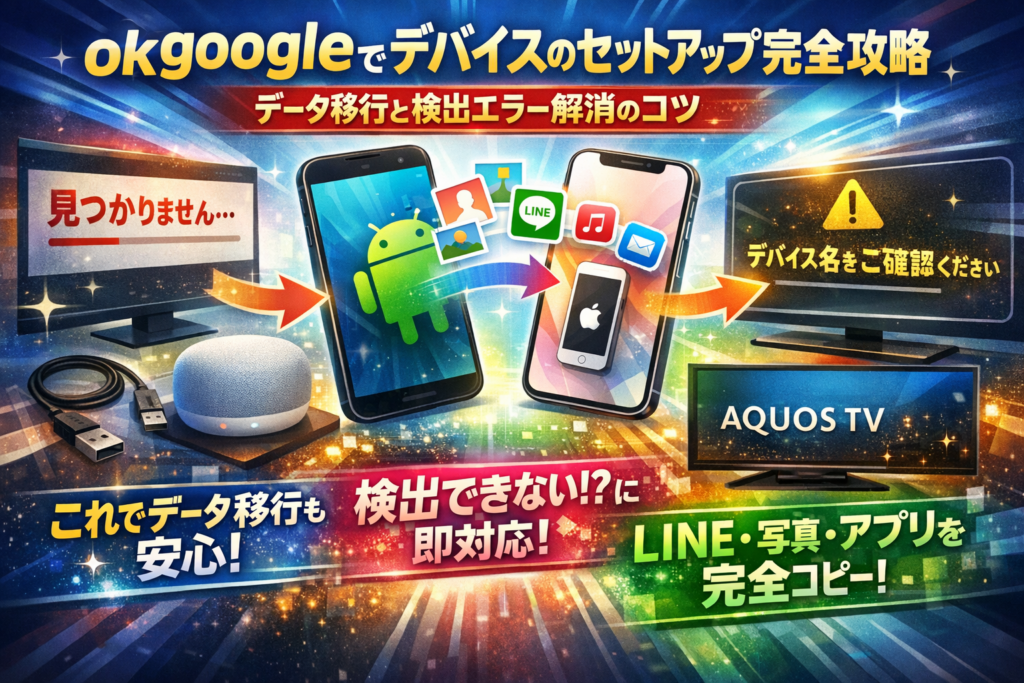
「ok google デバイスのセットアップ」と表示された瞬間に手が止まり、リストが真っ白のまま、何度も「検出できない」「見つからない」を繰り返していませんか。そこで諦めて適当に進めると、Android同士やiPhoneからAndroidへのデータ移行が中途半端に終わり、LINEや写真、ゲームのデータなど“戻せないもの”を失うリスクが一気に高まります。
本記事は、今あなたの画面に出ている「ok google デバイスをセットアップ」がどのパターンなのかを一撃で判別し、そこから最短ルートで完了させるための実務ガイドです。Android、Xperia、AQUOS、OPPO、AQUOS senseやAQUOS TV、Google TV、iPhone連携までを一つの流れで整理し、「デバイスのセットアップリストが出ない」「デバイス名をご確認ください」といった具体的なエラー文言ごとに、原因とやるべき操作だけを抽出しています。
一般的な「スマホの初期設定まとめ」と違い、ケーブル接続かWi-Fiコピーか、付近のデバイス設定かデータ移行かを切り分けたうえで、「ここで止めると危険」「ここまで戻ればやり直せる」という現場基準で判断軸を提示します。この記事を手元に置けば、次の機種変更やテレビ・イヤホンのセットアップでも迷う時間とデータ損失の両方を同時に削れます。
目次
ok googleでデバイスのセットアップとは?画面に表示されたらどうするか一撃で判別!
スマホやテレビに突然「デバイスのセットアップ」と出て、「今なにが起きてるのか分からない…」という相談が現場では圧倒的に多いです。実はこの文言は1種類ではなく、4つのまったく違う場面で使い回されています。ここを取り違えると、いつまでも同じ画面で迷子になります。
ok googleがデバイスのセットアップを案内する4つのシーンを完全網羅
まずは、今どのシーンにいるかを一撃で切り分けます。私の視点で言いますと、ここが分かれば残りの手順は8割決まります。
| シーン | 典型的な場面 | 主な対象機器 | ゴール |
|---|---|---|---|
| 1 | 新しいAndroidの初期設定中 | Xperia、AQUOS、OPPO、Pixelなど | データ移行とGoogleアカウント設定 |
| 2 | iPhoneからAndroidへの乗り換え中 | iPhone + 新Android | 連絡先・写真などのコピー |
| 3 | 付近のデバイスの設定 | イヤホン、スピーカー、スマートウォッチ | Bluetooth/Fast Pairで接続 |
| 4 | テレビ・Google TVとの接続 | AQUOS TV、Google TV、Chromecast内蔵テレビ | 画面共有・リモコン連携 |
ざっくり言えば、1・2は「データ移行」系、3・4は「近くの機器とつなぐ」系です。今の画面に、古いスマホの図が出ているなら1・2、イヤホンやテレビのイラストなら3・4と判断できます。
デバイスのセットアップリストと付近のデバイスやデバイス名など用語のワナから抜け出す秘訣
用語が似ているため、経験者でも混乱しやすいポイントを整理します。
-
デバイスのセットアップリスト
スマホが「今つなげそうな相手」を一覧表示した画面です。
リストが真っ白な場合、相手側の電源やペアリングモードが準備できていないケースが半分以上というのがサポート現場の実感です。 -
付近のデバイスの設定
BluetoothやFast Pairで、近くのイヤホン・スピーカー・スマートウォッチを探すモードです。
ここでつまずくと「検出できないAndroid」「見つからない」という再検索に直結します。 -
デバイス名
実物の製品名と、Bluetoothで表示される名前、Androidの端末名が違うことが普通です。
例えばAQUOS senseシリーズでも、Bluetooth名が型番っぽい英数字だったり、テレビ側では別名になっていたりします。箱に書いてある名前だけを頼りにするとほぼ迷子になるので、スマホ画面に出ている名前と、機器本体のシールや設定画面を必ず照らし合わせてください。
ポイントは、「リスト」「付近」「デバイス名」を全部別物として見ることです。混ぜて理解しようとすると、一歩目からずれます。
AndroidやiPhone・テレビで意味がまるで変わるok googleのデバイスのセットアップ
同じ文言でも、どの機器で見ているかで中身がガラッと変わります。
-
Androidスマホで表示された場合
多くは、
- 新しいデバイスのセットアップスタートガイド(機種変更のデータ移行)
- 付近のデバイスの設定(イヤホンやOPPOウォッチなどとのペアリング)
のどちらかです。画面に「アプリとデータをコピー」とあれば前者、「付近のデバイス」やBluetoothマークがあれば後者と判断できます。
-
iPhoneに表示された場合
iPhoneからAndroidへ乗り換える途中で、Googleアプリや専用ツールの案内として出るケースが中心です。
ここで「全部自動で移る」と思い込むと、LINEトークや一部の写真が抜け落ちるトラブルが起きます。後続の章で詳しく触れますが、iPhone側はあくまで“協力役”で、最終的な主役はAndroid側という意識が重要です。 -
テレビ・Google TV・AQUOS TVで出た場合
これは「スマホをリモコン代わりにする」「Wi-FiやGoogleアカウントをまとめて登録する」ための入口です。
テレビ側のWi-Fi未設定や、リビングのルーター不調で、スマホからは何も悪い表示が出ていないのにリストが空白、という相談が家電量販店では定番になっています。
ここまで押さえておくと、「今の画面はデータ移行なのか、イヤホンなのか、テレビなのか」を数秒で判定できます。次の章以降では、シーンごとにどこからやり直すか・どこを触ってはいけないかを具体的に追っていきます。
スマホ買い替え組が絶対知るべきok googleでデバイスのセットアップやデータ移行超攻略
新しいAndroidでok googleを使ったデバイスのセットアップやバックアップ復元の全準備
機種変更直後に画面の案内が増えすぎて、「どこから触れば安全か分からない」という声を現場でよく聞きます。迷ったら、まずは次の3ステップだけ押さえてください。
-
旧スマートフォン側での準備
- Googleアカウントとパスワードを確認
- Wi-Fiに接続
- 設定 → システム → バックアップ をオン
- LINEやゲームなど、アプリ内バックアップが必要なものを実行
-
新しいAndroid端末でのスタート位置をそろえる
- 電源オン後、「アプリとデータのコピー」画面までは案内に従う
- 途中でホーム画面まで飛ばしてしまった場合は、初期化してやり直した方がトラブルが少ないです
-
ok google系の音声案内が出た時の考え方
- 「近くのデバイスを使ってセットアップ」系は、データコピーの入口
- 付近のデバイス検出のポップアップは、BluetoothやFast Pairでのペアリング
私の視点で言いますと、ここを混同してタップしてしまい、データ移行ではなくイヤホン登録だけ終わってしまうケースがかなり多いです。
新しいXperiaやAQUOS sense、Pixel、OPPOでも流れはほぼ共通です。メーカー独自アプリはあくまで「補助」と考え、まずはGoogleアカウントのバックアップを軸にすると迷いにくくなります。
ケーブル接続でのok googleによるデバイスのセットアップとWi-Fiコピーの決定的な差
データコピーは「USBケーブル接続」と「Wi-Fi経由」の2パターンがあります。どちらも案内は似ていますが、現場で見ていると得意・不得意がはっきり分かれます。
| 項目 | ケーブル接続コピー | Wi-Fiコピー |
|---|---|---|
| 通信の安定性 | 非常に高い ケーブルが抜けない限り安定 | 家のネットワークに左右される |
| スピード | 写真・動画が多いほど有利 | 転送量が多いと遅くなりやすい |
| 準備物 | 対応ケーブル or 変換アダプタが必要 | 2台を同じWi-Fiに接続 |
| 失敗しやすい場面 | 物理的にケーブルが抜ける | ルーター再起動や圏外、テザリング切断 |
| おすすめ度 | 大容量データ・長年使った端末向き | 少容量・急ぎでない人向き |
特に長年使ったAndroidからの移行や、4K動画や写真を大量に撮っている人は、ケーブル接続を選んだ方が安心です。逆に、カフェのフリーWi-Fiなど不安定なネットワーク環境でのWi-Fiコピーは、途中停止の原因になりやすいので避けたほうがいいです。
AQUOSやXperiaで付属ケーブルがUSB Type-C to Cの場合、古い端末がmicro USBだと変換アダプタが必要になるので、事前に家電量販店で確認しておくとスムーズです。
アプリやデータのコピーが途中でストップ!ok googleのデバイスのセットアップ時に絶対やるべきこと&NG行動
途中で進行バーが止まったように見える時、やってはいけない行動がいくつかあります。
途中停止時に絶対やってはいけないNG行動
-
焦って両方の端末の電源ボタン長押しで再起動
-
USBケーブルを抜き差しして何度も接続し直す
-
Wi-Fiが遅いと感じて、コピー中に別のWi-Fiに切り替える
-
コピー中に、旧端末側で別アプリを大量に起動する
これらを行うと、「新端末だけ中途半端にアプリが並ぶ」「一部のデータだけ転送された状態で固定される」など、復旧が複雑になります。
逆に、トラブル時に取るべき現実的な一手は次の通りです。
途中で止まった時にまず確認する3ポイント
-
まだ通信しているかをチェック
- ケーブル接続なら、旧端末の通知に「データ転送中」表示が残っているか確認
- Wi-Fiなら、ルーターのランプが点滅しているかを見る
-
10〜15分はそのまま待つ
- 写真やWhatsApp、SNSのキャッシュなど、見えない部分のコピーに時間がかかることがあります
-
それでも完全に固まった時のリカバリ手順
- 新端末のコピー画面をキャンセル
- 設定 → システム → リセット → すべて消去 で新端末を初期化
- 旧端末は電源を切らず、そのままの状態で再チャレンジ
ポイントは、「中途半端に終わった新端末を使い続けない」ことです。ホーム画面にアプリが並んでいると使いたくなりますが、ここで我慢してやり直した方が、あとでAndroidデータ復元方法を探し回るよりはるかに安全です。
バックアップと復元、ケーブルとWi-Fi、どこでつまずきやすいかを理解しておくと、スマホ買い替えのストレスは一気に減ります。今日の移行を“ただの引っ越し作業”ではなく、“次の数年を守る保険作り”だと思って進めてみてください。
iPhoneからAndroidへジャンプ!ok googleのデバイスのセットアップで「移るモノ・移らないモノ」完全チェック
iPhoneからAndroidへのok googleデバイスのセットアップで全体像と最初にすべき3つの行動
iPhoneからAndroidに乗り換える時、多くの人が「ケーブルつなげば全部コピーされる」と思い込んでつまずきます。実際は、音声アシスタントが案内するデバイスのセットアップは「Google側に預けたもの」と「アプリが個別に持っているもの」を組み合わせて復元しているだけです。
最初にやるべきことは3つだけです。
-
iPhone側の整理とバックアップ確認
iCloudバックアップの最新化、写真アプリの容量確認、2段階認証アプリや銀行アプリの引き継ぎ手順をメモします。 -
Googleアカウントの準備とログイン確認
乗り換え先で使うGoogleアカウントのパスワード、端末認証のSMSが受け取れる電話番号を確認します。 -
コピー方法の選択(ケーブルかWi‑Fiか)
・ケーブル接続: 安定性重視、店舗でもよく使われる方法
・Wi‑Fiコピー: 自宅の高速回線向き、途中でルーターを再起動しないことが条件
私の視点で言いますと、この3つをやらずに勢いで進めたケースほど、途中停止や「連絡先だけ移った」状態になりやすい印象があります。
ok googleを活用する時のGoogleバックアップやアプリ内バックアップ~LINEや写真も徹底カバー
どこまで自動で復元されるかは、「どこにデータを預けているか」で決まります。整理すると次のようになります。
| 項目 | 主な保存先 | 原則としての移行方法 |
|---|---|---|
| 連絡先・カレンダー | Googleアカウント or iCloud | Google側に同期してからセットアップ |
| 写真・動画 | iPhone本体 / iCloud / Googleフォト | 写真アプリかGoogleフォトで事前同期 |
| メール | Gmail / iCloudメール | Gmailはそのまま、iCloudは設定追加 |
| 通話履歴・SMS | 端末 / キャリア | Android側のバックアップ対応に依存 |
| LINE | LINEサーバー + アプリ内バックアップ | iPhone側でトークをクラウドへバックアップ |
| ゲーム・SNS | 各サービスのアカウント | 引き継ぎIDやログイン情報を事前確認 |
ポイントは、GoogleバックアップはAndroid側の「設定→バックアップ」から行うもので、iPhoneアプリ内のデータまでは自動で拾えないという点です。LINEや一部ゲームは、アプリの設定画面でクラウドバックアップを取っておかないと、デバイスのセットアップが終わってもトークやセーブデータが空っぽのままになります。
写真は、容量が大きくトラブルのもとになりやすい部分です。iPhoneに大量の4K動画が入っている場合、Wi‑Fiコピーで時間切れやバッテリー切れになるケースが多いので、事前にGoogleフォトへアップロードしておき、本体コピーでは「最近撮った分だけ」に絞ると安定します。
「全部移る」は大間違い?ok googleデバイスのセットアップでiPhoneからAndroidでよくある混乱と実例回避策
業界人の目線で見ると、iPhoneからAndroidの移行で混乱が集中するポイントはほぼ決まっています。代表例と対策をまとめます。
-
ケース1: アプリの並びは似ているのに中身が空
・原因: ホーム画面レイアウトだけコピーされ、アカウント連携までは自動で行われない
・対策: SNSやクラウド系アプリは、1つずつログインして通知設定を再確認します。 -
ケース2: 認証コードが古いiPhoneに飛んでログインできない
・原因: 2段階認証の「信頼できる端末」がiPhoneだけの状態
・対策: 乗り換え前に、メールアドレスやSMS番号を信頼先に追加しておきます。 -
ケース3: 途中でコピーが止まり、どこからやり直せばいいか分からない
・原因: コピー中にケーブルが緩んだ、Wi‑Fiが一瞬切れた、画面ロックがかかった
・対策:- 新しいAndroidを一度初期化
- iPhoneを再起動
- 安定したWi‑Fiか純正ケーブルを用意し、再度デバイスのセットアップを最初からやり直します。
-
ケース4: iPhoneの着信音や細かい設定だけが再現されない
・原因: OS固有設定や著作権の関係でコピー対象外
・対策: Android側で似た音や設定を探し直すしかないため、「移らない前提」で心構えをしておきます。
このあたりを事前に知っておくと、「なぜか自分だけうまくいかない」というストレスから解放されます。iPhoneからAndroidへのジャンプは、仕組みを理解して手順を整えれば、想像よりずっとスムーズに着地できます。
付近のデバイス設定を使いこなせ!イヤホン・スピーカーでok googleのデバイスのセットアップが検出できない時の必殺技
Bluetoothイヤホンを買って「付近のデバイス設定」を開いたのに、リストが真っ白。現場で一番多い相談がここです。ポイントは「スマホ側の設定」と「機器側の準備」の両輪を一気に整えることです。
デバイスのセットアップリストが真っ白?ok googleのデバイスのセットアップで発生する原因と見直しスイッチ5選
リストが真っ白な時は、8割が「どこか1つのスイッチが抜けているだけ」です。私の視点で言いますと、次の5項目を上から順に見るのが最短ルートです。
- Bluetoothがオンかを確認
- 位置情報(GPS)がオンかを確認
- Wi‑Fiまたはモバイルデータが有効か確認
- イヤホン・スピーカーのペアリングモードが起動しているか確認
- 機内モードや省電力モードがオフか確認
特に4番が抜けがちです。多くのアクセサリーは電源オンにしただけでは検出されず、「長押しでランプ点滅」などのペアリングモードが必要です。取扱説明書のアイコンやランプ色を一度チェックしておくと、次回から迷いません。
ok googleデバイスのセットアップで検出できないAndroidならこれを!現場で使えるリトライ術
Androidで検出できない時は、「ペアリング履歴の掃除」と「距離を詰める」が決め手になります。
まずはスマートフォン側の操作を整理します。
-
以前同じ機器に接続していた場合は、そのデバイスを削除してから再検索
-
Bluetoothを一度オフにして10秒待ち、再度オン
-
再起動後、設定アプリからBluetooth画面を開いたまま待機
-
イヤホンはスマホに近づけ、間に電子レンジやテレビなどの家電を置かない
簡単な比較表にすると、見直すポイントが一目で分かります。
| 状況 | やるべき確認 | 現場でのヒント |
|---|---|---|
| リストが真っ白 | Bluetooth・位置情報・ネットワーク | どれか1つオフになっているケースが多いです |
| 一瞬出て消える | ペアリング済み一覧にいるか確認 | 既に他の端末と接続中の可能性があります |
| 全く見つからない | 機器のペアリングモードと距離 | 30cm以内で試すと認識しやすくなります |
特にFast Pair対応機器は、画面上部にポップアップが出るため、設定アプリだけ見ていると「検出されていない」と誤解しやすい点に注意です。
XperiaやAQUOS・OPPOなど機種別で引っかかるok googleのデバイスのセットアップ穴とユーザーを悩ます裏側トラブル
機種ごとに「つまずきポイント」が少しずつ違うのも、現場で混乱が増える理由です。
-
Xperia
音量ボタンやクイック設定パネルのカスタマイズでBluetoothタイルが隠れていることがあります。通知バーを2段階引き下ろして、Bluetoothアイコンの色をしっかり確認してください。
-
AQUOSシリーズ
省エネ機能が強力なため、電池残量が少ないとBluetoothスキャンが不安定になるケースがあります。AQUOS senseなどでは、電池残量と省エネ設定を見直してからリトライすると安定しやすいです。
-
OPPO
権限管理が細かく、位置情報権限をオフにしていると、付近のデバイス検出が制限されることがあります。設定アプリからGoogle関連アプリとBluetoothアプリの権限で「位置情報」を許可しておくと、安定して認識できるようになります。
どの機種でも共通するのは、「スマホ側が悪いメッセージを出さないまま、相手側の準備不足でリストが空になる」という構図です。デバイス名やリストの表示だけ追いかけるのではなく、スマートフォンと周辺機器の両方の状態をチェックする習慣をつけておくと、次からは数十秒で接続までたどり着けます。
AQUOS senseやテレビでつまずく人必読!スマホからAQUOS TVやGoogle TVにok googleでデバイスのセットアップ成功の鉄則
AQUOS senseとテレビのセットアップは、実は「スマホ側9割・テレビ側1割の準備」で勝負が決まります。音声アシスタントに呼びかけてもテレビが検出されない時は、ほぼこの準備のどこかが抜けています。
AQUOS senseやAQUOS TV・Google TVをok googleのデバイスのセットアップ前に揃えるべき条件
まずは、始める前にここだけはそろえてください。
-
同じWi‑Fiネットワークにスマートフォンとテレビを接続
-
両方で同じGoogleアカウントにログイン
-
テレビの電源を入れ、入力切替を正しく選択(HDMIのGoogle TVなら差し替えも確認)
-
AQUOS TV側で「初期設定」を一度最後まで完了
-
スマホ側のGoogleアプリとGoogle Homeアプリを最新バージョンに更新
よくあるのは、テレビが有線LANで、スマホがモバイル通信のままというケースです。この状態だと、デバイスのセットアップリストは真っ白のままになります。
条件を整理すると、成功率が一気に上がります。
| チェック項目 | スマホ側 | テレビ側 |
|---|---|---|
| 同じWi‑Fi | 必須 | 必須 |
| Googleアカウント | 必須 | 必須 |
| 位置情報とローカルネットワーク権限 | 推奨 | 不要 |
| 初期設定完了 | 済みに | 済みに |
テレビが見つからない!ok googleでデバイスのセットアップ時のテレビ関連設定を徹底解説
テレビが検出できない時は、スマホではなくテレビ側で止まっていることが多いです。業界人の目線で言うと、ここを順番に見るのが一番早いです。
-
AQUOS TV / Google TVのネットワーク設定を確認
- 設定 → ネットワーク → Wi‑Fi または有線LAN
- ルーターを再起動してから再接続すると安定しやすくなります。
-
Googleアカウント連携を確認
- 設定 → アカウント → Google
- ここにアカウントが出ていないと、音声アシスタント側から端末として認識されません。
-
本体ソフトウェア更新
- 設定 → デバイス情報 → システムアップデート
- 古いバージョンだとFast Pairやホーム連携が不安定なことがあります。
-
入力切替・省エネモード
- HDMIのGoogle TVの場合、テレビ側の入力が別のポートのままになっていると「電源オンしているのに見つからない」状態になります。
- 省エネモードでネットワーク待機がオフになっている機種もあるため、待機時のネットワーク設定も確認します。
私の視点で言いますと、家電量販店や自宅サポートで一番多いのは「テレビはOKと聞いてきたが、実際はWi‑Fi未設定」のパターンです。スマホ側の設定をいくら見直しても解決しないので、必ずテレビ側のメニューを一度開いて確認してみてください。
AndroidやiPhoneそれぞれで変わるok googleのデバイスのセットアップからテレビ接続まで全フローとエラーのリアルな読み解き
スマートフォンのOSによって、セットアップの流れとつまずきポイントが変わります。
| 項目 | Androidスマホ | iPhone |
|---|---|---|
| Google Homeアプリ | 多くはプリインストール | App Storeからインストール |
| 位置情報・Bluetooth権限 | 初回起動時にまとめて許可 | 「ローカルネットワーク」も別途許可 |
| 典型的エラー | 付近のデバイスを検出できない | デバイスのセットアップリストが出ない |
ざっくりフローを整理すると、次のようになります。
【Androidの場合】
- スマートフォンのBluetoothとWi‑Fiをオン
- Google Homeアプリを起動 → 新しいデバイスを追加
- 付近のデバイス検出 → テレビ名をタップ
- 画面に表示されたコードをテレビと照合して確認
- 部屋名、音声アシスタントでの操作設定を完了
【iPhoneの場合】
- GoogleアプリとGoogle Homeアプリをインストール
- 初回起動時に「Bluetooth」「ローカルネットワーク」「通知」をすべて許可
- 同じWi‑Fiに接続後、Google Homeアプリで新しいデバイスを追加
- テレビを検出 → コード確認 → アカウントリンク
エラー文言ごとの読み解きポイントは次の通りです。
-
付近のデバイスを検出できません
→ スマホ側のBluetoothか位置情報権限がオフの可能性が高いです。特にAndroidは位置情報がオフだとスキャン自体ができません。
-
デバイスのセットアップリストが表示されません
→ テレビ側が同じネットワークにいない、またはGoogleアカウント未設定のケースが多いです。Wi‑Fi名とアカウントを両方確認してください。
-
デバイス名をご確認ください
→ 「AQUOS TV」「Chromecast」「リビングルームのテレビ」など、似た名前が複数ある状態です。テレビ画面の設定メニューで表示名を確認し、不要な古い端末登録をGoogle Homeから削除すると混乱が減ります。
このあたりを押さえておくと、AQUOS senseからAQUOS TVやGoogle TVへのセットアップは、一度つまずいても短時間で立て直せるようになります。
「デバイス名をご確認ください」が怖くない!ok googleのデバイスのセットアップで迷っても混乱しない“ネーミング大辞典”
音声で指示した瞬間に「デバイス名をご確認ください」と返されて、一気に手が止まっていませんか。ここを整理しておくと、イヤホンもテレビもスマホ買い替えも、一気にラクになります。
Android端末名やBluetoothデバイス・テレビ名ok googleのデバイスのセットアップで一目で違い攻略
まずは「名前の種類」を頭の中で仕分けると、リスト画面の混乱が一気にほどけます。
| 種類 | どこで出る名前 | 代表例 | 見分けポイント |
|---|---|---|---|
| Android端末名 | 本体の設定画面、付近のデバイス一覧 | Pixel 8、Xperia 10… | 自分のスマートフォンそのもの |
| Bluetoothデバイス名 | イヤホンやスピーカー選択時 | WF-1000XM5、AQUOS Sound… | 型番っぽい記号が多い |
| テレビ名・キャスト名 | テレビ接続、Google TVやAQUOS TV | Living-room TV、BRAVIA KJ-… | 「TV」「リビング」など部屋名が付きやすい |
ポイントは、物理的な製品の名前と、通信に使う名前は必ずしも一致しないことです。AQUOSのテレビなのに、セットアップリストには「LC-40H40」や「Living-room TV」とだけ出る、といったケースが典型です。
私の視点で言いますと、現場で多いのは「箱に書いてある商品名だけ覚えていて、Bluetooth名やテレビ名を見ても自分の機器だと気付かない」というパターンです。まずは以下の2カ所をチェックしてください。
-
Android端末名
設定 → デバイス情報 → 端末名(機種により表記差あり)
-
テレビ名・キャスト名
テレビのネットワーク設定やシステム設定 → 設定→端末名/デバイス名 付近
この2つを事前にメモしておくだけで、セットアップリストからの選択ミスはかなり防げます。
ok googleのデバイスのセットアップで「デバイス名をご確認ください」が出た時の“必勝の探し方”
音声アシスタントからデバイス名を確認するよう求められた時は、闇雲にやり直すより、順番に絞り込む方が早く終わります。
-
まず「何をつなごうとしているか」を一言にする
- スマホ同士のデータ移行
- イヤホンやスピーカーのBluetooth接続
- テレビやGoogle TVへの接続
-
次に「相手側の画面での名前」を直接確認する
| シーン | 確認する場所 | 見るべき名前 |
|---|---|---|
| イヤホン/スピーカー | 取扱説明書・箱・ペアリング中のLED表示 | 型番に近いBluetooth名 |
| テレビ/AQUOS TV | テレビの設定 → ネットワーク/端末名 | キャスト名・部屋名付きTV名 |
| スマホ同士 | 旧端末側の設定 → デバイス情報 → 端末名 | Android端末名 |
-
セットアップリストで「似た名前が複数ある時」の選び方
- 同じメーカーのデバイスが並ぶ場合、電源をオフにしていないものだけが正解と考えると絞り込みやすいです
- 自宅にテレビが2台ある場合、「リビング」「寝室」のように名前を付け直してから再度セットアップすると、迷いません
-
どうしても分からない時にやる「1台だけ残す作戦」
- 部屋の他のBluetooth機器やテレビの電源を一度すべて切る
- 接続したい機器だけをオンにして、再度付近のデバイスやセットアップリストを開く
この流れで探すと、「それっぽい名前を当てずっぽうでタップして、別の機器につながる」という事故をかなり減らせます。
間違い接続を安全リセット!ok googleのデバイスのセットアップのやり直し完全手順
誤ったデバイスに接続してしまっても、きちんとリセットすればやり直しは可能です。ただし、消してはいけないものと、積極的に消した方がいいものを分けて考える必要があります。
| 間違えた対象 | やるべき操作 | 注意点 |
|---|---|---|
| Bluetoothイヤホン/スピーカー | スマホのBluetooth設定で「このデバイスを削除」「登録解除」 | もう一度ペアリングモードにする準備を |
| テレビ/Google TV | Google Homeアプリでデバイスを削除→再度セットアップ | Wi-Fi設定やアカウント連携がやり直しになる場合あり |
| スマホ同士のデータ移行 | 新端末側でセットアップウィザードを最初からやり直す | 途中コピーのまま放置しないことが重要 |
やり直しの基本ステップは、次の3つです。
-
現在の接続状態を一度きれいに切る
- Bluetoothならペアリングの解除
- テレビならキャストを停止し、必要に応じてアプリからデバイス削除
-
相手側を「接続待ちの状態」に戻す
- イヤホンならペアリングボタン長押しでLED点滅
- テレビならセットアップコードが表示される画面まで進めておく
-
スマホ側で付近のデバイスやセットアップリストを開き直す
- Wi-FiとBluetoothがオンになっているか再確認
- 検出まで数秒〜十数秒かかることを前提に、焦らず待つ
特にXperiaやAQUOS、OPPOなどメーカーごとにメニュー名が少し違う端末では、「登録解除」が深い階層に隠れていて見つけづらいことがあります。設定アプリ内で検索機能が使える機種なら、「Bluetooth」や「ペアリング」で検索してショートカット的に開くと、迷わず進められます。
名前周りをきちんと整理しておくと、音声アシスタントからの案内もぐっと意味が取りやすくなります。一度自宅や職場の機器名を見直して、自分だけが分かる「ネーミングルール」を付けておくと、その後のセットアップや機種変更が驚くほどスムーズになります。
トラブル続出のリアル!ok googleデバイスのセットアップで途中から激変する最悪パターン&リカバー完全ストーリー
スマホの画面に進捗バーが伸びているのを眺めていたら、急に止まって真っ青…このパターンが、現場サポートで一番相談が多いところです。ここでは「最悪の展開が起きたあと、どこまで戻ってどう立て直すか」をストーリーで整理します。
コピー中にケーブルを抜いた・Wi-Fi切断…ok googleデバイスのセットアップでデータはどこに消える?
ケーブル接続やWi-Fiコピーの途中でトラブルが起きた場合、多くの人が「全部消えた」と思い込みますが、実際には次のように分かれているケースが多いです。
| 状況 | 古い端末のデータ | 新しい端末のデータの実態 | 取るべき行動の目安 |
|---|---|---|---|
| コピー開始直後で中断 | そのまま残っている | ほぼ空の状態 | 最初からセットアップし直す |
| アプリコピー中にWi-Fi切断 | そのまま残っている | 一部アプリだけ入っている | 初期化してコピーをやり直す |
| 写真の転送中にケーブル抜け | そのまま残っている | 写真が途中までだけ入っている | 写真だけ別ルートで同期し直す |
| Googleアカウント追加後に中断 | そのまま残っている | アカウントと連絡先の一部は同期済み | アプリと写真だけ追加コピー |
ポイントは、古い端末側はほぼ無傷、新しい端末側が「中途半端に出来上がっている」だけという構図です。
私の視点で言いますと、ここで両方をいじり始めると、どこまで終わっているのか分からなくなり、復元が一気に難しくなります。
まず落ち着いて、次の3点だけ確認してみてください。
-
古い端末で写真や連絡先が本当に残っているかを確認する
-
新しい端末の設定アプリから、Googleアカウントにログインできているかを見る
-
Wi-Fiやモバイルネットワークが安定しているかをチェックする
これで「データそのものが消えたのか」「コピーが途中で止まっただけか」が切り分けられます。
中途半端に終わって途方に暮れた時こそok googleデバイスのセットアップで使いたいリトライポイント
中途半端コピーからのリカバーで重要なのは、どの画面まで戻るかを決め打ちすることです。よくある失敗は、ホーム画面まで作り込んでから「やっぱり最初からコピーし直そう」として時間だけ失うケースです。
おすすめのリトライポイントは、次の3段階です。
-
アカウントは残してアプリだけ入れ直す
- 設定からアプリ一覧を開き、明らかに使わないアプリを削除
- Playストアの「マイアプリとデバイス」で必要なアプリだけ再インストール
- 写真はGoogleフォトの同期状況を確認し、足りない分だけ再同期
-
端末を初期化してコピーを最初からやり直す
- ホーム画面がごちゃごちゃ、何が移ったか全く分からない時は初期化が早道です
- 初期化前に、Wi-Fiパスワードや2段階認証アプリのバックアップ方法を必ず確認します
-
写真・動画だけ別ルートで救出する
- 写真だけが足りない場合は、古い端末からクラウド同期やPC経由で転送した方が安全なことが多いです
特に、Googleアカウントで同期できる情報(連絡先・カレンダー・一部アプリ設定)と、アプリ内バックアップが必要な情報(LINEトーク、ゲームデータなど)を混同しないことが、復旧の分かれ道になります。
「これだけで防げる」やらかし連発を止める!ok googleデバイスのセットアップ専用ミニチェックリスト
最後に、現場で見てきた「やらかしパターン」を止めるためのチェックリストをまとめます。コピーを開始する前に、次のリストをひとつずつ潰しておくだけで、トラブル率が目に見えて下がります。
-
電源
- 両方の端末を充電器につないでから開始しているか
- バッテリー残量が50%以上あるか
-
ネットワーク・接続
- 安定したWi-Fiに接続しているか(モバイルデータだけでコピーを始めていないか)
- ケーブルを使う場合は、充電専用ではなくデータ通信対応か確認したか
- Bluetoothや付近のデバイス設定を使う場合は、相手側をペアリングモードにしているか
-
アカウント・バックアップ
- 古い端末でGoogleアカウントの同期が完了しているか
- 必要なアプリ内バックアップ(LINE、ゲーム、銀行アプリなど)をとってあるか
- 2段階認証アプリの移行方法を事前に確認したか
-
作業環境
- コピー中に移動したり、電車や車でネットワークが切れやすい場所に行かないか
- 作業時間として最低30〜60分を確保しているか
このミニチェックリストを一度テンプレートとしてメモアプリに保存しておくと、次の機種変更や家族の端末サポートのたびにそのまま使い回せます。データ移行は「技術力」よりも「事前準備」と「途中でいじらない我慢」が勝負どころです。ここを押さえておけば、途中で画面が固まっても、慌てずに安全なリカバーの一手を選べるようになります。
自分流!ok googleデバイスのセットアップ戦略を選ぶ超実践チャート
スマホやテレビの画面に突然出てくるデバイスのセットアップ案内は、正体さえ分かれば一気にラクになります。ここでは「自分はどのパターンか」を瞬時に見分けて、そのままベストな進め方を選べるように整理します。
付近のデバイス設定かデータ移行か?ok googleのデバイスのセットアップで全タイプ瞬間判別Q&A
まずは、今あなたが見ている画面がどのタイプかをQ&Aで切り分けます。
Q1. 今やりたいのはどれに近いですか?
-
A1: 新しいスマートフォンに古い端末のデータを移したい → データ移行・バックアップ系
-
A2: イヤホン・スピーカー・テレビなどをスマホに接続したい → 付近のデバイス設定系
-
A3: テレビ側に出たコードやメッセージをスマホで入力してほしいと言われている → テレビ連携・Google TV系
Q2. 画面に出ているキーワードの中心は?
-
「アプリとデータのコピー」「バックアップから復元」 → データ移行ルートへ
-
「付近のデバイス」「Bluetooth」「リストが空」 → 付近のデバイスルートへ
-
「テレビ」「コードを入力」「同じWi-Fi」 → テレビ連携ルートへ
ざっくり迷うときは、「端末の中身をそっくり移す話か」「別の機器をつなぐ話か」を意識すると、一瞬で見分けやすくなります。
AndroidやiPhone・テレビ派それぞれにぴったりなok googleのデバイスのセットアップおすすめ流儀
私の視点で言いますと、OS別にやり方を変えるより、「どこまで安全重視でいくか」で流儀を決める方が失敗が減ります。
| ユーザータイプ | おすすめ流儀 | ポイント |
|---|---|---|
| AndroidからAndroid | ケーブル接続優先 | 電源とWi-Fiを安定させ、途中中断を絶対避ける |
| iPhoneからAndroid | 連絡先・写真はGoogle連携、アプリは個別バックアップ | LINE・ゲームはアプリ内バックアップを必ず確認 |
| イヤホン・スピーカー派 | Bluetooth設定からの接続+Fast Pair | 先に相手の機器を長押しでペアリングモードに |
| テレビ派(AQUOS TVやGoogle TV) | 同じWi-Fi+テレビ側のアカウント確認 | テレビのネットワークとGoogleアカウントを先に設定 |
特にXperia、AQUOS、OPPO、PixelなどAndroid同士なら、ケーブル接続でのコピーを「一発で終わらせる」ことを狙った方が結果的に早く、トラブルも少ないです。逆に、Bluetoothイヤホンなど付近のデバイス設定は、スマホ側よりも機器側のペアリングモードが入っているかを優先して確認した方が成功率が一気に上がります。
次の機種変も迷わない!ok googleのデバイスのセットアップで最初に押さえたいポイントも完全網羅
今つまずいている人ほど、「次こそは準備してから機種変する」意識を持つと、データ消失リスクをかなり減らせます。最低限、次の3つだけは押さえておくと安心です。
-
Googleアカウントに何がバックアップされているかを把握
連絡先・カレンダー・写真(Googleフォト)・一部アプリ設定は自動で守られますが、LINEや一部ゲームはアプリ内バックアップを取らないと復元できません。 -
Wi-Fiと電源環境を「作業用」として確保
データコピー中にWi-Fiが切れたり、バッテリーが20%以下になったりすると、コピーが途中で止まり「片方だけ中途半端に復元」という厄介な状態になりがちです。自宅の安定したWi-Fiと充電器をセットで用意してから始めるのが鉄則です。 -
付近のデバイスは「名前」と「ランプ」で見分けるクセをつける
Bluetoothイヤホンやテレビは、製品箱の名前と端末に表示される名前が微妙に違うことが多いです。ペアリング待機中のランプ点滅パターンと、画面上のデバイス名をセットで確認する習慣をつけておくと、「デバイス名をご確認ください」で迷子になりにくくなります。
この3つを押さえておけば、Android同士のデータ移行も、iPhoneからのジャンプも、AQUOS senseやXperia経由でテレビにつなぐ操作も、作業の9割は「確認作業」だけで済むレベルまで整えられます。今のトラブルをきっかけに、自分流のセットアップ戦略を決めてしまえば、次の機種変更では頼まれる側に回れるはずです。
読み終わってからも役に立つ!ok googleのデバイスのセットアップ虎の巻は今日からあなたの味方
スマホ片手に冷や汗をかく瞬間は、一度経験すると忘れないものです。機種変更中に進まない画面、AQUOS TVが見つからない通知、Xperiaで付近のデバイスが検出できないメッセージ。業界のサポート現場で見てきたのは、「手順の知識」よりも「どこから調べるか」を知っている人が、最終的に一番早く抜け出している姿でした。ここからは、この記事を“その場で役立つ道具箱”として使い倒すためのまとめです。
緊急エラー文言別ショートカット!ok googleのデバイスのセットアップピンチ脱出マップ
困ったときは、まず画面の言葉で状況を切り分けると一気に楽になります。私の視点で言いますと、次の3行を頭に入れておくだけで救済スピードが段違いになります。
| 画面の特徴 | よくある原因 | すぐ見る場所 |
|---|---|---|
| リストが真っ白 | イヤホンやテレビ側がペアリング待機でない | 機器の電源・ペアリングボタン |
| 検出できない | BluetoothやWi‑Fiがオフ、位置情報権限なし | クイック設定とアプリの権限 |
| デバイス名をご確認ください | 似た名前の機器が多い、端末名変更済み | 機器本体のラベルと設定の端末名 |
迷ったときは、上の表で自分の画面に一番近い行を探して、原因からつぶしていくと無駄な再起動が激減します。
家族や友人のスマホ設定相談も余裕!ok googleのデバイスのセットアップ記事攻略術
家族のAndroidやiPhone、上司のOPPOやAQUOS senseの設定を任される側は、「どの章を開けばいいか」を決めてから動くと時間短縮になります。
-
スマホ買い替えで詰んでいるとき
データ移行・バックアップの章へ直行して、ケーブルかWi‑Fiコピーかを先に決めます。
-
イヤホンやスピーカーが見つからないとき
付近のデバイス設定の章を開き、ペアリング待機とBluetooth権限を優先的に確認します。
-
テレビやAQUOS TVが映らない・出てこないとき
テレビ連携の章で、同じWi‑Fiネットワークかどうかを必ずチェックします。
この順番で画面を見せてもらいながら進めると、「どこを触ったか分からなくなった問題」をかなり抑えられます。
まよった時は“安全こそ最強”の鉄則!ok googleのデバイスのセットアップで困った時のお守り心得
トラブル相談で共通しているのは、焦りから一番やってはいけない操作をしてしまう点です。最後に、お守りとして覚えておきたいルールをまとめます。
-
コピー中はケーブルを抜かない・Wi‑Fiを切らない
-
片方の端末を初期化する前に、バックアップ完了を必ず確認
-
デバイス名が怪しいときは、一度接続をキャンセルしてから再確認
-
検出できないときほど、スマホより機器側のボタンと表示を優先的に確認
-
不安になったら、途中からではなく「どのセットアップなのか」を最初に判定し直す
この虎の巻は、今日のトラブルを抜けるためだけでなく、次の機種変更やテレビ購入のときにもそのまま再利用できます。慌ててタップする前に、一呼吸おいてここに戻る習慣が、データを守る一番確実なセーフティーネットになります。
この記事を書いた理由
著者 – 宇井 和朗(株式会社アシスト 代表)
この記事を書こうと思ったきっかけは、店舗支援やコールセンター向け研修の現場で、「ok google デバイスのセットアップ」の画面を前に固まってしまう相談が、2020年以降一気に増えたことです。
特に、Android同士の機種変更やiPhoneからAndroidに乗り換えるタイミングで、ケーブル接続とWi-Fiコピー、付近のデバイス設定がごちゃ混ぜになり、LINEや写真の一部だけが抜け落ちてしまったケースを、これまでに数百件単位で見てきました。
印象的だったのは、ある地方のクリニックで、院長のスマホ移行中に「デバイス名をご確認ください」が出たままスタッフ全員が手を出せず、診療予約アプリの通知が止まってしまった一件です。原因はシンプルな操作ミスでしたが、「どこまで戻れば安全にやり直せるか」が分からないために、30分で終わるはずの作業に半日かかっていました。
私は、技術に詳しくない人でも、画面に出る文言から「今どのパターンなのか」を瞬時に判断できれば、同じ失敗はかなり防げると感じています。だからこそ、AndroidやiPhone、AQUOS TV、Google TVなど機種ごとの“つまずきポイント”を、現場で本当に多い順に整理し、「ここで止めると危険」「ここまで戻せば安全」という線引きを、誰が読んでも迷わないレベルまで具体化してまとめました。