
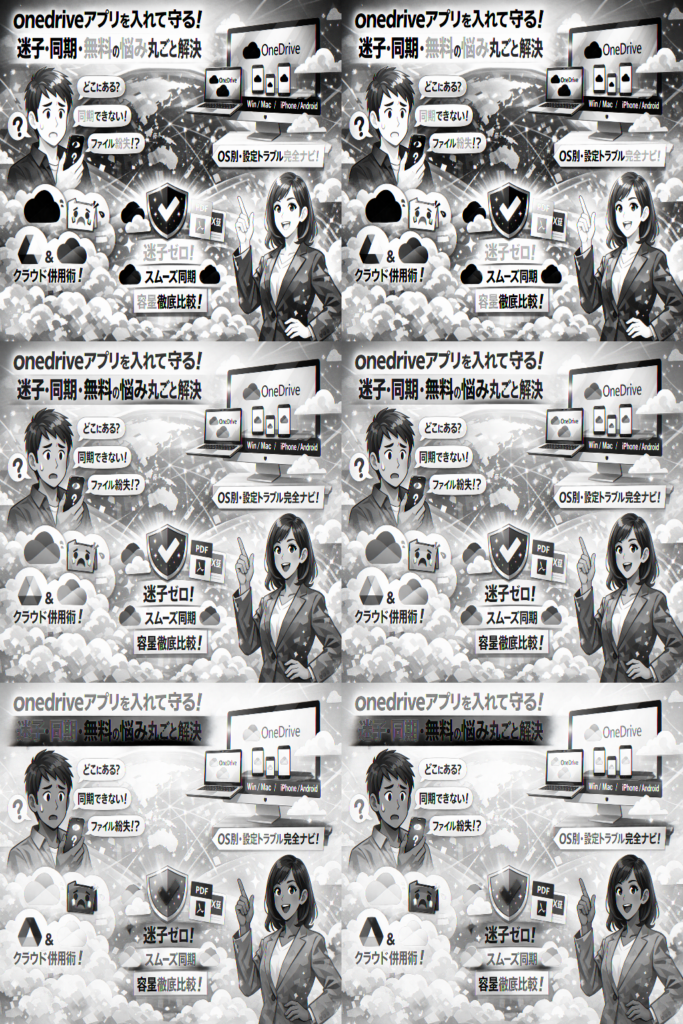
onedriveアプリでつまずくたびに検索して、その場しのぎの対処で終わっていないでしょうか。アプリがどこにあるか分からない、起動しない・同期されない、onedriveアプリで開く設定が思った通りに動かない、無料とMicrosoft 365 Apps for BusinessやOneDrive for Businessの違いが曖昧なまま、なんとなく使い続けている。この状態は、ファイル紛失リスクと時間のロスという、見えないコストを積み上げています。
本記事では、Windows11や10、Mac、Android、iPhone・iPad、Galaxyまで、OS別に「onedriveアプリどこ問題」と初期設定の正解ルートを整理し、そのうえで「onedriveアプリが起動しない・同期されない・アイコンが表示されない」を原因別に即断できるようにします。さらに、onedrive無料プランと有料版の現実的なライン、iCloudやGoogleドライブとの賢い併用、OneDriveデスクトップアプリで開く設定やPDFをアプリで開く運用まで、現場で本当に役立つ判断基準だけを抽出しました。今日この10分の投資で、明日以降の「迷子ファイル」と「同期トラブル」をほぼゼロにできます。
目次
onedriveアプリとは何かを30秒で理解!ブラウザ版との違いも無料でベスト活用
「ファイルがどこにあるか分からない」「同期が止まって納期前に冷や汗」……そんなバタバタを止めるカギが、アプリとブラウザ版の役割分担です。ここだけ押さえるだけでも、今日からクラウドストレージとの付き合い方がかなりラクになります。
onedriveアプリとブラウザ版の役割の違いをざっくりチェック
ざっくり言うと、アプリは「パソコンやスマホとクラウドを自動でつなぐ配管」、ブラウザ版は「クラウド側の倉庫を直接のぞく窓」です。
| 見るポイント | アプリ版(デスクトップ/モバイル) | ブラウザ版 |
|---|---|---|
| 主な役割 | PCやスマホのフォルダと自動同期 | インターネット越しに直接アクセス |
| 向いている作業 | 日常の保存・編集・自動バックアップ | 共有リンク作成・履歴確認・設定変更 |
| オフライン利用 | 可能(同期済みファイル) | 不可 |
| トラブルの典型 | 同期されない・容量オーバー | 開き忘れ・更新を見落とす |
私の視点で言いますと、現場トラブルの多くは「アプリで開いているつもりが実はブラウザ版」か、その逆です。WordやExcelを共同編集する時は、基本はデスクトップアプリ連携、設定変更や詳細な共有管理はブラウザ、と役割を割り切ると混乱が一気に減ります。
個人用onedriveとonedrive for Businessで混乱しやすい落とし穴
同じマイクロソフトアカウント周りでも、個人用とBusinessでは性格がまったく違います。ここを曖昧にしたまま進むと、退職者の個人アカウントに重要ファイルが残る、といった「地味に危険な事故」が起きがちです。
| 項目 | 個人用 | Business(職場アカウント) |
|---|---|---|
| 管理者 | 自分 | 会社や組織のIT管理者 |
| 想定用途 | 写真・私物ドキュメント | 業務データ・チーム共有 |
| 退職・異動時 | 自分で整理が必要 | 管理者がアクセス権を制御 |
| よくあるミス | 仕事データを私物アカウントに保存 | 個人フォルダに機密を置きっぱなし |
よくあるのが、Windowsに個人アカウントでサインインしたまま、ブラウザで会社アカウントに入るパターンです。デスクトップアプリは個人用、ブラウザはBusinessという食い違いが起き、同期される場所と同僚と共有している場所がズレます。アプリにどのアカウントがひも付いているか、最初に必ず確認しておくべきポイントです。
onedrive無料プランとMicrosoft365 Apps for Businessの現場で役立つ違い
無料でどこまで攻めるか、有料のMicrosoft365 Apps for Businessを入れるかは、「容量」だけで決めると失敗します。実務では、次の3つを基準にした方が判断しやすくなります。
-
どれくらいの容量を、どの端末から扱うか
-
WordやExcelをブラウザだけで済ませるか、フル機能のデスクトップ版を常用するか
-
チームでの共同編集と権限管理がどこまで必要か
| 視点 | 無料プラン | Microsoft365 Apps for Business |
|---|---|---|
| コスト | 0円 | 月額課金 |
| 向いている人 | 個人利用・小規模な共有 | 仕事で毎日Officeを使う層 |
| リスク例 | 容量いっぱいで同期停止、写真で圧迫 | 使いこなせず「高いクラウド置き場」で終わる |
現場でよく見るのは、無料プランに写真や動画を詰め込み過ぎて、PC側のOneDriveフォルダがパンパンになり、Windowsアップデートまで失敗し始めるケースです。逆に、Businessプランを入れたのに「WordとExcelを常にローカルにコピーしてメール添付」という運用を続け、共同編集のメリットを丸ごと捨てているチームも少なくありません。
仕事で納期に追われているなら、Businessプランで「どのフォルダを同期するか」「どのファイルを常にクラウド上だけに置くか」を最初に設計しておくことが、同期トラブルを避ける一番の近道になります。
Windowsユーザー向け onedriveアプリがどこにある?Windows11や10の迷子ポイントを完全解決
「さっきまで普通に同期していたファイルが、急に消えたように見える」──現場でよく聞くこの焦りの多くは、実はアプリが見つからない・起動していないだけです。ここではWindows11と10で迷子になりがちなポイントを、仕事中でも3分で立て直せる手順に絞って整理します。
Windows11でonedriveアプリが見つからない時のすぐできる3つの確認
迷子になりやすいのは、インストールされていないのではなく「入り口が分からない」ケースです。次の3ステップを順に確認してください。
-
タスクトレイを確認
画面右下の「∧」を押し、雲のアイコンがないかチェックします。白は個人用、青はBusinessアカウントです。 -
スタートメニューで検索
スタートボタンを押し、「OneDrive」と入力してアプリが出るか確認します。表示されれば、右クリックで「スタートにピン留め」しておくと迷子防止になります。 -
エクスプローラーのナビゲーションを確認
エクスプローラーを開き、左側の一覧にOneDriveがあれば、そこからファイルへアクセス可能です。表示されているのに同期されない場合は後述の再インストールルートを疑います。
現場では「アカウント違いで白と青の両方がある」パターンも多く、誤って別アカウントに保存して見失うことがよくあります。
onedriveデスクトップアプリをダウンロードして再インストールする正解ルート
不安定な状態のまま触り続けると、同期トラブルが長期化しやすいです。再インストール時は、必ず次の順番を守ると安全です。
| 手順 | やること | 現場目線のポイント |
|---|---|---|
| 1 | 重要ファイルをブラウザ版で確認 | クラウド側に最新ファイルがあるかを先に見る |
| 2 | Windowsのアプリ一覧からOneDriveをアンインストール | 組織管理PCでは権限が必要な場合あり |
| 3 | Microsoft公式サイトから最新版をダウンロード | 「フリーソフト配布サイト」経由は避ける |
| 4 | 再インストール後、同期フォルダーを最小限に指定 | 最初から全部同期すると時間もトラブルも増える |
私の視点で言いますと、特にBusinessユーザーは「会社ポリシーで古いバージョンが残っており、更新プログラムとの相性でエラーになる」ケースが少なくありません。必ずMicrosoft公式から最新バージョンを入れることが安定運用の近道です。
onedriveアイコンが表示されない・消えた時にまずやるべき行動
アイコンが消えた瞬間に「ファイルが全部消えた」と感じがちですが、多くの場合はプロセスが止まっただけです。落ち着いて、次の順に確認してみてください。
-
タスクマネージャーで確認
Ctrl + Shift + Escでタスクマネージャーを開き、「OneDrive.exe」が動いているか確認します。なければスタートメニューから起動します。
-
スタートアップ設定を確認
設定 → アプリ → スタートアップで、OneDriveがオフになっていないか確認します。オフのままだと再起動のたびに同期が止まり、気づいたら数日分のファイルがアップロードされていない、という事態になりがちです。
-
エクスプローラーの「隠しアイコン」を確認
右下の「∧」に隠れている場合もあるため、常に表示したい場合はドラッグして外に出します。
「表示されない=削除された」と早合点して復元操作を乱発すると、かえってバージョン管理が複雑になりやすい点に注意が必要です。
onedriveを使わない設定に切り替える時に押さえるべきポイント
「クラウドは使わないから消したい」という相談も多いのですが、無計画にオフにすると仕事効率を下げてしまうことがあります。停止前に、次のチェックをおすすめします。
-
既にクラウドにしかないファイルがないか
ブラウザで開き、重要なフォルダーはローカルにダウンロードしておきます。
-
デスクトップ・ドキュメント・ピクチャが同期対象か
これらがOneDriveフォルダーにリダイレクトされている状態で削除すると、「デスクトップから全部消えた」と感じる原因になります。設定画面で元の場所に戻してから停止するのが安全です。
-
代わりのバックアップ方法があるか
まったくバックアップがない状態は、故障時に「昨日までの仕事」が丸ごと失われるリスクがあります。外付けストレージや別クラウドサービスなど、最低1つは代替手段を決めてからオフにすると安心です。
Windows11でクラウドを使わない設定にすること自体は可能ですが、ストレージの確保・バックアップ・共有方法をセットで見直すことで、「後から後悔しないオフ」にできます。
MacやiPhoneとiPadでもonedriveアプリをフル活用!iCloudとの併用もストレスフリー
MacとiPhoneを使っていると、iCloudだけで何とかしようとして気付いたらストレージがパンパン、写真も書類もどこにあるか迷子になりがちです。そこでクラウドを“片付いた机”に戻すための設計図として、Microsoftのストレージをどう組み込むかを整理します。
Mac用onedriveアプリの入手と初期設定でありがちな勘違いを回避
Macではブラウザからアクセスできているのに、アプリを入れていないケースがよくあります。App StoreからMicrosoft OneDriveをインストールし、最初のサインインで組織アカウントと個人アカウントを混在させないことが最重要です。
ありがちな勘違いを整理すると下のようになります。
| 勘違いパターン | 実際に起きる問題 | 回避ポイント |
|---|---|---|
| Macの「書類」全てを同期 | ストレージとネットワークが常に圧迫 | プロジェクト単位のフォルダーだけ同期 |
| 個人とBusinessを同じ感覚で使用 | 共有設定や復元のルールが混ざる | 仕事はBusiness、私物は個人用に固定 |
| 自動起動をオフ | ある日突然同期が止まる | ログイン時に自動起動を維持 |
私の視点で言いますと、Macで仕事をしていて「昨日まであったファイルが同期されていない」という相談は、ほぼ自動起動オフかアカウント違いが原因です。設定画面でアカウントと同期するフォルダーの2カ所をセットで確認する習慣をつけると、急なトラブルはかなり減ります。
iPadやiPhoneのonedriveアプリとカメラアップロード機能の注意点
iOS版アプリの一番の魅力は、写真と動画のカメラアップロード機能です。ただし、「全部オンにしたらモバイル通信が常に詰まってバッテリーも減る」という声も多いので、最初の設定で次の3点を押さえておきます。
-
写真だけアップロードして、ビデオはオフにする
-
アップロードは「Wi‑Fi接続時のみ」を選ぶ
-
iPadとiPhoneで同じMicrosoftアカウントを使う
特にビデオは1本で数百MBになるため、モバイル回線での自動アップロードは通信量とバッテリーの両方にダメージがあります。撮影頻度が高い人は、ビデオだけは手動アップロードにしておき、仕事用の画像やスキャンした書類を中心に自動同期させると安定します。
iCloudとonedriveをどこまで併用できる?写真と書類のおすすめ住み分け
iCloudとMicrosoftのストレージを両方使うときのコツは、「どちらをゴミ箱にして、どちらを本棚にするか」を決めることです。用途別の住み分け例は次の通りです。
| 用途 | おすすめ保存先 | 理由 |
|---|---|---|
| 日常の写真・家族の共有 | iCloud写真 | Appleデバイス間で自動同期しやすい |
| 仕事の資料・WordやExcelファイル | Microsoft OneDrive | 共有・共同編集・復元がしやすい |
| 大容量の動画・セミナー録画 | Microsoft OneDrive | 容量をまとめて管理しやすい |
| アプリ設定やメモ、連絡先 | iCloud | Apple標準アプリとの連携が安定 |
ポイントは、同じ種類のデータを両方に二重保存しないことです。写真を両クラウドに自動アップロードしていると、どちらかが容量上限に達したタイミングで「どれを消して良いか分からない」状態になります。
MacのFinderでは、サイドバーにiCloud DriveとMicrosoftのストレージを並べて表示できます。仕事で頻繁に触るフォルダーだけをMicrosoft側に同期させ、「ここにあるファイルはどのデバイスでも同じ状態」と決めておくと、ストレージを意識せずに仕事効率を上げやすくなります。
AndroidとGalaxyユーザーにおすすめ onedriveアプリで写真同期もラクラク&トラブル知らず
スマホの写真がパンパンになってから慌てて対策すると、通信量爆発や電池切れに直結します。先にきちんと設計しておくと、「気づいたら全部クラウドに安全保管+端末はいつも軽い」という快適ゾーンに入れます。
ここでは、AndroidやGalaxyでの設定を、現場で本当にトラブルが少ないやり方に絞って解説します。
android版onedriveアプリのダウンロードから初期同期まで迷わずできる方法
最初のつまずきポイントは「どのアカウントでサインインしたか分からなくなること」です。ここを外さなければ、同期はかなり安定します。
おすすめ初期ステップ
- PlayストアでMicrosoftのOneDriveアプリをインストール
- 最初のサインインは、PCで使っているMicrosoftアカウントと同じものを使用
- 起動後すぐに、画面右下の「自分」タブ → アカウント名を必ず確認
- 「カメラのアップロード」をオンにする前に、アップロード先フォルダー名をチェック
- 仕事用アカウントなら「カメラロール」
- 個人用アカウントなら「Pictures」系に統一しておくと後で迷いません
初期同期では、すでに保存されている写真とビデオが一気にアップロードされます。私の視点で言いますと、このタイミングでモバイルデータ通信を使ってしまい、月末にギガを使い切るパターンがかなり多いです。
そこで、初回だけは次の設定をおすすめします。
-
「カメラのアップロード」→ モバイルデータ通信を使用をオフ
-
「動画のアップロード」→ オフ(後で必要な人だけオン)
androidの写真をonedriveへ自動アップロードする時の通信量とバッテリーの真実
自動アップロードは便利ですが、「いつ・どれくらい」通信と電池を使うかを知らないと痛い目を見ます。
| 項目 | 通信量への影響 | バッテリーへの影響 | 現場でのおすすめ |
|---|---|---|---|
| 写真のみ同期 | 中 | 小〜中 | 常時オンでほぼ問題なし |
| 写真+動画同期 | 大 | 中〜大 | Wi-Fi時のみがおすすめ |
| モバイルデータで同期 | 月のギガを圧迫 | 発熱の原因になることも | 出先で本当に必要なときだけ |
| ローミング中の同期 | 非常に大 | 大 | 原則オフ一択 |
特に動画は数分で数百MBになることもあり、Wi-Fiなしで自動アップロードを許可すると、1日で数GB消えることもあります。
バッテリーに関しては、次の2つを押さえると安定しやすくなります。
-
「バックグラウンドでのデータ使用を許可」だけオン
-
省電力モード中の制限はオンのままにして、長時間移動中は負荷をかけない
これで「家やオフィスのWi-Fiにつながったタイミングで、端末が充電に近い状態のときにまとめて同期する」動きになり、ストレスがぐっと減ります。
Galaxyでonedrive同期や料金が気になる時のチェックリスト
GalaxyとOneDriveは連携が深いため、「勝手にどこかに写真が行っている」「無料なのかサブスクリプションが必要なのか分からない」という相談が多くあります。次のチェックリストで整理してみてください。
1. どのクラウドに写真が行っているか
-
ギャラリーアプリの設定 → クラウド連携 → OneDriveのオン/オフ
-
OneDriveアプリ側の「カメラのアップロード」がオンかどうか
-
Googleフォトのバックアップも同時にオンになっていないか
2. ストレージと料金の確認ポイント
-
OneDriveアプリ → 「自分」タブ → ストレージ使用量
- 無料枠の残りGB数をチェック
-
Microsoft 365のサブスクリプションに加入しているか
- PCのOfficeがサブスク版なら、OneDrive容量が増えているケースが多いです
3. Galaxy特有の“勘違いしやすいポイント”
-
端末のギャラリーから削除すると、同期済みのクラウド側も削除されることがある
→ 「ストレージを空ける」前に、OneDriveのWeb版で本当に残したいファイルがあるか確認
-
以前のSamsung Cloudから移行した写真が、OneDrive内の別フォルダーにある
→ フォルダーが分かれているだけで、消えたわけではないことが多いです
4. 安定運用のためのGalaxy向けおすすめ設定
-
メインで使うクラウドを「OneDrive」か「Googleフォト」のどちらかに決める
-
仕事用のMicrosoftアカウントと個人用アカウントを混在させない
-
毎月1回、「最近30日分の写真だけ端末に残す」ルールでギャラリーを整理
この3点を押さえておけば、Galaxyでも「写真は自動でクラウドへ、端末は常に軽く、料金も想定内」という状態を作りやすくなります。ファイル迷子とギガ不足から卒業して、スマホを安心して撮影専用マシンにしてしまいましょう。
初期設定で大きく差がつく onedriveアプリの同期フォルダと“アプリで開く”設定のコツ
「とりあえず全部同期」で始めると、数か月後にPCもクラウドもパンパン、仕事もカオスになりがちです。ここをスマートに設計しておくと、同期トラブルの8割は未然に避けられます。
全部同期は要注意!onedriveデスクトップアプリで賢くフォルダを選択
同期フォルダを選ぶ時の発想は「なんでも倉庫」ではなく「仕事カバン」に近い方が安全です。私の視点で言いますと、次のルールを決めておくだけで運用が一気に安定します。
おすすめはこの3分割です。
-
常に同期するフォルダ
→ 毎日触る案件・よく開くExcelやWord
-
条件付きで同期するフォルダ
→ 大きな写真・ビデオ・完了済みプロジェクト
-
同期しないでクラウドだけに置くフォルダ
→ アーカイブ・滅多に開かないバックアップ系
| 同期パターン | メリット | 典型的な失敗例 |
|---|---|---|
| 全部同期 | オフラインでも全部見える | Cドライブが圧迫されWindows更新に失敗 |
| 必要な物だけ同期 | 動作が軽くトラブルも少ない | 最初に選び損ねて「どこにあるか分からない」 |
| ほぼ同期しない | 端末紛失時のリスクが小さい | 回線が遅いときに仕事が止まる |
WindowsやMacの設定画面で「フォルダーの選択」を開き、上の方針で一度棚卸しすることをおすすめします。
onedriveアプリで開くかブラウザで開くか WordやExcelやPDFで使い分ける裏技
同じファイルでも「開く場所」を間違えると、最新版がどれか分からなくなります。ポイントは次の組み合わせです。
-
Word・Excel・PowerPoint
- 共同編集中や社外共有あり
→ 基本はブラウザで開く(変更履歴と同時編集が見やすい) - 自分だけでがっつり作業したい
→ デスクトップアプリで開く(動作が速くオフラインも強い)
- 共同編集中や社外共有あり
-
PDF
- 閲覧メイン
→ ブラウザで開く - 書き込みやコメントを多用
→ 専用PDFアプリを既定アプリにし、保存先をOneDriveフォルダーに固定
- 閲覧メイン
| ファイル種別 | 優先する開き方 | 理由 |
|---|---|---|
| Word/Excelの共有ファイル | ブラウザ | 誰がどこを直したか把握しやすい |
| 自分専用の重いブック | デスクトップアプリ | 大量データでも安定しやすい |
| PDF閲覧 | ブラウザ | 起動が速くリンクもそのまま開ける |
| PDF編集 | 専用PDFアプリ | 注釈・スタンプなど機能が豊富 |
既定の「デスクトップアプリで開く」設定は、チーム作業より“自分の作業効率”を優先したいファイルにだけ適用すると混乱が減ります。
onedriveデスクトップアプリで開く設定がうまく動かない時の即効リカバリー
「常にデスクトップアプリで開く」にしたのに反映されない場合、原因はだいたい次のどれかです。
-
同期クライアントが古い
- 更新プログラムが止まっていると、共有リンクからの起動に失敗することがあります。
- Microsoft公式から最新版を入れ直すのが最短ルートです。
-
ブラウザ側の関連付けが優先されている
- TeamsやSharePoint経由のリンクは、ブラウザ優先になるケースが多いです。
- ファイルを一度ローカルフォルダ側から右クリックし、「アプリで開く」を選び直して学習させると改善します。
-
アカウントが混在している
- 個人用とBusinessのアカウントを両方サインインしていると、片方だけデスクトップアプリに紐付いている状態になりがちです。
- 対象のアカウントでWordやExcelにサインインし直すと、呼び出し元との関連付けが揃います。
| 症状 | よくある原因 | まず試すアクション |
|---|---|---|
| 毎回ブラウザで開いてしまう | ブラウザ優先設定 | ローカルから「アプリで開く」で再設定 |
| エラーで開けない | クライアントのバージョン不整合 | 更新プログラムの適用と再インストール |
| 開くアカウントが違う | 個人/Business混在 | Office側のサインインを整理 |
最初にここを整えておくと、「起動しない」「同期されない」といったトラブルの大半が表に出てこなくなります。初期設定こそが、仕事の安定稼働を守る一番コスパの良い投資になります。
onedriveアプリが起動しない・同期されない時のトラブル原因を秒速で見抜くテクニック
「さっきまで普通に動いていたのに、いきなり同期が止まった」
現場で一番多い相談がこれです。焦って再インストールする前に、原因をパターンで切り分けた方が圧倒的に早く片付きます。
onedriveアプリが起動しなくても焦らない 最初に見るべきポイント
まずは次の3ステップを落ち着いて確認します。
-
WindowsやMacの右下(右上)の通知領域にアイコンが隠れていないか
-
タスクマネージャーやアクティビティモニタでプロセスが既に動いていないか
-
OSやMicrosoftアカウントの更新直後かどうか
アイコンが見えないのにプロセスだけ生きているケースが非常に多く、その場合は一度プロセスを終了してからサインインし直すだけで復旧することがあります。
再インストールは「最後の手段」に取っておいた方が、データや設定を無駄に消さずに済みます。
同期されない理由はこの4つ 容量・アカウント・ネットワーク・設定トラブルの見分け方
同期エラーの大半は、下の4カテゴリに整理できます。
| 区分 | 典型的な症状 | まず確認する場所 |
|---|---|---|
| 容量 | アップロードが途中で止まる | ストレージ残量、ゴミ箱 |
| アカウント | 職場のファイルだけ同期されない | サインイン中のMicrosoftアカウント |
| ネットワーク | 社外だけ遅い・失敗する | VPNやプロキシ、Wi-Fi |
| 設定 | 一部フォルダだけ同期されない | 同期対象フォルダの設定画面 |
特に多いのが容量上限到達とアカウント混在です。無料プランで写真やビデオをため込み過ぎたり、個人用とBusinessを切り替えながら使っていると、エラー表示だけ見て原因を勘違いしやすくなります。
onedriveで表示されないフォルダやファイルを救うNG対応と鉄板解決手順
表示されない時にやりがちなNGは次の2つです。
-
ローカル側のフォルダを焦って削除する
-
エクスプローラーやFinderから直接名前変更を乱発する
この2つは、実はクラウド側のファイルにも影響し、復元作業を複雑にします。おすすめの手順は次の通りです。
- ブラウザでクラウド側にサインインし、ファイルが存在するか確認
- 存在する場合は、ローカル側の同期フォルダを一度同期対象から外す
- PCを再起動してから再度同期対象に戻す
- それでもダメな場合だけ、アカウントを一旦解除して再サインイン
クラウドに残っていれば、同期設定をリセットするだけでかなりの確率で復旧します。削除や移動は「最後の最後」に回した方が安全です。
onedriveがうまく動かない時に“クソアプリ”と決めつける前の見直しリスト
私の視点で言いますと、アプリそのものより運用ルール側のミスが原因になっているケースが目立ちます。次のチェックリストを一つずつ潰してみてください。
-
同期対象を「デスクトップやドキュメントを丸ごと」にしていないか
-
個人用とBusinessのフォルダ名をきちんと分けているか
-
写真や動画の自動アップロードを、モバイルとPCで二重設定していないか
-
バックアップと同期の違いをチームで共有しているか
同期は、削除や移動も含めて全デバイスに反映する仕組みです。
バックアップのつもりで放置しておくと、退職者のストレージに大事な仕事ファイルがだけ残ったり、無料アカウントの容量がパンパンになってWindows更新プログラムが入らない、という現場トラブルに直結します。
動かない時こそ、「アプリの不具合」にする前に、自分たちの設定と使い方を棚卸しした方が、安定したファイル運用に一気に近づきます。
無料プランと有料版はどこが違う?onedrive無料でどこまで得するか徹底比較と失敗しない選び方
「とりあえず無料で始めたけれど、このまま使って大丈夫なのか」がはっきりしないと、ストレージがパンパンになった瞬間に仕事も止まります。ここで一度、財布と業務の両方の目線で整理しておきましょう。
onedrive無料ダウンロードで何ができる?容量や用途をリアルに解説
無料版は、Microsoftアカウントを作ればすぐ使えるオンラインストレージです。クラウド上にファイルを保存し、WindowsやAndroid、iOSからアクセスできます。
私の視点で言いますと、無料でのおすすめ用途は「個人の軽いバックアップとファイル持ち運び」に絞ることです。
主な特徴をざっくり整理します。
| 観点 | 無料プランで現実的にできること |
|---|---|
| 容量 | 文書ファイル中心なら、過去数年分の仕事メモや資料は十分保存可能 |
| 用途 | WordやExcelのクラウド保存、PDFの共有リンク作成、写真の一部バックアップ |
| デバイス | Windows PC、Mac、Android、iOSから同じアカウントで同期 |
| 共有 | URL共有で相手にファイルを渡せるが、本格的なチーム運用にはやや力不足 |
無料で「全部の写真と動画を自動アップロードする」と、モバイルのバックアップだけで一気に容量を食い尽くし、更新プログラムのダウンロードや他データのアップロードが詰まるケースがよくあります。
onedrive無料と有料の違い よくある誤解や見落としガイド
無料と有料の差を「容量だけ」と見ると失敗しやすいです。現場でよく見る誤解は次の3つです。
-
同期=バックアップだと思い込む
同期は「同じ状態を複数デバイスで保つ」機能なので、削除も上書きもそのまま反映されます。誤削除に気づかず、全デバイスからファイルが消えるパターンが多発します。
-
個人用とBusinessアカウントを混在させる
Microsoft 365のサブスクリプションで付いてくるBusiness用ストレージと、個人用ストレージを同じWindowsにサインインさせると、どのフォルダーがどのアカウントか分からなくなり、退職時にデータが散逸しやすくなります。
-
無料枠を写真とビデオで埋めてしまう
写真アプリの自動アップロードをオンにした結果、PC側フォルダーも膨らみ、ストレージ警告が出るまで気づかないケースが典型です。
有料版は、単に容量が増えるだけでなく、「バージョン履歴」「高度な共有設定」「管理者による復元サポート」など、誤操作に強い仕組みが増えます。ここが無料との本当の差です。
Microsoft365 Apps for Businessやenterpriseでonedriveの容量を使い切る現場の実例
BusinessやEnterpriseプランでは、1ユーザーあたりのクラウドストレージが業務前提のサイズになりますが、使い方を誤ればそれでもすぐ埋まります。よくあるパターンは3つです。
-
動画と画像の一次置き場にしてしまう
企画やマーケティング部門で、ビデオ素材や高解像度画像をクラウドに置きっぱなしにし、編集後も削除しないパターンです。プロジェクトごとに「アーカイブして削除する日」を決めておかないと、容量は雪だるま式に増えます。
-
共有フォルダーに何でも突っ込む
チーム共有フォルダーに、ログデータや一時ファイルまでアップロードし、誰も整理しない状態が続くと、フォルダー構造が崩壊し「どれが最新版か分からない」問題と容量問題が同時に発生します。
-
PCローカルの全ドライブを同期対象にする
デスクトップやダウンロード、ビデオなどを一括で同期すると、Windows側の容量不足とクラウド側の容量不足が同時に起きます。業務で頻繁に使う場所を絞り、残りは別のバックアップ手段を選ぶのが安全です。
仕事効率を上げるためのストレージが、運用を誤るだけで「巨大なゴミ箱」に変わる、というのが現場で頻出するパターンです。
onedrive for Businessアプリを使うべき場面と、あえて選ばない選択肢
Business向けのクライアントを使うべきか迷うときは、次の観点で判断するとブレません。
| 選ぶべきケース | あえて選ばない方がいいケース |
|---|---|
| 組織のMicrosoft 365でチーム共有が前提 | 完全に個人利用で、共有はメール添付程度 |
| WordやExcel、PowerPointを複数人で同時編集 | オフィス文書をほぼ使わず、PDF閲覧が中心 |
| 情報システム部門がアカウントと権限を管理 | 自分だけのPC1台で閉じた運用をしたい |
| コンプライアンス上、ログや復元が重要 | クラウドは体験用で、本番データは別のストレージに保存 |
「なんとなく会社で配られたから使う」のではなく、組織での共有・復元・ログ管理が必要かどうかを軸に選んだ方が失敗しません。個人の写真バックアップだけなら、無料版と他クラウドの組み合わせの方がシンプルな場合もあります。
サブスクリプション料金を払う以上、「容量を買う」のではなく「運用の安全性と管理しやすさを買う」と考えると、自分に合うプランが見えやすくなります。
他クラウドと差がつく!GoogleドライブやiCloudとonedriveアプリで賢く保管と整理
クラウドを増やすほど便利になるはずが、「あのファイルどこ行った?」と残業が増える現場を何度も見てきました。鍵は「全部で同じことをしない」「役割を1つに決める」です。
GoogleドライブやDropboxやonedriveの併用で“ファイル迷子”にならない管理法
まずは三つ巴をきれいに整理します。
| クラウド | 得意分野 | メインで置くファイル |
|---|---|---|
| OneDrive | Office連携・Windows同期 | 仕事のWord Excel PowerPoint 全般 |
| Googleドライブ | 共同編集・フォーム | 会議メモ 共有用スプレッドシート |
| Dropbox | クリエイティブ系 | デザインデータ ビデオ 大容量ファイル |
ポイントは次の三つです。
-
「作業する場所」と「配布する場所」を分ける
例: 作業はOneDrive 保管はGoogleドライブの共有フォルダーにコピーするだけにする
-
同じプロジェクトで複数クラウドを混在させない
プロジェクト単位で「この案件はOneDrive軸」と決めてしまう
-
ショートカットだけを他クラウドに置く
実体はOneDrive 共有URLをGoogleドライブの説明ドキュメントに貼る運用にすると迷子が激減します
「保存先を増やさないで、リンクだけ増やす」が、ファイル迷子を防ぐ合言葉です。
onedriveをメインで使う人とiCloudを軸に使う人のスマートな切替術
WindowsとiPhoneを両方使う人がつまずきやすいのが、写真と書類があちこちに散らばるケースです。私の視点で言いますと、次のルールにしてしまうと一気に整理できます。
-
iCloudをメインにするパターン(Apple色強めの人)
- 写真 ビデオ: iCloud写真に集約
- 書類: Macのデスクトップと書類フォルダーはiCloud
- OneDrive: 会社アカウント専用 仕事のWord Excelだけ
→ プライベートと仕事を物理的に分けられるので、退職時のデータ持ち出し事故も防ぎやすくなります。
-
OneDriveをメインにするパターン(Windows業務中心の人)
- 写真: iPhoneのカメラアップロードをOneDrive側だけオン
- iCloud Drive: メモやKeynoteなどApple固有データだけ
- OneDrive: 仕事と日常の書類をまとめて保管
→ 新しいWindows PCに買い替えても、OneDriveを同期するだけで環境がほぼ再現できます。
どちらに寄せるにしても、「写真はどっち」「Word Excelはどっち」だけ先に決めておくことが、あとで後悔しない近道です。
Slackとonedriveを連携させる時に絶対知っておきたい成功ポイント
Slackとの連携は、設定そのものより「運用ルール」を決めないと失敗します。情報システム担当の現場では、次の3ステップを徹底してから展開することが多いです。
-
チャンネルごとに保存先フォルダーを固定する
「営業-東京」チャンネル → OneDriveの「営業/東京」フォルダー、という対応表を決め、チャンネル説明欄にURLを貼っておきます。
-
Slackにはファイルを直接アップロードしない運用に寄せる
原稿や見積書は必ずOneDriveにアップロードし、Slackには共有リンクだけ。これだけでストレージ圧迫とバージョン迷子を同時に防げます。
-
権限とアカウントの混在をチェックする
個人用アカウントのリンクをSlackに貼ると、退職後に誰もアクセスできない「ブラックボックスファイル」が量産されます。
連携時は必ず組織のMicrosoftアカウントでサインインし、共有は「組織内のユーザー」に制限しておくと安全です。
この三つを押さえておくと、「Slackにファイルはあるのに、どのバージョンが正式か分からない」というありがちな混乱から一歩抜け出せます。
まとめ onedriveアプリの失敗例から学ぶ“安心でラクな”活用パターン集
納期直前に同期が止まって青ざめるか、静かに仕事が回り続けるかは、ほんの数個の設定と習慣で分かれます。ここで一気に「怖くないクラウド」の型を固めてしまいましょう。
現場あるある onedriveアプリで起きやすい三大トラブル解説
現場で繰り返されるトラブルは、実はパターンが決まっています。
| トラブル例 | 主な原因 | ざっくり対処 |
|---|---|---|
| 昨日まで同期していたのに急に止まる | 容量上限・ネットワーク不安定 | 容量確認と不要ファイル削除、回線チェック |
| どれが最新版か分からない | アプリで開くとブラウザで開くが混在 | 編集パターンをチームで統一 |
| 退職者や個人PCにしかデータがない | 個人用とBusinessのアカウント混在 | 業務用は必ずBusiness側に保存 |
私の視点で言いますと、特に「同期=バックアップ」と思い込んで、PCから削除したらクラウド側も消えていたケースが非常に多いです。同期はコピーではなく“鏡写し”だと意識しておくと事故が激減します。
onedriveアプリの怖さをゼロにするカンタン安全チェックリスト
週に1回、下のチェックだけでも回しておくと、トラブルの芽をかなり摘み取れます。
-
容量:ストレージの空き容量を確認し、動画や不要な写真を整理
-
アカウント:個人用とBusinessが混在していないか、サインイン先を確認
-
同期範囲:全部同期ではなく、仕事で本当に使うフォルダだけを選択
-
起動設定:PC起動時に自動で立ち上がる設定かどうかを確認
-
編集ルール:WordやExcelはアプリで開くのか、ブラウザで共同編集するのかをチームで決める
この5点を押さえておくと、「アイコンが消えた」「フォルダーが表示されない」といった問題も、原因の当たりをつけやすくなります。
onedriveアプリ活用を進化させる!自分の端末や使い方の見直し術
最後に、端末ごとの“役割分担”を決めておくと、クラウド運用が一気にラクになります。
| デバイス | 役割のおすすめ | 意識するポイント |
|---|---|---|
| Windows / Mac | 仕事用ファイルの編集と整理 | 同期フォルダを最小限に絞る |
| iPhone / Android | 写真とPDFの閲覧・軽微な修正 | 自動アップロードはWi‑Fi時のみ |
| iPad | 会議資料ビューアと手書きメモ連携 | 大きな動画はクラウドのみ保存 |
仕事効率を上げたいなら、「どの端末で何をするか」「どのフォルダをどこまで同期するか」を一度紙に書き出して設計してみてください。クラウドが“得体の知れないブラックボックス”から、“自分でコントロールできる道具”に変わっていきます。
この記事を書いた理由
著者 – 宇井 和朗(株式会社アシスト 代表)
経営者として、そしてITツール導入を支援する立場として、多くの企業でOneDriveの「便利さ」より先に「迷子」「同期されない」「どれが本番データか分からない」という声を聞いてきました。Windowsではどこにアプリがあるか分からず、MacやスマホではiCloudやGoogleドライブと混在し、気付いたら同じファイルが3種類存在していた、という相談も一度や二度ではありません。特に個人用とOneDrive for Businessの境目があいまいなまま運用を始めてしまい、退職者のPCと一緒に重要データが消えてしまったケースは、経営者として強い危機感を覚えました。私自身、社内のMicrosoft 365導入時に、初期設定を誤り同期フォルダが肥大化、数十名規模でPCが極端に重くなり、現場から「このアプリは使えない」と突き返された苦い経験があります。そのとき痛感したのは、難しい理屈ではなく「OS別の正しい入口」と「最初の10分の設定」がすべてを左右するという事実です。この記事では、その過程でつかんだ判断基準と、企業支援の中で再現性が高かった手順だけを抽出し、明日から迷わずOneDriveアプリを使える状態をつくることを目的にしています。