
運営責任者:宇井和朗(株式会社アシスト 代表取締役) プロフィール
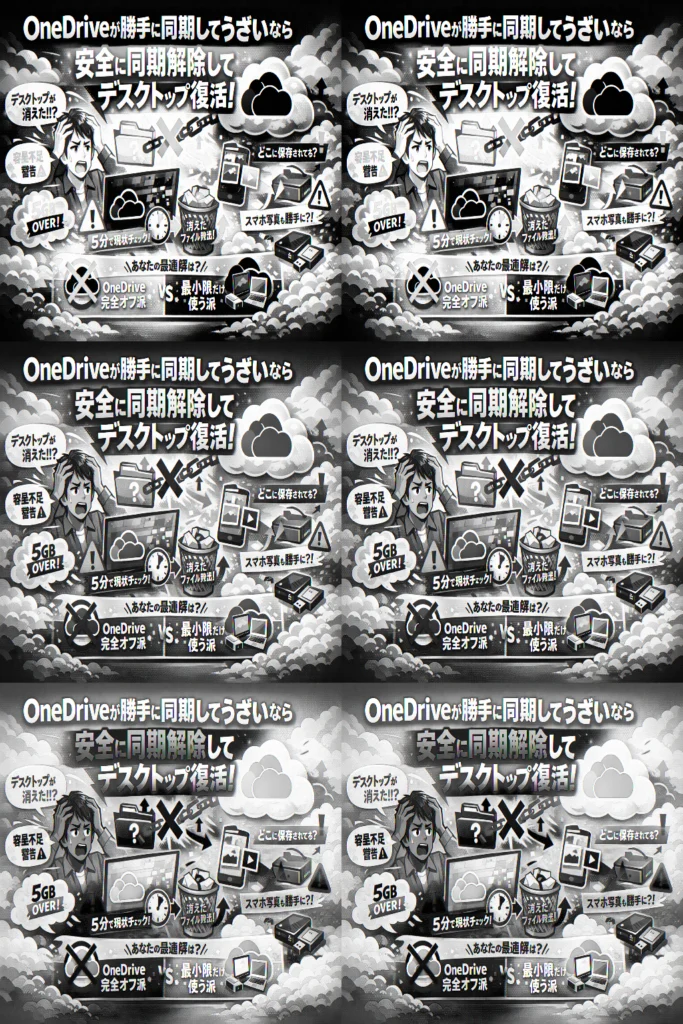
OneDriveが勝手に同期してうざい、デスクトップが消えた気がする、容量5GB超過の警告が連発する…。この状態を放置すると、通知のストレスだけでなく、本当に消してはいけないファイルを自分の手で失うリスクが一気に高まります。多くの人が「とりあえず同期解除」「とりあえずアンインストール」で踏み抜いているのがこの落とし穴です。
ネット上の知恵袋や断片的なブログは、個別の設定だけを切り取っていて、「今どこに保存されているのか」「同期解除すると何がどう消えるのか」「消えたように見えるだけなのか」が一枚の絵としてつながっていません。その結果、Windows11のデスクトップやドキュメントをOneDrive配下に置いたまま操作し、ローカルファイルまで巻き込んで失うケースが繰り返されています。
この記事では、まず今の保存先と同期状態を5分で見抜く方法を押さえ、そのうえで「勝手な同期を止める」「デスクトップや特定フォルダだけ同期解除する」「スマホ写真やOutlookの自動アップロードを切る」「それでも消えたように見えるファイルをOneDriveのゴミ箱や履歴から救出する」までを一気通貫で整理します。完全にOneDriveいらない派と、最小限だけ使う派のベスト設定も比較し、どこまでオフにするかを自分で選べるように設計しています。
今やるべきことは、感情で「全部オフ」にすることではなく、状態を正しく把握し、危ない順番を避けて同期解除と復元を進めることです。そのための実務手順を、この先で具体的に分解していきます。
目次
onedriveが勝手に同期してうざいと感じる瞬間はいつ?共感必至の4大トラブルあるある
PCを開くたびに雲マークや訳の分からない警告が増えていき、「気づいたら自分のPCじゃなくなった気がする」…それが多くの人が口をそろえて言うストレスの正体です。ここでは、現場で本当によく出る4つのパターンに絞って整理します。
「デスクトップがonedriveにより勝手に同期されてうざい」と気づくリアルなシーン
いちばん多いのが、デスクトップの実体がPCではなく、ユーザーフォルダ配下のOneDriveにすり替わっているパターンです。見た目はいつものデスクトップなのに、保存先はクラウド側に移動しているため、知らないうちにネット越しの操作になっています。
| 気づくきっかけ | 画面の状態の特徴 |
|---|---|
| デスクトップが別PCと同じ | C:\Users\ユーザー名\OneDrive\Desktop 配下 |
| フォルダの左に雲マーク | ローカルではなくクラウド優先の状態 |
私の視点で言いますと、この「見た目はPC、中身はOneDrive」というねじれが、ほぼ全ての混乱のスタート地点になっています。
無料5GBがすぐにいっぱいとなりアップグレード地獄にハマる一歩手前の理由
新しいWindows11/10では、初期セットアップ時の案内に従うだけで、デスクトップ・ドキュメント・ピクチャが自動的にバックアップ対象になります。ここに、写真付きのWordやZIPファイル、スクリーンショットが積み上がると、無料の5GBはあっという間です。
警告が増えるほど「消えたら困るから課金した方がいいのか」と不安をあおられがちですが、実際にはローカルに実体が残っているケースも多く、仕組みを知らないままアップグレードだけしてしまうのが典型的な失敗パターンです。
写真やスクリーンショットまで勝手にonedriveへ上がりスマホ連携が予想外にうざいワナ
スマホアプリ側でカメラアップロードをオンにすると、撮った写真が自動でクラウドに送られ、PCの写真フォルダにも現れるようになります。一見便利ですが、次のような悩みが一気に出てきます。
-
スマホのプライベート写真が職場PCにも出てきて焦る
-
写真を削除したら、PC側からも消えてしまい混乱する
-
通信量やストレージ消費が読めず、気づいたら容量オーバー
「とりあえず全部同期」がデフォルトになりやすい設計のため、どこからどこまでが自動で連携されているか分からない状態になり、結果としてうざさを感じやすくなります。
onedriveの同期を解除したことでデスクトップが消えた気がしてしまう心理の罠
同期を解除した瞬間、「デスクトップが真っ白になった」「ドキュメントが全部消えた」と相談されるケースが後を絶ちません。実際には以下のパターンが多いです。
-
エクスプローラの表示場所がOneDrive側からローカル側に切り替わり、見える場所が変わっただけ
-
クラウド上からは消えたが、PC内の別フォルダにコピーが残っている
-
逆に、クラウドだけにあってローカルにはなかったものが、本当に見えなくなっている
「見えない=消えた」と感じるのは自然な反応ですが、ファイルの実体がどのフォルダパスにあるのか、どの時点で削除操作が行われたのかを整理すると、戻せるケースも少なくありません。この心理ギャップを埋めることが、トラブルからの復活への第一歩になります。
まずは今の状態を5分で確認!onedrive勝手に同期うざいと悩む人のための同期状況チェック術
PCが勝手にクラウドとつながっている感覚がストレスなら、最初にやるべきは「今どこに保存されているか」を見抜くことです。ここを外すと、同期解除のつもりで仕事フォルダをまるごと消した、という事故が本当に起きます。
私の視点で言いますと、トラブル相談の半分以上は「すでにデスクトップの実体がクラウド側にあるのに、本人はローカルだと思い込んでいる」パターンです。この勘違いを5分でリセットしていきます。
エクスプローラで「PC」または「onedrive」か一発判明!保存先フォルダパスの確かめ方
まずはエクスプローラを開き、実際の保存場所を確認します。
- タスクバーのフォルダアイコンをクリック
- 左側で「デスクトップ」「ドキュメント」「ピクチャ」のどれかを選択
- 画面上部のアドレスバー(パンくずリスト)をクリックして、パスを文字列で表示
ここで注目したいのは、パスの途中に「OneDrive」が入っているかどうかです。
| 表示されるパスの例 | 状態の目安 |
|---|---|
| C:\Users\ユーザー名\OneDrive\デスクトップ | デスクトップがクラウド配下。同期を切る時は要注意 |
| C:\Users\ユーザー名\Desktop | 完全にローカル。クラウドとは無関係 |
| C:\Users\ユーザー名\OneDrive\ドキュメント | ドキュメントもクラウドに吸い込まれている状態 |
パスに「OneDrive」が入っていれば、そのフォルダはクラウドが“本籍地”です。
ここをローカルだと思い込んだまま同期解除やアンインストールをすると、「無くなったように見える」現象が起きます。
雲・チェック・矢印や赤い×で直感的に分かる「ローカル保存」対「クラウドだけ」の見極め
次に、ファイル名の横に出ている小さなアイコンで状態をざっくり判断します。これはWindowsの仕様としてかなり重要なサインです。
| アイコン | 状態 | リスク感覚 |
|---|---|---|
| 雲マークだけ | クラウドにだけ存在、PCには実体なし | オフラインだと開けない。削除するとクラウドから消える |
| 緑のチェック入り白丸 | PCとクラウドの両方に保存 | ネットが切れても開ける。比較的安全 |
| 緑のチェック入り緑丸 | 常にPCに保存(常時オフライン可) | 一番安心だが、容量は多めに使う |
| 矢印ぐるぐる | 同期中 | 電源オフや回線切断のタイミングに要注意 |
| 赤い× | 同期エラー | 中途半端な状態。削除や移動は避けるべき |
ポイントは、「雲だけ」のファイルは、実体がクラウド側にしかないことです。
この状態でアプリから削除すると、「ローカルで消したつもり」がクラウド全削除につながることがあります。逆に緑チェックなら、ローカルコピーがあるので、すぐに消える可能性は下がります。
チェックすべきフォルダは次の3つです。
-
デスクトップ
-
ドキュメント
-
ピクチャ
この3つで雲マークが多いほど、「実はクラウド前提のPC」になっていると理解しておくと、後の判断がぶれません。
Windows11とWindows10でちょっと違うonedrive勝手に同期うざい現象の初期表示に要注意
同じOneDriveでも、Windowsのバージョンによって“ハマり方”が違います。
| OS | 初期状態の特徴 | うざく感じやすいポイント |
|---|---|---|
| Windows11 | 初期セットアップ時にクラウドバックアップを強く推してくる | 何も考えずに「次へ」を押すと、デスクトップやドキュメントが自動でクラウド配下に移動 |
| Windows10 | OneDriveアプリは入っているが、初回は比較的おとなしい | いつの間にか有効化していて、気付いたら無料容量が限界に近づく |
Windows11の場合、「新しいPCを買って最初のセットアップで全部許可してしまった」人が特に危険です。
デスクトップに置いたファイルが最初からクラウド前提になるため、同期解除やアンインストールの順番を間違えると、「PCから全部消えたように見える」状態になりやすくなります。
一方でWindows10は、最初は静かでも、OfficeやOutlookと連携し始めたタイミングで勝手にクラウドに送られるケースが増えます。無料の5GB容量が急にいっぱいになるのは、デスクトップやピクチャが水面下で同期対象になっているサインです。
ここまで確認できれば、「今どこがクラウドで、どこがローカルか」が整理できます。
次のステップでバックアップや同期解除を安全に進めるための、いわば健康診断が終わった状態です。
onedrive勝手に同期うざい時に解除したらどうなる?「誤解しがち」な挙動やウワサを本気で検証
「もう勝手に同期は見たくない。でも解除したらデータが消えそうで怖い」この板挟み状態で止まっているPCユーザーはかなり多いです。ここでは、現場で何度も相談されてきたパターンをベースに、仕組みレベルで不安をつぶしていきます。
バックアップイコールコピーだと思い込んで失敗!onedriveの保存先が切り替わる仕組み
多くの人がつまずくのは、OneDriveを「PCのデータをコピーしてくれるクラウドバックアップ」とイメージしている点です。実際の挙動はもう少しクセがあります。
WindowsのデスクトップやドキュメントをOneDriveで保護すると、保存先が次のように丸ごと引っ越しします。
-
従来のローカル
C:\Users\ユーザー名\Desktop
-
OneDrive有効化後
C:\Users\ユーザー名\OneDrive\デスクトップ
見た目の場所は同じ「デスクトップ」でも、実体はクラウドと同期するフォルダに変わっています。ここで起こる典型的な誤解は次の2つです。
- 「PCに保存しているつもりが、最初からクラウド前提になっていた」
- 「クラウドから削除したのに、ローカルのコピーは残っているはず」と思い込み、復元不能になる
私の視点で言いますと、サポート現場で深刻化する相談の多くは、この「保存先がいつのまにか切り替わっていた」ことに気づいていないケースです。
解除前にエクスプローラでパスを確認し、「Users\OneDrive\〜」になっているかどうかを必ずチェックしておくと、データ消失リスクをかなり下げられます。
onedrive同期解除・サインアウト・アンインストールの違いもかんたん解説
同じ「やめる」操作でも、意味がまったく違います。ここを混同すると、意図しない削除や、逆にクラウド上にデータを置きっぱなしにする原因になります。
| 操作 | 何が起きるかのイメージ | 主な用途 |
|---|---|---|
| 同期解除 | 特定フォルダやPCとの同期だけ止める。クラウド上のデータは残る | デスクトップだけ保護を外したい時 |
| サインアウト | アカウントとのひも付けを外す。PC上のOneDriveフォルダは基本そのまま | 共有PCでアカウントを切り離したい |
| アンインストール | OneDriveアプリ自体を削除。クラウド上のデータは即削除されない | 仕組みごと使いたくない時 |
重要なのは、アンインストールしてもクラウド上のファイルは勝手には消えない点です。ブラウザでOneDriveにログインすれば、中身はそのまま残っています。
一方、同期解除前にクラウド側でファイルを削除してしまうと、「PCからも一緒に消える」設計になっている場合があります。
安全にやめたいなら、次の順番が鉄板です。
- ブラウザでOneDriveにログインし、必要なファイルが揃っているか確認
- PC側のOneDriveフォルダを外付けHDDなどにコピーしてバックアップ
- フォルダごとの同期解除やバックアップ保護のオフを実行
- 問題がないことを確認してから、必要ならアンインストール
onedrive勝手に同期うざいを解除した途端データが全部消える?その都市伝説の発生源
「同期を解除したらデスクトップが真っさらになった」「ローカルファイルが一瞬で消えた」という声が、恐怖の都市伝説を生んでいます。
実際に何が起きているかを分解すると、次のようなパターンが多いです。
-
そもそもデスクトップの実体がOneDrive配下だった
-
解除時に「このPCからファイルを削除しますか」のチェックをよく読まずに進めた
-
クラウド側のゴミ箱もまとめて空にしてしまい、復元の道を自分で断っていた
この結果、「同期解除したら消えた」と感じやすくなりますが、タイムラインで見ると、
- 保存先がOneDriveに切り替わっていた
- クラウドから削除した
- 同期の結果としてPCからも消えた
という流れになっているケースがほとんどです。
逆に言えば、削除より先に「保存先の確認」と「バックアップコピー」さえしておけば、都市伝説のような全損事故はまず避けられます。
不安な場合は、いきなりアンインストールに走らず、まずは1フォルダだけ同期を外して動きを観察してみてください。小さくテストしてから本番、これがOneDriveとの上手な距離の取り方です。
絶対にやらかさない!onedrive勝手に同期うざい現象を止める前の鉄板バックアップ入門
OneDriveの設定を触る前に、まず「逃げ道」を作っておくかどうかで、被害の大きさがまるで変わります。サポート現場で見てきたトラブルの多くは、同期解除よりも前の準備不足が原因です。
onedriveフォルダごと外付けHDDやUSBにコピーしておく保険ワザ
一番シンプルで失敗しにくい保険が、OneDriveフォルダ丸ごとコピーです。難しい設定変更より、まず「全部持ち出す」発想の方が安全です。
手順の流れは次の通りです。
- エクスプローラを開き、左側のOneDriveをクリック
- アドレスバーでフォルダパスを確認
- OneDriveフォルダを右クリックして「コピー」
- 外付けHDDやUSBメモリを開き「貼り付け」
ポイントは、同期アイコンが矢印や×になっているファイルも、そのままコピーしておくことです。クラウド側にしかないデータも一覧として残せるので、「あのファイルどこだっけ」をかなり防げます。
コピーが終わるまでは、OneDriveのアンインストールやサインアウトには手を出さない方が安全です。
onedrive勝手に同期うざい状況でもローカルに残したいファイルのかしこい選び方
とはいえ、全部コピーすると容量が厳しいPCもあります。その場合は、どのデータを優先してローカル保存するかを整理しておきます。
| 優先度 | ファイルの例 | 判断の目安 |
|---|---|---|
| 高 | 仕事用Excel・Word、契約書、家計簿 | 失ったらお金や信用に直結するもの |
| 中 | 写真、動画、スクリーンショット | 撮り直しできないものを優先 |
| 低 | 一時保存のZip、ダウンロード済みインストーラ | ネットから再取得できるもの |
選ぶコツは、「そのファイルが消えたら、今日の自分は困るか」で考えることです。困るものから順に、Cドライブ直下に「backup_local」などのフォルダを作り、そこへドラッグしておきます。
私の視点で言いますと、特に在宅ワークの方は「デスクトップにだけ置いてあるファイル」を見落としがちです。デスクトップがOneDrive配下かどうか、プロでも真っ先に確認します。
Windows11でのデスクトップやドキュメント・ピクチャのバックアップ管理を切る前の3大チェック
Windows11では、デスクトップやドキュメントが最初からOneDriveに統合されているケースが多く、「PCのフォルダだと思ったらクラウドだった」という相談が非常に目立ちます。バックアップ管理をオフにする前に、次の3点だけは必ず確認してください。
-
保存先パスの確認
デスクトップやドキュメントを右クリック→「プロパティ」→「場所」タブで、
C:\Users\ユーザー名\OneDrive\DesktopのようにOneDriveが含まれていないかチェックします。 -
クラウド側の中身の確認
ブラウザでOneDriveにサインインし、「デスクトップ」「ドキュメント」フォルダの中身を確認しておきます。ローカルとクラウドで差がないかを事前に把握しておくことが重要です。
-
バックアップ設定を切る順番
- 大事なファイルをローカル用フォルダへコピー
- OneDriveのバックアップ設定でデスクトップやドキュメントの保護をオフ
- 挙動を確認してから、自動起動やアンインストールを検討
この順番を守るだけで、「同期を切ったらデスクトップが消えたように見える」パニックはかなり防げます。同期を止める操作は、必ず最後の一手に回しておくと安心です。
目的別!onedrive勝手に同期うざい問題を華麗にストップさせる7大手順(Windows11や10対応)
「気づいたらデスクトップに雲マークだらけ」「通知とポップアップが止まらない」…そんなモヤモヤを、一気に片づけるのがこの章です。ここでは、目的別に安全な止め方だけをピンポイントで整理します。
デスクトップやドキュメントだけonedriveからバックアップ解除したい場合のとっておき手順
まず多いのが「クラウドは最低限でいいけれど、デスクトップ一式はPCだけに戻したい」というパターンです。ここで失敗しやすいのは、いきなりアプリをアンインストールしてしまうケースです。
安全に進めるために、最初に確認したいのは保存場所です。
-
デスクトップを右クリック → 「プロパティ」
-
「場所」タブのパスを確認
C:\Users\ユーザー名\OneDrive\Desktopならクラウド配下C:\Users\ユーザー名\Desktopならローカルのみ
OneDrive配下になっている場合は、次の流れがおすすめです。
- エクスプローラでOneDriveフォルダを開く
- Desktop / Documents / Picturesフォルダを、PCの直下フォルダ(例:
C:\Users\ユーザー名\Desktop)へ「コピー」する - コピーが終わったら、OneDriveアプリの「バックアップ」設定で3フォルダの保護をオフにする
ポイントは必ずコピーを先に行い、その後で保護をオフにすることです。順番を逆にすると、ショートカットだけ残って中身が見えない状態になりやすくなります。
onedrive自動同期を完全停止しスタートアップから外してうざい通知とも決別
「とにかく自動で動かない状態にしたい」「サインインするたびに起動されるのがストレス」という場合は、自動起動と自動同期を切るのが近道です。
Windows11 / 10どちらでも、基本の流れは同じです。
-
タスクバー右下のOneDriveアイコンをクリック
-
「設定」を開き、「設定」タブで次をオフにする
- Windowsへサインインしたときに自動的に起動
- ファイルオンデマンド機能が不要ならここも検討
あわせて、スタートアップからも外しておくと静かになります。
-
設定 → アプリ → スタートアップ
-
アプリ一覧からMicrosoft OneDriveをオフ
自動同期を止めたいだけなら、アカウント自体を削除したり、アプリをアンインストールする必要はありません。ネットワーク帯域を食うゲームのアップデートと同じで、「勝手に走り出す仕組み」を止めておけば、PCの動作も軽くなりやすいです。
基本使いたくないけれどアカウントは残したい方へ~便利設定のポイント
「普段はローカル保存で十分。でも、たまにファイル共有にだけ使いたい」という人も少なくありません。その場合は、次のような“ミニマム運用”が現場では評判です。
-
デスクトップ / ドキュメント / ピクチャの保護はすべてオフ
-
自動保存系は「PCのみ」を選択
-
OneDriveフォルダは仕事用の1〜2フォルダだけに限定
このスタイルをWindowsの動きと対比すると、イメージがつかみやすくなります。
| 項目 | 最大限活用 | ミニマム運用 |
|---|---|---|
| デスクトップ | 完全同期 | ローカルのみ |
| 写真 | 自動アップロード | USBや外付けHDDで手動バックアップ |
| Office連携 | 共同編集メイン | 必要な時だけアップロード |
私の視点で言いますと、「ローカルだけ」「クラウドだけ」と極端に振るより、このミニマム運用が一番トラブル相談が少ない印象があります。特に在宅ワークのPCでは、機密性が高い資料だけローカル、共有が必要なテンプレートだけクラウド、という分け方が現実的です。
Windows11初期セットアップ時onedriveバックアップ提案をスマートに回避する裏ワザ
新しいPCを購入した瞬間から、勝手な同期を封じたい人もいるはずです。Windows11では初回セットアップ時に、ドキュメントなどのバックアップ提案が表示されることがありますが、ここでの選択が後々の「勝手に同期」問題を生みます。
ポイントは、次の2点だけ押さえることです。
-
「ファイルをクラウドにバックアップ」系の画面が出たら、今はスキップまたはローカルにのみ保存を選ぶ
-
Microsoftアカウントでサインインしても、必ずしもOneDriveバックアップを有効にする必要はない
もし既にセットアップを終えてしまった場合でも、後から見直せます。
-
OneDriveアイコン → 設定 → バックアップ
-
「重要なPCフォルダの管理」で全てオフに変更
初期画面は一見「クラウドを使わないと損」に見えるデザインですが、ローカル保存派にとっては逆効果になることも多いです。自分の作業スタイルを守りたい場合は、最初にしっかりと「ローカル中心で使う」とWindowsに伝えてしまう方が、長期的には快適に使えます。
「消えた」「見えない」ファイルも諦めない!onedrive勝手に同期うざいトラブルから復活する方法
デスクトップが空っぽになった瞬間の、あの血の気が引く感じ。多くの場合、データはまだ残っています。ここからは「やらかしたかも」と思った直後に取るべき復活ルートだけに絞って案内します。
onedriveウェブ版で行方不明になったデスクトップやドキュメントを即座に探す手順
まずやることは、PCではなくクラウド側の確認です。同期トラブルの現場では、ここを飛ばしてローカルだけ探し回って迷子になるパターンが本当に多いです。
- ブラウザで「OneDrive」と検索し、Microsoftアカウントでサインイン
- 左側の「自分のファイル」を開く
- 「デスクトップ」「ドキュメント」「ピクチャ」などのフォルダを順番に開く
- 見当たらない場合は、上部の検索ボックスにファイル名の一部を入力
探す時は、次のポイントを意識すると見つかりやすくなります。
-
新しいPCに乗り換えた直後 → 古いPC名のフォルダ配下にあるケース
-
デスクトップが消えたように見える → 「デスクトップ」フォルダがそのままクラウド側に移っているだけのケース
onedriveのゴミ箱やバージョン履歴で戻せる時と戻せない時のギリギリ境界線
「どこにも無い」と感じたら、次はゴミ箱とバージョン履歴です。ここを知っているかどうかで、生還率がはっきり分かれます。
| 場所 | 戻せる可能性が高いケース | 戻せない可能性が高いケース |
|---|---|---|
| OneDriveのゴミ箱 | クラウド側で削除してから日数があまり経っていない | ゴミ箱を手動で空にした / 保存期間を過ぎた |
| バージョン履歴 | 上書き保存しただけで「削除」はしていない | そもそも同期されていなかったローカル専用ファイル |
ゴミ箱は左メニューの「ごみ箱」から確認できます。バージョン履歴は、対象ファイルを右クリックして「バージョン履歴」を選ぶと、過去の状態に戻せます。
私の視点で言いますと、削除した覚えがないのに消えたと感じているケースの多くは、「ローカルで削除 → その削除がクラウドに同期されている」状態です。だからこそクラウド側のゴミ箱チェックが欠かせません。
フォルダ丸ごと削除やゴミ箱空っぽが呼ぶやばい事態を徹底ガード
復旧を難しくしてしまう「やってはいけない順番」は次の通りです。
-
OneDriveフォルダをエクスプローラから丸ごと削除する
-
状況を確認する前に、OneDriveのゴミ箱を空にする
-
同期アイコン(雲やチェック)を見ずにアプリをアンインストールする
特に危険なのが、「クラウドにしか無いファイル」を消してしまうケースです。雲アイコンだけでPCにダウンロードされていない状態で削除すると、ローカルのどこを探しても出てきません。
削除前に確認したいポイントは次の2つです。
-
同期状態アイコンが「チェック(PCにもある)」になっているか
-
OneDrive側に同じファイルが複数バージョン残っていないか
これを押さえるだけで、致命的な消失リスクを大きく下げられます。
復元後「ローカルだけ保存」に切り替える安心移動術
クラウド側で見つけたファイルを、「もう勝手に同期させたくない」状態に戻すには、引っ越し方にもコツがあります。
- OneDriveウェブ版で必要なファイルやフォルダを選択
- 「ダウンロード」でPCに保存(Zipで落ちる場合は解凍)
- エクスプローラで「C:\Users\ユーザー名\Documents」など、OneDriveではない場所にコピー
- コピーが終わったことを確認してから、OneDrive側の同じファイルを削除するか残すか判断
この時、「切り取り」ではなく「コピー」で移動するのが安全です。先にローカル側でバックアップを増やし、その後でクラウドを整理する順番にすると、万が一の操作ミスにも耐えられます。
復元と整理が終わったら、デスクトップやドキュメントのバックアップ設定を見直し、「ここから先は自分でコントロールする」状態を作ることが、本当の意味でのトラブル卒業ルートになります。
スマホ写真やOutlookや特定フォルダだけonedrive勝手に同期うざいをラクラク解除
スマホやメールだけ勝手に吸い上げられている状態は、PC本体より神経を使うポイントです。ここを抑えると、容量も通知ストレスも一気に落ち着きます。
iPhoneやAndroidでonedrive写真自動アップロードがうざい時のピタッと止めるコツ
スマホの写真は「カメラロール全部を常にアップロード」が初期設定で有効になりやすく、無料容量を一気に食い潰します。止める場所は、スマホ本体の設定ではなくOneDriveアプリ側です。
主な手順の流れは次の通りです。
-
スマホでOneDriveアプリを開く
-
画面右下の「自分のアイコン」から設定を開く
-
写真またはカメラアップロードの項目を探す
-
「カメラアップロード」をオフにする
-
Wi-Fi接続時のみアップロードや動画のみオフなど細かい条件も見直す
業界で見ていると、「機種変更前にとりあえずオンにしたまま放置」がトラブル源になりやすいです。新しいスマホにした直後こそ、この設定を一度覗くのがおすすめです。
Outlook添付ファイルが勝手にonedriveに行く「うざい自動化」をストップする手順
Outlookは添付ファイルをクラウド共有リンクに変換する機能があり、本人も気づかないうちにOneDrive経由の送信になっているケースがあります。リンクで送られると、社外の人が開けない、アクセス権エラーになるといった相談が実際に多いです。
代表的な見直しポイントは次の通りです。
-
新規メールでファイルを添付するとき、
「リンクとして共有」ではなく「コピーを添付」を選ぶ
-
Outlookのオプションで、添付ファイルと共有の項目を開き、
既定を「ファイルのコピー」に変更する
-
Web版Outlookの場合は、アップロード先をPC優先に切り替える
私の視点で言いますと、毎回のクリックより「既定を変える」方がミスを減らせます。送信のたびに選び直す運用は、忙しい業務ではまず破綻します。
onedriveの特定フォルダのみ同期解除できる仕事用&プライベート用究極テク
PCで「ここは同期」「ここはローカルだけ」と分けると、仕事用とプライベート用をスッキリ整理できます。ポイントは、フォルダごとに同期対象を選択することと、「デスクトップ全体」を巻き込まないことです。
WindowsのOneDriveクライアントでは、次の2段階で考えると安全です。
-
重要フォルダのバックアップ管理をオフにするかどうか
-
同期するフォルダを選択するかどうか
実務でよく使う分け方を表にまとめます。
| 用途 | 場所の例 | 同期設定 | メリット |
|---|---|---|---|
| 仕事用共有 | OneDrive内の「Work」フォルダ | 同期オン | 社内PCやTeamsからすぐ共有 |
| 個人写真 | C:\Users\ユーザー名\Pictures\Private | 同期オフ | 容量節約とプライバシー確保 |
| 一時ファイル | C:\Temp | 同期オフ | ゴミファイルがクラウドに行かない |
同期フォルダの選び方は、OneDriveアイコンを右クリックして設定を開き、「フォルダーの選択」からチェックを外していく形が基本です。デスクトップやドキュメントのチェックを外す前に、中身をローカルの別フォルダへ移しておけば、消えたように見える現象を防げます。
onedriveいらない派と最小限だけ使う派 それぞれベストな設定を徹底比較
「もうPCに勝手に触るクラウドはごめんだ」と感じた瞬間がスタートラインです。ここからは、完全に使わないスタイルと、最低限だけ賢く使うスタイルを現場目線で整理します。
完全onedriveいらない派が陥りがちなリスクやおすすめ代替バックアップ方法
完全オフに振り切ると、クラウドのストレスは消えますが、今度は「PCが壊れた瞬間にデータも一緒に終了」というリスクが跳ね上がります。私の視点で言いますと、ここを甘く見て後悔したユーザーを何度も見てきました。
まず押さえたいのは、次の比較です。
| 項目 | 完全オフ派 | おすすめ代替策 |
|---|---|---|
| データ保護 | PC故障に弱い | 外付けHDD二重コピー |
| 自動性 | なし | 定期バックアップソフト |
| 復元のしやすさ | 自力で探す | 世代管理付きバックアップ |
| コスト | ほぼ0 | HDD代のみ |
おすすめは次の組み合わせです。
-
外付けHDDかSSDに、ユーザーフォルダ全体を丸ごとコピー
-
週1回だけでもバックアップソフトで自動実行
-
Fireや洪水対策として、重要ファイルだけ別クラウドサービスに暗号化して保存
クラウドを全部嫌うのではなく、「壊れた時に財布ごと失うのはどれか」をイメージしながら、バックアップ先を分散しておくことがポイントです。
デスクトップ同期オフだけどOffice共有は生かす!賢い折衷案でうざい思いから解放
ビジネス用途では、WordやExcelの共同編集やバージョン履歴は捨てがたい機能です。そこで、次のような折衷案が現場での定番になっています。
-
デスクトップ・ドキュメント・ピクチャの自動バックアップはオフ
-
手動で「仕事用フォルダ」だけをクラウド配下に作る
-
共有したいファイルだけそのフォルダに保存
このスタイルだと、普段目にするデスクトップは完全ローカルで、勝手な同期や容量不足に悩まされません。一方で、チーム共有したい資料だけをクラウドの「仕事用ドライブ」と割り切って使えます。
| フォルダ | 保存場所 | 同期の影響 |
|---|---|---|
| デスクトップ | Cドライブ直下 | ネット切断でも安心 |
| 仕事用 | OneDrive配下 | 共同編集・履歴を活用 |
| 写真 | 外付けHDD | 容量圧迫を回避 |
「全部クラウド」か「全部ローカル」ではなく、役割ごとに分けるとストレスが激減します。
Windows11でonedriveアンインストール直前に必ず確認したい3大ポイント
Windows11では、アンインストールのタイミングを間違えると、デスクトップのファイルが消えたように見える相談が非常に多いです。アンインストール前に、次の3点だけは必ず確認してください。
- エクスプローラでデスクトップやドキュメントの「実際の場所」がOneDrive配下になっていないか
- クラウド側にしか存在しない雲マークのファイルを、ローカルに保存し直しているか
- 必要なデータを外付けディスクか別フォルダにコピーし、別PCからも開けるかテストしたか
この3つをチェックしてからアンインストールすれば、「同期を消したつもりがファイルも消えた」という事態はかなり防げます。クラウドを切る前に、逃がす場所と残す場所を整理することが、ストレスゼロの近道になります。
業界のやらかし事例で学ぶ!onedrive勝手に同期うざいと本当にサヨナラする距離感
サポート現場で頻発した「最初は意識せず後から大ごと」になった相談あるある
一番多いのは、最初のセットアップで深く考えずに次へ次へと進み、気づいたらデスクトップやドキュメントの実体が「C:\Users\ユーザー名\OneDrive\Desktop」に移動していたケースです。
見た目はいつものPCフォルダなのに、中身はクラウド配下。ここで容量不足が出て、「いらない」と思ってOneDrive側のフォルダを削除し、ローカルからも一斉消去。復元の相談が一気に増える王道パターンです。
もう1つ多いのが、「同期だけ切ったつもりでサインアウト→別アカウントでログイン→古いアカウント側のWebにだけ最新データが残る」パターンです。ファイルがPCからも新しいWebアカウントからも見えず、「消えた」と感じる典型です。
クラウドも危ないけれどローカルだけも危険?ベストなデータ管理バランスの見つけ方
私の視点で言いますと、クラウド全面拒否かフル依存かの両極に振れる人ほど、トラブルが長期化しやすいです。現場で安全度が高いのは、次のようなバランスです。
| 保存場所 | 向いているデータ | リスク軽減のコツ |
|---|---|---|
| ローカルのみ | ゲームや一時ファイル | 定期的に外付けへコピー |
| クラウドのみ | 共有用のOffice資料 | 誤削除対策でゴミ箱期間を確認 |
| 両方保有 | 仕事の元データ | 同期フォルダを絞って管理 |
ポイントは、「常に1か所だけ」にならないようにすることです。OneDriveを切る前に外付けHDDへ丸ごとコピーしておけば、クラウド側で何が起きても「最後の避難所」が残ります。
onedriveの設定で悩んだらプロが絶対確認する3つの質問
サポート現場で設定相談を受けたとき、必ず最初に確認するのが次の3点です。
-
どのフォルダがどこにあるか
エクスプローラでデスクトップやドキュメントを右クリックし、「プロパティ」でパスを確認します。OneDrive配下なら、いきなりアンインストールはNGゾーンです。 -
そのPCが壊れたら困るデータはどれか
仕事用かプライベートか、写真か書類かを整理し、「消えたら生活や仕事が止まるもの」だけは二重に保管する設計に変えます。 -
今後どこからアクセスしたいか
自宅PCだけで完結させたいのか、スマホや別PCからも触りたいのか。
・自宅PCだけなら、デスクトップ同期を外しローカル中心
・複数端末なら、同期するフォルダをドキュメントや特定プロジェクトのみに絞る
この3つを押さえると、「なんとなくうざいから全部オフ」といった感情ベースの判断から、「どこまで同期させるか」を自分で決めるモードに変わります。結果として、勝手に動いているように見えるOneDriveが、「自分で線引きした道具」に戻り、長期的なトラブルも激減します。
この記事を書いた理由
著者 – 宇井 和朗(株式会社アシスト 代表)
OneDriveの同期トラブルは、ここ数年、弊社への相談の中でも質が厄介なものの一つです。デスクトップが突然OneDrive配下になり、「勝手に同期されてうざい」と感じながらも、怖くて触れずに放置されるケースを、制作・運用に関わる中で繰り返し見てきました。
特に、社内のPC担当者や現場責任者が、通知のストレスに耐えかねて「とりあえず同期解除」「とりあえずアンインストール」を実行し、業務で使う重要ファイルの所在が分からなくなるパターンは、年商100億円規模に成長するまでの自社運営の中でも経験しています。バックアップと思っていたのに実は保存先が切り替わっていただけ、という勘違いが原因のトラブルです。
延べ80,000社以上のホームページやIT環境に関与する中で、「設定の正解」より前に「今どこに何があるか」を一緒に確認するだけで守れたはずのデータが少なくないと痛感してきました。この記事では、難しい用語よりも、現場で実際に確認している手順をそのまま言語化し、「うざい」と感じながらも大切なファイルを失わないための、現実的な選択肢を示したいと考えています。
🔗 あわせて読みたい関連記事
 OneDriveの同期を一時停止・再開する手順と勝手に止まる原因💡 結論(要点まとめ)OneDriveの同期を一時停止する手順をWindowsとMac別に解説。2時間・…
 OneDrive設定で勝手な同期を止めて安全バックアップする全手順OneDriveの設定でつまずくたびに、時間とデータの両方をじわじわ失っていきます。Windows11に変えた途端「On…
 OneDriveでデスクトップが同期エラーになるときの対処法と確認手順💡 結論(要点まとめ)OneDriveでデスクトップのファイルに赤バツや同期エラーが出る原因と対処法を解…
 OneDriveの容量不足で同期できない時の原因と無料での解決手順💡 結論(要点まとめ)OneDriveで容量不足となり同期できない原因と解決手順を整理。無料5GB枠を圧…
 OneDriveを同期しない設定完全ガイド デスクトップ消失を防ぐ安全な止め方OneDriveを「同期しないようにする」つもりの操作で、デスクトップが空になったり、どのファイルがどこにあるのか分から…
 onedriveの同期解除でデスクトップが消えた時に復元する方法と再発防止のベストガイドonedriveの同期解除をした瞬間、デスクトップが真っ白になり「OneDrive デスクトップ 消えた 戻す」「One…
🧰 お困りごとの解決に
 Microsoftアカウントで身に覚えのない請求が来たときの確認と返金💡 結論(要点まとめ)Microsoftから身に覚えのない請求(MSbill.info等)が届いた際の確…
 Outlookでパスワードが繰り返し要求される原因と直し方💡 結論(要点まとめ)Outlookで何度もパスワード入力を求められる症状でお悩みですか?Windows…
 Windows Media Playerの使い方と設定|CD取り込み・再生できない時の対処💡 結論(要点まとめ)Windows 11/10でWindows Media Playerを使い音楽CD…
 WinZipを安全にアンインストールする手順と代替ソフト💡 結論(要点まとめ)WinZipをWindows11/10やMacから完全アンインストール(削除)する…PCでイヤホンが認識されない原因と対処法「イヤホンを挿してもPCが無反応」「スピーカーから音が出続ける」——そんな時は、原因の8割が“出力先の誤設定・物理接点の…
 Windows 11で0x80070422エラーが出る時の復旧手順💡 結論(要点まとめ)Windows 11で「0x80070422」エラーが表示される主な原因は、Win…
最近更新した記事
 シャープ冷蔵庫で製氷できないときの原因と自分でできる確認手順💡 結論(要点まとめ)シャープ製冷蔵庫で氷ができない・落ちてこない原因を解説。製氷停止設定や氷の偏り、シ…
 三菱電機エアコンの暖房試運転の手順と温風が出ない時の確認項目💡 結論(要点まとめ)三菱電機製エアコン(霧ヶ峰など)の暖房試運転の手順と確認ポイントを解説。試運転に適…
 テレビの修理費用の確認方法|主要メーカーの窓口と買い替え判断基準💡 結論(要点まとめ)テレビが映らない・故障した際の確認事項と、主要メーカーの修理料金の確認先を解説。型…
 電気メーターの見方と液晶画面の数字・単位、買電・売電の表示を整理💡 結論(要点まとめ)電気メーター(スマートメーター)の液晶画面に表示される数字や単位の見方を整理。買電…
 佐川急便の集荷申し込み方法と手順|伝票の準備から当日の流れまで💡 結論(要点まとめ)佐川急便の集荷申し込み手順を整理。通常の集荷手数料は原則無料で、運賃は別途必要です…