
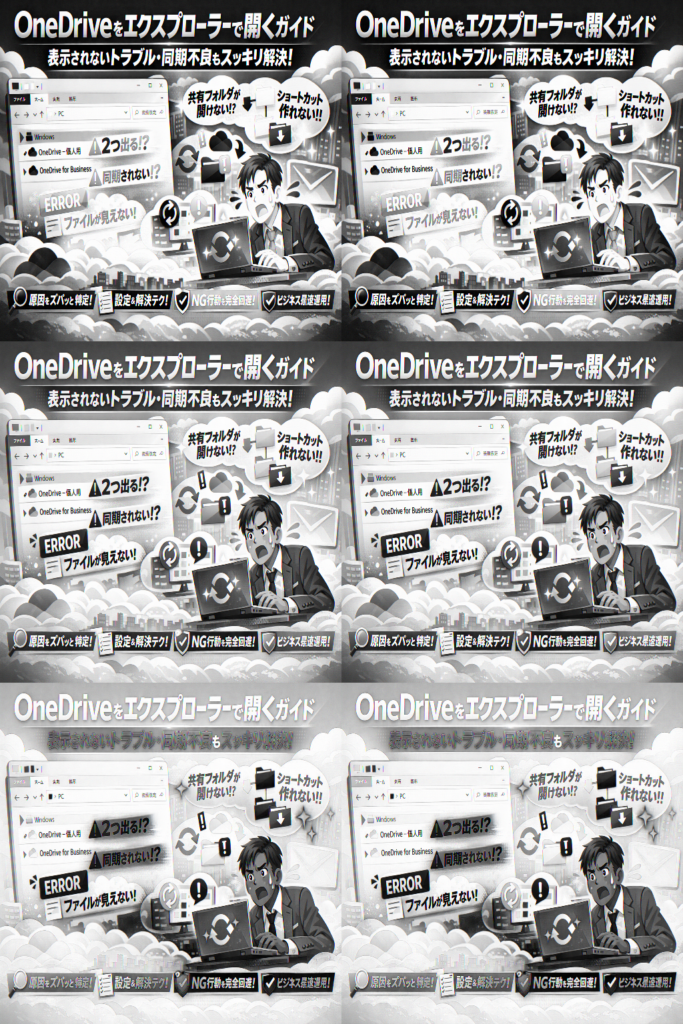
OneDriveがエクスプローラーから突然消えたり、共有フォルダだけ表示されないのに、仕事は待ってくれません。多くの解説は「同期アプリを入れ直す」「サインインを確認する」といった一般論で終わり、実際に現場で多い「OneDriveが2つ出る」「一部のファイルだけ同期されない」「ショートカットが作成できない」といった具体的な詰まりを解消できていません。
本記事は、「onedrive エクスプローラーで開く」を起点に、表示されない原因の切り分けから、Windows10/Windows11ごとの設定、OneDrive for BusinessやOffice365の共有フォルダをエクスプローラーで開く条件、ショートカット運用の注意点、やってはいけないNG操作までを一気通貫で整理します。
自分の症状に近い章だけ拾い読みしても、なぜ「エクスプローラー表示」と「ブラウザ表示」「ファイルオンデマンド」「同期解除」が業務の成否に直結するのかが分かる構成です。この記事を読み切れば、「OneDrive エクスプローラー 表示されない」「同期されない一部のファイルがある」といった再検索を繰り返す時間そのものを削減し、明日からのトラブルを前提にしない運用へ切り替えられます。
目次
onedriveをエクスプローラーで開くと何が変わるのか?仕組みを30秒でイメージする
「さっきまで普通に開けていたファイルが、急にどこにあるのか分からない」
そんなモヤっとした毎日を、一気に片づけてくれるのがエクスプローラー連携です。ブラウザだけで使っている状態と比べると、仕事のリズムそのものが変わります。
エクスプローラーで表示することとブラウザで使う場合の驚くべき違い
同じクラウド保存でも、入口が変わると“できること”がまったく違います。よくある勘違いを整理すると次のようになります。
| 見え方 | ブラウザからアクセス | エクスプローラーで表示 |
|---|---|---|
| 操作感 | Webサイトを開いて操作する感覚 | 普通のフォルダと同じ感覚 |
| 保存方法 | 毎回アップロードやダウンロードが発生しやすい | WordやExcelの「名前を付けて保存」で直接保存 |
| オフライン | 原則オフライン不可 | 選んだファイルはネットがなくても編集可能 |
| 共有の意識 | 「リンクを送る」感覚が強い | 「共有フォルダを触っている」意識が必要 |
ブラウザは“閲覧と共有中心”、エクスプローラーは“作業と保存の基地”というイメージに切り分けると、どの入口から開くべきか判断しやすくなります。
onedrive同期とファイルオンデマンドの世界観を一度イメージで整理する
エクスプローラーで見えているクラウドの中身は、実は3層構造になっています。
-
クラウド上の本体
-
パソコンに置かれたコピー(同期されたファイル)
-
形だけ見えて中身はクラウドにある状態(ファイルオンデマンド)
ファイルオンデマンドは、アイコンだけ机の上に置いておいて、中身は倉庫に置きっぱなしにしているようなものです。ダブルクリックした瞬間だけ倉庫から取り寄せるので、ディスク容量を節約しながら「全部見えている」状態を保てます。
現場でよくあるのは、容量不足を避けたい管理者と、「全部手元にないと不安」な利用者のせめぎ合いです。この機能の仕組みを理解しておくと、どのフォルダを常にオフラインにするか、どこは必要なときだけダウンロードにするか、冷静に線引きできるようになります。
個人用onedriveとonedrive for Businessで挙動が変わる意外なポイント
同じ名前でも、個人用と仕事用(Microsoft 365のonedrive for Business)は別物として考えた方が安全です。私の視点で言いますと、トラブル相談の半分以上はこの違いがあいまいなところから始まっています。
| 項目 | 個人用 | 仕事用(for Business) |
|---|---|---|
| 保存場所 | 個人のMicrosoftアカウント | 会社や組織のアカウント |
| エクスプローラー表示名 | OneDrive – 個人用 | OneDrive – 会社名や組織名 |
| 共有フォルダ | 家族・友人向けが中心 | 部署共有・プロジェクト共有が中心 |
| 消した時の影響 | 基本的に自分だけに影響 | 共有中だと同僚全員のファイルが消える可能性 |
特にエクスプローラーの左ペインに同じような名前で2つ並んでいる場合、「どちらが会社の領域で、どちらがプライベートか」を最初に見極めないと、誤削除や誤共有につながります。
仕事で使うパソコンでは、まず会社用のonedriveを軸にエクスプローラー連携を整えることが、トラブルを避ける最短ルートになります。
そもそもonedriveがエクスプローラーで開くことができない時に最初に見る3つのチェックポイント
昨日まで普通に使えていたクラウドフォルダーが、朝いきなりエクスプローラーから消えると、仕事が一瞬で止まります。ここで慌てて再インストールや削除をすると、かえって被害が広がるケースを現場で何度も見てきました。まずは深呼吸して、次の3つだけ順番に確認してみてください。
Windows10やWindows11で共通のonedriveアプリとサインインの超基本確認
最初に見るべきは、エクスプローラーではなくタスクトレイのアイコンです。ここが土台になります。
確認ステップは次の通りです。
- 画面右下の通知領域に雲のアイコンがあるか確認
- 見当たらない場合は、隠れているアイコン(山形マーク)も展開
- 雲アイコンを右クリックし、状態をチェック
- サインイン要求が出ている
- 同期一時停止中になっている
- エラー表示になっている
特に、社用PCではアカウント変更やパスワード期限切れで、静かにサインアウト状態になっていることが多いです。この場合、正しいMicrosoftアカウントか会社のアカウントで再サインインすれば、エクスプローラーの表示も復活します。
私の視点で言いますと、現場で相談を受けるトラブルの「3割」は、このサインイン状態の確認だけで片付いています。
エクスプローラーの左ペインにonedriveが出ない時の表示設定と再起動ワザ
アプリは動いているのに、エクスプローラーの左側に名前が出てこないパターンもよくあります。この場合は「表示のスイッチ」が切れていることが多いです。
次の順序で確認してみてください。
- エクスプローラーを開き、左上のメニューから「表示」→「オプション」を開く
- 「エクスプローラーで開く」の設定が、Windows10では「クイックアクセス」になっていても問題ありませんが、onedriveの項目が非表示になっていないか確認
- ここを見直したら、一度エクスプローラーをすべて閉じてWindowsを再起動
再起動を軽く見てしまいがちですが、実はシェル拡張が正しく読み込まれていないだけというケースも多く、電源を落として立ち上げ直すだけで左ペインに復活することがあります。
ポイントを表にまとめると次のようになります。
| 症状 | 確認ポイント |
|---|---|
| アプリは起動しているが表示されない | エクスプローラーのオプションと再起動 |
| 起動直後から常に表示されない | 管理者によるポリシー制御の可能性 |
会社PCでまったく出てこない場合は、管理ポリシーで非表示にされていることもあるため、ここから先は情シスに相談した方が安全です。
エクスプローラーでonedriveが2つも出現!?消したい時の見分けポイント
「左ペインに同じような名前が2つ並んでいて、どれを触ればいいのか怖い」という相談も非常に多いです。これはアカウントが2つ同期されているか、個人用とfor Businessが同居していることが原因です。
見分けるときは、次のポイントを押さえてください。
-
フォルダー名に会社名や組織名が入っているもの
→ onedrive for Business(仕事用)
-
単に「OneDrive」とだけ表示され、自分のメールアドレスが個人用になっているもの
→ 個人用クラウドストレージ
不要な方を消したくなりますが、フォルダーを直接削除するのは厳禁です。消すべきなのは「同期の関連付け」であって、フォルダーそのものではありません。
安全に整理する流れは次の通りです。
- タスクトレイの雲アイコンを右クリック
- 設定(歯車)から「アカウント」タブを開く
- 不要なアカウントの「このPCのリンク解除」を選択
これでエクスプローラー上の重複表示も整理されます。エクスプローラー側から強引に削除すると、クラウド上のファイルごと消えてしまうリスクがあるため、必ずアプリの設定から操作することが、現場での鉄則です。
onedriveをエクスプローラーで開く方法を手順で確認!Windows10とWindows11対応で迷わない
「昨日まで普通に開けていたクラウドのフォルダーが、朝来たらどこにもない」――現場でいちばん冷や汗が出るパターンです。ここでは、Windows10とWindows11の違いを押さえつつ、迷わずクラウドのフォルダーをエクスプローラーに戻す手順を整理します。
タスクトレイアイコンから同期設定を見直して混乱を解消する方法
最初に触るべきはエクスプローラーではなく、右下のタスクトレイです。ここが乱れていると、何をしても表示が安定しません。
- 画面右下の▲を開き、雲のアイコン(白や青のOneDrive)を探します
- アイコンを右クリックして「設定」を開きます
- 「アカウント」タブで、正しいMicrosoftアカウントや職場アカウントでサインインしているか確認します
- 表示されるメールアドレスが業務用と個人用で違う場合、フォルダーが2つに見える原因になります
私の視点で言いますと、エクスプローラーに同じ名前のフォルダーが2つ出てパニックになっている相談の多くは、このアカウントタブを見ただけで解決しています。
タスクトレイから開くと、クラウドとの同期状態(エラーや同期保留中)も一目で分かり、「表示されない」のか「同期されていない」のかを切り分けられます。
フォルダごとの同期範囲を選び直してエクスプローラー表示をスッキリ整える
次のポイントは「どのフォルダーをパソコンに見せるか」の整理です。全部を同期すると容量不足や同期エラーの原因になり、逆に最小限にしすぎると「一部だけ見えない」という混乱が起きます。
タスクトレイの設定画面から、次の順で確認します。
- 「アカウント」タブで「フォルダーの選択」をクリック
- エクスプローラーに常に見えてほしいフォルダーだけにチェックを入れる
- 一時的に不要なプロジェクトフォルダーはチェックを外す
Windows10と11で、設定画面に入る経路は違っても中身はほぼ共通です。違いをざっくり整理すると次のようになります。
| 項目 | Windows10 | Windows11 |
|---|---|---|
| 設定画面の呼び出し | 雲アイコン右クリック→「設定」 | 同左 |
| エクスプローラーの表示名 | 「OneDrive」「OneDrive – 組織名」 | 同左だがアイコンがやや小さめ |
| 同期範囲の変更 | 「アカウント」→「フォルダーの選択」 | 同左 |
同期範囲を絞り直したあと、エクスプローラーを一度閉じて開き直すと、左側のナビゲーションに必要なフォルダーだけが並び、視認性が一気に上がります。
デスクトップやタスクバーにonedriveをエクスプローラーで開くショートカットを作成して時短
毎回左ペインから探していては、忙しい業務の足を引っ張ります。よく使うクラウドのフォルダーは、ショートカットとクイックアクセスで「ワンクリック運用」にしてしまうのが得策です。
代表的な時短テクニックをまとめると次の通りです。
-
エクスプローラーの左ペインでクラウドフォルダーを右クリックし「クイックアクセスにピン留め」を選択
-
目的のフォルダーをデスクトップへ右ボタンドラッグし、「ショートカットをここに作成」を選択
-
タスクバーに固定したい場合は、エクスプローラー自体をタスクバーにピン留めし、開いたときのスタートフォルダーをクラウド側に設定する
-
よく使う共有フォルダーは、一度エクスプローラーで開いたうえでクイックアクセスに登録しておく
このひと手間だけで、「ブラウザからクラウドを開いて、そこからまたファイルをダウンロードして…」という二度手間から解放されます。特にOneDrive for Businessでプロジェクト数が多い環境では、ショートカット設計そのものが業務効率の鍵になります。
タスクトレイでアカウントと同期範囲を整理し、最後にショートカットで入口を整える。この3ステップを押さえておけば、Windows10でも11でも「どこから開けばいいのか分からない」という状態からは卒業できます。
onedriveがエクスプローラーで開くことができない時の症状別すぐに使えるチェックリスト
「さっきまで普通に開けていたのに、急に様子がおかしい…」というときは、闇雲にクリックする前に、症状別に切り分けたほうが圧倒的に早く解決します。ここでは、現場の問い合わせで特に多い3パターンを、すぐに実践できるチェックリストとして整理します。
ファイルやフォルダが一部だけ表示されないときは同期設定がカギ
エクスプローラーの左側にOneDrive自体は見えているのに、「あるフォルダだけ無い」「昨日のファイルだけ無い」という場合は、ほぼ同期範囲の問題です。
まずは次の2点を順に確認します。
-
タスクトレイのOneDriveアイコンを右クリックし、設定から「フォルダーの選択」を開く
-
表示されないフォルダにチェックが入っているかを確認する
チェックの有無と見え方の関係をざっくり整理すると、次のようになります。
| 状態 | エクスプローラーでの見え方 | よくある原因 |
|---|---|---|
| チェックあり + 雲アイコン | 名前だけ見えるが未ダウンロード | ファイルオンデマンド有効 |
| チェックあり + 緑丸チェック | ローカルにも保存済み | 通常の同期完了 |
| チェックなし | そもそも表示されない | 同期対象から外している |
特に業務で多いのは「容量節約のために一部フォルダを外した」ことを忘れて、「消えた」と勘違いしてしまうケースです。ブラウザ版のOneDriveにサインインして同じ場所を開き、クラウド上に存在しているかどうかも合わせて見ると安心です。
私の視点で言いますと、まず「エクスプローラーで見えない=削除された」と決めつけず、同期対象かどうかとブラウザ側の存在確認をワンセットで見る習慣をつけると、データ消失のパニックをかなり減らせます。
同期されない・同期保留中・同期エラーの状態アイコンを読み解くコツ
アイコンの意味をきちんと理解すると、サポートに電話する前にかなりの問題を自力で切り分けできます。よく出る状態を一覧にすると次の通りです。
| アイコンの例 | 状態 | 最初に確認するポイント |
|---|---|---|
| 雲マーク | クラウドのみ | ダブルクリックで開けるか、ネットワーク接続 |
| 緑の丸+チェック | 同期済み | 問題なし。削除操作の影響に注意 |
| 青い丸の矢印 | 同期中 | 大きなファイルや大量コピー中ではないか |
| グレーの×やエラー印 | 同期エラー | パスの長さ・ファイル名・アクセス権限 |
特に見落とされがちなのが「同期保留中」です。外付けドライブ上のフォルダや、権限のない共有フォルダにショートカットを作ってしまうと、OneDriveクライアントが同期できず、永遠に保留になってしまうことがあります。
その場合は次の順で切り分けます。
- 問題のファイルを右クリックし、「オンラインで表示」や「詳細の表示」が開けるか
- パスに「USBドライブ」やネットワークドライブが含まれていないか
- 共有元のOneDriveやSharePointで、自分に編集権限があるか
この3点で、おおよそ「ローカルの問題か」「権限の問題か」「名前やパスの制限か」が見えてきます。
エクスプローラーonedriveの状態アイコンが出ない時や表示されない場合の即効対処
もっと厄介なのが、「そもそも状態アイコン自体が出ない」パターンです。これでは同期しているのかどうかも判断できません。この場合、Windows側の表示設定を真っ先に確認します。
チェックするポイントをチェックリスト化すると、次のようになります。
-
エクスプローラーの表示タブから「オプション」→「表示」で、常にアイコンを表示する設定になっていないか確認
-
OneDrive設定の「アカウント」タブで、対象アカウントが有効・リンク済みになっているか
-
「Officeファイルのコラボレーション」や「ファイルオンデマンド」機能を意図せずオフにしていないか
特にWindows11ではエクスプローラーの見た目が変わった影響で、「状態アイコンが消えた」と感じるユーザーが増えていますが、実際にはナビゲーションウィンドウの表示設定が変わっただけ、ということも少なくありません。
さらに一歩踏み込むなら、タスクトレイのOneDriveアイコンをいったん終了し、スタートメニューから再起動してみます。これで状態アイコンが復活する場合、クライアントが一時的に不安定になっていただけです。頻発するようなら、組織の管理者にバージョンや更新状況の確認を依頼するとよいです。
状態アイコンは、クラウドとパソコンの「健康状態」を示す血圧計のような存在です。見えていない状態でファイルを動かすと、知らないうちに同期解除や削除が発生し、復元作業に追われることになります。トラブルの入口である「見えない状態」を早めにつぶしておくことが、安定運用への近道になります。
共有されたonedriveをエクスプローラーで開くとき必ずハマる落とし穴と解決策
「共有リンクは届いているのに、エクスプローラーには一向に出てこない」––現場で一番モヤッとするポイントがここです。ブラウザでは見えるのに、パソコン側には影も形もない状態を、順番にほどいていきます。
他人のonedrive共有フォルダがエクスプローラーで表示されない本当の理由
多くのケースで「設定が壊れた」のではなく、仕組みどおりに動いているから出ていません。よくある原因を整理すると次の3パターンです。
| 状況 | エクスプローラーに出ない理由 | ひと言メモ |
|---|---|---|
| 閲覧のみの共有 | 編集権限がなくショートカット追加ボタンが無効 | よくある「見せるだけ共有」 |
| onedriveではなくSharePoint共有 | 同期先が違うため | SharePointアイコン側に出す必要 |
| 別アカウントでアクセス | Windowsにサインイン中のアカウントと違う | ブラウザだけ別ユーザーになっている |
私の視点で言いますと、問い合わせでいちばん多いのは1つ目で、「共有はされているが、“自分のストレージに取り込む権利”まではもらっていない」状態です。ここを理解しておくと、相手側のMicrosoftアカウント設定や権限の修正を冷静に依頼できます。
共有されたonedriveにショートカットを追加して同期までの鉄則フロー
共有フォルダをパソコンのフォルダーとして扱うには、ショートカット追加 → 同期クライアントで同期 → エクスプローラーに表示という三段階を踏む必要があります。途中を飛ばすと、永遠にブラウザ上だけの存在のままです。
【鉄則フロー】
- ブラウザで共有フォルダのリンクを開く
- 共有元がonedriveかSharePointかを画面上部のロゴで確認
- onedrive共有なら「自分のonedriveにショートカットを追加」をクリック
- エクスプローラーを開き、自分のonedrive直下にショートカットができているか確認
- タスクトレイのonedriveアイコンを開き、同期対象フォルダにそのショートカットが含まれているかを確認
- 雲マーク→チェックマークに変わったら、ローカル同期完了
途中でショートカットが見えない場合は、「onedriveのルートに大量のショートカットを作りすぎて表示が崩れている」ケースもあります。その場合は、不要なショートカットをブラウザ側で整理してから再同期すると安定します。
Office365や別テナントonedrive共有フォルダを扱うときの注意点
同じMicrosoft 365の世界に見えても、テナント(会社や組織の区画)が違うとルールも変わるところが、情シス担当泣かせのポイントです。ここを整理しておくと、社外とのやり取りで迷いません。
| パターン | できること | 注意点 |
|---|---|---|
| 同一テナント内共有 | ショートカット追加・同期が基本的に可能 | 管理者が制限している場合あり |
| 別テナントからの共有 | ブラウザ閲覧は可能 | ショートカット追加を管理者が禁止している例が多い |
| 個人Microsoftアカウント ⇔ 会社アカウント | 閲覧用リンクのみが一般的 | 業務利用ポリシーで同期禁止ケースが多い |
特にOffice365同士の別テナント共有では、「エクスプローラーに出せる設計にしていない」組織も少なくありません。エクスプローラーで扱いたい場合は、
-
自社テナント内のSharePointドキュメントライブラリとして再配置してもらう
-
B2Bコラボレーション機能を利用して、ゲストユーザーとして正式に招待してもらう
といった運用レベルの見直しが必要になることがあります。単に「表示されない」と焦るのではなく、自分のWindowsアカウント、Microsoftアカウント、組織テナントの組み合わせを一度紙に書き出して整理すると、原因が見えやすくなります。
ショートカットとクイックアクセスでonedriveをエクスプローラーで開くを一瞬で呼び出すプロ裏技
パソコンを開くたびにブラウザからOneDriveを探しているなら、それは時間のムダ使いです。エクスプローラーからワンクリックでクラウドにあるファイルへ飛べるようになると、作業スピードもミス防止も一気にレベルアップします。ここでは現場で本当に使われているショートカットとクイックアクセスの使いこなしをまとめます。
デスクトップやエクスプローラークイックアクセスへのonedriveショートカット作成テクニック
一番速くてトラブルが起きにくいのは、エクスプローラーからドラッグ操作でショートカットを作る方法です。
基本の作り方
- エクスプローラーを開く
- 左ペインでOneDriveまたは会社のOneDrive for Businessを探す
- デスクトップにショートカットを作る場合
- OneDriveアイコンを右クリック →「ショートカットの作成」
- クイックアクセスに登録する場合
- OneDriveのルートやよく使うフォルダーを左ペインの「クイックアクセス」にドラッグ
デスクトップ派とクイックアクセス派を比べると、操作感がはっきり分かれます。
| 置き場所 | メリット | 向いている人 |
|---|---|---|
| デスクトップ | 視認性が高い、説明しやすい | パソコンが苦手な社員や初心者 |
| クイックアクセス | エクスプローラー内で完結、フォルダー単位で整理できる | フォルダーを大量に使う業務ユーザー |
私の視点で言いますと、社内トレーニングでは「会社用OneDriveはクイックアクセス」「個人用OneDriveはデスクトップ」と役割を分けると混乱が減ります。
onedriveショートカットがエクスプローラーで表示できない・作成できない時の裏事情
「ショートカットが作れない」「クイックアクセスにドラッグしても反応しない」という相談の多くは、次のどれかが原因です。
-
OneDriveクライアントがサインインしていない
タスクトレイの雲アイコンがグレーや停止状態だと、そもそも対象フォルダーが正しく認識されません。
-
共有フォルダーの権限が閲覧のみ
SharePointや他人のOneDriveから共有されたフォルダーで、権限が編集不可の場合は「ショートカットの追加」ボタンが出ないことがあります。この場合は管理者か共有元に編集権限を依頼するしかありません。
-
Windowsのクイックアクセスが壊れている
ピン留め自体が動作しないケースもあります。いったんクイックアクセスのピン留めをすべて外し、エクスプローラーを再起動してから再度OneDriveフォルダーを追加すると復旧することが多いです。
ショートカットが作れない時は、次の順番で確認すると切り分けが早くなります。
- タスクトレイのOneDriveアイコン状態を確認
- ブラウザで対象フォルダーを開き、編集権限があるか確認
- 別のローカルフォルダーをクイックアクセスに登録できるかテスト
これで「OneDrive側の問題か」「Windows側の問題か」が一気に見えてきます。
ショートカット削除で共有フォルダが消えた!?と勘違いしないための基礎知識
一番危険なのは、「ショートカットを消したつもりが、共有ファイル本体を削除してしまう」ケースです。ここを理解していないと、社内全員の作業ファイルを消してしまう事故につながります。
押さえておきたいのは次の区別です。
-
エクスプローラー左ペインのショートカット削除
→ 基本的に「表示場所」を解除しているだけで、クラウド上のファイルやフォルダーは残ります。
-
OneDriveの中にある「ショートカットを追加した共有フォルダー」を削除
→ 1パターン目
- 本体がSharePointや別のOneDrive上にあり、自分はショートカットだけ持っている
- 削除してもショートカットが消えるだけで、共有元のフォルダーは残る
→ 2パターン目 - フォルダー所有者として自分のOneDrive上にある
- 削除するとクラウド上の本体も消え、共有ユーザー全員から見えなくなる
見分けのコツは、ブラウザ版OneDriveで場所を確認することです。ブラウザで開いた時に「自分のOneDrive」か「SharePointサイト」かが違っていれば、本体の居場所も違います。
共有フォルダーを整理したい時は、いきなり削除せず、次の順で操作すると安心です。
- まずエクスプローラー左ペインのクイックアクセスからピン留めを外す
- 次にブラウザ版で「ショートカットの削除」がないか確認
- 最後に、所有者だと分かっているフォルダーだけ削除する
この3ステップを徹底しておくと、「整理したつもりがプロジェクト丸ごと消えた」という最悪の事態を確実に避けられます。クラウドストレージは便利ですが、一度慣れてしまえばショートカットとクイックアクセスを使った運用が一番安全で速い武器になります。
この操作だけは絶対NG!onedriveをエクスプローラーで開く時に多発する失敗とデータ消失の危険信号
ブラウザより便利になった瞬間、同時にリスクも一気に跳ね上がります。エクスプローラーでOneDriveを扱うのは、会社の共有ストレージを自分のパソコンのフォルダー感覚で触るようなものです。ここでは、現場で本当に起きている「やってしまった…」を3つの角度から整理します。
エクスプローラーでうっかり削除して全員の共有ファイルが消えたリアルケース
共有フォルダーを自分のドキュメントと同じ感覚で操作してしまい、チーム全員のファイルを消してしまうケースは珍しくありません。エクスプローラーから削除すると、クラウド上の元データも削除されるからです。
特に危険なのは次のパターンです。
-
共有フォルダーを「自分には不要」と判断してフォルダーごと削除
-
古い版だと思い、同名ファイルを上書き保存
-
整理のつもりで大量のファイルを一括削除
削除のリスクを整理すると、次のようになります。
| 操作内容 | 影響範囲 | 危険度 |
|---|---|---|
| 自分の個人用フォルダーを削除 | 自分だけ | 中 |
| 共有フォルダー内のファイル削除 | 閲覧・編集権限がある全員 | 高 |
| 共有フォルダーそのものを削除 | 組織全体の業務が止まる可能性 | 最高 |
安全のためには、共有フォルダーで次のルールを徹底することをおすすめします。
-
迷ったら削除ではなく「別フォルダーへ退避」する
-
プロジェクト名や年度ごとに「削除禁止」フォルダーを決めておく
-
大きな削除を行う前に管理者やチームに一言確認する
私の視点で言いますと、削除事故の多くは操作ミスではなく「共有の仕組みを知らない」ことが原因です。
全部同期すれば安心?ローカル容量と同期トラブルの落とし穴に注意
「全部同期しておけば安全」と考えて、巨大な共有フォルダーを丸ごとパソコンに同期するケースも危険です。ストレージの空き容量が逼迫すると、WindowsやOneDriveアプリの動作が不安定になり、同期エラーや同期保留中が増えます。
特に注意したいポイントは次の通りです。
-
ノートパソコンのSSD容量が少ないのに、大量の写真や動画フォルダーを同期
-
ファイルオンデマンドを無効にして、すべて「このデバイスに常に保存」に変更
-
複数アカウントで会社用と個人用を同時にフル同期
チェックすべき項目をまとめると、次のイメージになります。
| チェック項目 | 目安 |
|---|---|
| ローカル空き容量 | 総容量の20%以上を維持 |
| 常にオフライン保存の数 | 業務で本当に必要なフォルダーだけ |
| 同期対象アカウント数 | 可能なら1台につき1〜2個まで |
ローカル容量がギリギリの状態で無理に同期を続けると、ファイルが中途半端な状態で止まり、「一部だけ同期されない」「同期エラーが続く」といった問題の温床になります。クラウドサービスはバックアップではなく「常に同じ状態を保つ仕組み」だと理解して、必要な範囲だけを選択して同期することが重要です。
onedrive同期解除やサインアウトを安易に繰り返す前に絶対確認したいポイント
同期トラブルが起きた時、「よく分からないから一度同期解除してやり直そう」「とりあえずサインアウトしてサインインし直そう」と考える人は多いですが、この判断が状況を悪化させることがあります。
同期解除やサインアウト前に最低限確認しておきたいのは次の3点です。
-
ローカル側にしか存在しないファイルがないか
-
同期中(青い矢印アイコン)のファイルが残っていないか
-
共有フォルダーやショートカットの場所をメモしているか
特にローカルのみの変更が残った状態で接続を切ると、再設定後にクラウド側で古い状態に上書きされる可能性があります。安易に初期化を試す前に、次の順番で落ち着いて確認する方が安全です。
-
OneDriveアプリの状態アイコンとエラー表示を確認
-
ネットワークとアカウントのサインイン状態を確認
-
どうしても解決しない場合だけ、管理者やサポートに状況を共有した上で設定変更
エクスプローラーで便利になったからこそ、「削除」「同期解除」「全部同期」の3つは一呼吸置いてから操作する習慣をつけると、データ消失リスクを大きく減らせます。
Windows11やWindows10で微妙に違うonedriveエクスプローラー表示の裏側と操作のコツ
「さっき隣の席で教えてもらった画面と、自分の画面が全然違う…」
職場で一番多い相談が、Windows10と11の混在によるOneDriveの見え方ギャップです。仕組みは同じでも、入口と表示が少し違うだけで一気に迷子になります。
まずは違いをざっくり押さえておくと、トラブル対応がかなり楽になります。
| 項目 | Windows10 | Windows11 |
|---|---|---|
| エクスプローラーのOneDrive位置 | 左ペインに名称だけ | 左ペインにクラウドっぽいアイコン付き |
| 状態アイコン | やや小さめ | 大きく見やすいが「見落としやすい配置」 |
| 設定画面への導線 | 旧デザインの設定 | 新UIで階層が深い印象 |
Windows11のエクスプローラーでonedriveアイコンが見つからない真相
Windows11で多いのが「どこを探しても見つからない」という声です。原因は大きく3つに分かれます。
-
左ペインの並び順が変わり、ホームやクイックアクセスの下に埋もれている
-
個人用とfor Businessの両方があり、アイコン名が会社名になっていて気付かない
-
グループポリシーや設定で、ナビゲーションウィンドウから非表示にされている
特にビジネス環境では、会社名が付いたストレージがOneDriveだと気付かず、「SharePointか何か別サービス」と誤解されがちです。名前よりも雲のアイコンと状態マークを見る癖をつけると迷いにくくなります。
Windows10から11に移行した時「onedrive同期でよくある勘違い」
移行直後のトラブル相談で多い勘違いは、次の3パターンです。
-
デスクトップやドキュメントが突然「クラウドのマーク付き」に見える → バックアップ設定で自動的にOneDrive配下に移動している
-
エクスプローラー上はファイルがあるのに、オフラインで開けない → ファイルオンデマンドで「オンラインのみ」に変わった
-
共有フォルダが消えたと思ったら、実はショートカットの同期が外れていただけ
私の視点で言いますと、特に危ないのは「デスクトップの場所が変わったのに気付かない」ケースです。削除するとクラウド上の本体も消えるため、同期状態アイコンを見ずに整理を始めると一気に被害が広がります。
バージョン混在の職場ならでは!トラブルを減らす共通ルールの作り方
Windows10と11が混在する職場では、「OSごとの説明」を増やすより、共通して守るルールを決めた方が混乱が減ります。現場で有効な例をまとめます。
| 共通ルール | ポイント |
|---|---|
| まずタスクトレイの雲アイコンで同期状態を確認 | OSに関係なく、ここが唯一の「真実の状態」 |
| 左ペインよりも状態アイコンを優先して見る | 緑のチェックか雲マークかを必ず確認 |
| 共有フォルダは必ずショートカット追加してから使う | URL直アクセスで作業しない |
| よく使うフォルダだけを同期対象にする | 全部同期はトラブルと容量圧迫のもと |
ルールを文章だけで配ると浸透しないので、
-
よく使う画面のスクリーンショットを「10用」「11用」で並べた1枚資料
-
「迷ったら雲マークとチェックマークを見る」という短いスローガン
を用意しておくと、情シスへの問い合わせも着実に減っていきます。同期の仕組みそのものより、「どこを見れば安心か」を共有することが、バージョン混在環境の一番のソリューションになります。
onedriveエクスプローラー運用を劇的に安定させるための現場直伝チェックリストと考え方
「昨日まで普通に開けていたのに、今日はどこにもない」
この“プチ事故”をゼロにする鍵は、設定より先に運用ルールとチェック手順を整えることです。Microsoftの仕様は変わっても、ここを押さえておけば職場全体のトラブルは一気に減ります。
情シスやPC担当が実際に社内配布しているonedrive運用ルールのリアルな例
現場でよく採用されているルールを、エクスプローラー運用に効くものだけに絞って整理します。
| 項目 | 推奨ルール | 狙い |
|---|---|---|
| 保存場所 | 業務ファイルは必ずOneDriveかSharePointに保存 | ローカル紛失防止 |
| フォルダー構成 | 部署ごとに「個人」「共有」を分離 | 誤削除・誤共有を減らす |
| 同期範囲 | 「全部同期」は禁止、頻繁に使う階層だけ同期 | 容量不足とエラー防止 |
| 削除ルール | 共有フォルダーで削除前に必ず確認コメントを残す | 共有ファイル消失防止 |
| アカウント | 業務用と個人用アカウントは混在させない | エクスプローラーで二重表示を防ぐ |
特に効果が高いのは次の3点です。
-
同期するのは「今使うフォルダー」だけに限定する
-
共有フォルダーはショートカットから開く習慣にする
-
個人用OneDriveとfor Businessを混ぜないよう、サインイン時にアカウント名を必ず確認する
私の視点で言いますと、この3つを徹底した職場は、OneDriveの問い合わせが体感で半分以下になります。
利用者が自力でトラブルを切り分けるための3段階セルフチェック法
情シスに連絡する前に、利用者自身で状況を整理できると、解決も早くなります。おすすめは3段階セルフチェックです。
-
どこまで見えているかを確認
- エクスプローラー左側にOneDriveの名前は表示されているか
- 表示されているのに中のフォルダーが少ないのか
- 共有フォルダーだけ見えないのか
-
同期状態を確認
- タスクトレイのOneDriveアイコンに×や矢印、雲マークが付いていないか
- 「同期保留中」や「エラー」のメッセージが出ていないか
- 特定のファイルだけ同期されない場合は、ファイル名に禁止文字がないか
-
アカウントと場所を確認
- 職場アカウントでサインインしているか(個人アカウントに切り替わっていないか)
- ブラウザでOneDriveを開いた時と、エクスプローラーで見えるフォルダー構成が一致しているか
ここまで整理して「どこからおかしいのか」を伝えられると、サポート側は一気に原因を絞り込めます。
公式情報と現場一次情報をどう組み合わせてデジタル迷子から脱出するか
OneDriveはMicrosoftのクラウドサービスなので、最終的な仕様の答えは必ず公式ドキュメント側にあります。一方で、現場で多いのは「仕様は正しいのに運用と噛み合っていない」ケースです。このギャップを埋めるには、次の順番が有効です。
-
公式ヘルプで
- 対象が個人用かfor Businessか
- Windows10と11どちら向けか
をまず確認する
-
そのうえで、社内の運用ルールや情シスの案内資料と照らし合わせ
- 同期してよいフォルダー
- 共有フォルダーの扱い方
- 削除・同期解除の禁止事項
を自分の業務に当てはめて解釈する
-
最後に、日々の作業から得た一次情報
- どの操作で同期エラーが出やすいか
- どの共有パターンでフォルダーが見えなくなりやすいか
をメモやチーム内Wikiに蓄積していく
公式は「正しい答え」、現場の一次情報は「つまずきポイント集」です。この2つを組み合わせて、自分たちの職場向けのチェックリストやマニュアルに落とし込むことで、エクスプローラーからの利用がようやく安定して回り始めます。
この記事を書いた理由
著者 – 宇井 和朗(株式会社アシスト 代表)
自社や支援先のPC環境を整える中で、一番時間を奪われているのが、実はブラウザではなく「エクスプローラーで開く」系のトラブルです。OneDriveが突然消えたり、共有フォルダだけ見えなかったり、OneDriveが2つ出てきたりする相談は、これまで関わってきた多くの企業で共通して起きていました。
私自身、社内のOneDrive運用を切り替えた際、エクスプローラー上でうっかり削除した結果、全員分の共有ファイルが消えたと勘違いし、現場が一時停止したことがあります。原因が分かれば数分で解決できるのに、知らないことで数時間業務が止まる。このギャップをなくしたいと強く感じました。
本記事では、情シス専任ではない担当者や現場のスタッフでも、Windows10と11の違いやファイルオンデマンド、共有フォルダの扱い方を自力で切り分けられるように、実際に社内外で使っているチェックリストや説明の順番をそのまま落とし込んでいます。検索のたびに別の記事を渡り歩かなくても、この記事だけで「エクスプローラーで開く」運用を安定させられるように構成しました。業務を止めないための、現場からの回答としてまとめています。