
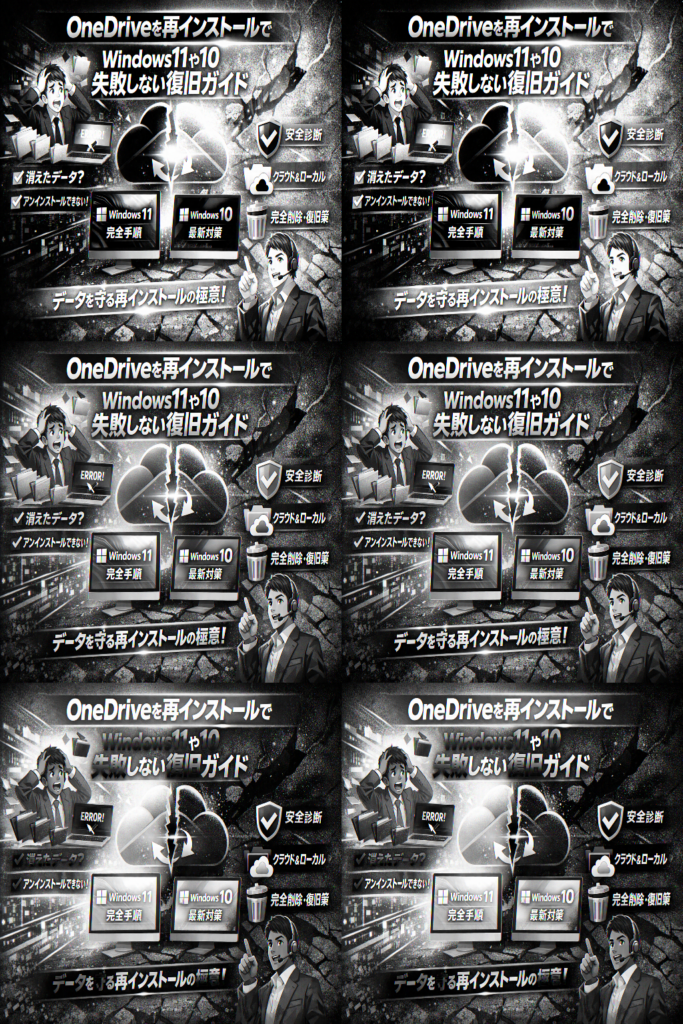
onedriveの同期が止まり、「再インストールすれば直るはず」と思い込みで動くと、締切前に作業フォルダが消えたように見えたり、アンインストールが終わらないまま業務が止まったりします。実際に現場で多いのは、再インストールそのものではなく「判断ミス」と「手順の選び方」が原因のトラブルです。
この記事は、Windows11とWindows10の違いを踏まえて、onedriveの再インストール方法を最短ルートで示しつつ、「onedrive 再インストールできない」「onedrive アンインストールできない」「onedrive 再インストール データ消える」といった不安を一つずつ潰していきます。再インストール前に3分でできる自己診断、クラウドとローカルのどこまでが安全なのか、完全削除や一時停止といった代替策まで、現場で実際に使われている判断基準だけを抽出しました。
このガイドを手元に置けば、焦ってOneDrive 完全削除 Windows11に走る必要も、古い情報に振り回されることもありません。まずは、自分の症状が「本当に再インストールが必要なケースかどうか」から一緒に切り分けていきましょう。
目次
onedriveの再インストールが必要になる本当の症状と見極めポイント
同期が止まった瞬間にアンインストールに走ると、仕事中のPCが一気にカオスになります。実は、再インストールが「最後のカード」になる場面はそこまで多くありません。ここでは、ヘルプデスクで毎日のように見てきたパターンを基準に、どこまでが様子見でどこからが本気の再インストールなのかを整理します。
症状チェック1 同期アイコンが止まった時であってもonedriveの再インストールをする前に絶対確かめるべきこと
タスクバーの雲アイコンが止まって見えても、再インストール前に最低限確認したいのは次の4点です。
-
Web版にサインインしてファイルが普通に見えるか
-
ネットワークが不安定になっていないか(別サイトが問題なく開けるか)
-
同期の一時停止がオンのままになっていないか
-
Windowsの再起動をまだ試していないか
私の視点で言いますと、現場で「同期が壊れた」と駆け込んでくるケースの半分以上は、これらを1つも試していません。特に「一時停止のまま数日気づかない」「社内VPNだけが不安定」という見落としが非常に多いです。
症状チェック2 Windows11やWindows10で危険度が大きく変わる場面をプロが解説
同じ不調でも、OSによって意味合いが変わります。よくある場面を整理すると次の通りです。
| 症状/場面 | Windows11の特徴 | Windows10の特徴 | 危険度の目安 |
|---|---|---|---|
| 大型アップデート直後に不調 | クライアント更新待ちで一時的な不安定が多い | 古い設定が残って挙動がちぐはぐになりやすい | 中 |
| エクスプローラーから消えた | 表示設定やアイコンの問題もよくある | 古いショートカット残骸の可能性が高い | 中〜高 |
| サインインを何度も求められる | 職場アカウントのポリシー変更が絡みやすい | アカウント情報のキャッシュ破損が多い | 高 |
特に「サインインループ」は、再インストールだけでは解決しないことが多く、アカウント設定の確認が先になります。逆に、更新直後の一時的な不調であれば、OS更新と再起動で落ち着くケースが目立ちます。
onedriveの再インストールを始める前に3分で分かる自己診断チェックリスト
再インストールの前に、次のチェックを上から順に3分で済ませてみてください。ここで原因が見つかれば、データリスクをほぼゼロのまま復旧できます。
-
Web版ではファイルが正常に開けるか
-
他のクラウドサービスやWebサイトは問題なく使えるか
-
同期を一時停止していないか(停止中なら再開して数分待つ)
-
Windowsを再起動して挙動が変わるか
-
使用しているのが個人用か職場/学校用かを把握しているか
-
直前に大量のファイル移動や名前変更をしていないか
-
ウイルス対策ソフトやVPNを入れた直後ではないか
このチェックを終えても、アイコンが消えたまま戻らない、サインイン画面が一切出てこないといった症状であれば、再インストールに進む判断材料がそろってきます。逆に、どこか1つでも怪しいポイントがあれば、まずそこを解決した方が早く安全に片付きます。
Windows11でonedriveの再インストールを迷わず安全に進めたい人へ贈る完全手順
締切直前に同期が止まり、パソコンの前で固まった経験がある人ほど、この章を読み切る価値があります。現場でWindowsサポートをしている私の視点で言いますと、再インストールは「最後の一手」です。その代わり、正しくやれば怖がる必要はありません。
Windows11のアプリと機能からonedriveを再インストールする標準ルート
まずは安全な王道ルートだけを押さえます。難しいコマンドやレジストリ操作は不要です。
- タスクバーのスタートをクリック
- 歯車アイコンの設定を開く
- 左メニューからアプリを選択
- インストールされているアプリをクリック
- 検索欄に「OneDrive」と入力
- 表示されたMicrosoft OneDriveの…ボタン→アンインストール
- パソコンを再起動
- Edgeやブラウザで「Microsoft OneDrive ダウンロード」と検索し、Microsoft公式からインストールファイルをダウンロード
- ダウンロードしたセットアップをダブルクリックしてインストールを開始
ポイントは、必ず公式サイトからダウンロードすることと、アンインストール後に一度再起動してプロセス残りを消すことです。
Windows11でのonedriveを再インストールしたあとのサインイン手順と引っかかりやすい落とし穴
インストールが終わるとサインイン画面が表示されます。ここでつまずくと「入れ直したのに同期しない」状態になりがちです。
- 使用中のMicrosoftアカウント(職場・学校か個人か)を入力
- OneDriveフォルダーの場所確認画面で、特別な理由がなければ既定の場所のまま進む
- 「デスクトップ」「ドキュメント」「写真」を同期するかどうかのチェックを確認
特に多い落とし穴は次の3つです。
-
会社PCなのに、誤って個人用アカウントでサインインしてしまう
-
以前と違うフォルダー場所を選び、ファイルが「消えたように見える」
-
サインイン完了前に大量のファイルを動かし、同期キューが詰まる
迷ったら、以前と同じアカウント・同じフォルダー場所を選ぶのが基本です。タスクバーの雲アイコンに緑のチェックが付くまで、重いファイルの移動や削除は控えた方が安全です。
onedriveの再インストールをWindows11で実施した時にデータが消えるのか図解で納得
よくある不安は「アンインストールや再インストールでファイルが消えるのか」という点です。ここは仕組みで理解した方が早いです。
イメージとしては、
-
クラウド上のOneDrive=本棚
-
パソコンのOneDriveフォルダー=本棚のコピーを置いた机
アプリを消すのは「机を片付ける」だけで、本棚ごと捨てるわけではありません。
下の早見表を基準にしてください。
| 操作 | クラウド上のファイル | PC上のファイル | よくある誤解 |
|---|---|---|---|
| アンインストール | 原則残る | 同期フォルダーは残る場合あり | 全部消えると思い込みがち |
| 再インストール | 原則残る | 必要に応じて再ダウンロード | 新規扱いで別物になると勘違い |
| OneDriveフォルダー内の削除 | 同期されて削除 | ローカルも削除 | 「ローカルだけ消したつもり」が危険 |
特に危ないのは、フォルダー内のファイルを削除した場合はクラウド側も削除されることです。アプリそのものの入れ直しより、「フォルダー操作の方がデータ消失リスクが高い」と覚えておくと判断を誤りません。
Windows11で安全に進めたい場合は、
-
事前にWeb版OneDriveでファイルが見えるか確認
-
不安なフォルダーだけ外付けストレージや別ドライブに一時コピー
-
再インストール後は、雲アイコンの状態とエクスプローラーの状態を落ち着いてチェック
この3ステップを踏むことで、「焦りからの誤操作」という現場で最も多いトラブルパターンを避けやすくなります。
Windows10でonedriveの再インストールに踏み切る前に知るべき最新事情
同期が止まった瞬間にアンインストールへ突っ走ると、Windows10では「余計に泥沼化」しやすいです。鍵になるのは、古い解説記事とのズレと、フォルダー構成の変化を理解しておくことです。
Windows10の中で画面表示が変わりやすいポイントと最新UIでも迷わないコツ
Windows10は更新のたびに表記が少しずつ変わります。過去記事の画面と違っても、次の2つだけ押さえておけば迷わなくなります。
-
設定を開く入口はスタートボタン→歯車アイコンではなく「設定」表記になっている場合がある
-
アプリ一覧は「アプリと機能」から「インストールされているアプリ」に変わっているPCもある
迷ったら、設定画面右上の検索ボックスにOneDriveと入力して探すのが早道です。私の視点で言いますと、ヘルプデスクでもここを検索してたどり着くのが最もトラブルが少ない導線です。
Windows10でonedriveを再インストールする具体的ステップとよくある勘違い集
押さえるべき流れはシンプルですが、勘違いポイントが多い部分です。
- スタート→設定→アプリ→アプリと機能を開く
- 一覧からMicrosoft OneDriveを選びアンインストール
- PCを一度再起動
- Microsoft公式サイトから最新のOneDriveをダウンロードしインストール
- アカウントでサインインし、同期するフォルダーを選択
よくある勘違いを整理すると、次の通りです。
| 勘違い内容 | 実際の挙動 |
|---|---|
| アンインストールでクラウドのファイルが消える | クラウド側のデータは残る |
| 再インストールすると自動で全フォルダーが同期される | 初回サインイン時の選択に依存 |
| 再起動を省略しても問題ない | プロセスが残りトラブルの原因になりやすい |
ポイントは「アンインストール後の再起動」と「フォルダー選択画面を飛ばさないこと」です。
onedriveを再インストールする際にWindows10で起きやすい昔のフォルダ構成ズレ問題
Windows10では、昔から使っているPCほどフォルダー名や場所のズレが起きやすくなります。特に、以前は「ドキュメント」「ピクチャ」をOneDrive配下に統合していた場合、再インストール後に次のような状態になりがちです。
| 状態 | よくある症状 | 対処の考え方 |
|---|---|---|
| 旧構成を忘れている | デスクトップに「PC」「OneDrive」の2系統のドキュメントが出現 | どちらに最新ファイルがあるか日付で確認してから同期対象を決める |
| 保存場所が勝手に変わったように見える | アプリの「保存先」が以前のOneDriveパスを指したまま | アプリ側の保存フォルダー設定を見直す |
| 同名フォルダーが重複 | 「ドキュメント」「ドキュメント(1)」のような表示 | 急いで削除せず、中身を比較してから整理する |
このズレ問題を避けるコツは、再インストール直後に「どのフォルダーを同期するか」を欲張らないことです。まずは仕事で使う最小限だけを選び、状態が安定してから写真や過去の資料を追加していく方が、結果的に安全で早く片付きます。
onedriveの再インストールができない時やアンインストールが進まない場面から抜け出す方法
「消したはずなのに一覧に残る」「入れ直したのにアイコンが出ない」「エラーコードの嵐」──現場でよく見るパターンは、実は原因がかなり絞れます。ここでは、ヘルプデスクで何度も同じ相談を受けてきた私の視点で、最短で抜け出すルートだけを整理します。
パターン1 アンインストールが終わらずonedrive一覧から消えない時の現場流トラブル脱出法
アンインストールしてもアプリ一覧から消えない場合、問題は2箇所に分かれます。
「プロセスが生きている」か「表示だけが古い」かです。
まずは落ち着いて、次の順番で確認します。
- タスクマネージャーを開き、OneDriveやMicrosoft系の同期プロセスが残っていないか確認
- 残っていれば選択してタスクの終了
- Windowsを一度再起動してから、アプリと機能の画面を再チェック
- それでも一覧に残る場合は、古いショートカット表示の可能性が高い
一覧に残っていても、実体が消えていれば再インストールは可能です。
迷いやすいポイントを表にまとめます。
| 状況 | よくある表示 | 実際の状態 | 推奨アクション |
|---|---|---|---|
| 起動はするがアンインストールできない | 使用中メッセージ | プロセスが残存 | タスク終了後に再試行 |
| 起動しないのに一覧にいる | エラー画面なし | 実体は削除済み | そのまま新規インストール |
| アンインストール中のまま固まる | 進行バーが止まる | Windows更新待ち | 再起動→再実行 |
「消えない=失敗」と決めつけず、動いているかどうかで判断するのがプロの癖です。
パターン2 onedriveを再インストールしたのにアイコンが出ないサインインと画面が開かない時の見極め方
セットアップしたのに、タスクバーにもエクスプローラーにもアイコンが出ない相談は非常に多いです。ここは、アプリ自体は入っているのか、サインインだけ止まっているのかを切り分けます。
チェックポイントは3つです。
-
スタートメニュー検索で「OneDrive」と入力してアプリが表示されるか
-
表示されたアプリをクリックしても画面が出ないか
-
Web版OneDriveに同じアカウントでログインできるか
この3つの結果で、見る場所が変わります。
| チェック結果 | 想定原因 | 見る場所 |
|---|---|---|
| アプリが見つからない | インストール失敗 | 再ダウンロードからやり直し |
| アプリはあるが画面が出ない | 画面外表示・バックグラウンド起動 | タスクバー右下の隠れたアイコンを確認 |
| Web版も入れない | アカウント側の問題 | Microsoftアカウント設定・職場アカウントの管理者へ相談 |
特に多いのが、画面が出ていないだけのケースです。
タスクバー右下の通知領域で小さな雲のアイコンが隠れていないか必ず確認し、そこからサインイン画面を開くのが近道になります。
パターン3 エラーコード発生時のonedrive再インストールで素人がしがちなNG対応集
エラーコードが出た瞬間に、慌ててレジストリを削除したり、よく分からないクリーナーアプリを入れる人がいますが、現場ではトラブルを長期化させる典型パターンとして要注意扱いです。
NG対応と安全な代替行動を整理します。
| NG対応 | なぜ危険か | 代わりにやること |
|---|---|---|
| レジストリを手作業で削除 | Windows全体に影響する可能性 | 公式アンインストール→再起動→再インストール |
| 非公式の「完全削除ツール」を使用 | どのファイルを消すか不透明 | Microsoft公式のダウンロードと手順を利用 |
| エラーを無視して何度も連打 | ロック状態が続き処理が完了しない | 一度閉じてPCを再起動し、ネット接続を確認 |
エラーコードそのものより、いつ出たかが重要です。
インストール中なのか、サインイン中なのか、同期中なのかで意味が変わります。スクリーンショットと発生タイミングをメモしておくと、サポートに相談する場合でも話が一気に早くなります。
この3パターンを押さえておくと、「できない」「消えない」という泥沼から、短時間で抜け出しやすくなります。焦るほど操作が荒くなりがちなので、まずは状況の切り分けから一歩ずつ進めていきましょう。
onedriveを再インストールしたらデータは消える?クラウドとローカルの違いを感覚で理解する
同期が怪しくなった瞬間、「この操作でファイルが全部消えたらどうしよう…」と手が止まる人はとても多いです。ここで仕組みを一度つかんでおくと、怖さが一気に減り、必要な操作だけを冷静に選べるようになります。
クラウド上onedriveとパソコン内onedriveフォルダの“距離感”を人間関係でイメージ
クラウド上のOneDriveは本社の金庫, パソコン内のOneDriveフォルダーは自分の机のコピー書類と考えると分かりやすいです。
-
金庫 = Microsoftのクラウド上にあるファイル本体
-
机の書類 = 金庫から自動コピーされた同期ファイル
再インストールやアンインストールは「机を片付け直す作業」に近く、本社の金庫そのものを壊しているわけではありません。
ただし、机の書類を削除すると「金庫からも捨てて」と指示を出すことがある、ここが一番の落とし穴です。
onedriveをアンインストールや再インストールした時に絶対消えないもの消えうるもの早見表
私の視点で言いますと、現場でトラブルを切り分ける時は、まず次の表で状況を整理します。
| 操作・場所 | 状態 | 消えないもの | 消えうるもの |
|---|---|---|---|
| アンインストールのみ | 正常同期中 | クラウド上のファイル | PC内のOneDriveフォルダーのコピー |
| 再インストールのみ | 正常同期中 | クラウド上のファイル | 同期対象外にしたフォルダー |
| エクスプローラーで削除 | 同期オン | クラウドのごみ箱内の一時保管分 | 削除したファイル本体 |
| アカウント変更して再サインイン | 別アカウント | 元アカウント側のデータ | ローカルにだけあった未同期ファイル |
ポイントは「どのアカウントで」「どのフォルダーを同期しているか」を把握しているかどうかです。これがずれると、金庫は無事なのに「消えた」と錯覚しやすくなります。
onedriveの再インストール時にデータが消えると勘違いされがちな現場トップ3
現場でよく見る「消えたように見えるだけ」のパターンを3つ挙げます。
-
サインインするアカウントを間違えている
仕事用Microsoftアカウントと個人用アカウントを入れ替えてしまい、「さっきまでのフォルダーが全部ない」と相談されるケースが頻発します。金庫が別なので、別オフィスを覗いている状態です。 -
同期対象フォルダーの選択を変えてしまった
再インストール時のフォルダー選択画面で、デスクトップやドキュメントのチェックを外してしまうと、エクスプローラーから一時的に見えなくなります。クラウド上には残っていても、机の上にコピーを戻していないだけです。 -
PC内だけにあった未同期ファイルを見落としている
アップロードが終わる前にパソコンを落とし、そのままアンインストールに進んだパターンです。OneDriveフォルダー外に保存していた場合はクラウドにバックアップされていないため、ここだけは本当に消えるリスクがあります。
この3つを押さえておくと、「何をしても消えない領域」と「本当に慎重になるべき領域」の線引きが感覚的につかめます。再インストールに踏み切る前に、アカウント・同期フォルダー・未同期ファイルの3点をチェックするだけで、データ消失の不安はかなり減らせます。
再インストールこそ最善とは限らない onedriveアンインストールや完全削除そして一時停止までの賢い選択
「もう限界、全部消して入れ直したい」と感じた瞬間こそ、一呼吸おくかどうかで仕事の生死が分かれます。現場でトラブル相談を受けている立場から言うと、完全削除まで踏み込むケースは全体の一部で、多くはもっと“やさしい一手”で片付きます。
onedriveアンインストールができない時に完全削除Windows11を試す前の最終チェック
アンインストールが進まないからといって、いきなり完全削除やレジストリ操作に走るのは危険ゾーンです。まず、次の3点を落ち着いて確認してみてください。
-
タスクマネージャーでOneDrive関連のプロセスが動いたままになっていないか
-
Windowsの更新プログラムが「再起動待ち」になっていないか
-
職場や学校アカウントで端末管理(MDM)がかけられていないか
タスクマネージャーでプロセスを終了し、PCを再起動してからアンインストールを試すと、あっさり進むケースは非常に多いです。組織管理下のPCでは、管理ポリシーがアンインストールを禁止している場合もあります。その場合、完全削除ツールを探す前に、管理者に方針を確認したほうが結果的に早く安全です。
私の視点で言いますと、アンインストールの途中で固まった履歴が残り、古いショートカットだけがデスクトップに残る状態がよく見られます。この場合、「消えないから壊れている」と誤解されがちですが、実体は既に削除済みで見えているのは“抜け殻”ということも少なくありません。
onedriveが不要な人向け 同期だけ止めるや自動起動をオフにする平和的な解決策
「クラウドは使いたくない」「ローカルのフォルダーだけで十分」という方でも、アンインストールまでしなくて良いケースは多いです。Windowsとの連携を壊さずに、静かに存在感だけ消すやり方があります。
代表的な“平和的な止め方”は次の2つです。
-
同期だけ止める
アカウントはサインインしたまま、指定フォルダーの同期だけオフにします。タスクバーのOneDriveアイコンから設定画面を開き、同期対象のフォルダーを外すことで、ファイルのアップロードを止めつつ、必要になったらすぐ戻せます。
-
自動起動をオフにする
PC起動時にOneDriveアプリを立ち上げない設定にします。スタートアップから外すだけなので、手動で起動すればいつでも利用可能です。リソースを抑えたい在宅ワーカーの方に好まれる方法です。
どちらもファイル自体を削除しないため、アンインストールより心理的な負担が軽く、トラブル時の切り戻しも簡単です。
onedriveの再インストール完全削除一時停止これらの違いをやりたいこと別に分かりやすく比較
自分が本当にやりたいことと、操作内容がズレるとデータ消失リスクが一気に高まります。よくある目的別に、どの操作を選ぶべきかを整理します。
| やりたいこと | 推奨される操作 | データへの影響 |
|---|---|---|
| 同期を一時的に止めて通信量を抑えたい | 一時停止・同期フォルダー変更 | クラウドのファイルはそのまま、ローカルも基本維持 |
| 起動時に邪魔なので静かにしておきたい | 自動起動オフ | アプリは残る。ファイルはそのまま |
| 動作が不安定なので入れ直して整えたい | 再インストール | クラウドのデータは維持。ローカルは再同期で復元 |
| まったく使わない環境にしたい | アンインストール | クラウドは維持。ローカルのOneDriveフォルダーは要注意 |
| 組織ポリシー上どうしても痕跡を消したい | 完全削除(要管理者判断) | 操作ミスでローカル削除→クラウド削除に連動する危険 |
ポイントは、「ファイルをクラウドから消したいのか」「アプリだけ消したいのか」をはっきり分けて考えることです。フォルダーごと削除すると、その削除が同期されてクラウド側のファイルも消える場合があります。再インストールでは救えない事態につながるため、フォルダー操作は特に慎重さが必要です。
再インストールは確かに強力なリセット手段ですが、万能薬ではありません。アンインストールや完全削除に踏み込む前に、まずは一時停止や同期設定の見直しで済むかどうかを見極めることで、仕事の締切前でも“安全第一で復旧させる”選択がとりやすくなります。
現場で本当に多発するonedrive再インストールの失敗シナリオとプロが見る盲点
締切直前、同期アイコンが固まった瞬間に血の気が引く…。このときの判断を1つ間違えるだけで、クラウドにある安全なファイルまで巻き込んでしまうケースを、現場では何度も見ています。ここでは、実際の問い合わせパターンから「どこで判断を誤りやすいか」を整理します。
事例A 締切前に同期が停止し焦ってonedriveを完全削除したビジネスユーザーの落とし穴
よくある流れは次の通りです。
- タスクバーのOneDriveアイコンにエラー表示
- アップロードが終わらない
- ネットで調べてアンインストールと完全削除を実行
- Web上のOneDriveからもファイルが消えて青ざめる
落とし穴は「ローカルのOneDriveフォルダーから削除=クラウドからも削除」という仕組みを理解せず、大量のファイルを一気に消してしまう点です。再インストール自体は安全でも、削除操作が同期されることが危険なのです。
焦ったときほど、本当は次の順番で確認した方が安全です。
-
アイコン右クリックで同期の一時停止と再開
-
アカウントのサインアウトとサインイン
-
Web版OneDriveにサインインして、クラウド側のファイルが無事か確認
この3ステップを挟むだけで、アンインストールや完全削除まで踏み込む必要がなかった、というケースが非常に多いです。
事例B onedriveのアンインストールから復活依頼が舞い込んだ時にヘルプデスクが裏でしていたこと
「誤ってアンインストールしたので元に戻したい」という相談も定番です。ここでヘルプデスク側が静かに行っている確認ポイントを表にまとめます。
| 確認項目 | 見ているポイント | 対応の分かれ目 |
|---|---|---|
| アカウント種別 | 個人用か職場・学校アカウントか | 組織管理ポリシーの有無 |
| Web版の状態 | ブラウザでファイルが見えるか | データ有無の最終確認 |
| 同期対象フォルダー | デスクトップ・ドキュメントなどが含まれていたか | 元の構成をどこまで再現するか |
| 直近の操作 | 大量移動・名前変更をしていないか | 「消えた」と「見つからない」の切り分け |
復活作業では、単にアプリをダウンロードしてインストールするだけでは不十分です。現場では次の順番を守ります。
-
Web版でデータが残っているか必ず確認
-
新しいサインイン時に、同期するフォルダーを最小限から始める
-
デスクトップやドキュメントを急いで同期させず、まずはOneDriveフォルダー単体だけで動作確認
この順番を踏めば、「戻したのにファイルがぐちゃぐちゃになった」という二次被害を防ぎやすくなります。
相談メールによく来る質問文の型から読み解くonedriveトラブル根本原因
サポート宛ての質問文には、原因のヒントがそのまま埋もれています。現場で多い“型”と、その裏にある根本原因は次の通りです。
-
「ファイルが勝手に消えた」
→ ローカルのOneDriveフォルダーで削除や移動を行い、それが同期されたパターン
-
「アンインストールしたのにアイコンが残っている」
→ タスクトレイの古いショートカットや、バックグラウンドプロセスが残っているだけのパターン
-
「再インストールしたのにサインイン画面が出ない」
→ 既存アカウント情報が残っている、もしくは組織のポリシーでブロックされているパターン
-
「Windows更新後から急におかしい」
→ OSアップデート直後のバージョン不整合で、一時的に同期が不安定になっているパターン
私の視点で言いますと、メール文に出てくる単語の順番だけで、9割程度は「再インストールに行く前にやるべきこと」が見えてきます。だからこそ、ユーザー側も次の3点を書き添えるだけで、自分で原因を整理しやすくなります。
-
Windowsのバージョンと使用中のアカウント種別(個人/仕事)
-
トラブルが起きる直前に行った操作(移動、削除、名前変更など)
-
Web版OneDriveで同じファイルが見えるかどうか
この3情報を意識しておくだけで、「むやみに再インストールして状況を悪化させるリスク」をかなり減らせます。同期トラブルに振り回されないための第一歩は、焦ってアプリを消すことではなく、今どこで何が起きているかを冷静に切り分けることだと覚えておいてください。
onedriveの再インストール後すぐにやっておきたい後片付けとトラブル予防策
締切直前に復旧できても、後片付けをサボると、次のトラブルはもっと深刻になります。ここからは「もう二度と慌てない」ための、現場流チェックポイントをまとめます。
再インストール直後にはonedriveのアイコンやエクスプローラーweb版を必ず確認
インストールが終わって安心してしまう瞬間こそ、プロが一番慎重になるタイミングです。必ず、次の3カ所をセットで確認してください。
- タスクバーの通知領域のOneDriveアイコン
- 雲のアイコンが表示されているか
- 同期中のマークか、エラーアイコンか
- エクスプローラーのOneDriveフォルダー
- 左側のナビゲーションにOneDriveが表示されるか
- フォルダー名とアカウント種別(個人用か職場/学校用か)が想定どおりか
- Web版OneDriveの画面
- ブラウザーでMicrosoftアカウントにログインし、ファイル一覧が見えるか
- 直近で使っていたファイルがクラウドに保存されているか
この3点がそろっていれば、「アプリはWindows上で起動している」「PCのフォルダーとクラウドが正しくつながっている」という最低ラインはクリアできます。
ファイルの重複や同期競合コピーを防ぐには触らない方がいいタイミングを見極める
再インストール直後にやりがちなのが、大量のファイル操作です。ここで動きすぎると「競合コピー」や重複フォルダーが増え、後から整理が地獄になります。
まずは同期が完全に落ち着くまで待つことが重要です。
同期状態の目安は次のとおりです。
-
アイコンがぐるぐる回っている間
- → 大量アップロード中なので、大きな削除や移動は控える
-
「同期済み」と表示されている状態
- → この状態になってから仕事用のファイル編集を再開する
迷いやすい操作を、避けた方がいい順に整理すると次のようになります。
| タイミング | やらない方がいい操作 | 理由 |
|---|---|---|
| 再インストール直後 | フォルダーごとの大量削除 | クラウド側も一気に削除されるリスクが高い |
| 同期中 | 大容量ファイルのコピー&移動 | 帯域を圧迫しエラーや重複の原因になる |
| エラーアイコン表示中 | OneDriveフォルダーを別ドライブへ移動 | パス不整合で起動しなくなる事例が多い |
私の視点で言いますと、社内ヘルプデスクに来る相談のかなりの割合は「再インストールそのもの」ではなく、「その後の焦った削除や整理」が原因になっています。同期完了の表示が出るまでは、極力読取専用のつもりで眺めるだけにしておくと安全です。
次回トラブル時も安心 onedriveの再インストール時に役立つスクショやメモ活用術
同じ失敗を繰り返さないためには、「何が起きていたのか」を後から再現できる情報が決め手になります。プロが必ず残しておくのは次の3種類です。
- エラー画面や通知メッセージのスクリーンショット
- OneDriveアイコンに出たメッセージ
- Windowsの通知、エラーコード、Microsoftアプリの警告画面
- 設定状態のメモ
- サインインしているアカウント(個人用/職場用、メールアドレス)
- 同期対象にしているフォルダー(デスクトップ、ドキュメント、写真など)
- ストレージ残量(PC側とクラウド側の両方)
- 実際に行った手順のメモ
- どのボタンをクリックしたか
- アンインストールやインストールに使った画面(アプリと機能、Microsoft公式サイトからのダウンロードなど)
- 再起動の有無とタイミング
これらを残しておくと、次に問題が起きたときにサポートへ質問する際も「その場で状況を説明できる人」として扱われます。結果として、復元やデータ保護の判断も格段に早くなります。
OneDriveは、Windowsとアカウントとクラウドストレージの3つが噛み合って初めて「ただのフォルダーのように見える」アプリです。再インストール後の数分を丁寧に使うだけで、その3つの関係をきちんと整えられます。ここでの一手間が、次の締切前のヒヤリハットを消してくれる“保険”になってくれます。
この記事の活かし方とonedrive再インストールで悩む前に知っておきたい現場視点
「もう消えたかも」と青ざめる前に、落ち着いて一手ずつ進めれば、ほとんどのトラブルは“作業時間”の問題に変えられます。この章は、操作マニュアルではなく、どこまで自分でやるかの判断マニュアルとして使ってください。
onedriveの再インストールへ進む前に自力対応か相談依頼かの境界線を明確に
まずは、自分で続行して良いラインと、サポートにバトンを渡すラインをはっきりさせます。
自力で進めてよい場面の目安は次の通りです。
-
Windowsの設定画面とエクスプローラーの基本操作ができる
-
職場や学校のアカウントで、管理者から特別な制限を受けていない
-
エラーのメッセージを落ち着いて読み、メモやスクリーンショットが取れる
一方、ここに当てはまる場合は、再インストールに踏み込む前に相談した方が安全です。
-
職場・学校アカウントで、パスワードや多要素認証に不安がある
-
共有フォルダーや共有リンクで他者と重要なファイルを扱っている
-
業務で使う専門アプリがOneDriveフォルダーに直接保存している
目安を表にまとめると、このようなイメージです。
| 状態 | 自力対応 | 相談推奨 |
|---|---|---|
| 個人PCで写真や文書中心 | ○ | - |
| 会社支給PCで重要データ多数 | △ | ○ |
| 管理者がポリシー設定している | △ | ○ |
| エラー内容が読めない・理解できない | △ | ○ |
onedriveトラブル対応で業界プロが何より大切にする順番思考とは
現場のサポート担当が徹底しているのは、「強い手段に飛びつかない順番」です。私の視点で言いますと、再インストールは「中盤以降で切るカード」として扱います。
プロが見る基本の順番は次の流れです。
- OneDriveの一時停止と再開、サインアウトとサインイン
- パソコンの再起動とWindows Updateの確認
- ネットワーク状態の確認(VPNや社内ネットワークの影響も含む)
- 必要に応じてアプリの修復またはリセット
- ここまでで改善しない場合に、アンインストールと再インストール
この順番を守る理由はシンプルで、アプリを入れ直す前に、アカウント・通信・設定といった外側の要因をつぶしておかないと、同じトラブルが再発しやすいからです。
ケーススタディを自分の環境や失敗経験にあてはめて活かすonedrive再インストール活用チェックシート
最後に、このガイド全体を“自分ごと”に変えるためのチェックシートを用意します。印刷しても、メモアプリに写しても構いません。
-
今のアカウントは
- 個人用か
- 職場や学校用か
-
同期している主なフォルダーは
- 書類中心か
- 写真・動画中心か
- 共有中のフォルダーを含むか
-
トラブル発生時に
- サインアウト/サインインは試したか
- 一時停止/再開は試したか
- Windowsの更新と再起動は済んでいるか
-
再インストールに進む前に
- Web版にファイルが見えるか確認したか
- 作業中の大事なファイルの保存場所を把握しているか
- 職場なら管理者やヘルプデスクの連絡先をメモしたか
このチェックを一周してから作業に入ると、「気づかないうちにクラウド側のファイルを消していた」「本当は権限の問題だった」といった、現場で多い事故パターンをかなりの確率で避けられます。
この記事は、単に操作手順をなぞるためではなく、自分のデータと時間を守るための判断材料集として手元に置いてみてください。締切前に焦った時ほど、この順番思考が効いてきます。
この記事を書いた理由
著者 – 宇井 和朗(株式会社アシスト 代表)
支援先の企業から寄せられる相談で目立つのが、onedriveの同期不調や再インストールをきっかけに業務が止まってしまうケースです。特に、Windows11と10が社内で混在している環境では、同じ操作のつもりでも画面や挙動が違い、自己流で触った結果、作業フォルダが消えたように見えて大騒ぎになる場面を何度も見てきました。自社でも、締切直前にデザイナーのonedriveアイコンが突然消え、焦ってアンインストールしようとして、危うく同期設定を壊しかけたことがあります。問題はソフトそのものより、再インストールに踏み切るタイミングと手順の選び方です。だからこそ、現場で実際に使っている切り分け方と、経営を止めないための安全な進め方を、一度体系立てて残しておきたいと考え、このガイドを書きました。