
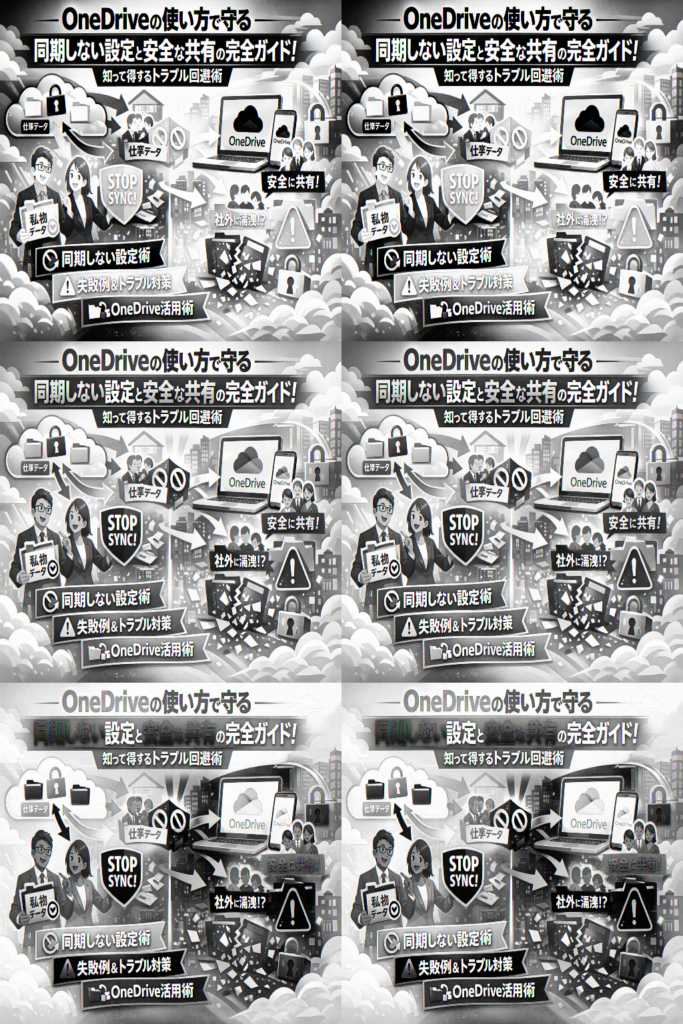
OneDriveの使い方をきちんと設計していないと、気付かないうちに仕事用データと私物が混ざり、勝手に同期されたファイルが社内外に広がり、PC買い替えや退職のたびに整理だけで数日失うことになります。多くのマニュアルは「保存方法」「共有方法」を並べるだけで、どこまで同期させないか、どこをOneDrive for BusinessやMicrosoft 365に乗せるか、といった肝心の判断基準が抜け落ちています。
本記事は、初心者でも迷わないOneDriveの超基本操作から、Windowsやスマホでの同期設定、同期解除してもファイルを失わないコツ、家族や社内・社外との安全な共有、ビジネス向けフォルダ構成までを、一連の流れとして整理します。デスクトップ全同期でネットワークを詰まらせた失敗例や、スマホ写真の自動同期トラブルなど、現場で本当に起きたケースを前提に、「どこをクラウドに置き、どこは置かないか」を具体的に示します。
読み終えるころには、OneDriveを「なんとなく使う箱」から「同期しない設定も含めて、自分と組織を守るインフラ」に変えるための判断軸と手順が一通りそろいます。ここで設計しておかないこと自体が、最も高くつくコストになります。
目次
onedriveの使い方やローカルとの違いを爆速で理解しよう
パソコンを買い替えた瞬間に、デスクトップ横に青い雲のアイコンが現れて「勝手に同期が始まった…」と冷や汗をかく人は少なくありません。
焦らずに仕組みを押さえると、onedriveは「勝手に暴走する謎の箱」から「事故を防ぐ保険付きストレージ」に一気に変わります。ここでは、ローカルとの違いを3分で腹落ちさせることだけにフォーカスします。
onedriveは何のために使うストレージなのか?
onedriveは一言でいうと、インターネット上にある自分専用のハードディスクです。目的は主に3つに整理できます。
-
パソコンが壊れてもファイルを守るバックアップ的役割
-
複数のパソコンやスマホで、同じファイルを同じ場所から開くための同期
-
相手にデータを渡しても、最新版を一緒に編集できる共有スペース
私の視点で言いますと、現場で評価されるのは「どれだけ便利か」よりもどれだけトラブルを減らせるかです。後で詳しく触れますが、デスクトップ丸ごと同期よりも「必要なプロジェクトだけ同期」する使い方のほうが、事故が圧倒的に少なくなります。
onedriveに保存したファイルはどこでどう見られるのか体感チェック
よく聞かれるのが「onedriveに保存したファイルはどこにあるのか?」という不安です。実際には、場所はクラウド、見た目はエクスプローラーのフォルダという二重構造になっています。
-
Windowsのエクスプローラーで「onedrive」というフォルダが見える
-
その中は普通のフォルダと同じ操作感で開ける
-
実体はインターネット上にあり、必要に応じてパソコン側にダウンロードされる
ポイントは、見えているものと、実際にパソコンに置かれているものが一致しない場合があることです。アイコン横の雲マークやチェックマークは、まさに「今はクラウドだけ」「今はローカルにも保存済み」の状態表示になっています。
onedriveとパソコンローカルやクラウドの仕組みを誰でも分かる図解で整理
頭の中のイメージをそろえるために、ローカル、onedrive、他クラウドをざっくり比較しておきます。
| 項目 | パソコンローカル | onedrive | 他クラウドサービス |
|---|---|---|---|
| ファイルの実体 | パソコン内部のみ | クラウドが基本、必要に応じてローカル | クラウドが基本 |
| 壊れた時のリスク | 故障で一緒に消える | サインインし直せば復旧しやすい | 同様に復旧しやすい |
| エクスプローラーからの見え方 | 普通のフォルダ | 普通のフォルダ+雲/チェックの状態表示 | ブラウザ操作が中心のものも多い |
| 会社利用のしやすさ | 共有に手作業が必要 | 権限設定や共有リンクが標準機能 | サービスごとに仕様が大きく違う |
この表で押さえたいのは、onedriveだけが特別な存在ではなく、「ローカルのように見えるクラウド」だということです。
現場でトラブルになりがちなのは、仕組みそのものよりも、次のような「勘違い」です。
-
デスクトップを同期していることを知らず、大量の動画や写真を置いて通信がパンクする
-
家族共用パソコンに会社アカウントでサインインし、私的写真が会社クラウドに大量アップロードされる
-
ローカルだと思って削除したら、クラウド側も一緒に消えてしまう
このあと扱う基本操作や同期設定は、すべてこの構造を前提に「どこまでをonedriveに任せるか」を決める作業になります。ここが腑に落ちているかどうかで、同じ設定画面でも結果がまったく変わってきます。
初心者を迷わせないonedriveの使い方最短ステップで叶える
PCを買い替えたら、勝手に雲のマークが動き出して「これ何?どこに保存されてるの?」と不安になった方は多いです。ここでは、余計な同期を増やさず、必要なファイルだけを安全に守るための最短ルートだけをギュッとまとめます。
Microsoftアカウントとonedriveの繋がりや登録方法の極意
まず押さえるべきは、Microsoftアカウントが“鍵”、onedriveが“金庫”という関係です。鍵がないと金庫は開きませんし、鍵を使い回すと金庫の中身が混ざります。
ポイントは次の3つです。
-
仕事用と個人用のアカウントを混在させない
-
家族共用PCに会社アカウントを設定しない
-
スマホも同じアカウントにそろえる
私の視点で言いますと、アカウントの混在が9割のトラブルの出発点です。
登録・確認のチェックポイントを表にまとめます。
| 確認ポイント | 個人利用のおすすめ | ビジネス利用のおすすめ |
|---|---|---|
| メールアドレス | プライベートのメール | 会社支給のメール |
| アカウント数 | 1つに絞る | 個人用と会社用を分ける |
| サインイン場所 | PCとスマホで同じもの | 会社PCだけに限定 |
Windowsでonedrive初期設定とサインインをサクッとクリアする方法
Windows11/10では、初回起動時に半自動でクラウド連携が有効になることが多く、「デスクトップまで丸ごと同期」されてしまうケースが目立ちます。ここを落ち着いてさばけるかどうかで、その後の快適さが決まります。
最低限やっておきたい流れは次の通りです。
- 右下の雲アイコンをクリックし、設定を開く
- アカウントタブで「このPCのリンク解除」を確認しておく
- バックアップタブで「デスクトップ」「ドキュメント」「ピクチャ」の同期オン/オフを自分で選ぶ
- 同期フォルダの場所をCドライブの専用フォルダに固定する
ポイントは、最初から全部同期させないことです。特に社内ネットワークでは、デスクトップ全同期で数十GBのファイルが一気にアップロードされ、回線が詰まり苦情になるケースが現場では繰り返されています。
onedriveアプリで保存・アップロード・ダウンロードをミスなく進める流れ
基本操作を「3アクション」で覚えると、初心者でも迷いません。
-
保存: Officeアプリから直接クラウドフォルダを選ぶ
-
アップロード: エクスプローラーで対象フォルダにドラッグ&ドロップ
-
ダウンロード: Web画面でファイルを選択し[ダウンロード]をクリック
Web画面とPC画面の役割を分けておくと混乱しにくくなります。
| 操作 | PCのエクスプローラー | Web画面(ブラウザ) |
|---|---|---|
| 日常の編集 | ◎ 一番速くて直感的 | △ ネット環境に依存 |
| 共有リンク作成 | △ 可能だが画面が分かりづらい | ◎ 相手先指定や権限設定がしやすい |
| 誤削除の復元 | △ ゴミ箱から限定的に | ◎ バージョン履歴や復元機能が充実 |
最初は、次のルールを決めておくと安全です。
-
仕事用のプロジェクトフォルダだけをonedriveフォルダに置く
-
デスクトップは極力ローカル専用にしておく
-
共有したいファイルは、必ずWeb画面からリンクを発行する
この3つを守るだけで、「どこに保存されたか分からない」「勝手に同期されて消えた気がする」といった不安はほぼ消えます。クラウドは、“全部を乗せる巨大な倉庫”ではなく、“守りたいフォルダだけを置く金庫”と捉えて設計することが、失敗しない近道になります。
「勝手に同期」を脱したい人必見のonedriveの同期設定マニュアル
PCを買い替えた瞬間からデスクトップがクラウドに吸い込まれていく…そんな「勝手に同期地獄」から、安全に抜け出すための実務マニュアルです。
onedriveの同期やバックアップの違いと「同期させない」裏ワザ解説
まず押さえたいのは、同期とバックアップの違いです。
-
同期
同じファイルをPCとクラウドで「鏡合わせ」にする仕組みです。片方で削除すると、もう片方も削除されます。
-
バックアップ
一方向のコピーです。PCで削除しても、バックアップ先はそのまま残ります。
業務現場で事故が多いのは、同期なのにバックアップだと思い込むケースです。
同期を最小限にする裏ワザは、「クラウドはメイン保管庫、PCは一時作業場」と割り切る設計です。大事なプロジェクトフォルダだけを同期し、デスクトップ全体を対象にしないだけで、トラブルリスクは一気に下がります。私の視点で言いますと、これだけでネットワーク負荷クレームが激減した組織もあります。
デスクトップやドキュメントやピクチャを同期させないラクラク実践設定
Windowsで勝手に同期されて困っている場合の、典型的な見直し手順です。
- 通知領域の雲アイコンをクリック
- 設定 → バックアップ → 「重要なフォルダの管理」を開く
- デスクトップ・ドキュメント・ピクチャの保護をオフにする
- 以後は、同期したいフォルダだけをonedriveフォルダ直下に作成して運用
よくある運用パターンを整理すると、次のようになります。
| 同期対象 | 向いている人 | リスク |
|---|---|---|
| デスクトップ全体 | PC1台だけで作業する個人利用 | 容量爆発・回線圧迫 |
| ドキュメントのみ | 文書中心の事務・総務 | 画像動画は別途管理が必要 |
| プロジェクト別フォルダ | チームで案件管理するビジネス利用 | 設計すれば最も安全 |
迷ったら、「案件別フォルダだけ同期」が鉄板です。
onedriveの同期解除後にファイルはどうなる?リアル現場の注意点集
同期解除で一番多い質問が「ファイルは消えるのか」という不安です。ポイントだけ整理します。
-
PCとのリンク解除
アカウントのリンクを解除しても、クラウド上のファイルは残ります。PC上の同期フォルダは、その時点の中身だけローカルに残るケースが多いです。
-
特定フォルダの同期解除
同期クライアントでフォルダのチェックを外すと、PC側のそのフォルダは削除されても、クラウドには残ります。Web画面からアクセスして確認できます。
-
怖いのは「勘違い削除」
エクスプローラー上で何も意識せず削除すると、クラウド側も一緒に消えます。共有中のファイルなら、チーム全員から消えることもあります。
同期解除前後は、次のチェックがおすすめです。
-
Web版onedriveにサインインして、重要フォルダがクラウドにあるか確認
-
直近30日分は、バージョン履歴やごみ箱から戻せるかどうかを把握
-
家族共用PCや私物スマホには、会社アカウントを登録しない運用ルールを徹底
この3つを押さえておくと、「知らないうちに全部消えた」「家族写真が会社のストレージに大量アップロードされた」といった、現場で頻発する事故パターンをかなりの確率で避けられます。同期を怖い存在ではなく、「設計すれば味方になる仕組み」に変えていきましょう。
スマホで使うonedriveの使い方や写真動画をしっかり守るコツ
「気づいたらスマホの写真が全部クラウドに上がっていて怖い」「どこに保存されたのか分からない」――現場で一番多い相談がここです。スマホ版の使い方をきちんと押さえるだけで、写真も動画も“守りたいものだけ”を安全に預けられます。
iPhoneやAndroidでonedriveアプリ設定やスマホからアップロードをスムーズに
最初にやることは、たった3つだけです。
- アプリをインストール
- Microsoftアカウントでサインイン
- アップロード先フォルダを決める
特に3番目をあいまいにすると、「どのフォルダに入ったか分からない問題」が起きます。スマホ専用のフォルダを決め打ちしておくと迷子になりません。
スマホから写真や動画をアップロードするときの流れは共通です。
-
アプリを開く
-
画面下部の「+」や「アップロード」をタップ
-
写真・動画・ファイルから種類を選択
-
フォルダを選び、右上のアップロードをタップ
私の視点で言いますと、ここで毎回フォルダを変える人ほど後でフォルダ整理に苦しみます。「スマホ写真用フォルダを1つ決めて、絶対変えない」のが、あとで検索しやすくするコツです。
スマホ写真の自動同期をあえて切るパートやonedrive写真活用ルールを伝授
自動同期は便利ですが、「家族写真まで仕事用アカウントに上がってしまう」事故の原因にもなります。自動同期を使うかどうかは、次の基準で決めると安全です。
| 状況 | 自動同期 | おすすめ設定 |
|---|---|---|
| 仕事用アカウントを家族共用スマホで利用 | オフ | 必要な写真だけ手動アップロード |
| 自分専用スマホで個人利用 | オン | 容量とプライバシーだけ確認 |
| 会社支給スマホで業務利用 | 条件付きオン | 業務フォルダのみに同期先を限定 |
自動同期をオフにするルールは、次の3点を守ると安心です。
-
家族写真やプライベート動画を混ぜたくない場合は必ずオフ
-
共有フォルダを同期先にしない
-
容量が逼迫しているときは、大きな動画は手動でアップロード
逆に、オンにする場合は「スマホカメラ=クラウドに自動バックアップされる財布」と捉えてください。仕事の現場では、領収書やホワイトボードを撮影しておくだけで、あとからPCで探せる“外付けメモ帳”としてかなり強力に働きます。
スマホでonedriveが見られない時や不要だと感じたときの即解決術
「見れない」「どこにあるか分からない」「もういらないかも」と感じたときは、原因を切り分けるのが早道です。
よくある原因と対処は、次の通りです。
-
サインインしているアカウントが違う
- Web画面でログインしているアカウントと、スマホアプリのアカウントを揃える
-
モバイル通信を制限している
- アプリの設定で「モバイルデータで同期」の許可を確認
-
オフライン設定しておらず、圏外で開こうとしている
- 必要なファイルだけ「オフラインで使用する」を事前にオン
「もうスマホにはいらないかも」と感じた場合、アプリ削除だけで済ませると、クラウド上のファイルは残り続けます。整理したい場合は、次の順番で操作するのが安全です。
- アプリやWeb画面でクラウドのフォルダ構成とファイルを確認
- 残したいものを別フォルダや別クラウドに移動
- 不要なフォルダやファイルを削除
- 最後にスマホアプリをアンインストール
この順番を守ると、「アプリを消したら写真も全部消えたのでは」と不安になって再インストールする、といったループを避けられます。スマホ版の使い方を丁寧に設計しておくと、PCとの連携も一気にスムーズになり、クラウドが本当の意味で“相棒のストレージ”に変わっていきます。
onedriveの共有使い方を個人よりビジネスまで完全ナビゲート
「送ったはずのファイルが開けない」「アルバム共有したら全部丸見えで冷や汗」
共有のつまずきは、ほぼ全てが“リンクの種類”と“権限”の選び方ミスから生まれます。ここを押さえるだけで、一気に安全でラクな運用に変わります。
家族や友人との写真共有でonedriveリンク共有を安全に最大活用
個人利用で大事なのは、見せたい相手と見せたい範囲だけをピンポイントに絞ることです。
よく使うパターンを整理すると、迷いが一気になくなります。
| シーン | おすすめの共有設定 | ポイント |
|---|---|---|
| 家族だけでアルバム共有 | 特定のユーザー / Microsoftアカウント指定 | 家族全員のメールアドレスを明示して招待 |
| 友人に旅行写真を配る | リンクを知っている人のみ / 閲覧のみ | パスワードと有効期限を設定すると安心 |
| 写真を集めたい | リンクを知っている人 / 編集可 | アップロード専用フォルダに限定 |
手順の鉄板は次の通りです。
- 写真フォルダを右クリックし「共有」をクリック
- 「リンクを知っている人」を選ぶ前に権限を“閲覧のみ”に変更
- 必要なら「有効期限」と「パスワード」を設定
- メールかLINEにリンクを貼り付けて送信
私の視点で言いますと、家族PCに業務アカウントを設定して、子どもの写真が社内クラウドに大量アップロードされるケースが本当に多いです。家族共有用フォルダは必ず個人アカウント側に作る、これを最初のルールにしておくと後で泣かずに済みます。
onedrive for businessで社内共有フォルダや社外共有の権限設計をラクにマスター
ビジネス利用では、「誰に」「どこまで」を役割ベースで決めてから共有するのがプロのやり方です。
| 用途 | 場所 | 権限の基本 |
|---|---|---|
| 自分だけの作業用 | 自分のonedrive | 自分のみ編集可 |
| 部署で使う資料 | SharePoint/Teamsのドキュメント | 部署メンバー編集可 |
| 取引先と共有 | 専用プロジェクトフォルダ | 社外は閲覧中心、編集は最小限 |
ポイントは、社内共有はチーム用サイトに、個人onedriveは「下書き置き場」と割り切ることです。
社外共有の安全チェックとして、共有リンクを作るたびに次を確認してください。
-
「組織内のユーザーのみ」か「特定のユーザー」に絞れているか
-
編集させる必要が本当にあるか(多くは閲覧で十分)
-
プロジェクト終了後にリンクの有効期限を切っているか
これだけで「誰でもリンク」をばらまく事故をかなり抑えられます。
「onedriveで共有できない」「共有相手が見られない」をズバッと解決する方法
共有トラブルは、原因さえ分かれば数分で直せるものがほとんどです。現場で多いパターンをチェックリストにまとめます。
-
共有できない時
- フォルダが自分のPCローカルだけで、onedriveにアップロードされていない
- 組織のポリシーで外部共有が制限されている
- ファイル名に禁止文字が含まれている
-
相手が「アクセス権がありません」と表示される時
- 「特定のユーザー」で招待したアドレスと、相手がサインインしているアカウントが違う
- 組織内限定リンクを、社外アドレスに送っている
- 共有リンクの有効期限が切れている
-
スマホで見られない時
- Webリンクをタップした後、onedriveアプリではなく別アカウントのブラウザで開いている
- モバイル回線節約のためにアプリがバックグラウンド通信を止めている
トラブル時は、次の順番で確認すると早いです。
- Web版onedriveで、そのファイルが自分側で開けるかを確認
- 共有リンクの「誰に」「どこまで」の設定を見直す
- 相手に「どのアカウントでサインインしているか」を聞く
この3ステップを習慣にすると、社内の「共有できない相談係」になっても怖くなくなります。
onedriveとonedrive for businessやmicrosoft365の違い現場リアル目線で理解
「どれも同じクラウドに見えるのに、なぜこんなに種類があるのか?」ここでつまずくと、あとで権限トラブルや情報漏えいに直結します。PC買い替え直後に混乱しがちなポイントを、現場での使われ方ベースで整理します。
個人用onedriveとoffice365 onedrive for businessの役割を比較
まずは役割の違いを、机の引き出しにたとえて整理します。
| 項目 | 個人用OneDrive | OneDrive for Business |
|---|---|---|
| アカウント | Microsoft個人アカウント | 会社や学校のOfficeアカウント |
| 想定利用者 | あなた個人 | 組織の一員としてのあなた |
| データの持ち主 | 原則あなた個人 | 組織(会社・学校) |
| 主な用途 | 写真・私的ファイルの保存 | 業務ファイルの共有・共同編集 |
| 管理者 | 自分自身 | 情シス・管理部門 |
現場でよくあるのは、業務ファイルを個人用に保存して退職時に行方不明になるパターンです。
逆に、for Business側に家計簿や家族写真を入れてしまい、異動や退職時にまとめて削除候補になるケースも見かけます。
ポイントは次の3つです。
-
会社から発行されたメールアドレスでサインインしているか必ず確認する
-
「業務で他人と共有するファイル」はfor Business側にそろえる
-
自宅PCでは、仕事用と個人用アカウントを明確に切り替えて使う
私の視点で言いますと、アカウントを混在させた端末ほど、トラブル相談が桁違いに多いと感じます。
無料onedriveと有料プランの容量やセキュリティや運用の違いを見抜く
無料版と有料プランは、単なる容量アップだけでなく「守り方」と「運用のしやすさ」が変わります。
| 観点 | 無料版(個人) | 有料プラン / Microsoft 365 |
|---|---|---|
| 容量 | 少なめ | 大きめで増設もしやすい |
| セキュリティ | 個人設定が中心 | 管理者による一括ポリシー |
| バックアップ | 自力で運用 | バージョン履歴や復元機能が充実 |
| 共有 | 個人の判断でリンク共有 | ドメイン制限や期限付き共有が設定可能 |
ビジネス利用で無料版を使い続けると、誰でもリンクでファイルが社外に拡散しても、どこで開かれているか追えないというリスクがあります。
一方、有料プランやMicrosoft 365環境では、管理者が共有ポリシーやデバイス制御をまとめて設定できるため、「現場任せのセキュリティ」から一歩抜け出せます。
チェックすべき設定・機能の例です。
-
リンク共有時の既定値(編集可か閲覧のみか)
-
共有リンクの有効期限とパスワード設定
-
削除ファイルの保持期間と復元ルール
-
多要素認証の有無
これらを押さえておくと、「なんとなく不安」から「どこまで守られているかが分かる」状態に変わります。
onedriveを使わないとどうなる?他クラウドとの違いを体感解説
クラウドを使わずにローカルだけで運用していると、次のようなリスクが積み上がります。
-
PC故障や紛失と同時に、ファイルも一緒に消える
-
メール添付ベースのやり取りで、最新版がどれか分からなくなる
-
テレワークや出張時に、必要なフォルダへすぐアクセスできない
他クラウド(GoogleドライブやDropboxなど)との違いは、OfficeやTeamsとの連携の深さです。
-
WordやExcelを開くと自動でクラウド保存され、バージョン履歴から過去の状態に戻せる
-
Teamsのチャネルと連動したフォルダ構成をそのまま利用できる
-
Windowsのエクスプローラー上で、ローカルフォルダのような操作感で扱える
一方で、Windows標準ゆえに「気づいたらデスクトップ全体を同期していた」という誤操作も起きがちです。
そのため、他クラウドを併用する場合は、役割分担を決めておくと安全です。
-
OneDrive系: Officeファイルと社内共有の「仕事の公式置き場」
-
他クラウド: 取引先指定のサービスや、プロジェクトごとの共同編集用
このように、どのクラウドを何のために使うかを先に決めてから設定することで、勝手に同期されるストレスや、どこに何があるか分からない混乱を避けやすくなります。
仕事現場で劇的に差がつくonedrive活用方法やフォルダ構成のおすすめ全集
「デスクトップがカオス」「どれが最新版かわからない」状態から抜け出せるかどうかは、フォルダ構成と共有ルールでほぼ決まります。ここでは、現場で実際に回りやすかった形だけをぎゅっと絞って紹介します。私の視点で言いますと、ここを整えるだけでトラブル相談が体感で半分近く減ります。
営業や総務やバックオフィス向けonedriveフォルダ構成テンプレートで即効整理
まずは「人」ではなく「仕事の箱」でフォルダを切るのが鉄則です。担当者名でフォルダを作ると、異動や退職のたびに情報が行方不明になります。
おすすめの基本構成は次の通りです。
-
会社共通
- 01_規程・マニュアル
- 02_社内テンプレート(ExcelやWord)
-
営業部
- 10_顧客別
- 20_提案書・見積り
-
総務
- 10_勤怠・給与
- 20_契約書・登記
-
バックオフィス
- 10_経理
- 20_購買・発注
上記を部署ごとに少しアレンジすると、次のような「迷子になりにくい」構造になります。
| 部署 | 第一階層 | 第二階層の例 |
|---|---|---|
| 営業 | 10_顧客別 | 顧客名→見積り/契約書/Web素材など |
| 営業 | 20_提案・キャンペーン | 年度→案件名 |
| 総務 | 10_人事労務 | 年度→社員ID |
| バックオフィス | 10_経理 | 年度→月次→Excel伝票 |
ポイントは「二階層目で、ファイルの用途が一目でわかる」ようにすることです。
onedrive社内共有フォルダを「なんでも置き場」にしない鉄板ルール
便利な社内共有フォルダほど、放っておくと「巨大な物置」になります。事故を防ぎつつ快適に使うために、現場で効果が高かったルールを3つに絞ります。
-
個人作業中のファイルは個人フォルダに置く
下書きや一時保存用ファイルは、共有ではなく自分のフォルダに保存する習慣を徹底します。
-
共有フォルダ直下には「完成物」しか置かない
途中版は「_work」「_draft」フォルダを作り、完成したら「01_確定」へ移動します。
| フォルダ名 | 置いてよいファイル |
|---|---|
| 01_確定 | 承認済みの契約書・見積書・提出済み資料 |
| 02_レビュー中 | 上長レビュー待ちのExcelやPowerPoint |
| _work(個人側) | メモ・途中計算・コピーした検討用ファイル |
-
保存時にファイル名ルールを固定する
「顧客名_内容_日付_v01.xlsx」のように、誰が見ても内容と新しさが分かる名前にします。
onedriveエクセルやTeams連携で「最新版迷子」を回避する必殺技
ExcelやTeamsと連携させると、「添付を何往復も送る」文化から解放されますが、設計を誤ると逆に混乱を生みます。次の流れにそろえるのが安全です。
- 必ず共有フォルダ側でファイルを作成
Teamsのチャネルから「ファイル」タブを開き、「新規」→Excelブックで作成すると、自動で対応する場所に保存されます。メール添付をダウンロードしてローカルに保存する運用は早めに卒業します。 - 共有はリンクで行い、ファイルは動かさない
Outlookやチャットで共有する際は、ファイルを移動せず「リンクのコピー」でURLを送ります。移動させると、過去のリンクが一気に無効になり、現場で「開けない」という問い合わせが急増します。 - 同時編集を前提にした時間帯ルールを決める
売上集計など、複数のメンバーが同じExcelを編集する場合、「毎週月曜の9〜10時は編集しない」など、集計担当が安心して作業できる時間帯を決めておきます。
短期的な便利さだけで見ると、どこからでもアップロード・編集できるクラウドは魅力的です。ただ、仕事現場で本当に効いてくるのは、「どこに何を置くか」「誰がどこまで触れるか」を先に決めてしまう設計です。この章のテンプレートとルールを、自社の文化に合わせて一度紙に書き出してから設定すると、あとでフォルダを作り直す手間を大幅に減らせます。
onedriveで現場本当に起きたトラブルやプロの回避テクニック全部盛り
情シスに駆け込まれる相談の多くは「操作が分からない」より「もう手遅れになりかけている事故」です。ここでは、現場で実際に起きがちな3大トラブルと、同じ目に遭わないための具体的な防御策をまとめます。私の視点で言いますと、この3つを押さえておくだけでクラウド運用のストレスは一気に下がります。
デスクトップ全同期でネットワーク詰まりが発生したケースや部分同期へのチェンジ術
新しいパソコンで初期設定を流れ作業で進め、OneDrive の画面をそのまま「次へ」「同意する」とクリックした結果、デスクトップとドキュメントとピクチャの全フォルダが自動で同期され、社内ネットワークがパンク寸前になるケースは珍しくありません。巨大な動画ファイルや過去プロジェクトのバックアップまでクラウドにアップロードされ、常にアップロードとダウンロードが走り続ける状態になります。
よくある失敗は「同期=バックアップ」と誤解していることです。実際には、同期はローカルとクラウドの内容を同じに保つ仕組みなので、不要なフォルダを巻き込むほど負担が跳ね上がります。おすすめは、業務で本当に必要なプロジェクトフォルダだけを選択する部分同期です。
| 方法 | メリット | デメリット |
|---|---|---|
| デスクトップ全同期 | 移動せず何でもクラウドに上がる | ネットワーク負荷増大・トラブル時に原因特定が難しい |
| 部分同期(フォルダ指定) | 通信量を抑え、重要ファイルだけ保護 | 最初にフォルダ設計が必要 |
現場では、まずOneDrive アプリの設定画面で「フォルダを選択」を開き、デスクトップ同期のチェックを外し、案件用フォルダだけに絞り込みます。そのうえで、共有したい資料だけを専用フォルダに移動する運用に変えると、トラフィックも整理も一気にラクになります。
家族PCに会社onedriveを入れて私的写真が大量アップロードされた失敗と救済法
テレワークで多いのが、家族共有パソコンに会社アカウントでOneDrive を設定してしまうパターンです。標準の写真アプリと連携していると、スマホから取り込んだ家族写真や動画が自動アップロードされ、社内テナントに大量の私物データが保存されてしまいます。
この状態になると、業務フォルダと私的フォルダの境界があいまいになり、削除や共有の操作ミスによる情報混在リスクが一気に高まります。救済の順番を間違えると、逆に必要な業務ファイルを消してしまうこともあります。
対処の流れは次の通りです。
-
会社アカウントでサインインしているOneDrive アプリを一旦停止
-
Web 画面で写真用フォルダを確認し、家族写真をローカルにダウンロード
-
家族用ローカルドライブか別クラウドサービスに移動してから、クラウド側の私的写真を削除
-
会社側では、業務用フォルダ構成を作成し直し、自動アップロード設定をオフに変更
ポイントは、会社用と個人用でアカウントとフォルダの役割を完全に分けることです。家族PCでは、会社用OneDrive はWeb 利用にとどめ、常駐アプリの自動同期を避ける運用が安全です。
「リンクを知っている全員が編集可」設定による情報漏えい未遂や権限見直し技をシェア
社外パートナーと急ぎで共有したい時、OneDrive の共有ボタンから「リンクを知っている全員が編集可」をそのまま使い続けると、リンクがメール転送やチャット転送で広がり、誰がアクセスしているのか把握できない状態になります。社外用提案書や見積ファイルがいつの間にか別の会社にも見られていた、という相談もあります。
この事故は「リンクの範囲」と「権限レベル」をきちんと設計していないことが原因です。最低限押さえたい設定の考え方をまとめます。
| 共有対象 | 推奨リンク種別 | 編集/閲覧 | 実務上のポイント |
|---|---|---|---|
| 社内メンバー | 組織内のユーザーに限定 | 編集可 | 版管理をOneDrive とOffice で一元化 |
| 特定の社外パートナー | 特定ユーザーを指定 | 編集可または閲覧のみ | アカウントを指定し、必要なら有効期限を設定 |
| 不特定多数への公開資料 | リンクを知っている全員 | 閲覧のみ | 編集は不可にし、重要情報は含めない |
プロの現場では、共有画面の上部にある「リンクの設定」で、必ず「特定のユーザー」に切り替え、メールアドレス単位で選択します。編集を許す必要がない場合は閲覧専用にし、Office ファイルならブラウザ上の編集履歴で誰がいつ操作したかを確認できるようにしておくと安心です。
この3つのトラブルは、いずれも「最初の設定」と「フォルダ設計」を少し変えるだけでほぼ防げます。OneDrive を単なる保存先ではなく、権限と同期のルールを持った情報インフラとして捉えることが、事故らない活用への近道です。
onedriveを自分の相棒にするための使い分け戦略や明日から実践できる一歩
クラウドは「全部を任せる箱」ではなく「役割で使い分ける道具箱」にすると、一気にトラブルが減ります。私の視点で言いますと、ここを腹落ちさせた人から、同期事故や共有ミスが目に見えて減っていきます。
DropboxやGoogleドライブと連携する時のonedriveの位置づけ活用術
複数クラウドを使うなら、最初に担当エリアを決めるのが勝ちパターンです。
| サービス | 得意な使い方 | onedriveとの住み分けの例 |
|---|---|---|
| onedrive | OfficeやTeamsと連携した日常業務のファイル | 社内・クライアント案件の正式版保管 |
| Dropbox | クリエイティブデータや大容量の一時共有 | 制作データの受け渡し専用 |
| Googleドライブ | Googleドキュメント中心の共同編集 | セミナー資料や外部勉強会用の共有 |
おすすめは、「Officeで作るものはonedriveに自動保存」を基本ルールにして、他サービスは「一時置き場」や「特定プロジェクト専用」に絞ることです。あちこちに同じファイルを置かないだけで、「最新版どこ問題」が劇的に減ります。
個人やビジネスを混在させないアカウントやフォルダ分け鉄則
一番危険なのは、個人と仕事を同じonedriveに突っ込むことです。退職やPC紛失の時に、私物写真と機密資料が同じ箱に入っている状態は、現場では必ず揉めます。
最低限、次の3レベルで分けてください。
-
アカウントを分ける
- 会社支給のアカウントは仕事専用
- 個人アカウントは私物写真とプライベート文書のみ
-
フォルダのトップ階層を役割で分ける
- 仕事用:「01_案件」「02_社内共有」「03_一時保管」
- 個人用:「Private」「Family」「Hobby」など
-
「デスクトップ全体同期」は仕事用だけ・かつ最小限に
- 会社PCのデスクトップは、案件フォルダへのショートカット中心
- 家族共用PCに会社onedriveをサインインしない
この3つを守ると、「子どもの写真が会社onedriveに自動アップロードされていた」「退職時に私物まで削除された」といったトラブルをかなり防げます。
本記事のonedrive知見を自分の環境で活かす最強チェックリスト
最後に、明日からそのまま使えるチェックリストを置いておきます。上から順に潰していけば、同期地獄や共有事故からかなり距離を取れます。
-
アカウントは「仕事」と「個人」で分かれているか
-
会社PCに個人アカウントをサインインしていないか
-
デスクトップ・ドキュメント・ピクチャの自動バックアップ設定を把握しているか
-
デスクトップ全同期ではなく、案件フォルダだけを同期しているか
-
「誰でもリンク」ではなく、社内限定リンクや特定ユーザー指定で共有しているか
-
社外共有フォルダには、有効期限や編集権限の上限を決めているか
-
スマホの写真自動アップロードは、本当に必要なアカウントだけにしているか
-
他クラウドと役割分担を書き出し、「同じファイルを2サービス以上に置かない」ルールにしているか
-
週1回、onedriveの「共有」画面を開いて、不要な共有リンクを整理しているか
このチェックが全て「はい」になった時、onedriveは単なるクラウドから、仕事と生活を守ってくれる頼れる相棒に変わります。
この記事を書いた理由
著者 – 宇井 和朗(株式会社アシスト 代表)
OneDriveの記事を書いた一番の理由は、便利さより先に「同期しない設計」を知らなかったことで、私自身も組織も何度も痛い目を見てきたからです。
創業期、私のPCのデスクトップを丸ごと同期させた結果、社内全員のネットワークが極端に重くなり、復旧と整理だけで現場の手を止めてしまいました。また、自宅PCに会社アカウントを入れたことで、家族写真が業務用OneDriveに流れ込み、削除と権限整理に追われたこともあります。
さらに、関わってきた膨大な数の企業でも、退職者のPCから業務データが抜け落ちたり、「リンクを知っている全員が編集可」のまま社外に共有され、情報漏えい寸前で止めたケースが珍しくありませんでした。
だからこそ本記事では、「どこまで同期させないか」「どこをOneDrive for BusinessやMicrosoft 365に乗せるか」を、経営者として実際に判断してきた基準をそのまま盛り込みました。使い方の手順だけでなく、仕事用と私物を混在させないフォルダ設計や権限の考え方まで踏み込んでいるのは、あの混乱をこれ以上誰にも味わってほしくないからです。