
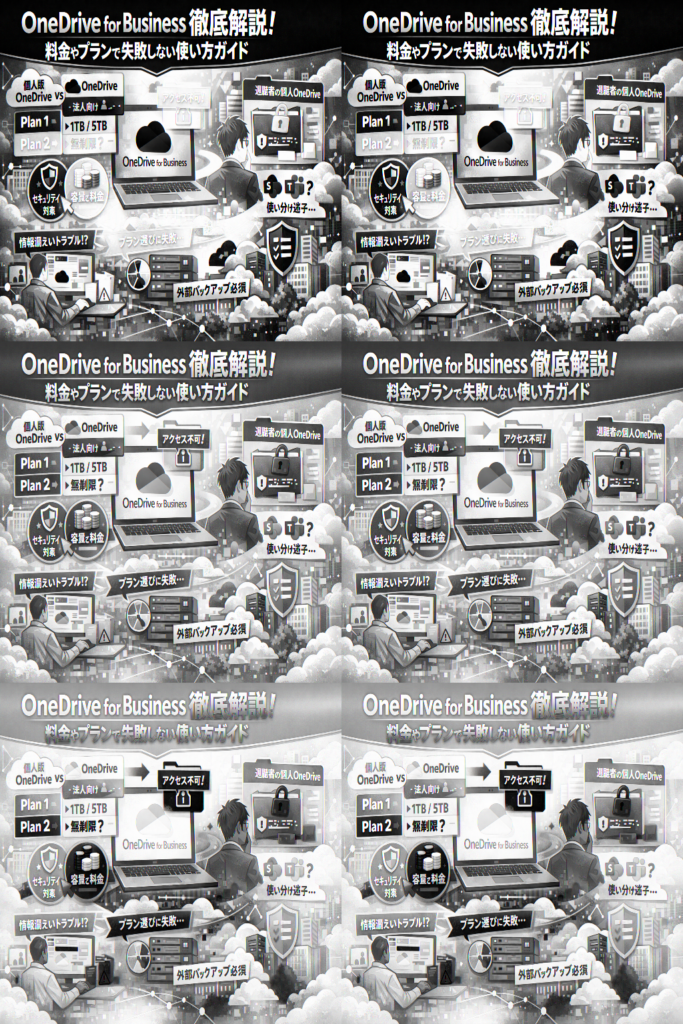
社内のファイルサーバーをやめてOneDrive for Businessに移行したいのに、「個人版OneDriveとの違い」「Plan1とPlan2やMicrosoft 365 Business Basic/Standardとの関係」「容量や料金」「ダウンロードやインストール、サインインの具体的な使い方」が分断されていて、結局何も決めきれないまま時間だけが失われていませんか。見えない損失は、誤ったプラン選択よりも間違った設計と運用ルールから生まれます。退職者の個人OneDriveに機密が残る、部署共有を全員のOneDriveで代替して人事異動のたびにカオスになる、SharePoint OnlineやTeamsとの役割分担を曖昧にしたせいで「どこが正式版か」誰も説明できなくなる、といった事態です。この記事では、OneDrive for Businessとは何かを起点に、Plan1/Plan2とMicrosoft 365各プランに含まれるOneDriveの位置付け、容量と料金の考え方、WindowsやMacへのインストール・サインイン・同期設定の落とし穴、SharePointやTeamsとの本当の使い分け、さらにはVeeam Backupなど外部バックアップが必要な境界までを情シス経験ベースの実務ロジックで一気通貫で整理します。読み終わる頃には、自社規模やデータ量に合った最適なプランと、「3年後も破綻しない」運用設計の型がそのまま持ち帰れるはずです。
目次
onedrive for businessとは何か?個人版onedriveとの“本当の違い”を先に整理しよう
同じアイコンなのに、職場のデータと個人の写真が同じ雲の中で混ざり合う。この状態のままファイルサーバーを移行すると、1年後に「誰のデータか分からない地獄」が待っています。ここをきちんと整理してから導入した組織は、運用トラブルの量がまるで違います。
onedriveとonedrive for businessのアカウントとデータ所有権の違い
最初に押さえたいのは、見た目は同じでも“持ち主”が違うという一点です。
| 項目 | 個人用 onedrive | onedrive for business |
|---|---|---|
| アカウント発行者 | 利用者本人 | 会社や学校の組織 |
| データの所有者 | 利用者本人 | 組織(テナントの管理者側) |
| アカウント削除権限 | Microsoftと本人 | 組織の管理者 |
| 利用目的 | 私用(家族写真など) | 業務データの保管・共有 |
個人用は、退職しようが転職しようが「その人のクラウドの引き出し」です。一方、onedrive for businessは、組織のロッカーを一人ひとりに割り当てているイメージです。鍵は個人が使いますが、ロッカーの所有者は会社側です。
この違いを理解せずに、「個人のMicrosoftアカウントで仕事データも入れている」状態が、後で深刻な情報漏えいリスクになります。
「職場または学校のonedrive」という名前に変わった背景と注意点
最近の画面では、職場用のストレージが「職場または学校のonedrive」と表示されることがあります。これは、ビジネス用と個人用を“見た目だけでも”区別しやすくするための措置です。
ただ、現場では次の誤解が非常に多く見られます。
-
「職場と書いてあるから、全部会社が見られる」と思い込み、逆に使いたがらない
-
逆に「名前が違うだけで中身は同じクラウド」と誤解し、私用ファイルも平気で保存する
-
MacやWindowsで同期クライアントを2つ設定し、エクスプローラーに似た名前のフォルダが並んで混乱する
運用上は、同期クライアントでフォルダ名を明示的に変えることが重要です。
-
例1: 「OneDrive – 個人」「OneDrive – 会社名」と日本語でリネームしておく
-
例2: 会社用はドライブの直下、個人用はユーザープロファイル配下に置き、パスで見分けをつける
このひと手間を省いた環境は、半年後に「どちらのonedriveか分からないファイル」が量産されます。
ここを誤解すると危ない代表的なトラブル例(退職・情報漏えいなど)
私の視点で言いますと、情シス相談で多いのは、次の3パターンです。
-
退職後にデータが開けないケース
個人用onedriveに業務データを保存していて、退職と同時にアカウントごと持ち去られるパターンです。会社はバックアップも権限もなく、重要な見積書や設計データが丸ごと失われます。
-
逆に、退職者から見えてはいけないデータが見え続けるケース
onedrive for business側で退職者アカウントのライセンス削除が遅れ、ノートPCに同期されているファイルが自宅からもアクセス可能な状態が続くことがあります。特にTeamsやSharePointの共有フォルダが同期されていると、想定以上の範囲に情報が残ります。
-
個人と組織のonedriveが混在したまま共有してしまうケース
個人用から共有リンクを発行し、取引先や外注パートナーに業務ファイルを公開してしまうことがあります。リンクを切りたくても、所有者本人が個人のメールアドレスで管理しているため、組織側ではコントロール不能になります。
これらを避けるための最低ラインは次の通りです。
-
業務データはonedrive for businessかSharePointに限定するポリシーを文書化する
-
個人用onedriveからの業務ファイル共有を禁止し、研修時に必ず説明する
-
退職フローに「onedriveとSharePointの所有権と共有の棚卸し」を組み込む
「クラウドに置いているから安全」という発想ではなく、“誰のアカウントの中に置いているか”でリスクが決まると捉えると、設計の視点が一段上がります。ここを起点に料金やプラン、SharePointやTeamsとの使い分けを決めていくと、3年後も破綻しないストレージ運用につながります。
onedrive for businessの料金や容量を一気に理解!Plan1とPlan2やMicrosoft 365で自分にベストな選択をするには
「どのプランにすべきか」で迷って止まる時間が一番もったいないところです。ここでは、情シス経験者が実際の相談で使っている判断軸だけに絞って整理します。
onedrive for business Plan1やPlan2の違いと容量(1TB・5TB)や無制限“神話”の今
まず単体プランの違いをざっくり押さえます。
| 項目 | Plan 1 | Plan 2 |
|---|---|---|
| 主な用途 | 一般的なクラウドストレージ | 大容量と高度な管理 |
| ユーザー当たり容量 | 1TB前後が目安 | 5TB前後まで拡張されるケースが多い |
| 特徴 | ファイル共有・同期の基本機能 | 監査や高度なセキュリティ機能が強め |
| 向いている企業 | 従業員数が少なくデータ量も中規模 | クリエイティブ職や研究職が多く大容量前提 |
かつて語られた“実質無制限”というイメージは、容量ポリシー変更で崩れた組織が少なくありません。動画や設計データを前提にする業務なら、実際の増え方を年単位で計算し、5TBでも足りなくなるユーザーだけ別対策(アーカイブ用ストレージや別クラウド)を用意することが現実的です。
Microsoft 365 Business BasicやStandardまたはApps for businessに含まれるonedriveの位置付け
単体プランだけを見ると損をしやすいので、Microsoft 365の中での位置付けも押さえます。
| プラン | 含まれる主なサービス | onedriveの位置付け |
|---|---|---|
| Business Basic | メール、Teams、クラウド版Officeなど | 1ユーザーあたりのストレージ付き情報基盤 |
| Business Standard | Basic+デスクトップ版Office | PCアプリと連携した業務の中心ストレージ |
| Apps for business | Officeアプリ中心 | ローカル作業をクラウドに同期するための箱 |
「Officeをすでに使っているなら、onedriveはおまけ」ではなく、メール・Teams・SharePointとファイルをつなぐハブとして設計するかどうかで、後の運用コストが大きく変わります。私の視点で言いますと、Officeアプリを日常的に使う企業で単体のストレージ契約だけを追加するケースは、長期的にはほぼ割高になっています。
「従業員数・データ量・今後三年」で見るよくあるプラン選びの失敗例
よくある失敗パターンは、料金だけ見て判断するケースです。現場で頻出する例を整理します。
-
従業員10名以下で全員Plan 2にしてしまう
- 画像・動画担当の2人以外は1TBも使わないのに、全員大容量プランにしてコストが膨らむパターンです。
-
ファイルサーバーの容量だけを基準にする
- 「今1TBだから1TBプランで十分」と判断し、3年後にプロジェクト増加とペーパーレス化で倍増。アーカイブ設計がなく、あわてて外付けストレージを探す流れになりがちです。
-
Microsoft 365契約済みなのに単体プランを追加して二重払い
- すでにBusiness Standardでonedriveが付いているのに、「容量が欲しいから」と単体プランを別契約。アカウントが分かれ、ユーザーがどのアプリからどのストレージにアクセスすべきか混乱する例です。
失敗を避けるポイントは3つだけです。
-
今の総データ量ではなく、3年後の業務イメージから増え方をざっくり見積もる
-
大容量が本当に必要なユーザーを洗い出し、一律ではなく役割別にプランを分ける
-
すでに導入済みのMicrosoft 365ライセンスを棚卸しし、二重払いがないかを整理してから決める
この3点を押さえるだけで、「安さ優先で選んで1年後に大改修」という展開をかなりの確率で避けられます。料金表の細かい差よりも、自社のファイルの増え方と働き方をどう設計するかが、実は一番の決め手になります。
onedrive for businessのダウンロードやインストールまたはサインインでもう迷わない!失敗回避の手順を全部公開
ローカルのフォルダーとクラウドのストレージがきれいにつながると、紙とUSBメモリ中心の仕事が一気に過去のものになります。ところが現場では「入れた瞬間からカオス」になりがちです。この章では、情シス経験者が何度も見てきた“ハマりポイント”をつぶしながら、明日そのまま使える手順を整理します。
デスクトップアプリダウンロードやインストールの落とし穴とは
ブラウザーからの利用だけでは、エクスプローラー連携や同期の効率が出ません。まずはデスクトップアプリを正しく入れることが出発点です。
よくあるつまずきは次の3パターンです。
-
個人用OneDriveアプリだけが入っていて、ビジネス用アカウントを追加できていない
-
古いバージョンが残っていて、同期クライアントが二重起動している
-
管理者権限なしでインストールし、企業ポリシーにブロックされる
上記を防ぐためのポイントを整理します。
| 状況 | よくある症状 | 事前対策 |
|---|---|---|
| 個人用のみインストール | エクスプローラーに「個人」だけ表示される | Microsoft 365アカウントでWindowsにサインインしてからセットアップ |
| 古いクライアント残存 | 同期アイコンが2種類出る | 旧OneDrive for Businessクライアントをアンインストールしてから導入 |
| 権限不足 | セットアップ途中で失敗 | 情報システム担当が標準イメージに含めて配布 |
私の視点で言いますと、セットアップマニュアルに「誰のアカウントでWindowsにログインしてからインストールするか」を1行書くだけで、現場の問い合わせが半減します。
サインインできないならまずチェックしたい3つのポイント(IDやアカウント種別やライセンス)
サインインできない相談の大半は、システム障害ではなく“勘違い”です。優先して見るべきポイントは3つに絞れます。
-
IDが会社発行のMicrosoft 365アカウントか
個人用Microsoftアカウント(@outlook.comなど)でサインインしようとしていないか確認します。ビジネス用ストレージにアクセスできるのは、法人契約で付与された職場アカウントだけです。 -
アカウント種別が正しく選ばれているか
サインイン画面で「職場または学校」ではなく「個人用」を選んでしまうと、永遠に目的のストレージにたどり着けません。特にブラウザー利用とデスクトップアプリ利用で切り替わる瞬間にミスが出やすいポイントです。 -
ライセンスが有効か、割り当て済みか
管理者側でMicrosoft 365 Business BasicやStandardのライセンスを外してしまうと、突然アクセスできなくなります。ユーザー側からは「昨日まで使えたのに」のパターンに見えますが、管理センターのライセンス設定を確認するのが近道です。
現場運用では、「サインインできません」と問い合わせが来たら、この3点をチェックリストとしてテンプレート化しておくと、一次回答のスピードが大幅に上がります。
同期フォルダ名や保存場所で未来の混乱を未然に防ぐテクニック
インストールとサインインが終わると、次に重要なのが同期フォルダーの設計です。ここを適当に進めると、1年後に「どこが会社データでどこが個人データか分からない」という地獄が待っています。
ポイントは3つです。
-
フォルダー名に「会社名_氏名」を含める
例として「Contoso_山田太郎」といった形にすると、エクスプローラーに並んだときに、個人用OneDriveとビジネス用ストレージが一目で区別できます。
-
保存場所はCドライブ直下の既定値を基本にする
Dドライブや独自フォルダーに変更すると、PC入れ替え時やトラブルシューティング時にパスがバラバラになり、情報システム担当が大きな負荷を抱えます。特別な理由がない限り既定パスを推奨します。
-
同期対象フォルダーを「最小限から始める」
最初から全社の共有フォルダーを全部同期すると、ノートPCの容量が一気に圧迫されます。まずは自分の担当部署やプロジェクト単位に絞り、利用状況とストレージ容量を見ながら徐々に広げる方が、安全かつ効率的です。
補足として、ファイルオンデマンドを有効化しておけば、見かけ上はすべてのフォルダーにアクセスしつつ、実際のディスク使用量は最低限に抑えられます。ダウンロード、インストール、サインイン、同期フォルダー設計までをワンセットで整えることで、後からの構成変更やトラブル対応に追われない環境が手に入ります。
これだけ押さえれば安心!onedrive for businessの基本的な使い方と“絶対にNGな設定”とは
「とりあえず同期して共有すればOK」と思っている運用ほど、2年後に炎上します。ここでは、情シス経験者が現場で何度も見てきた“壊れない使い方”だけを絞り込んで解説します。
同期やファイルオンデマンドやブラウザー利用の上手な使い分け
同じクラウドでも、使い方を分けないとPCも人もパンクします。代表的な使い方を整理すると次の通りです。
| 利用方法 | 向いているケース | 要注意ポイント |
|---|---|---|
| 同期アプリ | 日常的に編集する業務ファイル | 大容量フォルダの同期しすぎでディスク逼迫 |
| ファイルオンデマンド | 出張先やノートPCでの軽快な利用 | オフライン前に必要ファイルを明示的に保持 |
| ブラウザー利用 | 他部署との共同編集やスポット作業 | ローカル保存と混在しやすい |
私の視点で言いますと、「全部同期」は情シスから見ると赤信号です。部署単位の共有フォルダを丸ごと同期すると、数十GB単位でストレージを浪費し、PC入替えのたびに復旧に何時間も奪われます。
同期は「自分が担当する案件フォルダだけ」、「過去分はオンラインのみ」に割り切ると、3年後も安定します。
ポイントは次の3つです。
-
よく使うフォルダだけ同期、それ以外はオンライン専用にする
-
ファイルオンデマンドは標準オンにしてディスク使用量を抑える
-
ブラウザー編集は「一時的な共同作業」に限定し、最終版の置き場所を決めておく
共有リンクを社内・社外で賢く安全に貼る方法やURLの寿命設計術
共有リンク運用をあいまいにすると、退職者や取引終了後の相手からも延々アクセスできる状態になりがちです。安全に使うなら、社内と社外でルールを分けることが第一歩です。
| 共有先 | 推奨設定 | 有効期限 | 実務でのコツ |
|---|---|---|---|
| 社内ユーザー | 組織内の特定ユーザー | 原則期限なし | 異動時にアクセス権を棚卸し |
| 社外パートナー | 特定ユーザー+サインイン必須 | プロジェクト終了+1〜3か月 | 契約終了時にリンク一括無効化 |
| 不特定多数 | 業務では原則禁止 | 使うなら数日以内 | セミナー資料等の限定用途に限定 |
特にやってはいけないのが、「社外向けファイルを誰でもアクセス可で期限なし」にする設定です。URLがメール転送されれば、見てほしくない人にも届きます。
URLの寿命設計としては、次を基準にすると管理しやすくなります。
-
見積書や契約書など取引関連: 契約終了日+数か月
-
大容量の制作データ: 納品後1〜2週間程度
-
社内プロジェクト資料: プロジェクト終了時に権限を棚卸し
共有リンク一覧を管理者が定期的に確認し、期限切れ前後で整理する運用テンプレートを最初に用意しておくと、後から権限を追いかけて消耗するリスクを減らせます。
「なんでもonedriveへ放り込む」そんな運用は何が起きる?2年後の現場を暴露
導入初期に多いのが、「とりあえず全部クラウドに上げておけば安全」という発想です。短期的には便利ですが、2年後には次のような問題が一気に噴き出します。
-
どのフォルダが正式版か分からない
-
部署共有と個人フォルダが混ざり、退職で必要なファイルが消える
-
容量が限界に近づき、誰の何を消すかで社内が紛糾する
典型的な失敗パターンを整理すると次の通りです。
| 現場でありがちな運用 | 2年後に起こること |
|---|---|
| 個人フォルダに部署の共有資料を保存 | 退職と同時に重要データが行方不明 |
| バックアップ代わりに動画・画像を無制限に保存 | ストレージ逼迫で追加コストが発生 |
| フォルダ構成ルールを決めず各自が好きに作成 | 同じ案件フォルダが3か所に乱立 |
これを防ぐには、最初に「個人用」と「組織共有」の線引きを決めることが不可欠です。
-
個人フォルダ: 下書き、個人メモ、一時保存用
-
部署やプロジェクトの正式データ: 組織で定めた共有エリアに保存
-
長期保管したい契約書や設計書: バックアップ方針を別途定義
クラウドは万能な保管庫ではなく、運用ルールがあって初めて“安心なファイル基盤”になります。
逆に言えば、ここをきちんと設計しておけば、3年後に人が入れ替わっても「どこに何があるか」が迷子にならず、情シスも経営層も安心して任せられる環境を維持できます。
onedrive for businessとsharepoint onlineやteamsの本当の使い分け方!どこに何を置けば効率UPかが分かる
「全部クラウドに置いたのに、探す時間は前より増えた…」という声は珍しくありません。鍵になるのは、どのサービスにどのファイルを置くかの“置き場所設計”です。
個人フォルダまたは部署共有およびプロジェクト共有の三層モデルを徹底解剖
まずはフォルダ構造を三層モデルで固定すると、迷いが激減します。
| 層 | 主な置き場所 | 典型的なファイル | 権限イメージ |
|---|---|---|---|
| 個人フォルダ | onedrive for business | 下書き、個人メモ、評価前のドラフト | 自分のみ、必要に応じ共有 |
| 部署共有 | sharepoint online チームサイト | 部署マニュアル、共通テンプレート | 部署メンバー全員 |
| プロジェクト共有 | teams チーム(裏側はsharepoint) | プロジェクト資料、議事録、成果物 | 参加メンバーのみ |
ポイントは、「完成度」と「関係者の幅」で置き場所を決めることです。
-
ラフな草案・試行錯誤中 → 個人フォルダ
-
部署の標準業務に関わるもの → 部署共有
-
期間限定のプロジェクト・案件 → プロジェクト共有
私の視点で言いますと、ここを曖昧にしたまま導入すると、1年後には「どのバージョンが正なのか誰も言えないフォルダ」が量産されます。
teamsのファイルタブ裏側で動くsharepointの意味を知ると運用が変わる
teamsのチャネルにあるファイルタブは、実態として専用のsharepointライブラリに接続されています。ここを理解しておくと、次の判断がしやすくなります。
-
チャネルの構造 = sharepoint側のフォルダ構造
-
チームをアーカイブしても、sharepoint上のファイルは残る
-
ワークフローやメタデータ管理はsharepoint側で設計できる
チャットでやりとりした資料をそのまま長期保管先にしてしまうと、検索と監査が一気に難しくなるため、長く使うマニュアルや契約書は、teams経由で開きつつも「保管先は部署用sharepoint」と決めておくと管理が安定します。
ファイルサーバーからの移行にonedriveとsharepointをどう分担するかプロ流の判断基準
既存ファイルサーバーを移行する際は、次の3ステップで仕分けすると破綻しにくくなります。
-
所有者で分ける
- 個人名フォルダ(¥Users¥山田など) → onedrive
- 部署・プロジェクト名フォルダ → sharepoint
-
利用期間で分ける
- 過去数年ほぼ開かれていないアーカイブ → 専用のアーカイブ用sharepointサイト
- 週単位で更新される現行データ → チームサイトやteams連携サイト
-
更新の仕方で分ける
-
個人が編集してから共有することが多い → まずonedriveに置き、完成版だけをsharepointへ移す
-
最初から複数人で同時編集する → 最初からsharepointやteamsに保存
ありがちな失敗は、「とりあえず全データを誰かのonedriveに上げて共有」してしまうケースです。異動・退職のたびにリンク切れやアクセス権問題が起きるため、共有を前提とするフォルダは最初からsharepoint側に移すことをルール化しておくと、後々の管理コストが大きく下がります。
onedrive for businessで起きた“ヒヤリや失敗”とリアルなリカバリー術を全部伝授
クラウドストレージは便利なのに、運用を一歩間違えるだけで「昨日まで普通に開けていたファイルが消えた」「退職者のアカウントごと大事なデータが消滅した」という冷や汗案件が一気に噴き出します。ここでは、実際の相談で頻発するパターンと、現実的にどこまで復旧できるかを整理します。
順風満帆なファイルサーバー代替のはずが…人事異動で発生するカオス
最初は「部署ごとに誰かのクラウドフォルダーを共有してファイルサーバー代わりにする」運用がよく採用されます。導入直後は快適ですが、1年後の人事異動で一気にカオス化します。
典型的な崩壊パターンは次の通りです。
-
部署の共有フォルダーが、特定従業員のアカウント配下に作られている
-
異動や退職でそのユーザーのアカウントを停止
-
チーム全員が「共有フォルダーが突然消えた」と騒ぎになる
ここで重要なのは、クラウドの所有者はユーザーではなく組織だが、「入口」が個人アカウントに紐づいていると実務的には人に依存してしまう点です。
このパターンにハマった場合のリカバリーは、管理者がアカウントを即削除せず、まず以下を行うことです。
-
管理センターから当該ユーザーのストレージを別ユーザーに委任
-
重要なフォルダーをチーム用の共有スペースに移動
-
既存の共有リンクを洗い出し、チーム共通の場所から再発行
「個人スペースに部署単位のファイルを置かない」というルールを、異動・退職フローとセットで文書化しておくと、二度目の事故をかなり抑えられます。
個人onedriveへ誤って機密ファイル…退職でアクセス不可能になった悲劇
もう一つ多いのが、個人向けクラウドアカウントと業務用アカウントが同じ端末に共存しているケースです。エクスプローラーに似た名前のフォルダーが並ぶため、ユーザー自身が区別できなくなります。
よくある流れは次のようになります。
- 自宅作業用に個人のMicrosoftアカウントでクラウドを設定
- その後、会社から業務用アカウントも設定
- 「OneDrive」「会社名」など紛らわしいフォルダー名のまま利用
- 機密資料を誤って個人側に保存
- 退職後に「引き継ぎファイルが見つからない」「会社がアクセスできない」
このとき、組織側からは個人側のアカウントにあるデータには原則アクセスできません。技術的な復旧余地はほぼゼロで、できるのは退職前にユーザー本人からデータを戻してもらうことだけです。
防止のための現場テクニックとしては、次のような「見た目の差別化」が効果的です。
-
業務用フォルダー名を「_CorpFiles」「_Company」など、明らかに異なる名前に変更
-
個人アカウントの同期は業務端末では無効化するポリシーを作成
-
初期セットアップ時に、「どちらが会社用か」をスクリーンショット付きマニュアルで共有
私の視点で言いますと、アカウントの説明よりも、エクスプローラー上でどう見えるかを新人研修で実演しておくほうが効果は高いです。
容量変更やファイル誤削除トラブルをonedrive標準機能やバックアップでどこまで救えるか
容量や誤削除トラブルでは、「どこまで戻せるか」のラインを把握しているかどうかが、情シスの腕の見せ所になります。押さえるべき機能と限界は次の通りです。
-
ごみ箱
- ユーザー自身が削除したファイルを一定期間保管
- 復元できるのはあくまで保管期間内のもの
-
バージョン履歴
- 上書きされたファイルの過去バージョンを復元
- 誤編集や上書き保存のリカバリーに有効
-
ランサムウェア保護
- まとめて暗号化された変化を検知し、巻き戻しを提案する仕組み
- すべての攻撃パターンを防げるわけではない
これら標準機能と外部バックアップの役割分担を、ざっくり整理すると次のようになります。
| 想定トラブル | 標準機能での復旧可否 | 外部バックアップの必要度 |
|---|---|---|
| ユーザーの誤削除 | ごみ箱で復旧できる可能性高い | 重要度中 |
| 誤編集や上書き保存 | バージョン履歴で対応可能 | 重要度中 |
| ランサムウェアによる大量暗号化 | 一部は標準保護で復旧可能 | 重要度高 |
| 容量ポリシー変更後の大量削除 | 期間を過ぎると復旧困難 | 重要度高 |
| 管理者の誤操作での一括削除 | 復旧には時間と手間がかかる | 重要度高 |
容量変更時の注意点として、教育機関や大容量データを扱う組織で「ほぼ無制限」と思い込んで動画や研究データを積み上げ、後から容量上限の見直しが入るケースがあります。この場合、古いデータから削除対象になりやすく、気付いたときにはごみ箱の保持期間を過ぎていることも珍しくありません。
こうしたリスクに備えるなら、次のような運用が現実的です。
-
大容量データは最初からバックアップ対象のストレージ階層を分ける
-
容量ポリシーやプラン変更の予定があれば、事前に「削除候補リスト」を作り、ユーザーに確認
-
監査対応や法的保存が必要なフォルダーは、外部バックアップ製品で世代管理
クラウドストレージを「消えない倉庫」と誤解した瞬間に、組織の情報管理は一気に危うくなります。どこまでがサービス側の守備範囲で、どこからが自社の情報管理責任かを線引きしておくことが、長期運用では最大のセキュリティ対策になります。
中小企業や個人事業主を救うonedrive for businessプラン診断!3つのリアルな選択肢を徹底検証
「どのプランが正解か分からないまま契約して、3年後にストレージがパンパン」
この相談が、現場では驚くほど多いです。ここではお金と手間をムダにしないための3パターンを、情シス目線で整理します。
まず全体像をざっくり押さえるために、代表的な選択肢を並べます。
| シナリオ | 主な選択肢 | 向いている組織像 | 要注意ポイント |
|---|---|---|---|
| ①従業員10名前後の会社 | Microsoft 365 Business Standard | ファイルサーバー撤廃とTeams活用を同時に進めたい | メール・Office・Teamsをバラバラに契約しない |
| ②個人事業主・フリーランス | Microsoft 365 Business Basic または個人向けMicrosoft 365 | 1人で複数端末からアクセスするワークスタイル | 個人向けOneDriveとの混在に注意 |
| ③既にMicrosoft 365契約中 | 追加のOneDrive単体プラン | 既存契約にストレージ不足を感じている | 「二重払い」になりやすい |
従業員10名ほどの会社でファイルサーバー撤廃を狙うときの賢い選び方
社内サーバーをやめてクラウドストレージへ移行する中小企業は、OneDrive単体契約だけで済ませようとしてつまずくケースが目立ちます。
理由はシンプルで、ファイル共有の実態は「個人の作業」と「部署・プロジェクトの共同作業」が混在しているからです。
この規模でファイルサーバー撤廃を狙うなら、選び方の軸は次の3点です。
-
従業員全員がOfficeアプリをローカルで使うか
-
TeamsやSharePointで部署・プロジェクト単位の共有を整えたいか
-
3年後の従業員数と総データ量の増え方をどこまで見るか
おすすめしやすいのはMicrosoft 365 Business Standardを全員分でそろえるパターンです。
メール、Office、Teams、SharePoint、OneDriveが一体で提供されるため、あとから「共有だけ別サービス」「バックアップだけ別契約」といったサイロ化を防ぎやすくなります。
特に、ファイルサーバー代替として部署フォルダを作るなら、OneDriveではなくSharePoint側にチームサイトを用意し、そこへのリンクをTeamsのチャネルにぶら下げておく構成が運用上安定します。
個人事業主やフリーランスがonedrive for businessへ移行する前に押さえるポイント
1人ビジネスの場合、「個人向けOneDriveで十分では?」という問いが必ず出てきます。
ここで重要になるのはデータの「所有者」が誰かという視点です。
-
個人向けOneDrive
- 所有者はあくまで個人
- 法人としての情報管理ポリシーを適用しにくい
-
ビジネス向けOneDrive
- テナント管理者がライセンスや保持ポリシーを一元管理
- 将来、法人化して従業員を増やすときにもスムーズに拡張可能
将来的にスタッフを雇ったり、取引先からセキュリティ要件のチェックを受けたりする可能性があるなら、最初からビジネス向けを選び、テナントを自分の会社名で構成しておく方が安全です。
コストを抑えたい個人事業主で、Web版Officeとクラウドメールがあれば足りるなら、Microsoft 365 Business Basicは現実的な選択肢になります。ローカルのOfficeアプリが不要であれば、ストレージとメールを低コストでまとめられるためです。
Microsoft 365契約中ならonedrive単体契約は本当に必要?無駄なコストの落とし穴
既にMicrosoft 365 Business BasicやStandardを利用している組織で、ストレージ不足を理由にビジネス向けOneDrive単体プランを追加契約してしまうケースがあります。
ここで起こりやすい失敗は、同じユーザーに二重でストレージを配ってしまうことです。
無駄なコストを避けるために、チェックすべきポイントは次の通りです。
-
既存ライセンスに含まれているOneDriveの容量を把握しているか
-
本当に必要なのは「個人領域の追加容量」なのか「共有領域の整理」なのか
-
退職者のデータ整理や不要ファイル削除で、どれだけ容量が空くか試算したか
実際には、部署共有フォルダをすべて従業員個々人のOneDriveに作ってしまい、組織全体で同じファイルが多重保存されているだけ、というパターンも珍しくありません。この場合、単体プランで容量を増やすより、SharePointに正しく集約し、バージョン履歴とライフサイクルポリシーを整える方がはるかに効きます。
私の視点で言いますと、ストレージ不足が話題に上る組織ほど、まず「どこに何を置くか」の運用ルールが曖昧です。プラン選びは、そのルールを整理したあとに検討した方が、最終的なコストとトラブルの両方を小さく抑えられます。
onedrive for businessのバックアップやセキュリティ本音トーク!「完全まかせきり」はどこまで通用する?
クラウドに上げた瞬間に「もう安全」と思い込むと、3年後に泣きを見るケースが本当に多いです。ストレージ自体の信頼性は高くても、「人と運用」が穴だらけだと、情報漏えいも業務停止も普通に起きます。ここでは、現場で頻発するポイントだけをギュッと絞って解説します。
ごみ箱やバージョン履歴やランサムウェア保護で本当に守られる範囲
Microsoft側の保護機能は強力ですが、「どこまで守ってくれて、どこから自己責任か」を整理しておきます。
| 機能 | 守れるケース | 守れないケースの典型 |
|---|---|---|
| ごみ箱 | 誤削除したファイルの復元 | ごみ箱期限を過ぎた古い削除 |
| バージョン履歴 | 上書きミスや編集ミスの巻き戻し | バージョン管理を無効にしたファイル |
| ランサムウェア保護 | まとめて暗号化された後の巻き戻し | そもそも同期していないローカルだけのデータ |
ポイントは、「存在していた証拠がクラウドに一度も届いていないデータ」は何も守られないことです。モバイル端末にだけ保存している写真フォルダや、同期対象から外した巨大フォルダーは、ランサムウェア保護の外側にあります。
Veeam Backupなど外部バックアップが必須なデータと不要なデータの境界線
バックアップソフトを闇雲に入れるより、「何を守りたいか」を先に決めた方がコスパは圧倒的に良くなります。私の視点で言いますと、次のような線引きが現場で落とし所になりやすいです。
-
外部バックアップを強く推奨するデータ
- 契約書や取引履歴など、監査や紛争対応で10年単位で残したい情報
- 退職者フォルダーや役員レベルの機密データ
- 教育機関や研究現場の、長期保存が前提の大容量データ
-
標準機能だけで済ませやすいデータ
- 日々更新される作業用ファイル
- 一時的なプロジェクト資料
- 再作成コストが低いテンプレート類
外部バックアップは「サービス停止や誤設定から組織を守る保険」として位置付けると判断しやすくなります。単に容量を増やす道具ではありません。
退職者や外部パートナーやモバイル端末によくある現場トラブルと即効の対処法
実は一番多いのはハッキングではなく、ヒューマンミスと運用抜けです。典型パターンごとに、すぐできる対処を整理します。
-
退職者関連のトラブル
- 退職後に個人用ストレージへだけ残っていたファイルに誰もアクセスできない
- 対処: アカウント削除前に「共有フォルダへ移管する手順」と「承認フロー」をテンプレート化しておく
-
外部パートナーとの共有トラブル
- メールアドレス変更や契約終了後も共有リンクが生き続ける
- 対処: 共有リンクに有効期限とドメイン制限を必ず設定し、プロジェクト終了時に一括確認する運用を決めておく
-
モバイル端末紛失トラブル
- スマホ紛失でアプリからクラウドにアクセスされるリスク
- 対処: 端末紛失時に即時実行する「アカウント停止」「端末ワイプ」「パスワードリセット」の手順書を情シスだけでなく現場リーダーにも共有しておく
クラウドサービス自体のセキュリティは年々強くなっていますが、「誰が、いつ、どのリンクと端末でアクセスするか」を整理しない限り、実運用の穴は埋まりません。バックアップとセキュリティを単なるITの話にせず、人事・総務・現場責任者を巻き込んだルール作りに落とし込むことが、三年後に後悔しない一番の近道です。
情シス経験者だから語れる!onedrive for business運用設計の極意で三年後も“破綻ゼロ”
「とりあえず同期して共有できればOK」で走り出した環境が、3年後には誰も全体像を説明できない――この状態を避ける鍵が、最初の運用設計です。便利なクラウドストレージを、組織の情報基盤として育てるためのツボを絞り込んで解説します。
共有リンクポリシーやフォルダ構成テンプレが最重要な理由
現場で崩壊するパターンの多くは、技術ではなく「決めていないこと」が原因です。特に致命傷になりやすいのが、共有リンクとフォルダ構成です。
まずは、最低限この3つをルール化しておくことをおすすめします。
-
共有リンクの既定範囲
社外OKか、社内のみか、ユーザーに選ばせるのかを明確化
-
有効期限の方針
外部共有は30日上限など、有効期限を必須にするかどうか
-
フォルダ構成テンプレート
部署・案件ごとに同じ階層名を使うかどうか
ルール有無による違いを整理すると、次のようになります。
| 項目 | ルールなしの世界 | ルールありの世界 |
|---|---|---|
| 共有リンク | 退職者の個人フォルダから社外へ生き残る | 有効期限切れで自動的に失効 |
| フォルダ構成 | 部署ごとに命名バラバラ | 全社で検索しやすい構造 |
| トラブル調査 | 共有元を人づてに確認 | パターンが決まっていて追跡しやすい |
フォルダ名や階層は「見た目の好み」ではなく、将来の監査ログだと考えて設計するとぶれにくくなります。
「今の便利さ」より「引き継ぎや監査」対応を最優先すべき運用思考
クラウド導入初期は、「どれだけ早く同期して共有できるか」が評価されがちです。しかし三年スパンで見ると、評価軸は完全に逆転します。
-
新任担当に1時間で引き継げるか
-
監査で「誰がどのファイルにアクセスできるか」を説明できるか
-
退職・異動時にアクセス権の棚卸しが自動化しやすいか
この3点を満たす構成は、多少手間でも結果的に管理コストを下げる投資になります。
運用設計の判断で迷ったら、次の問いを自分に投げかけてみてください。
-
「この設定をした人が退職しても、運用は続けられるか」
-
「この共有リンクを監査で説明するとき、言葉に詰まらないか」
-
「バックアップから復元するとき、どの単位で戻せばよいかが誰でも分かるか」
私の視点で言いますと、ここまで意識して設計された環境は、障害よりも「人の出入り」に強く、結果としてトラブル問い合わせも激減します。
相談現場で出る質問と本質課題の見抜き方
情シス相談でよく出る質問は、表面上は似ていますが、裏側にある課題は別物です。代表的なパターンを整理します。
| よくある質問 | ありがちな表現 | 本質的な課題 |
|---|---|---|
| 容量が足りない | ストレージを追加したい | 不要ファイルと共有ポリシーの整理不足 |
| 権限が複雑 | 誰がどこまで見えるか分からない | 部署・案件単位の標準フォルダ不在 |
| 共有が不安 | 誤共有が怖い | 共有リンクの既定設定と教育不足 |
表現だけ追いかけると、「容量追加」「権限ツール導入」といった対症療法に走りがちです。大事なのは、どの単位で管理したいのかを聞き出すことです。
例えば、次のような追加質問をすると、本質が見えやすくなります。
-
「誰が困っている状態を解消したいですか」
→ 個人か、部署か、全社かで設計の粒度が変わります
-
「1年後も同じルールで回せそうですか」
→ 一時的な運用でごまかしていないかを確認できます
-
「紙のファイルなら、どの棚に置くイメージですか」
→ フォルダ階層を、現実の棚構成に置き換えて整理できます
こうした問いを重ねることで、クラウド機能の話から、「情報をどう管理したい組織なのか」という根本設計に会話を引き上げられます。この視点さえ持てれば、三年後に破綻しない環境へ一気に近づきます。
この記事を書いた理由
著者 – 宇井 和朗(株式会社アシスト 代表)
経営者として自社の組織づくりを進める中で、最初につまずいたのが「ファイルサーバーからクラウドへの移行」でした。コスト削減だけを優先してOneDrive for Businessを入れた結果、個人版OneDriveとの境界があいまいなまま運用がスタートし、退職者の個人アカウントに社内資料が残ったり、部署共有を全員のOneDriveで代用して、人事異動のたびに「どれが正式版か」分からなくなる混乱を実際に経験しました。
その後、延べ80,000社以上のホームページやWeb施策を支援するなかで、同じ構図のトラブルを何度も目にしてきました。料金や容量の比較より前に、「誰の所有データなのか」「3年後も説明できる設計か」を決めきれていないことが、共通の原因でした。
この記事では、そうした遠回りや失敗をこれからの担当者に繰り返してほしくないという思いから、プラン選択と運用設計を一体で考えるための判断基準を、現場で実際に機能した形でまとめています。