
運営責任者:宇井和朗(株式会社アシスト 代表取締役) プロフィール
「ログインできない」「コードが届かない」——そんな行き詰まり、今日で終わりにしませんか。Microsoftの公式手順と最新仕様に基づき、個人用(Outlook/Hotmail)と会社・学校用の入口の違いから、3ステップの最速サインイン、そしてエラーの即時解決までを一気に案内します。実務現場での検証により、キャッシュや拡張機能の見直しだけで復旧するケースは少なくありません。
パスワード再設定や二段階認証の詰まりも、受信経路の確認や認証アプリ活用で短時間で解消できます。さらに、Web版の「サインイン維持」を安全に使う判断基準、スマホの同期コツ、会社環境で見落としがちな端末登録・条件付きアクセスの注意点まで、迷いどころを網羅しました。
まずは入口選びのチェックから始め、続く手順で一気に駆け抜けましょう。最短ルートで安全にサインインし、メールを今すぐ確認できます。
目次
アウトルックのログインを3ステップで最速攻略!迷わずサインインする裏ワザ
Outlookにサインインする前にやるべき準備と最適な入口選び
アウトルックにスムーズにサインインするコツは、最初に使う入口を決めることです。個人利用ならWeb版のoutlook.comかスマホのOutlookアプリ、会社や学校ならmicrosoft365.comやOutlookデスクトップアプリが安定します。アカウント種別で入口が違うため、入口ミスがログインエラーの原因になりがちです。通信環境とブラウザの更新、二段階認証アプリの準備も忘れずに行いましょう。迷ったらWeb版から開始して成功した手順をアプリへ引き継ぐと早いです。アウトルックログインでつまずく前に、入口と準備を整えておくとエラー対応が最小化できます。
-
個人利用はoutlook.com、会社はmicrosoft365.comが基本
-
スマホ重視ならOutlookアプリ、PC常用ならOutlook for Windows
-
二段階認証コード用の電話番号や認証アプリを事前確認
-
ブラウザのキャッシュ問題がある時はInPrivateを試す
Microsoftアカウントと会社または学校用アカウントを見分けるシンプルな方法
見分けの第一歩はドメインと管理者の有無です。Microsoftアカウントは個人で作成し、@outlook.comや@hotmail.comなどが多く、管理者承認は不要です。会社または学校用アカウントは管理者が存在し、@会社ドメインや@school.eduのように独自ドメインが使われます。請求やアプリ配布が組織管理下なら後者の可能性が高いです。サインイン画面でメールを入力すると自動で組織ログインに振り分けられることもあるため、どちらで発行されたかを先に確認しておくと入口選びが失敗しません。
| 判断ポイント | 個人用Microsoftアカウント | 会社/学校用アカウント |
|---|---|---|
| ドメイン例 | @outlook.com/@hotmail.com | @企業ドメイン/@学校ドメイン |
| 管理者の有無 | なし(自己管理) | あり(IT管理者) |
| 入口の目安 | outlook.com | microsoft365.com |
| セキュリティ | 個人設定の二段階認証 | 組織ポリシーと条件付きアクセス |
補足として、会社配布PCや端末が登録済みなら自動サインインが働く場合があります。
登録メールアドレスとパスワードでのかんたんサインイン手順
アウトルックログインは3ステップで完了します。迷わず進めるために、入力ミス対策と確認コードの扱いを押さえておきましょう。まずURL直打ちで公式入口へ移動し、次にメールアドレス、最後にパスワードを入力します。うまく入れない場合はInPrivateウィンドウや別ブラウザを試すと解決が早いです。二段階認証が有効なら認証アプリまたはSMSのコードを入力し、信頼済み端末に登録すると次回が速くなります。会社の制限でブロックされる時はIT管理者の案内に従うと安全です。
- 公式入口へ移動:個人はoutlook.com、組織はmicrosoft365.comにアクセスします。
- メールアドレスを入力:@以降を含めて正確に入力し、次へを選びます。
- パスワードと確認コード:パスワードを入力し、求められたら二段階認証コードを入力します。
入力時のポイントは、貼り付け時の余分な空白を避けること、パスワードが正しいのに入れない場合は時刻同期とネットワークを確認することです。
アウトルックのログインエラーを原因ごとに即スッキリ解決!
パスワードや本人確認で詰まったときの最短リカバリー法
アウトルックログインで止まる原因は多くが本人確認とパスワード周りです。まずは落ち着いて手順を最短化しましょう。ポイントは、正しいサインインURLにアクセスし、アカウント情報の入力ミスを除外し、認証コードの受信経路を確保することです。入力欄は自動補完の誤変換に注意し、メールアドレスのドメイン(@outlook.comや@hotmail.com)を最後まで確認します。二段階認証を設定している場合は、SMS・認証アプリ・予備メールのいずれかに切り替え、利用可能な経路を優先してください。会社のアカウントでOutlookWeb版ログインを試すときは、社内の制限があるため別ネットワークや私用端末での再試行が有効です。これで多くのサインイン失敗を即座に回避できます。
パスワードを忘れた場合の再設定ハウツーとトラブル回避ポイント
パスワードを忘れたときは、本人確認をスムーズに通過させる準備が鍵です。以下の流れで最短で再設定しましょう。
- サインイン画面の「パスワードを忘れた」を選び、登録済みの連絡先で確認コードを受信します。
- 画面の指示に沿ってコードを入力し、新しい強力パスワードを作成します。
- 再ログイン後は回復用の電話番号と予備メールを見直します。
- 認証アプリも登録して複数の確認手段を確保します。
強力パスワードの作り方は、英大文字・小文字・数字・記号を混在させ、12文字以上を目安にします。過去のパスワードの再利用は避け、他サービスとの使い回しも禁止です。完了後にOutlookアプリとブラウザで古い資格情報を削除すると再ログインが安定します。
確認コードが届かない時のメール・SMS設定と簡単乗り換えテク
確認コードが届かない場合は、受信経路を一つずつ検証します。まずメールなら迷惑メールフォルダとフィルターの自動振り分けを確認し、ドメイン受信許可を設定します。SMSは電波状態と通信制限、端末のSMSブロック機能を見直します。短時間での再送は届きづらいので、数分待ってから再送が安心です。どうしても届かないときは、認証アプリへの乗り換えが有効です。スマホに認証アプリを入れてセットアップすれば、オフラインでもコード生成が可能になり、SMS依存の不達を解消できます。複数の確認方法(SMS、予備メール、認証アプリ)を併用登録しておくと、アウトルックログインの再開が格段に早まります。
ブラウザやネットワーク問題でログインできないときの必勝チェックリスト
ブラウザ起因の不具合やネットワーク制限でOutlookWeb版ログインが弾かれることがあります。まずは環境の切り分けが近道です。以下の対処で成功率を上げましょう。
-
シークレットウィンドウで再試行し、拡張機能の影響を回避する
-
キャッシュとCookieを削除して古いセッション情報をリセットする
-
別ブラウザ(Edge/Chrome)へ切り替えて描画差異を排除する
-
会社回線で弾かれる場合はモバイル回線や自宅Wi‑Fiで再ログインする
上記で改善しない場合は、以下の表で症状別に確認してください。適切なURLと通信条件に整えるだけでサインインループの多くが解消します。
| 症状 | 想定要因 | 有効な対処 |
|---|---|---|
| ログイン後に白画面 | 破損キャッシュ | キャッシュ削除後に再サインイン |
| 無限ループで戻る | Cookie制限 | サードパーティCookie許可をオン |
| 会社のみ失敗 | ファイアウォール | 管理者に許可申請、私用回線で検証 |
| 二段階認証で停止 | 通知ブロック | 通知許可や別経路のコードを使用 |
補足として、アプリ版Outlookで失敗する場合はアカウントを削除して再追加し、正しいサーバー設定と資格情報でやり直すと安定します。
OutlookWeb版へのログインをPCからスムーズに行うやり方
Web版でのサインイン手順と”サインイン維持”を安心して使うテクニック
OutlookWeb版に素早く入るコツは、正しいURLと安全設定の確認です。まずブラウザで公式のサインインページを開き、Microsoftアカウントのメールアドレスとパスワードを順に入力します。ここで表示される「サインイン状態を維持しますか」は、次回からの入力を省ける便利機能です。共有PCではオフ、自分専用PCならオンが基本の考え方になります。アウトルックに日常的にアクセスする人ほど、サインイン維持を自宅PCで使うと時間短縮に有効です。反対に、職場の共用端末やネットカフェでは必ずオフにして、完了後にブラウザを閉じましょう。二段階認証が有効なら追加確認が求められます。アウトルック ログインの安定性を高めるため、ブラウザは最新化し、拡張機能は最小限にするとトラブルを避けやすいです。
-
共有PCではサインイン維持はオフにする
-
自分専用PCではオンで手間を削減
-
二段階認証を有効化して不正アクセスを抑止
サインイン状態維持の安全な設定とおすすめ活用法
サインイン状態維持は、ログイン情報の再入力を省く仕組みです。安全に使う鍵は、端末と環境の切り分けにあります。自宅や会社支給の専用PCなら有効化が便利で、Windowsのユーザーアカウントがロック付きならリスクを抑えられます。公共PCや家族共有PCでは無効化し、終了時に必ずサインアウトしましょう。セキュリティをさらに高めたい場合は、パスワードを定期更新し、ログイン履歴をアカウント管理画面で確認します。もし不審な場所や時刻が見つかったら、直ちにパスワード変更と二段階認証の見直しを行うのが安全です。利便性と安全性のバランスを取り、OutlookWeb版をストレスなく使える設定に整えることが重要です。
| 判断基準 | 推奨設定 | 補足 |
|---|---|---|
| 自分専用PC | サインイン維持オン | 端末ロックを併用 |
| 共有・公共PC | サインイン維持オフ | 終了時サインアウト必須 |
| 不審な履歴あり | サインイン維持オフ | パスワード即変更 |
| 頻繁に利用 | サインイン維持オン | 二段階認証を併用 |
OutlookWeb版のログイン画面が出ない時のかんたん修正術
ログイン画面が表示されない時は、URLの誤りやCookie無効化、拡張機能の干渉が主な原因です。まず公式URLへ直接アクセスし、ブックマークは更新します。表示が崩れる場合は、InPrivate/シークレットモードで開き直して原因を切り分けます。次にブラウザ設定でCookieとJavaScriptが有効か確認し、時間制限の厳しいトラッキング防止設定を緩めて一時検証します。キャッシュ削除や拡張機能を一時オフにすると改善することが多いです。会社ネットワークではセキュリティ制限が影響する場合があるため、管理者に確認しましょう。「パスワードは合っているのに進めない」時は、アドレス入力のドメイン違いを見直し、別ブラウザでの再試行も有効です。
- 公式URLへ直接アクセスしてブックマークを更新する
- InPrivateで開き、CookieとJavaScriptの有効化を確認する
- キャッシュ削除と拡張機能オフで再読み込みする
- 会社PCは管理者ポリシーを確認して再試行する
アウトルックをスマホでログインするとき便利なテク&トラブル防止の極意
スマホアプリで快適にサインイン&同期する裏ワザ
アウトルックにスマホでサインインするなら、MicrosoftOutlookアプリが最も安定します。初回セットアップでは通知や連絡先へのアクセス許可が並びますが、迷ったらまずは通知をオン、連絡先は後から同期が安全です。会社や学校のアカウントは「職場または学校のアカウント」を選択し、2段階認証の確認コードを準備しておくとスムーズです。ログイン方法はメールアドレスとパスワードの入力が基本で、サイン後に自動同期を有効にしておくと新着メールを逃しません。アウトルックログインが不安定な場合は、アプリの再起動とネットワークの切替(Wi‑Fiとモバイルデータ)を試してください。迷惑メール対策で通知が多いと感じたら、重要な受信トレイをオンにし通知対象を重要のみへ。これで必要な情報だけが手元に届き、スマホでもOutlookメールの確認が快適になります。
-
通知はオン、連絡先は後から同期でトラブル回避
-
職場または学校のアカウント選択と2段階認証準備
-
重要な受信トレイと通知の最適化で見落とし防止
iPhoneとAndroidで違う初期画面の注目ポイント
iPhoneとAndroidでは初期フローの見え方が少し異なります。iPhoneはAppleの通知・連絡先ポップアップが先に出やすく、「許可」→「後で行う」の順で進めると設定変更が楽です。Androidはアプリ内の同期許可が中心で、バックグラウンド実行の最適化を外す設定が届きやすさに影響します。アカウント追加ではiPhoneは「Microsoftアカウント」表記、Androidは「Outlook、Hotmail、Live」表記が並ぶことがあり、どちらも@outlook.com/@hotmail.comは同じ扱いです。FaceID/指紋ロックはiPhoneがFaceID、Androidは指紋/画面ロックを個別に案内します。セキュリティを高めるならアプリの生体認証ロックを有効化してください。これによりアウトルックログイン後の再認証が素早く、メールや予定の保護にも有効です。
| 項目 | iPhoneの表示/操作 | Androidの表示/操作 |
|---|---|---|
| 通知・連絡先許可 | iOSのシステムポップアップが先行 | アプリ内許可が中心 |
| アカウント選択 | Microsoftアカウント表記が目立つ | Outlook/Hotmail/Liveが並列 |
| 生体認証 | FaceIDでロック可能 | 指紋や画面ロック対応 |
| 電池最適化 | 特に操作不要なことが多い | 最適化解除で通知安定 |
スマホブラウザでログインが不安定な時に効く“即効リセット法”
スマホのブラウザでOutlookWeb版にアクセスした際にサインインがループしたり、ページが真っ白になる時は、通信と認証の一時的な不整合が原因であることが多いです。最短で直すコツはプライバシーモードでの再ログインとキャッシュのクリア、そして端末の時刻同期です。プライバシーモードは過去のCookieを使わないため、ログインエラーを切り離せます。キャッシュを削除すれば古いスクリプトの不整合を解消できます。さらに、2段階認証の時刻ずれ対策として自動日時設定を有効化するのが効果的です。これでOutlookWeb版の認証が安定し、アウトルックログインの成功率が上がります。職場や学校のアカウントでポータル経由を求められる場合は、ログインURLをlogin.microsoftonline.comから始めてサインインすると安定します。
- ブラウザでプライバシーモードを開き、OutlookWeb版へアクセス
- キャッシュとCookieを削除し、ブラウザを再起動
- 端末の自動日時設定をオンにして時刻同期
- login.microsoftonline.comからサインインを再実行
- うまくいかない場合はWi‑Fiとモバイルデータを切り替えて再試行
会社メール用アウトルックのログインで困ったとき最初に見てほしいチェック項目
条件付きアクセスや多要素認証など「会社限定」ログイン成功のコツ
会社のMicrosoftアカウントでサインインするときは、個人利用と要件が大きく異なります。まず確認したいのは、条件付きアクセスと多要素認証の有無です。社外ネットワークや未登録端末からのアクセスをブロックする設定があると、正しいパスワードでも弾かれます。次に、端末登録(Intune/デバイス登録)や準拠ポリシーの状態をチェックし、未適用なら管理者に登録依頼をしてください。VPN必須の企業では、VPN接続後にOutlookWeb版ログインへ進む必要があります。ブラウザはEdge/Chromeの最新を使い、シークレットではなく通常ウィンドウで試すのが安全です。アウトルック ログインが不安定な場合は、時刻同期やキャッシュクリアも効果的です。最後に、ブックマークが古い可能性があるため、最新の会社ポータルから入り直すと解消することがあります。
-
条件付きアクセスの対象ネットワークかを事前確認
-
多要素認証のプッシュ/コード受信環境を用意
-
端末登録と準拠のステータスを管理者と共有
-
VPN必須や社内プロキシの有無を確認
補足として、認証アプリの通知が来ない場合は、モバイルデータ/通知設定を見直すと通りやすくなります。
会社支給端末と私用端末でのログインルール・違いをまるわかり
会社支給端末と私用端末では、求められるセキュリティ要件が変わります。支給端末はMDMでの準拠確認が済んでおり、LANやVPNの自動接続でOutlook Web版やOutlookデスクトップアプリへのログインがスムーズです。一方、私用端末はBYODポリシーで機能制限やアプリ保護ポリシー(コピー制限、PIN必須)がかかることがあります。メールを私用スマホで見る場合は、会社指定のOutlookアプリを使い、Microsoftアカウント追加時に案内されるアプリでの会社データ保護を有効化してください。ログインできないときは、プロファイルや証明書の期限切れ、OSの更新不足が原因になりがちです。以下を目安に切り分けましょう。
| 端末種別 | 主な要件 | つまずきやすい点 | 対応の目安 |
|---|---|---|---|
| 会社支給PC | デバイス準拠、社内ネットワーク | 証明書期限、VPN未接続 | VPN接続→再サインイン |
| 私用PC | 条件付きアクセス、ブラウザ要件 | 非準拠端末扱い | 管理者承認→デバイス登録 |
| 私用スマホ | アプリ保護ポリシー、MFA | 認証アプリ未設定 | 認証アプリ登録→再試行 |
テーブルの要件に当てはめて整理すると、どこを直せば通るのかが素早く見えてきます。
OutlookWeb版とOffice365Webメールの「入口違い」をしっかり区別!
社内では入口URLの使い分けが非常に重要です。一般的なOutlookWeb版はoutlook.comやOutlook Web版ログインから入れますが、企業運用では会社ポータルや専用URL(login.microsoftonline.com経由の組織サインイン)を求められることが多く、ここを間違えるとサインインループや別アカウントで開くといった症状が起こります。手順のコツは次のとおりです。
- 会社の案内にある専用ポータルURLにアクセスし、組織アカウントでサインインします。
- メールアドレス→パスワード→多要素認証の順に入力し、保持設定は会社方針に従います。
- OfficeポータルからOutlookメールを開くか、許可されていればOutlookメールのアイコンから直接アクセスします。
- 個人のMicrosoft Outlookアカウントと混在する場合は、ブラウザのプロファイル分離または別ブラウザで切り替えます。
- アウトルック ログインで「できない」「問題が発生しました」と出るときは、URLを見直し、会社指定の入口へ戻ります。
番号手順で入口を固定すると、再発を防ぎやすくなります。URLのブックマーク更新も忘れずに行いましょう。
アウトルックのログイン安全対策を徹底!アカウント乗っ取りも防げる設定ガイド
ログイン履歴のチェック方法と「不審サインイン」を見抜くポイント
アウトルックの安全対策は、まずサインイン履歴の確認から始めます。Microsoftアカウントのセキュリティページで最近のアクティビティを開き、日時、場所、IP、ブラウザーや端末種別を照合してください。普段と異なる国や見慣れない端末表示があれば不審サインインの可能性があります。詳細を開いて「これは自分ではありません」を選ぶと、パスワードの強制変更や再ログインの保護手順が案内されます。公共Wi‑Fiや共有PCを使った直後に不審な通知が来た場合は、サインアウトの一括実行も有効です。加えて、Outlook Web版でのサインイン時は公式のlogin.microsoftonline.comであるかをURLと証明書で見極め、フィッシングを回避しましょう。
-
要注意の兆候を見逃さないために、通知メールの送信元とリンク先も必ず確認します。
-
アウトルックログインの成功・失敗が短時間に繰り返される履歴は総当たり攻撃のサインです。
下の表は、よくある表示と対処の目安です。
| 表示や兆候 | 考えられる状況 | 取るべき対応 |
|---|---|---|
| 見慣れない国や都市 | VPNや不正利用 | VPN利用有無を確認し、不正ならパスワード変更 |
| 新しいデバイス | 自分の新規端末か不正 | 自分なら「本人」を選択、違うなら即時ブロック |
| 失敗が連続 | パスワード漏えい懸念 | 直ちに変更、二段階認証を有効化 |
| 未承認のアプリ | 古いアプリ権限や不正 | 不要な接続アプリを削除 |
補足として、会社や学校のアカウントは管理者の監査ログも併用すると把握が正確になります。
パスワード変更とセキュリティ情報を最新に保つシンプル手順
パスワードとセキュリティ情報を整えると、アウトルックログインの防御力が大幅に上がります。まず、アカウントのセキュリティからパスワードの変更を開き、使い回しを避けた長くて複雑な文字列に更新します。次にセキュリティ情報で予備メールと電話番号を最新にし、コード受信の経路を複数確保します。古い端末や利用していないアドレスは削除してリスクを減らしてください。アプリパスワードを使っている場合は、端末の入れ替えや漏えい懸念があるたびに再発行が安全です。最後に、信頼済みデバイス設定を見直し、共有PCは登録しない運用を徹底しましょう。これらは数分で完了し、サインインできないトラブルの復旧速度も高まります。
- パスワードを変更し、記憶に頼らずパスワード管理ツールで保管します。
- 予備メールと電話番号を更新し、回復コードの受信先を二系統以上にします。
- 不要なデバイスとアプリ権限を削除し、サインアウトを全端末へ反映します。
- セキュリティ通知をオンにして、怪しい動きを即時把握します。
この流れで、万一の乗っ取りにも素早く対応できます。
QRコード・認証アプリで安全なサインインを実現する使い方
パスワードを狙う攻撃を避けるには、QRコードや認証アプリによるサインインが効果的です。Microsoft Authenticatorをスマホに入れ、アカウント追加でガイドに沿ってQRコードを読み取ると、以後はワンタップ承認やプッシュ通知でログインできます。キーロガーやフィッシング対策として、パスワードを入力しない運用が可能になります。外出先のPCでOutlook Web版を使うときは、公式ページの「アプリで承認」を選ぶと安全です。認証アプリは機種変更時の移行コードやバックアップを有効化し、回復方法を二重化しておきましょう。SMSコードは便利ですが、SIMスワップリスクがあるため、アプリ認証を優先し、必要に応じて物理キーの追加も検討すると堅牢性が一段上がります。
Outlookデスクトップアプリへのサインインとカスタム設定のコツ
アカウント追加&サーバー設定をすばやく終わらせる基本パターン
Outlookデスクトップアプリでのサインインは、最短手順を押さえると迷いません。まずOutlookを起動し、アカウントの追加からメールアドレスを入力して進めます。会社や学校のMicrosoftアカウントなら自動検出で設定が完了することが多く、個人のOutlookメールならIMAPやExchangeの選択を確認します。ここでのポイントは、サーバー名やポートの初期値をむやみに変えないことです。変更は接続に失敗した場合だけに絞ると安全です。アウトルックログイン時に二段階認証が有効なら、認証アプリやSMSでのコード入力が求められます。複数端末で同じアカウントを使うときは、サーバー側保存のメールが正として同期されるため、まずは既定データファイルを作り直さず標準設定で受信を確認しましょう。エラーが出たら認証方式やパスワードの再入力を試して、確実に接続テストを完了させます。
- MicrosoftExchangeとIMAPの違いを押さえた設定完全ガイド
| 項目 | Exchange(Microsoft 365/会社向け) | IMAP(多くの個人向け) |
|---|---|---|
| 同期範囲 | メール・予定表・連絡先をサーバーとフル同期 | メール本文とフォルダ中心、予定表や連絡先は別途 |
| オフライン | キャッシュモードで大容量でも快適 | 件名先行などで軽量だが本文取得に時間 |
| 設定難易度 | 自動検出が効きやすい | 受信/送信サーバーとポート指定が必要 |
| 運用向き | 会社の管理や共有に強い | 複数サービスの併用や引っ越しに柔軟 |
補足として、Exchangeは運用管理が容易で、IMAPは他社メールでも使える柔軟さが魅力です。
送受信不調時に試したい接続設定の見直しワザ
送受信が不安定なら、まずは切り分けで最短復旧を狙います。プロファイルの破損や認証の不整合、オフライン設定の残りなどが典型です。効果が高い順に試すことで復旧までの時間を短縮できます。特に「パスワードは合っているのに送れない」時は、認証方式の再交渉が効くことがあります。証明書の警告が出る場合は、URLやドメインの一致を確認してください。アウトルックログイン後の動作が重いときは、通信そのものが止まっているのか、同期だけが遅いのかをステータスで見極めると改善が近づきます。プロバイダや社内ネットワークのフィルタが影響することもあるため、VPNやプロキシの一時無効化も選択肢です。
- プロファイル修復や認証方式変更、オフライン解除で”即効回復”
- 送受信の状態を確認して、オフライン作業が有効ならオフライン解除を行います。
- 資格情報マネージャーで古い資格情報を削除し、再サインインでトークンを更新します。
- アカウント設定から認証方式を既定に戻し、OAuthや基本認証の齟齬を解消します。
- コントロールパネルのメールからプロファイル修復、改善が乏しければ新規作成で切替えます。
- セーフモード起動でアドインを無効化し、競合の有無を確認します。
各手順の後はテストメールの送受信で回復を確認すると次の判断がしやすいです。
既存ユーザープロファイルやキャッシュを最適化してサクサク動作に
動作が重い、検索が遅い、既定フォルダの切替えで固まる、といった症状はプロファイルやキャッシュの最適化で改善します。長期運用のOutlookはデータが肥大化しやすく、インデックスとキャッシュの両面を整えると効果的です。まずはアドインを吟味し、必要最小限だけを有効化します。次に検索インデックスを再構築して、結果表示の遅延を削ります。IMAPやExchangeのキャッシュは、サイズ調整や再作成で症状が一気に解消することがあります。アウトルックログイン後に複数アカウントを束ねている場合は、既定の送信アカウントを見直すと送信遅延やドラフト同期の詰まりが減ります。必要に応じて自動整理ルールや不要フォルダのアーカイブで、サーバーとローカルの負荷を均等化しておくと日常運用が安定します。
- 新規プロファイル作成やデータファイル再作成で劇的改善
- コントロールパネルのメールから新規プロファイルを作成し、問題のアカウントだけを先に追加します。
- ExchangeやMicrosoftアカウントはキャッシュモードの期間を短めに設定し、動作を確認します。
- IMAPは.ost/.pstの再作成を実行してキャッシュを初期化し、同期の詰まりを解消します。
- 検索の遅さはインデックス再構築で改善、完了までバックグラウンドで待機します。
- アドインは必要最小限を段階的に再有効化して、問題を再発させない構成に整えます。
作業前に念のためバックアップを用意しておくと、万が一の巻き戻しも安全に行えます。
アウトルックのログインでお困りの時に役立つ!よくある質問と即効ガイド
スマホでログインできない時はまずこの設定を試そう
通信や端末設定の小さなズレが、Outlookのサインに失敗する典型原因です。まずは負荷の少ない順で確認し、短時間で復帰を狙いましょう。キャリアやWi‑Fiの切替、時刻の自動設定、アプリの更新を整えるだけで、アウトルックのログイン不具合の多くが解消します。Microsoftアカウントの保護設定が厳しいと認証が弾かれるため、ネットワークの安定化と端末情報の正確さが鍵です。
-
機内モードをオン→オフに切り替えて通信を再確立
-
時刻の自動設定とタイムゾーンの再取得を有効化
-
ストレージ残量10%以上を確保しキャッシュをクリア
-
OutlookアプリとOSを最新バージョンに更新
下記を満たすと成功率が上がります。アプリ版でダメでもWeb版のOutlook Web版ログインを試すと切り分けが進みます。
| 確認項目 | 操作の目安 | 期待できる効果 |
|---|---|---|
| 通信の安定化 | 4G/5GとWi‑Fiの切替 | 認証要求のタイムアウト回避 |
| 時刻の整合性 | 自動設定を有効化 | ワンタイムコードの検証誤差を防止 |
| ストレージ | 不要データ削除 | キャッシュ破損や更新失敗を回避 |
| アプリ整備 | 再インストール/更新 | ログイン画面の不具合修正 |
次に行うなら、別ブラウザでOutlook Web版へサインし、Microsoftアカウントの状態を確認してください。QRコードサインも安定手段です。
パスワードが合っているのにログインできない時の突破策
「正しいのに入れない」時は、入力自体ではなく認証フロー周辺でつまずいています。ブラウザやアプリのセッション、二段階認証の受け取り方、アカウント保護のロックが主因です。以下の順で進めると、Outlookサインインのループや再試行待ちを避けやすくなります。会社のMicrosoft 365アカウントでは管理ポリシーの影響もあるため、個人用と切り分けて対応しましょう。
- 別経路で再試行:InPrivateウィンドウや別ブラウザでOutlook Web版にサイン。キャッシュ依存を避けます。
- 本人確認手段を切り替え:認証アプリ、SMS、メールの順で受信性が高い方法に変更し、コードの有効時間内に入力します。
- ロック解除を待機→再設定:短時間のリスク検出ロックは数分~数十分で解除されます。解除後にパスワード変更とログイン履歴の確認を実施。
- 端末連携を整理:サイン状態の端末をサインアウトし直し、QRコードによるサインインで紐付けを再確立します。
- 組織アカウントの確認:会社テナントの場合は管理者の条件付きアクセスやMFA必須が原因のことがあります。
補足として、Outlookパスワードあっているのにログインできない時はURLとドメインを確認し、安全な公式サインページへアクセスしてください。アプリで解決しない場合はWebでのサイン成功を基準に再度アプリへアカウントを追加すると安定しやすいです。
アウトルック初心者や他サービスからの乗り換えユーザー向け!便利ワザ特集
ブラウザショートカットや自動起動で1秒アクセスを実現するテクニック
毎日のメールチェックを最短にしたいなら、起動からサインインまでの摩擦を減らすことがコツです。デスクトップやタスクバーにショートカットを置き、ブラウザは起動時にOutlook Web版を開くよう設定します。さらに既定ブラウザを高速化し、プロファイルを仕事用と私用で分けると、アカウント切り替えの手間も激減します。アウトルックログインをより確実にするため、二段階確認の既定デバイスを固定し、認証アプリかSMSを選べるよう準備しておくとスムーズです。会社のメールを使う場合は、管理ポリシーで自動ログアウトが有効になることがあるため、作業再開時の再サインインを見越してショートカットから直行できる動線を用意しておくと効率が上がります。
-
デスクトップやタスクバー登録でワンクリックアクセスを実現
-
ブラウザの起動ページをOutlookに設定し自動表示
-
プロフィール分離で仕事/私用のログイン衝突を回避
-
二段階確認の既定端末を固定して待ち時間を短縮
補足として、ショートカット名は「Outlookメール」など目的が一目で分かる文言にすると迷いがなくなります。
通知設定やフォーカス機能を味方にしてメール見逃しゼロへ
届いたメールを逃さない鍵は、通知の質とタイミングです。OutlookアプリとOS側通知を両方最適化し、重要な送信者やキーワードにだけ強めのアラートを出すと、情報過多を避けながら即応できます。会議中や集中作業ではフォーカス機能を使い、必要な通知だけ通すルールに切り替えます。Outlookのフォーカス受信トレイやカテゴリ、フラグを併用すれば、アウトルックログイン後に優先メールから素早く処理が可能です。スマホ連携ではサイレント通知を基本にして、緊急タグのみ音やバナーを許可するとバランスが取れます。下の比較で、Web版とアプリの使い分けを整理できます。
| 項目 | Web版Outlook | Outlookアプリ |
|---|---|---|
| 通知の粒度 | ブラウザ依存でシンプル | 送信者/時間帯/要約で細かく設定 |
| 集中モード連携 | OSの設定に準拠 | フォーカス機能と連動しやすい |
| 即時性 | タブが閉じると弱い | 常駐でリアルタイム性が高い |
-
重要通知だけ強調し、低優先はバッジのみに抑制
-
フォーカス受信トレイで自動仕分けし確認負荷を軽減
短い時間でも、通知ルールと仕分けを整えるほど処理速度が上がり、未読が溜まりにくくなります。
🔗 あわせて読みたい関連記事
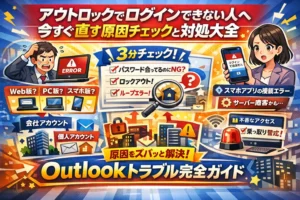 アウトロックでログインできない人へ今すぐ直す原因チェックと対処大全アウトロック ログインでつまずいている瞬間、実はメールが読めないこと以上の損失が生まれています。会議招集の見落とし、承認…Instagramログアウトしても戻れる理由と最短復帰術、保存設定と確実再ログインのコツ「ログアウトしたのに、アカウント名が残ってる…本当に消えた?」そんな不安はよくあります。実は、Instagramはログイ…twitterでログアウトの完全ガイド|安全な手順・トラブル対策と再ログイン方法も解説「突然twitterからログアウトされてしまった」「複数端末で使っているけど、どこでどんな操作をすれば安全か分からない」…
 au電気の問い合わせ電話番号と窓口一覧|用件別の最短連絡手順💡 結論(要点まとめ)auでんき(au電気)の問い合わせ電話番号(0120-925-881)や受付時間、…
 メッセージが送れない原因とSMSやiPhone別最短解決策チェックリストメッセージが送れない、SMSが未配信のまま…この数時間で、仕事や家族の連絡、予約確認など本来つながっていたはずのチャンス…
 Dell BIOS起動の最短手順|F2・F12連打とWindowsからの確定コマンド【100%入れる方法】💡 結論(要点まとめ)Dell製PCでBIOS(UEFI)画面を確実に起動する最短手順を解説。F2(設定…
🧰 お困りごとの解決に
 Microsoftアカウントで身に覚えのない請求が来たときの確認と返金💡 結論(要点まとめ)Microsoftから身に覚えのない請求(MSbill.info等)が届いた際の確…
 Outlookでパスワードが繰り返し要求される原因と直し方💡 結論(要点まとめ)Outlookで何度もパスワード入力を求められる症状でお悩みですか?Windows…
 Windows Media Playerの使い方と設定|CD取り込み・再生できない時の対処💡 結論(要点まとめ)Windows 11/10でWindows Media Playerを使い音楽CD…
 WinZipを安全にアンインストールする手順と代替ソフト💡 結論(要点まとめ)WinZipをWindows11/10やMacから完全アンインストール(削除)する…PCでイヤホンが認識されない原因と対処法「イヤホンを挿してもPCが無反応」「スピーカーから音が出続ける」——そんな時は、原因の8割が“出力先の誤設定・物理接点の…
 Windows 11で0x80070422エラーが出る時の復旧手順💡 結論(要点まとめ)Windows 11で「0x80070422」エラーが表示される主な原因は、Win…
最近更新した記事
 ゆうパックの重さ制限は25kgまで!超過時の重量ゆうパックとコンビニ不可の注意点💡 結論(要点まとめ)ゆうパックの重さ制限は通常25kgまで、25kg超〜30kg以下は「重量ゆうパック…
 佐川国際便の追跡方法と「該当なし」で動かない原因・確認先💡 結論(要点まとめ)佐川の国際便追跡で「該当なし」と出る原因と対処法を解説。購入先の配送会社表示を基に…
 レンジフード・換気扇の掃除|説明書で確認する洗剤と部品別の注意点💡 結論(要点まとめ)家庭用レンジフード・換気扇の掃除前に、取扱説明書で確認する洗剤と外せる部品を解説。…
 ゆうパック着払いの支払い方法一覧|自宅受取と窓口での決済の違い💡 結論(要点まとめ)ゆうパック着払いの支払い方法は受取場所で異なります。自宅配達時は現金または未使用切…
 ゆうパック配達希望日は何日先まで?指定ルールと変更手順の全知識💡 結論(要点まとめ)ゆうパックの配達希望日は無料で指定でき、期間は差出日ではなく「配達予定日から起算し…
Google 検索でハウスケアラボの記事を見つけやすくするには、Google の「優先ソース」にハウスケアラボを追加できます(Google のページが開きます)。
