
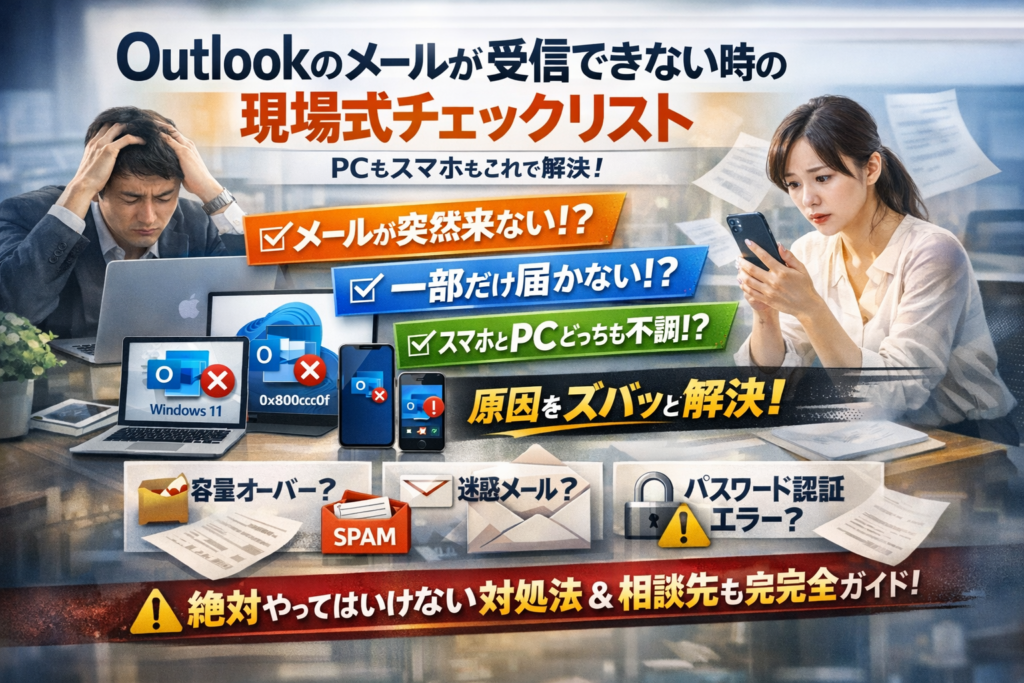
Outlookのメールが受信できない状態を放置すると、商談の返信も予約メールも「相手から届いていないのか、自分だけ受信できないのか」が分からないまま、静かに機会損失が積み上がっていきます。しかも今は、Windows11や新しいOutlook、iPhoneやAndroidアプリ、office365やプロバイダメールが複雑に絡み合い、昔の「再起動すれば直る」「設定を入れ直すだけ」という一般論では太刀打ちできません。
本記事では、「突然すべて受信できない」「送信はできるが受信だけできない」「一部のメールだけ届かない」といった実際の症状からスタートし、PCとスマホ、windows10とwindows11、新しいOutlookとOutlookclassicを一気に切り分けます。そのうえで、インターネットはできるのにOutlookだけ受信できないケース、容量オーバーや迷惑メール、0x800ccc0e/0x800ccc0fなどのエラーコード、iPhoneやスマホアプリだけ同期されない問題まで、現場で使われている順番で確認していきます。
さらに、ここまで試しても直らない場合に絶対やってはいけない操作と、今すぐ相談すべき相手、メールが受信できない時でも仕事と予約を止めない問い合わせ設計まで踏み込んで解説します。数分の確認で「どこが原因か」「何をすべきか」が明確になりますので、今まさにOutlookの受信トラブルで止まっている方ほど、このまま読み進めてください。
目次
まず“自分の症状”を特定するならoutlookでメールが受信できないときの一番最初のチェックリスト
朝から受信トレイが静まり返っていると、背中がゾワっとしますよね。ここで焦ってあちこち設定をいじると、現場では状況が悪化するケースを何度も見てきました。最初にやるべきは「直す」前に「症状を正しくラベル付けすること」です。
まずは下の3ステップで、自分がどのパターンかを一気に絞り込みましょう。
突然まったく届かないのかそれとも一部のメールだけ届かないのかを見極めよう
ポイントは「ゼロか一部か」です。ここを曖昧にすると原因が永遠にブレます。
状況チェック表
| 状況 | 具体例 | 主な疑うポイント |
|---|---|---|
| まったく届かない | 昨夜から1通も増えていない | アカウント設定、サーバー接続、認証エラー |
| 一部だけ届かない | 特定の取引先や予約メールだけ来ない | 迷惑メール、受信拒否、フィルタ、フォーカス機能 |
| 時々抜ける | 日によって数通欠けている | モバイル回線やIMAP同期、容量ギリギリ |
おすすめは、スマホや別PCで同じアドレスの新着をサッと確認し、「本当にゼロか」「相手がバラけているか」をメモしておくことです。後でサポートに相談する時も、このメモが効きます。
パソコンだけかスマホやiPhoneだけかそれとも両方かをざっくり切り分けよう
次は「機器ごとの違い」を見ます。ここで一気に半分以上の原因をふるい落とせます。
チェック順はこの通りです。
- PCのOutlook
- Webメール(ブラウザでMicrosoft 365やプロバイダのページを開く)
- スマホアプリ(iPhoneやAndroidのOutlookや標準メールアプリ)
結果の読み方はこうなります。
-
Webメールでは届くがPCだけ受信しない
→ クライアントソフトの設定やプロファイル破損の疑いが濃厚です。
-
PCでは届くがスマホだけ遅い・一部だけ
→ iPhoneやAndroid側の同期間隔、バッテリー節約設定、IMAPの仕様を疑います。
-
PCもスマホも届かないが、送信はできる
→ 受信メールサーバー側の制限、容量、フィルタが候補になります。
ここで「インターネットには普通につながるのにメールだけダメ」というケースは、ネットワークよりも認証やセキュリティソフトが怪しいパターンだと覚えておくと、無駄な再起動を減らせます。
windows10かwindows11か新しいOutlookかOutlookclassicかを一瞬で見分けるカンタンな方法
最近の現場で多いのが、Windows11と新しいOutlookの組み合わせが絡んだトラブルです。同じ「Outlook」に見えても、中身がまったく違うため、ここを混同すると遠回りになります。
まずWindowsのバージョンをさっと確認します。
-
画面左下のスタートボタンの形をチェック
- 中心に4つの小さな四角が並んだアイコンが画面中央寄り → Windows11の可能性が高い
- 左下に従来型の四角いスタート → Windows10の可能性が高い
次に、Outlookがどちらのタイプかを見ます。
Outlookの見分けポイント
-
新しいOutlook
- 右上に「新しいOutlookを試す」「クラウドに保存」などの表記がある
- メニューバーがシンプルで、Web版のOutlook.comに近い見た目
-
Outlook classic(従来版)
- 上部に「ファイル」「ホーム」「送受信」などのリボンが横一列で並ぶ
- .pstファイルやアカウント設定画面が昔ながらの構成
私の視点で言いますと、Windows11でプロバイダメールや独自ドメインを使っている中小企業では、「新しいOutlookに自動で切り替わってから急に受信しない」という相談がかなり目立ちます。この場合、どの組み合わせなのかを最初に整理しておくと、後のリカバリが段違いに早くなります。
ここまで整理できれば、次のステップで「どこを直せばいいか」をピンポイントで攻められる状態になります。
すべてのメールが受信できないときに真っ先に確認したい3つの基本ポイント
「朝から1通も来ていない…」この状態は、営業や店舗運営なら売上そのものに直結します。パソコンを再起動して様子を見る前に、次の3ポイントを一気に押さえた方が復旧は圧倒的に早くなります。
インターネットはできるのにoutlookでメールが受信できない場合は“ここ”を疑え
ブラウザでWebサイトは見られるのに、送受信だけ止まっているケースは現場で非常に多いです。私の視点で言いますと、まず確認すべきはこの3つです。
-
Outlookがオフライン作業になっていないか(ステータスバーに「オフライン」表示)
-
送受信グループで「このアカウントを含める」が外れていないか
-
Windowsの日時がずれていないか(認証エラーの原因)
とくにオフライン作業は、誤クリックで簡単にオンになります。画面下の状態表示をクリックして、オンライン状態かどうかを必ず確認してください。
メールボックス容量オーバーと容量は残っているのにメールが受信できない微妙なケースの違い
「容量は大丈夫」と思い込んでいるのに、新着が一通も入らないパターンも要注意です。サービスごとに「全体容量」と「1メールごとの上限」が違います。
| サービス例 | よくある詰まり方 |
|---|---|
| プロバイダメール | 全体容量オーバーで新規受信を停止 |
| Microsoft 365 | メールボックスの上限近くで動作が極端に遅い |
| フリーメール転送利用 | 転送元は届いているが転送先で迷惑扱い |
確認のコツは、必ずWebメールにサインインして「サーバー側の受信トレイと削除済みアイテムの容量」を見ることです。大きな添付ファイルの予約メールや見積書が溜まり、見えないところでパンパンになっていることがあります。
パスワード変更や二段階認証でoutlookにだけ影響が出るエラーコードの正体
ブラウザでは問題なくメールが見られるのに、パソコンだけエラーを出すケースは「認証方式のズレ」が典型です。WindowsやiPhoneでパスワードを変更したあと、Outlook側のアカウント設定を更新していないと、次のようなエラーコードが出やすくなります。
-
0x800ccc0e / 0x800ccc0f
→ 受信サーバーに接続できない。実際はパスワード不一致やポート設定間違いのことが多い
-
0x80042108
→ POP/IMAPサーバーに接続できない。セキュリティソフトの干渉や古いサーバー名設定が原因候補
二段階認証を有効にしたMicrosoftアカウントやGoogleアカウントをOutlookで利用している場合、「通常のパスワード」ではなく「アプリ パスワード」が必要になることがあります。Web側のセキュリティ設定画面で、どの認証方式になっているかを確認し、パソコン・スマホの両方で同じ情報を使っているかをそろえることが復旧の近道になります。
送信はできるがメールが受信できない場合や一部のメールだけ届かないときの危険な落とし穴
営業の朝イチ、予約の通知がピタッと止まる。送信は普通に飛んでいるのに受信トレイだけ静まり返っている。現場でよく見るパターンですが、多くの方が「サーバー故障かな」と疑う前に、もっと身近な設定に足をすくわれています。
ポイントは次の3つです。
-
受信トレイの見え方(フォーカス受信トレイ)
-
迷惑メール・受信拒否リスト
-
予約メールやメルマガ特有のスパム判定
この3つを押さえるだけで、「一部だけ届かない」「エラーは出ないのに見当たらない」という厄介な症状の大半は切り分けできます。
outlookで受信トレイが更新されないときに真っ先に外すべきフォーカス受信トレイの罠
まず疑うべきは、受信トレイ自体が2つに割れていることです。フォーカス受信トレイが有効だと、画面上部に「優先」「その他」というタブが表示され、予約メールや問い合わせが「その他」に静かに沈んでいきます。
チェックの順番は次の通りです。
- 受信トレイ上部に「優先」「その他」が出ていないか確認
- 「その他」をクリックして、最近の日付のメールが溜まっていないか確認
- 業務用アドレスからテスト送信し、どちらに入るかを見る
フォーカス受信トレイを無効化したい場合は、ビューや設定画面から「フォーカス受信トレイを表示しない」を選択します。私の視点で言いますと、ビジネス用途ではフォーカス受信トレイはオフにしておいた方が、取り逃しリスクがぐっと下がります。
迷惑メールフォルダや受信拒否リストで勝手にブロックされているメールを一気にあぶり出す方法
「相手にはエラーが返っていないのに届かない」という相談の多くは、迷惑メール判定か受信拒否リストが原因です。効率良く洗い出すには、場所ごとにチェックします。
| 確認場所 | 見るポイント | 優先度 |
|---|---|---|
| 迷惑メールフォルダ | 直近7〜30日のビジネスメールが紛れていないか | 高 |
| 受信拒否リスト | 特定のドメイン(例:@example.com)が登録されていないか | 高 |
| セーフリスト | 本来重要な送信元が登録されているか | 中 |
特に、問い合わせフォームや予約システムからの通知は、送信元アドレスが「no-reply」や共通ドメインになりがちで、まとめて迷惑メール扱いされやすいです。
一気にあぶり出すコツは次の2つです。
-
迷惑メールフォルダを「件名」ではなく「送信者」で並び替え、同じドメインをまとめて確認する
-
必要な送信元は「差出人セーフリスト」に追加し、その場で将来分も守る
この一手間で、「特定のアドレスだけ届かない」「メルマガだけ消える」といった再発をかなり抑えられます。
予約メールやメルマガだけメールが受信できない場合もスパム判定とHTMLメールの知られざる関係
中小店舗やクリニックからの相談でとても多いのが、「予約システムからの通知だけが届かない」「ニュースレターだけが見当たらない」というケースです。ここにはHTMLメール特有の事情があります。
予約確認やメルマガは、以下の特徴を持つことが多いです。
-
画像やボタンを多用したHTML形式
-
1日に同じフォーマットのメールが大量に送信される
-
文面中にURLが複数含まれている
この条件がそろうと、サーバー側やクライアント側のスパムフィルタが「広告メール」と判断しやすくなります。その結果として、次のような挙動が発生します。
-
迷惑メールフォルダ直行
-
受信トレイには出ないが、検索すればヒットする
-
スマホアプリ側だけ非表示になる
対策として押さえたいのは、次の3点です。
-
予約システムからの通知を1通検索し、送信元アドレスと件名パターンを控える
-
その送信元アドレスをセーフリストに登録し、「この差出人からは常に受信する」設定にする
-
HTMLメールの自動ダウンロードを制限している設定があれば、一時的に緩めて表示を確認する
予約や売上に直結するメールほど、フィルタにかかりやすいという逆説的な状況が起きます。送信側と受信側の両方で「重要な通知」であることをはっきり示す設定にしておくことが、ビジネスを止めないための現実的な防御線になります。
windows11で新しいoutlookにしてからメールが受信できないときの現場直伝リカバリ術
朝イチから受信トレイが静まり返っているのに、ブラウザでは普通にインターネットが使える。この状態になった瞬間、多くのビジネスパーソンの頭に浮かぶのは「今日の商談、大丈夫か」という不安です。特にwindows11に変えて新しいOutlookアプリに切り替えた直後に起こるトラブルは、原因の当たりがつきにくく、時間ばかり奪っていきます。
私の視点で言いますと、今の現場で多いのは「メールサーバーには届いているのに、新しいOutlookだけが受信できていない」ケースです。ここを正しく切り分けられるかどうかで、その日のダメージが大きく変わります。
outlooknewとoutlookclassicの違いを知らないとハマるメールサーバーとの相性問題
まず押さえたいのは、windowsのOutlookにはnewとclassicで“別物レベル”の違いがあることです。見た目の違いだけだと思っていると、メールサーバーとの相性問題に巻き込まれます。
代表的なポイントを整理します。
| 項目 | 新しいOutlook | Outlook classic |
|---|---|---|
| 対象 | Windows11標準アプリ寄り | 従来のデスクトップ版 |
| 想定メール | Microsoft 365、Outlook.comメイン | プロバイダメール、独自ドメインも想定 |
| 設定自由度 | シンプルだが細かい調整が苦手 | POP/IMAPやポート番号の詳細設定が可能 |
| トラブル傾向 | 受信トレイが更新されない、送受信ボタンが見つからない | 設定ミスなら修正余地が大きい |
プロバイダが案内している設定マニュアルの多くは、今もclassic前提です。そのため、windows11で新しいOutlookを使うと必要なサーバー設定を入力できない・安定しないといった問題が起きやすくなります。
特に、POPやIMAPで独自ドメインメールを利用している中小企業では、メールサーバー側がnewに正式対応しておらず、「classicを利用してください」と明記されていることもあります。相性問題を疑うべきかどうかは、webメールでは届いているのにOutlookだけ受信できないかをチェックすると見えてきます。
アップデート後に新しいoutlookだけメールが受信できないときのclassic戻しチェック手順
アップデート後に「送信はできるのに受信だけ止まった」「エラーは出ないが受信トレイが更新されない」といった症状が出たときは、原因切り分けのために一度classicに戻して確認するのが現場の定番ルートです。
手順の流れをイメージしやすくまとめます。
-
今の状態をメモする
アカウント名、アドレス、サーバーの種類(POP/IMAP/Exchange)、発生し始めた日時を控えます。 -
webメールやスマホアプリで届いているか確認
ここで届いていれば、「サーバー側では受信できている」ことがはっきりします。 -
Outlook classicを起動・インストールして同じアカウントを設定
Microsoft 365のデスクトップ版Outlookや従来のOutlookを使い、プロバイダや会社から案内されたサーバー情報を正確に入力します。 -
classic側で送受信テストを実施
自分の別アドレスからテストメールを送り、受信トレイが更新されるか確認します。
-
classicでは受信できる → 新しいOutlook側の仕様・相性の問題が濃厚
-
classicでも受信できない → アカウント設定やサーバー側に問題がある可能性が高い
この切り分けをしておくことで、プロバイダやMicrosoftのサポートに相談するときも、話が早く進みます。
無理に新しいoutlookを使い続けないための安全な“一時避難ルート”の作り方
ビジネスで致命的なのは、「原因が分かるまでの数日間、予約メールや問い合わせメールを取りこぼす」ことです。新しいOutlookにこだわり過ぎず、今すぐメールを受信できる状態を確保する“一時避難ルート”を用意しておくと安心です。
おすすめの避難ルートは3パターンあります。
-
webメールをメインに切り替えて様子を見る
Outlook.comやプロバイダのwebメール画面で日常的に確認する運用に、一時的にスイッチします。
-
Outlook classicを暫定のメインクライアントにする
送受信ボタンや詳細設定が分かりやすく、トラブルシュートもしやすい構成です。
-
スマホアプリを“保険の受信トレイ”として並走させる
iPhoneやAndroidのOutlookアプリ、もしくは標準メールアプリでアカウントを追加し、PCで問題が出たときも受信を逃さないようにします。
中小企業や店舗で問い合わせメールを業務の要にしている場合は、次のような運用を組み合わせると、取りこぼしリスクをグッと下げられます。
| 工夫 | ねらい |
|---|---|
| 問い合わせフォームの送信先を2アドレスに分散 | 片方にトラブルがあってももう片方で受信 |
| 重要な予約だけはLINEや電話番号も併記 | メール障害時でも顧客と連絡が取れる |
| 日次でwebメール側の受信状況を確認 | クライアント側の不具合に早く気付ける |
トラブルのときにも「メールが止まったから仕事も止まる」という状況を避けるには、ソフトの問題と業務フローを切り分けて考える発想が欠かせません。新しいOutlookが安定してから本格運用に戻す、という二段構えで設計しておくと、windows11時代のアップデートにも振り回されにくくなります。
スマホやiPhoneのoutlookアプリでメールが受信できないときの鉄板チェックポイント
「PCでは届いているのに、スマホだけ沈黙…」という相談は、現場ではもはや“あるある”です。焦ってアカウント削除や再インストールに走る前に、落ち着いて次の3ステップを押さえてください。
iPhoneoutlookで受信トレイが更新されないや通知だけ来ないときの設定総ざらい
iPhoneのアプリ側だけで詰まっているケースが非常に多いです。まずはこの順番で確認すると、ムダ打ちが減ります。
1. 通知とバックグラウンド更新
-
設定アプリ → 通知 → Outlook → 通知を許可
-
設定アプリ → 一般 → Appのバックグラウンド更新 → Outlookをオン
-
省データモードや低電力モードになっていないか確認
ここがオフだと、アプリを開かない限り受信トレイが更新されず、「時々しか届かない」という状態になります。
2. アカウントエラー表示の有無
-
Outlookアプリ起動 → 左上メニュー → 歯車マーク(設定) → アカウント
-
アカウント名の下に「アカウントエラー」「再サインイン」と出ていないか確認
パスワード変更や二段階認証をしたあと、スマホ側だけ古い認証情報のまま止まっているケースが多発します。MicrosoftアカウントやOffice365を利用している場合は、サインアウト→再サインインで解決することが少なくありません。
3. メールの同期日数・フォルダ選択
-
アカウント設定 → 同期設定 → 「過去○日間のメール」
-
必要以上に短くなっていないか(例:過去3日間だけ)
-
同期するフォルダに受信トレイがきちんと選択されているか
同期期間が短いと「検索すると見えるのに、受信トレイに表示されない」というややこしい状態になります。
PCではメールが受信できているのにスマホだけ遅いもしくは一部しか同期されない理由
スマホ側の“受け取り方”とメールサーバーの組み合わせが原因になっていることもよくあります。ざっくり整理すると次のような違いがあります。
| 受信方式 | 特徴 | スマホで起きやすい症状 |
|---|---|---|
| Exchange/Outlook.com | サーバーと常時同期 | プッシュが遅い、通知だけ来ない |
| IMAP | サーバーのメールを一覧表示 | 一部フォルダだけ同期されない |
| POP | 端末ごとに受信して保存 | PCで受信後スマホに来ない |
特にPOP設定でPC版Outlookに先に届いてしまうと、「スマホにはそもそも落ちてこない」状態になります。スマホでの利用がメインなら、可能な限りIMAPかExchangeで設定し直した方が安全です。
スマホで「受信トレイ更新されない」「表示されない」場合に、業務現場でよく見かける原因は次の3つです。
-
PCがPOP設定で“メールを回収”してしまっている
-
スマホ側のIMAP設定で、INBOX以外のフォルダに振り分けられている
-
迷惑メールフィルタがサーバー側で動き、スマホだけそのフォルダを見ていない
このため、「スマホだけの問題」に見えても、サーバーやPC版の設定を含めて立体的に見る必要があります。
スマホだけで設定をいじり倒す前にPCやwebメールで必ず確認しておきたいこと
スマホ側を触る前に、PC版Outlookやwebメールで次を確認しておくと、原因の当たりが一気につきます。スマホとサーバー、どちらに問題があるかが切り分けやすくなるからです。
-
webメール(Outlook.comやプロバイダのwebメール)で届いているか
-
PC版Outlookで同じアカウントは正常に送受信できるか
-
サーバー容量が一杯になっていないか
-
フォルダ振り分けルールで別フォルダに飛んでいないか
-
Windows側ではエラーコードやアカウントエラーが出ていないか
届いているがスマホだけ見えないなら「アプリかスマホ設定側の問題」、webメールの段階で届いていないなら「サーバーや迷惑メールフィルタの問題」と判断できます。
iPhoneやAndroidのトラブル相談を受けている私の視点で言いますと、スマホだけで闇雲にアカウント削除や再インストールを繰り返すと、根本原因を見失い、ビジネスの大事なメッセージを取りこぼしやすくなります。まずはPCとwebメールで“正しい着地点”を確認し、スマホは最後に調整する。この順番を守るだけでも、メールトラブルで丸一日つぶれるリスクをかなり減らせます。
エラーコードから原因を逆算するなら0x800ccc0eや0x800ccc0fが出たときの読み解き方
画面に0x800ccc0eや0x800ccc0fが出た瞬間、「もうお手上げだ」と感じる方が多いですが、実はこの数字は原因をかなり絞り込める“ヒントのかたまり”です。
まず押さえたいのは、これらがどちらも「サーバーに接続できない系」のエラーだという点です。つまり、回線が切れているか、宛先(サーバー情報)が違うか、カギ(認証情報)が合っていないか、この3つに整理できます。
| エラーコード | 主な意味 | 最初に疑うポイント |
|---|---|---|
| 0x800ccc0e | サーバーへ接続できない | ネットワークとポート |
| 0x800ccc0f | 通信が途中で切断された | セキュリティソフト類 |
| 0x80042108 | 受信サーバーに応答がない | サーバー側の障害も含む |
受信メールサーバーに接続できませんと言われたらネットワークと認証の切り分け術
ここで焦ってアカウントを作り直すと、連絡先やpstを失うリスクがあります。落ち着いて、次の順番で切り分けてください。
-
ネットワーク確認
- ブラウザで任意のサイトを開き、パソコン全体でインターネットが使えるか確認
- 別の端末(スマホのブラウザなど)でも同じサイトを開き、回線側の問題を除外
-
サーバー情報確認
- メールの受信サーバー名(例: pop.プロバイダ名.jp / imap.ドメイン名.com)
- ポート番号(110/995、143/993など)と暗号化方式(SSL/TLS)の組み合わせ
-
認証情報確認
- 最近パスワードを変更していないか
- 二段階認証をオンにしている場合は、アプリ専用パスワードが必要かどうか
私の視点で言いますと、現場では「ブラウザのwebメールでは受信できているのに、クライアントだけエラー」というケースが非常に多く、この場合はネットワークではなく、ほぼ認証か設定の問題です。逆にwebメール側でも新着がない場合は、サーバー障害やメールボックス容量の上限を疑います。
office365outlookで受信トレイが更新されないや外部メールが入ってこないときの管理側チェック
Microsoft 365の環境では、クライアント設定より先に管理側のポリシーやルールで止まっていないかを見ると、遠回りせずに済むことが多いです。
管理者に確認してもらいたい代表的なポイントを整理します。
| チェック項目 | どんな症状が出やすいか |
|---|---|
| 受信コネクタの設定 | 外部ドメインからだけ届かない |
| スパム・マルウェアフィルタ | 特定の送信元や予約メールだけ消える |
| 迷惑メールポリシー | 迷惑メールフォルダに自動で振り分けられている |
| 受信ルール・トランスポートルール | 管理側で自動削除や転送が組まれている |
ユーザー側で「受信トレイが更新されない」と感じていても、実際にはサーバー側で別フォルダに振り分けられているだけのことがあります。まずweb版にサインインして、左のフォルダ一覧をすべて展開し、「迷惑メール」「削除済み」「アーカイブ」「フォーカス以外」に紛れていないか細かく確認すると、思わぬところからメールが見つかります。
セキュリティソフトやファイアウォールがoutlookの受信をひそかにブロックしているか見抜く方法
0x800ccc0fや、送受信中に途中で止まる現象が出ている場合、地味に多いのがセキュリティソフトやファイアウォールによるブロックです。特に、メール保護機能付きのウイルス対策ソフトや企業向けUTM機器を使っている環境で発生しやすくなります。
見抜くポイントは3つです。
-
一時的に無効化して再テスト
- セキュリティソフトのリアルタイム保護を一時停止し、メールの送受信を試す
- Windowsファイアウォールの詳細設定で、メールソフトがブロック対象になっていないか確認
-
別回線でのテスト
- ノートPCであればスマホのテザリングに切り替え、同じアカウントで送受信を試す
- これで通る場合、社内ルーターやUTMのポート制限が疑わしくなります
-
ポートスキャンではなくログを見る
- ネットワーク機器のログに、メールサーバーへの接続拒否やタイムアウトが記録されていないか確認
現場では、「ブラウジングは問題ないのに、メールだけ不安定」という相談を受けるとき、多くがこのレイヤーに原因があります。特に中小企業では、機器入れ替え後やセキュリティポリシー強化の直後に症状が出ていることが多いので、タイミングとセットで振り返ることが早道になります。
ここまでやってもメールが受信できないときの絶対やってはいけないことと今すぐ相談すべき相手
「ここまでやったのにまだ届かない…」と画面の前で固まった瞬間こそ、一番トラブルをこじらせやすいゾーンです。焦って触る場所を間違えると、原因調査どころか大事なメールそのものを失うケースを何度も見てきました。
プロファイル削除やpst削除に手を出す前に知っておくべき取り返しのつかないリスク
受信できないときに検索すると、すぐに「プロファイルを作り直す」「pstファイルを削除」の情報にぶつかります。ここが危険ラインです。
| 操作内容 | 起こりがちなリスク | 現場での位置づけ |
|---|---|---|
| プロファイル削除 | すべてのアカウント設定が消える | 原因切り分けの最終手段 |
| pst削除・移動 | 受信済みメールが見えなくなる | バックアップ必須の作業 |
| 修復ツールの乱用 | 途中で停止し更に破損 | 経験者が時間を取って行う |
私の視点で言いますと、「とりあえず新規プロファイル」は、症状が整理できていない段階でやると証拠を自分で消してしまう行為になりがちです。まずはファイルの場所とサイズを控え、コピーを取ってから、専門家に判断を仰いだ方が安全です。
プロバイダやMicrosoftサポートや社内管理者に伝えるべきもう確認済みのポイント
サポートに連絡するときに情報が足りないと、「とりあえず再インストールしましょう」で終わりやすくなります。問い合わせ前に、次のポイントをメモしておくと話が一気に早くなります。
-
いつから受信できないか(Windows更新や新しいOutlook有効化の前後を含めて)
-
Webメールや別端末では受信できているか
-
送信はできるか、エラーメッセージの内容やエラーコード
-
利用しているのがPOPかIMAPか、Microsoft 365かプロバイダメールか
-
セキュリティソフトやファイアウォールで最近変更した設定の有無
これを踏まえて、相談先の切り分けは次のイメージです。
| 相談先 | 主に確認してくれる範囲 |
|---|---|
| プロバイダ | メールサーバー側の障害・容量制限・アカウントロック |
| Microsoftサポート | Outlookアプリの不具合・Windows更新との相性 |
| 社内管理者 | Microsoft 365管理設定・受信拒否ポリシー・セキュリティ設定 |
誰に何を聞くかを整理しておくと、「たらい回し」で1日つぶれるリスクをかなり減らせます。
メールが一時的に受信できないときでも仕事が止まらない人だけがやっているバックアップとメモ習慣
ビジネスで痛いのは「届かないこと」そのものよりも、「問い合わせを見逃したかもしれない不安」で動けなくなる時間です。この不安を最小化している人は、日頃から次のような習慣を持っています。
-
定期的にpstやメールデータを別ドライブやクラウドにコピー
-
重要な取引先はメール+電話+チャットなど複数ルートを用意
-
受信トラブルが起きた日時と症状を、その場でメモ(スクリーンショットも保存)
-
問い合わせフォームや予約システムの「管理画面」でも必ず履歴を確認
この習慣があるだけで、「最悪、ここを見れば抜け漏れは拾える」という心の保険になります。メールは万能ではありませんが、バックアップとメモを味方につければ、トラブルが起きてもビジネスを止めない設計に変えていくことは十分可能です。
中小企業や店舗こそ要注意!メールが受信できないときでも安心な問い合わせ設計という新しい発想
outlookの受信トラブルがなぜそのまま売上や予約キャンセルやクレームに直結してしまうのか
パソコンの画面上では単なる受信エラーでも、店舗や中小企業にとっては「1通のメール=1件の売上・予約・応募」です。受信トレイが更新されないだけで、現場では次のような損失が静かに進みます。
-
予約確認メールを見逃して当日準備ができずキャンセル
-
お問い合わせへの返信が遅れて競合に流出
-
求人応募を取りこぼして「返事がない会社」という口コミが広がる
とくにOutlookやoffice365をメインに利用している会社ほど、「インターネットはできるが送受信だけ止まる」ケースが致命傷になりやすいです。Windowsアップデートや新しいOutlookへの切り替えを境に、POPs設定やアカウント認証の不一致が発生しても、画面にエラーコードが出ない場合もあります。気づいたときには数日分のメールがサーバー上で止まったまま、という相談が珍しくありません。
私の視点で言いますと、問い合わせをメールだけに頼る設計は、レジが1台しかない繁忙期のスーパーと同じです。トラブルが起きた瞬間に行列とクレームが一気に噴き出します。
メールが受信できない場合でもお客様に不安を残さない多重ルートの作り方
本当に守りたいのは「メールそのもの」ではなく、「お客様との連絡が確実につながる仕組み」です。ポイントは、入り口と通知の両方を二重化・三重化することです。
まずは問い合わせ経路を整理します。
| 項目 | 最低1つは用意したい経路 | 推奨するバックアップ経路 |
|---|---|---|
| 予約・問い合わせ受付 | ホームページのフォーム + メール通知 | LINE公式アカウント、予約システム、電話 |
| 通知の受け取り側 | PCのOutlook受信トレイ | スマホアプリ、webメール、別アドレス転送 |
| 緊急連絡 | 電話番号記載 | SMS、チャットツール案内 |
フォームの通知を1つのアドレスにだけ飛ばすのではなく、
-
PCのOutlook
-
スマホのOutlookアプリ
-
GmailやiCloudへの自動転送
と複数の受け皿を用意しておくと、どこか1カ所で受信トラブルが発生しても即座に気づけます。
あわせて、お客様側の不安を減らすために、フォーム送信後の画面と自動返信メールに次を明記しておくと安心です。
-
返信の目安時間(例:24時間以内)
-
返信が届かないときの再連絡先(電話番号や別アドレス)
-
迷惑メールフォルダや受信設定の確認案内
これだけで、「本当に届いているのか」という不安からクレームに発展する可能性をかなり抑えられます。
ホームページ制作やIT活用支援の現場で見えてきたメール一本足打法の怖すぎる実態
ホームページやランディングページを運用している中小企業で多いのが、「問い合わせ=メールだけ」という一本足打法です。現場でよく見かける危険なパターンを整理します。
-
フォーム通知先アドレスが個人のOutlookだけ
→ 退職・長期休暇・アカウントロックで誰も見ていない期間が発生
-
予約システムの通知が1つのプロバイダメールに固定
→ Windows11と新しいOutlookの相性問題で受信だけ停止
-
メールボックス容量が限界に近いのに整理・削除をしていない
→ 容量オーバーでサーバーが弾いても気づかない
この状態で受信トラブルが発生すると、Google検索やMEO対策で集客しても、問い合わせが「穴の開いたバケツ」に流れ込むだけになります。広告費や制作費をかけても、Outlookのアカウント設定やサーバー接続エラー1つで成果がゼロに近づいてしまうのが現実です。
怖いのは、問題が「パソコンの調子が悪い」で片付けられやすいことです。本質的には、
-
問い合わせの入り口設計
-
通知先アカウントの分散
-
バックアップとログの確認方法
という業務フローの設計ミスであるケースが多く見られます。メールソフトのバージョンやWindowsアップデートに振り回されないためには、最初から「壊れても止まらない問い合わせ設計」を前提に組み立てることが、中小企業と店舗のこれからの必須条件と言えます。
ハウスケアラボがこだわる生活者と中小企業のITトラブルとのほどよい距離感
「またパソコンか…」とため息をつきたくなる朝に、画面の向こうから専門家が横にイスを持ってきて、一緒に画面をのぞき込むような感覚を届けたいと考えています。
強すぎる専門用語で押し切るのでもなく、逆にふわっとした精神論でもなく、その真ん中の“ちょうどいい距離”です。
windowsやoutlookでつまずく人に多い“みんなが同じところで悩むポイント”とは
現場で話を聞くと、職種も年齢も違うのに、つまずく場所は驚くほど似ています。
-
インターネットはつながるのに、メールだけ止まる
-
送信はできるのに、受信トレイだけ静まり返る
-
スマホでは届くのに、パソコンのOutlookが無反応
-
Windows11に変えた瞬間から、何かがおかしい
共通しているのは「自分が悪いのか、機械が悪いのか分からない」という不安です。
この“モヤモヤ”をほどくには、設定の手順だけでなく、「どこまで自分で触っていいのか」という線引きもセットで示す必要があります。
ここで役立つのが、症状と心の状態を並べて見る視点です。
| 状況 | よくある気持ち | 必要な情報の種類 |
|---|---|---|
| 突然メールが受信できない | 取引先に迷惑をかけていないか不安 | まず確認する3項目と危険ライン |
| スマホだけトラブル | 自分の設定ミスではと自責しがち | PC・Webメールとの見比べ方 |
| Windows更新後の不具合 | どこから説明すればいいか分からない | 時系列で状況を整理するチェック表 |
メールが受信できないトラブルをきっかけにITやWeb全体を前向きに見直す会社が増えている理由
メールの不具合は、実は「問い合わせ設計の弱点」が表面化したサインになっていることが少なくありません。
予約確認、問い合わせ通知、見積もりのやりとりがすべて1つのアドレスに集中していると、Outlookのトラブルがそのまま売上やクレームに直結します。
私の視点で言いますと、現場で多いのは次のような流れです。
- 予約メールが一部届かない
- お客様からのクレームで初めて気づく
- 調べてみると、迷惑メール振り分けや新旧Outlookの仕様差が原因
- これを機に、フォーム通知+バックアップ用アドレス+LINEやSMS通知を組み合わせる
トラブルそのものはマイナスでも、「問い合わせルートを二重三重にする」「Webとメールの役割を分ける」といった見直しが進むと、結果的にお客様との信頼関係が強くなります。
ITは“壊れたときの面倒な存在”から、“商売の土台を守る仕組み”へと意味が変わっていきます。
どこから手をつければいいか分からない人の背中をそっと押すための情報発信スタンス
ハウスケアラボが意識しているのは、「今日、これだけは確認すれば一歩前進できる」という小さなゴールを必ず用意することです。
-
専門用語は分解して説明
受信サーバーやプロトコルといった言葉は、「郵便局の仕分け役」「メールの運び方のルール」といった身近なたとえで伝えます。
-
PC版・Web版・スマホアプリを一枚の地図で整理
どこで受信が止まっているのかを、ツール別ではなく“経路”として見せることで、原因の当たりをつけやすくします。
-
自力でやるべき範囲と、相談に切り替えるラインを明示
プロファイル削除やpstファイル操作のように、取り返しがつかなくなりやすい作業には必ず注意書きを添えます。
迷ったときに「全部自分で解決しないといけない」と抱え込ませないこと。
そのうえで、WindowsやOutlookのどの画面から確認すればいいかを、営業職の方や店舗オーナーの方でも迷わずたどれる形で示すこと。
この二つを軸に、生活者と中小企業がITトラブルとほどよく付き合える情報をこれからも届けていきます。
この記事を書いた理由
著者 – 宇井 和朗(株式会社アシスト 代表)
経営者として現場を回っていると、「気づかないうちにOutlookだけメールが止まり、1週間分の予約と見積依頼を失った」という相談を、ここ数年で何度も受けてきました。特にWindows11への入れ替えと新しいOutlookの自動移行が重なった2023年前後から、原因不明の「送信はできるのに受信だけおかしい」「PCは届くのにiPhoneだけ遅い」といった声が一気に増えました。
中小企業や店舗では、社内に詳しい人が1人もおらず、プロバイダ・Microsoft・制作会社のどこに何を伝えればよいか分からないまま、商談や予約のメールを取り逃してしまうことが少なくありません。私自身、社内のメール障害でクレーム対応に追われた経験があり、「再発させないためのチェック順」を徹底的に整理してきました。
今回の記事は、その整理した手順をPCとスマホ、Windows10と11、新旧Outlookにまたがって誰でもたどれる形に落とし込んだものです。目の前の受信トラブルを自力で切り分けられるようになり、同じ失敗で売上や信頼を失う会社を1社でも減らしたいと考えてまとめました。