
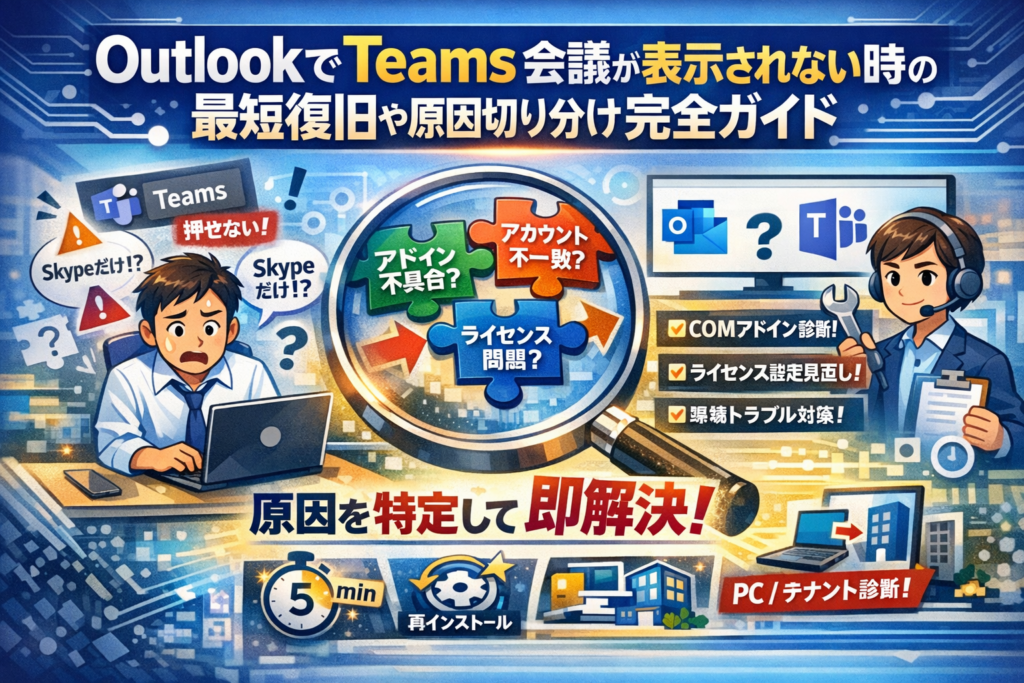
Outlookの予定表から突然Teams会議ボタンが消え、「今日の会議招待が出せない」まま時間だけ失われていないでしょうか。多くの解説では、OutlookのTeams会議アドインを有効にする、再インストールする、といった対処で話が終わります。しかし現場では、アドインは有効なのに表示されない、グレーアウトする、新しいOutlookや新しいTeamsに切り替えた途端に消える、Skype会議だけ残る、一部端末だけm365環境でおかしいといったケースが繰り返し発生しています。
本記事は、単なる「COMアドインのオン/オフ手順」ではなく、アドイン障害・アカウント不一致・新旧クライアントの相性・ライセンスやTeams会議ポリシー・Skype設定までを一つの診断ロジックに整理し、情シス担当者が5分で「どこが悪いのか」を切り分けられることを狙っています。Windows11やoffice365アップデート直後に「Outlook Teams会議 表示されない」「Outlook Teams会議アドイン 有効にならない」で再検索を繰り返しているなら、このガイドを読み進めることで、最短で会議招待を復旧し、同じ問い合わせを社内から繰り返し受けない設計まで一気に押さえることができます。
目次
まず症状を整理しよう|OutlookでTeams会議が突然表示されない時に出くわす「4つのパターン」を見抜く
「さっきまで普通に押せていたボタンが、勤務開始5分後に跡形もなく消えている」。現場の情シスやパソコン係が一番ヒヤッとする瞬間です。ここを取り違えると、アドイン再インストールを何度繰り返しても泥沼にはまります。まずは、自分がどの症状パターンに該当するかを冷静に切り分けていきましょう。
Outlook予定表からTeams会議ボタンがごそっと消えてしまう意外なケース
予定表の新しい会議を開いても、Teams会議を追加するボタンがメニューごと消えているパターンです。現場で多いのは次の3つです。
-
Teams会議アドインが無効化・クラッシュして読み込まれていない
-
新しいOutlookに切り替わり、従来の表示とレイアウトが変わっている
-
別の会議プロバイダー(Skypeなど)が既定として優先されている
よく「Outlookのバグ」と片付けられますが、実際にはアドイン・クライアント・会議プロバイダーの三つ巴の設定ずれが原因であることが多いです。私の視点で言いますと、Windows11と新しいTeamsへの切り替え直後にこの症状が一気に増える傾向があります。
代表的な見分けポイントを整理すると次の通りです。
| 見た目の症状 | まず疑うポイント | 優先して確認すべき画面 |
|---|---|---|
| ボタンが完全に消えた | アドイン無効・新Outlook表示 | OutlookのCOMアドイン画面・Outlook右上の新旧切替 |
| 他ユーザーは正常 | ユーザー環境依存 | 同じ会議室PCや他端末での表示状況 |
| 全社的に一斉発生 | 管理側の設定変更 | 管理センターのポリシーやライセンス変更履歴 |
まずはここで「自分だけか、組織全体か」を押さえると、その後の切り分けスピードが段違いになります。
Teams会議ボタンが表示はされるのにグレーアウトして押せない不完全燃焼パターン
アイコンは見えているのに押せない、光っているのに反応しない。この状態は、焦ってクリックを連打する前に前提条件の欠落を疑う必要があります。よくあるのは次のようなケースです。
-
Outlookのプロファイルが職場アカウントではなく個人用アカウントで開かれている
-
オフラインモードや接続不良で、会議情報を取得できない状態になっている
-
会議アイテムの種類がTeams会議に対応していない(共有メールボックスや古いテンプレート)
この症状は、アドインではなくアカウントとネットワーク状態の問題であることが多いのがポイントです。
確認の優先順位は次の順番がおすすめです。
-
Outlook右上のアカウントが会社のAzure ADアカウントか
-
ウィンドウ下部が「接続済み」になっているか
-
同じユーザーでTeams側から新規会議が作成できるか
ここまで問題なければ、初めてアドインやクライアントの相性を疑う、という流れで見ると無駄打ちが減ります。
Skype会議しか現れずTeams会議へ切替が見つからない迷子体験
予定表に「Skype会議を追加」はあるのに、Teams会議がどこにもいない。特にoffice365やm365の移行期に頻発するパターンです。これは単なる表示の問題ではなく、既定のオンライン会議プロバイダーがSkypeのまま固定されていることが背景にあります。
典型的に起きやすいのは次のような場面です。
-
以前はSkype for Businessを使っていた組織で、段階的にTeamsへ移行している
-
一部ユーザーだけライセンスがTeams優先に変わっていない
-
会議ポリシーで「既定はSkype」のまま数名が取り残されている
この場合、Outlook側でいくらアドインをいじっても「土台となる会議プロバイダー設定」が古いままなので、Teams会議は顔を出しません。
同じ会議室を、Skype派とTeams派が取り合うような混乱を防ぐためにも、「どのタイミングでSkypeをやめ、Teamsを既定にするのか」を情シス側で明文化しておくことが重要です。
一部ユーザーや特定端末のみTeams会議アイコンが表示されない不公平な現象
同じ部署で隣の席の人は問題なく使えているのに、自分のPCだけボタンがない。これは現場で最もストレスが高いパターンですが、実は切り分けのチャンスでもあります。
この症状が出た時は、次の2ステップで原因の層を見極めます。
-
同じユーザーで別PCにサインインし、Outlook予定表を開いてみる
-
問題のPCに別ユーザーでサインインし、同じ操作を試す
結果は次のように読み解きます。
| パターン | 想定される原因層 |
|---|---|
| 別PCでは正常、元PCだけおかしい | クライアント・OS・アドイン構成のローカル問題 |
| 別ユーザーでもそのPCだけおかしい | 端末イメージやセキュリティソフトの問題 |
| どのPCでもそのユーザーだけおかしい | ライセンス・会議ポリシー・アカウント設定の問題 |
この5分の検証を飛ばしてしまうと、「全台Office修復」という大工事をしても実はテナント設定が原因だった、という悲劇が起きやすくなります。情シスとしては、ここを最初の関門として習慣化しておくと、問い合わせ対応の質が一段上がります。
OutlookでTeams会議が表示されない時によくある本命原因とは|アドインが無効やクラッシュした場合の劇的復活テクニック
「さっきまであったボタンが突然消えた」。情シスに一番多く飛んでくるこの相談の本命原因は、ほぼアウトルックのTeams会議アドインです。ここを押さえるだけで、かなりの確率でその場復旧できます。
COMアドイン一覧の奥に潜むTeams会議アドインが「非表示」「無効」「遅延アドイン」となっている時の見破り方
まず確認すべきは、デスクトップ版OutlookのCOMアドイン一覧です。ポイントは「表示されているアドインだけ見て安心しない」ことです。
Outlookのオプションからアドイン画面を開いたら、下部の「管理」で表示対象を切り替えながら、次の3カ所を順に確認します。
-
COMアドイン
-
無効なアイテム
-
遅延読み込みアドイン
そのうえで、次の名前を探します。
- Microsoft Teams Meeting Add-in for Microsoft Office
名前が見つからないのか、見つかるがチェックが外れているのかで、打ち手が変わります。整理すると次のようになります。
| 状態 | 画面での見え方 | まず試すこと |
|---|---|---|
| 非表示 | 一覧に出てこない | Teamsデスクトップアプリのインストール状態とOfficeの種類を確認 |
| 無効 | 無効なアイテムに表示 | 有効化後、Outlookを完全終了して再起動 |
| 遅延アドイン | 遅延読み込みに表示 | 起動時間制限で落とされていないかログを確認 |
私の視点で言いますと、「無効なアイテム」に埋もれているのを見逃しているケースが圧倒的に多いです。必ず3カ所すべてを確認してください。
「MicrosoftTeamsMeetingAddinforMicrosoftOffice」を有効にしても無効へ戻る絶望ループへの対策ポイント
チェックを入れて有効化しても、Outlookを再起動するとまた外れてしまう。これは「遅延アドイン判定」やクラッシュ検知で自動的に無効にされているサインです。
ここで確認すべきポイントは3つです。
-
起動時間
起動が重い端末では、起動制限に引っかかりアドインが強制オフになります。高速スタートアップを無効にする、他の重いアドインを外すと改善することがあります。
-
バージョンの食い違い
Microsoft 365アプリが古いまま、新しいTeamsクライアントだけ入れ替えた場合、アドインだけ不安定になることがあります。Office側も更新してバージョンを揃えることが重要です。
-
複数Office共存
古い永続版OfficeとMicrosoft 365 Appsが同居していると、Teamsアドインの登録先が競合します。このパターンでは、どちらか一方に統一しないと再発しがちです。
この3点を押さえたうえで有効化し直すと、「チェックを入れても戻る」ループから抜けられることが多いです。
OutlookでTeams会議アドインの再インストールが必要になる王道シナリオと早期判断のコツ
アドインのオンオフで復旧しない場合、再インストールに踏み切る判断が必要です。ただし何度も入れ直して時間だけ失うケースも多く、見極めが肝心です。
再インストールに進むべき典型パターンは次の通りです。
-
COMアドイン一覧にTeamsアドイン自体が表示されない
-
Teamsデスクトップアプリを一度削除したあと、Outlookから完全にボタンが消えた
-
他ユーザーや他PCでは同じアカウントで問題なくTeams会議ボタンが出る
この条件が揃っていれば、ユーザーPC側のTeamsアドイン登録が壊れている可能性が高く、Outlook側だけをいじっても戻りません。
再インストールの基本的な流れは次のとおりです。
- Teamsデスクトップアプリをアンインストール
- Officeの「オンライン修復」またはクイック修復を実行
- Windowsを再起動
- 最新版のTeamsデスクトップアプリをインストール
- Outlookを起動し、COMアドイン一覧でTeamsアドインの登録を確認
途中で省略しがちなのが「Windows再起動」です。再起動を挟まないと、古いアドインDLLがメモリに残り続け、修復が中途半端な状態になります。
再インストールに着手する前に、可能であれば同じユーザーのアカウントを別PCでサインインし、OutlookにTeams会議が出るかを確認しておくと、問題の所在が端末側なのかテナント側なのかを5分で切り分けできます。情シス目線では、ここまで確認してから手を入れることで、無駄な作業を大きく減らせます。
アドインは有効でもOutlookのTeams会議が表示されない!?アカウント不一致の思わぬワナ
Teams会議アドインは有効、Officeも再インストール済み。それでも予定表に会議ボタンが出てこない時、多くの現場で真犯人になっているのが「サインイン中のアカウント不一致」です。アプリ同士が別の社員証を見ている状態だと、機能はインストールされていても“使っていいユーザー”と認識されません。
私の視点で言いますと、このパターンは情シスでも見落としがちで、アドイン沼にはまった後にようやく気付くことが多い印象です。
OutlookのアカウントとTeamsのアカウントが違う時に起きる「見えない壁」
まずは、Outlook・Teams・WindowsのどのIDでサインインしているかを整理します。法人PCでは、次の4つが食い違っているケースが頻発します。
| 項目 | どこで確認するか | ずれていると起きやすい症状 |
|---|---|---|
| Windowsサインイン | 設定 アカウント | Teams会議自体が作れない |
| Outlookのメールアカウント | ファイル アカウント設定 | ボタン非表示・別テナント予定表表示 |
| Teams Desktopのアカウント | 右上アイコン | Teams予定表とOutlook予定表が別物になる |
| Officeライセンスのアカウント | ファイル アカウント | 会議作成権限が反映されない |
同じドメインのアドレスが並んでいても、「旧テナント」「別部門テナント」「個人用Microsoftアカウント」が混在していることがあります。4つすべてが同じ職場アカウントかをまず揃えることが、最短の復旧ルートになります。
Teams予定表では見えるのにOutlookではTeams会議だけが表示されない新感覚ミステリー
よくある相談が「Teamsの予定表からは普通に会議を作れるのに、Outlook予定表にはボタンが出てこない」というパターンです。これは次のような構図になっていることが多いです。
-
Teams
→ Aテナントのアカウントでサインイン、会議ポリシーも有効
-
Outlook
→ Bテナントのメールアカウントを既定にしている
-
結果
→ Teamsでは権限あり、Outlookから見ると「Teams会議を使えるユーザーではない」
この場合、アドインの再インストールやOffice修復をしても一切効果がありません。Outlook側の既定プロファイルや既定アカウントを、Teamsと同じテナントに揃えることが唯一の解決策になります。特にm365やoffice365で複数ドメインを運用している企業では、メールだけ別ドメインを優先しているパターンに要注意です。
OutlookでTeams会議リンクが出ない時に初心者が見逃しやすいアカウントチェックリスト
現場で迷子にならないために、アドインに触る前に次の順番でサインイン状態を確認することをおすすめします。
- Teams Desktop
- 右上のユーザーアイコンをクリック
- 「アカウントを管理」でメールアドレスと組織名を確認
- Outlook Desktop
- ファイル アカウント設定 アカウント設定
- 予定表を使っているメールアドレスが、Teamsと同じテナントか確認
- Officeライセンス
- Outlookのファイル アカウント
- 「ユーザー情報」のアカウントがTeamsと一致しているか確認
- Windowsの職場アカウント
- 設定 アカウント 職場または学校にアクセスする
- 接続されているアカウントが、上記と同じか確認
この4点がそろっていれば、アドインが有効である限り、Outlookの予定表にTeams会議ボタンが現れるはずです。逆にどこか1つでも違っている場合は、アカウント統一が先、アドイン調査はその後と割り切った方が、復旧までの時間を大きく短縮できます。
新しいTeamsと新Outlookで起きる相性トラブル|組み合わせによってTeams会議が表示されない時の必須チェック
「昨日までボタンがあったのに、朝イチで会議招待を飛ばそうとした瞬間に消えている」──最近の問い合わせでいちばん多いのが、新しいTeamsと新Outlookの組み合わせによるトラブルです。ここを押さえておくと、闇雲なアドイン再インストールから一気に卒業できます。
新旧OutlookやTeamsの組み合わせによる「表示されない」トラブルを見破る早見表
まずは、自分の環境がどのパターンかを冷静に押さえることが近道です。Microsoft 365 Apps(旧Office 365 ProPlus)かどうか、Teams DesktopかWebか、Windowsのバージョンでも挙動が分かれます。
| Outlookクライアント | Teamsクライアント | よくある症状 | 現場での対処優先度 |
|---|---|---|---|
| 従来Outlook(Desktop) | 従来Teams | 従来どおりアドインに依存 | COMアドイン設定を最初に確認 |
| 従来Outlook | 新しいTeams | ボタンが突然消えるケース | 新Teamsの更新後に多発、キャッシュとアドイン両方を見る |
| 新Outlook(プレビュー含む) | 新しいTeams | アドイン項目がそもそも存在しない | アドインではなくアカウントと機能ロールアウトを疑う |
| 新Outlook | Teams Webのみ | ボタン非表示がデフォルト | Desktop版Teamsのインストール検討 |
私の視点で言いますと、情シスがこの表を社内ポータルに貼っておくだけで、問い合わせの初動がかなり楽になります。
新OutlookではTeams会議アドイン不要のケースと従来Outlookへ戻すべきタイミング
新Outlookは、従来の「Microsoft Teams Meeting Add-in for Microsoft Office」に必ずしも依存していません。表示ロジックが変わっているため、従来Outlookと同じ感覚でCOMアドインを探し回っても答えにたどり着けないことが多いです。
そのため、次のように判断すると混乱を減らせます。
-
新Outlookをそのまま使う方がよいパターン
- EdgeベースのUIで問題なくTeams会議ボタンが出ている
- Azure AD(現Entra ID)の条件付きアクセスや情報保護のポリシーを前提に運用している
- Power Platformや他のMicrosoft 365アプリと横断した予定表連携を重視している
-
従来Outlookへ一時的に戻した方が早いパターン
- 新Outlookに切り替えた直後から会議ボタンが消え、複数ユーザーで同時多発している
- COMアドインを前提にしたアドイン製品(会議室予約ソリューションなど)と組み合わせている
- 社内マニュアルやヘルプデスクの案内が従来Outlook前提で作られている
新Outlookではアドイン画面をどれだけ見直しても解決しないケースがあるため、「これは設計としてそういうクライアントなのか」を疑う視点が重要です。Virtual Desktop環境やWindows 11混在の現場では、従来Outlookと新Outlookが入り交じるため、問い合わせのたびにどちらの画面かをスクリーンショットで確認する習慣を付けると、サポートの精度が上がります。
Windows11やoffice365アップデート直後にOutlookでTeams会議が消えた時のスマートな対応
Windows 11やMicrosoft 365 Appsの大型更新、そして新しいTeamsの配布タイミングが重なると、「昨日の夜の再起動を境に会議ボタンが消えた」という相談が一気に増えます。このタイミングでは、ユーザーの操作ミスよりもバージョンの組み合わせのズレを疑う方が合理的です。
チェックするとよいポイントを、時間順に並べます。
-
環境情報のスナップショットを取る
- Windowsのバージョン(Windows 10か11か)
- Outlookの種類(新Outlookか従来か)
- Teamsが新しいTeamsか従来Teamsか
- Desktop版かブラウザ版(Webアプリ)か
-
サインイン状態を確認する
- Outlook・Teams・Officeポータルが同じ職場アカウントか
- 個人用Microsoftアカウントが紛れ込んでいないか
- Entra IDの多要素認証で途中エラーが起きていないか
-
アップデートの影響を切り分ける
- 同じ部署で同じタイミングに発生しているか
- 別PCで同一アカウントを試すと再現するか
- Officeの更新チャネル(Current / 月次企業チャネルなど)に差がないか
ここまでを5分で押さえれば、安易にOffice修復やTeams再インストールへ走らなくて済みます。jQueryやwpaのようなWeb技術の不具合ではなく、クライアント世代とサインイン状態の組み合わせ問題だと早めに見抜けるかどうかが、情シスの腕の見せどころです。
管理者しか気付けない落とし穴|ライセンス・会議ポリシーやSkype設定でOutlookのTeams会議が表示されない本当の理由
情シスに多いのが「アドインもインストールも問題なしなのに、なぜか会議ボタンだけ出ない」という相談です。ここまで来ると、原因はユーザーPCではなくテナント側の設定やライセンスに隠れていることがほとんどです。
私の視点で言いますと、次の3つを押さえるだけで、管理者としての“切り札”がかなり増えます。
| 上流側の原因 | 典型的な症状 | 最初に見る場所 |
|---|---|---|
| ライセンス変更 | 一部ユーザーだけ会議ボタンが消えた | Microsoft 365管理センターの割り当て |
| 会議ポリシー | アドイン有効でもボタンが出ない | Teams管理センターの会議ポリシー |
| Skype優先設定 | Skype会議だけ出てTeamsが出ない | 会議プロバイダー設定と移行ポリシー |
m365やoffice365のライセンス変更でOutlookからTeams会議が消える現象に直面した時
ライセンス周りで多いパターンは、次のような“静かな事故”です。
-
プラン変更やコスト削減で、Teams機能を含まないライセンスへ付け替えた
-
追加した新ライセンスに、Teams会議機能が含まれていない
-
複数ライセンスを持つユーザーで、優先される方にTeamsが入っていない
この場合、ユーザー側では何をしても会議ボタンは復活しません。管理者が見るべきは次のポイントです。
-
対象ユーザーのライセンス割り当て履歴
-
Exchange OnlineとTeamsの両方が有効か
-
最近のライセンス自動割り当てルールの変更有無
「昨日までは使えていた」がヒントで、その直前に行った契約変更や試験導入を必ず疑ってください。
Teams会議ポリシーでOutlookアドインが禁止にされている時の実際の現場症状
会議ポリシーでOutlookアドインが無効化されていると、現場ではこんな症状として表面化します。
-
TeamsデスクトップアプリもOutlookアドインもインストール済み
-
COMアドイン一覧にMicrosoft Teams Meeting Add-in for Microsoft Officeは表示される
-
それでも予定表に会議ボタンが出ない、または押しても何も起きない
確認すべきはTeams管理センターの会議ポリシーです。
-
Outlookアドインの許可設定がオフになっていないか
-
問題のユーザーがどの会議ポリシーに割り当てられているか
-
変更後にクライアント側へ反映されるまでのタイムラグ
特に「一部部署だけ出ない」「新入社員だけ出ない」という場合、ポリシーの割り当て漏れが原因であることが多いです。
Skype会議からTeams会議への移行中に発生しやすい「デフォルト会議プロバイダーの食い違い事件」
Skype for BusinessからTeamsへ段階移行している組織では、デフォルト会議プロバイダーの設定が地味に効いてきます。
よくある現象は次の通りです。
-
Outlookの予定表にSkype会議ボタンしか見えない
-
Teams会議を選びたいのにメニュー自体が現れない
-
ユーザーによってはTeamsだけ、別のユーザーはSkypeだけが表示される
このとき確認したいのは三層構造です。
-
テナント全体の移行モード(Teams優先かSkype優先か)
-
ユーザー単位のモード上書き設定
-
クライアント側のキャッシュや旧Skypeアドインの残骸
一時的にSkype優先モードが残っていると、Outlookは「まだSkypeで会議を作るべき」と判断してしまいます。移行ポリシーをTeams優先に統一し、不要になったSkypeアドインの整理まで含めて計画しておくと、現場の迷子を大きく減らせます。
まだOutlookでTeams会議が表示されない時に使える現場切り分けフロー|PC・テナントを5分で見抜く裏ワザ
情シスに問い合わせが殺到するあの症状は、闇雲に設定を触るほど泥沼化します。ここでは、私の視点で言いますと「5分あればPC側かテナント側かをほぼ判定できる」現場フローをそのまま共有します。
別PCや別ユーザーで検証してトラブルの場所を一気に狭める実践アクション
まずやるべきは深呼吸ではなく比較です。同じユーザーで別PC、別ユーザーで同じPCを試すだけで、問題の住所が一気に見えてきます。
ステップ1: 同じユーザーで別PCにサインイン
- 別の端末でWindowsとOfficeに同じMicrosoftアカウントでサインイン
- Outlook Desktopアプリを起動して予定表を開く
- Teams会議ボタンやアイコンが表示されるか確認
ステップ2: 別ユーザーで同じPCを検証
- 同じPCに別の職場アカウントでサインイン
- Officeのプロファイルもそのユーザーに切り替え
- Outlookで予定表にTeams会議のボタンが出るか確認
この2パターンから、次のように切り分けできます。
| 観察結果 | 疑うべき場所 | 次の一手 |
|---|---|---|
| どのPCでもそのユーザーだけ会議ボタンが出ない | アカウントやライセンス、Teams会議ポリシー | 管理センターやEntra IDの設定確認を依頼 |
| 同じPCだけ複数ユーザーで出ない | PC側のOfficeやTeamsアプリ、アドイン | Office修復やTeams再インストールを検討 |
| そのPCの特定ユーザーだけ出ない | プロファイル破損やOutlookの構成 | 新しいプロファイル作成やキャッシュ削除 |
「再インストールしたのに直らない」ケースの多くは、この切り分けをせずにPC側だけを叩き続けた結果です。
キャッシュ削除やOffice修復前に確認すべき「2つのサインイン状態」
次に見るべきは、どのIDでサインインしているかです。Teams会議が出ない現場で、アドインよりも先に崩れているのはサインイン状態であることが多いです。
確認してほしいのはこの2つです。
- OfficeとOutlookのサインイン
- TeamsとWindows(Entra ID/Azure AD)のサインイン
チェックポイント例
-
Outlook右上のユーザー名が、Teams Desktopアプリ右上のユーザーと一致しているか
-
Officeアプリ全般(WordやExcel)のアカウント画面で、使用中の組織アカウントが1つに絞られているか
-
Windowsに個人用Microsoftアカウントでサインインし、Officeだけ職場アカウントで使う「二重生活」になっていないか
特に多いのが、Teamsアプリは職場アカウント、Outlookは個人用アカウントというパターンです。この状態だと、Teams側では会議が作成できるのに、Outlookからは会議URLが追加されない、というミステリーな挙動になります。
キャッシュ削除やOfficeのオンライン修復は、これらを確認してからでないと時間だけ溶けて根本原因は残るので要注意です。
OutlookからTeams会議ボタンが表示されない問題でサポートに伝えるべき情報整理テンプレ
最終的にMicrosoftサポートや外部のソリューションベンダーへエスカレーションする時、情報が整理されているかどうかで解決スピードが大きく変わります。現場で使えるヒアリングシートの形にすると、次のようになります。
-
基本情報
- 使用OS: Windowsのバージョン(例: Windows11 22H2)
- Outlookの種別: Desktop版/新Outlook/Outlook on the web
- Teamsの種別: Desktop版/ブラウザ版/新Teams
-
アカウントとライセンス
- OutlookとTeamsで使用しているアカウントID(ドメイン含む)
- Microsoft 365またはOffice 365のプラン名称
- 同じテナント内の他ユーザーでは正常に会議ボタンが表示されるか
-
症状の詳細
- 会議ボタンが「完全に表示されない」のか「グレーアウト」なのか
- Outlookから会議を作成してもURLだけ生成されないのか
- 問題が発生したタイミング(新Teams導入後、ライセンス変更後など)
-
クライアント側で実施済みの対処
- COMアドイン画面でのTeams会議アドイン状態(有効/無効/遅延アドイン)
- Office修復やTeams再インストールの有無
- 別PCまたは別ユーザーでの再現結果
このレベルまで整理して渡すと、サポート側もAzureやEntra ID、Teams会議ポリシー、Outlookアドイン設定のどこから深掘りするべきか判断しやすくなります。結果として、利用者側の「いつ直るのか」という不安も最小限に抑えられます。
実はやりがちNG例から学ぶ!OutlookのTeams会議が表示されない時にハマりやすい失敗談と二度と繰り返さないノウハウ
「今から会議URLを送りたいのにボタンがない」──この瞬間、人は焦ると同時に“余計なこと”をしがちです。ここでは、現場で何度も見てきた失敗パターンと、次から同じ穴に落ちないための具体的な設計ポイントをまとめます。私の視点で言いますと、ここを押さえているかどうかで、情シスへの問い合わせ件数が数倍変わります。
アドイン再インストールの無限ループで状況を悪化させてしまう危険に注意
多くの担当者がまずやるのが、Teams会議アドインの再インストールです。問題は原因を切り分けずに何度も繰り返すことです。
よくある流れは次の通りです。
-
COMアドインでMicrosoft Teams Meeting Add-in for Microsoft Officeを有効化
-
Outlook再起動 → 再び無効化される
-
「壊れている」と判断し、OfficeやTeamsを再インストール
-
それでも遅延アドイン扱いで自動無効化され続ける
ここで本当に見るべきは、クラッシュやパフォーマンス低下でOutlook側が強制的に無効化していないかという点です。CPUやメモリが逼迫している端末、古いアドインとの共存などが原因のことも多く、ソフトを入れ直しても根本は変わりません。
対処の優先順位は、次のように決めると混乱しません。
| 優先 | やること | 目的 |
|---|---|---|
| 1 | アドイン状態の確認(無効・遅延・クラッシュ) | Outlookが自動で落としていないか把握 |
| 2 | Outlookの起動オプションや不要アドインの整理 | 負荷要因の切り離し |
| 3 | ここまでで改善しない場合にのみ再インストール | 手戻りコストを最小化 |
「再インストールしたのに直らない」という声の裏側には、上の1と2を飛ばしているケースが非常に多いです。
独断で従来TeamsやSkypeをアンインストールして泥沼トラブルにはまる落とし穴
もう1つ多いのが、ユーザーや担当者が自己判断でTeamsやSkypeをアンインストールしてしまうパターンです。
-
新しいTeamsに切り替えたからと、従来Teams Desktopを削除
-
Skype会議はもう使わないと、Skype for Businessを削除
-
その結果、Outlookと会議アドインのひも付けが崩れ、会議ボタンごと消える
会議アドインは、Outlook、Teams Desktop、Skype、Officeの組み合わせの上に成り立つ機能です。どれか1つを抜くと、「会議自体が作れなくなる」ことがあります。
避けたいのは次の行動です。
-
Windowsのアプリ一覧から、深く考えずにTeamsやSkypeを削除
-
レジストリやProgram Filesを個人判断で削除
-
「新しいTeamsだけ残っていれば問題ないはず」と決めつけること
ベストなのは、使用するクライアントの組み合わせとサポート方針を、テナント単位で決めてからアンインストールに踏み切ることです。
組織単位でアップデート時期や周知方法を決めて「OutlookからTeams会議が表示されない」を予防するコツ
最後は、個々のPC対処ではなく組織運用としてのNGとコツです。Windows11やOfficeの更新、新しいTeamsへの切り替えは、タイミングがバラバラだとトラブルの温床になります。
押さえたいポイントは3つです。
-
アップデートの波をそろえる
「部署ごと」「拠点ごと」など、更新のタイミングをあらかじめ決め、OutlookとTeamsの更新がずれないようにします。
-
“会議ボタンが消えた時のチェックリスト”を社内公開する
例として、次のような簡易フローを1枚にまとめておくと、情シスへの一次問い合わせが大幅に減ります。
- 別端末・ブラウザで同じアカウントの予定表を確認
- Teams Desktopに同じアカウントでサインインしているか確認
- アドイン一覧でTeams会議アドインの状態を確認
-
変更前後の周知で「想定される症状」を具体的に伝える
「アップデート後に一時的に会議ボタンが表示されない場合がある」「その際はこの手順で再表示できる」と事前に伝えるだけで、現場の不安と混乱はかなり抑えられます。
アドイン再インストールやアプリ削除に走る前に、組織として“触っていい場所”と“触ってはいけない場所”を線引きしておくことが、長期的には一番のトラブル削減策になります。
もう怖くない!OutlookとTeamsのトラブルに強くなるための情報リテラシーと最強の付き合い方
「またTeams会議のボタンが消えた…」という朝を、これで最後にしませんか。OutlookとTeamsのトラブルは、技術よりも情報リテラシーと付き合い方の設計で差がつきます。
私の視点で言いますと、情シスやIT担当がここを押さえておくだけで、問い合わせ件数が体感で半減します。
公式サポート・コミュニティ情報を信じ切らず賢く組み合わせる裏読みテクニック
Microsoftの公式ドキュメントやサポート記事は「仕様」と「正攻法」を知る上で必須ですが、そのまま現場に当てはめるとハマりやすいポイントがあります。特にOutlook DesktopとTeams Desktop、WindowsやOfficeのバージョン、Entra IDの条件付きアクセスが絡むと、前提が違うケースが増えます。
そこで大事なのは、情報ソースごとの役割を割り切ることです。
| 情報ソース | 強み | 弱み | 現場での使い方 |
|---|---|---|---|
| 公式ドキュメント | 仕様・サポート範囲が明確 | 自分の環境前提では書かれていない | 手順の「骨格」と用語確認に使う |
| Microsoft Q&A / Tech Community | 近い環境の事例が見つかる | 情報の鮮度と品質にバラツキ | 自社と近い構成かどうかを必ず確認 |
| 個人ブログ / 企業ブログ | 実務に即した画面キャプチャが豊富 | 著者の環境依存が強い | 「再現できるか」を小さく検証してから採用 |
| 社内ナレッジ | 自社テナント・ポリシーに最適化 | 整備しないとすぐ古くなる | 最終的な「正」として育てる |
ポイントは、どの記事も「自分のテナント設定と同じ前提か」をまず疑うことです。Teams会議アドインの有効化手順一つとっても、「新Outlook前提なのか」「旧クライアントなのか」でスクリーンショットの意味が変わります。
jQueryやPower Platformの技術情報でも同じですが、コミュニティのコメントは「その人の環境で動いた例」にすぎません。Outlookアドインのクラッシュや、Microsoft Teams Meeting Add-in for Microsoft Office が遅延アドイン扱いになる問題では、公式の既知の問題情報+コミュニティの回避策+自社の制約を三層で照合する姿勢が欠かせません。
「OutlookからTeams会議が表示されない」問い合わせを激減させる社内ナレッジ構築法
問い合わせを減らす鍵は、「情シスだけが知っている裏ワザ」を社内標準の手順書に落とし込むことです。単なるFAQ集ではなく、診断フロー形式にするのがコツです。
-
1枚目: 利用者向け「まず自分で確認するチェックシート」
- OutlookとTeamsのサインインアカウントが一致しているか
- Teams Desktopアプリがインストールされているか
- 新しいOutlookか、従来のOutlookかの見分け方
- 会議ボタンがグレーアウトか、そもそも表示されないかの選択肢
-
2枚目: 部門内パソコン担当向け「5分で切り分ける手順」
- 別ユーザーで同じPCにサインインして再現するか
- 別PCに同じユーザーでサインインして再現するか
- 片方だけで発生するならPC側、両方ならテナント側の疑いが濃いと判断
-
3枚目: 情シス向け「管理者が確認する上流設定」
- ライセンス割り当て状況(M365 / Office 365 のTeams・Exchange Online有無)
- Teams会議ポリシーでOutlookアドインが許可されているか
- Azure / Entra IDの条件付きアクセスやセキュリティポリシーによるブロック有無
この3層をMicrosoft Formsや社内ポータルに載せ、スクリーンショット付きで公開しておくと、ユーザーは自分で「どの層の問題か」を判断しやすくなります。特にWindows 11と新Teams導入後は、UI変化の問い合わせが急増しがちなので、「画面の見た目でバージョンを判定する図」を入れておくと効果的です。
専門家へ相談すべき境界線と社内で自走できる判断ポイント
全部を社内で抱え込むと、情シスがボトルネックになります。一方で、OfficeやOutlookの修復、Teamsアプリの再インストールを無暗に繰り返すと、原因が見えなくなります。そこで「ここから先は専門家やベンダーに投げる」と決めておくラインを明文化しておきます。
社内で対応すべき範囲の目安
-
単一ユーザー、単一PCでのみ発生
-
OutlookのTeams会議ボタンは時々出るが、たまに消える程度
-
サインインやアカウント不一致が疑われる状態
外部サポートへ相談すべきサイン
-
同じ部署や拠点で一斉に会議ボタンが表示されなくなった
-
ライセンス付け替え、会議ポリシー変更、セキュリティ強化直後に発生
-
Microsoft Teams Meeting Add-in for Microsoft Office が複数PCで連続クラッシュし、遅延アドインから戻せない
この境界線を決めた上で、ベンダーやMicrosoftサポートにエスカレーションする際は、時系列と再現条件、試した対処と結果を1枚に整理して渡します。Virtual会議や外部参加者を含む重要な会議が控えている場合は、「影響度」「期限」も添えておくと、優先度を正しく伝えやすくなります。
OutlookとTeamsは、単なるアプリではなく、Microsoft 365全体のサービス設計と密接に結びついたソリューションです。情報の拾い方と見極め方、そして社内ナレッジと外部サポートの使い分けを押さえれば、「ボタンが消えた瞬間に冷や汗」という世界から、一歩抜け出せます。
この記事を書いた理由
著者 – 宇井 和朗(株式会社アシスト 代表)
Outlookの予定表から突然Teams会議ボタンが消え、社内全体の打ち合わせが立てられず、その日の商談や採用面談が一気に止まってしまったことがあります。私自身、自社の運営や多くの企業を支援する中で、m365やTeamsの移行直後に同じ相談を何度も受けてきました。アドインを入れ直しても直らない、ある端末だけグレーアウトする、新しいOutlookと新しいTeamsに切り替えた途端におかしくなる、ライセンスや会議ポリシーが原因だと気付かれない。こうした状況で、情シス担当者がベンダーと現場の板挟みになり疲弊していく姿も見てきました。そこで、私が現場で積み上げてきた切り分け手順を、担当者が5分で原因の当たりを付けられる形に整理したのが本記事です。会議を止めないことは、売上と組織運営を守ることでもあります。同じトラブルで時間を浪費しないための「現場でそのまま使える地図」として役立てていただければと思い、まとめました。