
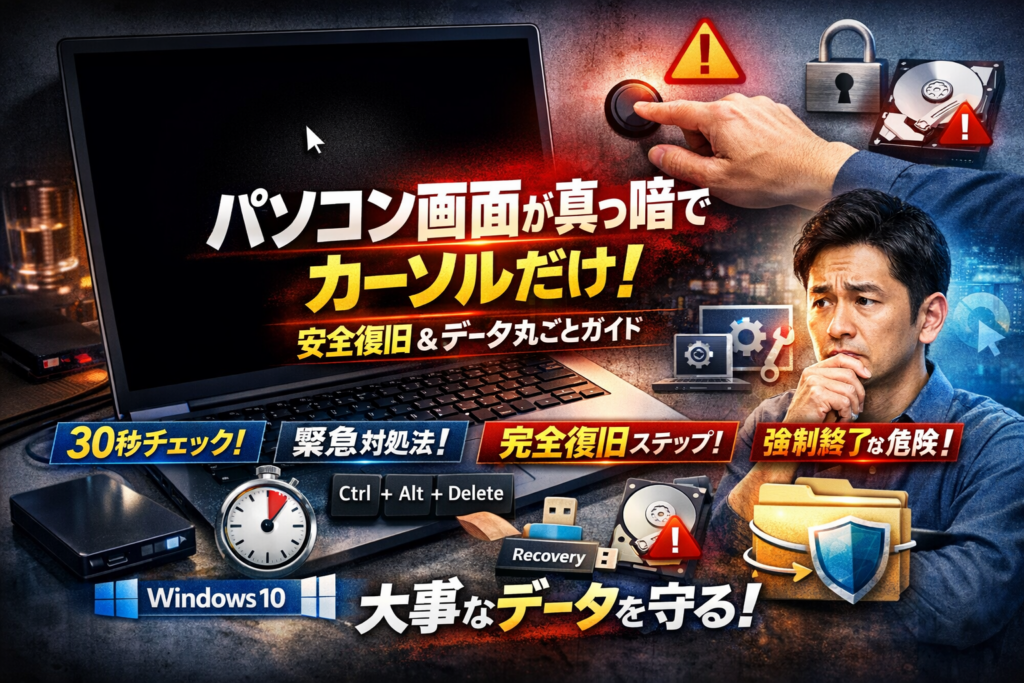
パソコンの画面が真っ暗でカーソルだけ動く。再起動しても直らない。タスクマネージャーも出ない。電源はついているのに何も表示されない。この状況で闇雲に電源ボタン長押しや再起動を繰り返すと、表示トラブルだったものが本当に起動しない状態へ進み、仕事のデータやノートパソコン1台分の売上機会を丸ごと失うことがあります。
この記事は、Windows10とWindows11、dynabookやDELLなど機種を問わず、「黒い画面でカーソルのみ」から今すぐ安全に抜け出すための実務ガイドです。Ctrl+Alt+DeleteやWindows+Ctrl+Shift+Bなどのキーボード操作でOSが生きているかを30秒で見分け、タスクマネージャーからexplorerを再起動するステップ、セーフモードや回復ドライブでの修復手順までを、電源長押しのリスクとセットで整理しています。
どこまで自力で試し、どこからプロやメーカー修理・データ復旧サービスに任せるかの境界線、そして二度と「画面真っ暗カーソルだけ」に振り回されないバックアップ設計まで、一連の判断をこの1本で組み立てられます。今ここで正しい順番を知っておくかどうかが、今日の作業と大事なデータを守れるかどうかを分けます。
目次
いきなりパソコンが画面は真っ暗でカーソルだけ…その症状を30秒で見分けて切り抜ける方法
仕事前に電源を入れた瞬間、画面は真っ黒なのに矢印だけが動く。この状態は、多くの現場で「時間とデータのどちらを先に守るか」の判断を迫る厄介なトラブルです。ここでは、修理現場で実際に使われている切り分けのコツを使い、三十秒で「急ぎ度」と「危険度」を見極める視点をまとめます。
パソコンが画面は真っ暗でカーソルだけ動くときに最初に確認したい3つのポイント
まずは深呼吸して、次の三つだけ落ち着いて確認します。スマホでこの記事を見ながら、上から順にチェックしてください。
-
電源ランプ
-
アクセスランプ
-
ファンやディスクの音
現場では、この三つの組み合わせだけでおおよその状態を推測します。
| 観察ポイント | 状態の例 | 疑うべき原因の方向性 |
|---|---|---|
| 電源ランプ点灯 | アクセスランプも断続的に点滅 | Windowsの起動処理が長引いている |
| 電源ランプ点灯 | アクセスランプが付きっぱなし | システムファイルの読み込みトラブル |
| 電源ランプ点灯 | アクセスランプほぼ無反応 | 表示設定やグラフィックドライバー |
| ファンの音が急に変化 | 異常にうるさい又は全く回らない | ハードウェアの不調や過熱 |
特にアクセスランプが点灯しっぱなしの状態で、電源ボタン長押しを何度も繰り返すと、単なる表示トラブルが本格的な起動不能に悪化するケースをサポート現場で何度も見ています。ここで無理に切らないことが、データ保護の第一歩になります。
Windows10かWindows11かで変わるパソコンが画面は真っ暗でカーソルだけの典型パターン
同じ症状に見えても、Windowsのバージョンで「よくある原因」が少し異なります。
| OSバージョン | よくあるタイミング | 現場で多いパターン |
|---|---|---|
| Windows10 | 大型更新のあとやシャットダウン後の起動 | 更新プログラム後のプロファイル読み込み不具合やexplorerが起動しないケース |
| Windows11 | アップデート直後やスリープ復帰時 | グラフィックドライバーと更新プログラムの相性トラブルや表示設定のずれ |
Windows11は特に、最新のグラフィックドライバーやセキュリティ機能との組み合わせで黒い画面とカーソルだけになる相談が増えています。一方、Windows10では、長期間のアップデート蓄積により、ユーザープロファイルやシステムファイルの読み込みトラブルが蓄積しているケースが目立ちます。
ここで押さえたいのは、「同じ黒い画面でも、OSによって効きやすい対処法が違う」という点です。後の章で扱うセーフモードや更新プログラムのアンインストールも、Windows10とWindows11で画面やメニュー構成が変わるため、混同しないことが重要です。
ノートパソコンとデスクトップで異なるパソコンが画面は真っ暗でカーソルだけの勘違いポイント
ノートパソコンとデスクトップでは、同じように見えるトラブルでも「見落としポイント」が変わります。業界人の目線で言いますと、この勘違いだけで一日無駄にした例を何度も見てきました。
【ノートパソコンで多い勘違い】
-
画面の明るさが最小になっている
-
外部ディスプレイ切り替えキーを誤操作している
-
蓋の開閉センサーやヒンジの不具合でスリープ復帰に失敗している
【デスクトップで多い勘違い】
-
モニター側の電源が切れている又は省電力モード
-
HDMIやDisplayPortケーブルの抜けかけ
-
グラフィックボード側ではなくマザーボード側にケーブルを挿している
特にノートパソコンは、キーボード上部のファンクションキーで外部ディスプレイ切り替えや液晶のオンオフが簡単に変わるため、「パソコン本体は正常に起動しているのに、画面出力だけ別のディスプレイに飛んでいる」というケースが珍しくありません。
一方、デスクトップでは、ディスプレイケーブルの挿し間違いが圧倒的に多いです。グラフィックボード搭載機種では、本体背面に似たような映像端子が二系統あることが多く、間違った方に挿すと、カーソルだけが別モニターに表示されている状態になりかねません。
この段階で「電源周り」「OSバージョン」「本体の種類」の三点が整理できていれば、次のステップで行うキーボード操作やタスクマネージャーを使った復旧判断が格段にしやすくなります。焦って再起動を連打する前に、まずはここまでを三十秒でチェックしておくことが、プロの現場でも徹底されている鉄則です。
パソコンが画面は真っ暗でカーソルだけのとき、いきなり電源を切る前に試すキーボード操作
仕事前の数分で黒い画面に矢印だけが浮かぶと、血の気が引く感覚になると思います。ここで電源ボタン長押しに走るか、キーボードで冷静に切り抜けるかで、その後データが守れるかどうかが分かれます。PCサポートの現場で数えきれない台数を触ってきた私の視点で言いますと、まず押さえるべきは次の3つのショートカットです。
ここでは「今すぐ試せる安全なキー操作」に的を絞って整理します。
Ctrl+Alt+Deleteで反応するかどうかから分かるパソコンが画面は真っ暗でカーソルだけの生きているOSチェック
黒い画面でマウスカーソルだけ動く場合、OSが生きているか死んでいるかを一瞬で見分けるのがCtrl+Alt+Deleteです。
手順は次の通りです。
- キーボードのCtrlとAltを押しながらDeleteを押す
- ログイン画面風の青い画面やメニューが出るか確認する
- 何も変わらず真っ暗なままかどうかを見る
反応ごとの意味を整理すると、現場では次のように判断します。
| 反応 | 状態の目安 | 次の一手 |
|---|---|---|
| 青い画面やメニューが出る | OSは動作中、表示だけが不調 | タスクマネージャーやサインアウトで修復を狙う |
| 一瞬ちらつくが戻る | OSはぎりぎり動いている可能性 | グラフィックやエクスプローラーの不具合を疑う |
| 全く変化なし | OSごと固まっている可能性大 | 乱暴な再起動を避けつつ次のショートカットへ |
ここで青い画面が出る場合、多くはログオン後にデスクトップを表示する役割の「explorer」がこけているだけです。起動不能トラブルに見えて、実は「デスクトップを映せていないだけ」のパターンがかなり多いので、電源長押しより先に必ず試す価値があります。
WindowsキーとCtrlとShiftとBでグラフィックドライバーをリセットしパソコンが画面は真っ暗でカーソルだけ状態を一発復活
次に効くことが多いのが、グラフィックドライバーの再初期化ショートカットです。WindowsキーとCtrlとShiftとBを同時に押すと、画面が一瞬ちらつき、軽いビープ音が鳴るケースがあります。
このとき裏側では、ディスプレイに映像を送るプログラムをリセットしています。現場でよくあるのは、Windowsの更新プログラムやグラフィックドライバー更新直後に黒い画面とカーソルだけになり、この操作で復活するパターンです。
ポイントを整理します。
-
画面が一瞬消えて戻る
-
ビープ音が1回鳴る
-
数秒待っても変化しなければ2〜3回まで試す
注意したいのは、連打し過ぎないことです。反応が無いからと10回も20回も繰り返すと、アクセスランプ点灯中の状態で別の操作とぶつかり、起動中の処理を余計に不安定にするリスクがあります。2〜3回試して駄目な場合は、別の原因を疑うべきラインだと考えてください。
WindowsキーとPで外部ディスプレイ切り替えを戻しパソコンが画面は真っ暗でカーソルだけトラブルを撃退
ノートパソコンやデスクトップPCで意外と多いのが「画面はしっかり出ているが、別のディスプレイに送られているだけ」というケースです。会議室のプロジェクターに接続した後や、在宅ワークで外部モニターを抜き差しした後に起こりがちです。
ここで使うのがWindowsキー+Pです。
- Windowsキーを押しながらPを1回押す
- そのまま上下矢印キーで出力モードを切り替える
- Enterを押して数秒待つ
実際のモードと症状の関係は次のように整理できます。
| 出力モード | ありがちな症状 | 現場でのひと言メモ |
|---|---|---|
| PC画面のみ | 内蔵ディスプレイだけに表示 | ノート単体利用なら基本はこれ |
| 複製 | 両方に同じ画面を表示 | 会議やプレゼン時によく使われる |
| 拡張 | 画面が横長に広がる | マウスカーソルが別画面に「逃げる」 |
| セカンド画面のみ | 外部ディスプレイだけ表示 | 外部モニターを外すと黒い画面に見える |
黒い画面でカーソルだけ見える状態で、実は「拡張」モードの右側や左側にデスクトップが映っていることもあります。その場合、マウスカーソルを画面端に動かし続けると、どこかでウィンドウが現れることもありますが、時間が惜しいときはWindowsキー+Pで出力を「PC画面のみ」に戻す方が早くて確実です。
再起動を繰り返してシステムを傷めてから相談に来る方を多く見てきましたが、この3つのショートカットで数分以内に復旧していれば、データ復旧や修理にお金をかけずに済んだケースも少なくありません。まずはキーボードで「生きているのか」「どこまで表示できているのか」を見極めてから、次のステップに進むようにしてください。
タスクマネージャーが出る場合と出ない場合で見極めるパソコンが画面は真っ暗でカーソルだけからの安全脱出ステップ
真っ黒な画面にカーソルだけ…この状態でプロがまず見るのは「タスクマネージャーが出るかどうか」です。ここが安全に復旧できるか、それともデータ優先で慎重に下がるべきかの分岐点になります。
タスクマネージャー呼び出しは共通で以下を試します。
-
Ctrl + Shift + Esc
-
反応がなければ Ctrl + Alt + Delete → タスクマネージャー
どちらの操作でも「何かしら青い画面やメニューが出るか」が最初の診断ポイントです。私の視点で言いますと、この反応有無だけで、現場では作業時間とリスクの読みが大きく変わります。
タスクマネージャーからexplorerを再起動してパソコンが画面は真っ暗でカーソルだけ現象を即回復
タスクマネージャーが開く場合は、Windows自体は生きていて「デスクトップを表示する役目のプログラムだけが落ちている」可能性が高いです。ここは即効性のある回復ルートです。
手順は次の通りです。
- タスクマネージャーがコンパクト表示なら「詳細」をクリック
- 「プロセス」タブで「エクスプローラー」または「Windows エクスプローラー」を探す
- 見つかったら右クリック → 再起動
見つからない場合は次へ - メニューの「ファイル」→「新しいタスクの実行」
- 「explorer.exe」と入力し、OKをクリック
この操作で一瞬画面がちらつき、タスクバーとデスクトップアイコンが一斉に戻るパターンが多いです。これはログイン後のスタートメニューやタスクバーを制御するシェルが立ち上がり直したサインと捉えてください。
うまく戻ったら、そのまま作業を続けるのではなく、必ず以下を軽くチェックしておくと安心です。
-
Windows Updateの保留がないか
-
最近入れたソフトやドライバー更新直後でないか
-
ストレージ残量が少なすぎないか
タスクマネージャーが出ない時に可能なパソコンが画面は真っ暗でカーソルだけへの安心再起動と危険な強制終了
Ctrl + Alt + Deleteにも反応せず、カーソルだけが虚しく動く状態は、起動プロセスかシステムファイルに傷が入っている可能性を疑います。この局面で差がつくのが「電源の切り方」です。
安全と危険のラインを整理すると次のようになります。
| 行動 | 安全度 | 現場での評価 |
|---|---|---|
| 通常の再起動(スタートメニューから) | 高い | まず最初に選ぶべき基本 |
| Ctrl + Alt + Delete画面からの再起動 | 高い | 画面表示に不具合がある時の第二候補 |
| 電源ボタン短押しでシャットダウン | 中 | 正常終了できる場合のみ有効 |
| 電源ボタン長押しによる強制終了連打 | 低 | システム破損リスクが一気に跳ね上がる |
タスクマネージャーが出ない場合でも、電源ボタンを1回だけ長押しして電源を切るところまでは「許容範囲」です。ただし、ここでアクセスランプが点灯しっぱなしの瞬間に何度も長押しを繰り返すと、起動ドライブ上のシステムファイルが書き換え中のまま切断され、最初は単なる表示トラブルだったものが本格的な起動不能に進行するケースが実務ではよく見られます。
再電源投入後も同じ黒画面が続く場合は、
-
2〜3回連続で強制終了を追加しない
-
別日まで放置するより、次のセーフモード手順へ進む
この2点を守るかどうかで、後のデータ復旧コストが大きく変わります。
Windows11やWindows10でセーフモードを使ったパソコンが画面は真っ暗でカーソルだけ脱却の落とし穴
セーフモードは、最低限のドライバーだけでWindowsを起動し、原因をあぶり出す専用モードです。ただし、入り方を間違えたり、やみくもに設定を削除したりすると、かえって復旧を遠ざけてしまいます。
黒い画面から狙うべき入口は次の2つです。
-
起動時に電源投入 → メーカーロゴ → 強制終了を2〜3回繰り返し、自動修復画面を出す
→ 詳細オプション → トラブルシューティング → 詳細オプション → スタートアップ設定 → 再起動 → セーフモード
-
回復ドライブやWindowsインストールUSBがある場合は、それから起動し「コンピューターを修復する」を選択
セーフモードへ入れたら、黒画面トラブルの現場で特に確認するのは次の順番です。
-
直前のWindows更新プログラムのアンインストール
-
最近更新したグラフィックドライバーのロールバック
-
スタートアップに不要な常駐ソフトがいないか
ここでの落とし穴は、「よく分からない項目を勢いで削除してしまうこと」と、「システムの復元を安易に実行して、復元ポイントより後のアプリ設定やデータを失うこと」です。業務で使うPCであれば、システムの復元に踏み込む前に、外付けドライブやクラウドへ作業中データを退避させる優先順位を意識してください。
タスクマネージャーが出るか出ないか、セーフモードに入れるかどうか。この2段階の診断を冷静に踏むことで、「まだ自力で直せる段階」か「データ保全を優先してプロと組むべき段階」かがクリアになります。焦りそうなときほど、この順番をスマホで見ながら一つずつ進めていくことが、安全脱出への近道になります。
パソコンが画面は真っ暗でカーソルだけでも電源は入っている時、怪しい5つの原因とプロの探偵目線の切り分け術
仕事前の起動で、画面は真っ黒なのに矢印だけスッと動く。この瞬間、頭の中も真っ白になりがちですが、プロの現場では「原因を5つに絞って順番に潰す」ことで冷静に脱出していきます。
まず押さえたい怪しい5候補は次の通りです。
-
Windows更新プログラムの不具合
-
グラフィックドライバーやディスプレイドライバーのトラブル
-
外部ディスプレイやマルチディスプレイ設定の誤作動
-
HDDやSSD、メモリといったハードの異常
-
マルウェアやOSシステムファイルの破損
探偵の聞き込みのように「いつから」「何をした後から」を思い出しながら、順に当てはめていきます。
Windowsのアップデートや更新プログラムで起きるパソコンが画面は真っ暗でカーソルだけの危険信号
最近、Windows10やWindows11の更新を実行した、あるいはシャットダウン時に更新が走っていた場合は、まずここを疑います。現場感覚として、黒い画面とカーソルだけの相談で体感3~4割は更新直後です。
チェックのポイントは次の3つです。
-
起動前後に「更新プログラムを構成しています」などのメッセージが出ていたか
-
電源は入っていてアクセスランプがずっと点灯または点滅しているか
-
Ctrl+Alt+Deleteで画面が切り替わるかどうか
アクセスランプが長時間忙しく点滅しているのに、焦って電源ボタン長押しを繰り返すと、更新中のシステムファイルが壊れ、本来は表示トラブルだけだったものが起動不能レベルに悪化するケースが少なくありません。
私の視点で言いますと、更新直後の黒い画面では「5〜10分は触らず待つ」「それでも変わらなければ1回だけ通常再起動」、これ以上は繰り返さない、というラインを決めておくと被害を抑えやすいです。
グラフィックドライバーやディスプレイドライバーの不調で引き起こされるパソコンが画面は真っ暗でカーソルだけの見分け方
次に疑うのが表示担当のグラフィックドライバーです。OSは起動しているのに、デスクトップを描画する役割だけがこけている状態です。
現場でよく使う切り分けがこちらです。
-
Ctrl+Alt+Deleteを押すと、青い画面でメニューが出る
-
その状態でタスクマネージャーを開くと、CPUやメモリの使用率が動いている
-
Windowsキー+Ctrl+Shift+Bを押すと、画面が一瞬ちらつきビープ音が鳴る
このショートカットは、グラフィックドライバーの再初期化を行う隠し技です。音とちらつきが起きるなら、OSは生きていて「表示だけが倒れている」パターンにかなり寄ります。
更新直後にグラフィックドライバーを自動アップデートしていることも多く、更新履歴とタイミングをセットで見ると原因が浮かび上がりやすくなります。
外部ディスプレイやセカンダリディスプレイ設定が原因のパソコンが画面は真っ暗でカーソルだけにも要注意
ノートパソコンやデスクトップで、普段から外部モニターを使っている人に多いのが「画面が映っていないだけ」パターンです。業務現場でも、問い合わせの中に一定数混じっています。
典型的な誤作動は次の通りです。
-
会議室や自宅のテレビにHDMIでつないだ後、ケーブルを抜いた
-
その状態でWindowsキー+Pを押して出力先を切り替えた
-
以後、ノート側は「セカンド画面のみ」に設定されたまま
この場合、画面は真っ黒ですが、OSはきちんと起動しています。ポイントは、マウスカーソルが端の方だけに小さく現れたり、一瞬だけ見えたりする違和感です。
対処としては、黒い画面の状態でWindowsキー+Pを押し、上下キーで「PC画面のみ」や「複数ディスプレイ」の項目を順に選んでEnterを押してみます。勘で操作しているように見えますが、実際の現場でもこの操作で戻るケースは多く、修理に出さずに済むパターンです。
ハードディスクやSSDやメモリの不調でパソコンが画面は真っ暗でカーソルだけになるSOSサイン
ここまでの表示系で手がかりがなければ、ハード側の不調を疑います。HDDやSSD、メモリが本格的に壊れかけているときに、黒い画面とカーソルだけで止まることがあります。
危険度が高いサインを表にまとめます。
| サイン | 疑われる箇所 | 現場でのリスク感 |
|---|---|---|
| 起動のたびに時間が極端に伸びていた | HDD/SSD | 近いうちに起動不能になる可能性大 |
| カリカリ異音やカチカチ音がする | HDD | 物理故障の前兆でデータ消失リスク高 |
| 再起動のたびに止まる場所がバラバラ | メモリ | 動作が極端に不安定で作業継続は危険 |
| BIOSロゴから進んだり進まなかったりする | HDD/SSD/マザーボード | 自力復旧よりデータ退避を優先すべき状態 |
このゾーンに入っているときは、安易な初期化やWindows再インストールを試す前に、データのバックアップや専門のデータ復旧サービスの検討が現実的です。アクセスランプがつきっぱなしの状態で強制終了を何度も繰り返すと、壊れかけのディスクに追い打ちをかけてしまい、救えたはずのファイルが読めなくなる事例も少なくありません。
原因を5つに絞り込み、今回の症状がどこに近いかを冷静に見極めることが、短時間での復旧とデータ保全の両立につながります。慌てて闇雲に電源を切る前に、「更新直後か」「表示だけか」「ハードの悲鳴か」を探偵のように観察してみてください。
電源ボタン長押しだけじゃ危険!パソコンが画面は真っ暗でカーソルだけ時の強制終了や放置のリアルな落とし穴
黒い画面に矢印だけ動く状況で、つい電源ボタンを長押ししてしまいたくなりますが、ここを雑に扱うと「今日はなんとか動いたのに、明日から全く起動しない」という最悪パターンに一直線になります。私の視点で言いますと、現場での重症ケースのかなりの割合が、ここでの判断ミスから始まっています。
アクセスランプ点灯中に電源を切った場合パソコンが画面は真っ暗でカーソルだけの状態でデータやシステムはどう壊れる?
アクセスランプが点灯または点滅している間は、SSDやHDDが全力で仕事中です。このタイミングで強制終了すると、ちょうど書き換え中だったファイルが途中で千切れます。
代表的な壊れ方を整理すると次の通りです。
| 壊れる場所 | 起きる症状 | 体感インパクト |
|---|---|---|
| 文書・画像ファイル | 開かない、サイズ0KB | 仕事の成果が消える |
| ユーザープロファイル | ログイン後に真っ暗な画面 | デスクトップが初期状態に |
| 起動領域・システムファイル | 自動修復ループ、ブルースクリーン | 自宅では手出し困難 |
特に「電源は入るが黒い画面でカーソルだけ」という状態は、表に見えない裏側でWindowsがプロファイルや更新プログラムを処理している途中のことが多く、アクセスランプ点灯中の強制終了は進行中の手術室に停電を起こすような行為になります。
安全側に倒すなら、「ランプが完全に消えてから10秒待って判断」が最低ラインです。
再起動を繰り返しパソコンが画面は真っ暗でカーソルだけから起動不能へ陥った現場のリアル
次に多いのが、「おかしい → 再起動 → まだおかしい → もう一度再起動」を短時間に何度も繰り返したパターンです。
-
更新プログラム適用中に再起動連打
-
黒い画面で反応が遅いのを「固まった」と誤解
-
ノートパソコンを何度も電源落とししてしまう
この流れになると、最初は表示トラブルだけだったものが、次の段階に悪化しがちです。
| 段階 | ユーザーの操作 | その後の症状 |
|---|---|---|
| 軽症 | 1〜2回の強制終了 | 黒い画面とカーソルだけが時々出る |
| 中等症 | 3〜5回連続再起動 | 自動修復や回復オプションが毎回表示 |
| 重症 | それでも再起動を繰り返す | OSが起動せず、再インストールレベル |
プロの現場では、「再起動した回数」を必ず聞きます。ここが多いと、データ復旧優先に切り替えざるを得ないケースが一気に増えるからです。自宅で対処するときは、「同じ再起動を3回以上試さない」というルールを自分に課すと被害を抑えやすくなります。
放置して直るは本当?パソコンが画面は真っ暗でカーソルだけで判断すべき安全なケースと要注意な罠
「しばらく放置したら勝手に直った」という話も耳にしますが、何でもかんでも放置でよいわけではありません。大事なのは、放置してよい黒い画面かどうかを見分けることです。
放置して様子を見る価値があるケースの目安は次の通りです。
-
直前にWindowsの更新をかけた記憶がある
-
アクセスランプが断続的に点滅している
-
ファンやストレージの音が動いている
-
黒い画面でも10〜20分ごとにわずかに変化がある
この場合は、内部で更新プログラムの構成や回復処理をしている可能性が高く、30〜60分は触らず待ったほうが安全です。
逆に、次のような状態で「そのうち直るだろう」と放置するのは危険側です。
-
1時間以上まったく画面が変わらない
-
アクセスランプが完全に消えたまま
-
起動のたびに同じ黒い画面で止まる
-
異音や焦げ臭さを感じる
この場合は、むやみに再起動を増やさず、セーフモード起動や回復オプションでの確認、場合によってはデータ救出を第一に考えるべきゾーンです。
まとめると、黒い画面にカーソルだけの状態では、
-
アクセスランプを見て「今作業中かどうか」
-
再起動回数を自分で制限する
-
放置するなら時間と変化をメモする
この3つを押さえるだけでも、致命的なシステム破損をかなりの割合で避けられます。ここから先のキーボード操作やセーフモード活用に進む前に、「電源ボタンとの付き合い方」を整えておくことが、結果的に一番の近道になります。
セーフモードや回復ドライブを活用してパソコンが画面は真っ暗でカーソルだけから一歩深い復旧へ
黒い画面に白い矢印だけ…ここから先は、ただの再起動連打では抜け出せないゾーンです。セーフモードと回復ドライブを味方につけると、「最悪初期化かも」という状態からでも、データを守りながら逆転できるケースが一気に増えます。
Windows11とWindows10で違うセーフモード起動手順とパソコンが画面は真っ暗でカーソルだけ状態からの対処タイミング
まずは「今セーフモードを狙うべきか」を決めます。現場では次の順番で判断します。
-
Ctrl+Alt+Deleteが効かない
-
Windowsキー+Ctrl+Shift+Bでも画面が戻らない
-
再起動しても黒い画面とカーソルだけが続く
ここまで来たら、セーフモードでの起動を本格的に検討します。
セーフモード起動のイメージを整理すると次のようになります。
| 項目 | Windows10 | Windows11 |
|---|---|---|
| 黒画面からの基本ルート | 電源ボタン長押し→起動3回失敗→自動修復→詳細オプション→トラブルシューティング | 手順はほぼ同じだが画面デザインが新しい |
| セーフモード選択 | 詳細オプション→スタートアップ設定→再起動→4または5を押す | 同じだが番号表示が分かりづらいことがある |
| 使いどき | アップデート後に黒画面が続く時、ドライバー更新直後 | 大型アップデート直後の黒画面トラブル |
黒い画面でカーソルだけ動く場合、OS自体は起動していることが多く、セーフモードで「余計な機能を切った軽装状態」で起動させると、ログインやデスクトップ表示まで進めるケースが目立ちます。
セーフモードで更新プログラムやドライバーをアンインストールする際のパソコンが画面は真っ暗でカーソルだけ注意点
セーフモードで起動できたら、次は「何を元に戻すか」です。更新プログラムとグラフィックドライバーが焦点になりますが、やみくもに削ると別のトラブルを呼び込みます。
優先順位はこの順で考えます。
- 黒い画面が出る直前に入ったWindows更新プログラム
- 直近で更新したグラフィックドライバー
- 最近インストールしたセキュリティソフトや常駐ツール
ポイントを絞るために、セーフモード起動後は次をメモします。
-
直近7日から14日でインストールされた更新プログラム
-
デバイスマネージャーで、ディスプレイアダプターのドライバー更新日
-
トラブル発生直前に入れたソフトやUSB機器
アンインストール時の注意点は次の通りです。
-
更新プログラムは「最後に入った大物」から戻す
-
グラフィックドライバーはメーカー提供版へロールバックする
-
途中でフリーズした場合は強制終了を繰り返さない
強制終了を重ねると、黒い画面とカーソルだけだった「表示の問題」が、システムファイルの破損を伴う「本格的な起動不能」に変わるケースがサポート現場では実際にあります。
回復ドライブとシステムの復元前に押さえるパソコンが画面は真っ暗でカーソルだけのバックアップ優先順位
セーフモードでも改善しない、あるいは自動修復メニューからしか動かない場合は、回復ドライブやシステムの復元を視野に入れます。ただしここで一気に作業を進めると、大事なデータを巻き込むリスクが高まります。
私の視点で言いますと、実務でまず確認するのは「どのデータが消えたら本当に困るか」です。特に在宅ワーカーやフリーランスの場合は、次の3レイヤーで優先順位をつけます。
| 優先度 | 内容 | バックアップ判断 |
|---|---|---|
| 最優先 | 取引中の案件データ、会計データ、顧客リスト | 可能な限り取り出してから回復作業へ |
| 中 | 写真、資料、メールデータ | 復元ポイントの作成日時と照合して判断 |
| 後回し可 | 再ダウンロードできるソフトやゲーム | 復元や再インストールを優先してOK |
回復ドライブやシステムの復元に進む前に、次をチェックします。
-
別PCやスマホでクラウドストレージに最新データがあるか
-
外付けHDDやUSBメモリに最近のコピーがあるか
-
業務で使うツールのIDとパスワードを把握しているか
アクセスランプが点灯しっぱなしの状態で回復操作を連発すると、読み書き中のSSDやHDDに負荷がかかり、データ破損リスクが跳ね上がります。時間はかかっても「バックアップできるものを先に逃がす」発想のほうが、最終的に仕事とデータを守りやすくなります。
黒い画面とカーソルだけのトラブルからうまく復旧できた企業や個人ほど、その直後にバックアップ方針の見直し会議やルール作りを始めています。一度冷や汗をかいた今こそ、セーフモードや回復ドライブを使いこなしつつ、次のトラブルに備える土台を整える好機です。
ここから先は自力で無理しない!パソコンが画面は真っ暗でカーソルだけ時にプロやメーカーへ相談すべき境界線
「今日中にデータを出さないと仕事が止まるのに、画面は真っ暗でカーソルだけ…」という相談は、現場では珍しくありません。ここでは、自力対応をどこで止めてプロに任せるかを、感覚ではなく判断基準として整理します。
パソコンが画面は真っ暗でカーソルだけのまま自分で対処できる限界を見極める5つの質問
次の5つに「はい」が多いほど、自力対応を続けるほどリスクが高まります。
- 仕事用データがこの1台にしかない
- Ctrl+Alt+Deleteにも反応せず、アクセスランプが点きっぱなしで不安がある
- 強制終了や再起動を3回以上試しても症状が変わらない
- セーフモードや回復オプションの画面を見ても、操作内容に自信が持てない
- 異音や焦げたような臭い、異常な発熱を感じる
3項目以上当てはまる場合は、これ以上の自己流操作が「データ破損の引き金」になるゾーンです。特にアクセスランプ点灯中の電源ボタン長押しは、システムファイルを削り取り、単なる表示トラブルを本格的な起動不能へ悪化させるケースが修理現場で繰り返されています。
私の視点で言いますと、ビジネス現場では「あと1回だけ再起動してみる」が致命傷になるパターンが非常に多く、回数ではなく「症状がまったく変わらないか」で判断する意識が重要です。
メーカー修理・街のパソコン修理・データ復旧サービス、パソコンが画面は真っ暗でカーソルだけに最適な選択肢は?
同じ症状でも、どこに相談するかで結果もコストも大きく変わります。ざっくり整理すると次の通りです。
| 選択肢 | 向いている症状・目的 | 強み | 注意点 |
|---|---|---|---|
| メーカー修理 | 保証期間内、ハード故障疑い、個人利用中心 | 純正部品と公式手順で安心 | データは初期化前提になるケースが多い |
| 街のパソコン修理 | 表示トラブル、軽度の起動トラブル、ノートパソコン全般 | 状況を見ながら柔軟に提案しやすい | 店舗ごとに技術差があるため事前の実績確認が必須 |
| データ復旧サービス | 売上や顧客情報を絶対に失いたくない場合、SSDやHDD異常の疑い | データ最優先でアプローチし、物理障害にも対応 | 高額になりやすく、パソコン本体の修理は別になる場合がある |
ビジネス用のPCで、顧客名簿や会計データが集中している場合は、「直す場所」より「データを救う場所」を優先して選ぶ方が安全です。逆に、写真や動画はクラウドにも残っている、自宅用ノートパソコンであれば、街の修理やメーカー修理を優先しても現実的です。
相談前に準備すべきパソコンが画面は真っ暗でカーソルだけの発生タイミングと作業履歴メモのポイント
プロに相談するとき、ここが整理されているかで診断スピードと復旧精度が一気に変わります。
1 発生タイミング
-
いつから発生したか(今日の何時頃か、何日前からか)
-
直前に行った操作
例: Windows更新、ドライバー更新、ソフトのインストール、周辺機器の接続や取り外し
2 症状の詳細
-
電源ランプ、アクセスランプ、ファンの音の有無
-
Ctrl+Alt+Deleteで画面が変わるか
-
メーカーのロゴやWindowsロゴが出たかどうか
3 すでに試した対処
-
再起動の回数と方法(電源ボタン長押しか、通常の再起動か)
-
セーフモード起動や回復ドライブを試したか
-
外部ディスプレイ接続やケーブル抜き差しを行ったか
4 データの重要度と保管状況
-
このPCにしかないデータの有無
-
クラウドや外付けドライブへのバックアップ状況
-
締切や納期の有無(日付と時間)
この4ブロックを紙かスマホに整理して持ち込むと、サポート側は「OS起動はしているのか」「グラフィックドライバーの問題か」「ストレージ故障か」の見立てを短時間で立てられます。その結果、不要な初期化を避けつつ、データを守るルートを選びやすくなります。
これでもう慌てない!パソコンが画面は真っ暗でカーソルだけを防ぐ日々のメンテナンスと安心バックアップ
仕事前の10分のメンテナンスで、「黒い画面とカーソルだけの悪夢」をほぼ封じ込めることができます。ここでは、現場で本当に効果があった予防とバックアップの組み立て方をまとめます。
Windowsの更新やインストール前後に効果絶大なパソコンが画面は真っ暗でカーソルだけ予防策
更新プログラムやドライバー更新の直後にトラブルが起きるケースは非常に多いです。更新前後は、次のチェックを「儀式化」しておくと安全度が一気に上がります。
-
更新前に必ず再起動して、元から不安定な状態で更新しない
-
デスクトップに一時フォルダを作り、作業中のファイルをそこに集約しておく
-
大型のWindows更新前に外付けドライブかクラウドへ簡易バックアップ
-
更新後は、ブラウザ起動だけでなく、エクスプローラーやOffice、メールを一度ずつ開いて異常がないか確認
私の視点で言いますと、黒い画面トラブルが起きた現場では「更新前に一度も再起動していなかった」「作業ファイルがデスクトップとダウンロードに散らばっていた」という共通点がかなりの割合で見られます。
つまり、更新前に整えるのは技術ではなく“片付け習慣”です。
ノートパソコン内部のホコリ対策やストレージ残量管理によるパソコンが画面は真っ暗でカーソルだけ防止法
表示トラブルの裏で、実はハードの疲弊が進んでいるケースも目立ちます。特にノートパソコンは熱と容量不足が天敵です。
-
通気口を月1回、エアダスターや掃除機の弱モードで軽く清掃
-
ベッドやソファの上での長時間使用を避け、底面の通気を確保
-
ストレージ残量は常に20〜30%を空きにキープ(SSDは空きが少ないほど動作が不安定になりやすい)
-
不要なアプリや大型動画・写真は外付けSSDやクラウドへ退避
ホコリ詰まりと高温状態が続くと、グラフィックチップやメモリが不安定になり、一見「ソフトの不具合」のような黒い画面を引き起こすことがあります。温度と容量、この2つを守るだけで、起動トラブルそのものの発生率をぐっと下げられます。
バックアップ先と頻度の決め方とパソコンが画面は真っ暗でカーソルだけ後に失わないためのリスクシミュレーション
最後の守りがバックアップです。ポイントは「どこに」「どれくらいの頻度で」コピーを置くかを、仕事のリズムとセットで決めることです。
次の表を目安に、自分の仕事の重さと照らし合わせてみてください。
| データの重要度 | おすすめバックアップ先 | 頻度の目安 | 想定するトラブル |
|---|---|---|---|
| 売上や顧客データ | 外付けSSD+クラウド | 毎日 | 黒い画面からの起動不能、SSD故障 |
| 事務書類・資料 | クラウドのみ | 週1 | 一時的な起動トラブル |
| 趣味の写真など | 外付けHDD | 月1 | 徐々に進むディスク劣化 |
リスクシミュレーションは、とてもシンプルで構いません。
-
今日この瞬間、パソコンが黒い画面とカーソルだけになって二度と起動しなくなったと仮定する
-
「売上に直結するデータ」「今週納品のデータ」「なくなっても痛くはないデータ」に分けて紙に書き出す
-
売上と納期に関わるものだけ、二重以上のバックアップ経路(外付け+クラウドなど)を確保する
このシミュレーションを一度でもやっておくと、黒い画面になった瞬間に「どこまで自力で触るか」「どこからデータ復旧を優先するか」の判断軸がぶれなくなります。
トラブル対処のテクニックと同じくらい、事前の設計があなたのデータとビジネスを守る最大の武器になります。
パソコンが画面は真っ暗でカーソルだけはビジネスリスク!仕事やWeb運用で絶対に備えたい理由
目の前の黒い画面は、単なる機械トラブルではなく、売上・信用・スタッフの時間を一気に奪う「ビジネス停止ボタン」になり得ます。特にWeb集客やSEO、MEOに力を入れている会社ほど、1台のパソコン障害がそのまま集客ストップにつながります。
私の視点で言いますと、復旧のテクニックだけでなく「止まった瞬間に何が止まるのか」を具体的に洗い出しておくことが、黒い画面対策の本丸です。
たった1台のパソコンが画面は真っ暗でカーソルだけになるだけで止まるWeb集客やSEOやMEOの業務裏側
Web担当者やフリーランスのPCが止まると、次のような「見えない仕事」が一斉に止まります。
-
SEO施策の実装(タイトル修正、内部リンク調整)
-
Googleビジネスプロフィールの投稿・営業時間変更
-
MEOの口コミ返信、写真アップロード
-
広告入稿、LPのA/Bテスト
-
アクセス解析のタグ調整やレポート作成
| 止まるPCの役割 | 直撃する業務 | 影響する指標 |
|---|---|---|
| サイト更新用PC | コンテンツ公開、キャンペーン告知 | 検索順位・流入数 |
| MEO・Googleビジネス管理PC | 口コミ返信、情報更新 | 来店数・電話問い合わせ |
| 広告運用・解析用PC | 入札調整、レポート作成 | CPA・ROAS |
黒い画面のまま半日止まれば、その日の新規リードがゼロになることも珍しくありません。特に予約制ビジネスでは、カレンダーが更新できず、ダブルブッキングや機会損失が一気に増えます。
8万社支援の現場で直撃!パソコンが画面は真っ暗でカーソルだけトラブルが売上や顧客対応に与えるインパクト
現場でよく目にするパターンを整理すると、インパクトの大きさが見えてきます。
-
予約・来店ビジネス
- 予約システムの管理画面に入れず、当日の空き枠反映が止まる
- 電話で受けた予約を紙メモでつなぎ、後から入力ミスが多発
-
EC・通販
- 在庫反映が遅れ、欠品商品の注文を止められない
- 顧客からの問い合わせメールに返信できず、クレーム化
-
BtoB営業
- 商談直前の提案書データがそのPCにしかなく、打ち合わせ内容を急遽変更
- 進行中プロジェクトの資料が共有されておらず、チーム全体が待ち状態
影響を数字に置き換えると、黒い画面トラブルは単なる修理代ではなく、「その日1日の売上+数週間の信頼低下コスト」として跳ね返ってきます。トラブル後に「バックアップとPC運用ルールを決める会議」が開かれるのは、この痛みを一度経験した組織の典型的な動きです。
パソコンが画面は真っ暗でカーソルだけ時に現場や経営で決めておきたいITトラブル責任分担と判断フロー
黒い画面を「担当者のトラブル」として片付けると、同じ事故が何度も繰り返されます。どこまでを現場の判断に任せ、どこから経営判断とするかを、平常時に合意しておくことが重要です。
【事前に決めておきたいこと】
-
誰のPCに、どのデータを置いてよいか(ローカル保存の範囲)
-
バックアップの場所と頻度(外付けドライブ・クラウドの役割分担)
-
強制終了や再インストールを現場が勝手にやって良い範囲
-
プロのサポートや修理業者へエスカレーションする条件
-
障害時の代替オペレーション(別PC・タブレットでの最低限の業務フロー)
判断フローを簡単にすると、現場も迷いません。
| 状態 | 現場のアクション | エスカレーション先 |
|---|---|---|
| 黒い画面だがCtrl+Alt+Deleteが効く | 手順書に沿って表示トラブルを切り分け | なし |
| ショートカット全滅、アクセスランプ点灯中 | 強制終了禁止、上長へ報告 | 社内IT・外部サポート |
| データ重要度が高く納期が当日 | 自力修復は行わず、データ復旧を優先 | データ復旧サービス・専門業者 |
このラインが決まっている会社は、黒い画面になっても慌てずに損失を最小限に抑える動き方ができます。逆に「とりあえず電源長押しで何とかしよう」という文化のままだと、表示だけの軽症トラブルを、本格的な起動不能やデータ消失に育ててしまいます。
黒い画面とカーソルだけの瞬間は、単なるPCトラブルではなく、その会社のITリテラシーとリスク設計が試される瞬間です。技術的な対処法と同じくらい、「誰がどう動くか」の設計に、今のうちから手を打っておいてください。
この記事を書いた理由
著者 – 宇井 和朗(株式会社アシスト 代表)
パソコンの画面が真っ黒でカーソルだけ動く。私自身、商談前の資料を詰め込んだノートPCがこの状態になり、焦って電源ボタンを連打し、最終的にOSが起動しなくなったことがあります。その日は復旧に追われ、予定していた打ち合わせを複数キャンセルせざるを得ませんでした。
同じような状況を、Web集客や顧客管理を1台のPCに依存している企業でも繰り返し目にしてきました。黒い画面を前に、担当者が何度も再起動を試し、結果的にデータ破損や起動不能に発展し、広告出稿や問い合わせ対応が止まってしまうケースです。
本来、この症状は30秒の判断と正しいキーボード操作で、データを守ったまま抜け出せるケースが少なくありません。にもかかわらず、「電源長押し」だけが習慣になっている現場が多いと痛感しています。
この記事では、経営と現場の両方を見てきた立場から、売上や顧客対応を止めないために、どこまで自分で対応し、どこから専門家に任せるべきかを具体的な手順として整理しました。画面が真っ暗になった瞬間に、冷静に次の一手を選べる人を一社でも増やしたい。その思いでこの記事を書いています。