
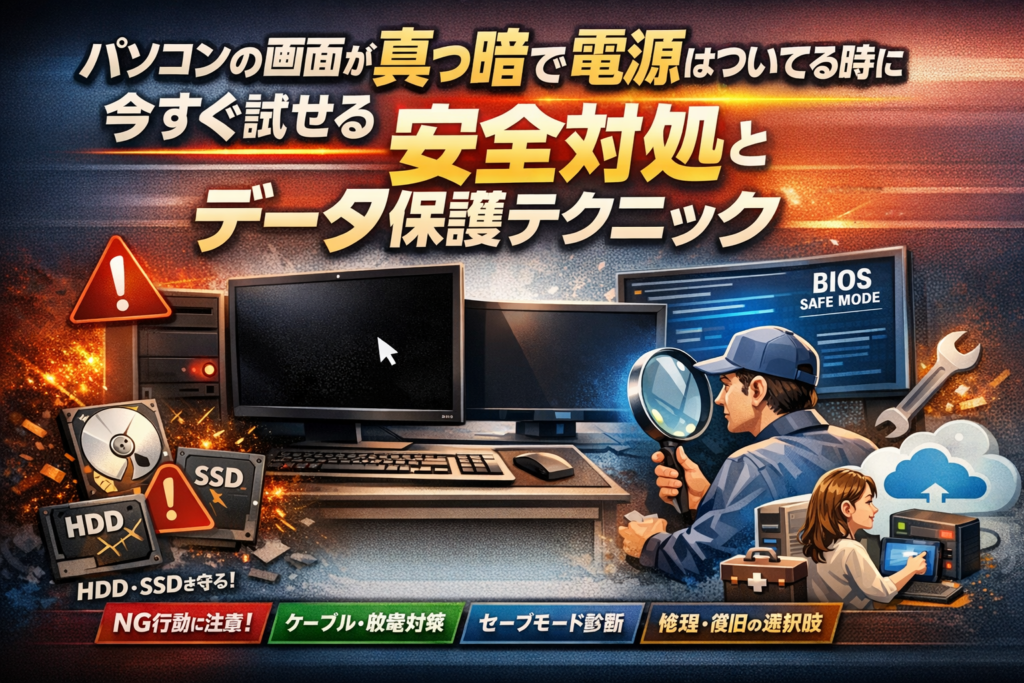
パソコンの電源はついているのに画面が真っ暗、マウスカーソルだけ動く、音やファンはするのに何も表示されない。この状態で闇雲に再起動や強制終了を繰り返すと、HDDやSSDに余計な負荷がかかり、データそのものを壊してしまうリスクが一気に高まります。
本記事は「とりあえず電源ボタン長押し」や「OS初期化」を勧める一般的な対処法とは逆で、まずデータ保護を最優先にした安全な順番で進めます。
最初に「真っ暗で何も映らない」「カーソルだけ」「ノートパソコンかデスクトップか」「電源はついてるのに画面がつかない」といった症状別に、1分で原因パターンを切り分けます。次に、ケーブルやディスプレイ、スリープ設定、Windowsやグラフィックドライバー、帯電や放電、セーフモードやBIOSといったポイントを、初心者でも実行できる範囲とプロに任せるべきラインに分けて解説します。
さらに、絶対にやってはいけないNG行動と、修理・データ復旧・買い替えの現実的な費用感、そして「パソコン画面真っ暗電源ついてる」トラブルでも仕事が止まらないバックアップとIT環境の組み方まで一気に整理しています。
今この瞬間の復旧だけでなく、「次に同じことが起きても慌てない状態」まで作りたい方は、ここから先を順番に読み進めてください。
目次
電源がついているのにパソコン画面真っ暗、その“1分診断”で原因パターンを一気に把握!
「さっきまで普通に仕事していたのに、電源は入るのに画面だけ真っ黒」――この状況で一番大事なのは、闇雲に再起動を連打せず、最初の1分で冷静に切り分けることです。ここでの判断が、データを守れるかどうかの分かれ目です。
私の視点で言いますと、現場でのトラブル対応は、細かい専門知識よりも「最初のチェック順番」を知っているかどうかが勝負になります。
まずは次の3ステップで、自分がどのパターンかを確認してみてください。
-
画面の様子を観察する
-
本体のランプと音を確認する
-
ノートかデスクトップかで見る場所を変える
真っ暗で何も映らないケースと、カーソルだけ見える事例の実は大きな違い
黒い画面でも、実は症状の意味がまったく違います。ここを押さえておくと、無駄な操作を減らせます。
| 画面の状態 | 主に疑うポイント | やるべきこと |
|---|---|---|
| 完全に真っ暗、光も感じない | モニター設定、ケーブル、グラフィックボード、電源系 | 明るさ・入力切替・ケーブル・外部モニターで切り分け |
| うっすら光っているが真っ黒 | Windowsやドライバー、ログイン周り | セーフモード起動を試す、外部ディスプレイも確認 |
| 黒い画面にカーソルだけ出る | Windowsやエクスプローラーの不具合 | Ctrl+Shift+Escでタスクマネージャー呼び出しなど |
| 起動ロゴ後に真っ黒で止まる | システムファイル、ストレージ障害 | セーフモードや修復オプション、無理な再起動は避ける |
ポイントは、カーソルが出るかどうかです。カーソルが見えていれば、CPUやメモリは動いている可能性が高く、ストレージやシステムの問題で済むケースもあります。一方、完全な暗闇なら、ディスプレイやグラフィックボード、HDMIケーブル側のトラブルも疑います。
ノートパソコンやデスクトップでパソコン画面真っ暗電源ついてる時の押さえたいポイント
同じ黒い画面でも、ノートとデスクトップでは見るべき場所が変わります。
ノートパソコンの場合
-
画面の明るさキーで暗くしていないか
-
蓋の開閉センサー不良でスリープ扱いになっていないか
-
ACアダプタを抜き差しし、バッテリーランプが点灯するか
-
本体を暗い場所に移動し、画面がうっすら光っていないか
デスクトップパソコンの場合
-
モニターの電源ボタンが入っているか
-
モニター側の入力切替がHDMI・DisplayPortなど正しいか
-
PC本体とモニターのケーブルがしっかり奥まで刺さっているか
-
グラフィックボード搭載機なら、マザーボード側ではなくボード側にケーブルを挿しているか
デスクトップでは、本体は正常に起動しているのに、モニター設定だけが原因というケースが少なくありません。まずは「本体」と「モニター」を切り分ける意識を持ってください。
電源が入っているものの画面がつかない時はココ!最初に確認したいランプや動作音
黒い画面で焦っていても、ランプと音を聞くクセをつけると、原因が一気に絞り込めます。
チェックするポイントは次の通りです。
-
電源ボタン付近のランプが点灯または点滅しているか
-
ストレージランプ(HDDやSSDのアクセスランプ)がチカチカ光るか
-
起動時にファンが回る音がするか
-
メーカーのロゴやBIOSの画面が一瞬でも出るか
ここでのざっくりした判断イメージです。
| ランプ・音の状態 | 想定される状態 |
|---|---|
| まったく光らず音もしない | 電源ユニットやバッテリーの問題が濃厚 |
| 電源ランプは点くがアクセスランプが動かない | 起動前で止まっている、ハードウェア障害の可能性 |
| ロゴは出るがその後真っ暗 | Windowsやドライバー、ストレージ周りの問題 |
| ファン全開で回り続ける | 熱暴走やグラフィックボード、内部故障のサイン |
この1分診断でおおよその方向性をつかめれば、「自分で触ってよい範囲」か「ここから先はデータ優先でプロに相談すべきか」の判断がしやすくなります。次のステップでは、原因ごとの具体的なチェックと、データを守るための安全な対処に進んでいきます。
パソコン画面真っ暗電源ついてる時によくある主なトラブル5選と初心者にも安心なチェック方法
「今日中に出さないといけない資料が…なのに画面が真っ暗」そんな冷や汗ものの瞬間から、安全に抜け出すための最初の一歩をまとめます。難しい分解や専門機器は使わず、スマホ片手で今すぐ確認できる内容だけに絞っています。
最初に、よくある原因と「ざっくりの見分け方」を整理します。
| 主なトラブル原因 | 症状のイメージ | 自分で試せるレベル |
|---|---|---|
| ケーブル・ディスプレイ設定 | デスクトップで信号なし、外部モニターだけ真っ暗 | 初心者でもOK |
| スリープ・省電力モード | 放置後に画面だけ戻らない | 初心者でもOK |
| Windowsやグラフィックドライバー | ログイン後に黒い画面、カーソルだけ動く | 中級(手順を見ながらなら可) |
| HDD・SSD・グラフィックボード故障 | 異音、再起動を繰り返す、ファンだけ回る | 途中まで、深追いはNG |
| 内部の帯電(放電で改善) | ノートで突然真っ暗、しばらく置くと一時的に直る | 初心者でもOK |
ケーブルやディスプレイの設定見直しで解決?HDMIや外部モニターの表示異常の見分け方
デスクトップや外部ディスプレイを使うノートでは、ケーブル・入力切替・解像度設定が鉄板のチェックポイントです。
-
HDMIやDisplayPortケーブルが「奥までカチッ」と挿さっているか確認
-
モニター側の入力切替ボタンで、HDMI1/HDMI2などが合っているか確認
-
可能なら、別のモニターやテレビに接続して本体側の問題か切り分け
よくあるのが、Windows側の「表示設定」で外部ディスプレイのみ出力になっているケースです。ノート本体は真っ暗、外部モニターだけ映る、あるいはその逆という状態になります。FnキーとF7〜F10あたりの「ディスプレイ切替アイコン」がついたキーを組み合わせて押すことで、画面出力先を戻せることが多いです。
スリープや省電力モードから復帰しないパソコン画面真っ暗のお悩み解消テクニック
作業を少し中断した後に戻ると画面だけ応答しない、という相談は非常に多いです。この場合は電源まわりの設定と、一時的なフリーズの切り離しがポイントです。
-
電源ボタンを一度「短く」押して、スリープ復帰が反応するか確認
-
キーボードのCtrl + Alt + Deleteを押して反応があるか試す
-
何も反応しなければ、電源ボタンを10秒以上長押しして強制終了し、1分ほど待ってから再起動
ここで電源オンオフを何度も連打すると、HDDやSSDへの負荷が一気に高まるため、回数は最小限にした方が安全です。私の視点で言いますと、現場では「連打でとどめを刺してから相談に来る」パターンが目立ちます。
Windowsやグラフィックドライバーが原因で画面真っ暗電源ついてる時に陥りがちな例
電源もファンも正常、起動音もするのに、ログイン後だけ真っ黒でカーソルだけ見える場合は、Windowsやグラフィックドライバーの不具合が疑われます。更新直後のWindows10やWindows11でよく起きます。
チェックの流れとしては次のステップが有効です。
-
電源投入後すぐに、数回連続で起動を中断して「自動修復」画面を呼び出す
-
詳細オプションから「セーフモード」で起動して画面が表示されるか確認
-
セーフモードで映るなら、最近のドライバー更新やアプリをアンインストール
-
システムの復元ポイントがあれば、不具合前の日付に戻すことも検討
ここでOSの初期化やクリーンインストールにいきなり進むのは、業界では典型的なNG行動として知られています。データを守りたいなら、復元やアンインストールで改善しない段階で、一度プロに相談する選択肢も持っておいてください。
HDDやSSDやグラフィックボードなど機器トラブルのサインに要注意
黒い画面の裏側で、物理的な故障が進行しているケースも少なくありません。特に注意したいサインは次の通りです。
-
電源は入るが、Windowsのロゴすら出ずに真っ暗なまま
-
HDDから「カチカチ」「ジジジ」と普段と違う音がする
-
ゲーミングPCでファンは強く回るが、モニターは信号なし表示
-
途中で再起動を何度も繰り返す
この状態で何度も再起動や電源オフオンを繰り返すと、HDDやSSDの内部にさらにダメージが広がり、データ復旧の成功率が落ちることが実務の現場で共有されています。一度異音や異常な熱を感じたら、それ以上の自己判断は避けるのが得策です。
ノートパソコン内部の帯電や放電でパソコン画面真っ暗電源ついてる現象を直せるか見極める
持ち運びの多いノートでは、内部に電気がたまり、動作が不安定になる帯電トラブルもよく見られます。これは「放電」と呼ばれる手順で改善することがあります。
-
電源を完全に切る
-
ACアダプタと周辺機器(USB、HDMIなど)をすべて外す
-
バッテリー着脱式なら外す
-
電源ボタンを20〜30秒ほど押し続けて内部の電気を逃がす
-
その後、ACアダプタだけ接続して起動を試す
放電で一度改善しても、何度も同じ症状を繰り返す場合は、バッテリーやマザーボードの劣化サインと捉えた方が安全です。放電は「応急処置」であって、「完治」ではありません。仕事用のノートであれば、バックアップや買い替え計画を合わせて検討しておくことで、次のトラブル時に業務を止めずに済みます。
【症状別】パソコン画面真っ暗電源ついてる時のカーソルだけ動く・矢印表示・音が聞こえる場合はこれで突破!
仕事の締め切り直前に黒い画面とにらめっこ…そんな最悪のシナリオから抜け出すには、「今どの症状か」を正しくつかむことが近道です。ここでは、自力で触っていいラインだけに絞って、現場で実際に使っている切り分け手順をまとめます。
画面は真っ黒でマウスカーソルだけ動くパソコンへの賢い対処ステップ
この状態は、Windows本体やエクスプローラーがうまく表示できていないケースが多く、データそのものは残っていることが少なくありません。
まずは次の順で落ち着いて確認します。
- キーボードのCtrl+Shift+Escを押してタスクマネージャーが出るか確認
- 表示されたら、「ファイル」→「新しいタスクの実行」→「explorer.exe」と入力して起動
- 改善しなければ、一度「サインアウト」→再ログインを試す
- それでも黒い画面なら、Windowsの回復オプションからセーフモード起動を検討
ポイントは、電源オンオフを何度も繰り返さないことです。HDDやSSDに余計な負荷がかかり、データ復旧の現場では「状態悪化の典型パターン」として知られています。
症状の目安を表に整理します。
| 症状 | 想定される原因 | 自分でやってよい範囲 |
|---|---|---|
| カーソルだけ動く | エクスプローラーの不具合、グラフィックドライバー | タスクマネージャー操作、セーフモード確認 |
| カーソルも出ない真っ黒 | ハードウェアや起動システムの問題 | 外部ディスプレイ、ランプや音の確認まで |
| 一瞬映ってすぐ真っ黒 | グラフィックボードやケーブル接触不良 | ケーブル差し替え、別モニターでチェック |
Windows10やWindows11でありがちな「ログイン後のパソコン画面真っ暗」原因の違いを比べる
同じ黒い画面でも、バージョンによって“よくある落とし穴”が変わります。
-
Windows10で多いパターン
- アップデート後にグラフィックドライバーが合わなくなる
- 「高速スタートアップ」とスリープ復帰が噛み合わず、画面だけ戻らない
-
Windows11で目立つパターン
- 最新アップデート適用中に電源を切ってしまい、ログイン後に真っ暗になる
- セキュリティ機能と古いドライバーの相性問題
ログイン後に黒いまま止まるときは、セーフモードで起動できるかが重要な分岐です。セーフモードで表示されるなら、グラフィックドライバーの更新やシステム復元で改善する余地があります。
パソコン画面真っ暗で音はしてファンも回るが映らない時の裏技
ファンは回り、起動音もするのに画面だけ真っ暗な場合、ディスプレイ側やグラフィック関連のトラブルを疑います。ここは、業者に持ち込む前の「裏技的な切り分け」が役立つ場面です。
-
外部モニターやテレビにHDMIで接続し、映るか確認
-
デスクトップPCなら、グラフィックスカードとマザーボード両方の映像端子を順番に試す
-
ノートパソコンの場合は、明るさボタンとディスプレイ切り替えキー(Fn+F8など)を押してみる
外部モニターで映るなら、本体の液晶やバックライトの故障の可能性が高く、データ自体は生きているケースが多いです。この段階で無理な分解を始めると、本当に復旧が難しくなることがあるため、私はこのラインを「自力対応の最終地点」として見ています。
強制終了できない・電源が切れないパソコン画面真っ暗にはこの安全策
黒い画面のまま一切反応せず、強制終了もできないように感じる状況では、落ち着いて「本当に効いていないか」を確かめることが大切です。
- 電源ボタンを10秒以上、ゆっくり長押ししてみる
- ACアダプタやコンセントを抜き、ノートパソコンならバッテリーを外せる機種は取り外す
- 1〜2分ほど放電してから、ACアダプタだけ接続し再度電源ボタンを押す
放電で復帰するケースは、中に電気がたまり誤動作している「内部帯電」の典型です。ここで電源ボタンの連打やリセット連打を続けると、ハードディスクの障害を悪化させるリスクがあります。
最後に、「ここまでやっても状況が変わらない」「異音がする」「焦げたような臭いがする」場合は、データ復旧業者や修理店に相談する段階です。私の視点で言いますと、黒い画面そのものよりも、その後の判断でデータを守れるかどうかが分かれ目になりやすいので、無理な自己流対応は早めに止めておく方が安全です。
ノートパソコンとデスクトップでパソコン画面真っ暗電源ついてる時はココが違う!全員まるわかりチェックリスト
「同じ黒い画面」でも、ノートかデスクトップかで見る場所がまったく変わります。ここを間違えると、直るトラブルも長期戦になります。
ノートパソコン画面真っ暗電源ついてるならバッテリーやACアダプタをまず再確認
ノートは「電源まわりの劣化」がからんだトラブルが非常に多いです。スマホでこのページを見ながら、次を上から順に確認してみてください。
-
ACアダプタを壁のコンセントから抜き差しして、タコ足配線を一旦やめる
-
アダプタ本体やケーブルが異常に熱くないか、断線していないかを見る
-
バッテリーを外せる機種なら、外した状態でACアダプタだけで起動を試す
-
充電ランプが「つく/点滅/まったくつかない」のかをメモする
ノート特有のポイントを表にまとめると、次のようになります。
| 症状の例 | 疑うポイント | 対処の優先度 |
|---|---|---|
| 電源ランプはつくが画面が真っ暗 | バッテリー劣化・内部帯電 | 放電→ACだけで起動を試す |
| 充電ランプが点滅する | ACアダプタの不安定・接触不良 | 別コンセント・別アダプタを試す |
| 動作中に突然落ちた | 発熱・マザーボード故障 | 放熱後に再起動、ダメなら修理検討 |
放電は、電源オフ→ACとバッテリーを外す→電源ボタンを30秒ほど長押し→数分置いてからACだけつないで起動、の手順で行います。私の視点で言いますと、この放電とAC単体起動だけで復活したケースを現場で何度も見ています。
デスクトップパソコンやゲーミングパソコンで画面がつかない時のグラフィックやモニター検証
デスクトップは「本体は生きているが映像が出ていない」ケースが圧倒的です。特にグラフィックボード搭載のゲーミング機は要チェックです。
-
モニターの電源ランプが点灯しているか
-
HDMIやDisplayPortケーブルを、一度抜いて奥まで差し直す
-
グラフィックボード搭載機なら、「マザーボード側」ではなく「ボード側」の端子に刺さっているか確認
-
可能なら、別のモニターやケーブルでもう一度試す
| 本体の様子 | モニターの様子 | 可能性が高い原因 |
|---|---|---|
| ファンが回る・起動音もする | モニターに信号なし表示 | ケーブル/入力切替/グラフィックボード |
| ランプすらつかない | モニター別でも映らない | 電源ユニット・マザーボード故障 |
| 起動途中で何度も再起動 | ビープ音が鳴る | メモリ・グラフィックボードのトラブル |
ゲーミングPCで多いのは、移動や掃除のタイミングでケーブルが半抜けになったり、グラフィックボード用の補助電源が外れているケースです。分解まではせず、「目で見える配線」と「ケーブルの刺さり具合」だけを丁寧に確認するのが安全ラインです。
外部ディスプレイ接続でもう迷わない!本体かディスプレイか切り分ける方法
黒い画面に振り回されない一番のコツは、「映像の通り道」を分解して考えることです。ポイントは3つだけです。
-
本体側が悪いのか
-
モニター側が悪いのか
-
ケーブルや設定が悪いのか
ノートでもデスクトップでも、外部ディスプレイを使った切り分けが有効です。
-
ノートに外部モニターをHDMIなどで接続し、Windowsキー+Pで表示切替を試す
-
デスクトップなら、今使っているモニターを別PCやゲーム機につないで映るか確認
-
映らない場合はモニターかケーブル、映る場合はPC本体側の問題と判断
| チェック結果 | 本体/モニターどちらが怪しいか | 次の一手 |
|---|---|---|
| 別モニターなら映る | 元のモニター | モニター交換・修理 |
| どのモニターでも映らない | PC本体 | セーフモード・BIOS表示を確認 |
| ケーブルを変えたら映る | ケーブル | 新品ケーブルに交換 |
この3ステップで切り分けておくと、修理やサポートに相談するときも説明がスムーズになり、無駄な費用を抑えやすくなります。
Windowsの不具合かハード障害か?セーフモードやBIOS画面でスパッと見極めパソコン画面真っ暗電源ついてるトラブルと決別!
「電源ランプは光るのに画面は真っ黒」──この状態から最短で抜け出すカギは、セーフモードとBIOSを使った切り分けです。ここを外すと、修理費もデータ喪失リスクも一気に跳ね上がります。
Windowsが黒い画面のまま進まないパソコンのセーフモード診断
黒い画面から先に進まない場合、まず試したいのがセーフモード起動です。これはWindowsを最小限のドライバーで動かす「緊急モード」で、ソフトウェア原因かどうかを判定できます。
セーフモード起動の基本ステップは次の通りです。
- 電源ボタンを10秒長押しし完全にシャットダウン
- 電源を入れ、ロゴが出たらすぐ電源長押しで強制終了
- 1〜2を2〜3回繰り返し、自動修復画面を表示
- 「詳細オプション」→「スタートアップ設定」→「セーフモード」を選択
ここで重要なのは「無限に再起動を繰り返さない」ことです。HDDやSSDは起動の度に負荷がかかり、壊れかけの状態だと止めを刺すことがあります。
セーフモードに入れたかどうかで、次のように判断できます。
| 状態 | 想定される原因 | 優先すべき行動 |
|---|---|---|
| セーフモードで起動する | ドライバー・更新・ソフトウェアの不具合 | データバックアップ後に修復作業 |
| セーフモードも起動しない | OS破損またはハード障害 | それ以上の再起動を控え相談検討 |
私の視点で言いますと、中小企業の現場では「とりあえず何度も再起動」が習慣化しているケースが多く、それがデータ復旧の現場では“決定打”として扱われることが少なくありません。
BIOS画面が出るかどうかで決まる!OS以前のパソコン画面真っ暗トラブル
次の分岐はBIOSです。BIOSはWindowsより前に動く「パソコン本体の設定画面」で、ここが映るかどうかがハードウェア診断の基準になります。
起動直後にメーカーごとのキー(F2、Delete、F12など)が表示されたら、すぐに連打してBIOS画面を呼び出します。
ポイントは次の通りです。
-
BIOSが表示される
- モニター、グラフィックボード、マザーボードが最低限動いているサイン
- OSやストレージ(HDD・SSD)側の問題である可能性が高い
-
BIOSすら映らない
- 電源ユニットやマザーボード、メモリ、グラフィックボードなど物理故障の疑い
- 自宅レベルでの分解・部品交換はリスク大
黒い画面のままでも、ファンが回る音やHDDのカリカリ音がしているかも重要です。音やランプが全く変化しない場合は、電源ユニットやマザーボードを優先的に疑います。
ドライバーやシステム復元でパソコン画面真っ暗電源ついてる場合に絶対押さえたいデータ保護の注意点
セーフモードやトラブルシューティングオプションから次の対処に進める場合でも、データ保護の観点を外すと取り返しがつかなくなります。
やってよい順番と、避けるべき操作を整理すると次のようになります。
まず優先すること
-
外付けHDDやクラウドへのデータバックアップ
-
システムの復元ポイントがあれば、その日時と作業内容をメモ
-
グラフィックドライバーやWindows更新のロールバック(元に戻す)
慎重に扱うべきこと
-
「このPCを初期状態に戻す」「OSのクリーンインストール」の実行
-
メーカーのリカバリー機能でCドライブを初期化する操作
-
パーティション削除やSSDのフォーマット
データ復旧の現場でよく問題視されるのは、「ケーブルやディスプレイ確認もせず、いきなりOS再インストールに走るパターン」です。これは“黒い画面の原因を消す”代わりに、“大事なデータも消す”行為になりかねません。
黒い画面に直面したときは、
- セーフモードとBIOSで、Windows側かハード側かを切り分け
- 起動できるタイミングで必ずバックアップを確保
- そのうえで、ドライバー更新やシステム復元に進む
この順番を守ることで、画面トラブルからの復旧だけでなく、「データを守ったまま仕事を再開する」ゴールに近づけます。裏を返せば、この順番を崩した瞬間から、データ喪失リスクは一気に跳ね上がると考えてください。
絶対やってはいけない!パソコン画面真っ暗電源ついてる時にデータを失う危険行動ランキング
黒い画面を前に焦る気持ちは痛いほど分かりますが、この局面は「触り方ひとつでデータが生きるか死ぬか」が決まる場面です。ここでは現場で何度も見てきた、やってしまいがちな致命的ミスをランキング形式で整理します。
電源オンオフやリセット連打でパソコン画面真っ暗が手遅れになる理由
電源ボタンやリセットボタンを何度も押す行為は、動きの悪いエレベーターを全力で揺さぶるのと同じで、状況を悪化させます。
-
HDDやSSDに断続的な電源ショックがかかり、読み書き中のデータが壊れやすくなります
-
Windowsが起動処理中に強制シャットダウンを繰り返すと、システムファイルやブート領域が損傷し、復元ポイントも読めなくなることがあります
安全なのは、反応がないときに1回だけ長押しして完全に電源を落とし、その後は追加の電源操作をやめてトラブルシューティングに移ることです。
OS初期化・再インストールはリスク大!パソコン画面真っ暗電源ついてる時の素人ミス
黒い画面から抜け出したくて、Windowsの初期化や再インストールに突き進むケースは、データ復旧の現場では「取り返しがつかない代表例」に位置づけられています。
-
上書きインストールやクリーンインストールは、ユーザーデータ領域にも新しいファイルを書き込み続けるため、後から専門業者が復旧できる範囲が一気に狭まります
-
セーフモードやシステム復元、ドライバー更新など手前の選択肢をすべて飛ばす判断は、ビジネスデータを抱えた状態では非常に危険です
私の視点で言いますと、黒画面からの復旧で「OS再インストールを最後のカード」にできるかどうかが、データが戻るかどうかの分かれ目になる場面を多く見てきました。
自作パソコンやゲーミングで自己流分解、パソコン画面真っ暗電源ついてるトラブルのNG集
ゲーミングPCや自作PCは、グラフィックボードやメモリ、電源ユニットなど部品点数が多く、自己流で触るほどリスクが跳ね上がります。
-
通電したままケースを開けて内部を触る
-
静電気対策なしでSSDやマザーボードに直接手を触れる
-
グラフィックボードやケーブルを抜き差ししながら電源を何度も入れ直す
こうした行為は、単なる表示不良だったものを本物のハードウェア故障へと進行させてしまいます。内部の確認は、少なくともコンセントを抜き、数分放電してから、必要最小限のケーブル確認にとどめるのが安全です。
黒い画面で放置は要注意!パソコン画面真っ暗電源ついてる時の熱や電力の落とし穴
「何か更新しているのかも」と放置し続け、半日以上黒い画面のまま動かさないケースも要注意です。
主なリスクを整理すると次の通りです。
| 状態 | 起こりやすい問題 | 影響 |
|---|---|---|
| ファンが全開で回り続ける | 内部温度の上昇 | SSDやグラフィックボードの寿命低下 |
| ノートパソコンを閉じて放置 | 排熱不足とバッテリー劣化 | 最悪バッテリー膨張 |
| ACアダプタ挿しっぱなし | 電力と熱のストレスが継続 | トラブル再発リスク増加 |
熱がこもった状態で長時間放置すると、物理的な故障へ発展しやすくなります。黒い画面が続く場合は、ファンの音やランプの状態を確認したうえで、一度安全に電源を切り、十分に冷ましてから次のステップに進むことが、データと機器の両方を守る近道になります。
修理・データ復旧・買い替えで迷ったら?パソコン画面真っ暗電源ついてる時に最適な選択基準
「このまま触って壊さないか」「仕事のデータは守れるのか」ここがいちばん怖いところです。最後の判断を間違えないために、修理・データ復旧・買い替えの線引きを整理します。
ここまで試してもパソコン画面真っ暗電源ついてる…もうプロ相談すべき症状はこれ!
次の症状が1つでもあれば、自己流でこれ以上触らずプロ相談を優先した方が安全です。
-
BIOS画面も一度も表示されない
-
電源ランプは点くが、HDDやSSDのアクセスランプが一切点滅しない
-
黒い画面のまま再起動を何度も繰り返す
-
カチカチ音や異常な高音、焦げたような臭いがする
-
強制終了もできず、電源ボタン長押しでも落ちない
とくにHDDやSSDから変な音がする状態で再起動を繰り返すと、データ領域に物理ダメージが広がるリスクがあります。私の視点で言いますと、「原因が分からない再起動連打」はデータ復旧の現場で最も悔やまれるパターンです。
メーカー修理やパソコン修理店・データ復旧業者、それぞれパソコン画面真っ暗電源ついてる場合の費用と選び方
「どこに出すか」で結果もコストも大きく変わります。ざっくり整理すると次の通りです。
| 選択肢 | 向いている症状 | 目的 | 費用イメージ |
|---|---|---|---|
| メーカー修理 | 保証期間内の故障、マザーボード交換など | 本体を直す | 数千円〜数万円 |
| 街の修理店 | 保証切れ、急ぎで使える状態に戻したい | 早く使いたい | 数千円〜中程度 |
| データ復旧業者 | どうしても取り出したいデータが入っている | データを救う | 数万円〜高額 |
ポイントは「本体を直したいのか」「データを守りたいのか」を分けて考えることです。メーカー修理は初期化前提になるケースが多く、データを残す前提では動いてくれません。逆にデータ復旧業者は、本体は壊れたままでもいいからHDDやSSDの中身を取り出すことに特化しています。
次のように決めると迷いにくくなります。
-
業務データや家族の写真が最優先→アクセスランプが怪しければ、まずデータ復旧業者
-
データはクラウドにあり、PCは道具として割り切れる→メーカー修理か街の修理店
-
仕事で使うメイン機で、納期が迫っている→一時的な代替PCを用意しつつ、データ復旧と修理を並行検討
古いノートパソコンやゲーミングパソコンの画面真っ暗電源ついてる時の修理・買い替えジャッジポイント
古い機種や高負荷なゲーミング用途では、「直すより環境を組み直した方が得」というケースも多くあります。判断の目安をまとめます。
| 状態 | 修理がおすすめ | 買い替え・構成見直しがおすすめ |
|---|---|---|
| ノートパソコン5年以上使用 | 愛着があり、軽症の部品交換なら可 | メーカー修理が高額なら新機種とクラウド移行を検討 |
| ゲーミングPCで画面だけ映らない | グラフィックボード単体交換で解決する場合 | 電源やマザーボード劣化が重なる場合は総入れ替え視野 |
| 起動するたびに黒い画面トラブルを繰り返す | SSD換装やメモリ増設で改善することもある | OSも古く、業務ソフトも重いなら環境ごと刷新 |
修理にかける金額が「新しいPCの半分を超えそう」「同じトラブルをまた繰り返しそう」と感じたら、バックアップとクラウド利用を前提に買い替えた方が、長期的には安くつきます。ここでIT環境を組み直しておくと、次に画面が真っ暗になっても「別のPCで仕事を続ける」選択肢が持てるようになります。
もう怖くない!同じパソコン画面真っ暗電源ついてるトラブルで仕事を止めないバックアップ&IT環境まる分かり
納期前に画面が真っ黒になっても、「データさえ守れていればダメージ最小」で済みます。鍵になるのは、1台のPCに仕事も思い出も全部乗せない設計です。
パソコン1台に依存しない!クラウドとバックアップのはじめ方基礎
私の視点で言いますと、現場で一番多い悲劇は「バックアップゼロの高性能PC」です。逆に、普通のノートパソコンでも仕組みがあれば仕事は止まりません。
まず、保護すべきデータを3つに分けます。
-
仕事のファイル(資料、見積書、原稿)
-
写真や動画
-
メールやブラウザの情報
これを次の組み合わせで守ります。
-
クラウドストレージ(OneDrive、Googleドライブなど)
-
外付けHDDやSSD
-
自動バックアップソフトやWindowsのバックアップ機能
クラウドと外付けを比べると、役割がはっきり分かれます。
| 項目 | クラウドストレージ | 外付けHDDやSSD |
|---|---|---|
| 故障リスク | サーバ側で冗長化 | 機器故障の可能性あり |
| 利用シーン | 複数PCやスマホからアクセス | 大容量データを一括保存 |
| 強み | PC故障してもすぐ別PCで再開 | ネット不要で高速コピー |
| 弱み | ネット環境に依存 | 盗難や落下のリスク |
おすすめは、よく使うフォルダはクラウド同期+1日1回だけ外付けにコピーという二重体制です。黒い画面で起動しなくても、別のPCでクラウドにログインすれば作業の続きが可能になります。
黒い画面やトラブル時の社内・家族ルール決めで不安激減
バックアップより大事と言ってもいいのが、トラブル時のルールです。パニック状態で電源ボタンを連打した結果、HDDやSSDに余計な負荷がかかり、データ復旧すら難しくなる例が少なくありません。
最低限、次のルールを紙に印刷してPCの横に貼っておくと安心です。
-
黒い画面で動かなくなったら、電源オンオフを繰り返さない
-
重要データがあるPCは、素人判断で初期化やOS再インストールをしない
-
強制終了が必要な場合は、長押しは1回だけにする
-
社内なら、まずだれに連絡するかを決めておく
-
家庭なら、詳しい人やサポート窓口の連絡先をメモしておく
小さな会社では、「1台止まる=業務全停止」になりがちです。担当者ごとに使うクラウドとバックアップ先、相談先を一覧にして共有しておくと、誰かのPCが沈黙しても全員が右往左往せずに済みます。
毎日できるパソコンメンテナンスと予防術(電源管理・熱対策・アップデート)
黒い画面の多くは、日頃のメンテナンスで発生率をかなり下げられます。ポイントは3つです。
-
電源管理
- 寝る前はシャットダウンか再起動でリセット
- 怪しい動きが続く日は、長時間スリープを避ける
-
熱対策
- ノートパソコンを布団やソファの上で使わない
- デスクトップはホコリを定期的に掃除して、ファンの通気を確保する
- 高負荷ゲームや動画編集をするPCは、冷却台やケース内エアフローを意識する
-
アップデート管理
- Windows更新は業務の合間に時間を決めて実行し、作業中の強制再起動を防ぐ
- グラフィックドライバー更新は、トラブル後ではなく安定している時期に行う
トラブル発生後に慌てて情報を探すより、平常時に10分かけて仕組みを作る方が圧倒的に安くて安全です。画面が真っ暗な瞬間は避けられなくても、「その日中に仕事を再開できる環境」を持っている人は、ストレスも損失も一桁違ってきます。
仕事も止まらないパソコン画面真っ暗電源ついてる対策!IT運用視点の新常識
画面真っ暗トラブルが実はビジネス全体に響いてくる本当の理由
画面が真っ暗になる瞬間、多くの人は「このパソコンどうしよう」と考えますが、本当に怖いのはその1台に仕事が丸ごと乗っている設計です。
担当者のノートパソコンが止まっただけで、見積もりが出せない、広告が止められない、締切に間に合わない…という相談は珍しくありません。
私の視点で言いますと、現場で損失が大きくなるケースは、トラブルそのものよりも「バックアップなし」「代替機なし」「誰も手順を知らない」の三拍子がそろったときです。特に、黒い画面のまま電源オンオフを繰り返し、HDDやSSDを自ら痛めてデータ復旧の難易度を上げてしまう流れは、業界では常連パターンです。
このトラブルは、パソコン単体の不具合ではなく、会社や家庭のIT運用の弱点があぶり出されたサインと捉える方が、長期的には得をします。
Web集客やSEOを支えるパソコン環境設計と画面真っ暗トラブル回避策
Web集客やSEOで成果を出している組織ほど、実はパソコン環境も戦略的です。ポイントは次の3つです。
-
データはパソコン本体ではなくクラウドとバックアップへ
-
作業用パソコンと保管用ストレージを分ける
-
トラブル時の行動手順をあらかじめ決めておく
下の表の「今すぐ変えるべき運用」と「理想の運用」を見比べてみてください。
| 項目 | よくある運用 | トラブルに強い運用 |
|---|---|---|
| データ保存先 | Cドライブ1本 | クラウド+外付けバックアップ |
| 使用PC | 1台のみ | 予備PCや共有アカウントを用意 |
| トラブル時 | 電源連打・自己流操作 | 強制終了を最小限にして専門家へ相談 |
| 復旧手段 | OS再インストールから着手 | まずはセーフモードやBIOSで切り分け |
特に重要なのは、「映らないから初期化すればいい」と短絡的に動かないことです。OSの再インストールは、データを上書きしてしまう最後の手段であり、データを残したい人が最初に選ぶ行動ではありません。
セーフモードやBIOS画面が出るかどうかで、ソフトウェアとハードウェアの切り分けを落ち着いて行うだけで、無駄なリスクを大きく減らせます。
パソコン画面真っ暗電源ついてるトラブルを“きっかけ”にIT環境を見直す人必見の次の一歩
黒い画面で手が止まったこの瞬間こそ、IT環境をアップデートする絶好のタイミングです。次の3ステップで、同じトラブルでも「次は怖くない状態」に変えられます。
-
ステップ1: データの逃し先を作る
OneDriveやGoogle Driveなど、Windowsと相性の良いクラウドを決め、仕事用フォルダを丸ごとクラウド主体に切り替えます。
-
ステップ2: バックアップのルールを決める
外付けHDDやSSDに「週1回のバックアップ」「月1回のフルコピー」のように、頻度と担当者を固定します。
-
ステップ3: 画面が真っ暗になったときの社内・家庭マニュアルを作る
「電源連打禁止」「意味の分からない初期化禁止」「セーフモードとBIOS確認までで一度ストップ」といったNG行動とOK行動を書き出し、共有しておきます。
この3つを整えておけば、次に画面が真っ暗になっても、失うのはパソコン本体だけで済みます。
仕事や大切なデータを守りながら、トラブルともうまく付き合っていく。その発想に切り替えた瞬間から、パソコンは「壊れたら終わりの相棒」から「壊れても仕事は止まらない仕組みの一部」に変わっていきます。
この記事を書いた理由
著者 – 宇井 和朗(株式会社アシスト 代表)
経営者として現場を見ていると「朝、電源を入れたら画面が真っ黒で仕事が全部止まった」と相談されることが珍しくありません。特に中小企業では、社長のパソコンに営業データや会計、広告の管理権限が集中していることが多く、一台のトラブルが、そのまま売上や信用の損失につながります。
私自身、会社立ち上げ期に、重要プレゼン当日の朝にノートパソコンが黒い画面のまま固まり、何度も電源を入れ直して状況を悪化させかけたことがあります。このとき痛感したのは、知識不足そのものより「安全な順番」を知らないことのほうが致命的だという点でした。
その後、数多くの企業サイトやIT環境の改善に関わる中で、パソコンの画面トラブルが原因で、Web集客の運用が止まり、広告配信やアクセス解析の確認もできない状態を何度も見てきました。多くの方は焦りから電源長押しや初期化に走り、大切なデータを失う寸前までいきます。
この記事では、修理業者目線ではなく、事業とデータを守る立場から、最小限の操作で状況を切り分け、リスクを抑えながら復旧と判断を進めるための考え方と手順をまとめました。同じ失敗で仕事や生活を止めてほしくない。それがこの内容を書いた理由です。