
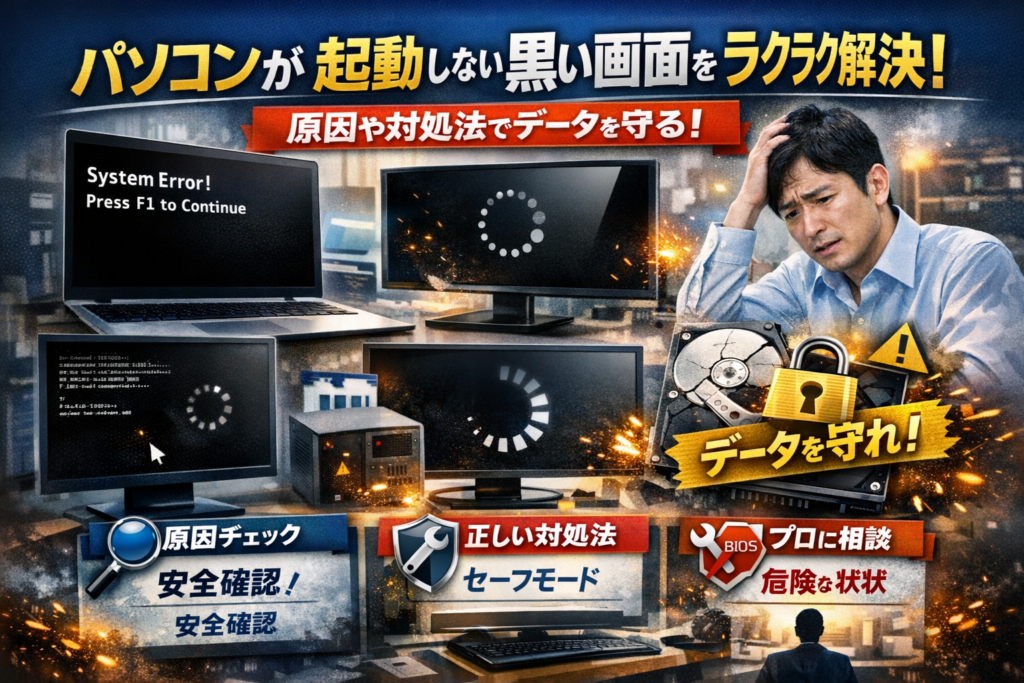
パソコンの電源は入るのに画面真っ暗、カーソルだけ動く、ロゴとくるくるから進まない、黒い画面に白い英語とF1・F2…この状態で闇雲に再起動や強制終了を繰り返すと、多くの場合データ復旧の難易度と費用だけが一気に跳ね上がります。本当に守るべきなのは本体よりも、締切前のファイルや仕事のデータです。
このページでは「パソコンが起動しない黒い画面」の症状を、カーソルだけ、ぐるぐる、白い文字、ノートパソコン特有のケースまで具体的に分解し、今すぐ自分で安全に確認してよい範囲と、触ると危険なラインをはっきり切り分けます。Windows10とWindows11での表示の違い、セーフモードや自動修復の使いどころ、BIOSやブートエラーが出たときに絶対やってはいけない設定変更も、実務目線で整理しています。
読み進めれば、あなたの症状が「自力で解決を狙える軽症」なのか、それとも「一度そこで手を止めて専門業者に相談すべき状態」なのかが短時間で判断できます。黒い画面のまま何となく再起動を繰り返すか、このガイドでデータを守りながら最短で出口に向かうかで、結果は大きく変わります。
目次
パソコンが起動しないで黒い画面のとき何が起きている?不安な現象を正しく言葉にしよう
朝イチで電源ボタンを押したら真っ暗な画面のまま…。締切やオンライン会議が頭をよぎって、血の気が引く瞬間だと思います。ただ、この段階であいまいに「壊れた」と決めつけると、逆にデータ復旧のチャンスをつぶしがちです。まずは症状をできるだけ正確な言葉にしていくことが、最短での解決とデータ保護のスタートラインになります。
現場で見ていると、復旧できる人とできない人の差は「最初の10分の落ち着いた観察」にあります。強制終了を連打する前に、スマホ片手に状況を分解していきましょう。
パソコンが起動しないでも黒い画面になる代表的なパターンと見極めのコツ
黒い画面と一言でいっても、内部の状態はかなり違います。よくあるパターンをざっくり整理すると次のようになります。
| 見た目の症状 | 軽重の目安 | データリスク | 自力で試せる上限のイメージ |
|---|---|---|---|
| 完全に真っ黒で音も動きもない | 中~重 | 中 | 電源・配線・モニター確認 |
| 真っ黒だがマウスカーソルだけ動く | 中 | 中 | ショートカット・セーフモード |
| メーカーロゴから進まずぐるぐるが続く | 中 | 中~高 | 一定時間の待機まで |
| 黒い画面に白い英語やF1/F2の表示が出る | 重 | 高 | 写真を撮って内容控えるまで |
ポイントは、「黒い」かどうかではなく、カーソル・ロゴ・英語メッセージの有無で段階を切り分けることです。私の視点で言いますと、この切り分けができるだけで、その後の相談先や優先順位が一気にクリアになります。
パソコンが画面真っ暗だけど電源が入っているときに確認したいランプや音・ファンの反応
「電源はついているのに真っ暗」という相談のとき、まず見るのがランプと音です。ここを見逃すと、まだ軽症なのに深刻だと勘違いして、不要な初期化に走ってしまうケースが多くあります。
-
電源ランプ
- 点灯しているか
- 一瞬点いてすぐ消えないか
-
ストレージランプ(HDD/SSDのアクセスランプ)
- 点滅しているか、ずっと消えているか
-
ファンの音
- いつも通り「ブーン」と回っているか
- 一瞬回って止まるか
-
その他の反応
- キーボードのNumLockランプがON/OFFで切り替わるか
- 起動時の「ピッ」というビープ音が鳴るか
ざっくり言えば、ランプも音も全く動かないときは電源まわりやマザーボード寄りの問題、ランプは動くのに画面だけ真っ暗なときはディスプレイやOS寄りの問題である可能性が高くなります。
パソコンが起動しないで黒い画面になるときノートパソコンとデスクトップで違うポイント
同じ黒い画面でも、ノートパソコンかデスクトップかで確認すべき場所が変わります。ケーブルの差し替えであっさり解決するのか、内部ストレージの障害を疑うべきなのか、ここである程度絞り込めます。
| 種類 | 先に疑うポイント | ユーザーがやってよい範囲 |
|---|---|---|
| ノートパソコン | バッテリー・ACアダプター・液晶バックライト | 電源抜き差し・長押しリセット |
| デスクトップPC | 電源ユニット・モニター・映像ケーブル | ケーブル交換・別モニター接続 |
ノートパソコンの場合、外部モニターに映るかどうかで「液晶だけの問題」か「本体内部の問題」かを切り分けやすくなります。デスクトップの場合は逆に、本体は生きていてモニター側の故障というケースが少なくありません。
ここで大事なのは、「自分でドライバーを握るラインを越えない」ことです。内部パーツの分解に手を出す前に、電源・ケーブル・モニターの三点だけは冷静にチェックしておくと、その後プロに相談するときもスムーズに状況を伝えられます。
電源は入るのにパソコンが画面真っ暗で黒い画面のまま…まずは基本チェックから安心対処
締切目前で画面が真っ黒のまま止まると、頭も真っ白になると思います。ここで慌てて強制終了を連打すると、あとから復旧業者に相談しても手遅れになるケースが一気に増えます。
最初の数分で何をするかが、財布のダメージとデータの生存率を大きく分けます。
まず押さえたいのは「本当にパソコンが起動していない」のか、「起動はしているけれど表示だけ死んでいる」のかを切り分けることです。これは専門の診断ツールがなくても、ランプと音だけでかなり見えてきます。
状態をざっくり整理すると次のようになります。
| 状態 | 軽症度 | データリスク | 最初にやること |
|---|---|---|---|
| 電源ランプ点灯・ファン回転・画面だけ真っ黒 | 中程度 | 中 | ケーブルとディスプレイの確認 |
| 黒い画面でカーソルだけ動く | 中〜重 | 中〜高 | ショートカットとセーフモード確認 |
| メーカーロゴも出ない・音もしない | 重 | 高 | 自力での分解は中止し業者に相談 |
ここからは、誰でも安全にできて、かつ「無駄な再起動」を避けられるチェックだけを厳選してお伝えします。
パソコンが起動しないながら黒い画面のときケーブルやディスプレイ・外部モニターの見逃しがちな落とし穴
電源ランプはつくのに画面が真っ暗なとき、現場で本当に多いのが表示系のトラブルを見落としているパターンです。OSやHDDではなく、単純にモニター側の問題だったケースは想像以上に多くあります。
確認ポイントを一覧にすると次の通りです。
-
デスクトップPC
- モニターの電源ランプが点灯しているか
- HDMIやDisplayPortケーブルの奥までの差し込み
- モニターの入力切替(HDMI1/HDMI2など)が合っているか
-
ノートパソコン
- 本体と外部モニターの両方につないでいないか
- 本体ディスプレイの明るさボタンで暗くし過ぎていないか
- 蓋を少し動かしたときに表示がチラつかないか(ヒンジ部分の断線サイン)
特に在宅勤務でノートパソコンを外部モニターにつないでいる方は、「本体の画面オフ+外部モニターだけに出力」設定になっていることがあります。
このとき外部モニターの電源ケーブルが抜けていると、「本体は正常起動しているのに一切映らない」状態になります。
ケーブルを触るときは、電源を入れたままゴソゴソ動かさず、いったんシャットダウンしてから抜き差しするのが安全です。ゆるんだ端子を通じて瞬間的な電力ショートが起きると、マザーボードやグラフィックボード側の故障につながるリスクがあります。
パソコンが画面真っ黒でもマウスカーソルだけ動く場合のショートカット操作と注意すべきポイント
黒い画面に白いカーソルだけ見える状態は、OSやシステムの一部が動いているサインです。ここでのポイントは、「反応があるうちに、どこまで情報を引き出せるか」です。
試す価値が高いショートカットは次の通りです。
-
Ctrl + Shift + Esc
- タスクマネージャーを開き、エクスプローラーが停止していないか確認
-
Ctrl + Alt + Del
- ブルーのメニュー画面が出れば、OSのコアは生きている状態
-
Windowsキー + Ctrl + Shift + B
- グラフィックドライバーの再読み込み。軽い描画トラブルなら復帰することもあります
これらで全く反応がないのに、カーソルだけは動く場合は、システム内部でかなり重い障害が発生している可能性があります。
ここでやりがちなのが再起動の連打ですが、アップデート途中やディスク書き込み中だった場合、ファイルシステムの破損を一気に進行させます。
目安として、ファンの音が不自然に大きい・HDDやSSDのアクセスランプが長時間点きっぱなしのときは、最低でも10〜15分は様子を見てから電源操作を判断した方が安全です。
パソコンが起動しない黒い画面はWindows11やWindows10で違う表示の特徴
同じ黒い画面でも、Windows10と11では「見え方のクセ」が違います。ここを知らないと、実は正常な挙動を障害だと誤解してしまいがちです。
| OS | 黒い画面まわりの特徴 | 現場での勘違いポイント |
|---|---|---|
| Windows10 | ロゴのあと黒い画面でくるくるが長いことがある | アップデート処理中をフリーズと誤認し、強制終了してしまう |
| Windows11 | 起動直後の真っ黒画面からロゴ表示まで時間差が出やすい | 電源を入れても何も映らないと焦り、何度も電源ボタンを押してしまう |
とくにWindows11は、セキュリティ機能や自動修復機能の影響で、「何も映らない黒い画面の時間」が従来より長くなるケースがあります。
ファンやランプの様子を見て、内部処理が続いていると判断できるなら、むやみに電源ボタン長押しを繰り返さない方が結果的にデータ保護につながります。
私の視点で言いますと、Web運用の現場では、この黒い画面の数分を待てずに電源を落とし、その一手でシステム修復機能まで巻き添えにしてしまったケースを何度も見てきました。締切前ほど手が出そうになりますが、「ランプと音を観察してから触る」というクセをつけるだけで、復旧コストは大きく変わります。
この段階でできるのは、あくまで表示と基本動作の確認までです。ここから先の強制終了や初期化は、データを守りたい方ほど慎重に検討した方がよいラインになってきます。
パソコンが黒い画面でカーソルだけ動く…OSは生きてる?大事なデータは守れる?
画面は真っ黒、矢印だけスイスイ動く。締切前にこれが起きると、背中が冷たくなりますよね。実はこの症状は、「まだ助かるケース」と「触るほど悪化するケース」がはっきり分かれます。鍵になるのは、OSがどこまで起動しているかと、最初にどんな操作をしたかです。
ここでは、現場でよく見るパターンから「データを守るためにどこまで自力で触っていいか」を整理します。
パソコンが画面真っ黒でカーソルだけ動く場合に考えられる本当の原因
この症状は、ざっくり言うと「画面に表示する仕組みだけがつまずいている」状態です。よくある原因を整理すると次のようになります。
| 症状のタイミング | 主な原因候補 | データ危険度 | 自力での上限 |
|---|---|---|---|
| ロゴ後すぐ真っ黒でカーソル | グラフィックドライバー障害、Windows更新失敗 | 中 | セーフモード起動まで |
| ログイン後に真っ黒でカーソル | エクスプローラー不具合、常駐ソフトのトラブル | 低〜中 | タスクマネージャー操作まで |
| 作業中に突然真っ黒でカーソル | ストレージのエラー、メモリ・ハードウェア障害 | 高 | それ以上の再起動は中止 |
ポイントは「音」と「ランプ」です。HDDやSSDアクセスランプが一定間隔で点滅し続けているなら、裏で更新や自動修復が走っている可能性があります。この状態で強制終了を繰り返すと、ファイルシステムが壊れ、復旧業者でも手こずるレベルの障害に進行しやすくなります。
私の視点で言いますと、黒い画面で焦って電源ボタン長押しを何度も行ったケースほど、データ復旧の見積りが高額になりがちです。最初の一手が、その後の難易度とコストを決めてしまいます。
パソコンが起動しないで黒い画面になるときWindowsログイン後やセーフモード起動を比較する
「OSが生きているか」を見るのに役立つのが、セーフモードとログイン画面の挙動です。スマホ片手に、次の順番で切り分けてみてください。
- ログイン画面が出るかどうか
- Ctrl+Alt+Delでメニューが出るか
- 電源メニューからセーフモード起動を試せるか
それぞれの意味はこうなります。
| 判定ポイント | できる場合の意味 | 自宅で試してよい対処法 |
|---|---|---|
| ログイン画面は出る | OS本体は起動している | 常駐ソフト停止、クリーンブート |
| Ctrl+Alt+Delが効く | 画面表示だけが不安定 | タスクマネージャーからexplorer.exe再起動 |
| セーフモードは起動する | ドライバーや更新の不具合の可能性大 | ドライバー更新のロールバック、システムの復元 |
セーフモードも出ない、さらに自動修復画面や回復環境にも進めない場合は、OSより下のレイヤー(ストレージやハードウェア)が怪しくなります。この段階でむやみに初期化や再インストールをかけると、「起動はするけれどデータは消えた」PCが出来上がってしまうので注意が必要です。
パソコンが黒い画面で放置しても良いとき・再起動は絶対やめた方がいいとき
「放置すべきか、すぐ再起動か」が、現場でも一番判断を誤りやすいポイントです。目安を整理すると、次のようになります。
しばらく放置した方がいいサイン
-
直前にWindows更新やドライバー更新を行った
-
黒い画面だがHDD/SSDランプが断続的に点滅している
-
ファンや電源の音は一定で、異常な再起動ループになっていない
この場合は、30〜60分程度は動作を見守る価値があります。更新処理の途中で電源を落とすと、システムファイルが壊れて起動障害に発展しがちです。
今すぐ再起動や強制終了を控えるべきサイン
-
カチカチ、カンカンといった異音がストレージ付近からする
-
黒い画面と再起動を何度も繰り返すループ状態になっている
-
一度ブルースクリーンが出てから、黒い画面とカーソルだけになった
このような状態は、SSDやHDDが物理的に弱っている可能性が高く、強制終了や再起動の回数を増やすほど、読み取れるデータ領域が削れていきます。データ優先なら、
-
それ以上の電源操作をやめる
-
可能なら別PCやスマホからバックアップ状況を確認する
-
復旧業者やサポートに「症状とやった操作履歴」をセットで相談する
という順番がおすすめです。
黒い画面でカーソルだけ動く現象は、見た目のインパクトに比べると「まだOSが息をしている」ことも多い症状です。どこまでOSが立ち上がっているか、どのレイヤーで止まっているかを冷静に切り分けることで、データを守りながら、修理か復旧かの最短ルートを選びやすくなります。
パソコンが黒い画面で白い英語やF1・F2が表示されたら?BIOSやブートエラーの警告を読み解く
締切直前に黒い画面と白い英語、F1やF2の指示が出ると、心臓が一瞬止まりそうになりますよね。ただ、この画面は「まだOSにすらたどり着いていない段階でのSOS」です。意味を正しく読み取れば、データを守る一手を打てます。
ここでは、現場でよく見る英語メッセージの“本音”と、絶対にやってはいけない操作、データ保護を優先する判断軸を整理します。
パソコンが起動しない黒い画面で「Press F1 to continue」や「reboot and select proper boot device」など英語メッセージの意味
黒い画面に白い文字が出るとき、多くはBIOSやブートローダーがストレージをうまく見つけられていない状態です。代表的なパターンを整理します。
| 画面に出る英語の例 | 主な意味・起きている場所 | データ危険度目安 |
|---|---|---|
| Press F1 to continue / Press F2 to enter Setup | 起動に関わる設定や時計のエラー。とりあえず進めるが根本原因は別途確認が必要 | 中 |
| reboot and select proper boot device | 起動すべきHDDやSSDが見つからない、または順番が間違っている | 高 |
| No bootable device / Insert boot media | 起動できるOSが入ったディスクが見つからない | 高 |
| SMART status bad, backup and replace | HDDの自己診断で異常検知。物理故障予備軍 | 極高 |
ここで重要なのは、「電源やモニターの問題ではなく、起動のごく初期段階でつまずいている」と割り切ることです。ケーブルを抜き差ししても直らない領域に入っているので、無闇に再起動を繰り返すより、落ち着いて症状をメモしておきましょう。
私の視点で言いますと、復旧業者に相談が来るケースでは「最初に出た英語を覚えていない」方がとても多く、その一言の有無で診断工数が大きく変わります。
パソコンが黒い画面でBIOS画面やブートエラーが出た時、やってはいけない設定変更
F1やF2を押すと、青や黒基調のBIOS設定画面に入ることがあります。ここはPCの心臓部のスイッチボードで、触り方を間違えると「直るチャンスのあるPC」を「完全に起動しないPC」にしてしまいます。
やってはいけない代表例を挙げます。
-
適当に起動順序(Boot order)を変えまくる
内蔵SSDよりUSBやネットワークを上にすると、OSを見失うことがあります。順番を戻せなくなると診断が難しくなります。
-
SATAモード(AHCI / RAID / IDE)を変更する
OSをインストールしたときと違うモードに切り替えると、ブルースクリーンやループが発生し、最悪起動できてもデータにアクセスできなくなります。
-
Secure Boot / Legacy modeを何となくオンオフする
セキュアブートの設定を変えると、Windows側の署名と合わなくなり、起動不能になるパターンがあります。
-
意味の分からない項目を“Default”で一括初期化
設定の初期化は、ときにオンボードグラフィックやストレージ設定も巻き込みます。中古PCやカスタムPCでは特に危険です。
安全に触ってよいのは、日付と時刻の確認だけと考えておくと無難です。時間が大きくずれている場合はCMOSバッテリー切れの可能性があり、その場合もデータよりハードウェア側の問題と捉え、むやみに設定変更をしない方が結果的に復旧しやすくなります。
パソコンが起動しないで黒い画面にHDDやSSDの故障サインが出ているときデータ保護を優先するコツ
黒い画面の英語メッセージには、ストレージの寿命が限界に近いサインが紛れています。ここを読み飛ばすかどうかで、データ復旧の成功率が変わります。
HDDやSSDの故障が疑われる代表的なサインは次の通りです。
-
SMART error / SMART status bad
-
HDD名は出るが起動できない
-
カチカチ・カリカリという異音がする
-
メーカーのロゴから先に進まず、たまにHDDランプが点きっぱなし
この状況でのデータ保護優先のコツは、あくまで「読み取り回数を増やさない」ことです。
-
電源ボタン長押しの連打をやめる
何十回も再起動を試す行為は、寿命ギリギリのディスクに何度もフルマラソンをさせるようなものです。物理障害が進行し、復旧コストが一気に跳ね上がります。
-
OSの再インストールや初期化を実行しない
起動領域を上書きすると、論理復旧で拾えるはずだったファイルが削られることがあります。エラーメッセージに「修復」「自動修復」と出ても、ストレージ異常の気配があるときは一度立ち止まった方が安全です。
-
USBメモリからのクリーンインストールを急がない
「どうせ動かないから新品OSを入れよう」と考えると、元のディスクに上書きが発生し、復旧業者でも救いにくい状態になります。
現場では、「最初に何をしたか」だけで復旧難易度が数段変わるケースが珍しくありません。異音やSMARTエラーの表示が少しでもあるなら、操作を最小限にして症状・ランプの状態・メッセージ内容をメモし、ストレージのクローンや専門業者への相談を検討した方が、結果的にコストと時間を抑えられます。
黒い画面の英語は、怖い“脅し文句”というより「これ以上無理をさせないでほしい」というパーツからの最後のメッセージです。その声をどう扱うかが、データを守れるかどうかの分かれ目になります。
パソコンがメーカーのロゴから進まない、くるくるマークで動かない黒い画面…更新なの?フリーズなの?
「ロゴとくるくるから一歩も動かない画面」は、現場感覚でいうと“生きているPC”と“瀕死のPC”が同じ顔をしている厄介な状態です。ここでの判断を誤ると、直せるトラブルを自分の操作で“データ消失コース”に変えてしまうことが少なくありません。
ポイントは次の3つです。
-
直前にWindowsアップデートやソフトの更新があったか
-
くるくるがどれくらいの時間続いているか
-
何回、どんな再起動を試したか
この3つで「まだ待つべきか」「手を打つべきか」を切り分けていきます。
パソコンが起動しないでロゴで止まる場合に多い原因(Windowsアップデートやシステム障害など)
メーカーのロゴやWindowsのロゴから先に進まないとき、現場で多い原因は次のとおりです。
-
Windowsアップデート中の処理が長引いている
-
更新に失敗してシステムファイルが壊れている
-
周辺機器やドライバーとOSの相性トラブル
-
ストレージ(HDD/SSD)の読み書きエラーや劣化
ざっくり言うと、
-
更新処理が終われば助かるパターン
-
ストレージやシステム障害で止まっているパターン
のどちらかです。
私の視点で言いますと、仕事現場では「急いでいるから」と電源ボタン長押しで何度も止めてしまい、アップデート失敗→起動不能→データ復旧コース、という流れが本当に多く見られます。ロゴで止まった瞬間に“連打”はNGだと覚えておいてください。
パソコンが黒い画面でくるくるが長すぎるとき何分まで待つ?何回まで再起動してよい?
体感ではなく、時間と回数でルールを決めておくと迷いにくくなります。
| 状況 | 目安時間 | 自力でやってよいこと | 危険度 |
|---|---|---|---|
| くるくるが20〜30分未満 | まずは待つ | 触らずACアダプタを抜かない | 低 |
| 30〜60分続くのが1回だけ | 最大60分まで様子見 | ネット回線や周辺機器を外して再試行 | 中 |
| 30分以上が2回以上続く | それ以上の再起動は控える | 回数をメモして専門業者へ相談 | 高 |
補足の目安としては、
-
ノートパソコンは必ずACアダプタをつないだ状態で待つ
-
ファンが回りっぱなしで異音がする、カチカチとディスク音が続くときは無理に再起動しない
再起動してよい回数は、「様子見の再起動を2回まで」と決めておくのがおすすめです。3回目以降は、ストレージへのダメージを増やしながら同じことを繰り返している可能性が高く、データ復旧の難易度が一気に上がります。
パソコンが起動しないときの修復機能(自動修復やシステムの復元)は黒い画面の前に要チェック
ロゴとくるくるで止まりがちなタイミングは、実はWindowsの修復機能が働き始める“入り口”でもあります。ただし、闇雲に実行すると取り返しがつかないケースもあるため、次の順番を意識してください。
-
自動修復
- 繰り返し起動に失敗すると、Windowsが自動でスタートアップ修復を提案します。
- ここで表示されるエラー内容や日時をスマホで撮影しておくと、専門業者が原因を特定しやすくなります。
-
システムの復元
- 更新やドライバー変更が原因なら、復元ポイントからの巻き戻しで助かることがあります。
- ただし、業務ソフトの設定変更や直近のインストールが消える可能性があるため、「どの日時に戻すのか」を慎重に選ぶ必要があります。
-
初期化や再インストール
- 黒い画面の段階で、安易にここまで進めるのはもっとも危険な選択です。
- データのバックアップが完全に取れていないなら、自力での初期化は避け、データ優先での復旧が可能かを先に相談したほうが安全です。
ロゴから先に進まない黒い画面は、「もうダメだ」と思った人ほど過激な手段に飛びがちです。ですが、時間・回数・修復機能の使い方を冷静に整理していけば、データを守りながら選べる道はまだ残されています。焦りを一段飲み込んで、ここでの一手を慎重に選んでください。
絶対やらないで!パソコンが起動しない黒い画面で実は危険な自己流リセット
「もう締切間に合わない、電源ボタン長押しでリセットしてやる…」
この一瞬のイラッとで、数年分のデータを自分の手で消してしまうケースを何度も見てきました。ここでは、現場で本当に多い“やってはいけない行動”だけを絞り込みます。
パソコンが黒い画面で電源ボタン長押し連打・初期化や再インストールでトラブルが悪化するパターン
黒い画面のときに、次の行動はデータ破壊スイッチになりやすいです。
-
電源ボタンの長押し連打
-
「初期化すれば直るはず」と思い込みでリセット
-
OSの再インストールを見様見まねで実行
とくに、更新中やディスクにアクセスしている最中の強制終了は、ファイルシステムを物理的に傷つけます。現場感覚としては、1回より2回、2回より3回と、強制終了の回数に比例して復旧の難易度が上がることが多いです。
黒い画面で焦ったときほど、次の表を一度見てから手を動かしてください。
| 行動 | その瞬間に中で起きていること | リスクレベル |
|---|---|---|
| 電源長押し1回 | 処理を途中で叩き切る | 中 |
| 電源長押し連打 | 起動処理と更新を何度も中断 | 非常に高い |
| 初期化を実行 | データ領域を上書き削除 | 最大 |
| 再インストール | 旧データの上に新OSを書き込み | 最大 |
「反応しないなら何度も押す」は、エレベーターならただのイラッとで済みますが、ストレージ相手だと財布ごとシュレッダーにかける行為に近いと考えてください。
パソコンが起動しない黒い画面で分解してSSDを外す・フリーソフトで復旧を試すリスク
次に危ないのが、「ネットで見たから」と分解や無料ツールに手を出すパターンです。
-
ノートパソコンを開けてSSDやHDDを自分で外す
-
よく分からない海外製のフリー復旧ソフトを片っ端から試す
-
USBメモリから起動ツールを立ち上げて片っ端から操作する
これらはうまくいけばラッキー、失敗したら二度とプロでも触れない状態になりやすい行動です。理由はシンプルで、次の2つが同時に起こるからです。
-
静電気や物理的なダメージでストレージ自体を壊す
-
復旧ソフトが壊れた領域に書き込みを行い、痕跡を潰す
| 行動 | 一見メリットに見える点 | 実際に多い落とし穴 |
|---|---|---|
| 自力で分解 | すぐ中身を取り出せる | コネクタ破損・基板損傷 |
| フリーソフト | 無料で試せる | 上書きで復旧率低下 |
| 起動ツール乱用 | 画面に変化が出る | 誤操作で初期化実行 |
特に「復旧」と名前のついたソフトは、読み取り専門と書き込みを伴うものが混在します。書き込み型を何本も試したあとに相談されても、「最初に何もせず持ち込まれていれば…」というケースが目立ちます。
パソコンが黒い画面トラブルでよくある失敗例とプロが最初にチェックするポイント
私の視点で言いますと、黒い画面トラブルで結果が分かれる分岐点は「最初の30分で何をしたか」です。典型的な失敗例と、その裏で専門業者が最初に見ているポイントを並べます。
よくある失敗の流れ
-
黒い画面で固まる
-
電源長押しを3〜4回繰り返す
-
それでも動かず、初期化や回復オプションを適当に選ぶ
-
ネット検索で見つけた復旧ソフトを何本も試す
-
最後に業者へ相談するが、復旧率は大きく低下
プロが最初に必ず確認するポイント
-
ランプとファンの状態(通電はしているか、異音はないか)
-
BIOSやブートエラーの有無(OS以前の問題かどうか)
-
強制終了や初期化を何回実行したか
-
ストレージが論理障害か物理障害かの切り分け
-
データの優先度(どこまでリスクを許容できるか)
ここで重要なのは、「直すこと」と「データを守ること」は別物だと理解することです。黒い画面から何とか起動だけさせるなら強引な方法もありますが、その過程でストレージを削ってしまえば、後からどれだけお金をかけても、大事なファイルは戻ってきません。
黒い画面になった瞬間にできる、一番コスパの良い行動は次の3つです。
-
強制終了は最大1回までにして、連打しない
-
初期化や再インストールの画面が出ても、安易に「次へ」を押さない
-
データが大切なら、操作履歴をメモしてから専門業者かサポートに相談する
この3つだけ守るだけで、同じ症状でも復旧の可能性は大きく変わります。焦れば焦るほど手を動かしたくなりますが、「触らない勇気」が最も大事な対処法だと覚えておいてください。
何をしてもパソコンが起動しない黒い画面…自力限界ラインと専門業者へ頼るタイミング
締切目前で画面が真っ黒なまま動かないと、背中が冷たくなる感覚がしますよね。ここでは「どこまで自分で触ってよくて、どこから先は触るほどデータが遠ざかるか」をはっきり線引きします。
パソコンが黒い画面で「この症状と操作履歴」なら触らない方が絶対良い見極め
まずは、今の状態が「まだ触ってよいゾーン」なのか「一歩でも進むとデータが危ないゾーン」なのかを切り分けます。
| 症状+操作履歴 | 危険度 | 自力作業の可否 |
|---|---|---|
| 黒い画面に白い英語+HDDやSSDがカチカチ・カラカラ音 | 非常に高い | 触らず電源を切り専門業者へ |
| ロゴのあと自動修復ループを何度も繰り返している | 高い | 2〜3回試したら打ち切り推奨 |
| 黒い画面のまま再起動を10回以上繰り返した | 高い | これ以上の再起動は中止 |
| 黒い画面で回転マークが30分以上変化せず+ファンが高速回転 | 中〜高 | 強制終了を繰り返さない |
| 黒い画面でカーソルだけ動くが、既にセーフモード起動や初期化を試した | 高い | 追加の自己流操作は中止 |
体感として、「もうこれくらいは大丈夫だろう」と思い始めたタイミングが危険ラインです。現場では、強制終了を繰り返したケースほどストレージの復旧率が落ちる傾向があるため、電源ボタン長押しを何度も行っている場合は、それ以上の自己判断を止める価値があります。
パソコンが起動しない黒い画面でデータ復旧と修理どちらを優先するかの迷わないフローチャート
同じ黒い画面でも、「PC本体を直したいのか」「中のデータが何より大事なのか」で選ぶ行動が変わります。財布でいえば、財布そのものより中身の現金を守るかどうかの違いです。
ステップ式フローチャート
-
仕事・学校・事業で「このPC内にしかない重要データ」があるか
- はい → 2へ
- いいえ → 4へ
-
直近でバックアップやクラウド保存ができているか
- できていない/不明 → データ復旧を最優先
- ほぼ全て別場所にある → 3へ
-
本体を買い替えても支障がないか
- 買い替えてもOK → 修理よりもデータ退避+新PC検討
- まだ使い続けたい → 修理と復旧をセットで相談
-
ゲーム用やサブ機で、重要データが少ないか
- はい → メーカー修理や買い替えを優先
- いいえ → 2へ戻る
ポイント
-
データ復旧優先のケース
黒い画面に白い英語、異音、再起動の繰り返しなど、ストレージ障害の可能性がある場合
-
修理優先のケース
外部ディスプレイで映る、BIOSまでは映るなど、パーツ交換で改善しやすい場合
私の視点で言いますと、Web運用の現場では「PCは買い替えたけれど、データ復旧を後回しにして大きな機会損失になった」という例を何度も見てきました。迷ったら、まずデータ側のリスクから評価した方が安全です。
パソコンが黒い画面で業者に相談するとき伝えるべき情報(症状や音・ランプ・直前の操作)
専門業者にとって、最初の数分のヒアリング情報は診断の精度を大きく左右します。以下をメモしてから電話や問い合わせフォームを使うと、無駄なやり取りが減り、見積もりも現実的になります。
1. 症状のタイミング
-
電源ボタンを押してすぐなのか
-
メーカーロゴの後なのか
-
Windowsのログイン画面の後なのか
2. 画面以外の反応
-
電源ランプ・ストレージランプの状態(点灯・点滅・無反応)
-
ファンの音(いつも通り・異常な大音量・全く回らない)
-
HDDやSSDからのカチカチ音、ビープ音の有無
3. 直前に行った操作
-
Windowsアップデートやドライバー更新をした
-
外付けHDDやUSBメモリ、周辺機器を抜き差しした
-
強制終了やコンセント抜きで電源を切った回数
4. 既に試した対処法
-
セーフモード起動
-
自動修復やシステムの復元
-
BIOS画面での設定変更の有無
これらを整理して伝えると、業者側で「復旧中心でいくべきか」「パーツ交換前提で見るべきか」「訪問か持ち込みか」といった方針をすぐに判断できます。結果として、あなたの大事なデータと時間を、最短距離で守る助けになります。
パソコンが黒い画面になっても慌てない!バックアップやクラウド活用で起動しないリスクを恐れない方法
起動しない黒い画面そのものより「その1台に仕事も学校も全部詰め込んでいる」ことの方が、実はずっと危険です。ここでは、あえて発想を逆転させて、PCが止まっても仕事は止まらないデータの持ち方にシフトしていきます。
パソコンが起動しない黒い画面でも仕事を止めない最新データの持ち方
まず押さえたいのは、「どこにデータを置くか」でリスクがほぼ決まるという点です。
| データの置き方 | 黒い画面になった時の影響 | おすすめ度 |
|---|---|---|
| 本体HDDやSSDだけ | そのPCが止まると全てにアクセス不可 | 低 |
| 外付けHDDにだけコピー | 本体故障には強いが、盗難や災害に弱い | 中 |
| クラウドストレージ中心+ローカルは作業用 | 端末が変わってもすぐ再開できる | 高 |
特に仕事用データは、クラウドを「金庫」PCを「作業机」と捉えると設計しやすくなります。
-
企画書や見積書などのファイルはクラウドに保存
-
ローカルは一時ファイルとキャッシュだけ
-
ブラウザブックマークやパスワードもアカウント同期
ここまで整えると、黒い画面になっても、別PCやタブレット、スマホにログインするだけで続きの作業ができます。私の視点で言いますと、オンライン集客の現場では、この「予備の作業端末+クラウド」があるかどうかで、広告運用が止まるかどうかがはっきり分かれます。
パソコンが黒い画面を防ぐためノートパソコンのバッテリー・ストレージ・OS更新の日常メンテナンス
黒い画面の一部は、日頃のちょっとしたケアでかなり減らせます。特にノートパソコンはモバイルバッテリーのような「消耗品のかたまり」です。
-
バッテリー
- 残量5%以下で使い続けない
- 発熱が強い時は長時間の高負荷作業を控える
-
ストレージ(HDDやSSD)
- 容量80%を超えた状態を放置しない
- 異音や極端な動作の重さを感じたら、先にバックアップを取る
-
OS更新(Windowsアップデート)
- 仕事の開始前ではなく、終業前や昼休みに実行
- アップデート中は蓋を閉じず、電源ケーブルを接続しておく
とくにOS更新中に電源が落ちると、ロゴやぐるぐるのまま黒い画面で固まるケースが増えます。更新は「早く終わらせる」のではなく「安全に終わらせる」ことを優先したいところです。
パソコンが起動しない黒い画面のトラブルで企業や事業主が実感したITリスクとその後の対策
現場でよく見かけるのは、黒い画面そのものより、そこから発生するビジネス上のダメージです。
| よくある影響 | 具体的な困りごと | その後に取られた対策の例 |
|---|---|---|
| 売上の機会損失 | 広告運用やEC更新が数日止まる | 運用端末を2台化、クラウド管理に移行 |
| 信頼の低下 | 見積書や請求書の送付が遅れる | 請求書サービスやクラウド会計を導入 |
| 復旧コスト増加 | データ復旧業者への高額依頼 | 定期バックアップと障害時の手順書を作成 |
一度黒い画面を経験すると、多くの企業や個人事業主が、半年から1年の間にクラウドストレージやバックアップサービスへの投資を増やします。これは「PCを守る」意識から「仕事の継続を守る」意識に切り替わる瞬間です。
すぐにできる第一歩として、次の3つをおすすめします。
-
重要データを洗い出し、クラウド保存に切り替える
-
週1回のバックアップタイムをカレンダーに固定する
-
黒い画面になった時の連絡先(ITサポートや復旧業者)を社内で共有する
起動しない黒い画面は、デジタル仕事術の弱点をあぶり出す「健康診断」のような面もあります。1度のトラブルを、次の一歩への投資判断につなげておくと、次に黒い画面になった時も、表情はずっと落ち着いていられます。
パソコンが起動しない黒い画面を現場から考える!宇井和朗が教えるトラブル対策のリアル
締切当日の朝、PCの画面が真っ黒なまま動かない。データも広告もオンラインショップも全部その中。こうなるとトラブルというより「売上の電源が落ちる」感覚に近いです。ここでは、IT活用支援の現場で見てきたリアルな影響と、ビジネス側の守り方を整理します。
サイト更新やオンライン集客がパソコンが起動しない黒い画面だけでストップする現実
現場でよく起きるのは、担当者のPC1台が止まっただけで、次のような連鎖が発生するケースです。
| 状況 | 画面側の症状 | ビジネスへの影響 |
|---|---|---|
| 広告運用担当のPC停止 | 真っ暗でカーソルだけ | 入札調整ができず、ムダな広告費や機会損失が発生 |
| EC担当のPC停止 | ロゴから進まずくるくる | 商品登録や在庫更新が止まり、売切れや二重販売のリスク増 |
| 制作担当のPC停止 | 黒い画面に白い英語 | 制作データにアクセスできず、納期遅延やクレーム発生 |
技術的にはOSやストレージの障害でも、ビジネス側から見ると「集客・売上・信用」が一気に止まる問題です。特に在宅勤務やフリーランスは、ノートパソコン1台の故障が収入に直結します。
パソコンが黒い画面トラブルをきっかけにバックアップやクラウド活用を見直した企業の変化
黒い画面を経験した組織は、その後1年ほどでデータの持ち方を大きく変える傾向があります。典型的な変化は次の通りです。
-
ローカル保存中心からクラウド中心へ
- ファイルサーバーやクラウドストレージにプロジェクト単位で保存
- ブラウザからアクセスできるツールを優先して採用
-
PCの役割を「作業端末」に分離
- データはクラウド、PCは入れ替え可能な消耗品という発想にシフト
- 中古PCや追加ノートパソコンを1台スタンバイしておく会社も増加
-
バックアップの設計が「人依存」から「仕組み依存」へ
- 外付けHDDへの手動コピーだけでなく、自動バックアップやバージョン管理を導入
- 復旧業者に相談して得た教訓を、ルールとして社内に共有する動きも見られます
特に印象的なのは、「最初にやったのが強制終了の連打だった」担当者ほど、データ復旧に時間とコストがかかり、その経験が社内のIT投資の転換点になっていることです。
パソコンが起動しない黒い画面とWeb活用現場での最適な“距離感”
PCトラブルをゼロにすることは現実的ではありません。大事なのは、ビジネスとPCの距離感をコントロールすることです。私の視点で言いますと、次の3層で考えると整理しやすくなります。
-
デバイス層のリスク
- ノートパソコンやデスクトップはいつ故障してもおかしくない前提で考える
- メモリ・SSD・バッテリーは消耗品として予算化する
-
データ層の守り
- 重要データはクラウド+自動バックアップで二重化
- 1台のPCが黒い画面でも、別の端末からアクセスできる状態を標準にする
-
業務プロセス層の継続
- サイト更新や広告運用は「担当者と端末を分散」させて属人化を防ぐ
- トラブル時に誰がどの業者へ相談し、どこまで自力で触るかを事前に決めておく
黒い画面は、単なるハードウェアの故障ではなく、「自社のITリスク管理がどこまで進んでいるか」を映すモニターのような存在です。画面が真っ暗になった瞬間に慌てるか、淡々と代替PCにログインして仕事を続けられるか。その差は、日頃のバックアップとクラウド活用、そしてPCとの付き合い方の設計で決まっていきます。
この記事を書いた理由
著者 – 宇井 和朗(株式会社アシスト 代表)
私自身、経営の現場で「パソコンが突然黒い画面のまま動かない」状況を何度も見てきました。自分のPCがロゴとくるくるから進まず、締切直前の資料が頭をよぎったときの、あの冷や汗は今でも忘れません。さらに、延べ80,000社以上のホームページ制作や運用を支援する中で、「電源は入るのに黒い画面」から、受注データや会計データへ二度とアクセスできなくなった事例も複数あります。共通していたのは、症状を正しく言葉にできず、焦って再起動や初期化を繰り返してしまったことでした。この記事では、あのとき自分やクライアントに本当に渡したかった「どこまで自分で触ってよくて、どこからは絶対に止めるべきか」という線引きを、現場での判断基準にもとづいてできるだけ具体的にまとめています。黒い画面の不安で手を止めるのではなく、大切なデータと仕事を守るための実務的な判断材料として活用してもらえれば幸いです。