
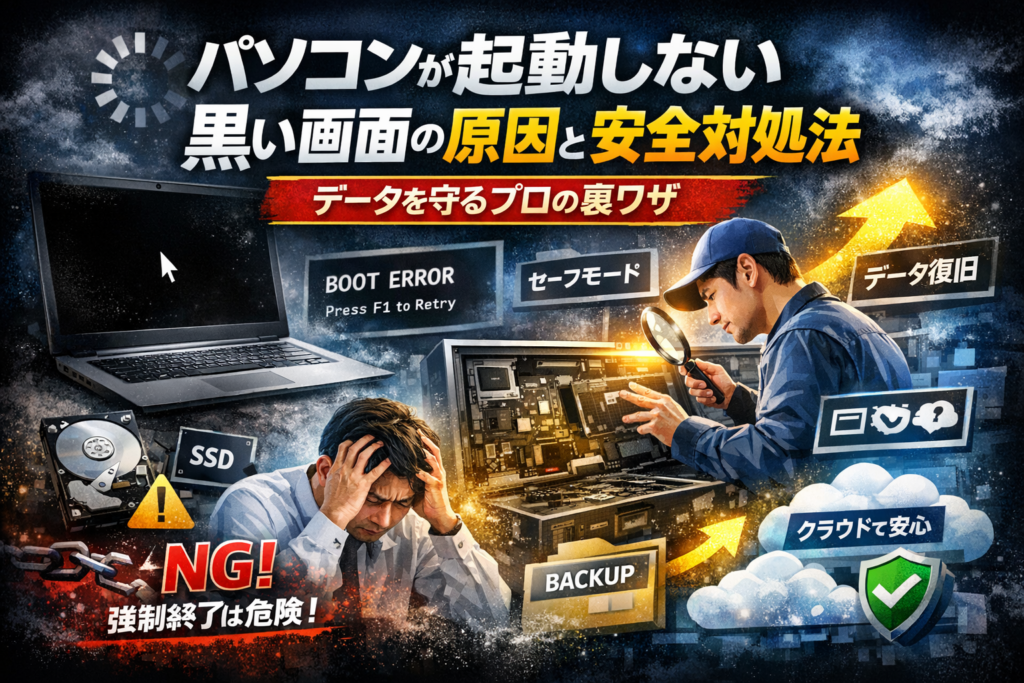
パソコンが起動しないで黒い画面のまま止まり、「画面真っ暗 電源ついてる」「カーソルだけ」「ぐるぐるが続く」「白い英語の文字やF1 F2」といった症状に直面した瞬間、多くの人がまずやるのが電源ボタン長押しと再起動の連打です。ところが、この「なんとなくの対処」がシステム破損やHDD/SSDの障害を呼び込み、データ復旧費用と業務停止時間を一気に膨らませます。この記事は、富士通やDell、Lenovo、ThinkPadなどノートパソコンを含むあらゆるPCで、黒い画面から安全に切り抜けるための最短手順と、やってはいけないNG行動を具体的に整理しています。症状別に原因を切り分け、セーフモードやスタートアップ修復での脱出ルートを示しつつ、「ここから先は業者レベル」という境界もはっきりさせます。さらに、今回のトラブルをきっかけに、メールや顧客データをクラウドに移し、次にパソコンが黒い画面のまま起動しない事態になっても仕事や家庭のデータを止めない仕組みまで設計します。今、目の前の一台だけをどうにかする記事ではなく、「二度と同じ冷や汗をかかない」ための実務的な答えをまとめています。
目次
いま目の前のパソコンが起動しないで黒い画面のまま止まった時、すぐやるべき行動ガイド
「今日中の提出なのに、画面が真っ黒のまま動かない…」
ここで焦って適当に触るか、10分だけ冷静に動くかで、データが守れるかどうかがほぼ決まります。
まずは、次の3ステップだけ押さえてください。
-
画面と電源まわりの“初歩トラブル”をつぶす
-
故障かフリーズかをざっくり見極める
-
電源ボタン長押しの“やり過ぎライン”を守る
私の視点で言いますと、在宅勤務の現場では、この3つだけ意識しても救えるトラブルがかなり多いです。
パソコンが起動しないで黒い画面だけど電源がついている時にまず落ち着いて確認したいポイント
最初の10分でやるべきは、「難しいこと」ではなく「バカバカしいほど基本的なこと」の確認です。
チェックリストとしては、次の順番がおすすめです。
-
ディスプレイの電源と明るさ
- ノートパソコンなら、明るさキーで極端に暗くなっていないか
- デスクトップなら、モニターの電源ランプが点灯しているか
-
ケーブルと接続先
- HDMIやDisplayPortケーブルがしっかり刺さっているか
- 複数端子があるモニターで、入力切替が合っているか
-
外部機器の影響
- USBメモリ、外付けHDD、ゲーム用コントローラーなど、後から挿した周辺機器を一度すべて外す
-
放電の簡易リセット
- 電源を切り、ACアダプタとバッテリー(外せる機種)を外し、電源ボタンを20〜30秒押しっぱなしにしてから再接続
感覚的には、この段階で3割くらいの“黒い画面トラブル”は解消します。
パソコンが起動しないで黒い画面と音だけ鳴る時やファンが回る時に「本当に故障か」を見極める一番シンプルな判断法
電源は入り、ファンも回り、起動音らしきものもするのに黒い画面のまま、という相談はとても多いです。
ここで大事なのは、「OSまで進んでいるのか」「ハードウェアで止まっているのか」をざっくり分けることです。
次の表のどれに近いかを見てみてください。
| 状態 | 可能性が高い箇所 | まず試すべきこと |
|---|---|---|
| 電源ランプ点灯・ファン回る・起動音なし | マザーボード/電源ユニット/メモリ | 放電、メモリ抜き差しは自作経験者のみ、基本は業者相談 |
| 起動音はするが画面真っ黒 | ディスプレイ/グラフィック/接続 | 外部モニター接続、ケーブル交換、入力切替確認 |
| メーカーのロゴは出るがその後真っ黒 | Windowsやストレージ | 再起動は少数回のみ、後述のセーフモード・修復系へ進む |
ここで無理に分解に手を出すと、保証が切れたりデータ復旧が高額化するリスクが一気に上がります。
特に会社支給のノートパソコンは、自分で開けないほうが長期的には安全です。
Windowsが立ち上がらないで黒い画面で、電源ボタンを長押しするタイミングとリスク
黒い画面で固まると、真っ先にやりたくなるのが電源ボタン長押しによる強制終了です。
ただし、やり過ぎると「たまたま動いていたシステムまで壊す」ことになります。
目安としては、次のラインを意識してください。
-
動作している気配があるかをまず確認
- HDD/SSDのアクセスランプがチカチカしている
- ファンの音が周期的に変わる
- Windowsの更新中らしきメッセージが直前に出ていた
-
上記のどれかに当てはまり、10〜15分程度経過していないなら、まずは待つ
- Windows10/11のアップデートは、黒い画面のまま意外と長時間かかることがあります
-
ランプが完全に止まり、30分以上様子が変わらない場合のみ、1回だけ強制終了を試す
- その後は、同じ操作を何度も繰り返さないことが重要です
現場で多いのは、アップデート中と知らずに
「黒い画面だ」→強制終了→再起動→また黒い画面→さらに強制終了
を繰り返し、本来壊れていなかったシステムファイルまで破損させてしまうケースです。
特に、HDDから「カリカリ」「カコン」といった普段と違う異音がしている場合は、
それ以上の再起動や強制終了を繰り返すと、データそのものの復旧が難しくなります。
この状態では、自力での復旧よりも、データを守る前提で専門業者に相談する判断が結果的に安くつくことが多いです。
ここまでの10〜15分で、
-
単なる接続や設定の問題であれば自力で解決
-
明らかにハードウェアやシステムの深刻な障害なら無理をしない
という線引きができるようになります。
このあとセーフモードやスタートアップ修復に進むか、業者や社内IT担当にバトンを渡すかを、落ち着いて選んでいきましょう。
症状ごとに「パソコンが起動しないで黒い画面」現象の原因を徹底チェック
在宅勤務中に画面が真っ暗なまま固まると、心臓がヒヤッとしますよね。ここでは今見えている画面の状態だけで、おおまかな原因と危険度を切り分けます。
まずはざっくり、症状別のイメージです。
| 症状の見え方 | 主な原因候補 | データ危険度 |
|---|---|---|
| 黒い画面にカーソルだけ | Windowsのログイン前後の不具合、ドライバー、更新失敗 | 中 |
| 黒い画面でぐるぐる | 更新処理、ストレージの読み込み不良 | 中〜高 |
| 黒い画面に白い英語・F1/F2 | BIOS設定、ブート順序、ストレージ物理障害 | 中〜高 |
| メーカーごとに特有ランプ・ビープ音 | ハードウェア故障 | 高 |
パソコンが起動しないで黒い画面にマウスカーソルだけ表示される時の原因とWindows10やWindows11でよくある癖
この症状はOSはある程度動いているのに、画面表示だけ迷子になっている状態が多いです。
代表的な原因は次の通りです。
-
エクスプローラーが起動していない
-
グラフィックドライバーの不具合
-
更新後にプロファイル読み込みでつまずいている
安全に試せるのは、電源ボタン1回押しでスリープ→再度押して復帰、その後にCtrl+Shift+Escでタスクマネージャーが出るか確認する方法です。出る場合はエクスプローラー再起動で復旧することがあります。
パソコンが起動しないで黒い画面でぐるぐるが続く現象「ただ待てばいい場合」と「待つと悪化する場合」の見分け方
ぐるぐるが出ている間は、Windowsやストレージが必死に処理中のサインです。
-
直前に更新やインストールをしていた → 30〜60分は待つのが安全寄り
-
HDDアクセスランプが一定のリズムでカリカリ鳴りっぱなし → 物理障害の疑いがあるので、むやみに再起動を繰り返さず一旦電源長押しで停止し、復旧業者レベルの相談を検討した方がデータには優しいです。
更新中っぽい黒い画面で強制終了を連打すると、システムファイル破損が広がり、修復難度と復旧コストが一気に跳ね上がります。
パソコンが起動しないで黒い画面に白い英語の文字やF1やF2が出た時のBIOSやブート設定で確認すべきこと
英語メッセージと共に「F1」「F2」「Del」などを促される時は、OSにたどり着く前の世界(BIOS/UEFI)で止まっています。
確認したいポイントは次の3つです。
-
ストレージ(HDD/SSD)が一覧に表示されているか
-
USBメモリや外付けHDDが「起動優先」になっていないか
-
日付や時刻が大きくずれていないか(CMOS電池切れのサイン)
ストレージ自体が認識されていない場合は、自作でケーブル抜き差しを繰り返すよりも、データを守りたいなら通電回数を抑えて相談した方が安全です。
ノートパソコンが起動しないで黒い画面の時に、富士通やDellやLenovoやThinkPad別でありがちな落とし穴
メーカーごとに「らしい」つまずき方があります。
-
富士通・国内メーカー
- 電源ボタン横のランプ色や点滅パターンで、ハード診断結果を示すモデルが多く、取扱説明書に意味が載っています。
-
Dell
- ビープ音や電源ランプの点滅回数でメモリやマザーボードエラーを知らせることがあり、ここを無視して再起動を繰り返すと余計に悪化させることがあります。
-
Lenovo・ThinkPad
- Fn+特定キーで診断ツールが起動するモデルがあり、黒い画面でも簡易ハード診断に入れる場合があります。
私の視点で言いますと、現場で多いのは「メーカーごとのサインを読まずに、とにかく電源を入れ直し続けてストレージ障害を悪化させたケース」です。黒い画面でも、ランプ・音・英語メッセージは重要な手がかりになります。
自分で安全にできる!パソコンが起動しないで黒い画面の時のトラブル解消テクニック
「今日中の資料が入っているのに画面だけ真っ暗」そんな背筋が冷える状況から、できるだけ手早く安全に抜け出すためのテクニックをまとめます。どれも現場で実際に使っている切り分け手順なので、上から順番に落ち着いて試してください。
ディスプレイやモニターやケーブルや外部ディスプレイで「パソコンが起動しないで黒い画面」症状を切り分けるコツ
まず、本体ではなく画面まわりのトラブルかどうかをはっきりさせます。
ポイントだけ先に整理すると、次の3ステップです。
- 画面の電源と明るさを確認
- ケーブルと入力切替を確認
- 外部ディスプレイの有無を確認
外付けモニターの場合は、次の表をチェックしてください。
| 確認ポイント | 具体的な見方 | 判断の目安 |
|---|---|---|
| モニター電源 | 電源ランプが点灯しているか | 消えていればモニター側の問題 |
| ケーブル | HDMIやDisplayPortが奥まで刺さっているか | 抜き差しで改善することが多い |
| 入力切替 | 「HDMI1/2」「DP」などの切替 | 間違った入力だと完全な黒画面になる |
| 本体側 | 別のモニターに繋ぐ | 別モニターで映ればPCは生きている |
ノートパソコンの場合は、以下を順番に確認します。
-
本体電源ランプとキーボードのNumLockランプが光るか
-
画面の明るさキーで暗くなりすぎていないか
-
外部ディスプレイ用の切替キー(Fn+F7など)を誤って押していないか
私の視点で言いますと、在宅勤務のトラブル相談で「本体故障だと思ったら、モニターの電源だけ抜けていた」というケースは珍しくありません。まずは映像の通り道を全部なぞるつもりで確認すると無駄な不安を減らせます。
USBメモリや外付けHDDや周辺機器が原因でパソコンが起動しないで黒い画面になった時の外し方と順番
次に疑うのは周辺機器による起動妨害です。USBメモリや外付けHDDから誤って起動しようとして止まるケースが実際に発生しています。
安全な順番は次の通りです。
- 電源を終了させる(長押しは5秒程度まで)
- USBメモリ、外付けHDD、プリンター、カードリーダーをすべて抜く
- 有線キーボードとマウスだけ接続
- 再度電源を入れてロゴが出るか確認
外付けHDDからカリカリと異音がする場合は、それ以上通電しないことがデータ保護の最優先です。その段階で無理に何度も再起動すると、復旧サービスでも読み取れないレベルまで障害が進行することがあります。
放電やバッテリーやACアダプタを使ってノートパソコンが起動しないで黒い画面の電源トラブルを一発解決
ノートパソコン特有のトラブルとして、内部の電気が中途半端に残り、電源は入るのに黒い画面のまま固まるケースがあります。この場合は放電リセットが有効です。
代表的な手順は次の通りです。
- 電源を終了させる
- ACアダプタと周辺機器をすべて外す
- バッテリーが外せる機種はバッテリーも取り外す
- 電源ボタンを20〜30秒ほど長押しして放電
- ACアダプタだけ繋いで電源オン
バッテリー一体型の薄型モデルでも、3以外は同じ手順で試せます。放電で改善する場合は、電源まわりの一時的な不具合と考えられますが、再発が続くならACアダプタやマザーボードの劣化も視野に入れておきたいところです。
Windowsが立ち上がらないで黒い画面の時にセーフモード・スタートアップ修復・システムの復元で脱出する方法
ハードウェアの線が薄く、電源も画面も問題なさそうなら、OSやシステムファイル側のトラブルを疑います。この段階で使うのがセーフモード、スタートアップ修復、システムの復元です。
代表的な流れを整理します。
| 機能 | 目的 | 使うべき場面 |
|---|---|---|
| セーフモード | 最低限のドライバーだけで起動 | ロゴ後の黒画面やカーソルだけの時 |
| スタートアップ修復 | 起動に関わる設定を自動修復 | 再起動を繰り返す時 |
| システムの復元 | 正常だった日時の状態に戻す | 更新後からおかしくなった時 |
おおまかな入り口は共通で、電源投入後にロゴが出た直後から電源ボタン長押しで強制終了を2〜3回繰り返すと、自動的にWindows回復環境が立ち上がるケースが多いです。そこから「トラブルシューティング」→「詳細オプション」と進むと、上記のメニューにたどり着きます。
セーフモードで起動できた場合は、最近入れたドライバーや常駐ソフトのアンインストール、不要なスタートアップの無効化が有効です。更新直後から黒い画面になったなら、システムの復元で更新前の日付を選ぶと元に戻せる可能性があります。
大事なのは、ここまでが自力で安全に試せる上限に近いという感覚です。異音を伴うストレージや、何度試しても回復環境すら出ない場合は、データを守る意味でも早い段階で専門業者への相談を検討した方がリスクは下がります。
やってはいけない対処法集!データが消える危険ポイントとパソコンが起動しないで黒い画面中のNG行動
黒い画面の前で固まってしまうと、「電源長押し」「初期化すればリセットされるはず」と手が動きがちですが、現場ではそこからデータ完全消失コースに入るケースを何度も見てきました。ここでは、今まさに黒い画面の状態で「絶対に踏み込んではいけない地雷ゾーン」を整理します。
パソコンが起動しないで黒い画面だからと初期化・クリーンインストールを焦って選ぶべきでない理由
黒い画面のまま電源は入る状態で、いきなりリカバリーやクリーンインストールを選ぶのは、火事になった部屋でとりあえず家ごと壊すようなものです。
初期化をすると次のようなことが起こります。
-
ローカルにあるデータ(デスクトップ、ドキュメント、写真)が消える
-
メールソフトの設定や受信履歴が消える
-
会計ソフトや業務システムのライセンス再設定が必要になる
多くのトラブルは、セーフモード起動やスタートアップ修復でシステムだけ直せば済むレベルなのに、初期化でデータごと上書きしてしまい、後から復旧業者に相談しても「上書き済みで復旧不能」という診断になりがちです。
迷ったら次の優先順位を守ると安全です。
-
データを守る
-
起動できる状態に戻す
-
どうしても無理な場合だけ初期化を検討
HDDやSSDの異音やアクセスランプの不自然な光はパソコンが起動しないで黒い画面の超危険サイン
黒い画面の裏で、ストレージが悲鳴を上げているケースがあります。
代表的な危険サインは次の通りです。
-
HDDから「カリカリ」「カコン」「ジジジ」と普段と違う音がする
-
アクセスランプがずっと点きっぱなし、または一定のリズムで点滅し続ける
-
電源を入れるたびに異音のパターンが変わる
この状態で再起動や強制終了を繰り返すと、物理的な傷が広がり、データ復旧の難易度と費用が一気に跳ね上がります。現場では「あと1回電源を入れなければ、もっと安く・広く救えた」というケースが少なくありません。
怪しいと感じたら、
-
電源を切る
-
それ以上いじらず、データ優先で専門業者に相談
この2ステップがデータを守る最もコスパの良い動き方です。
Windows10やWindows11の更新中っぽい黒い画面で強制終了を繰り返すと大損する落とし穴
更新中の黒い画面は、見た目が「フリーズ」とほとんど同じです。音もなく、ファンだけ回り、画面は真っ暗。ここで多いのが、
-
5分待って反応がないから電源ボタン長押し
-
また起動して同じ画面になり、再度長押し
-
これを数回繰り返す
というパターンです。
実際には、システムファイルを入れ替える作業の途中で電源を切ってしまい、OS自体が壊れていくループにハマります。更新内容によっては30分以上かかるケースもあるため、
-
更新直後らしいタイミング(シャットダウンや再起動をかけた直後)
-
ストレージアクセスランプが一定のリズムで動いている
この2つが揃っているなら、まずは30〜60分は触らず待つのが安全です。
パソコンの画面が真っ暗で何もできない時にBIOSやブート順序を安易にいじる前に絶対する確認
黒い画面に白い英語やF1、F2の表示が出ると、「BIOS設定を変えれば直りそう」と感じやすいですが、設定を変える前に次の確認を必ず行ってください。
| 確認項目 | 内容 | 変えた場合のリスク |
|---|---|---|
| 起動ディスクの種類 | 内蔵SSD/HDDか、USBか | 誤ってUSB優先にすると起動不能に見える |
| 日付と時刻 | 極端にずれていないか | ずれているとライセンスや更新に影響 |
| 接続機器 | USBメモリや外付けHDDが刺さっていないか | 外部機器からブートしようとして止まる |
BIOSは、家でいえば「分電盤」のような存在で、触り方を間違えると電気自体は生きているのにどこにも届かない状態になります。
私の視点で言いますと、現場で多いのは「ネットの手順を見ながらブート順序をいじり、元の設定に戻せなくなった」というケースです。黒い画面の根本原因がストレージ故障やOS障害の場合、BIOS設定をいじっても直りません。
-
外付け機器を全て外す
-
内蔵ストレージが正しく認識されているか「見るだけ」にとどめる
-
意味が分からない項目は触らない
この3つを守るだけで、後戻りできないトラブルをかなり防げます。黒い画面のときこそ、「触るより、まず観察」が鉄則です。
パソコンが起動しないで黒い画面なら要注意ここから先は業者レベルの故障判断と相談タイミング
電源は入るのに黒い画面のまま動かない状態が長く続く場合、ソフトの不具合ではなくハードウェア故障ゾーンに入っている可能性が高まります。ここを誤ると「まだ助かるデータ」を自分の手でとどめを刺してしまいます。
電源ユニットやマザーボードやメモリやストレージなどパソコンが起動しないで黒い画面の時によくある故障サイン
次の症状があれば、内部パーツの故障を強く疑います。
-
電源ランプは点くが、画面は真っ黒でビープ音が鳴る
-
ファンは一瞬回って止まり、再度勝手に入り直すループ
-
HDDやSSDから「カリカリ」「カコン」と異音が続く
-
メーカーのロゴすら表示されず、USBやモニターを変えても変化がない
現場感覚として、異音+黒い画面+何度も再起動がそろったら、電源ユニットやマザーボード、ストレージの物理障害を強く疑い、通電を続けない方がデータ保護には安全です。
パソコンの電源が入るけれど起動しないで黒い画面が続く時、再起動は何回までが目安?
むやみに再起動を繰り返すと、壊れかけのストレージに何度も負荷をかけることになります。目安としては次の通りです。
-
OS更新中の可能性がある黒い画面:30分〜1時間は様子を見る
-
それでも変化がなければ、再起動は2〜3回まで
-
3回試して毎回同じ黒い画面なら、それ以上の再起動は一度中止
特にHDDのアクセスランプが点きっぱなし、または異音を伴う場合は、「もう1回だけ」は高額なデータ復旧コースへの入口になりやすいので注意が必要です。
ノートパソコンが起動しないで黒い画面のままで分解や部品交換を自作でやるときの大きなリスク
ノートパソコンは、デスクトップよりも分解難易度とリスクが段違いです。
-
補償やサポートの対象外になる
-
バッテリーを外さずに作業してショートさせる
-
フラットケーブルを傷つけて、もともと無事だったキーボードや液晶まで壊す
-
SSDやHDDを静電気で壊し、復旧難度と費用を一気に跳ね上げる
私の視点で言いますと、データが大事な業務用ノートで「動画を見ながらなんとなく分解してみた」の後に、データ復旧相談に来るケースは本当に多く、結果的に最初から業者に渡していれば半額以下で済んだというパターンが目立ちます。
パソコンが起動しないで黒い画面トラブルから「修理」「買い替え」「データ復旧」の選択を間違えない優先順位
迷った時は、感情ではなく優先順位のチェックリストで考えると失敗しにくくなります。
上から順に重要度を確認してください。
- このPC内にしかないデータがあるか
- そのデータが仕事や家族の写真など、失うと困るレベルか
- いつまでに業務再開が必要か
- 予算はいくらまで出せるか
よく相談現場で整理するパターンを表にすると次のようになります。
| 状況 | 最優先 | 推奨ルート |
|---|---|---|
| データ命、代わりのPCはある | データ保護 | 通電を止めてデータ復旧業者へ相談 |
| データもPCも両方必要 | 両立 | まずデータ退避、その後修理か買い替えを検討 |
| データは不要、新しくしたい | 早期復旧 | 新品・中古PCへ買い替え、古いPCは廃棄または買取 |
| 予算最小、時間もある | 費用削減 | メーカー修理見積もりと街の業者を比較検討 |
黒い画面の恐怖の中で「とりあえず初期化」「安いから中古を即購入」と動きたくなりますが、データを後から取り戻す方が、PC本体より高くつくケースが少なくありません。まずは上の表で、自分が守りたいものを1つに絞ることが、失敗しない一番の近道になります。
パソコンが起動しないで黒い画面トラブルが会社や家庭に与えるダメージと絶対止めない仕組み
パソコンが起動しないで黒い画面一つで「メール対応も見積もりも全部止まる」現場の現実
黒い画面は、単なる機械トラブルではなく仕事そのものの停止スイッチになります。営業担当のノートパソコンが止まると、次のような連鎖が一気に走ります。
-
メール送受信ができず、見積もり返信が遅れる
-
広告管理画面に入れず、出稿停止や予算調整ができない
-
オンライン会議に参加できず、打ち合わせが延期
-
EC管理画面に入れず、受注確認や出荷指示が止まる
私の視点で言いますと、黒い画面が起きた瞬間から「1時間あたりいくら売上が漏れているか」を意識しておくと、対処の判断がぶれにくくなります。
| 停止するもの | 具体的な影響 | 見落としがちなリスク |
|---|---|---|
| メール | 返信遅延 | 信頼低下・クレーム |
| 見積もり作成 | 受注遅れ | 競合に案件を取られる |
| 広告運用 | 調整不能 | 無駄クリックの垂れ流し |
| EC管理 | 受注確認遅れ | 出荷遅延・評価低下 |
ノートパソコンが起動しないで黒い画面現象に会社全体が振り回される「一点集中リスク」とは
多くの中小企業では、重要情報が1台のノートパソコンに全集中しています。
-
メールアカウント設定
-
顧客リストや商談メモ
-
広告やSNSのログイン情報
-
請求書テンプレートや原価表
この1台が黒い画面になると、社長も事務も現場も「その人が復旧するまで待つ」しかない状態に陥ります。
| 状態 | 典型的な構造 | 望ましい構造 |
|---|---|---|
| 悪い | 担当者PCだけにデータとアカウントが集中 | クラウドと共有フォルダで分散 |
| 良い | どのPCからも同じデータにアクセス可 | 代替PCで即時に業務再開 |
一点集中リスクは、ハードウェア故障よりも業務設計の問題で起きるトラブルです。
家族写真や動画や家計簿も!パソコンが起動しないで黒い画面への備えにバックアップとクラウドの必須ポイント
家庭でも黒い画面は「思い出」や「お金の記録」を一瞬で人質に取ります。
守るべき代表的なデータは次の通りです。
-
家族写真・動画
-
子どもの学校関係の書類データ
-
家計簿や確定申告データ
-
パスワード管理ファイル
これらはローカル保存だけにしないことが絶対条件です。
| データ種別 | 安全な置き場所の例 | ポイント |
|---|---|---|
| 写真・動画 | クラウドストレージ+外付けHDD | 片方壊れても片方残す二重構成 |
| 家計簿 | クラウド対応ソフト+PC保存 | ブラウザからもアクセス可能に |
| 書類 | PDFをクラウド保存 | スマホからも閲覧できる状態に |
最低でも、クラウド1つ+外付けストレージ1つの二重バックアップを習慣化しておくと、黒い画面でもデータそのものは守れます。
パソコンが起動しないで黒い画面を二度と繰り返さないための簡単メンテナンスと予防習慣
黒い画面トラブルは、日々の小さな習慣でかなりの割合を防げます。難しいことを増やすより、「これだけはやる」を決めてしまうのがコツです。
日常的に取り入れたいのは次の4つです。
-
定期再起動
- 週1回は完全終了と起動を実行して、更新やシステム処理を正常に完了させる
-
ストレージの空き容量キープ
- Cドライブの空き容量を常に20%以上保つよう、動画や大容量ファイルは外部へ退避
-
自動バックアップの設定確認
- Windowsのバックアップやクラウド同期が止まっていないか、月1回は目視で確認
-
異音と発熱のチェック
- HDDのカリカリ音や、いつもより熱い状態が続く場合は、早めに専門業者へ相談
この4つに「重要な作業前にはバックアップ」を足すだけで、黒い画面が発生しても「壊れたら終わり」から「壊れても続けられる」状態へ、確実にステージアップできます。
パソコンが起動しないで黒い画面でも業務ストップゼロへ!クラウド活用とデータ保護の新常識
黒い画面で固まった瞬間に、本当に止めてはいけないのは「パソコン」ではなく「仕事」と「データ」です。ここでは、別のPCにサッとバトンタッチできる仕組みだけをギュッとまとめます。
GoogleドライブやOneDriveでパソコンが起動しないで黒い画面が起きても安心なデータ運用の極意
ポイントは、データをパソコン本体ではなく「クラウドをメインの保管場所」にしておくことです。
代表的な設計を表で整理します。
| 項目 | 悪い例 | 理想の状態 |
|---|---|---|
| 保存場所 | デスクトップやCドライブ | GoogleドライブやOneDriveの同期フォルダ |
| 専用ファイル | 見積書や原稿がローカルだけ | すべてクラウド上のフォルダで運用 |
| バックアップ | 手動コピーに頼る | 自動同期+履歴管理を利用 |
実務では、次の2つをやるだけで「黒い画面でも別PCで再開」が現実的になります。
-
デスクトップとドキュメントをクラウド同期フォルダに統一
-
社内共通フォルダを作り、個人PC依存のファイル置き場を廃止
業界人の感覚としては、フォルダ設計を変えるだけで復旧サービスに相談する回数が目に見えて減ります。
メールをPOPからIMAPにする事でパソコンが起動しないで黒い画面が突然起きても受信ボックスは守れる
メールだけローカル保存のままでは、黒い画面=顧客との履歴消失になりかねません。
-
POP設定
- メールをPCに「ダウンロードして終わり」
- PC故障で過去メールが一気に消えるリスク
-
IMAP設定
- メールをサーバー側に保持
- スマホや代替PCから同じ受信トレイにアクセス可能
特に営業・サポート担当は、IMAP+クラウドメール(Outlook.comやGmail)にしておくだけで、突発トラブル時も問い合わせ対応を止めずに済みます。
業務システムや顧客管理や広告までもパソコンが起動しないで黒い画面になっても代替PCすぐ移行の秘訣
業務停止が長引くケースの多くは「ログイン情報がそのPCのブラウザだけ」に閉じている状態です。
すぐ動けるチームは次を徹底しています。
-
顧客管理や会計、広告管理画面はクラウドサービスを採用
-
管理者アカウントと担当者アカウントを分離
-
ログインURLとIDを、パスワード管理ツールで共有
私の視点で言いますと、広告アカウントやEC管理画面を担当者PC1台にだけ紐づけた企業ほど、黒い画面一発で売上が止まる現場を多く見てきました。
パソコンが起動しないで黒い画面騒動を機にパスワードやアカウント権限ごと見直すべき理由
黒い画面トラブルは、「誰が・どこから・どこまで触れるか」を整理し直す絶好のタイミングです。
見直すべきチェックポイントを挙げます。
-
すべて代表者1人のIDで運用していないか
-
退職者が知っているパスワードを放置していないか
-
管理者権限を、担当者PCのローカルアカウントに任せきりにしていないか
理想は、
-
パスワード管理ツールで社内ルールに沿って一元管理
-
「閲覧だけ」「設定変更も可能」など権限を段階分け
-
代替PCからでも管理者が即ログインして業務を引き継げる体制
黒い画面は不運ですが、それをきっかけに情報資産の守り方をアップデートすると、次のトラブルでは「PCは止まってもビジネスは止まらない」状態に近づきます。
パソコンが起動しないで黒い画面トラブルから学ぶ、ITトラブルとの賢い付き合い方
突然の黒い画面は「運の悪い事故」ではなく、ITとの付き合い方を総点検するチャンスです。ここでは、どこまで自分で頑張るか、どこからプロに渡すか、そしてこのトラブルをどう自分の情報資産管理のレベルアップにつなげるかを整理します。
パソコンが起動しないで黒い画面でも自分で対処できる範囲とプロ任せが絶対得な境界線
現場で見ていると、自力対応の限界ラインは次の3つで判断すると迷いにくくなります。
| 判定軸 | 自分で続行OK | すぐプロ相談が得 |
|---|---|---|
| データの重要度 | 消えても困らない・バックアップ有り | 顧客情報・家族写真・業務データ |
| 症状 | たまに起動する・セーフモード起動可 | 黒い画面のまま異音・焦げ臭い |
| 自分の操作 | 設定変更程度 | 分解・BIOS変更後に悪化 |
自分でやってよいのは、電源やケーブル確認、周辺機器の取り外し、セーフモードやスタートアップ修復などOS標準の回復機能までです。
一方で、次の状態はプロ任せにした方が結果的に安く早く済むケースが多いです。
-
HDDやSSDからカリカリ、カコンといった異音がする
-
黒い画面のまま再起動を繰り返す
-
仕事用PCで、メールや会計ソフトが使えず業務が止まっている
ここで無理をすると、修理代よりデータ復旧代が何倍も高くなるパターンが珍しくありません。
ネット記事の情報とパソコンが起動しないで黒い画面現場のリアルでズレを見抜くコツ
検索すると、どのサイトもそれなりに「対処法リスト」は出てきますが、現場で見ると次の3つが抜け落ちていることが多いです。
-
データ保護の優先順位
-
業務停止のコスト感
-
自力対応の打ち切りタイミング
ネット記事を読むときは、次のチェックをしてみてください。
-
初期化やクリーンインストールを軽く勧めていないか
-
「HDDが怪しい」と書きながら、電源を入れ続ける前提になっていないか
-
修理とデータ復旧を、同じもののように扱っていないか
特に、「初期化すればサクッと解決」系の記事は要注意です。黒い画面の裏でストレージ障害が進行している場合、初期化は最後の一本の綱を自分で切る行為になります。
私の視点で言いますと、信頼できる情報は「やってはいけないこと」と「ここから先は業者」と線を引いていることが多いです。やれることしか書かれていない記事は、読みやすくてもリスク説明が不足しがちです。
パソコンが起動しないで黒い画面現象を「情報資産管理改革」の入口に変える逆転発想
黒い画面は、「そのパソコンにどれだけ依存していたか」が一瞬で可視化される瞬間でもあります。
-
メールが見られない
-
見積書や契約書のファイルが開けない
-
広告管理画面やECサイトの管理画面に入れない
これらは全て、情報資産が一台の機器に閉じ込められていたサインです。ここでやるべきは、単なる修理ではなく、次のような設計変更です。
-
重要ファイルはクラウドストレージやNASに集約する
-
メールはIMAPで複数端末から同じ受信ボックスを見られるようにする
-
管理画面や各種アカウントは、代替PCからも即ログインできるようパスワード管理を整える
この発想に切り替えると、「1台がトラブルを起こしても、仕事と生活は止まらない」状態に近づきます。黒い画面そのものより、次に同じことが起きたときに何分で復帰できるかを基準にIT環境を見直していくことが、長期的には一番の節約になります。
宇井和朗とハウスケアラボが提案パソコンが起動しないで黒い画面でも仕事も生活も止めない生き方
パソコンが起動しないで黒い画面の恐怖をIT現場で実感したから伝えたい「一台依存は超危険」な理由
在宅勤務中、突然ノートパソコンが黒い画面のまま固まり、
「メールも見積書も広告管理画面も全部そこにしかない」
という状態でフリーズする会社を、何度も見てきました。
一台に情報を集めすぎると、起きるのは単なるトラブルではなく会社の一時停止です。個人でも、家族写真や家計簿を1台だけに入れていると、黒い画面は「思い出の消失リスク」に変わります。
一台依存が危険な理由を整理すると次の通りです。
| 見えている問題 | 実際のダメージ |
|---|---|
| 黒い画面で操作できない | 取引先への返信遅延・信頼低下 |
| ログインできない | 広告やECの管理が放置される |
| データに触れない | 契約書・見積書の作り直し負担 |
| 自分しか分からない設定 | 休職・退職でノウハウごと消失 |
黒い画面=「壊れたPC」ではなく「情報の置き方の弱点」が露出した状態だと捉えると、次の一手が変わります。
パソコンが起動しないで黒い画面も前向きに乗り越える検索意図設計とITツール見直しの極意
検索欄に症状を打ち込みながら「このあとどうなるのか」「データは守れるのか」と不安になっている方が多くいます。ここで大事なのは、トラブルそのものだけでなく、次に同じ検索をしなくて済む状態までセットで設計することです。
私の視点で言いますと、現場で生き残るチームは、次の3ステップを静かに回しています。
-
症状ごとに行動を決めておく
- 画面真っ暗で音だけ出る
- カーソルだけ動く
- 英語の白い文字が出る
それぞれ「何分待つか」「どこまで触るか」を事前にメモ化。
-
ITツールの役割分担をはっきりさせる
- データ保管はGoogleドライブやOneDrive
- 連絡はTeamsやChatツール
- パスワードは専用の管理サービス
パソコン本体はあくまで“窓”にしておきます。
-
検索で調べる前に、自分のルールを1枚見る習慣
- 「強制終了は3回まで」
- 「異音がしたら電源を切って業者へ」
- 「復旧より先にバックアップの有無を確認」
検索は「その場しのぎ」にもなりますが、ルールと組み合わせれば再発防止のナビにも変わります。
ハウスケアラボがパソコンが起動しないで黒い画面や生活トラブル全般を総合支援する未来へのメッセージ
仕事用PCの黒い画面、給湯器の故障、ネット回線の不具合。表面上は別々でも、共通しているのは生活とビジネスの動線が一箇所に寄りすぎていることです。
ハウスケアラボが目指すのは、
-
パソコンの起動トラブルで
- 仕事が完全に止まらない家・会社
-
生活インフラの小さな不具合で
- 家族全員が右往左往しない仕組み
を一緒に設計していくことです。
そのために、
-
起動しない黒い画面からの安全な対処
-
データ復旧が必要になる前のバックアップ設計
-
代替PCやスマホからでも仕事を継続できる導線
までを一つのストーリーとして解説し、「壊れたら困る前提」から「壊れても回る前提」への発想転換を広げていきます。
黒い画面に固まった日を、「あの時から情報の守り方が変わった」と振り返れるターニングポイントにしていきましょう。
この記事を書いた理由
著者 – 宇井 和朗(株式会社アシスト 代表)
創業期、朝一番でメインPCが黒い画面のまま固まり、見積もりもメール返信も止まり、社員全員がその一台の前で立ち尽くしたことがあります。電源長押しを繰り返した結果、起動はしても一部データが壊れ、復旧と再入力に追われました。
その後、多くの企業のホームページ制作や運用を支援する中で、同じような「黒い画面パニック」に何度も立ち会いました。営業用ノートが動かないだけで受注が止まったり、POP受信のメールがそのPCにしか残っておらず、故障と同時に商談履歴が消えたりする現場です。
こうした経験から、「とりあえず再起動」に走らずに済む判断基準と、セーフモードやクラウド活用で業務を止めない仕組みを、経営者と現場の両方の視点で一度整理しておきたいと感じ、このテーマを書きました。