
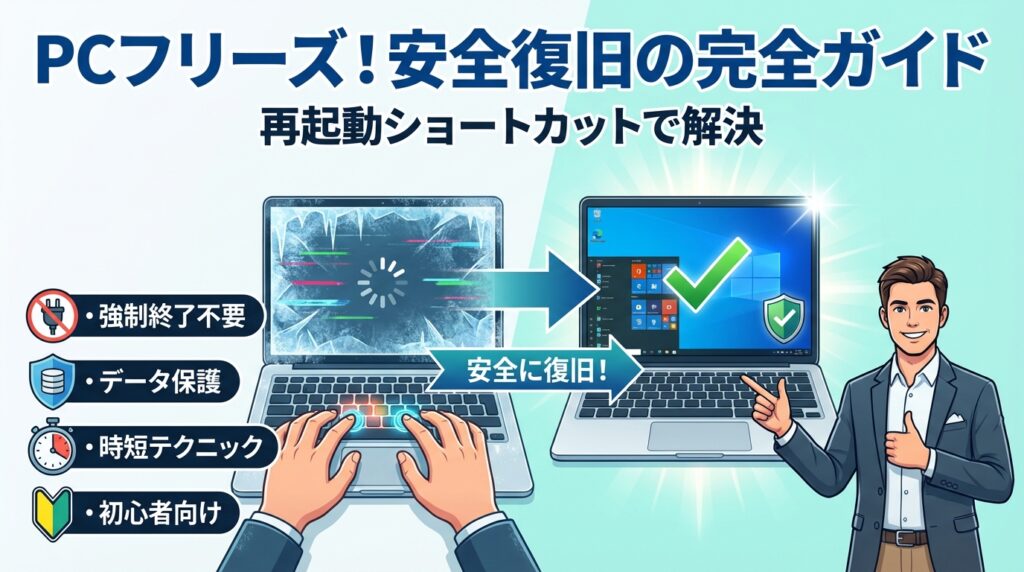
締切直前にパソコンが固まり、マウスも動かないまま電源ボタン長押しに頼るたびに、見えないところでPCの寿命とデータは削られていきます。しかも多くの場合、本当はキーボードだけのpc再起動ショートカットや、画面真っ暗でも使えるグラフィックドライバー再起動ショートカット(Windowsキー+Ctrl+Shift+B)で安全に復旧できる余地があります。
本記事では、Windows11とWindows10で共通して使えるpc再起動ショートカットはもちろん、「マウス使えない」「画面真っ暗でカーソルだけ」「リモートデスクトップ接続中」「Macを併用」のような厄介な場面まで、一枚のフローチャート感覚で整理します。Alt+F4やCtrl+Alt+Deleteなどの基本操作から、強制再起動を選ぶ境界線、Macの再起動ショートカット、社内マニュアルにそのまま使える標準テンプレートまでを一気通貫で解説します。
この内容を知らないまま「なんとなく再起動」を続けると、フリーズのたびに作業が止まり、PCトラブルがじわじわ増えていきます。逆にここで紹介するpc再起動ショートカットと優先順位を一度身につければ、次にパソコンが固まった瞬間から、数十秒で安全に立て直せるようになります。
目次
まずはここから!pc再起動ショートカットによるフリーズ脱出フローチャート
締切5分前、パソコンが固まってマウスも動かない。そんな心臓に悪い瞬間から、最短で安全に抜け出すための「正解ルート」を先に頭に入れておきます。
フリーズした時に絶対避けたい一手と、正しい優先順位の極意
私の視点で言いますと、現場で一番多いミスは、考える前に電源ボタン長押しを連打してしまうパターンです。まずは、次の優先順位だけ覚えてください。
- アプリの終了を試す
- OSレベルの再起動やサインアウトを試す
- 画面系のトラブルならグラフィックドライバー再起動を試す
- それでもダメな時だけ強制終了や電源長押し
この流れをざっくり整理すると、次のようになります。
| 状況 | 最初に試す操作 | それでもダメな時 |
|---|---|---|
| マウスは動く | アプリを閉じる、通常の再起動 | Ctrl+Alt+Deleteメニュー |
| マウス動かないが画面見える | Alt+F4やCtrl+Alt+Delete | サインアウト→再起動 |
| 画面真っ暗で音は出る | Windowsキー+Ctrl+Shift+B | 強制終了を検討 |
| キーボードも完全無反応 | 数十秒待機→電源ボタン長押し | 起動後にディスクチェック確認 |
ポイントは、「早く再起動したい」気持ちを一度抑えて、どこまでOSが生きているかを見極めてから打ち手を選ぶことです。
アプリだけ固まっているのか?Windows不調か決める簡単チェック法
実務で役立つのは、アプリ不調とOS全体の不調を30秒で切り分ける小さなテストです。
-
マウスカーソルが動くか
-
Windowsキーを押してスタートメニューが開くか
-
Ctrl+Shift+Escでタスクマネージャーが出るか
-
NumLockキーのランプがオンオフするか
これを上から順に試すと、次のように判断できます。
| 反応がある操作 | 状態の目安 | 次の一手 |
|---|---|---|
| マウス・スタートメニュー | アプリだけ不調 | 問題のアプリを終了→通常再起動 |
| タスクマネージャーのみ | OSは生きているが重い | 不要アプリ終了→様子見→再起動 |
| NumLockだけ反応 | 画面かドライバーに問題 | Windowsキー+Ctrl+Shift+B |
| どれも反応なし | 深刻なフリーズの可能性が高い | 時間をおいてから強制終了を検討 |
このワンクッションを入れておくと、無駄な強制再起動をかなり減らせます。
電源長押しを最後まで避けたい理由と現場で体験した危険なジリジリ悪化
電源ボタン長押しは、車でいえば走行中にサイドブレーキを引きながらエンジンを切るようなものです。1回で壊れることは少ないですが、繰り返すほどダメージが蓄積します。
現場でよく見る「じわじわ悪化」のパターンは次の通りです。
-
起動が徐々に遅くなり、朝一の立ち上がりに5〜10分かかる
-
特定のアプリだけ、保存や起動時にエラーが出やすくなる
-
ディスクチェック画面が頻繁に表示されるようになる
これらは、強制終了のタイミングで保存中だったファイルやシステムデータが中途半端な状態で止められた結果、ディスク内の整合性が崩れて起きます。特にノートパソコンや中古PC、HDD搭載機では影響が表面化しやすく、業務用デスクトップでも油断はできません。
安全に仕事を続けるためには、「強制終了を減らすためのショートカットを覚える」ことが、データ保護とパソコン寿命の両方を守る一番の近道になります。
Windowsパソコンをサクッと復活!マウスが使える時のpc再起動ショートカット活用術
締切前に動きが重くなったパソコンを、壊さずサクッと立て直せるかどうかで、その日の残業時間が変わります。ここでは、マウスがまだ動く状況で使える再起動の近道だけを、業務現場目線でまとめます。
Windows11やWindows10で両対応できるpc再起動ショートカット手順
マウスが生きているなら、まず狙いたいのは「素直な再起動」です。キーボードと組み合わせると、クリック数をぐっと減らせます。
よく使うのはこの2パターンです。
-
Windowsキー → 電源アイコン → 再起動
-
Ctrlキーを押しながらスタートをクリック → 電源アイコン → 再起動(誤操作防止向け)
| 状況 | おすすめ手順 | ポイント |
|---|---|---|
| 少し重いだけ | Windowsキー → 電源 → 再起動 | OS標準の一番安全な方法 |
| 画面がごちゃごちゃ | デスクトップをクリック → Alt+F4 → 再起動 | 余計なウインドウを経由しない |
| 会議中で急いでいる | Windowsキー+X → U → R | キーボード多めで最短ルート |
私の視点で言いますと、Alt+F4をデスクトップで使うパターンを覚えている人は意外と少なく、これを覚えた営業担当は「クリック迷子」が一気に減るケースが多いです。
スタートや電源ボタンからはじめるpc再起動ショートカットの王道ガイド
スタートメニュー周りは、Windows10と11で多少見た目は違いますが、流れは共通です。
- 画面左下(または中央の)スタートボタンをクリック
- 電源アイコンをクリック
- 再起動をクリック
ここに、キーボードの一押しを足すとさらに速くなります。
-
Windowsキーを押してスタートを開く
-
マウスで電源アイコン → 再起動
一度、社内で「王道ルート」をA4一枚にまとめたときは、パソコンサポートへの問い合わせが目に見えて減りました。ポイントは、ノートパソコンでもデスクトップでも同じ動きになるよう統一しておくことです。
更新プログラム中にpc再起動ショートカットを使う時に見逃せない注意点
地味にトラブルを呼び込みやすいのが、更新プログラム適用中の再起動です。特に「今すぐ再起動」と表示されている画面で焦ると、電源長押しに走りがちです。
更新関連で押さえたいのは次の3点です。
-
「更新して再起動」と表示されている時は、そのまま素直に選ぶ
-
進行中の「○%完了です」の画面では、電源ボタン長押しは避ける
-
会議前なら、シャットダウンではなく再起動を選んで更新を一気に終わらせる
| 画面に出るメッセージ | 取るべき行動 | 避けたい操作 |
|---|---|---|
| 更新して再起動 | そのボタンを選ぶ | 強制終了 |
| 更新プログラムを構成中 | 完了まで待つ | 電源長押し |
| 再起動が必要です | 余裕のあるタイミングで再起動 | 先延ばしし続ける |
現場でよくあるのは、更新を何日も先延ばしにした結果、締切直前にまとめて適用され、再起動に長時間かかってしまうパターンです。マウスが使えるうちに、昼休み前や退勤前に計画的に再起動しておくと、業務へのダメージをかなり抑えられます。
マウスなし時代の救世主!キーボードのみで行うpc再起動ショートカット完全マスター
マウスが固まった瞬間に仕事も固まるかどうかは、キーボード操作をどれだけ手に染み込ませているかで決まります。ここでは「電源長押しに行く前の最後の一本橋」として、本当に現場で使えるキー操作だけを整理します。
Alt+F4やCtrl+Alt+Deleteでできる本当のpc再起動ショートカット体験
まず押さえたいのがAlt+F4とCtrl+Alt+Deleteです。どちらも「今どこまでWindowsが生きているか」を見極める検査ツールとして機能します。
代表的なキーと動き
| キー操作 | 状況 | 動き |
|---|---|---|
| Alt+F4 | 画面が反応する | 今開いているウィンドウの終了、デスクトップなら電源メニュー表示 |
| Ctrl+Alt+Delete | OSがまだ生きている | ロック、サインアウト、タスクマネージャー、再起動メニューにアクセス |
手順の目安としては、アプリだけ固まっていそうならAlt+F4で対象アプリを閉じて様子を見る、それでもマウスが動かない場合はCtrl+Alt+Deleteから矢印キーとEnterで再起動やサインアウトを選びます。私の視点で言いますと、情シスへの問い合わせのうち「これだけで済んだ」ケースがかなり多い印象です。
WindowsキーとXからのpc再起動ショートカットを使う実践テクニック
Windowsキー+Xは「隠れスタートメニュー」とも呼ばれる機能で、マウスが動かなくても電源操作にたどり着けます。
- Windowsキー+Xを押す
- Uキー(電源メニュー)を押す
- さらにR(再起動)またはU(シャットダウン)を押す
この3ステップで、視覚的なメニュー操作なしに安全に終了できます。Windows11でも10でも同じ流れのため、社内マニュアルにも載せやすいのが強みです。スタートメニューの位置が変わっても、このキー操作は変わらないため、OSアップデート後の混乱を抑える効果もあります。
固まった時頼れるキーボードだけのpc再起動ショートカット式再起動&サインアウト方法
「画面は動いているけれど、カーソルが思ったところに行かない」という半フリーズ状態では、サインアウトで一度セッションを切るのが安全です。
おすすめの流れは次の通りです。
-
Ctrl+Alt+Delete →矢印キーで「サインアウト」を選ぶ
-
再ログイン後も重い場合は、Windowsキー+X→U→Rで再起動
-
アプリごとの不調が疑わしい時は、タスクマネージャーで問題のアプリだけ終了
サインアウトは、起動中のアプリを一度きれいに閉じてからOSを残すイメージです。電源長押しよりもデータ破損リスクを抑えつつ、メモリを一度リセットできるため、業務アプリの不調切り分けに向いています。
「まだ動く!」キーボードには反応するときの裏技pc再起動ショートカット
画面がカクカクしてマウスは絶望的、でもキー入力だけは入る、という場面で効くのが次の裏技です。
-
Windowsキー+Ctrl+Shift+B
- 画面が一瞬暗くなり「ポン」という音が鳴れば、グラフィックドライバーの再読み込み成功のサイン
-
Alt+Tabで別アプリに切り替えられるか確認
- 切り替えできるならOSは生きているので、落ち着いて再起動手順へ進める
この組み合わせで復帰するケースは、現場感覚では決して少なくありません。特に外部ディスプレイやゲーミング用途でグラフィック負荷が高いノートパソコンでは、まず試す価値があります。電源ボタンに指を伸ばす前に、キーボードでどこまで回復できるかを試す習慣が、PC寿命とデータ保全の両方を守る第一歩になります。
画面が真っ暗でも諦めない!グラフィックドライバー再起動のpc再起動ショートカット裏ワザ
「画面は真っ黒なのに、PC本体は動いているっぽい…」この状態で電源長押しに走るかどうかで、そのPCの寿命とデータ保全が大きく変わります。ここでは、現場の情シスが社員にまず教える“最後の一枚の切り札”をまとめます。
画面が真っ暗、動かない!まず試したいpc再起動ショートカット三箇条
黒画面トラブルでは、焦って強制終了するとHDDやSSDのデータ破損リスクが一気に上がります。私の視点で言いますと、次の順番を守れる人ほどトラブル対応が安定しています。
-
本体が生きているか確認する
- キーボードのCaps Lockでランプが点滅するか
- ファン音やHDDアクセスランプが動いているか
- 起動音や通知音が聞こえるか
-
モニター側の問題を切り分ける
- モニター電源とケーブル接続を確認
- ノートパソコンなら外部モニター接続を一度外す
- 明るさキーで画面輝度を上げてみる
-
OSは動いている前提で、キーボードから復旧を試す
- Windowsのグラフィックドライバー再起動ショートカットを実行
- 反応があれば通常再起動で整える
- 反応ゼロなら、初めて強制再起動を検討
この「確認→切り分け→ショートカット」という手順が、電源長押しより速くて安全な道筋になります。
WindowsキーCtrlShiftBで動くグラフィックドライバー再起動pc再起動ショートカットの秘密
Windows10とWindows11には、画面表示だけを一度リセットする隠し技があります。それがWindowsキー+Ctrl+Shift+Bです。
このショートカットのポイントを整理すると、次の通りです。
| 項目 | 内容 |
|---|---|
| 対応OS | Windows10 / Windows11 |
| 想定ケース | 黒画面・フリーズに見えるが、音やカーソルは生きている |
| 動作 | グラフィックドライバーを再読み込みし、表示だけ立て直す |
| 目安 | 実行時に「ピッ」という音と画面の一瞬の点滅 |
内部的には、CPUやメモリ、ストレージは止めずに、モニター側の表示機能だけを再起動するイメージです。フル再起動と違い、開いていたアプリや作業中のファイルを落とさずに済むケースが多く、営業資料作成中やクリエイターの制作中には特に大きな差になります。
現場感としては、「黒画面トラブルの3〜4割はこれで数秒で戻る」印象があり、強制終了の前に必ず挟みたい一手です。
マウスカーソルだけが動くケースで絶対失敗しないpc再起動ショートカット攻め方
「画面は真っ暗だけど、矢印カーソルだけ見える」「カーソルは動くがクリックは効かない」という症状は、グラフィックとOSの境界で固まっている典型パターンです。このときの安全な攻め方は、次の順番になります。
-
グラフィックの再起動を優先
- Windowsキー+Ctrl+Shift+Bを1〜2回実行
- 5〜10秒待ち、画面が点滅するか確認
-
OSが生きているかキーボードでチェック
- Ctrl+Alt+Deleteを押してセキュリティ画面が出るか
- 画面が切り替われば、右下の電源メニューから再起動を選択
-
まだ操作できる場合の“ソフトランディング再起動”
- Alt+F4を押して「Windowsのシャットダウン」ダイアログを呼び出す
- 矢印キーで「再起動」を選び、Enterで実行
-
完全に映らない・音も止まるケースだけ強制再起動へ
- 電源ボタンを10秒前後長押しして一度電源を切る
- 数十秒待ってから、改めて起動
症状ごとの優先アクションをまとめると、次のようになります。
| 症状 | 優先する手順 |
|---|---|
| 黒画面+音あり+カーソル動く | Windowsキー+Ctrl+Shift+B → Ctrl+Alt+Deleteから再起動 |
| 黒画面+音あり+カーソル見えない | Windowsキー+Ctrl+Shift+B → Alt+F4で再起動を試す |
| 黒画面+音なし+本体ランプも消灯 | 電源やケーブル・モニター確認 → 起動ボタンで通常起動 |
| 黒画面+操作一切反応なし | 最終手段として電源長押しで強制再起動 |
この順番を社内マニュアルにそのまま載せておくだけで、「画面真っ暗だけどどうしたらいいか」という問い合わせは確実に減ります。強制再起動はあくまで最後、まずはキーボードから“壊さず復活”を狙うのが、長く安定してPCを使うための現場標準の考え方です。
動かなくても怖くない!強制再起動とシャットダウンのpc再起動ショートカット安全マニュアル
締切前に画面が固まっても、電源長押しに手を伸ばす前に「どこまでが安全ラインか」を知っているだけで、PCトラブルはかなり防げます。ここでは、現場で実際に使われている強制終了の判断基準とショートカットを、リスクとセットで整理します。
Windowsの強制再起動と電源ボタン長押しの違いを徹底比較!pc再起動ショートカットの影響は?
同じ「強制」に見えても、OSから行う強制再起動と電源長押しではPCへのダメージがまったく違います。
| 方法 | 操作例 | OSの後片付け | 主なリスク |
|---|---|---|---|
| OS経由の強制再起動 | Ctrl+Alt+Deleteから電源アイコン→再起動 | 可能な範囲でアプリやファイルを閉じる | 編集中ファイルの未保存部分が消える |
| ウィンドウ単位の強制終了 | Alt+F4でアプリを終了 | OSは動き続ける | そのアプリのデータ破損 |
| 電源ボタン長押し | 電源ボタンを数秒押しっぱなし | 一切なし、電源プラグを抜くのと同じ | OSやストレージに長期的ダメージ |
私の視点で言いますと、業務現場では「電源長押し=ブレーカーを落とす行為」と伝えると、社員の動き方が一気に変わります。
完全無反応ならこれ!正しい強制終了の選び方とpc再起動ショートカット使用条件
強制系の操作は、軽いものから順番に試すのが鉄則です。判断に迷ったら、次のチェックリストが目安になります。
-
キーボードが反応するか
- NumLockやCapsLockのランプが点灯切り替えできれば、OSはまだ生きているサインです。
-
マウスカーソルが動くか
-
音が出ているか(通知音や音楽再生)
この状態別で、優先する操作は変わります。
| 状態 | 推奨ステップ |
|---|---|
| アプリだけ固まっている | Alt+F4でそのアプリ終了→ダメならCtrl+Shift+Escでタスクマネージャー |
| 画面が固まりキーボード反応あり | Ctrl+Alt+Delete→右下の電源から再起動 |
| 画面真っ暗でカーソルのみ | Windowsキー+Ctrl+Shift+Bでグラフィックリセット→戻らなければ上記へ |
| キーボードもマウスも完全無反応 | 電源長押しは最終手段としてのみ実行 |
頻繁な強制pc再起動ショートカット乱用の「じわじわトラブル」事例集
怖いのは、「電源長押ししても今は動くから大丈夫」と思っているうちに、数カ月かけて不調が積み上がるパターンです。現場でよく見るのは次のような症状です。
-
起動時間が以前より明らかに長くなる
-
特定の業務アプリだけ、起動に失敗したりフリーズしやすくなる
-
Windowsアップデートの途中で固まりやすくなる
-
ファイルを開こうとすると「破損しています」と表示されるケースが増える
どれも1回の強制再起動では表面化しませんが、「毎週のように電源長押し」が続くと、一部のシステムファイルや業務データが少しずつ傷み、ある日まとめて噴き出します。
その意味でも、「キーボードだけでOS経由の再起動に持ち込む」技を覚えることは、PCの寿命を守る保険になります。
何をしても直らない時、情シスやサポートへ伝えるべきpc再起動ショートカット情報
限界まで試しても改善しない場合は、早めに情シスやサポートへバトンを渡した方が、結果的に業務停止時間を短くできます。その際に伝える情報で、対応スピードが大きく変わります。
-
直前に行った操作
- どのアプリを使っていたか、ファイル保存中だったか
-
試した操作の順番
- Alt+F4で終了を試したか
- Ctrl+Alt+Deleteから再起動を選んだか
- Windowsキー+Ctrl+Shift+Bを実行したか
- 電源ボタン長押しをしたか、何秒程度か
-
症状の詳細
- 画面が固まったのか、真っ暗なのか
- カーソルやキーボードのランプの反応
- 異音や異臭、PC本体の発熱の有無
この「どこまで安全なショートカットを試したか」の情報があれば、サポート側はハード故障かOSの論理トラブルかを絞り込みやすくなります。
強制再起動は怖い操作ではなく、「ルールを守れば頼れる最後のカード」です。そのカードを減らさないためにも、今日から電源長押しに行く前の一手を、チーム全体で共有しておくことをおすすめします。
Macでも迷わない!再起動やシステム終了を押さえるpc再起動ショートカット術
締切前にMacが固まって、電源ボタンを長押しするか迷う瞬間は、誰でも一度は通る道です。ここでは、Windowsと併用している人でもパニックにならないよう、Mac側の操作を「仕事で即使えるレベル」で整理します。
Macで使える再起動やシャットダウンのpc再起動ショートカットまとめ
Macはマウス操作前提のように見えますが、実務ではキーボード操作を覚えた方が事故が減ります。最低限押さえておきたいのは次の4パターンです。
-
Macの電源メニューを開く
- Control + 電源ボタン(またはControl + Touch ID)
-
再起動
- Control + Command + 電源ボタン
-
システム終了
- Control + Option + Command + 電源ボタン
-
アプリだけを強制終了
- Command + Option + Esc(アプリ選択→Enter)
ポイントは「アプリだけ落とせるショートカットを優先して使う」ことです。OSごと落とすのは最後の一手に回すことで、作業中のファイル破損リスクをかなり抑えられます。
混同しやすいMacとWindowsそれぞれのpc再起動ショートカット徹底比較表
WindowsとMacを日替わりで触る人ほど、キー配置の違いで混乱しやすいです。現場でよく質問される組み合わせを、役割ベースで並べておきます。
| やりたいこと | Windowsの操作例 | Macの操作例 |
|---|---|---|
| OSを再起動 | Alt + F4で「再起動」選択 / Ctrl + Alt + Deleteから電源アイコン | Control + Command + 電源ボタン |
| システム終了 | Alt + F4で「シャットダウン」選択 | Control + Option + Command + 電源ボタン |
| アプリを終了 | Alt + F4 | Command + Q |
| アプリを強制終了 | 反応があればAlt + F4 / 反応なしはタスクマネージャー | Command + Option + Esc |
| 電源メニュー表示 | Windowsキー + X → Uキー | Control + 電源ボタン |
私の視点で言いますと、社内でこの表をA4一枚に印刷して配っただけで、「固まったから電源長押ししました」という連絡が目に見えて減ったケースが何度もあります。キーそのものより、「まずアプリ終了、それでもだめならOS再起動」という順番をセットで覚えてもらうのがコツです。
両刀使い必見!MacとWindowsのpc再起動ショートカット最低限マスターすべきキー
営業やクリエイターのようにノートパソコンを2台持ちしている人は、全てのショートカットを覚える必要はありません。次の「5アクション」だけ押さえておけば、フリーズ時にも致命的な判断ミスをかなり防げます。
-
アプリ終了
- Windows: Alt + F4
- Mac: Command + Q
-
アプリ強制終了
- Windows: 反応があればAlt + F4、だめならタスクマネージャー
- Mac: Command + Option + Esc
-
OS再起動
- Windows: Alt + F4 → 上下キーで再起動
- Mac: Control + Command + 電源ボタン
-
OSの電源メニューを呼び出す
- Windows: Windowsキー + X → Uキー
- Mac: Control + 電源ボタン
-
「安易な電源長押しは最後」という意識づけ
- どちらのOSでも、電源長押しは「完全に反応がない時だけ」と決めておく
この5つを頭に入れておくと、画面が固まった瞬間も「まずどのキーから試すか」が自動的に決まり、無駄な再起動やデータ破損を防ぎやすくなります。仕事中のトラブルを減らす一番の近道は、派手なテクニックではなく、こうした基本ショートカットをチーム全員で同じ順番で使うことです。
リモートワーク派必見!リモートデスクトップで使うpc再起動ショートカット実践ガイド
「社内PCが固まってるのか、自宅ノートが固まってるのか分からないまま電源を落として、さらに状況が悪化」――リモートワーク現場でよくある失敗です。ここでは、遠隔作業中でも迷わず安全に再起動できる実践テクニックをまとめます。
自宅パソコンと社内パソコン、混同しないためのpc再起動ショートカット活用のコツ
まず押さえたいのは、どのPCに対して操作しているかを常に意識することです。
リモート作業時に確認したいポイントは次の3つです。
-
画面上の「青いバー」に社内PC名が表示されているか(リモート接続中のサイン)
-
Alt+Tabを押した時、リモートウィンドウ自体が選択されているか
-
Ctrl+Alt+Deleteを押した時、どちらのログオン画面が出るか
特に最後は重要で、直接押したCtrl+Alt+Deleteは「自宅側」に効く一方で、社内側にはCtrl+Alt+Endを使います。この混同が多いほど、「どっちを再起動したのか分からない事故」が増えます。
リモートデスクトップからのpc再起動ショートカットとコマンド完全攻略
業務で安定して使える再起動パターンを、現場でよく使う順に整理します。
| 状況 | 社内PCを再起動する操作 | 特徴 |
|---|---|---|
| まだ普通に動く | Alt+F4 → 「再起動」を選択 | 画面右上から素早く操作 |
| マウスが重い | Ctrl+Alt+End → 右下の電源ボタン → 再起動 | 自宅側と混同しにくい |
| コマンドOK | Win+R → shutdown /r /t 0 |
余計なウィンドウを開かず即再起動 |
| サーバー系 | PowerShellで Restart-Computer |
情シスがよく使う運用向け |
リモート環境では、マウス操作が重いときほどキーボード中心に切り替えるのがコツです。特に、Alt+F4は「今アクティブなウィンドウ」を閉じるショートですから、確実にリモート画面を選択してから押す習慣をつけておくと、誤操作を避けられます。
リモート接続中フリーズ時に必ず役立つpc再起動ショートカット切り分け術
「固まった」と感じた時、本当に止まっているのがどこかを切り分けるだけで、対応スピードが段違いになります。私の視点で言いますと、問い合わせが多い現場ほど、この切り分けをマニュアル化できているかどうかで差が出ます。
-
回線トラブルの可能性が高いサイン
- リモート画面だけがカクカク、他のWebサイトも重い
- 一度ウィンドウを最小化→戻すと「再接続中」と表示される
-
社内PC側がフリーズしているサイン
- マウスカーソルもキーボードも一切反応しない
- Ctrl+Alt+Endを押してもメニューが出ない
-
自宅PC側が不調なサイン
- リモート接続を切ったあとも全体が重い
- どのアプリでもスクロールがカクつく
この切り分けの後に、次の優先度で動くと安全です。
- 回線疑い → 一度リモートを切断→再接続
- 社内PC疑い → Ctrl+Alt+End → 再起動、またはshutdownコマンド
- 自宅PC疑い → ローカル側を通常再起動(電源長押しは最後)
遠隔作業中のトラブルは、慌てて両方のPCを再起動すると、ログや再現条件が全て消え、情シス側で原因調査が難しくなります。どこが止まっているかをショートカットで素早く見極め、「落とすのは本当にそのPCで合っているか」を一呼吸おいて確認する習慣が、リモートワークの生産性を大きく左右します。
社内導入もおまかせ!マニュアル化しやすいpc再起動ショートカット標準テンプレート公開
「締切前に固まっても、この1枚を見れば戻せる」──そんな安心カードを社内に配るイメージで読んでください。ここでは、情シスや現場リーダーがそのままA4に落とし込める形で、再起動ショートカットの標準テンプレートをまとめます。
最強A4一枚テンプレート!情シス推奨のpc再起動ショートカットまとめ
まずは、A4一枚に必ず入れておきたい“核”の一覧です。優先順位つきにすることで、パニック時でも「上から順にやるだけ」にできます。
| 優先度 | 状況 | 操作内容の例 | 目的 |
|---|---|---|---|
| 1 | アプリだけ固まっている | Alt+F4、タスクマネージャーから終了 | アプリ終了でOSを守る |
| 2 | OSは動くがマウスが不調 | Windowsキー+X → U → R などで再起動 | 通常再起動で復旧 |
| 3 | 黒画面・カーソルだけ動く | Windowsキー+Ctrl+Shift+B | グラフィックの再読み込み |
| 4 | 完全フリーズ・無反応 | Ctrl+Alt+Delete → 電源アイコン → 再起動 | 強制に近い再起動 |
| 5 | それも効かない | 電源ボタン長押し(最終手段) | ハード的な強制終了 |
A4レイアウトでは、この表の下に「1→5の順番で試すこと」「保存していないファイルは失われる可能性」などを太字で添えると、現場で迷いが減ります。私の視点で言いますと、この“順番の明示”だけで問い合わせ件数が目に見えて減るケースが多いです。
WindowsやMacやノートパソコンで統一できるpc再起動ショートカットのコア操作法
機種やOSがバラバラな会社ほど、「どのPCでもほぼ共通で使える動き」に絞って覚えてもらう方が効果的です。コアになるのは次の3系統です。
-
アプリを閉じる系
- Windows: Alt+F4
- Mac: Command+Q(アプリ終了)、Command+Option+Esc(強制終了ダイアログ)
-
OSの電源メニュー系
- Windows: Ctrl+Alt+Delete → 右下の電源アイコン
- Mac: Control+電源ボタン(またはTouch ID)で電源メニュー表示
-
画面・描画系のリセット
- Windows: Windowsキー+Ctrl+Shift+B
- Mac: 外部モニターならケーブル抜き差しとディスプレイ切り替えキー(F1~F2など)をマニュアルに明記
ポイントは、「ノートパソコンでもデスクトップでも同じ操作」で統一することです。特定メーカーだけの独自キー(Fn+何かなど)は、別枠で“補足”として載せるにとどめると、マニュアルが長期運用しやすくなります。
もう古いマニュアルで失敗しないpc再起動ショートカット最新化のワンポイント
多くの現場で見落とされるのが、「マニュアル自体の寿命管理」です。Windows7時代のスタートメニュー画面や、存在しないボタン名が残ったままだと、ユーザーは迷って電源長押しに走ります。これを防ぐために、次の3点をテンプレートに仕込んでおくと更新が楽になります。
-
画面キャプチャではなく“キー操作中心”で書く
- 「スタートをクリック」より「Windowsキーを押して→U→R」のように、OSが変わっても通用しやすい表現にしておきます。
-
マニュアル上部に“対象OSと最終更新日”を明記
- 例:「対象: Windows10/11共通、最終更新: 2026年1月」
- これだけで、「古いから書き換えよう」という判断がしやすくなります。
-
更新のトリガーを決めておく
- OSの大型アップデート時
- 新しいMac導入時
- リモートデスクトップツールを変更したタイミング
更新そのものは年に1〜2回でも、上記の仕組みを入れておくだけで“Windows11になったらマニュアルと画面が違う”問題をかなり抑えられます。結果として、電源ボタン長押しの乱用が減り、起動トラブルやストレージ破損といった高コストな事故を防げます。
社内で配るときは、A4一枚のテンプレをPDFと紙の両方で用意し、モニター横に貼ってもらうのがおすすめです。「固まっても、この紙さえあればなんとかなる」という安心感が、作業中の焦りを確実に下げてくれます。
ITリテラシー向上の武器!Webマーケ会社も実践するpc再起動ショートカット活用術
パソコンが固まると企業はここまで損!?現場目線のpc再起動ショートカット価値
営業が見積書を作成中に画面が固まり、焦って電源ボタン長押し。これを月に数回繰り返すだけで、データ破損や起動トラブルがじわじわ増え、最終的に「急に立ち上がらないノートパソコン」が量産されます。機器の修理費や中古PCの追加購入費だけでなく、止まっていた時間の人件費も丸ごと失われます。
現場で見えてくるのは、「トラブルそのもの」よりも「対応のまずさ」がコストになっている構図です。特に次のパターンが目立ちます。
-
電源長押ししか知らない
-
強制再起動と通常の再起動の違いを知らない
-
画面が真っ暗な時に、グラフィックドライバーの再起動を試していない
実は、次のような基本操作を標準化するだけで、トラブル時間は確実に減ります。
-
OSのメニューから再起動する
-
Alt+F4でアプリ→OSの順に落とす
-
Windowsキー+Ctrl+Shift+Bで画面の復旧を試す
特に「黒画面でカーソルだけ動く」症状でグラフィックドライバー再起動を知っているかどうかは、復旧時間が秒か、再起動+復元で数十分かを分けます。私の視点で言いますと、これを社内に浸透させただけでヘルプデスクへの問い合わせ件数が体感で1〜2割減ったケースがあり、現場での価値は想像以上だと感じています。
Web集客に匹敵する日常トラブル削減のためのpc再起動ショートカット戦略
Webマーケに投資する企業は多くても、「再起動のやり方」を仕組みとして整える企業はまだ少数派です。しかし、営業・事務・クリエイターが使うパソコンが毎日フル稼働しているなら、再起動ひとつも立派な業務プロセスです。
おすすめは、次のように「優先順位付きのショートカット戦略」として整理することです。
| 優先度 | 状況 | とるべき操作・ショートカット |
|---|---|---|
| 1 | アプリだけ固まった | Alt+F4でアプリ終了、必要ならCtrl+Shift+Escでタスク終了 |
| 2 | OSは動くがマウス不調 | Windowsキー、Tab、矢印キーで電源メニューから再起動 |
| 3 | 画面真っ暗でカーソルだけ動く | Windowsキー+Ctrl+Shift+Bでグラフィックドライバー再起動 |
| 4 | 完全フリーズでキーボードも反応薄 | Ctrl+Alt+Delete→電源アイコン→再起動を試す |
| 5 | 何も受け付けない | 電源ボタン長押しは最後の最後の手段 |
「まず何を試し、それでだめなら何をするか」をA4一枚に落とし込んでおくと、現場は迷わなくなります。Web集客で言えば、広告の改善だけでなくLPやフォームも含めて設計するのと同じで、再起動も“全体の導線設計”が必要です。
情シス担当者にとっては、社内からの「パソコンが固まりました」の問い合わせが、上記のどの段階なのかを聞くだけで、リモートでの指示が一気に楽になります。結果として、本来取り組むべきプロジェクトやITツール導入の時間を確保しやすくなります。
ITツール活用や業務管理でも現場で効く!pc再起動ショートカットの底力
クラウドサービスや業務アプリを増やすほど、PCとOSの負荷は高まり、フリーズや黒画面のリスクも高まります。そこで効いてくるのが、「ツール単位」「OS単位」「ハードウェア単位」での切り分けです。
-
ツール単位でのリセット
- 特定のアプリだけおかしい → Alt+F4で終了、再起動
- ブラウザだけ重い → タブを減らす、拡張機能を止める
-
OS単位でのリフレッシュ
- 1日1回は通常の再起動
- Windows更新後は業務前の時間帯に再起動を済ませる
-
ハードウェア・ドライバー単位での回復
- 画面表示がおかしい → Windowsキー+Ctrl+Shift+B
- リモートデスクトップで固まる → ローカルかリモートかを切り分けて再起動
特に在宅勤務やリモートワークでは、「手元のノートパソコンを落としたのか、社内のリモート先を落としたのか」が混ざりやすく、業務が止まりがちです。接続元と接続先のどちらを再起動したのかをログ的にメモしておくだけでも、次回のトラブル対応スピードは段違いになります。
ビジネス的に見ると、これらのショートカットは単なる操作テクニックではなく、「止まらない現場」を作るための最小単位のITリテラシーです。Webマーケでアクセス数やコンバージョン率を上げても、社内でパソコンが頻繁に固まっていては、最終的な売上というCPUは回りきりません。
だからこそ、再起動やシャットダウンの操作を「個人の経験」に任せず、会社としての小さなルールにしてしまうことが、結果的に業務効率とITツール活用の底力を押し上げる近道になります。
この記事を書いた理由
著者 – 宇井 和朗(株式会社アシスト 代表)
社内でもクライアント企業でも、締切直前にPCが固まり、焦って電源ボタン長押しをしてデータを飛ばした相談を何度も受けてきました。特にWebマーケティングやSNS運用、リモートワーク環境では、一台のPCトラブルがチーム全体の進行を止め、広告配信やキャンペーン公開が遅れたケースもあります。
創業期には、私自身も深夜のレポート作成中にフリーズが起き、正しい対処を知らずに強制終了を繰り返し、翌日PCが起動しなくなった経験があります。そこから社内用にフローチャート形式の再起動手順やショートカット一覧を整備し、80,000社規模の支援の中でも標準マニュアルとして展開してきました。
この記事では、その整理された手順を、情シス担当がそのまま配布できるレベルまで落とし込むことで、「固まった瞬間の最悪手」を避け、現場の時間とPCの寿命を守ることを目的としています。