
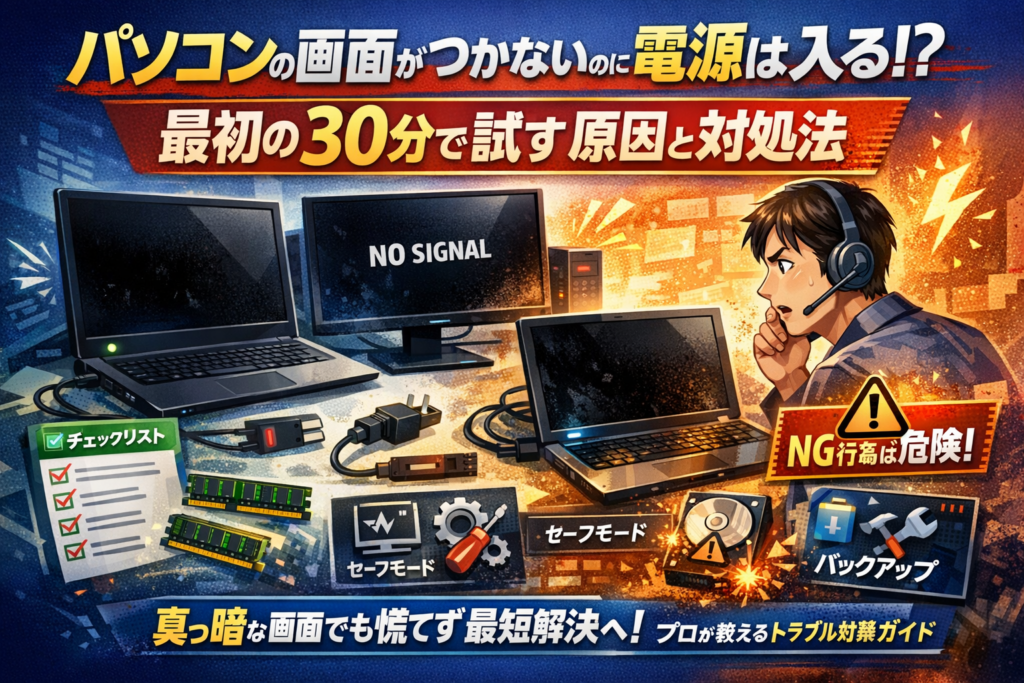
在宅勤務中や業務の最中に、パソコンの画面がつかないのに電源は入る状態になると、その瞬間から仕事も判断力も止まります。ここで自己流の再起動を何度も試したり、やみくもに分解すると、HDDやSSDの故障、保証の喪失、復旧の長期化という「見えない損失」が一気に膨らみます。この記事は、そうした無駄な消耗を避け、最初の30分でやるべきことと、そこから先は触ってはいけないラインを明確に切り分けるための実務ガイドです。ノートパソコン画面がつかない電源は入る場合の明るさ設定や外部ディスプレイの確認、正しい放電の手順、デスクトップでNO SIGNALや信号なしと出たときのケーブルやモニター側の切り分け、Windows10やWindows11で画面は真っ黒だけどマウスカーソルだけは動くときのセーフモードやシステム復元の使い方、自作PCでファンは回るが起動しないときのメモリやグラボのチェックポイントまで、症状別に最短ルートを提示します。さらに、メーカーや修理業者に相談する前にまとめる「トラブルメモ」の要点や、業務用PCで同じトラブルを繰り返さないためのバックアップと予備機の考え方も整理しています。読み進めれば、今のトラブルからの復旧だけでなく、次に同じ事態が起きたときの「迷い」と「損失」を大きく減らせます。
目次
いきなり真っ暗でパソコン画面がつかないけれど電源は入るとき、まず冷静にチェックしたい必須ポイント
電源ランプはつくのに画面は真っ黒、仕事もオンライン会議も全部ストップ……現場では毎週のように見るトラブルです。ここで慌てて押すボタン1回で、復旧スピードが数時間変わります。まずは深呼吸して、次の3つだけを落ち着いて確認してください。
電源ランプが光っているやファンが回るや起動音がするかを見逃さずに確認する理由
最初に見るべきは画面ではなく、本体の「生きているサイン」です。
-
電源ランプ
-
ファンの回転音や風
-
HDDやSSDのアクセスランプ
-
ビープ音やWindowsの起動音
これらで、問題が画面側か本体側かを大まかに切り分けできます。現場で使っているざっくり診断は次のイメージです。
| 状態 | 考えやすい原因 | 次の一手 |
|---|---|---|
| ランプ点灯 ファン回る 起動音あり 画面だけ真っ黒 | ディスプレイ ケーブル 設定 | モニターや出力切替を確認 |
| ランプ点灯 ファンだけ回る 音もランプ変化なし | メモリ マザーボード 電源 | 本体側のハードを疑う |
| ランプもつかない | コンセント ACアダプタ 電源ユニット | 電源ラインを重点確認 |
この時点でおおよその方向性が決まるので、無駄な分解や再起動を減らせます。
ノートパソコンかデスクトップパソコンかで実は全然違う「画面トラブル」の考え方
同じ真っ暗でも、ノートとデスクトップではチェックの順番が変わります。
-
ノートパソコン
- 本体と液晶が一体型
- 明るさ設定や外部ディスプレイ切替の影響を強く受ける
- バッテリーとACアダプタの電力トラブルも絡みやすい
-
デスクトップ+外部モニター
- 本体とモニターが別パーツ
- HDMIやDisplayPortケーブルの抜け、入力切替ミスが多い
- グラフィックボードの端子の差し間違いが頻出
ノートの場合は、画面の明るさゼロやスリープからの復帰不良だけで真っ暗になることもあります。デスクトップの場合は、NO SIGNALや信号なしの表示がヒントになります。ここを混同して、いきなりWindowsやBIOSの設定を疑うと遠回りになります。
パソコン画面が真っ暗で電源はついている場合に絶対慌ててやらないほうが良いこととは?
ここでの判断ミスが、データ消失や高額修理につながります。私の視点で言いますと、次の3つは本当に避けてほしい行動です。
-
電源ボタン長押しの連打
- 起動途中で何度も強制終了すると、HDDやSSDのシステムが壊れるリスクが上がります。
-
感覚での分解やパーツ抜き差し
- 静電気でマザーボードやメモリを壊すケースは、現場では珍しくありません。
-
原因が分からないままBIOS設定をいじる
- 起動ドライブの順番やグラフィック設定を変えてしまい、余計に起動しなくなるパターンが多いです。
まずは「今どんな状態か」を観察し、ノートかデスクトップか、電源ランプとファンと音の有無をメモするところから始めてください。ここまで整理できていれば、この先の具体的な対処やサポートへの相談が、驚くほどスムーズになります。
ノートパソコン画面がつかない電源は入るなら最初に試すべき基本対処チェックリスト
在宅勤務の真っ最中にノートの画面が真っ暗になると、一瞬で血の気が引きます。ですが、落ち着いて「最初の15分」でやるべきことをこなせば、かなりの割合で自力復旧できます。ここでは富士通やNEC、ASUS、ゲーミングノートまで共通する“現場で実際に使っているチェック順”だけを整理します。
まず、症状をざっくり整理します。
| 症状のパターン | よくある原因 | 優先して確認するポイント |
|---|---|---|
| 画面が真っ黒でうっすらも見えない | 明るさゼロ、外部出力切替、スリープ暴走 | 明るさキー、外部出力キー、電源ボタン |
| 起動音はするが一瞬ロゴが出て消える | スリープ復帰失敗、OSトラブル | 長押しでシャットダウン、放電 |
| 本体は動いているが外部モニターなら映る | 液晶パネル、ヒンジ内ケーブル | 外部ディスプレイ接続での確認 |
富士通やNECやASUSなど主要メーカー共通で役立つ、明るさ調整や外部出力やスリープ解除のかんたん確認
メーカーごとのロゴは違っても、ノートパソコンの基本操作はほぼ共通です。まずは分解や難しい設定に行かず、キーボード上の「一発で直るかもしれないスイッチ」を押さえておきます。
-
明るさキーの確認
- F1〜F12のどこかに太陽マークがあり、Fnキーと同時押しで明るさを変えます。
- 会議室などで明るさを絞ったあと、そのまま忘れているケースが現場でも意外と多いです。
-
表示切替(外部ディスプレイ)キー
- 四角い画面マーク+Fnキーで「本体のみ」「外部のみ」「両方」を切り替える仕様が一般的です。
- 在宅で外部モニターと併用している人ほど、ここが外部のみになったままということが起きます。
-
スリープからの復帰失敗をリセット
- 電源ボタンを長押しして完全に電源を切り、10秒ほど待ってから再度電源を入れます。
- 連打ではなく、1回じっくり長押しで「強制シャットダウン」してから起動し直すのがポイントです。
私の視点で言いますと、現場支援で呼ばれたときも、この3つだけで解決するケースがかなりあります。まずは「押すだけで済むところ」を丁寧に潰していくイメージです。
バッテリーと電源アダプタを外しての正しい放電手順とやってはいけない注意点
一時的な電気のたまり具合が原因で、ノートパソコンの電源回路が不安定になり、画面がつかないことがあります。このとき効くのが「放電」です。
正しい放電の手順
- 本体の電源を長押しして完全に切る
- ACアダプタをコンセントから抜く
- 取り外し可能なバッテリーなら、本体から外す
- 電源ボタンを15〜20秒ほど押し続けてから離す
- バッテリーとACアダプタを戻して起動する
やってはいけないこと
-
ACアダプタを挿したまま電源ボタンを連打する
-
バッテリーを外せない機種で無理にこじ開ける
-
静電気が溜まりやすいカーペットの上で分解する
特にビジネス用ノートはバッテリー内蔵型が多く、無理な分解は保証も失いかねません。放電は「外から押せるボタンだけでやる」が安全ラインです。
外部ディスプレイやTVに映る場合はノートパソコン本体の液晶やケーブルが怪しい理由をやさしく解説
本体の画面は真っ暗なのに、HDMIでTVにつなぐと普通にWindowsの画面が見える。この場合、CPUやSSDなどの中身ではなく、「表示までの最後の区間」でトラブルが起きていると考えます。
-
ノート本体の液晶パネルが故障している
-
本体と液晶をつなぐケーブル(ヒンジの中を通る細い線)が断線しかかっている
-
画面の開閉時にケーブルが圧迫され、特定の角度だけ真っ暗になる
この状態なら、データやOSは生きているので、まずは外部ディスプレイをつないだままバックアップを取るのが得策です。業務で使っている場合、
-
ひとまず外部モニター運用に切り替えて仕事を再開
-
その上でメーカー修理やPCホスピタル系の修理業者に「液晶かケーブルの可能性が高い」と伝える
という流れにすると、復旧スピードとコストの見通しが立ちやすくなります。
| 外部モニターの結果 | 考えられる範囲 | ユーザーがやってよい対処 |
|---|---|---|
| 外部では映る | 液晶パネル、ヒンジ内ケーブル | バックアップ取得、修理相談 |
| 外部でも映らない | 本体側(GPU、メモリ、OSなど) | 放電、メモリ抜き差しは上級者のみ |
ノート画面がつかない状況は恐怖ですが、順番通りに切り分ければ「今すぐできること」「専門家に任せるところ」がはっきりしてきます。まずはこのチェックリストを片手に、スマホで見ながら一つずつ進めてみてください。
デスクトップパソコンや外部モニターでNO SIGNALや信号なしが出たときの速攻切り分け術
画面が真っ暗でNO SIGNALや信号なしと出た瞬間、多くの人が本体故障を疑いますが、現場感覚で言うと半分以上は「接続か設定のミス」です。ここでは、在宅勤務中でも5〜10分でできる優先度つきの切り分け手順をまとめます。
モニター側の電源や入力切替やHDMIケーブルを順に見直すプロの方法
最初に触るのは本体ではなくモニター側です。あわててPCを再起動する前に、次の順番で確認してください。
-
モニターの電源状態を確認
- 電源ランプが点灯または点滅しているか
- 電源ボタン長押しで一度オフ→再度オン
-
入力切替(INPUT/ソース)を確認
- HDMIでつないでいるのに、DisplayPortやD-SUBが選ばれていないか
- リモコン付きモニターやTV接続の場合は、リモコン側でも入力を見直す
-
ケーブルと端子を物理チェック
チェック箇所 見るポイント よくある落とし穴 HDMI/DPケーブル 奥までまっすぐ刺さっているか 中途半端な挿し込みでときどき映る 端子部分 曲がりや変形、ぐらつき 安価な変換アダプタの接触不良 モニター電源ケーブル タップや延長コードの緩み 足元で引っかかって半抜けになっている -
別のケーブルで試す
- 予備のHDMIやDisplayPortケーブルがあれば差し替えてテスト
- ケーブル不良は見た目で分かりにくいため、差し替えが一番手っ取り早いです。
ここまでやってもNO SIGNALが消えない場合、ようやくPC側の設定やパーツに視点を移します。
パソコンモニターが映らないノーシグナルでよくある接続ミスと他のPCやTVで試してみる意味
現場で何度も見てきたパターンを整理すると、こんな接続ミスが目立ちます。
-
本体背面でマザーボード側の端子とグラフィックボード側の端子を間違えている
-
デスクトップを2台置いていて、別PCの出力に刺していた
-
TVとモニター両方につないでいて、意図しない方だけがオンになっている
そこでおすすめなのが、モニターとPCを切り離してテストすることです。
-
モニターを別のPCやノートパソコン、ゲーム機に接続して映像が出るか確認
-
今のPC本体を、リビングのTVなど別ディスプレイにHDMIでつないでみる
この「クロステスト」をすると、次のように切り分けできます。
-
モニターは映るが、今のPCだけ映らない → PC側(グラフィックボードやOS)の問題が濃厚
-
モニターがどの機器でも映らない → モニター本体かケーブルの故障の可能性が高い
私の視点で言いますと、ここを飛ばしていきなり「本体の中身」を疑って分解し、保証を失うパターンが非常に多いです。必ず接続テストから片付けていきましょう。
グラボのファンは回るのに画面が映らない…内蔵GPUや外部GPUの出力端子を見直してみよう!
ゲーミングPCやGALLERIA、ASUS製のデスクトップ、自作PCで多いのがグラフィックボード周りのトラブルです。ファンは回るのに映らない場合、次の3点をチェックします。
-
どの端子に挿しているかを確認
- グラフィックボード搭載機では、映像出力は基本的にグラボ側の端子から出ます
- 間違えてマザーボード側(上段)のHDMIやD-SUBに挿しているとNO SIGNALの原因になります
-
内蔵GPUに切り替えてみる
- CPUに内蔵GPUがある場合、グラボからケーブルを抜き、マザーボード側の映像端子に接続
- これで映るなら、グラフィックボード本体かドライバーに問題がある可能性が高まります
-
補助電源と差し込みを確認
項目 確認ポイント PCIe補助電源 6ピンや8ピンコネクタが全て奥まで刺さっているか グラボの固定 斜めに刺さっていないか、ブラケットがしっかりネジ止めされているか 電源ユニット 定格出力が足りているか、高負荷時に落ちていないか
内蔵GPUで映るのにグラボ経由ではNO SIGNALのままなら、無理にゲームや重いアプリを動かそうとせず、バックアップを優先してから修理や交換を検討するのが安全です。
ここまでを順番に押さえておくと、サポートに相談するときも「どこまで試したか」を具体的に伝えられ、復旧までの時間をぐっと短縮できます。
Windows10やWindows11で画面が真っ黒でカーソルだけ動く現象の裏側と実践ソフト対処法
画面が真っ暗なのにマウスカーソルだけは元気に動くこの症状、多くの人が「壊れた」と思って電源ボタンを連打しますが、実はかなりの確率でソフト側のトラブルです。ここでは、現場で実際に行っている切り分け手順を、在宅勤務中でもスマホ片手でたどれる形に整理します。
画面は真っ黒なのにマウスカーソルだけは動く場合の意外な根本原因
黒い画面に矢印だけ、という状況でよく関係しているのは次の3パターンです。
| 主な原因 | 症状の特徴 | 代表的なきっかけ |
|---|---|---|
| グラフィックドライバー不具合 | ログイン前後で真っ黒、カーソルのみ表示 | Windows Update後、GPUドライバー更新 |
| エクスプローラー異常 | Ctrl+Alt+Delは出るがデスクトップが出ない | 強制終了や電源断後の起動直後 |
| サインインやプロファイル障害 | パスワード入力後に黒い画面で止まる | 新規アカウント作成直後、設定変更後 |
私の視点で言いますと、この3つを頭に入れておくだけで、闇雲な再起動を繰り返すより早く復旧に近づけます。
まず試したいのは、Ctrl + Alt + Delキーが反応するかの確認です。反応する場合は、Windows自体は動作しており、表示系やユーザープロファイル周りに問題がある可能性が高い状態です。
-
Ctrl + Alt + Delが出る場合
- 右下の電源アイコンから一度「再起動」を選ぶ
- 改善しなければ、タスクマネージャーを開き「explorer.exe」を再起動する
-
Ctrl + Alt + Delも反応しない場合
- ソフトだけでなくストレージやシステム全体に負荷がかかっている可能性があるため、次のセーフモードに進めます
セーフモード起動でドライバーやアップデートを見直すプロも実践する手順
黒い画面とカーソルだけの状態では、通常のデスクトップから設定画面にたどり着けません。そこで使うのがセーフモードです。余計なドライバーやスタートアップを外した状態で起動し、原因を一つずつつぶします。
- 起動中に電源ボタン長押しでシャットダウン
- これを2〜3回繰り返し、「自動修復を準備しています」を表示させる
- 「詳細オプション」から「トラブルシューティング」→「詳細オプション」→「スタートアップ設定」へ進む
- 再起動後、数字キー4またはF4でセーフモードを選択
セーフモードで起動できたら、次の順に確認します。
-
デバイスマネージャーでディスプレイアダプターを開き、GPUドライバーを一度無効化→再度有効化
-
直前にメーカーサイトやツールでグラフィックドライバーを更新していた場合は、いったんアンインストールし再起動
-
スタートアップアプリを最小限にして通常起動を試す
ポイントは、「最後に何をしたか」を必ずセットで思い出すことです。Windows11の大型アップデート直後や、ゲーム用グラフィックボードのドライバー更新直後に発生したなら、まずそこに疑いを向けます。
システム復元や更新プログラムのアンインストールを考えるべきタイミングとは?
セーフモードでも黒い画面や異常が残る場合、設定レベルの調整では追いつかないことがあります。そのとき検討するのが、システム復元と更新プログラムのアンインストールです。
| 手段 | おすすめするタイミング | 注意点 |
|---|---|---|
| システム復元 | 黒い画面が出始めた日付がはっきりしているとき | 復元ポイントがないと使えない |
| 更新プログラムのアンインストール | 大型アップデート後すぐに症状が出たとき | セキュリティ更新は残す判断も必要 |
| PCの初期化 | 業務に復旧の期限があり、他の手段で改善しないとき | データのバックアップが必須 |
実際の手順は、セーフモードまたはトラブルシューティング画面から行います。
-
「詳細オプション」→「システムの復元」で黒い画面が出る前の日付を選ぶ
-
同じく「更新プログラムのアンインストール」から、直近の品質更新や機能更新を個別に外す
ビジネス用途のPCでは、復元やアンインストールを試す前に、外部ディスプレイが生きていればUSBメモリや外付けHDDに重要データのバックアップを優先した方が安全です。画面表示の問題と思って作業を進め、途中でSSDそのものが読み込めなくなったケースもあるため、作業とデータのどちらを優先するかを最初に決めておくことが、トラブル時の損失を最小限に抑える鍵になります。
ファンは回るのに起動しないやメモリ増設後に画面がつかない自作PCならではのリアルなトラブル事例
自作PCのトラブルは、症状が派手な割に原因は「ちょっとした噛み合わせミス」というケースが非常に多いです。電源も入りファンも全開で回っているのに画面だけ沈黙、ゲーミングマシンでもよく相談される典型パターンです。ここではマザーボードやCPUを疑う前に、現場で実際に効いている切り分けをまとめます。
パソコンが起動しないがファンは回るとき、メモリ抜き差しや一枚挿しテストのコツ
ファンが回るのに起動しない場合、体感的にメモリと電源周りが原因の相談が多いです。まずはメモリから疑うと作業が早くなります。
ポイントを表で整理します。
| チェック項目 | やること | 見極めポイント |
|---|---|---|
| メモリ枚数 | 1枚だけ挿す | 起動したら他のメモリかスロット不良 |
| スロット | A1→B1の順に差し替え | 特定スロットだけ動かないか確認 |
| 接触 | ゴールドフィンガーを乾いた布で軽く拭く | 汚れや酸化で認識不良が出ることがあります |
| ビープ音 | スピーカー有無を確認 | ビープが鳴らないときはマザーボードマニュアルも確認 |
作業時は必ず電源ユニットのスイッチを切り、コンセントも抜きます。ケースの電源ボタンを数回押して放電してからメモリを抜き差しすると、静電気リスクを下げられます。
私の視点で言いますと、メモリがしっかり奥まで刺さっていないケースが想像以上に多く、ラッチが「カチッ」と両側とも上がるまで指で押し込むことが、最初の一歩として非常に重要です。
メモリ増設後にモニターがつかない場合、相性問題や接触不良を見抜くちょっとしたポイント
増設直後にディスプレイがNO SIGNALになった場合は、増設したメモリを一度外して動作を見ます。
よく使うチェック順は次の通りです。
- 増設前の構成だけに戻して起動を確認
- 元のメモリを別スロットに挿してみる
- 問題なければ、増設したメモリ1枚だけを挿して起動テスト
- それでも映らなければ、そのメモリを別PCで試すか、規格と対応表を再確認
相性問題は、同じDDR規格でも動作クロックやチップ構成が合わないと発生します。マザーボードメーカーサイトの対応メモリ一覧を一度確認し、型番が掲載されているかどうかを見ておくと判断しやすくなります。
接触不良は、メモリを一度しっかり抜いてから、真下にまっすぐ押し込むだけで改善することが多いです。斜めに挿した状態でラッチだけ閉まっていると、ファンは回ってもBIOSまで進みません。
自作PCならマザーボードやBIOSを疑う前に「元の構成に戻してみる」べき理由
自作PCの相談で、グラフィックボード交換やメモリ増設、SSD追加など複数の変更を一度に行ったあとに起動しなくなるパターンがよくあります。この場合、マザーボードやBIOS設定をいきなりいじるより、変更前の最小構成に戻す方が診断スピードは圧倒的に速くなります。
| 最小構成に戻すときの目安 | 構成内容 |
|---|---|
| 電源が入るか確認したい | マザーボード+CPU+1枚のメモリ+電源ユニット |
| 画面表示まで確認したい | 上記に加えてオンボード映像出力か、問題なしとわかっているGPU |
| Windows起動まで確認したい | さらに起動ドライブだけを接続 |
この状態でオンボードGPUからHDMIやDisplayPortで接続し、BIOS画面が表示されるかを確認します。表示されるなら、新しく追加したパーツやケーブル側に原因が絞り込めます。
マザーボードやBIOSアップデートを疑うのは、その後です。複数の変更を同時に行うと、問題の切り分けに時間も精神力も奪われます。トラブル時は「1手戻す」「1パーツだけ変えて再テスト」という単純なルールを決めておくと、在宅勤務中でも最短で復旧ルートを描きやすくなります。
ここから先は触らないほうがいい!パソコン画面がつかない電源は入るときプロが警告するNG行為と修理や買い替え判断
画面が真っ暗なのに電源ランプやファンは動いている瞬間、頭の中は真っ白になりやすいですが、ここでの一手を間違えると「数万円で済んだはずのトラブルが、本体ごと買い替えコース」に化けます。ITトラブル相談を受けてきた立場から、ここだけは本気で止めたいラインを整理します。
何度も電源を入れ直すや強制終了を繰り返すとHDDやSSDが壊れる恐怖
真っ暗な画面を見ると、指が勝手に電源ボタンへ伸びてしまいますが、連打は危険です。HDDやSSDは起動中に多くのデータを書き換えており、その最中に電源が毎回ブツっと切れると、ファイルだけでなくシステム自体が壊れるリスクが一気に跳ね上がります。
避けたい行動は次の3つです。
-
電源ボタン長押しの強制終了を何度も繰り返す
-
コンセントや電源タップを抜き差しして起動を試す
-
フリーズしているか不安で、数十秒おきに再起動する
安全側で動くなら、強制終了は1回までにして、その後は放電やケーブル確認など物理的なチェックだけに絞るのが現場での鉄則です。
ケースを開けてグラボやメモリを取り外す前に必ず知っておきたい保証と静電気リスク
自作PCやゲーミングPCだと、すぐケースを開けてグラフィックボードやメモリを触りたくなりますが、そこには2つの大きな落とし穴があります。
-
メーカー保証やショップ保証が無効になる
-
静電気でマザーボードやメモリを一撃で壊す可能性
特にノートパソコンやメーカー製デスクトップは、ねじを1本外しただけで「改造扱い」とされるケースがあります。
次の表を目安にしてみてください。
| 作業内容 | 自分でやってよい目安 | プロに任せたい目安 |
|---|---|---|
| ケーブル抜き差し | ○ 電源ケーブル、HDMI、ディスプレイ | – |
| 放電 | ○ バッテリーとACアダプタを外して実施 | – |
| メモリの増設/抜き差し | △ 静電気対策と手順が分かる人だけ | ○ 不安なら必ず相談 |
| グラボ交換 | △ 自作PC経験が豊富な人向け | ○ 保証が絡むなら必ず相談 |
| ケース分解 | × 保証が切れる可能性大 | ○ 修理業者やメーカーが担当 |
静電気は冬場のドアノブレベルの「パチッ」とした一瞬で、CPUやマザーボードを完全に沈黙させます。アースを取れる環境やリストストラップがないなら、分解に踏み込まない判断が結果的に一番安くつきます。
異音や焦げ臭い匂い・水濡れ・落下をともなう場合、すぐ専門家に相談するべき決定的な理由
ファンは回るのに画面がつかない状況で、次のどれかに当てはまる場合は、自力対応を即座に中止してください。
-
電源を入れると「ジジジ」「バチッ」という異音がする
-
本体や電源ユニットから焦げたような匂いがする
-
直前に飲み物をこぼした、雨で濡れた、床に落とした
これらは、マザーボードや電源ユニット、GPUなど高電圧がかかるパーツでショートや発火予備軍が発生しているサインです。通電を続けると、最悪の場合は火災リスクにもつながります。
この状態でやるべきことはシンプルです。
-
すぐに電源ケーブルを抜き、電源タップのスイッチを切る
-
乾かそうとしてドライヤーやヒーターを当てない
-
分解せず、そのままの状態で修理業者やメーカーに連絡する
データが心配でも、ここで粘るほど被害が広がります。ストレージだけ取り外してデータ復旧する選択肢を残すためにも、「無理をしない勇気」を持ったほうが、結果的に仕事と財布を同時に守れます。
メーカーサポートや修理業者に相談するときにパソコン画面がつかない電源は入るの症状を伝えるために先に整理しておくべき「トラブルメモ」
同じ症状でも、伝え方ひとつで復旧スピードが数時間変わります。サポート現場で本当に役立つのは、ネット検索よりも「あなたがその場で取ったメモ」です。
画面の状態や電源ランプやアクセスランプやビープ音など事前に押さえたいメモすべきポイント
サポート担当が最初に頭の中でやっているのは、数十パターンのトラブルの切り分けです。その材料になるのが次の情報です。
メモしておきたい基本項目を一覧にすると、次のようになります。
| 項目 | 具体的に書くポイント |
|---|---|
| 画面の状態 | 真っ暗、薄くロゴだけ、カーソルだけ動く、NO SIGNAL表示など |
| 電源ランプ | 点灯か点滅か、色は何色か |
| アクセスランプ | SSDやHDDランプがチカチカ光るか、まったく光らないか |
| 音 | 起動音、ファンの回転音、ビープ音の有無と回数 |
| 接続機器 | 外部モニター、HDMIケーブル、USB機器の有無 |
| 状態が変わる条件 | ケーブルを抜くとどうなるか、外部ディスプレイでは映るか |
| 発生タイミング | Windows更新直後、メモリ増設直後、移動中に落とした後など |
特にビープ音とアクセスランプは、マザーボードやメモリ、ストレージの故障を推測する重要な材料になります。メモするときは「ピーが1回長く鳴る」「短く3回」など、回数や長さを言葉で書き残しておくとサポート側の推測精度が一気に上がります。
パソコン画面がつかない電源は入るだけじゃ伝わらない!現場が欲しい追加情報とは
実際の問い合わせで多いのが「電源は入るが画面が真っ暗です」という一文だけの相談です。これでは、ソフトウェアトラブルなのか、ディスプレイなのか、グラフィックボードなのか、ほとんど絞り込めません。
現場が欲しい追加情報は、次の3ブロックです。
-
直前に行った操作
- Windows更新があったか
- 新しいメモリやグラフィックボードを取り付けたか
- ゲーミングPCなら高負荷のゲーム中だったか
-
再現パターン
- 毎回必ず黒い画面になるのか
- 数回に1回だけ起きるのか
- セーフモードでは起動するか
-
すでに試した対処
- 放電をしたか、ケーブルを変えたか
- 外部ディスプレイや別のHDMIで試したか
- 強制終了を何回くらい繰り返したか
この3つがあるだけで、「メモリ接触不良の可能性が高いので一度抜き差しを」「Windows更新後の黒画面なのでセーフモードから復元を」といった具体的な指示にすぐ入れます。私の視点で言いますと、この情報が揃っている相談は、復旧までの時間が体感で半分近くになるケースが多いです。
電話やチャットサポートに連絡するとき再検索ワードのまま伝えると困るワケ
検索するときと、サポートに症状を説明するときでは、求められる言葉が違います。例えば、再検索で使われがちなフレーズをそのまま伝えると、現場では次のような困りごとが起きます。
| 再検索ワード風の伝え方 | 現場で困るポイント |
|---|---|
| パソコン画面真っ暗矢印だけ | 画面のどの位置か、解像度やマルチディスプレイか判断できない |
| 自作PCファンは回るが起動しない | メモリ、CPU、マザーボード、グラフィックボードのどこを疑うべきか材料不足 |
| モニター映らないノーシグナルHDMI | PC側かモニター側か、ケーブルか設定か切り分けられない |
サポート側が欲しいのは検索キーワードではなく、「状態の事実」です。次のように言い換えて伝えると、一気に話が前に進みます。
-
検索ワード風
- ノートパソコン画面がつかない電源は入るWindows
-
サポート向けの伝え方
- 電源ボタンとファンは動く
- 画面は真っ黒で、内蔵ディスプレイにも外部モニターにも映らない
- 昨夜Windows11の更新が入り、その後から起きている
このレベルまで分解して伝えられるかどうかが、一次切り分けの精度を決めます。トラブルメモは、単なるメモではなく「あなたのPC環境を数分で再現するための設計図」として用意するのがおすすめです。
ビジネスや在宅ワーク中にパソコン画面がつかない電源は入るトラブルが起きたとき、データや仕事を守り抜く優先順位ガイド
画面が真っ暗になった瞬間、多くの人が最初に失うのは「冷静さ」です。ですが、ここでの30分の判断が、その後数日分の売上や信用を左右します。火事場でやることを紙に決めておくのと同じで、「画面が映らないときの行動マニュアル」を頭の中に持っておくかどうかが勝負どころです。
下の表は、ビジネス利用の現場で実際に役立つ優先順位をまとめたものです。
| 優先度 | 目的 | 具体的な行動 |
|---|---|---|
| 1 | データ保護 | 強制終了を増やさない、物理的ダメージがないか確認 |
| 2 | 一時復旧 | 外部ディスプレイや別PCからアクセスできないか試す |
| 3 | 代替手段 | 予備機やクラウドで業務を継続する段取りを組む |
| 4 | 恒久対策 | バックアップや機器構成の見直しを行う |
まず救うべきはデータか作業環境か?迷わないためのシンプルな判断軸
最初に決めるのは「何を最優先で守るか」です。私の視点で言いますと、業務用PCのトラブルは、次の2軸で考えると迷いが減ります。
-
失ったら取り返しがつかないもの → データ(顧客情報、見積書、制作データなど)
-
代替手段を用意しやすいもの → 作業環境(PC本体、ソフト、周辺機器)
この順番を覚えておくと、やるべきことが整理されます。
-
フリーズしているか分からないときに何度も電源ボタンを長押ししない
-
HDDやSSDからカチカチ音や異音がする場合は、即座に電源を切る
-
その状態を写真に撮っておく(後でサポートに説明しやすくなります)
ここで無理に再起動を連打すると、ストレージがダメージを受けて「データも作業環境も両方失う」最悪パターンになりやすい点が、現場でよく見かける落とし穴です。
ノートパソコン画面がつかない場合でも外部モニター経由でバックアップする裏ワザチャンス
本体の液晶だけが故障しているケースでは、データはそのまま生きていることが多いです。ここを冷静に突くと、「今日は一旦バックアップだけ取って、詳しい診断は後日」という逃げ道が作れます。
-
HDMIやDisplayPort、USB-Cで外部ディスプレイやテレビに接続
-
本体の出力切替キー(例としてFn+Fキーの組み合わせ)を数回押してみる
-
外部ディスプレイにWindowsの画面が映ったら、すぐにクラウドや外付けHDDへコピー
ビジネス利用でおすすめなのは、バックアップ先をあらかじめ決めておくことです。
| バックアップ先 | 向いているデータ | メリット |
|---|---|---|
| クラウドストレージ | 文書、表計算、画像 | 予備機からすぐアクセス可能 |
| 外付けSSD | 大容量データ、制作物 | 転送が速く、持ち運びやすい |
| NAS(社内サーバー) | 共有データ | チームで一括管理しやすい |
「外部ディスプレイで一度だけ起動してくれたタイミングで、全部コピーして退避」ができるかどうかで、その後のダメージが大きく変わります。
業務停止回避のためのクラウドや予備機とローカル環境リスクへの備え方
ビジネスや在宅ワークでは、「トラブルが起きないPC」を目指すより、「止まっても仕事を続けられる環境」を用意する方が現実的です。
-
クラウド前提の運用
- メール、チャット、ドキュメントは可能な限りクラウドツールで運用
- ブラウザとIDさえあれば、どのPCからでも最低限の仕事に戻れる状態を作る
-
予備機の考え方
- 高性能なゲーミングPCでなくてもいいので、ブラウザとリモートデスクトップが動くノートを1台用意
- 重要な業務ソフトは、ライセンス上問題ない範囲であらかじめインストールしてテストしておく
-
ローカル環境に依存しすぎるリスク
- デスクトップ1台にだけ会計ソフトや顧客台帳を入れている
- 大容量データを外付けドライブやクラウドに逃がしていない
この状態で画面トラブルが起きると、「修理が終わるまで売上計上が止まる」「在宅ワークの納期が守れない」といった、PC本体の価格よりはるかに高い損失を生みます。
日常的にやっておきたいのは、次のシンプルなルーチンです。
-
毎日もしくは週1でクラウドとローカルを同期
-
月1で「別のPCから業務が再開できるか」をテスト
-
重要なデータは2カ所以上に保存しておく(二重化)
画面が真っ暗になっても、「データは守れている」「仕事は別ルートで続けられる」という状態を作っておけば、トラブルは単なる一時的な作業と割り切れます。ビジネスを止めないPC運用は、スペックより設計勝負です。
もう消耗しない!パソコン画面がつかない電源は入るトラブルを恐れないIT環境づくりと情報整備のコツ
電源は入るのに画面が真っ暗になるトラブルは、「たまたまの不幸」ではなく、いずれ必ず来るイベントとして捉えた方が楽になります。
ポイントは、壊れないように祈るのではなく、壊れても仕事とデータが止まらない設計にしておくことです。
ここでは、日常的にPCとネット環境を業務利用している前提で、後悔しない備え方を整理します。
パソコンのトラブル前提で考えるべきバックアップやツール選びノウハウ
黒い画面トラブルで一番痛いのは「データを失うこと」と「業務が止まること」です。使うツールは、その2つをどれだけ守れるかで選んだ方が判断しやすくなります。
代表的なバックアップ手段を、現場での使い勝手視点でまとめると次の通りです。
| 手段 | 強み | 弱み・注意点 | 向いているケース |
|---|---|---|---|
| 外付けHDD/SSD | 大容量・一括コピーしやすい | 接続し忘れると意味がない | 週1回まとめてバックアップしたい |
| クラウドストレージ | 自動同期・別PCからもアクセス可能 | 容量と通信環境に依存 | 在宅とオフィスを行き来する業務 |
| バージョン管理機能付きクラウド | 上書きミスやランサムにも比較的強い | 容量管理と権限設定がやや複雑 | 複数人でファイル編集するチーム |
最低限押さえたいポイントは次の3つです。
-
作業中のデータはクラウドに常駐させる(ローカルのみにしない)
-
OSやアプリの復元は、外付けSSDなどでシステムイメージを定期取得しておく
-
メール・チャット・カレンダーなど、業務の「ログ」はクラウドサービスを利用する
私の視点で言いますと、黒い画面の相談を受けたとき、「クラウドにあるから別PCですぐ続きができた」という人は、原因調査よりも先に業務再開ができており、精神的なダメージも小さく感じます。
社内や家庭で決める「トラブル時の連絡ルール」と情報共有テンプレートの重要性
トラブル時に一番ロスが出るのは、「誰に、何を、どこまで伝えるか」が場当たり的になることです。
事前に連絡ルールと情報テンプレートを決めておくと、復旧までの時間が目に見えて短くなります。
例として、社内や家庭で共有しておきたい項目を挙げます。
-
まず連絡する相手(社内IT担当、外部サポート、家族など)の優先順位
-
連絡手段(チャット、電話、メール)の順番
-
伝えるべき情報のテンプレート
- 発生日時と作業内容
- 画面の状態(真っ黒、NO SIGNAL、カーソルだけ動くなど)
- 電源ランプ・アクセスランプ・ファンの動作
- すでに試した対処(再起動、ケーブル確認、放電など)
このテンプレートをメモアプリや紙でPCのそばに置いておき、黒い画面が出たら埋めるだけにしておくと、メーカーや修理業者とのやり取りが驚くほどスムーズになります。
毎日実務でPCとネット環境を活用する現場目線だから見えた、トラブルに強いデジタル環境の最前線
実務の現場で「トラブルに強い」と感じる環境には、共通点があります。
-
メインPCと簡易予備機(中古ノートでも可)を用意している
-
ブラウザとクラウドサービスだけで、最低限の業務が回せる構成にしている
-
重要なアカウントの二段階認証コードを、スマホ依存にせずバックアップしている
-
自作PCやゲーミングPCでも、業務用データは別ドライブやクラウドに退避している
特に効果が大きいのは、「メインPCが沈黙しても、予備機+クラウドにサインインすれば2時間以内に仕事を再開できる」状態をゴールとして逆算することです。
そのために、日常から次を意識しておくと安心です。
-
ブラウザに依存するツール(Webメール、オンラインOffice、クラウドストレージ)を中心に据える
-
ログイン情報はパスワードマネージャーで管理し、どのPCからでも復旧できるようにしておく
-
年に1回でよいので、「メインPCが今壊れたら」という想定で、予備機での復旧リハーサルをしてみる
黒い画面トラブル自体をゼロにはできませんが、「焦るイベント」から「想定内の手順」へ変えることはできます。
その差は、日々のツール選びと情報整理の一手間に集約されます。
この記事を書いた理由
著者 – 宇井 和朗(株式会社アシスト 代表)
経営者として会社を立ち上げてから、売上規模を拡大する過程で痛感したのは「パソコン一台止まるだけで、現場も売上も止まる」という現実でした。実際、私自身も大事な商談前にノートPCの画面が真っ黒になり、電源は入るのに何もできなくなったことがあります。その時、焦って強制終了を繰り返し、後からストレージのトラブルと判明し、高額な復旧と長いダウンタイムを招きました。
また、多くの企業のホームページやIT環境づくりを支援する中で、「画面がつかないのに電源は入る」という相談は、業種や規模を問わず繰り返し寄せられてきました。共通していたのは、正しい最初の30分を知らないせいで、必要以上に壊してしまうケースが多いことです。
そこでこの記事では、現場で何度も検証してきた「ここまでは自分で安全に試していい範囲」と「ここから先は触らず専門家に任せるべきライン」を、できるだけ迷いなく判断できる形で整理しました。仕事や生活を止めないために、いざという時の“冷静なパートナー”として使ってもらえることを願って書いています。