
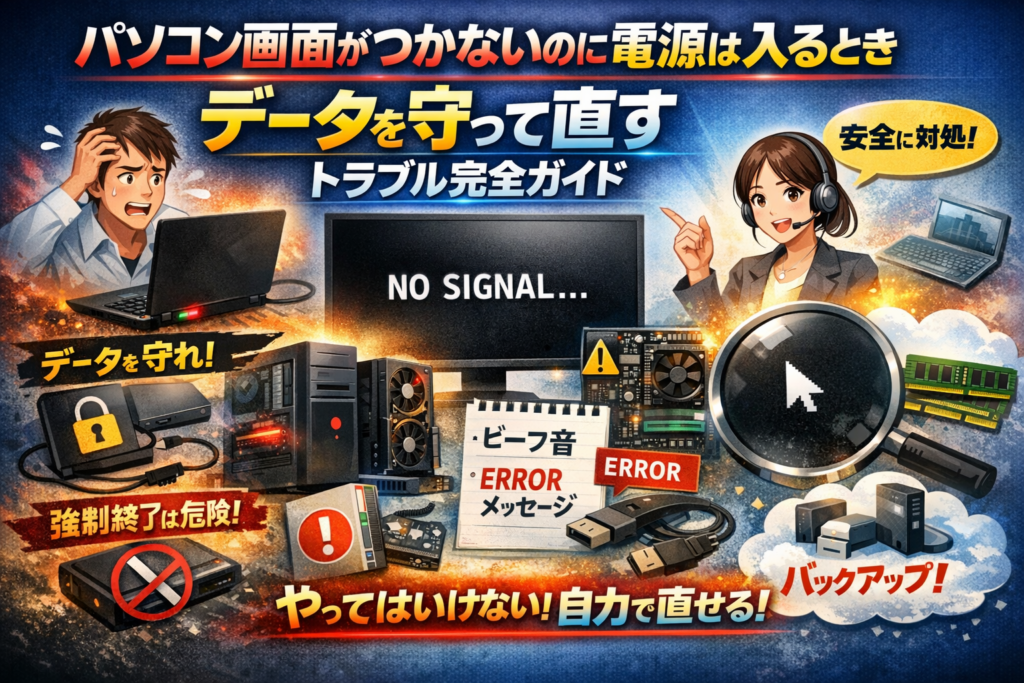
パソコンの電源は入るのに画面がつかない。その瞬間から、仕事もデータも止まり始めます。多くの人がここでやってしまうのが、強制終了の連打や自己流の初期化です。これは画面トラブルだけだったはずの問題を、本物のデータ消失や高額修理に育ててしまう行為です。
この記事は「原因10選」を並べるだけの一般論ではありません。ノートパソコンかデスクトップか、自作PCかGALLERIAかASUSか、Windows10かWindows11か、そして「ノーシグナル」「黒い画面でカーソルだけ動く」「ファンは回るが起動しない」といった症状ごとに、今の状態からどこまで安全に自力で進めてよいかを線引きします。
電源やケーブル、ディスプレイ設定、放電、外部ディスプレイ出力、メモリやグラボの確認、セーフモードやシステム復元、ビープ音やエラーメッセージのメモの仕方まで、スマホ片手にそのまま試せる手順だけを厳選しました。読み進めれば、「やるべきこと」と同時に「やってはいけないこと」と「撤退ライン」がはっきりし、黒い画面でもデータと仕事を守りながら最短ルートで解決に近づけます。
目次
まずは深呼吸から。パソコンの画面がつかないが電源は入るとき、最初の3分でやるべき確認
画面が真っ黒、でもランプは光っている。この瞬間って、心臓に悪いですよね。ここで慌てて電源ボタン連打をすると、直るどころかデータまで道連れにしてしまうケースを何度も見てきました。最初の3分でやるべきことは、「闇雲に触る」ではなく、「状態を観察してメモする」です。
電源ランプやファンの音と起動音からパソコンが生きているかをざっくり見分ける
まずは本体をじっと観察します。ポイントは3つです。
-
電源ランプが点灯または点滅しているか
-
ファンの「ゴー」という風切り音がするか
-
Windowsの起動音やビープ音が鳴るか
目安として、次のように切り分けます。
| 状態 | 可能性が高いゾーン | この後の方針 |
|---|---|---|
| ランプ点灯+ファン回る+起動音なし | ハードウェア寄り | 無理な再起動は控え観察継続 |
| ランプ点灯+ファン静か+起動音あり | 省電力モードや表示設定 | キーボード操作で復帰を試す |
| ランプ点灯+ビープ音が繰り返し鳴る | メモリや基板のエラー | 音の回数をメモして後で伝える |
ここで大事なのは、「今なにが起きているか」をスマホにメモすることです。後でサポートに相談するとき、この3行のメモが診断時間を一気に縮めます。
ノートパソコンとデスクトップで最初に確認するポイントの違いを押さえる
同じ「画面がつかない」でも、ノートとデスクトップでは見る場所が違います。
| 種類 | 最初に見るポイント | 現場で多い原因例 |
|---|---|---|
| ノートパソコン | バッテリー残量、ACアダプター、画面の明るさ | 帯電、液晶のバックライト不調、スリープ復帰失敗 |
| デスクトップPC | モニターの電源、ケーブルの差し込み、グラフィックボードの端子 | ケーブル抜け、モニターの入力切替ミス、グラボ不調 |
特に在宅勤務で多いのが、デスクトップのモニター側の電源オフと入力切替の押し間違いです。本体の電源ランプばかり見てしまいますが、モニターのランプも必ず確認してください。
ノートの場合は、ACアダプターを一度抜き差しし、電源ボタン横のランプの色や点滅パターンをチェックします。メーカーごとに意味は違いますが、「いつもと違う点滅」を見つけたら、その状態をスマホで撮っておくと後の診断に役立ちます。
強制終了を連打する前に知っておきたい、データやSSDを守るための基本ルール
画面が黒いまま固まると、つい電源ボタン長押しで何度も切りたくなります。ただ、この「長押し連打」がSSDやHDDのデータを壊すきっかけになりやすいです。仕事用PCでやってしまうと、画面トラブルだけだったはずが、顧客データや会計データまで読めなくなる二次被害に発展します。
強制終了前に守ってほしいルールを整理します。
-
同じ症状での強制終了は2回までにとどめる
-
強制終了の前に、電源ランプやファンの動き、ビープ音を必ず観察してメモする
-
直らない場合は、それ以上電源を入れ直さず、専門サポートか修理業者に相談する
私の視点で言いますと、現場で「手遅れ」になっているケースの多くは、故障そのものよりも、この強制終了の繰り返しがとどめになっています。今はまだ画面だけの問題かもしれません。この3分の我慢が、数年分のデータを守ることにつながります。
ノーシグナルと真っ黒画面の違いとは?モニターとケーブルまわりでパソコン画面がつかないが電源は入るときのチェック方法
電源ランプは光るのに画面は真っ暗。ここで慌てて再起動連打すると、データまで巻き添えになるケースを見てきました。まずは「ノーシグナル」系か「真っ黒だけ」系かを切り分けると、無駄な操作をかなり減らせます。
画面の状態をざっくり整理すると次の3パターンです。
| 画面の状態 | 多い原因 | 優先して見る場所 |
|---|---|---|
| ノーシグナル系の表示が出る | ケーブル抜け・端子違い・入力切替ミス | モニター・ケーブル・グラボ |
| 完全な真っ暗(メッセージなし) | 本体がそもそも起動していない・故障 | 本体側のランプ・ビープ音 |
| うっすら光る真っ黒 | 明るさゼロ・省電力モード・外部出力設定ミス | モニター設定・Windows設定 |
私の視点で言いますと、ここを見誤って本体を疑い続けた結果、ただの入力切替ミスだった…という相談が驚くほど多いです。
パソコンのモニターにノーシグナルと出るときの原因やHDMIやDPケーブルの確認手順
ノーシグナルと出ているときは「モニターは元気だが、映像信号だけ届いていない」状態です。次の順番で、スマホ片手に落ち着いて確認してみてください。
- ケーブルの差し込みを両端ガチ締め
- ケーブル自体を別のものに交換してみる
- モニターの入力切替を合わせる
具体的な手順は次の通りです。
-
HDMI / DisplayPort / DVI など、今つながっている端子の種類を目で確認
-
本体側とモニター側のコネクタを一度抜き、金属部分が見えなくなるまでしっかり差し直す
-
可能なら別のHDMIケーブル、別ポートでも試す
-
モニターの「入力」ボタンを押し、HDMI1・HDMI2・DPなど、今つないでいる端子に合わせる
ここまでやってノーシグナルのままなら、本体側の端子選びに問題がある可能性が高くなります。
デスクトップパソコンで画面がつかないが電源は入る場合にグラボとマザーボードの端子を見分ける
デスクトップでは、映像を出す穴が2種類あるのが落とし穴です。
-
グラフィックボード側の端子
- 下の方、横長の金属板に並ぶ
- HDMI / DP / DVI端子が密集している
-
マザーボード側の端子
- 少し上の方、縦長のエリアにUSBやLANと一緒に並ぶ
- 小さめのHDMIやDisplayPortが1〜2個
グラボを搭載しているPCは、基本的にグラボ側に挿さないと映りません。
ノーシグナルが出ている状態で、今どちらに挿しているかを必ず目視で確認してください。
チェックのコツは次の通りです。
-
ケース背面を上から眺め、USBやLANの塊より下にある端子群を探す
-
GALLERIAなどゲーミングPCはほぼ例外なくグラボ側使用
-
自作PCでファンは回るのに映らない場合、グラボの補助電源ケーブルが刺さっているかも合わせて確認
ここを間違えると、何時間ケーブルを抜き差ししても映像は出ません。
モニターの電源や入力切替や明るさ設定で意外と多い“うっかりミス”のパターンとは
現場で多いのが、「故障かと思ったらモニター設定の問題だった」というパターンです。特に次の3つは必ずチェックしてください。
-
モニターの電源ボタンがオフ
- 本体の電源ランプばかり見て、モニターのランプを見落とすケースが多いです
-
入力切替が別のポートのまま
- 以前ノートパソコンをつないだHDMI2のまま、デスクトップはHDMI1に挿している、など
-
明るさ・コントラストがゼロ近く
- 誰かが触った、ボタンを押しっぱなしにした、というちょっとしたきっかけで起こります
モニター側のメニューを開き、入力ソース・明るさ・コントラストを初期値近くに戻すだけで復旧することも珍しくありません。
本体の分解やOSの再インストールに手を出す前に、「ケーブル」「端子の場所」「モニター設定」の3点をチェックリストとして消し込んでいくことが、データを守りながら安全にトラブルを切り分ける一番の近道になります。
電源は入るが黒い画面のまま…カーソルだけ動くパソコン画面つかないときに試すWindows10やWindows11の対処法
電源は入るのに黒い画面と矢印だけ…この状態で焦って電源ボタン長押しを連打すると、画面どころかSSDやHDDのデータまで壊すリスクがあります。ここでは、仕事中でもスマホを片手にそのまま試せる「安全第一」の手順だけを絞り込みます。
Windowsロゴのあとに黒い画面やカーソルだけになる症状の正体とは
まず、症状をざっくり切り分けます。
| 症状の見え方 | 主な原因候補 | いま優先すべきこと |
|---|---|---|
| 起動音のあと真っ黒でカーソルだけ | グラフィックドライバー、Windows Update | OS側のトラブルを疑う |
| 黒画面でカーソルも出ない | 起動失敗、ストレージ、メモリ | セーフモード起動の可否を確認 |
| ロゴ後にクルクルのまま動かない | 更新の失敗、システムファイルの不整合 | 強制終了連打をやめて様子を見る |
現場感覚として、最近多いのが「更新直後に黒い画面とカーソルだけ」というパターンです。Windowsが内部で更新や復元処理をしている途中なのに、待ちきれず電源を切ってしまい、トラブルを深刻化させてしまうケースがよくあります。
目安として、SSD搭載機なら20〜30分程度は放置してから次の手順に進む方が安全です。
画面は真っ黒でもマウスカーソルだけが動くときのセーフモード起動やシステム復元
カーソルだけ動くなら、キーボード操作でまだ戦えます。順番に試していきます。
- タスクマネージャーを開く試み
-
Ctrl + Shift + Esc を同時押し
-
反応があれば「ファイル」→「新しいタスクの実行」→「explorer.exe」と入力してOK
エクスプローラーだけが落ちている場合、これでデスクトップが復活することがあります。
- セーフモードで起動できるかをチェック
- 電源ボタン長押しで一度だけ強制終了
- 起動し、ロゴが出たら再び長押しで強制終了
- これを2〜3回繰り返すと「自動修復の準備」→「詳細オプション」が出ることがあります
- 「トラブルシューティング」→「詳細オプション」→「スタートアップ設定」→再起動
- 再起動後、「4」または「F4」でセーフモードを選択
- システムの復元で更新前の状態に戻す
セーフモードや自動修復メニューに入れたら、次の順で確認します。
-
「システムの復元」が表示されているか
-
更新直前の日付の復元ポイントがあるか
黒画面トラブルは、グラフィックドライバー更新やWindows Updateが原因のことが多いため、復元ポイントがある場合はかなり有効です。
私の視点で言いますと、業務用PCではこのタイミングで社内の誰かに「復元前にバックアップが必要なフォルダがないか」を確認しておくと、後からのトラブル説明が格段に楽になります。
Windows11のアップデート後のパソコン画面がつかないが電源は入る場合にやってはいけない初期化のポイント
Windows11への大型アップデート直後に黒い画面になったとき、やってしまいがちなのが「設定も見えない状態のまま焦って初期化を選ぶ」ことです。これはデータ消去に直結する選択肢なので、次のような場合は一旦立ち止まってください。
-
黒い画面でカーソルだけだが、起動音やファンの回転は安定している
-
自動修復画面が出ているが、内容をよく読まず「このPCを初期状態に戻す」を選ぼうとしている
-
仕事用のデータをクラウド以外に退避していない
初期化は「他に打つ手がなく、かつバックアップの目処が立ってから」が安全ラインです。まずは次の順序を意識します。
- セーフモード起動の可否を確認
- システムの復元やスタートアップ修復を試す
- それでも改善しない場合に、外付けストレージやクラウドへのバックアップを検討
- ここまでやってから、必要なら初期化を検討
特に、電源ボタン長押しを何度も繰り返すと、SSDやHDD内部の記録の整合性が崩れ、最終的に「画面だけの問題」から「データが読めない問題」に発展することがあります。黒い画面のイライラを、データ消失という別次元のトラブルに変えないためにも、OSの機能を使った復旧手順を優先することが大切です。
ノートパソコンの画面がつかないが電源は入る現象を安全に解決!放電と外部出力のチェック裏ワザ
「電源ランプは光っているのに、画面だけ真っ暗」
この状態で一番危ないのは、闇雲な再起動連打でSSDやHDDのデータまで壊してしまうことです。ここでは、現場で復旧事例が多い“ノート専用の安全ワザ”だけに絞って整理します。
富士通やNECやASUSのノートパソコンで画面がつかないが電源は入る場合に使える放電処置の手順
ノート特有のトラブルとして多いのが、帯電による誤動作です。特に富士通やNEC、ASUSなど国内外メーカー問わず、放電で復活するケースをよく見かけます。
放電の安全な手順は次の通りです。
- PC本体の電源を長押しして完全にオフにする
- ACアダプターをコンセントから抜く
- バッテリーが外せる機種はバッテリーも外す
- 電源ボタンを10〜20秒ほど押しっぱなしにする
- 1〜2分待ってから、バッテリー→ACの順に接続し直す
- もう一度、通常通り電源ボタンを押して起動を確認する
内蔵バッテリーで取り外しできない薄型ノートは、3を飛ばして同じ手順を行います。この放電はあくまで電気を逃がす処置なので、データには触れません。強制終了を繰り返すより、先にこのステップを試した方がSSDへのダメージも抑えられます。
ノートパソコンの画面がつかないが電源は入る時にテレビや外部ディスプレイで切り分けるテクニック
次に大事なのが「本体は動いているのに、液晶パネルだけ映っていない」パターンを見分けることです。ここで役立つのがテレビや外部モニターへの接続です。
必要なものは、PCとテレビをつなぐHDMIケーブルか、機種によってはUSB-CやMini DisplayPortです。
- ノートの電源を一度切る
- HDMIケーブルでノートとテレビを接続
- テレビ側の入力切替をHDMIポートに合わせる
- ノートの電源を入れ、数十秒待つ
ここでテレビにWindowsのログイン画面が映れば、本体は起動していて内蔵ディスプレイ側の問題と判断しやすくなります。
状態のざっくりマップは次の通りです。
| 状態 | 可能性が高い場所 | 自力対応の目安 |
|---|---|---|
| 内蔵は真っ黒だがテレビには映る | 内蔵液晶やケーブル | データ救出優先、修理検討 |
| 内蔵もテレビも映らない | 本体側(OSかハード) | 無理な分解はNG |
| テレビだけ「信号なし」と表示 | ケーブルや入力切替の問題 | ケーブル差し直しから確認 |
私の視点で言いますと、ここで写真をスマホで撮っておくと、修理業者やメーカーサポートへの相談が驚くほどスムーズになります。
機種ごとの外部ディスプレイ切り替えキーとスリープや省電力モード解除ワザ
ノートでは「映っていない」のではなく、単に表示先が外部ディスプレイに切り替わっているだけのケースも多いです。ほとんどの機種で、FnキーとFキーの組み合わせで画面出力を切り替えます。
代表的な組み合わせは次の通りです。
| メーカーの例 | よくあるキー例 | 動作イメージ |
|---|---|---|
| 富士通、NEC | Fn + F3 / F4 / F7あたり | 内蔵のみ / 複製 / 外部のみを切替 |
| ASUS、その他海外系 | Fn + F8 / F10あたり | モニターアイコン付きキーを使用 |
| 共通の見分け方 | 画面やモニターの絵が描かれたFキー | そこにFnを合わせて押す |
画面が真っ暗な時は、この切り替え操作を2〜3回ゆっくり試してみてください。
さらに、「実はスリープからの復帰に失敗しているだけ」というケースもあります。次の流れで省電力モードからの復帰も確認してみてください。
-
キーボードの任意のキーを数回押す
-
マウスやタッチパッドを大きく動かす
-
それでも変化がなければ、電源ボタンを1回だけ短く押して様子を見る
ここで反応がある場合は、OSが生きている可能性が高いので、強制終了の連打は避け、まずはデータのバックアップ計画を優先するのがおすすめです。
自作PCやGALLERIAでファンは回るがパソコン画面つかないとき、“触ってよい範囲”やメモリの見直し超入門
電源を入れるとファンの風だけ元気に回るのに、ディスプレイは沈黙。ゲーミングPCや自作PCユーザーが一度は味わう冷や汗パターンです。ここでは「素人でも安全に触っていいライン」だけを絞り込みます。
まず押さえておきたい切り分けは次の通りです。
| 状態 | 可能性が高い場所 | ユーザーが触ってよいか |
|---|---|---|
| ファンは回るが画面が真っ暗 | メモリ接触不良 BIOS設定 | 触ってよい |
| ノーシグナル表示 | グラボ端子 ケーブル モニター | 触ってよい |
| 焦げ臭い 異音 ビープ音連発 | マザーボード 電源ユニット | 触らず修理依頼 |
自作PCでファンだけは回るが起動しないときBIOSまで行くかどうかのチェックポイント
自作PCやGALLERIAで起動確認をするときは、「BIOS画面が出るか」が生死判定になります。手順は次の通りです。
-
ディスプレイと本体を1対1で接続
HDMIやDisplayPortは1本だけにして、分配器やアダプタは外します。
-
電源を入れてから数十秒、DeleteキーやF2キーを連打
メーカーロゴやBIOS設定画面が出れば、CPUやマザーボードは最低限動いています。
-
画面が完全な無反応なら
メモリ グラフィックカード 電源ケーブルのどこかで信号が止まっている可能性が高いです。
私の視点で言いますと、ここで焦ってOSの再インストールやSSD交換に走る人がいますが、BIOSすら映らない段階でソフト側を触るのは完全に順番違いです。
メモリ増設後にモニターがつかないが電源は入る場合のメモリ接触不良や抜き差しのコツ
現場感覚でいちばん多いのが、メモリの「刺さりきっていない」ケースです。増設直後にトラブルが出たなら、まずメモリを疑います。
-
本体の電源ケーブルを抜き、電源ボタンを数回押して残った電力を放電
-
メモリ両端のツメをカチッと開き、必ず一度抜く
-
スロットの端から端まで均等に力をかけて、下まで押し込み、ツメが自動でロックされるか確認
-
2枚以上ある場合は、1枚だけ刺して起動テストし、順番を入れ替えながら原因を切り分け
ポイントは「なんとなく奥まで入っているように見える状態」をゼロにすることです。接触不良はフリーズや再起動だけでなく、黒い画面のまま固まるトラブルも起こします。
グラボのファンが回るがパソコン画面つかないときに素人が絶対やりすぎてはいけないNG作業
ゲーミングPCやGALLERIAで多いのが、グラボ関連の自己流チャレンジです。安全にできるのは「配線確認」と「差し直し」までと考えてください。
やってよい作業とNG作業を分けると、このようになります。
| やってよい作業 | NG作業 |
|---|---|
| グラボにディスプレイケーブルが刺さっているか確認 | 電源ユニットを分解する |
| 電源ユニットからグラボに伸びる補助電源ケーブルが奥まで入っているか確認 | マザーボードの裏面まで外してチェックする |
| モニターを別のPCでテストする | グリス塗り替えやヒートシンク分解 |
| グラボを一度抜き、同じスロットに垂直に挿し直す | ドライバーで基板をこじる たたく |
グラボのファンが回っていても、補助電源が半刺さりだと映像は出ません。マザーボード側の映像端子とグラボの端子を間違えて刺している例も多いので、「ディスプレイは必ずグラボ側」に接続し直して確認してみてください。
ここまで試しても映らない場合は、電源ユニットやマザーボード側の故障が視野に入ります。このラインを超えると、下手に触るほど修理費用が跳ね上がるゾーンに入ってしまうので、写真やメモで状態を残し、修理業者やメーカーサポートにバトンを渡す判断が結果的に安く済むケースが多いです。
黒い画面でも焦らない!パソコン画面がつかないが電源は入るときビープ音やエラーメッセージで原因メモのコツ
電源は入るのに画面が真っ黒になる瞬間、多くの人がやりがちなのが「とりあえず電源ボタンを連打して再起動」です。ここで一度深呼吸して、画面に出ているヒントを集める側に回ると、その後の修理費や復旧時間が大きく変わります。
私の視点で言いますと、業務用PCの相談を受けるとき、最初の3分でどれだけ「症状メモ」が取れているかで、解決スピードが2〜3倍変わります。
パソコンが起動しない黒い画面で鳴るビープ音の回数やパターンを記録する意味
ビープ音は、マザーボードが出している「モールス信号」のようなものです。回数や長さのパターンで、メモリやグラフィックボード、CPU周辺など、どこが疑わしいかを教えてくれます。
主な記録ポイントは次の4つです。
-
何回鳴るか(例: 1回が繰り返し / 3回など)
-
長さ(短いピッ・長いピーの組み合わせ)
-
鳴くタイミング(電源を入れてすぐ / 少し待ってから)
-
その後どうなるか(再起動を繰り返す / 何も変わらない)
スマホのボイスメモで音を録っておくと、メーカーサポートや修理業者が型番と合わせてパターン表と突き合わせやすくなります。ユーザー側で分からなくてよいので、できるだけ「生の情報」を残すことが重要です。
no bootable deviceやno signal detectedなどメッセージごとのざっくり原因マップ
黒い画面でも、左上や中央に英語メッセージが一瞬だけ出ていることがあります。そこには、原因の方向性がかなりはっきり書かれています。
代表的なメッセージと、ざっくりした意味は次の通りです。
| 画面のメッセージ例 | ざっくりした意味 | 主に疑うポイント |
|---|---|---|
| no bootable device | 起動できるディスクが見つからない | SSDやHDDの故障、ケーブル抜け、ブート設定 |
| no signal / no signal detected | モニターに映像信号が来ていない | HDMIやDPケーブル、グラボ、出力先設定 |
| reboot and select proper boot device | 起動順がおかしい | USBメモリや外付けドライブ、BIOS設定 |
| disk error / read error | ディスクの読み取り異常 | SSDやHDDの劣化や物理故障 |
ここで大事なのは、自分で原因を断定しないことです。
「no bootable deviceだからSSDを自分で交換しよう」といきなり分解に走ると、データ救出のチャンスを自ら潰してしまうケースが少なくありません。まずはメッセージをそのまま控え、症状と一緒に専門家に伝える準備をしておきます。
スマホで撮るだけで修理業者やサポートへの依頼がスムーズになるポイント
黒い画面でも、スマホでの撮影とメモ取りをセットにしておくと、その後の相談が驚くほどスムーズになります。撮っておきたいのは、次の3点です。
-
画面全体
- 黒いだけなのか、カーソルだけ出ているのか、英語メッセージがあるのか
-
電源周り
- 本体の電源ランプ、HDDランプ、キーボードのNumLockランプなどの光り方
-
周辺機器の状態
- 外付けHDD、USBメモリ、HDMIケーブルの接続有無
合わせてメモしておくと評価が高い情報は次の通りです。
-
直前にやった操作(Windowsの更新、メモリ交換、グラボ増設など)
-
症状が起きたタイミング(起動直後 / ロゴ表示のあと / ログイン後すぐ)
-
ビープ音の有無と回数
-
使用環境(ノートパソコンかデスクトップか、自作PCか、GALLERIAやASUSなどのゲーミング機か)
このセットが揃っていると、サポート側は「OSのトラブルでリモート案内できるのか」「物理故障が濃厚で回収が必要か」をすばやく判断できます。結果的に、ムダな再起動や強制終了を減らし、データ保護の観点でも安全に動けるようになります。
画面がつかない状況は不安になりがちですが、やみくもに触るより、静かに観察して「証拠集めモード」に切り替えることが、いちばんの近道になります。
自力で直す?修理に出す?パソコン画面がつかないが電源は入るときのデータと費用や「撤退ライン」の見極め
在宅ワーク中に画面だけ真っ暗になると、頭に浮かぶのは「データ」と「仕事の締切」ではないでしょうか。ここでは、どこまで自力で攻めて、どこで潔くプロに任せるかを整理します。
パソコン画面がつかないが電源は入るトラブルで“まだ自分で試せるケース”の条件とは
自分で試してよいかどうかは、次の3条件でざっくり線引きすると安全です。
-
異音や焦げ臭さ、水こぼしの心当たりがない
-
本体やモニターのランプが通常どおり点灯している
-
最近の作業で「分解レベル」のことをしていない(CPUクーラー交換など)
この条件を満たす場合にだけ、ケーブル確認や放電、外部ディスプレイ接続、セーフモード起動など「外側から触る作業」にとどめます。自作PCやゲーミングモデルでも、メモリの抜き差しやグラボの差し直しまでが初心者の限界ラインです。
よく相談されるのが「明日までの資料が入っているから、とにかく何度も再起動した」というパターンですが、強制終了の連打はSSDやHDDのファイルシステムを壊し、画面トラブルがデータ破損トラブルに格上げされるリスクがあります。3回試して変化がなければ、それ以上は攻めすぎです。
異音や焦げ臭さや水こぼし時は絶対電源を入れ直してはいけない理由
電源投入自体が「追い打ち」になるケースもあります。危険度の目安を整理すると次の通りです。
| 状態 | 自力対応の目安 | 推奨アクション |
|---|---|---|
| カラカラ音、カチカチ音 | 自力対応NG | 直ちに電源オフ、修理相談 |
| 焦げ臭い、煙 | 自力対応NG | コンセントを抜き換気、安全確保 |
| 水やコーヒーをこぼした | 自力対応NG | 本体を動かさず電源とバッテリーを外す |
| ファンの風だけ強い | 条件付きでOK | 3回までの起動試行と簡単な切り分けのみ |
マザーボードや電源ユニットは、一度ショートすると「壊れながら動く」状態になることがあります。この状態で何度も電源を入れ直すと、まだ無事なパーツやストレージまで巻き添えになります。データ最優先なら、異変を感じた時点で電源ケーブルを抜き、物理的に遮断するのがベストです。
修理業者やメーカーに相談する前に準備すべき情報やバックアップのポイント
相談前に情報をそろえておくと、診断が早まり、無駄な費用を抑えやすくなります。私の視点で言いますと、ここを準備しているだけで対応スピードが1段変わります。
-
症状が出たタイミング(Windows更新後、メモリ増設後など)
-
画面に出たメッセージやビープ音の回数をスマホで撮影
-
使用中のOSバージョン(Windows10か11か)
-
ノートパソコンかデスクトップか、自作かメーカー製か(GALLERIAやASUSなど)
さらに、一時的にでも別PCやスマホからクラウドにアクセスできるなら、メールや業務データを確認しておきます。オンラインストレージやクラウドメールを使っている場合は、故障機がなくても作業を再開できるため、修理期間のストレスがかなり軽くなります。
データのバックアップがない、あるいは内蔵SSDやHDDからどうしても取り出したい場合は、「起動しない状態からのデータ復旧」に対応している修理業者かデータ復旧サービスを選ぶことが大切です。金額だけで比較せず、データを守りたいのか、本体を安く直したいのか、自分の優先順位を書き出してから相談すると、後悔の少ない選択につながります。
またパソコン画面がつかないが電源は入る事態を防ぐ!バックアップやクラウドの使いこなし術
黒い画面に固まってから慌てて対処法を検索するより、「画面が真っ暗でも仕事は止まらない状態」を先に作っておいた方が、精神的にもお財布的にも圧倒的にラクです。ここではトラブル対応の現場で何度も見てきた失敗パターンを踏まえ、バックアップとクラウドの現実的な設計をまとめます。
黒い画面トラブルをきっかけにパソコンのデータ保護や外付けHDDとクラウドの賢い使い分け
画面が映らなくても「データさえ無事ならPC本体は買い替えればいい」という状態にしておくのが理想です。そのために、保存場所を役割で分けます。
| 保存先 | 向いているデータ | 強み | 弱み・注意点 |
|---|---|---|---|
| 外付けHDD | 写真・動画・会計データ・制作データ | 大容量で安い まとめてコピーしやすい | 火災や盗難には弱い 同じ部屋に置きっぱなしは危険 |
| クラウド | 書類・見積書・提案書・共有したいデータ | 自動同期 外出先やスマホからも見られる | 容量単価が高め 通信環境に依存 |
| USBメモリ | 一時受け渡し用の軽いデータ | 持ち運びが簡単 | 紛失リスク大 常用バックアップには不向き |
おすすめは、「作業データはクラウド」「定期アーカイブは外付けHDD」の二段構えです。
-
毎日触るExcel・Word・PDFはクラウドフォルダに保存
-
月に1回、クラウドとPC内の重要フォルダを外付けHDDに丸ごとコピー
-
外付けHDDは2台用意し、1台はできれば自宅と別の場所に保管
私の視点で言いますと、画面トラブルで本当に困っていたのは「パソコン」より「データと顧客との約束」を失いかけた人たちでした。そこを守る設計に寄せた方が、結果的にIT投資の費用対効果が高くなります。
パソコン画面がつかないが電源は入るときに困らないメールや顧客データの保管戦略
業務が止まるかどうかを分けるのは、メールと顧客情報の置き場所です。ひと目で整理すると次のようになります。
| 管理方法 | 画面トラブル時のリスク |
|---|---|
| メールソフトでPCのみ保存 | そのPCが使えないと一切アクセスできない |
| Webメール(Gmailなど) | スマホや別PCからもログインして確認できる |
| 顧客名簿をローカルExcel管理 | 黒い画面の瞬間から予約状況が分からなくなる |
| 顧客管理をクラウドツール | ブラウザが開ける端末ならどこからでも参照可 |
最低限、次の2つはすぐに切り替えておくと安心です。
-
メール:プロバイダメールやPC依存のメールソフト中心なら、Webメールやクラウドメールへの移行を検討
-
顧客管理:Excel台帳だけでなく、クラウド型の顧客管理や予約管理サービスにコピーしておく
ポイントは、「メインのPCが沈黙しても、スマホだけで連絡と今日の予定が分かるか」という視点です。これができていれば、パソコン本体の修理や買い替えは落ち着いて判断できます。
中小企業や個人事業でパソコン画面がつかないが電源は入るトラブルが売上に直結した事例から学ぶIT環境の整え方
現場でよく見かけるのは、次のようなパターンです。
-
サロンや治療院で、予約表が保存されているノートパソコンが黒い画面のまま動かず、当日の予約時間が分からなくなった
-
小売店で、レジ横のデスクトップPCが起動不良となり、在庫リストと顧客の発注履歴が確認できず、即日対応ができなかった
-
フリーランスのクリエイターが、自作PCのトラブルで過去案件のデータ一式にアクセスできなくなり、修正依頼に応じられなかった
これらに共通していたのは、「業務の中心システムとデータが、1台のPC本体にべったり貼り付いていた」という点です。逆に、被害を小さく抑えていたケースでは次のような工夫がありました。
-
予約や顧客管理はクラウドサービスを利用し、スタッフのスマホからも参照可能
-
見積書や請求書はクラウドストレージに保存し、ノートパソコンと事務所PCの両方で開けるようにしていた
-
重要フォルダを自動同期ソフトでバックアップし、万が一に備えて外付けHDDにも週1回コピー
IT環境を整えるときのチェックリストとして、次の3点を意識すると設計しやすくなります。
-
1台のPCが突然真っ黒になった瞬間に、どの業務が何時間止まるかを書き出す
-
「止まると困る順」に、クラウド化や自動バックアップの対象を決める
-
新しいツールを入れるときは「スマホだけで最低限まわせるか」を基準に選ぶ
画面がつかないトラブルそのものは、どうしてもゼロにはなりません。ただ、データの置き場所とバックアップの仕組みを変えるだけで、「仕事が止まる時間」と「精神的ダメージ」は大きく減らせます。今日のうちに、保存先とバックアップのルールを書き出し、次の黒い画面に振り回されない土台づくりを始めてみてください。
なぜこのサイトは直し方だけじゃなく守り方も伝える?パソコン画面がつかないが電源は入る悩みに寄り添う理由
「画面が真っ黒なのに本体のランプとファンは元気に回っている」。この状態で一番怖いのは、壊れた本体よりも、目に見えないデータの消失です。ここでは、単なる対処法ではなく「仕事とデータをどう守るか」まで書き込む理由をお伝えします。
検索意図を細分化して黒い画面やカーソルだけなど再検索ワードを起点に構成している狙い
同じトラブルに見えても、ユーザーの状態はかなり違います。例えば次のような再検索が繰り返されています。
-
黒い画面でカーソルだけ動く
-
モニターにノーシグナルと表示される
-
ファンは回るのに起動しない
-
メモリ増設後から画面が映らない
これらは、OS側の問題かハードウェアか、ノートパソコンか自作か、撤退ラインがまったく変わります。そのため本サイトでは、「症状」「機種」「作業歴」の3軸でページ構成を組んでいます。
| 軸 | 例 | 読者が知りたいこと |
|---|---|---|
| 症状 | 黒い画面とカーソルだけ、ノーシグナル | OSか配線かの切り分け |
| 機種 | ノートパソコン、デスクトップ、自作PCやGALLERIA | どこまで自分で開けてよいか |
| 作業歴 | Windowsアップデート後、メモリ交換後 | 直前の操作が原因かどうか |
この整理をすることで、「自分のケースはどこを読めばいいか」が一瞬で分かり、強制終了や初期化に突っ走るリスクを減らせるようにしています。
WebマーケティングやSEOやITツール活用の現場で見てきた、パソコン画面がつかないが電源は入るインパクト
Web制作やマーケティング支援の現場では、画面が映らないトラブルが単なる機器故障で終わらないケースを何度も見てきました。メールが開けないことで問い合わせの返信が遅れたり、予約システムに入れず店舗の信用を落としてしまったり、クラウドの管理画面に入れず売上の記録が止まることもあります。
とくに在宅勤務やフリーランスでは、1台のPCに顧客データ、請求書、広告運用ツールがすべて詰まっていることが多く、黒い画面はそのまま売上停止を意味します。だからこそ本サイトでは、単に「BIOS設定を開く」「ケーブルを交換する」という説明では終わらせず、次の視点を必ずセットにしています。
-
その作業でデータにどんなリスクがあるか
-
何回まで強制終了を試すべきか
-
店舗や事務所の業務を止めないために、今メモしておくべき情報は何か
私の視点で言いますと、ここを押さえておくだけで、修理業者やメーカーサポートに相談した際の対応スピードが一段変わります。
情報を鵜呑みにせず危険な自己流を避けるための安全性や再現性にこだわる姿勢
検索結果の上位には、原因を10個並べた記事や、自作PC向けにマザーボードやCPUを詳しく解説したページが多くあります。しかし、PC初心者がそのまま真似すると、次のような「やりすぎリスク」に直結します。
-
電源ボタン長押しを何度も繰り返し、SSDやHDDのファイルシステムを傷める
-
メモリやグラボを闇雲に抜き差しして、静電気で別のパーツまで故障させる
-
黒い画面だからと初期化を走らせ、実は生きていたデータを自分の手で消してしまう
そこで本サイトでは、作業を3つのレベルに分け、安全性と再現性を明示しています。
| レベル | やってよい内容 | NGとしている内容 |
|---|---|---|
| 初心者向け | ケーブル確認、モニター入力切替、放電、外部ディスプレイ接続 | OS再インストール、ケースを開けての分解 |
| 中級者向け | メモリの抜き差し、グラボの差し直し、BIOS画面までの確認 | 電源ユニット分解、マザーボード交換 |
| プロ向け | 電圧測定、ハンダ修理、データ復旧機器の使用 | 一般ユーザーには推奨しない範囲 |
どのレベルの人が読んでも「ここまでは自分で」「ここから先は修理業者へ」と判断しやすいよう、ステップごとのリスクを噛み砕いて解説していきます。直せる人を増やすことより、データと仕事を守れる人を増やすことをゴールにしているのが、このサイトの一番大きなこだわりです。
この記事を書いた理由
著者 – 宇井 和朗(株式会社アシスト 代表)
経営をしていると、パソコン1台が止まっただけで、売上も信用も一気に止まります。私自身、創業期にプレゼン前のノートPCが「電源は入るのに画面が真っ黒」になり、焦って強制終了を繰り返し、余計に復旧を長引かせた苦い経験があります。後から振り返ると、あの数分の判断で守れたはずのデータや時間を何度も失ってきました。
80,000社以上のホームページやIT環境に関わる中でも、同じような黒い画面トラブルで、社長や担当者が自己流の初期化をしてしまい、データ復旧と高額修理の両方が必要になったケースを何度も見ています。共通しているのは、「どこまで自分で触ってよくて、どこから触ってはいけないか」が分からないことでした。
そこでこの記事では、電源は入るのに画面がつかない瞬間に、仕事とデータを止めないための考え方と手順を、現場で実際に判断に迷ったポイントごとに整理しました。パソコンが苦手な方でも、スマホ片手に「やること」と「やめること」を切り分けながら、一歩ずつ前に進める状態を作りたくて、この内容を書いています。