
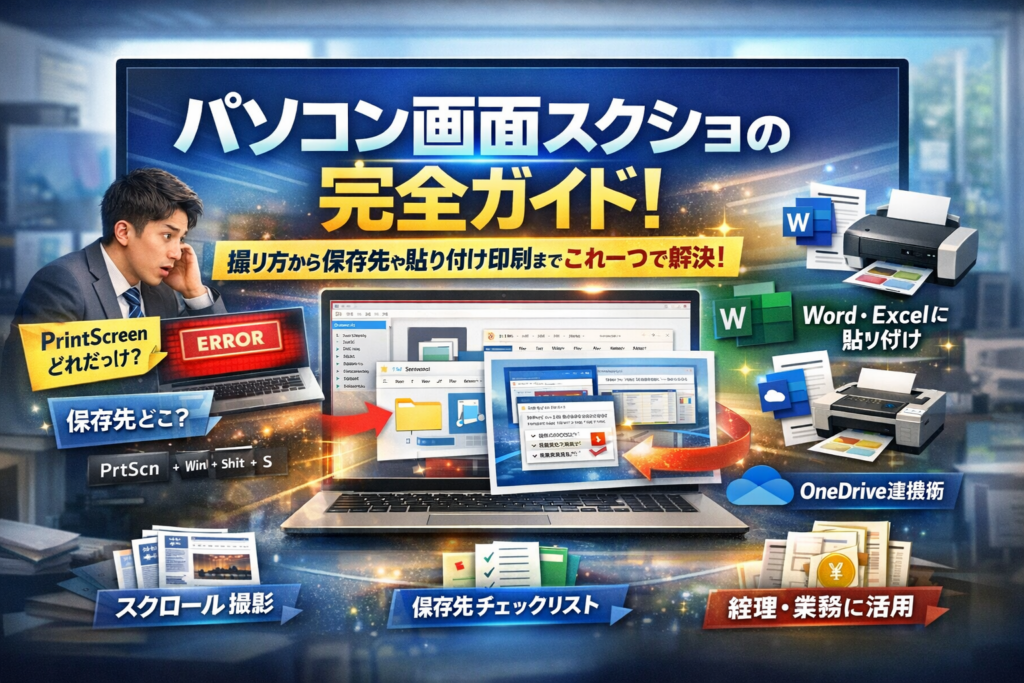
会議前にエラー画面を共有したいのに、パソコン画面スクショの仕方が分からず検索をさまよう。毎回「PrintScreenどれだっけ」「保存先どこ?」から始まる。その時間こそが、静かに積み上がる損失です。
このガイドは、Windows10/11のパソコン画面スクショを「今すぐ撮る・迷わず見つける・ワードやメールに貼り付ける・そのまま印刷する」まで一気通貫で完結させるための実務マニュアルです。ショートカットキー3選、ノートパソコン特有のFnキー問題、スクリーンショット保存先の鉄板ルール、OneDrive連携で「どこにあるか分からない」を防ぐ設定、WordやExcelへのきれいな貼り付け方、プリントスクリーンですぐ印刷するときの落とし穴まで、現場でつまずきやすいポイントを順番にほどきます。
さらに、パソコン画面スクショが「撮れない」「保存されない」原因のチェックリスト、スクロールスクショや動画キャプチャの選び方、社内マニュアルや経理業務での活用法、情報漏えいを防ぐ保存場所と運用ルールまで踏み込みます。単なる「pcスクショのやり方」ではなく、撮り方から運用設計までこれ一つで完結させたい方だけ、この先を読み進めてください。
目次
まずは結論から一番かんたんなパソコン画面スクショの撮り方だけ知りたい人へ
会議前にエラー画面を送らないといけない、でもやり方が思い出せない。そんなときは、細かい知識より「この3パターンさえ押さえれば何とかなる」というセットで覚えてしまうのが早道です。
私の視点で言いますと、現場で本当に使われているキー操作は多くても3つまでです。この3つを指先が覚えるまで使い回してみてください。
Windows10とWindows11で今すぐ真似できるパソコン画面スクショのショートカット3選
まずはショートカットの「役割分担」をはっきりさせると迷いません。
| 操作キー | 何が起きるか | 向いている場面 |
|---|---|---|
| PrintScreen | 画面全体をクリップボードにコピー | とりあえず今の画面を丸ごとコピー |
| Alt + PrintScreen | 一番前のウィンドウだけコピー | エラー画面だけを共有したい |
| Windowsキー + Shift + S | 範囲をドラッグして選択してコピー | 必要な部分だけ切り取りたい |
ポイントは、すべて「クリップボードにコピー」されるということです。保存先を探すのではなく、すぐにWordやメールに貼り付けて使うイメージを持つと操作が安定します。
ノートパソコンでPrintScreenキーが見つからないときのパソコン画面スクショチェックポイント
ノートパソコンで一番多い相談が「そもそもキーが見つからない」です。慌てず次の3点を順番に確認してみてください。
-
キーボード右上あたりに「PrtSc」「PrtScn」「PrtSc SysRq」と書かれたキーがないか
-
青色やオレンジ色の刻印になっている場合は、Fnキーを押しながら使う必要がないか
-
「Insert」「F12」などに小さく併記されていないか
メーカーごとに刻印がばらついているため、同じ部署で複数メーカーが混在していると「私のだけできない」と勘違いしがちです。社内で一度、キーボードの写真を撮って共有しておくと、問い合わせ対応が一気に減ります。
パソコン画面スクショを撮った直後にちゃんと撮れているか一瞬で確認するコツ
撮ったつもりが撮れていない問題は、実務ではかなり致命的です。保存先を探し回る前に、5秒で確認する習慣をつけておくと事故が激減します。
- ショートカットで画面を撮る
- すぐに「Ctrl + V」で
- WordやExcel
- OutlookやTeams、チャット欄
どこでもいいので貼り付けてみる
- 画像が貼り付けば「撮影成功」、何も出なければ撮り直し
この「撮ったらすぐ貼る」を徹底すると、保存場所に依存しない運用になります。特にエラー報告や操作説明では、保存より共有が先です。まずは貼り付けて送る、必要なものだけ後からファイルとして保存する。この流れに変えるだけで、社内で迷子になる画像ファイルが一気に減っていきます。
パソコン画面スクショの基本で全体やウィンドウや範囲指定をどう使い分けるか
同じスクリーンショットでも、使い分けを知っている人と知らない人では、作業スピードが倍以上変わります。事務職の現場を見ていると、「とりあえず全部撮る」だけで済ませている人が本当に多いです。ここでは、用途別にベストな撮り方を整理していきます。
まずはざっくり、どの撮り方を選べばいいかを一覧にします。
| 状況 | 最適な撮り方 | 主なショートカット例 |
|---|---|---|
| 画面全体を素早く共有したい | 全体キャプチャ | PrintScreen / Windowsキー+PrintScreen |
| エラー画面など、今のウィンドウだけ伝えたい | アクティブウィンドウ | Altキー+PrintScreen |
| マニュアル用にボタン周りだけ撮りたい | 範囲指定キャプチャ | Windowsキー+Shiftキー+Sキー / Snipping Tool |
| ノートパソコンでキーが見つからない | Fnキー併用の全体orウィンドウ | Fnキー+PrintScreen系の組み合わせ |
画面全体を一発でコピーしたいときに使うPrintScreenとWindowsキーのパソコン画面スクショ組み合わせ
画面全体を一気に撮る方法は、仕事の現場で一番よく使われます。覚えるポイントは「コピー」と「自動保存」の違いです。
-
コピーだけしたい
- PrintScreen
- 画面全体がクリップボードにコピーされ、Wordやメールに貼り付け可能
-
自動で画像ファイルとして保存したい
- Windowsキー+PrintScreen
- ピクチャ内のスクリーンショットフォルダにPNGファイルとして自動保存
会議前に画面をそのまま資料に貼りたいときはコピーで十分ですが、後からまとめて見返したい作業ログなら、自動保存の組み合わせを使った方が圧倒的に効率的です。
アクティブウィンドウだけパソコン画面スクショして余計な情報を写さないAltキーとPrintScreenのテクニック
経理システムや基幹システムの画面共有で、デスクトップのアイコンやメールの件名まで写り込んでしまい、あとで冷や汗をかくケースは多いです。このリスクを避けるのがAltキー+PrintScreenです。
-
今、操作しているウィンドウだけをキャプチャ
-
デュアルモニター環境でも、対象ウィンドウだけがコピーされる
-
背景のチャットや通知、ブラウザの別タブを見せたくないときに有効
サポート担当にエラー画面を送るときは、全体ではなくこの方法にしておくと、情報漏えいのリスクを小さくできます。
パソコン画面の一部だけスクショしたいを叶えるWindowsキーとShiftキーとSキーとSnippingToolの使いどころ
マニュアル作成や社内手順書では、「ボタン周辺だけ」「メニューだけ」を切り取った方が圧倒的に見やすくなります。その中心になるのがWindowsキー+Shiftキー+SキーとSnipping Toolです。
-
Windowsキー+Shiftキー+Sキー
- 画面がうっすら暗くなり、マウスで範囲をドラッグして選択
- クリックを離すと、その部分だけがクリップボードにコピー
- すぐにWordやPowerPointに貼り付け可能
-
Snipping Tool(またはスケッチを含む後継ツール)
- 遅延キャプチャ(数秒後に撮影)で、プルダウンメニューを開いた状態も撮影しやすい
- 矢印や四角形で強調、モザイク処理などの簡易編集が可能
私の視点で言いますと、社内マニュアルを作る人は、この範囲指定と簡易編集だけでもマスターすると、作業時間が半分近くに圧縮されるケースが珍しくありません。
ウィンドウズノートパソコンでパソコン画面スクショのやり方が機種ごとに微妙に違う理由
ノートパソコンだけ、同じやり方で撮れないことが多く、現場で混乱しやすいポイントです。原因はキーボード配列とFnキーの仕様です。
よくある違いは次の通りです。
-
PrintScreenが「PrtSc」「PrtScn」など省略表記になっている
-
Insertキーと同じキーに印字されており、Fnキーとの同時押しが必要
-
「Fnロック」機能がオンかオフかで動作が変わる
-
メーカー独自のスクリーンショットキー(F12や専用キー)が用意されている機種もある
対処のコツは、次の順で確認することです。
- キーボード右上の印字をじっくり見る(PrtSc表記を探す)
- Fnキーとセットで動くタイプか、F1〜F12と共用になっていないかを見る
- メーカー公式サイトで「機種名 スクリーンショット 方法」を確認する
現場では、同じオフィス内でノートパソコンのメーカーがバラバラなことが多く、「自分のやり方が他の人に通じない」が起きがちです。社内マニュアルを作るときは、共通ルールとしてWindowsキー+Shiftキー+Sキーを標準にし、PrintScreen系は補足として案内する形にしておくと、機種差による混乱をかなり抑えられます。
撮ったパソコン画面スクショはどこへ行くのか保存先と保存場所の鉄板ルール
会議前に必死で撮った画面が「どこにもない…」という冷や汗を、今日で終わりにしませんか。撮り方より仕事の差がつくのが、保存先とフォルダ運用です。
パソコン画面スクショ保存先が分からない人向けピクチャとスクリーンショットフォルダー入門
Windows10と11の標準機能で自動保存した場合、多くは次の場所に保存されます。
| 項目 | よくある保存場所 | 見つけ方のポイント |
|---|---|---|
| 画面全体を自動保存(Win+PrintScreen) | ユーザー→ピクチャ→スクリーンショット | エクスプローラーで「ピクチャ」を開く |
| OneDrive連携ありの環境 | OneDrive→画像→スクリーンショット | 左側のOneDriveアイコンを確認 |
| Snipping Toolで「名前を付けて保存」 | 前回使ったフォルダ | 毎回違う場所に飛びやすい |
迷ったときは、エクスプローラーの検索欄で「スクリーンショット」や「Screenshot」と入力すると見つけやすくなります。
Windows10とWindows11でパソコン画面スクショ保存先を変更する手順とやってはいけない設定
実務では、保存先をきちんと決めるだけで「画像探しの時間」が大幅に減ります。
代表的な変更方法は次の通りです。
-
ピクチャ内のスクリーンショットフォルダを右クリック
-
プロパティ→場所タブ→移動
-
共有用のフォルダやDドライブを選択→OK
やってはいけない設定も押さえておきます。
-
外付けHDDやUSBメモリを保存先に固定する
- 外した瞬間に保存エラーや行方不明の原因になります。
-
社員個人のデスクトップを保存先にする
- 異動や退職時に画像ごと消え、マニュアル更新が止まりがちです。
私の視点で言いますと、業務で使うキャプチャは「Cドライブの共有フォルダ」か「部門ごとの共通フォルダ」に集約しておくと、サポートや引き継ぎが圧倒的に楽になります。
OneDriveやクラウド連携でパソコン画面スクショがどこにあるか分からなくなるパターンと管理方法
最近増えているのが、クラウド連携による迷子パターンです。代表例を整理します。
| 状況 | 発生しやすい原因 | 解決のヒント |
|---|---|---|
| ローカルに無いように見える | OneDriveの自動保存でクラウド側へ | OneDriveの「画像→スクリーンショット」を確認 |
| 古い画像だけ見つからない | オンデマンド機能で未同期 | フォルダを右クリックして「いつでもこのデバイス上で使う」を選択 |
| 社内で画像が共有できない | 個人OneDriveに保存 | 共有用のTeamsや共有サーバー側へコピーしてからURL共有 |
クラウドは便利ですが、顧客情報が写ったキャプチャを、個人アカウントのクラウドに置きっぱなしにすると、情報管理の観点でリスクが高くなります。会社として許可されたクラウド領域だけを保存先にするルール作りが安心です。
パソコン画面スクショのファイル名とフォルダ構成を業務で使いやすくする小さな工夫
撮るのは数秒、探すのは数十分。これを逆転させるのがファイル名とフォルダ構成の工夫です。
おすすめは、次のようなシンプルなルールです。
-
フォルダ構成の例
- 共有フォルダ
- マニュアル
- 2024_請求システム
- 2024_勤怠システム
- マニュアル
- 共有フォルダ
-
ファイル名の例
- 01_ログイン画面.png
- 02_メニュー_請求一覧.png
- 03_エラー_顧客検索.png
先頭に番号を付けておくと、マニュアルの手順と画面キャプチャの順番が一致し、差し替えもスムーズになります。エラー画面だけ「ERR_日付_システム名」としておくと、トラブルの履歴も追いやすくなります。
スクリーンショットは、撮る瞬間よりも後から誰が見てもすぐ分かることが価値になります。保存場所と名前付けをチームでそろえるだけで、事務職や在宅勤務のコミュニケーションが一段クリアになります。
パソコン画面スクショをワードやメールやチャットに貼り付けるコツと落とし穴
「撮ったまではよかったのに、ここから先がぐちゃぐちゃになる」――現場で一番多いのがこの段階です。貼り付け方と見せ方を整えるだけで、同じスクリーンショットでも“伝わり方”がまるで変わります。
WordとExcelとPowerPointにパソコン画面スクショを貼り付ける基本操作ときれいに見せるコツ
撮影直後は、画像がクリップボードに乗った状態です。Officeならショートカットだけで完結できます。
主な操作をまとめると、次の通りです。
| アプリ | 基本の貼り付け | レイアウトを整えるポイント |
|---|---|---|
| Word | Ctrl+V | レイアウトオプションで「行内」「四角」を使い分け |
| Excel | Ctrl+V | セルの枠線を非表示にし、拡大縮小で文字を読める大きさに |
| PowerPoint | Ctrl+V | 余白を多めに取り、スライド中央に配置すると見やすい |
きれいに見せるコツは、次の3つだけ押さえると一気にプロっぽくなります。
-
余白を残して、文字が読めるギリギリまで拡大する
-
不要なタスクバーやブラウザのタブは、撮影前に閉じるかSnipping Toolで範囲を切り取る
-
画像の四隅をドラッグして縦横比を崩さずにサイズ変更する
私の視点で言いますと、社内マニュアルでは「拡大しなくても読める大きさ」と「ページ内に3枚まで」をルールにすると、読む側のストレスが目に見えて減ります。
メールやチャットでパソコン画面スクショを共有するときにありがちな画像が見えないトラブルの原因
メールやTeams、Slackなどでよくあるのが「送った側は見えているのに、相手には画像が出ない」パターンです。原因はだいたい次のどれかに当てはまります。
-
メール: 画像を貼り付けずに、ローカルパス付きのアイコンだけ送っている
-
メール: 受信側のメーラー設定で外部画像の自動表示がブロックされている
-
チャット: クリップボードの画像ではなく、撮影元アプリのサムネイルだけドラッグしている
-
共有ストレージ: OneDriveや共有フォルダのリンクを送らず、ローカルのパスだけ送っている
トラブルを防ぐための“現場ルール”としては、次の2点を決めておくと安心です。
-
メールは「本文に貼り付け」か「PNGファイルを添付」で統一する
-
チャットは「画像としてアップロード」か「共有フォルダのURL」で統一する
この統一がないと、「見えません」「開けません」の往復だけで会議時間が溶けていきます。
パソコン画面スクショをそのまま印刷したいときの最短ルートやプリントスクリーンですぐ印刷の注意点
会議前に紙が1枚だけ欲しい、といった場面では最短ルートを覚えておくと便利です。
-
画面を撮る: PrintScreen、またはAlt+PrintScreenで必要なウィンドウだけ撮影
-
ペイントを起動: Windowsキーを押して「ペイント」と入力し起動
-
貼り付けと印刷: Ctrl+Vで貼り付けて、Ctrl+Pで印刷
この3ステップなら、数十秒で紙にできます。
プリントスクリーンから直接印刷するツールや設定もありますが、現場では次の理由からおすすめしません。
-
どのプリンターから出るか瞬時に分からない
-
印刷前に余白や向き、サイズを確認できない
-
個人情報が写り込んだまま、意図しない場所で紙が出てしまうリスクがある
業務で使うなら「一度ペイントやWordに貼り付けて内容を確認してから印刷」を標準フローにしておく方が、安全性とトラブル防止の面で圧倒的に有利です。特に顧客情報を扱う部署では、ここをルール化しておくだけで、紙の置き忘れによる情報漏えいリスクをかなり抑えられます。
パソコンスクショできないや保存されないときに最初に疑うべきチェックリスト
「さっき撮ったはずの画面がどこにもない」「キーを押しても無反応」――会議直前やエラー報告の瞬間にこれが起きると、作業が一気に止まってしまいます。ここでは、現場で実際に多いトラブルを、優先度順のチェックリストとして整理します。
まずは、次の3ステップで切り分けると迷いません。
-
写真は撮れているが、保存場所が分からない問題か
-
そもそも撮影自体ができていない問題か
-
特定のキーや機能だけが無効化されている問題か
このあと、それぞれを深掘りしていきます。
パソコン画面スクショ保存されない問題のよくある原因とWindows設定の見直しポイント
「保存されない」と感じるケースの多くは、実は保存先の勘違いか、自動保存の設定変更です。代表的な原因を整理すると次の通りです。
| 状態 | よくある原因 | 確認ポイント |
|---|---|---|
| 一部の方法だけ保存されない | OneDriveのスクリーンショット機能 | OneDrive設定のバックアップ項目 |
| クリップボードにはあるがファイルがない | コピーだけで保存していない | 貼り付け操作をしているか |
| 以前と保存場所が違う | ピクチャ配下のフォルダ移動 | エクスプローラーでパスを確認 |
まず確認したい設定は次の2つです。
-
ピクチャ内のスクリーンショットフォルダ
- エクスプローラーを開き「ピクチャ」→「Screenshots」フォルダを確認します。
- 日付順に並べて、直近のファイルが作成されているかをチェックします。
-
OneDriveの自動保存設定
- 通知領域のOneDriveアイコンを右クリックし設定を開きます。
- バックアップや同期のタブにある「スクリーンショットをOneDriveに保存」のチェック有無を確認します。
- 有効な場合、ローカルのピクチャではなく、OneDrive配下のPictures/Screenshotsに保存されます。
業務でトラブルになりやすいのは、社内で保存ルールを決めないまま、それぞれが自分の設定で使っているケースです。共有フォルダに集約するのか、クラウドに上げるのかをチームで統一しておくと、「誰のパソコンにも見つからない」という時間ロスを防げます。
Windows11でパソコン画面スクショの範囲指定ができないときの対処法とキーボードショートカットの確認
範囲指定ができない相談の多くは、ショートカットの押し方か、機能の関連付けが外れているケースです。特にWindows11では、以下の3点を順に確認すると解決しやすくなります。
-
ショートカットの組み合わせ確認
- Windowsキー+Shift+Sを同時に押しているか
- 日本語入力の変換中になっていないか
- キーボードのWindowsキー自体が無効化されていないか
-
切り取りとスケッチ / Snipping Toolの関連付け
- スタートメニューから「Snipping Tool」を単体で起動できるか確認します。
- 起動できない場合は、Microsoft Storeから更新を行い、OS更新も適用しておきます。
-
通知の表示で判断する
- 正しく起動すると、画面上部に小さなキャプチャメニューが表示されます。
- 何も表示されない場合、セキュリティツールやゲームオーバーレイが干渉している可能性があります。
私の視点で言いますと、範囲指定がうまくいかない方は、そもそも「コピー」と「保存」の違いがあいまいなことが多いです。Windowsキー+Shift+Sで撮った場合は、まずクリップボードに入り、その後ペイントやOfficeに貼り付けて初めてファイル化されます。この流れを1回、意識して練習しておくと迷いが激減します。
プリントスクリーンが反応しないときに見落としがちなFnキーやゲームモードや外付けキーボードの罠
「急に何も起きなくなった」というトラブルの裏側には、キーボード固有の設定が隠れていることが多いです。特にノートパソコンやゲーミングキーボードでは、次のポイントを押さえてください。
-
Fnキーとの組み合わせ
- キー刻印に「PrtSc」「PrtScn」「Print」などが小さく書かれている場合、Fnキーとの同時押しが必要なモデルがあります。
- Fnロック機能がある場合、ロック状態で挙動が変わることもあります。
-
ゲームモードや専用ソフト
- ゲーミングキーボードには「ゲームモード」ボタンがあり、誤操作防止で特定キーが無効化されることがあります。
- キーボード付属ソフトで、PrintScreenキーに別の機能が割り当てられていないかを確認します。
-
外付けと本体キーボードの併用
- ノートパソコンに外付けキーボードをつないでいる場合、どちら側で操作しているかを意識します。
- USB接続の不良やBluetoothの遅延で、押しているつもりが入力されていないこともあります。
現場感覚で言えば、「設定がおかしい」と思い込んで長時間悩んだ結果、実はキーボードのFロックやゲームモードボタンが原因だった、というケースがかなり多く見られます。まずは別のキーボードを一時的につないでみて、ハード側の問題かを切り分けると、遠回りをせずに済みます。
焦る場面ほど、上から順に冷静にチェックしていくことが、最短ルートでの復旧につながります。
長いページや動画も記録したいならスクロールスクショと動画キャプチャをどう選ぶか
「ここ全部残したいのに、画面が途中で切れる…」と感じたら、静止画か動画かを最初に決めると迷いが減ります。ポイントは長さ・動き・機密度の3軸です。
| 用途 | 最適な方法 | 向いている場面 |
|---|---|---|
| 静止した長いページ | スクロールキャプチャ | マニュアル、見積画面、申込内容の控え |
| 短い動きの説明 | 連続スクショ+簡易録画 | チャットで手順共有、社内QA |
| 長い操作説明や研修 | 画面録画 | 新入社員向けレクチャー、操作教育 |
Web活用支援の現場を見てきた私の視点で言いますと、この3つを使い分けている会社ほど、問い合わせ対応やマニュアル作成が驚くほどスムーズです。
ホームページ全体を下までパソコン画面スクショしたいときのブラウザ拡張ツールと選び方
長いページは、通常のPrintScreenやWindowsキー+Shift+Sでは途中で切れてしまいます。この場合はブラウザ標準機能か拡張ツールを使います。
代表的な選択肢は次の通りです。
| ブラウザ | 方法 | 特徴 |
|---|---|---|
| Microsoft Edge | Webキャプチャ | 追加インストール不要で社内PCでも使いやすい |
| Google Chrome | 拡張機能によるフルページキャプチャ | PNGやPDF保存がしやすい |
| Firefox | ページ全体を保存 | 標準で全体キャプチャが可能 |
選ぶときのチェックポイントは3つです。
-
日本語UIで迷わないか
非IT部門でも使うなら、ボタン名が直感的なツールを選ぶと教育コストが下がります。
-
保存形式が業務に合うか
マニュアル用ならPNG、稟議や証跡保管ならPDFに直接出力できるものが便利です。
-
社内ルールとセキュリティに合うか
クラウド連携型の拡張ツールは、情報システム部門の許可が出ないことがあります。インストール前に必ず確認しておくと安心です。
動画をパソコン画面スクショする前に知っておきたい画質と権利や情報漏えいのリスク
動きのある画面をそのまま残したくなる場面は多いですが、動画からのキャプチャには画質と権利と機密情報の3つの落とし穴があります。
-
画質の落とし穴
再生中の動画をスクショすると、再圧縮された画像になり、文字がにじむことがあります。特に教育動画の細かいメニュー名をマニュアルに載せるときは、可能なら元の資料やスライドデータを使った方がクリアです。
-
権利の落とし穴
研修動画やオンラインセミナーは、録画やキャプチャが禁止されているケースもあります。社外講師の資料は契約で扱いが決まっていることが多いので、保存前に社内ルールや利用規約を確認しておく必要があります。
-
情報漏えいの落とし穴
社内会議の録画からスクショを切り出すと、参加者名やメールアドレス、顧客名が一緒に写り込みがちです。
共有前に必ず次を確認しておくと安全度が一気に上がります。 -
参加者一覧やチャット欄が写っていないか
-
社外秘の売上数字や見積金額が見えていないか
-
会社名が分かるタブやフォルダ名が映り込んでいないか
この確認をルール化しておくだけで、「うっかり社外に出してしまった」をかなり防げます。
パソコン画面スクショ動画と画面録画の違いと仕事でよく使われる使い分けパターン
静止画か動画かを迷いやすいので、実務での使い分けパターンを整理します。
| 手段 | メリット | デメリット | 向いている例 |
|---|---|---|---|
| 静止画スクショ | ファイルが軽い、加工が簡単 | 動きが伝わりにくい | 操作マニュアル、エラー報告 |
| 連続スクショ+コメント | 「手順」が一目で分かる | 撮る枚数が増える | システム改修の指示、仕様相談 |
| 画面録画 | 操作の流れが一発で伝わる | 容量が大きい、編集が必要 | 新人教育、複雑な登録手順 |
現場で効率がいいのは、まず静止画で残し、どうしても伝わらない部分だけ短い録画を添えるスタイルです。特に在宅勤務のチームでは、チャットに静止画、必要な時だけ共有ドライブに録画、という組み合わせが扱いやすくなります。
社内マニュアル用に録画を使う場合は、以下の工夫をしておくと後々の編集が楽になります。
-
マウスカーソルの動きが分かるように、ポインタの軌跡を有効にする
-
1本を長く撮るのではなく、手順ごとに短い動画に分ける
-
動画ファイル名に「日付+システム名+手順名」を入れておく
この3点を押さえておくだけで、「どの動画が最新版か分からない」「修正したい場面だけ切り出せない」といった、マニュアル運用あるあるのトラブルをかなり減らせます。
仕事が変わるパソコン画面スクショ活用術で事務や経理や在宅勤務のケーススタディ
「ただの便利ワザ」が、紙仕事とメール地獄を一気に減らす業務インフラに化けるのがパソコン画面スクショです。ここでは、現場で本当に結果が変わった使い方に絞ってお伝えします。
オンライン明細や申込画面を紙ではなくパソコン画面スクショで管理する経理のリアルな工夫例
経理現場で多いのが、ネットバンキングやクラウド請求書を毎回印刷してファイルに綴じているパターンです。これはインク代と探す時間を同時に失ってしまいます。
おすすめは、オンライン明細をスクリーンショットでキャプチャして、そのままフォルダで「月次帳簿」にしてしまう方法です。
ポイントは次の3つです。
-
フォルダは「年-月」で階層化する
-
ファイル名に「日付_サービス名_内容」を入れる
-
顧客名や口座番号はSnipping Toolで一部だけ撮るか、ペイントで塗りつぶす
実務で使いやすいフォルダ構成の例は次の通りです。
| フォルダ階層 | 具体例 | ねらい |
|---|---|---|
| 年 | 2024 | 決算単位で整理 |
| 月 | 2024-04 | 月次締めに直結 |
| 種類 | 2024-04_銀行明細 | 銀行/カードなどで分ける |
| ファイル名 | 2024-04-05_〇〇銀行_入出金一覧.png | 検索と監査対応を楽にする |
紙ではなく画像ファイルにしておくと、税理士への共有もクラウドフォルダ1つで済み、「どの引き出しにあるか」を探す時間がゼロになります。
エラー画面をパソコン画面スクショして共有するだけでサポート対応時間が短くなるシンプルな理由
システム担当や外部ベンダーから見ると、エラー報告で一番困るのが「なんか変なんです」という言葉だけの連絡です。再現条件が分からないため、確認だけで半日つぶれることもあります。
エラーが出た瞬間にやるべきは、次の3ステップだけです。
- エラー画面を全体キャプチャ
- そのままメールやチャットに貼り付け
- 送信前に、画面右下の個人情報部分だけトリミングやモザイク
特にチャットツールでは、テキストで説明するより、画像1枚貼る方が圧倒的に早く状況共有できます。
「問い合わせ内容別の対応時間」を測ると、テキストだけの相談と、画像付きの相談では、初回返信までの時間が明確に短くなるケースが多いです。私の視点で言いますと、現場では平均して1件あたり数十分単位で差が出ています。
社内マニュアルや操作手順にパソコン画面スクショを組み込むときの撮り方より大事な設計ポイント
マニュアル作りでつまずきやすいのは、撮影テクニックそのものより「どの順番で、どの粒度で撮るか」が決まっていないことです。結果として、画像だらけなのに誰も見ないマニュアルが量産されます。
失敗しないための設計ポイントは次の通りです。
-
1手順1スクショを原則にし、1枚に詰め込み過ぎない
-
同じ画面は「A-01」「A-02」のように連番で管理
-
必ず「担当者用フォルダ」と「共有用フォルダ」を分ける
| 項目 | 悪い例 | 良い例 |
|---|---|---|
| 画像枚数 | 大量だが順序不明 | 手順ごとに整理 |
| ファイル名 | 新規.png, 1.png | A-01_ログイン画面.png |
| 保存場所 | 個人デスクトップ | 部署共有フォルダ/マニュアル用 |
| 更新 | 撮り直しのたびに散在 | 古い画像に上書きまたは履歴管理 |
特に重要なのは、「撮る人」と「使う人」を分けて考えることです。撮る人はとにかく多めにキャプチャし、使う人はそこから必要な画像だけ選んでマニュアルに載せる。この二段構えにすると、更新のたびに一から撮り直す無駄が一気になくなります。
スクリーンショットは、単なる一回きりのメモではなく、会社全体の仕事のやり方を見える化するための素材です。この発想に変えるだけで、事務職や在宅勤務の負担が目に見えて軽くなります。
パソコン画面スクショに潜む情報漏えいリスクと安全な管理方法
「撮って送るだけ」のつもりが、気づいたら社外に情報がダダ漏れ…現場で一番ヒヤッとするのがスクリーンショットです。スマホ感覚で使える便利機能だからこそ、仕事では一段深いコントロールが欠かせません。
パソコン画面スクショに写り込む顧客情報や個人情報をどうコントロールするか
スクリーンショットは、その瞬間の「画面全体の証拠写真」です。意図しない情報が映り込みやすく、特に次の3つが要注意です。
-
顧客名・住所・メールアドレス
-
社内システムのIDや品番、金額
-
Teamsやチャットのメッセージ一覧
私の視点で言いますと、漏えいの多くは「撮る時点での油断」と「加工の一手間の省略」が原因です。最低限、次の順番でコントロールすると安全性がぐっと上がります。
-
撮る前に閉じるものを決める
メールソフト、チャット、顧客一覧画面は極力閉じてからキャプチャします。 -
範囲指定を標準にする
PrintScreenで全画面を撮る習慣から、WindowsとShiftとSで必要な部分だけ選択する習慣に切り替えます。 -
モザイク前提で考える
SnippingToolやペイントで、氏名や金額部分にぼかしを入れてから保存・共有します。
| リスク箇所 | よくある写り込み例 | 事前対策のポイント |
|---|---|---|
| ブラウザのタブ | 社内システム名や案件名 | 不要タブを閉じてから撮影 |
| ステータスバー | ユーザー名やメールアドレス | 個人アカウントはログアウト |
| デスクトップ背景 | 個人ファイル名や家族写真 | 業務用PCは単色背景に変更 |
デスクトップにパソコン画面スクショを置きっぱなしにする習慣が招くトラブルと対処法
デスクトップは「とりあえず置き場」になりがちですが、情報管理の観点では最も危険な棚の上です。よくあるトラブルは次の通りです。
-
来客や画面共有のたびに、機密情報入りの画像ファイル名が丸見えになる
-
退職時やPC入れ替え時に、消し忘れたスクリーンショットがそのまま残る
-
OneDriveのデスクトップ同期により、意図せずクラウドにもコピーされる
対処のコツは「置きっぱなしにできない仕組みを作る」ことです。
-
スクショ専用フォルダを作る
例: ドキュメント内に「_SS_作業中」「_SS_マニュアル用」のようなフォルダを用意します。
-
週1回の掃除ルールを決める
スケジュールに15分だけ入れて、「今週使い終わったスクショを削除 or アーカイブ」に振り分けます。
-
クラウドの自動保存設定を確認する
OneDriveでデスクトップとピクチャが自動同期になっている場合、誰がどこからアクセスできるかを必ず確認します。
| 悪いパターン | 良いパターン |
|---|---|
| デスクトップにPNGやJPEGが散乱 | 日付ごとのフォルダに一時保存 |
| ファイル名「無題」「新しい画像」 | 「202602_請求画面_マニュアル用」のように用途が分かる名前 |
| 削除タイミングが人任せ | 月末に一括削除をチームルールで固定 |
社内でパソコン画面スクショのルールを決めるとき最低限そろえておきたいガイドライン
機能の説明だけ共有しても、運用ルールがなければ情報漏えいリスクは下がりません。特に中小企業や在宅勤務では、次の5項目だけでも統一しておくと事故が激減します。
-
撮影方法の標準
全画面か範囲指定か、原則どちらを使うかを決めます。エラー共有やマニュアル作成は範囲指定を基本にします。
-
保存場所の共通化
部署ごとに「公式スクショフォルダ」を1つ決め、そこ以外への保存を例外扱いにします。
-
ファイル名ルール
-
日付(西暦6桁) + 用途 + 匿名化の有無を入れる
例: 240131_経理画面_顧客名伏せ済み.png
-
共有経路の制限
個人のチャットアプリや個人メールへの送信禁止を明文化し、Teamsや社内ストレージに限定します。
-
保管期間と削除ルール
エラー共有用は1カ月、マニュアル用は最新版のみ保管、のように「どれだけ置いてよいか」を決めます。
| 項目 | 決める内容の例 |
|---|---|
| 撮影方法 | 原則WindowsとShiftとSで範囲指定 |
| 保存場所 | 部署ごとの共有フォルダ/スクショ_フォルダ |
| ファイル名 | 日付_業務名_匿名化状況 |
| 共有方法 | Teamsの指定チャンネルのみ |
| 保管・削除 | エラー用1カ月、自動で月末に整理 |
この5つがそろうと、「誰が撮ったスクリーンショットか分からない」「どこに保存されているか行方不明」といった混乱が一気に減ります。撮り方のテクニックと同じくらい、運用ルールを整えることが仕事のスピードと安全性を底上げする近道です。
実務で見えてきたパソコン画面スクショ運用の落とし穴と中小企業が押さえておきたいITリテラシーの視点
会議前にエラー画面を共有したいのに、撮り方も保存先も人によってバラバラ。現場で起きている多くのトラブルは「操作スキル不足」ではなく「運用ルール不足」です。ここでは、事務職や総務が明日から変えられる“スクショ運用の設計図”をお伝えします。
PrintScreenだけ覚える時代は終わった現場で本当に使われているパソコン画面スクショの組み合わせ
今のWindowsでは、キーの組み合わせごとに役割を分けた方が圧倒的に効率的です。
-
打ち合わせ中の「とりあえず控えたい」
→ 全体撮影系を使う
-
マニュアル用の「余計な情報を隠したい」
→ ウィンドウ単位か範囲指定を使う
-
チャット共有の「素早くコメントしたい」
→ 範囲指定+そのまま貼り付け
よく使う組み合わせを整理すると、現場での迷いが激減します。
| シーン | おすすめ操作 | ポイント |
|---|---|---|
| 画面全体の記録 | Windowsキー+PrintScreen | 自動保存で証跡を残したい時向き |
| アプリ画面だけ残す | Altキー+PrintScreen | 個人情報の映り込みを防ぎやすい |
| 必要な部分だけ切り抜き | Windowsキー+Shift+Sキー(範囲選択) | マニュアルや社内チャットで最強 |
私の視点で言いますと、社内で「基本はこの3パターン」と決めておくだけで、問い合わせ対応のスクショ品質が一段上がります。
撮り方マニュアルだけでは足りないパソコン画面スクショの保存先と共有先まで設計する発想
よくあるのが「撮れたはずなのに見つからない」という相談です。これは操作ではなく、保存設計の問題です。
まずは社内で次の3点を決め切ることが重要です。
-
自動保存する場所
-
一時的に貼り付けるだけの使い方をする場面
-
社内共有フォルダに保管すべき場面
| 項目 | 決める内容の例 |
|---|---|
| 保存場所 | ピクチャ配下の専用フォルダか、共有サーバー直下 |
| ファイル名ルール | 日付_案件名_画面名など、後から検索できる形式 |
| 共有先 | チャットかグループウェアか、部署ごとに固定 |
ここを決めずに個人任せにすると、OneDriveやローカル、USB、デスクトップに同じ画像が乱立し、どれが最新版か誰も分からない状況になります。撮り方の紙マニュアルより、保存と共有のルール表の方が効果が高いことも多いです。
WebとITツール活用の支援現場から見えるパソコン画面スクショと業務効率化の関係
スクショは「ちょっとしたメモ」の延長に見えますが、業務改善目線で見ると立派な業務データです。特に事務や在宅勤務では、次の3つの使い方が効きます。
-
手書きメモをやめて、画面キャプチャを案件ごとにフォルダ保存
-
問い合わせやエラーをスクショ前提でチャット報告するルールにする
-
マニュアルは、スクショを並べて最低限の文章を添えるだけにする
| Before(よくある状態) | After(スクショ前提にした状態) |
|---|---|
| 電話や口頭での説明が中心 | 画面画像を見ながら話せるため説明時間が短縮 |
| マニュアルが文字だらけで読まれない | 画像中心の手順書で新人が自走しやすくなる |
| 不具合報告が「あれが変です」止まり | 画像付き報告で原因特定が早まり再発防止もしやすい |
スクショは、ITツールそのものよりも早く成果を出しやすい“最初の一手”です。操作方法を覚えて終わりではなく、「どこにためて、誰とどう共有するか」まで含めて設計すると、同じキー操作でも仕事のスピードと正確さが大きく変わってきます。
この記事を書いた理由
著者 – 宇井 和朗(株式会社アシスト 代表)
経営者として自社を年商100億規模まで伸ばしていく中で、派手なマーケティング施策より、社員一人ひとりの「パソコンのちょっとした操作ミス」が積み上がるロスの方が大きいと痛感してきました。ホームページ制作やITツール導入を支援する過程でも、エラー画面を口頭で説明して時間がかかったり、スクショの保存先が分からず会議が中断したり、PrintScreenの場所が分からずサポートが前に進まない場面を何度も見てきました。
また、スクショに顧客情報が写り込んだままデスクトップに放置され、社内共有のたびにひやりとするケースも珍しくありません。便利なはずの機能が、撮り方と保存先と共有方法がバラバラなせいで、生産性も安全性も損ねている。
この記事では、現場で本当に迷いやすいポイントだけを一連の流れで整理し、初心者でも今日から同じ手順で再現できる形に落とし込むことを意識しました。パソコンに詳しい人だけが得をする状態ではなく、組織全体の標準動作として「迷わず撮る・探さないで見つかる・安心して共有できる」状態をつくるために、このガイドを書いています。