
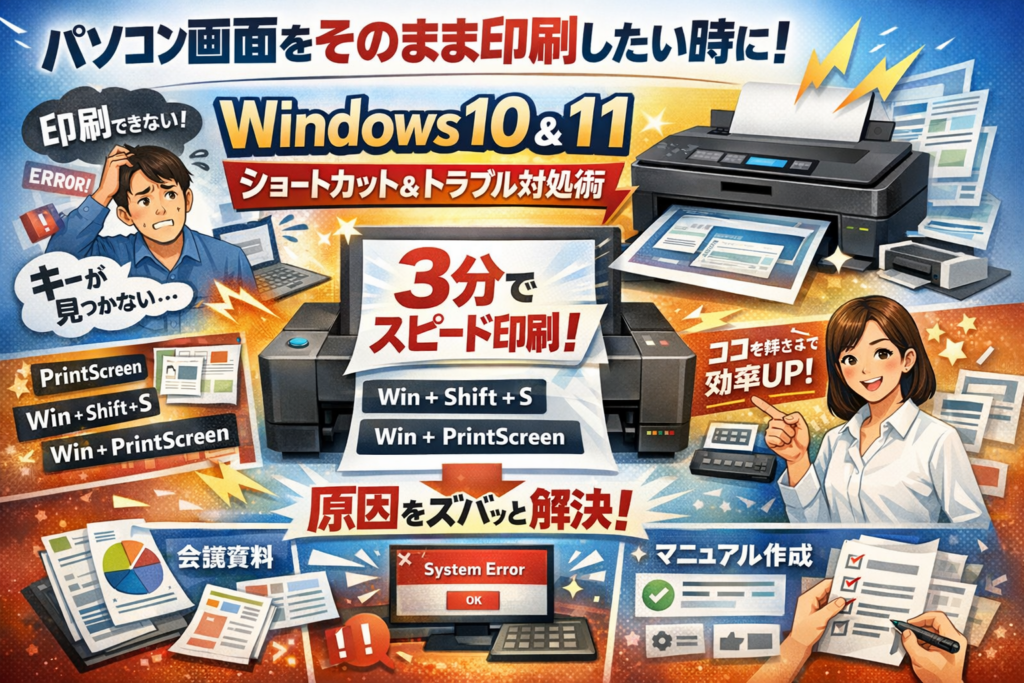
パソコン画面をそのまま印刷したいのに、プリントスクリーンを押しても思ったように出力できない。Windows10と11で挙動が違い、ショートカットや設定もあいまいなまま、その場しのぎで乗り切っていませんか。実はこの状態は、作業時間だけでなく、会議資料の質や情報漏洩リスク、インク代までじわじわ削っています。
本記事では、「今の画面を3分以内に紙へ出したい」状況を前提に、Windows標準機能だけで完結する最短ルートをまず提示します。そのうえで、PrintScreenやWindowsキー+Shift+S、Windowsキー+PrintScreenといった基本ショートカットを、画面全体/一部/アクティブウィンドウ別に整理し、ノートパソコンでキーが見つからない場合の救済策まで具体的に解説します。
さらに、「パソコン画面そのまま印刷できない」原因をキーボード/Windows設定/プリンターに切り分けるチェックポイントと、FireShotなどのアプリやハードコピーソフトを入れるべき現場・避けるべき現場の線引きも示します。会議資料、エラー画面、マニュアル作成まで、この1本を押さえておけば再検索はいりません。今のやり方を続けるか、本当に効率のよい「画面印刷の型」をここで一度固めるかで、明日からの仕事の軽さが変わります。
目次
パソコン画面をそのままの印刷が思いどおりにいかない時に知っておきたい現実
「さっきの画面をそのまま紙に出したいだけなのに…」
会議3分前、サポートセンターに電話中、こうして焦ってキーボードを連打していないでしょうか。
多くの現場で見ているのは、操作が難しいのではなく、仕組みの勘違いと盲点が重なっているケースです。ここを押さえると、一生使える“画面印刷スキル”になります。
「今の画面を紙へ出力したい」を実現できる本当のポイントと盲点に気づくコツ
押さえるべきポイントはたった3つです。
-
何を残したいか
エラー内容なのか、入力欄だけなのか、画面全体なのか
-
どこに一度保存するか
クリップボード、画像ファイル、PDFのいずれか
-
どこで整えてから印刷するか
ペイント、Word、ブラウザ、専用ソフトのどれを使うか
現場で多い失敗は、「画面表示=そのまま紙になる」と思い込むことです。実際の流れは「キャプチャ → 整える → 印刷」という3ステップで、ここを1つの動きとして手に覚えさせると失敗が一気に減ります。
パソコン画面を標準機能やプリンターやソフトを使って自在に印刷するための考え方
画面印刷の手段は、次の3系統に分けて考えると整理しやすくなります。
| 手段 | 主な役割 | 向いている場面 |
|---|---|---|
| Windows標準機能(PrintScreen、切り取りツールなど) | 画面キャプチャを撮る | エラー画面保存、マニュアル用の素材作成 |
| プリンタードライバー・印刷設定 | 用紙への出力を調整する | 余白調整、拡大縮小、モノクロ化 |
| 画面ハードコピーソフト | キャプチャから印刷までを自動化 | 頻繁に同じ操作画面を印刷する現場 |
ポイントは、「どれか1つで完結させようとしない」ことです。
例えば、標準機能だけで頑張ろうとするとスクロールが長い画面で苦労しますし、逆にソフト任せにすると意図しないタイミングで大量印刷が走ることがあります。
私の視点で言いますと、まずは標準機能と印刷設定で7割の用件をこなし、残り3割をソフトで補うイメージが最もトラブルが少ない運用です。
どの方法を選ぶかで変わるパソコン画面からそのまま印刷したときの作業効率や品質や情報管理リスク
「早ければ何でもいい」と選んでしまうと、作業時間・仕上がり・情報漏洩リスクが思った以上に変わります。
| 優先したいもの | おすすめの取り方 | 注意すべきリスク |
|---|---|---|
| 作業効率(とにかく急ぎ) | PrintScreen → すぐペイント貼り付け → 印刷 | 不要な部分も写り込み、個人情報が印刷されることがある |
| 印刷品質(きれいに見せたい) | 切り取りツールや画像保存 → Wordでレイアウト調整 → 印刷 | 手順が増える分、慣れるまでは時間がかかる |
| 情報管理(漏洩防止) | 範囲指定キャプチャ → 必要部分だけトリミング → PDF保存 | 「全部印刷」を避ける運用ルール作りが必須 |
特に事務職や店舗オーナーの方は、家賃や人件費と同じくらい「印刷ミスによる時間ロス」と「紙・インク代」を食われている感覚を持っておくと判断がしやすくなります。
急ぎのときほど、画面全体ではなく「本当に必要な範囲だけを取る」クセをつけることが、後々のトラブル防止につながります。
一番カンタンな基本操作でパソコン画面をそのまま印刷する最短ルートを知ろう
会議3分前、エラー画面も消したくない…。そんなときに遠回りな操作をしていると、仕事の段取りが一気に崩れます。ここでは「まずこれさえできれば現場は回る」という最短ルートにしぼってお伝えします。
PrintScreenを利用してペイントやWordへ貼り付け印刷するパソコン画面まるごと出力の王道
実務で一番トラブルが少ないのが、この王道パターンです。
- 印刷したい画面を表示する
- キーボードのPrintScreenキーを押す
- ペイントまたはWordを開く
- Ctrl + Vで貼り付け
- Ctrl + Pで印刷
ポイントは、画面を直接プリンターへ送るのではなく、一度「画像として受け止めるアプリ」をはさむことです。ペイントやWordをはさむことで、余白調整や拡大縮小ができ、無駄な再印刷を減らせます。
よくある失敗は、貼り付けた画像を小さいまま印刷してしまうパターンです。印刷前に、画像をクリックして四隅をドラッグし、A4の7〜8割の大きさになるように広げると、会議資料として読めるサイズになります。
画面全体やアクティブウィンドウを切り替えて使うパソコン画面印刷のショートカットの使いこなし
「全部はいらない、今開いているウィンドウだけ欲しい」という場面はとても多いです。ここを押さえるだけで、個人情報の写り込みリスクも一気に下がります。
代表的なショートカットを整理すると、次のようになります。
| 操作キー | 取得できる範囲 | 向いている場面 |
|---|---|---|
| PrintScreen | 画面全体 | 画面構成を丸ごと残したいとき |
| Alt + PrintScreen | アクティブウィンドウのみ | 入力画面だけ・ダイアログだけ出したいとき |
| Windows + PrintScreen | 画面全体(自動保存) | 連続で画面を保存して後から選びたいとき |
Windows + PrintScreenは、画像が自動でピクチャフォルダのスクリーンショット内に保存されるので、「あとでまとめて印刷」したいときに便利です。逆に、すぐ紙に出す場合は、通常のPrintScreenからペイントやWordに貼る方が早くなります。
ノートパソコンでプリントスクリーンキーが見つからない時のパソコン画面そのまま印刷の救済策
現場で一番多い質問が「そもそもキーが無い」「押しても反応しない」というケースです。ここでつまずくと、「自分はPCに弱い」と思い込みやすいのですが、実際はキーボード仕様の問題であることがほとんどです。
チェックするポイントを整理します。
-
キー表記の違いを探す
- PrtSc / PrtScn / PrintScr / PrtSc SysRq など、略されていることが多いです
-
Fnキーとの組み合わせを試す
- Fn + PrintScreen
- Fn + Insert(PrintScreenと同居している場合)
-
専用キーが無い場合の代替手段
- Windows + Shift + Sで範囲キャプチャ
- 画面右下の検索から「切り取り」と入力し、切り取りツールを起動
ノート機種によっては、Fnロックの状態で動作が変わるものもあります。キーの印刷が薄く、上段に青やグレーでPrintScreenが書いてある場合、Fnとの併用が前提です。
私が現場でサポートしている私の視点で言いますと、「キーが見つからない」と悩む方ほど、Windows + Shift + Sを覚えてから作業スピードが一気に上がります。画面の必要な部分だけをサッと囲んでコピーし、ペイントやWordに貼って印刷するだけで、要らない情報を紙に残さずに済むからです。
キーボードに依存しない操作を1つ持っておくと、社内のPCが機種混在でも迷わなくなります。まずは今日使っているPCで、上の一覧を順に試し、自分の環境で一番早いルートを1パターン決めておくことをおすすめします。
ショートカットでパソコン画面をそのまま印刷する時短テクニックを身につけよう
会議3分前に「この画面をそのまま紙にしたい」と感じた瞬間こそ、ショートカットの真価が出ます。マウスでバタバタせず、キー操作だけでキャプチャから印刷まで一直線で進めていきましょう。
Windows10や11ごとのPrintScreenキーが担う本当の役割とパソコン画面そのまま印刷の違い
同じキーでも、Windows10と11では役割が少し違います。ここを押さえておかないと、「押したのに何も出ない」という沼にハマります。
| OS | PrintScreen既定の動き | 保存先・状態 |
|---|---|---|
| Windows10 | クリップボードに画面コピー | どこにも保存されず、一時的な貼り付け用 |
| Windows11 | 設定によって切り取りツール起動になる場合あり | キャプチャ範囲を選んでから保存/コピー |
印刷までの距離をイメージすると分かりやすいです。
-
Windows10のPrintScreen
→ 画面コピーをペイントやWordに貼り付けてから印刷
-
Windows11で切り取りツールに割り当て
→ 範囲選択後に保存またはコピーしてから印刷
私の視点で言いますと、現場で多いのは「昔の感覚で押したら、変な小窓が出てきて止まる」パターンです。これはWindows11でPrintScreenが切り取りツールに変わっているだけなので、慌てず「キャプチャ後に印刷」の流れを覚えておくと安心です。
Windowsキー+Shift+SやWindowsキー+PrintScreenを活かしパソコン画面印刷をもっとスマートに
素早く、しかも必要な場所だけを紙に出したい場合は、次の2コンビを押さえると一気に楽になります。
-
Windowsキー+Shift+S
→ 画面がうっすら暗くなり、マウスで範囲選択
→ 選んだ部分だけがクリップボードに画像として保存
→ ペイントやWordに貼り付けて印刷 -
Windowsキー+PrintScreen
→ 画面全体を画像ファイルとして自動保存
→ ピクチャ内のスクリーンショットフォルダにPNGで保管
→ 画像ビューアからそのまま印刷
特にWindowsキー+Shift+Sは、入力フォームの一部だけや、個人情報を避けた範囲だけを切り出せるのがポイントです。現場では、顧客名まで丸ごと印刷してしまい、紙の管理が一気に重くなるケースがよくあります。範囲指定キャプチャを標準にしておくと、情報漏洩リスクをかなり減らせます。
プリントスクリーンですぐパソコン画面を印刷したいときに知っておきたい3つの方法
「キーを押したら、ほぼそのまま紙が出てきてほしい」というニーズに対しては、次の3つのやり方があります。
-
ペイントを常にスタンバイさせる方法
- 事前にペイントを開いておき、PrintScreen後にCtrl+V→Ctrl+P
- 手数は3ステップですが、どのPCでも再現しやすいのが強みです。
-
Wordテンプレート方式
- 印刷レイアウトや余白を整えたWordファイルを1つ用意
- PrintScreen→Wordに貼り付け→そのまま印刷
- 会議資料や議事録用に、ロゴやタイトルをあらかじめ入れておくと、紙の見栄えが一段上がります。
-
専用ソフトでPrintScreenに印刷を直結させる方法
- 画面ハードコピーソフトを使い、「PrintScreen押下=自動印刷」に設定
- 手数は最小ですが、意図しない印刷も発生しやすいので、共有PCや来客の多いオフィスでは要注意です。
現場感覚で言えば、まずは1と2を標準にし、頻繁に同じ操作をする担当者だけ3を検討するのが安全です。キー1つで印刷できる環境は確かに快適ですが、間違えて社外向けの画面を大量に出してしまうと、紙とインクだけでなく信用も消費してしまいます。用途とリスクのバランスを見ながら、自分の職場に合うショートカット運用を決めていくことが大切です。
パソコン画面そのまま印刷できないときの悩みを原因別で完全解決
「さっきまでできていた画面印刷が、急にできない」。現場で呼ばれるとき、原因はほぼ3つに絞られます。キーボード、Windows設定、プリンターです。この3方向から同時に潰すと、会議直前でも冷や汗をかかずに済みます。
キーボードのトラブルが影響するパソコン画面そのまま印刷できない場合の落とし穴
まず疑うべきは、意外にもキーボードです。特にノートPCと小型キーボードは要注意です。
よくある落とし穴
-
PrintScreen表記がPrtSc、PrtScn、PrtSc SysRqなどバラバラ
-
ノートPCでFnキーとの同時押しが必要
-
無線キーボードの電池切れやUSBレシーバーの接触不良
確認のチェックリストです。
| 確認ポイント | 見る場所/操作 | 目安 |
|---|---|---|
| キーの表記 | キーボード右上付近 | PrtSc類似表記を探す |
| Fn同時押し | ノートPC説明書やメーカーサイト | Fn+PrtScの記載有無 |
| 反応確認 | メモ帳に文字入力が正常か | 他キーもおかしければキーボード故障 |
PrintScreenが見つからない場合は、Windowsキー+Shift+Sで代替できるので、「キーが無いから撮れない」と諦める必要はありません。
Windows設定やアプリが干渉してパソコン画面そのまま印刷が使えない時の裏ワザ
Windows10と11では、設定ひとつで同じキーでも動きが変わります。ここを知らないと、「押しても何も起きない」沼にはまります。
代表的なパターンは次の3つです。
-
Windows11でPrintScreenが切り取りツール起動に割り当てられている
-
クリップボード履歴がオフで、コピーされているか判断できない
-
常駐のスクリーンショットソフトがキーを横取りしている
現場で即チェックしたい設定をまとめます。
| 症状 | 見るべき設定/アプリ | 対処の方向性 |
|---|---|---|
| 押すと切り取りツールだけ開く | アクセシビリティ内のキーボード設定 | 割り当てを理解し使い分ける |
| 貼り付けても何も出ない | クリップボード設定 | 履歴オン、再起動 |
| 特定ソフトが勝手に起動 | 常駐キャプチャソフト | 一時終了またはショートカット変更 |
スクリーンショットソフトを複数入れている職場ほど、キーの取り合いが起きやすいです。私の視点で言いますと、1社1ツールに絞るだけで問い合わせ件数が目に見えて減ります。
プリンターや印刷設定が原因でパソコン画面がそのまま印刷できない場合の解決テク
画面は撮れているのに、紙が思ったとおりに出ないケースも頻発します。ここでは「写らない」と「小さすぎる」の2系統に整理すると楽になります。
写らない・消えるとき
-
ブラウザの背景色と背景画像の印刷がオフ
-
白地に白文字など、画面上は見えても印刷では飛ぶ配色
-
プリンタドライバーがモノクロ固定
小さすぎる・読めないとき
-
ペイントやWordでページに合わせて自動縮小
-
プリンタ側で「割り付け印刷」や「複数ページ集約」がオン
すぐ試せる順番を整理します。
- テストとしてWordに貼り付けて、そのまま最大サイズで1枚印刷
- プリンタのプロパティで「拡大縮小」「割り付け」を全てオフ
- ブラウザ印刷時は、背景の印刷をオンにして結果を確認
エラー画面や管理画面は、1枚に無理に詰め込まず、読みやすさ優先で2枚3枚に分けた方が、あとからのトラブル説明や情報共有が圧倒的にスムーズになります。
紙へパソコン画面をきれいなまま印刷したい人への印刷と解像度のリアル事情
「画面ではバッチリなのに、紙に出した瞬間ガッカリ」。会議直前やマニュアル作成の現場で、一番多い悲鳴です。原因はスキル不足ではなく、解像度と縦横比と余白という“見えない3兄弟”のせいです。この3つを押さえるだけで、印刷のストレスは一気に減ります。
パソコン画面の表示と印刷品質に生じる解像度や縦横比や余白のギャップを防ぐ
パソコン画面とプリンターは、そもそも考え方が違います。
-
画面:ピクセル(点の数)で表示
-
プリンター:dpi(1インチあたりの点の密度)で印刷
-
用紙:A4やA3など「紙の縦横比」が固定
この違いが、そのまま印刷したときの「小さい・ぼやける・左右が切れる」を生みます。
代表的なズレは次の3つです。
| 問題パターン | 画面での見え方 | 印刷時の症状 | 主な原因 |
|---|---|---|---|
| 全体が小さい | きれいに見える | A4の真ん中に小さく出る | 高解像度画面をそのまま縮小 |
| 端が切れる | 端まで情報ぎっしり | 右や下が切れている | 縦横比の違い |
| 文字が荒い | 拡大しても読める | 文字がギザギザ | 低解像度画像をムリに拡大 |
防ぐための現場的なコツは、「どこまで読めればOKか」を決めてから取り方を選ぶことです。
-
会議用なら…文字が読めればOK → 少し縮小してもよい
-
マニュアル用なら…拡大しても読みたい → 小さめ範囲でキャプチャして2ページに分ける
-
エラー保存なら…項目名とエラー文だけ → 必要な部分だけ切り取る
私の視点で言いますと、ここを決めずに「とりあえず全画面」で進める現場ほど、紙のロスと時間ロスが大きくなっています。
ペイントやWordでパソコン画面をページに合わせて拡大しすぎないコツ
多いのが、「ペイントやWordでつい100%以上に拡大して貼り付けてしまい、紙ではボヤっとする」というパターンです。ポイントは拡大率ではなく“実寸”を見ることです。
ペイントやWordで押さえたいチェックポイントを整理すると、次のようになります。
| チェック項目 | 目安 | 現場での見方 |
|---|---|---|
| 画像サイズ | 1000~1500px程度 | A4縦で8~9割に収まる感覚 |
| 拡大率 | 100%前後 | 120%以上は要注意 |
| 余白 | 上下左右1~2cm | とじしろやメモ欄を確保 |
実務では、次の流れが失敗しにくいです。
- PrintScreenかWindowsキー+Shift+Sで必要な範囲だけキャプチャ
- ペイントに貼り付けて、不要な余白をトリミング
- 画像サイズ(ピクセル数)を確認し、明らかに大きすぎる場合は「サイズ変更」で縮小
- Wordに貼り付け、「レイアウト」タブで余白を確認してから印刷
特にマニュアルでは、1ページに詰め込まず、1画面1ページの贅沢設計にしたほうが、読み手の理解も早くなり、後からの修正もしやすくなります。
背景や色指定などパソコン画面そのまま印刷時のインク消費と現場の工夫
画面そのままをカラー印刷している現場では、インクコストが静かに財布を削っています。Web管理画面やエラー画面は、背景色がベタ塗りになっていることが多く、「5枚刷っただけでインク残量が一気に減る」ことも珍しくありません。
インクと見やすさのバランスを取る工夫は、次の3つです。
-
ブラウザの「背景色と画像を印刷」設定を見直す
背景をオフにしても情報が伝わる画面は、文字と枠線だけの印刷に切り替えると、コストが大幅に下がります。
-
ペイントで余計な色を削る
貼り付けた画像に対して、「選択 → 背景色を白で塗りつぶし」するだけでも、インク使用量は目に見えて変わります。
-
PDF保存をワンクッションにする
一度PDFに出力し、必要ページや必要範囲だけ印刷する運用に変えると、「とりあえず全部カラー印刷」が激減します。
現場でよくあるのは、「画面と同じ色で出ていない」と相談され、調べてみるとブラウザ側の「背景は印刷しない」が原因だったケースです。紙と画面の色が違うと感じたときは、プリンターではなくアプリの印刷設定から疑う習慣をつけておくと、トラブル対応が一気に楽になります。
アプリやフリーソフトは本当に必要?パソコン画面そのまま印刷ソフトの選び方と活用ポイント
「標準機能だけで頑張るか、ソフトを入れて一気にラクをするか」。現場で一番モメるのがここです。ポイントは、スピードだけで選ばず、ミスとリスクまで含めて判断することです。
WinShotやFireShotなど画面ハードコピーソフトでできるパソコン画面そのまま印刷の魅力
WinShotやFireShotのようなハードコピーソフトは、Windows標準のスクリーンショットよりも「現場向きの作業」を一気に減らしてくれます。
代表的な機能を整理すると次の通りです。
| ソフト例 | 主な用途 | 標準機能との違い |
|---|---|---|
| WinShot | デスクトップ全体やウィンドウを自動保存、すぐ印刷 | キャプチャと同時に印刷やファイル保存を自動化できる |
| FireShot | ブラウザの画面を縦長スクロールごと保存 | 1画面に収まらないWebページを一発でキャプチャできる |
| その他のハードコピー系 | 時刻付き保存、連番管理 | 会議やマニュアル用の記録を後から整理しやすい |
特に魅力が大きいのは次の3点です。
-
操作の短縮:PrintScreen→ペイント→貼り付け→印刷という4ステップを、ワンクリックにまとめられます。
-
縦長画面への対応:FireShotのようなツールなら、レポート画面や管理画面のスクロール分も丸ごと1枚の画像にできます。
-
証跡としての使いやすさ:タイムスタンプや連番保存があれば、トラブル対応のログとしてもそのまま使えます。
ただし、便利さの裏で「いつのまにか別の画面を印刷していた」「余計な情報まで写り込んだ」という事故も増えます。ここをどう抑えるかが、プロの使い方の分かれ目です。
プリントスクリーンですぐパソコン画面を印刷できるソフトがマッチする現場の条件と注意点
PrintScreenを押した瞬間に印刷キューへ送るタイプのソフトは、向く現場と向かない現場が極端に分かれます。
| 向く現場 | 向かない現場 |
|---|---|
| 工場や店舗の現場端末 | 個人情報を扱う部署 |
| エラー画面をとにかくすぐ紙で渡したいサポート窓口 | 社外共有用に見た目を整えて印刷したい広報・営業 |
| 画面に出る情報がほぼ定型で、余計なものが映らない端末 | Teamsやメールの通知が頻繁に出るPC |
私の視点で言いますと、このタイプが本当に活きるのは「考えずに押しても、危ない情報が絶対に画面に出ないPC」に限られます。会計ソフトや顧客管理画面、メール通知が映るPCに入れると、次のようなリスクが一気に高まります。
-
個人名やメールアドレスが丸ごと印刷される
-
社外秘の数字が背景に写り込む
-
間違った画面を何枚も連続で印刷し、紙とインクを大量消費する
さらに、ドライバーの状態が悪いプリンターに直結させると、「PrintScreenを押したのに出てこない」「印刷が詰まってPCが固まる」という問い合わせのタネにもなります。
ワンタッチ印刷は、便利さの代わりに“慎重さ”を必要とすると考えておくと失敗しません。
フリーソフトを導入する前に必ず押さえておくべきパソコン画面印刷の運用ルール
フリーソフトを入れる前に決めておくべきことを整理しておきます。ここを飛ばすと、便利さよりトラブルの方が勝ってしまいます。
1. どのPCに入れてよいかを決める
-
経理・人事・顧客情報PCには原則入れない
-
会議室PCやサポート用の共用PCなど、「見られて困る情報が少ない端末」に限定する
2. 保存と印刷のルールを決める
-
デフォルトは「画像として保存」、印刷は必要なときだけにする
-
保存先フォルダを共有サーバーやクラウドに固定し、勝手にローカル保存させない
-
ファイル名に日付と画面の用途(error、manual、meetingなど)を自動付与する設定を優先する
3. 情報管理のラインを決める
-
個人名やメールアドレスが写る画面は、範囲指定キャプチャで必要な部分だけ保存する
-
紙に出したエラー画面やスクリーンショットは、対応完了後に必ずシュレッダーにかける
4. 教え方までセットで設計する
-
「このキーを押すと勝手に印刷されるPC」と、「一度画像を確認してから印刷するPC」を混在させない
-
簡単な操作マニュアルを1枚作り、PC近くに貼っておく
フリーソフトは、入れた瞬間から現場のルールそのものを変えてしまいます。ツール選定より前に、「どの画面を、誰が、どこまで印刷してよいか」をはっきりさせておくことが、結果として余計なコストとトラブルを防ぐ一番の近道になります。
シーン別で使えるパソコン画面そのまま印刷のプロ技を覚えよう
会議資料にパソコン画面やWebをそのまま印刷したいときの最適解を徹底解説
会議直前の「この画面をそのまま紙にしたい」を最短で片づけるコツは、場面ごとに手段を固定しておくことです。
まず押さえたいのは次の3パターンです。
-
画面全体をサッと配布したい → PrintScreen+ペイントで印刷
-
必要なウィンドウだけ出したい → Alt+PrintScreenでアクティブウィンドウを取得
-
長いWebページを途中で切らずに見せたい → ブラウザの印刷機能かスクロールキャプチャ系ソフト
会議用は、余白と文字の読みやすさが命です。印刷前にペイントやWord上で90〜100%表示で読めるかを確認してから印刷すると、「小さすぎて読めない資料」を量産せずに済みます。
私の視点で言いますと、事務職の方には「この会議は画面キャプチャ」「この会議はPDF出力」と、会議の種類でテンプレを決めておくと迷いが激減します。
| シーン | おすすめ方法 | メリット |
|---|---|---|
| 社内打ち合わせ | PrintScreen+ペイント | とにかく速い |
| 取引先共有 | PDF保存後に印刷 | レイアウトが崩れにくい |
| 長いWeb画面 | ブラウザ印刷かスクロールキャプチャ | 途中で切れずに全体を見せられる |
サポート現場でエラー画面や操作途中のパソコン画面を確実に印刷するコツ
サポート用の画面印刷で一番怖いのは、必要な情報が欠けていることです。エラー番号や時刻、タスクバーが見えないと原因調査が遠回りになります。
ポイントは3つです。
-
画面全体キャプチャを基本にする(PrintScreenかWindowsキー+PrintScreen)
-
連続した操作を残したいときは、1手順ごとにキャプチャを取る
-
印刷前に、ファイル名へ「日時+対象名」を入れておく
エラー画面は一瞬で消えることも多いので、ノートPCの場合はFnキー併用のPrintScreenをあらかじめテストしておき、「押したつもりで撮れていない」事故を防ぎます。印刷するときはWordに複数枚貼り付けて1ページに2〜4枚並べると、サポート担当が時系列で追いやすくなります。
マニュアル作成でパソコン画面キャプチャと手順書制作を効率よく進める型
マニュアル作成は、「撮る順番」と「並べ方」を決めるだけで作業時間が半分近く変わります。おすすめの型は次の流れです。
- 手順を先に紙かテキストでざっくり書き出す
- その順番に沿って、画面キャプチャを連続で保存(Windowsキー+PrintScreenで自動保存にしておくと楽)
- PowerPointやWordに、1手順1スライド(1段落)で貼り付ける
-
入力フォームだけを強調したいとき → Windowsキー+Shift+Sで範囲指定キャプチャ
-
個人情報が映り込む画面 → 必ずモザイクやトリミングをしてから印刷
マニュアルは「読む人の目線」で、1ページに文字と画像を詰め込みすぎないことが重要です。画面キャプチャは大きめに、説明文は箇条書きにすると、社内でのITリテラシー差があってもスムーズに共有できます。
よくある疑問を一挙解決!パソコン画面そのまま印刷で困ったときはここをチェック
プリントスクリーンキーの位置がパソコンごとに違う理由と探し方ヒント
同じWindowsでも、キーボードが変わるといきなり迷路になります。現場で一番多いのが「キーそのものが見つからない」ケースです。
代表的な表記は次の通りです。
| よくある表記 | 探す場所の目安 | 補足ポイント |
|---|---|---|
| PrtSc | キーボード右上付近 | デスクトップPCに多い |
| PrtScn | InsertやDeleteの近く | 英語配列でよく使用 |
| Print Screen | ファンクションキー列の右側 | 古めの機種に多い |
| 画面印刷アイコン付き | Fキーと共有 | ノートPCでFn併用が必要 |
探すときのコツは、次の順で目視することです。
-
右上ブロック(Insert、Delete、Home、Endの周辺)
-
ファンクションキー列の右側
-
ノートPCなら、青やオレンジ色の小さな文字で兼用になっていないか
私の視点で言いますと、社内のキーボード写真を1枚撮ってマニュアルに貼っておくだけで、問い合わせが目に見えて減ります。
Windows11でパソコン画面そのまま印刷やスクリーンショットができないときの設定を総点検
Windows11でよく起きているのが「昔と同じつもりで押したのに、挙動が違う」という混乱です。特に確認したいのは次の2点です。
- PrintScreenで切り取りツールが起動する設定になっていないか
- 保存先やクリップボードだけにコピーされていて、「どこに行ったのか分からない」状態になっていないか
総点検の流れを簡単に整理すると、次のようになります。
-
設定を開き、アクセシビリティからキーボードを確認
-
PrintScreenキーに切り取りツールが割り当てられているか確認
-
必要なら割り当てを外し、従来通りのコピー動作に戻す
-
スクリーンショットを撮った直後に、ペイントやWordを開いて貼り付けられるかをテスト
サポート現場では、キーの故障よりも「設定変更に気づいていない」が原因のケースが体感でかなり多く、ここを押さえるだけで解決する人が一気に増えます。
ノートパソコンでFnキーが絡むパソコン画面印刷の悩みと外付けキーボード裏ワザ
ノートパソコンは、省スペースの代わりに操作が一段ややこしくなりがちです。特に次のような悩みが目立ちます。
-
Fnを押しながらでないと画面コピーできない
-
音量キーや明るさ調整と兼用で、押し方が分かりづらい
-
会議中に片手で操作しづらく、ミスショットが多い
このストレスを一気に減らすのが、外付けキーボードの活用です。
| 手段 | メリット | 向いている人 |
|---|---|---|
| Fn+PrtScを覚える | 機材追加が不要 | 自分だけで使うPC |
| キーボード設定変更 | 片手操作しやすい | ノートを据え置きで使う人 |
| 外付けキーボード導入 | デスクトップと同じ感覚で操作 | 会議室やサポート担当 |
特に会議室に1つ、USB接続のフルサイズキーボードを常備しておくと、どのノートPCを持ち込んでも同じ手つきで画面印刷ができるようになり、現場の小さなストレスが目に見えて減ります。
迷ったときは「キーの場所」「Windowsの設定」「ノート特有のFn問題」の3段階で切り分けると、原因を最短で特定しやすくなります。
パソコン画面そのまま印刷が現場力を変える!ストレス減とITリテラシーアップの秘訣
会社や店舗で多発するパソコン画面そのまま印刷トラブルの実情と原因
現場でよく見るのは、「プリンタの故障だ」と思い込んでいるのに、実際は次のような初歩のつまずきです。
-
PrintScreenキーの表記違い(PrtSc、PrtScnなど)で見つからない
-
ノートPCでFnキーを押していない
-
Windows11でPrintScreenが切り取りツール起動に変わっている
-
ブラウザの背景非表示設定が原因で画面と印刷の見た目が違う
これらは機械トラブルではなく、「仕様を知らないだけ」から起きるストレスです。しかも、会議前やクレーム対応中など、一番バタついているタイミングで表面化します。
よくあるパターンを整理すると、対処の優先順位がはっきりします。
| トラブルの症状 | 本当の原因 | 最初に確認する場所 |
|---|---|---|
| キーを押しても何も出ない | FnキーやPrintScreen設定 | キーボード配列、Windows設定 |
| 画面と印刷の色が違う | 背景印刷オフ、プリンタ設定 | ブラウザ、アプリの印刷詳細 |
| 不要な情報まで印刷された | 範囲指定キャプチャ未利用 | キャプチャ方法の選択 |
パソコン画面印刷のルール作りが情報漏洩防止や業務効率に直結する理由
画面をそのまま紙にすると、見えているものは全て証拠として残るという怖さがあります。顧客名が並んだ一覧や、社内メモ付きのメール画面を、そのまま会議資料に混ぜてしまうケースは珍しくありません。
そこで、最低限のルールを決めておくと安全性と効率が一気に変わります。
-
個人情報が表示されている画面は、範囲指定キャプチャを基本にする
-
会議資料は一度PDF保存してから必要ページだけ印刷する
-
エラー画面の共有は、紙ではなく画像ファイル添付を第一候補にする
この3点を徹底するだけで、紙のムダと情報漏洩リスクを同時に圧縮できます。特にPDF経由は、レイアウト崩れが少ないうえ、再印刷もしやすく、毎月のインク代・用紙代の「財布のダメージ」も確実に減らせます。
WebやIT活用プロの現場で実践中の「わかりやすい教え方」と仕組み化術
一人が詳しくても、現場全体が使いこなせなければ意味がありません。私の視点で言いますと、ポイントは「手順を覚えさせる前に、選び方を覚えてもらうこと」です。
【現場で使える教え方の型】
- まず状況で分ける表を見せる
| シーン | おすすめ方法 | ゴール |
|---|---|---|
| 会議資料用 | 画面キャプチャ→PDF→印刷 | レイアウト重視 |
| 問い合わせ | エラー画面を画像保存 | 再現性重視 |
| マニュアル | 範囲指定キャプチャ | 情報量コントロール |
- それぞれに1枚ものの手順書を用意
- 一度教えたら、社内共有フォルダや社内ポータルに置き場所を固定
個人の記憶に頼らず、「どの場面ではどの手順書を見るか」を決めてしまうと、新人もベテランも同じ操作で動ける状態になります。結果として、サポートにかかる時間が減り、「画面を紙にするだけなのに聞きづらい」という心理的ハードルも下がります。
日々のちょっとしたストレスの源が、実はこの画面印刷に潜んでいます。そこを丁寧に整えることが、会社全体のITリテラシーを底上げする近道になります。
この記事を書いた理由
著者 – 宇井 和朗(株式会社アシスト 代表)
経営者として社内のIT相談を受けていると、「この画面をそのまま紙に出したいだけなのに、毎回うまくいかない」「人によってやり方がバラバラで、会議直前にバタつく」という声が本当によく上がります。クライアント企業の現場を見ても、プリントスクリーンやWindowsキー+Shift+Sを知らない、Windows10と11の挙動違いで戸惑う、印刷したら文字が潰れて情報が伝わらない、さらには画面ごと印刷してはいけない情報まで一緒に出してしまう、といったトラブルが繰り返されています。
私自身、マニュアル作成やエラー報告の場面で、画面キャプチャの撮り方と印刷ルールを決めたことで、問い合わせ対応時間が目に見えて減った経験があります。一方で、設定をきちんと詰めずにフリーソフトを入れ、社内の運用が混乱したケースもありました。だからこそこの記事では、「3分以内に今の画面を紙に出す」ことを軸に、余計なツールに依存しすぎず、現場で本当に再現できるショートカットとトラブル対処の型だけを整理しました。画面印刷のやり方を統一することが、業務効率だけでなく情報管理のリスク低減にも直結する、その感覚を共有したくて執筆しています。