

Windows11のアップデート後に突然音が出ない、Realtek(R) Audioがデバイスマネージャーから消えた、オーディオデバイスが表示されないまま会議の時間が迫る。多くの方はここで「Realtek オーディオドライバー Windows 11 64bit用」を検索し、HPやDell、Lenovo、富士通、NEC、ASUS、MSI、Panasonic、ドスパラとメーカーのページをさまよい続けます。公式の推奨はWindows UpdateかPCメーカーのドライバーですが、Realtek High Definition Audio Driverはメーカーごとのカスタマイズ品であり、「最新版をどこかから拾えば解決」と考えるほど状況は単純ではありません。むしろ誤ったドライバーや自動更新ソフトに手を出すことで、Realtekが完全に消えたり、一部アプリだけ音が出ないなど、トラブルを長期化させているケースが現場では頻発しています。この記事では、Windows11 64bit環境で音が出ないときに、最初に確認すべきポイントから、デバイスマネージャーでの切り分け、Realtek HD/HD Universal/USB Audio Driverの使い分け、HPやDellなど主要メーカー別の「安全な入り口」、さらには安定版ドライバーの選び方と再発防止までを、手順として一気通貫で整理しました。ここまでを理解せずに場当たり的にインストールを繰り返すことこそ、時間と機会を失う最大の原因になります。今から数分、このガイドをなぞるだけで、会議直前の緊急トラブルにも耐えられる「音の復旧ルート」を自分のものにできます。
目次
まずは落ち着こう…RealtekオーディオドライバーとWindows11で何が起きているのか
オンライン会議の直前に音が出なくなると、血の気が引きますよね。ですが、WindowsとRealtekのオーディオドライバー周りは「パターン」を押さえれば、多くのトラブルは短時間で片付きます。この章では、専門用語を極力かみ砕きながら、状況を一気に整理します。
RealtekオーディオドライバーHighDefinitionAudioDriverの役割を30秒で攻略
RealtekのHigh Definition Audioドライバーは、ざっくり言うとデジタルな音声データを、イヤホンやスピーカーが鳴らせる“生の音”に変換する翻訳係です。
Windows11のPC内部では、次のような流れで音が動いています。
-
アプリ(ブラウザやTeams)が音声データを出す
-
Windowsのサウンド機能が受け取る
-
RealtekのAudioドライバーがアナログ信号に変換
-
イヤホンやスピーカーから音が出る
どこか1か所でも設定やドライバーがおかしくなると、パソコンの画面上は正常に見えても「無音」になります。ですので、アプリ→Windows→Realtek→スピーカーという4段階を意識して切り分けることが、トラブル解決の近道になります。
Windows11でRealtekオーディオドライバーと“相性問題”がなぜ頻発するのか
Windows11とRealtekがぶつかる原因は、現場で見ると主に3つあります。
-
Windows Updateでドライバーがすり替わる
アップデート後に、メーカー専用のRealtekドライバーが、Windows標準のaudioドライバーに置き換わることがあります。この時点で「Realtek(R) Audio」という表示が消え、音が不安定になるパターンが多いです。 -
PCメーカーごとのカスタマイズ差
HP、Dell、Lenovo、富士通、NEC、ASUS、MSI、Panasonicなどは、同じRealtekチップでも設定を細かく変えています。汎用のAudioドライバーをインストールしても、マイクだけ認識しないといった“片側だけ不調”が起きやすくなります。 -
Windows11のバージョンアップとのタイミングずれ
Windows11 22H2や24H2のような大きなアップの直後に、Realtek側がまだ最適化できておらず、「特定の会議ツールだけ音が出ない」といった症状が出るケースがあります。
この3つが重なると、「昨日まで普通に使用できていたPCが、今日の起動から急に無音になる」という、利用者にとって最もストレスが大きい状況になります。
RealtekオーディオドライバーがWindows11の64bit環境で消えたときに見える典型症状
実務でよく見る症状を、画面上のヒントと合わせて整理します。
| 症状のタイプ | Windowsの表示・手がかり | 可能性が高い原因 |
|---|---|---|
| 完全に無音 | スピーカーアイコンに× / 「オーディオデバイスがインストールされていません」 | ドライバー未インストール / 認識エラー |
| Realtekの名前がない | デバイスマネージャーにRealtek Audioの項目が表示されない | Windows標準ドライバーに置き換わった / 無効化 |
| 特定アプリだけ音が出ない | YouTubeは鳴るがTeamsだけ無音 | アプリ側の出力設定ミス / 一部バージョン不整合 |
| マイクだけ不調 | 相手に声が届かないが自分の音は聞こえる | Realtekマイクドライバーの不具合 / 設定ミュート |
とくに多い質問は「Realtek(R) Audioがデバイスマネージャーから消えた」というものです。この場合、
-
Windowsが独自のaudioドライバーに置き換えている
-
そもそもオーディオデバイスとして認識していない
どちらかに分かれます。ここを見極めないまま、片っ端からドライバーをインストールすると、かえってトラブルが複雑になります。
このあと進む章では、こうした症状ごとに「今このPCで何が起きているのか」「どの順番で設定やドライバーを確認すべきか」を、会議5分前でも再現できるレベルまで分解していきます。音が出ない状況はパニックになりがちですが、パターンさえ押さえてしまえば、落ち着いて数分でリカバリーできる場面が一気に増えてきます。
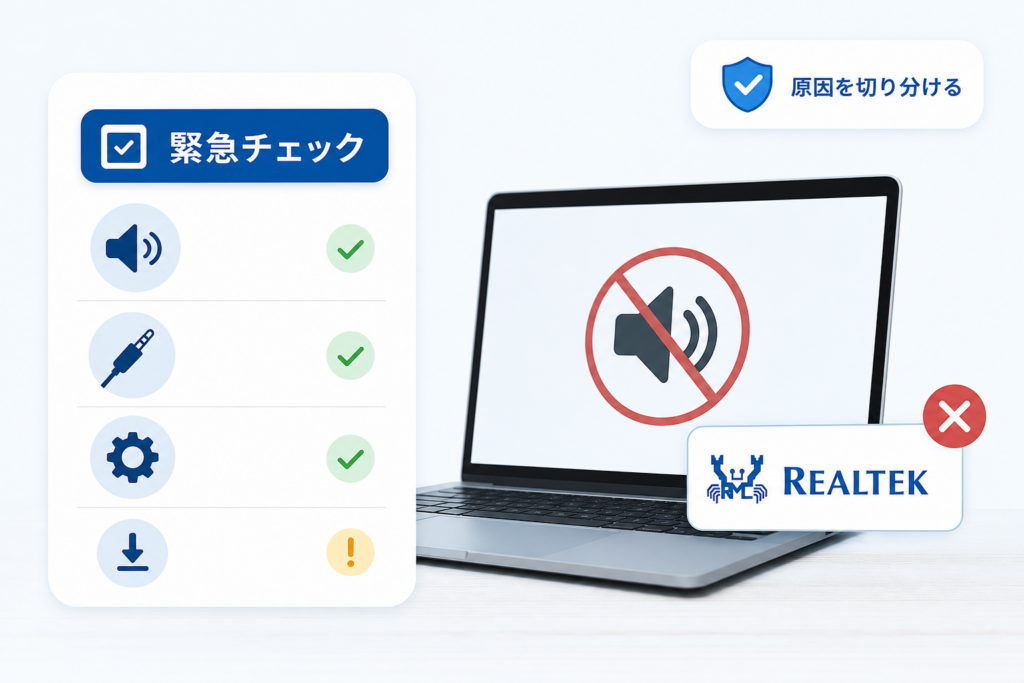
「音が出ない」「Realtek(R)Audioがない」緊急チェックリスト
リモート会議の直前に無音になると、心臓に悪いレベルで焦ります。ここでは、現場で何百回と使ってきた「3分で状況を見極めるチェックリスト」をまとめます。スマホで見ながら、PCをそのまま操作して進めてください。
会議5分前でもできる、3分クイック確認(ケーブルやミュートやアプリ設定)
まずはドライバーに触る前に、物理と設定の“超基本”を一気に片付けます。
- ケーブル・機器の確認
-
イヤホンやスピーカーが、PC本体やモニターにしっかり差さっているか
-
USBヘッドセットの場合、別のUSBポートに挿し替えて反応するか
-
Bluetooth機器は、バッテリー残量とペアリング状態を確認する
- Windowsのサウンド設定
-
画面右下のスピーカーアイコンをクリック
-
「出力デバイス」で、使いたいスピーカーやヘッドセットが選ばれているか
-
音量が0やミュートになっていないか、テスト音を再生してチェック
- アプリ側のAudio設定
-
TeamsやZoom、ブラウザ会議ツールはアプリ内のスピーカー設定を持っています
-
会議アプリの設定画面で、出力先がWindowsと同じデバイスになっているか確認
-
マイクテストで反応するかをあわせて確認
ここまでで音が戻れば、ドライバーには触らず会議に入り、終わってからゆっくり原因を探るのが安全です。
デバイスマネージャーでRealtekオーディオドライバーが見えるかを確認するポイント
ここからは少しだけ“裏側”を見ます。Windowsの検索で「デバイスマネージャー」を開き、「サウンド、ビデオ、およびゲーム コントローラー」を展開してください。
ここで確認したいポイントは3つです。
-
Realtek Audio / Realtek High Definition Audio といった表示があるか
-
代わりに「High Definition Audio デバイス」とだけ表示されていないか
-
びっくりマークや×印が付いていないか(ドライバーの異常サイン)
現場でよくあるパターンとして、Windowsのアップデート後にRealtekのドライバーが外れ、汎用の「High Definition Audio デバイス」に置き換わっているケースがあります。この場合、音は出るがマイクや細かい設定がうまく動かないことが多くなります。
「オーディオデバイスがインストールされていません」と出たときの分岐フローチャート
タスクバーや設定アプリで「オーディオデバイスがインストールされていません」と表示される場合は、次の表のどこに当てはまるかを見てください。
| 状態 | デバイスマネージャーの表示 | 次の一手 |
|---|---|---|
| A | サウンドの項目自体がない | 再起動→BIOS設定とハード故障の可能性を確認 |
| B | 不明なデバイスや!マーク付きがある | 右クリックで「ドライバーの更新」→Windows Updateを実行 |
| C | Realtekも汎用も何も表示されない | チップセットドライバーやメーカーサイトからのインストールを検討 |
| D | Realtekはあるが×印で無効 | 右クリックで「デバイスを有効にする」を実行 |
AやCの状態で、いきなり怪しいダウンロードサイトからAudioドライバーをインストールすると、余計にトラブルを複雑化させる危険があります。まずはWindows Updateと、各PCメーカーのサポートページを優先するのが安全です。
ここで間違えると悪化する…ドライバー削除時に絶対やってはいけない操作
焦ってドライバーを触ると、現場では次の“やってはいけない3連発”で状況が悪化しているケースをよく見かけます。
- 「デバイスをアンインストール」でソフトウェアも削除してしまう
-
Realtekの項目を右クリックした際、「このデバイスのドライバーソフトウェアを削除します」にチェックを入れて削除すると、Windows再起動時に自動復旧できない場合があります
-
会議前は、まず「デバイスを無効にする」「デバイスのアンインストール(チェックは外す)」までにとどめるのが無難です
- 非公式サイトからAudioドライバーをダウンロードしてインストール
-
HP、Dell、Lenovo、富士通、NEC、ASUS、MSI、Panasonicなど、PCメーカーごとにRealtekドライバーはカスタマイズされています
-
型番を無視して汎用パッケージを入れると、音は出てもマイクだけ認識しない、スリープ復帰で無音になるといった「じわじわ効く不具合」が起きがちです
- ドライバー自動更新ソフトをいきなり導入する
-
自動更新ツールは一気に複数のドライバーをアップデートするため、どの更新が原因で不具合が出たのか追いにくくなります
-
音声トラブル中は、まずWindowsの標準機能とメーカー公式のアップデートユーティリティだけを使う方が、現場では圧倒的に復旧率が高いです
今、目の前のPCで起きているのは「設定ミス」なのか「ドライバーの異常」なのか「ハードの故障」なのか。この緊急チェックリストでおおよその位置をつかんでおくと、その先のドライバー再インストールやメーカー別の対処に進んだときも、迷いなく判断しやすくなります。
Windows11でRealtekオーディオドライバーを入れ直す、トラブル知らずの安全ルート
オンライン会議5分前に音が消えても、パニックにならず「安全ルート」だけを踏めば、多くのパソコンは短時間で復活します。ここではWindows11 64bitで、PCメーカーを問わず再現しやすい実務的なやり方だけを整理します。
Windows11標準のドライバー更新とWindowsUpdateで直るケースと直らないケース
最初に試すべきなのは、余計なダウンロードをせずに済む標準ルートです。
【この順番で確認すると安全です】
- Windowsのサウンド設定で出力デバイスがRealtekか確認
- デバイスマネージャーで「サウンド、ビデオ、およびゲーム コントローラー」を開く
- Realtek AudioまたはHigh Definition Audioがあれば右クリックで「ドライバーの更新」
- さらに「設定」→「Windows Update」で最新の更新プログラムを適用し再起動
次のような違いを意識しておくと、無駄な遠回りを減らせます。
| 状況 | Windows標準更新で直りやすいケース | 別ルートが必要なケース |
|---|---|---|
| 表示 | Realtekが残っているが!マーク付き | デバイス一覧から完全に消えている |
| 直前の操作 | Windowsアップデート直後に発生 | メーカー外サイトのドライバーを手動インストール |
| 再起動後 | 一瞬音が出てまた消える | 起動しても「オーディオデバイスがインストールされていません」 |
実務の肌感として、Windowsアップデート直後のトラブルは、この標準ルートだけで解決するPCがかなり多いです。逆に、過去に複数バージョンのドライバーを入れ替えているPCは、次の「一度きれいに削除」の工程が必要になることが多いです。
RealtekHighDefinitionAudioドライバーを一度削除して再インストールする正しい手順
ここから先は、やり方を間違えると悪化しやすいゾーンです。ポイントは「削除する前に、戻し先を確保しておく」ことです。
【事前準備】
-
PCメーカー(HP Dell Lenovo 富士通 NEC ASUS MSI Panasonicなど)のサポートページで、自分の型番向けオーディオドライバーをダウンロードしておく
-
可能なら現在のドライバーのバージョンをメモ(デバイスマネージャー → プロパティ → ドライバータブ)
【安全な削除と再インストールの流れ】
- デバイスマネージャーを開き、Realtek Audioを右クリック
- 「デバイスのアンインストール」を選択
- ここで「このデバイスのドライバーソフトウェアを削除する」には原則チェックを入れない
- 複数回失敗しているケースのみ、最後の手段として検討します
- PCを再起動し、Windowsが自動で標準ドライバーを当て直すか確認
- 音が出なければ、事前に用意しておいたメーカー配布のRealtek High Definition Audioドライバーをインストール
- 再起動して音声テスト(YouTubeやTeams/Zoomのテスト通話など)で確認
現場でよく見る失敗は、「ドライバーを全部削除してから、よく分からない海外サイトの最新版を入れる」パターンです。これを行うと、特定のアプリだけマイクが使えないなど、地味に厄介な不具合に長く悩まされやすくなります。
汎用のRealtekHDUniversalDriverを使うべき人と、メーカー専用ドライバーを優先すべき人
ここがメーカー横断で一番迷いやすいポイントです。誰もが最新版のUniversal Driverに飛びつくべきというわけではありません。
【どちらを優先すべきかの目安】
| ユーザータイプ | 優先すべきドライバー | 理由 |
|---|---|---|
| HP Dell Lenovo 富士通 NEC Panasonicなど完成品PC | メーカー配布の専用ドライバー | 電源管理や内蔵マイクなどが機種ごとに細かく調整されているため |
| ASUS MSIなどマザーボード購入ユーザー | マザー付属ドライバー → 必要に応じてUniversal | BIOSとの相性がマザー依存なため、まずは付属版で安定させる |
| 自作PCでオンボード音源のみ使用 | Realtek HD Universal Driverも候補 | メーカー独自カスタマイズが少なく、汎用ドライバーでも安定しやすい |
| オンライン会議メインで業務利用 | メーカー推奨版で一度安定させ、そのバージョンを固定 | 「安定したら触らない」が最も業務リスクが低い |
業界人の目線でお伝えすると、ビジネス利用のPCは「最新」よりも「再現性」を優先した方が結果的にトラブルが減ります。Windowsや会議アプリのアップデートで多少の音質差が出ても、まずは会議に確実に参加できる状態を守ることを軸に、ドライバー更新の判断をしていただくのが安全です。
メーカー別「ここを探せば安心」ガイド(HPやDellやLenovoや富士通やNECやASUSやMSIやPanasonic)
「どこから落とせば安全なのか分からない…」という迷子状態を、ここで一気に抜け出していきます。ポイントは、必ずメーカー公式とWindowsの仕組みを味方につけることです。
HPやDellでRealtekオーディオドライバーを見つけるコツとSupportAssistant系ツールの活用法
HPとDellは、サポートページと専用ツールをセットで使うと迷いにくくなります。
ポイントを表にまとめます。
| メーカー | 安全な入り口 | コツ |
|---|---|---|
| HP | HP サポート→製品名/シリアル入力 | 「ソフトウェアとドライバー」からOSをWindows11にして絞り込み |
| Dell | Dell Support→サービスタグ入力 | 「ドライバとダウンロード」でオーディオを選択 |
HPは「HP Support Assistant」、Dellは「SupportAssist」でPCを自動認識できます。現場感覚として、まずツールでPCを特定→必要なドライバー候補を表示→オーディオだけ手動で確認して入れる流れが安全です。
特に避けたいのは、HPやDell向けなのに「メーカー名が書かれていない汎用ドライバー」を拾ってしまうことです。説明欄にHPやDell、対応機種名、Windows11の表記があるかを必ず確認してください。
Lenovoや富士通やNECでの型番の調べ方とRealtekオーディオドライバーの見分け方
国内オフィスで多いのが、この3社です。共通するのは型番探しでつまずくと、そこから一気に時間泥棒になることです。
| メーカー | 型番の主な場所 | サイトでの探し方 |
|---|---|---|
| Lenovo | 底面ラベル・箱・「PC情報」アプリ | 製品番号を入力し「ドライバー&ソフトウェア」へ |
| 富士通 | 本体前面・底面・マニュアル | 型名を入れて「ダウンロード」→オーディオを選択 |
| NEC | 本体側面・底面・起動画面 | 型番検索→「ドライバ・ソフトウェア」→オーディオ |
Realtekのドライバーは、名称が「Realtek High Definition Audio」「Realtek Audio」と書かれることが多いですが、メーカーによっては「オーディオ ドライバ」「サウンド ドライバ」とだけ表示される場合があります。説明文にRealtekの文字があるか、ファイル名に「RTK」「Realtek」が含まれているかを確認すると見分けやすくなります。
ASUSやMSIなど自作系マザーボードでRealtekHDUniversalDriverを取り入れる際の注意点
ASUSやMSIのマザーボードを使ったPCでは、Windows標準のaudioドライバーで動いてしまうケースが多く、「まあ音は出てるし」で放置されがちです。ただ、音質や安定性を求めるなら、マザーボード専用のオーディオドライバーを優先した方が安全です。
| 順番 | やること |
|---|---|
| 1 | ASUS/MSI公式サイトでマザーボード型番を検索 |
| 2 | サポート→ドライバー&ツール→OSでWindows11を選択 |
| 3 | 「オーディオ」欄からRealtek関連をダウンロード |
Realtek HD Universal Driverは、特に自作系向けで見かける汎用ドライバーです。現場で多い失敗は、メーカー専用ドライバーがあるのに、先に汎用Universalを入れて競合させるパターンです。基本は「ASUS/MSIのページにあるものを最優先」。Universal版は、どうしてもメーカー側にWindows11用がないケースで検討する程度にしておくとトラブルを避けやすくなります。
PanasonicなどビジネスPCで多い「社内標準ドライバー」との付き合い方
Panasonicのビジネス向けノートや、企業で一括導入されているPCでは、IT部門が「社内標準ドライバー」を決めていることがよくあります。この場合、個人判断で最新版を入れると、社内の検証済み環境から外れてしまい、別の不具合を呼ぶことがあります。
| 状況 | 安全な動き方 |
|---|---|
| 社内に情シスやヘルプデスクがある | まず標準イメージや推奨バージョンを確認 |
| 個人管理だがPanasonicビジネスPC | Panasonic公式の機種別ダウンロードを最優先 |
| 社外から支給されたPC | 独自ツール(資産管理・更新ツール)がないか確認 |
Panasonicのサイトでは、型番ごとに「Windows11用ドライバー一括ダウンロード」ツールが用意されている場合があります。ビジネスPCで音のトラブルが出たときは、焦ってネット上の汎用Realtekドライバーに飛びつかず、社内ルールとPanasonic公式の二本柱を確認してから動く方が、結果的に早く片付きます。
現場感覚として、「とにかく早く会議の音を出したい」瞬間ほど、非公式サイトや自動更新ソフトに手を出しがちです。そこをぐっとこらえ、ここで挙げたメーカー別の安全ルートから攻めることが、最短でトラブルを終わらせる近道になります。
「最新版が必ずしもベストじゃない」…RealtekHighDefinitionAudioの安定版という選択
「最新ドライバーにアップすれば一発解決」と思い込んでアップした瞬間、音が割れる、会議相手の声が途切れる……現場ではそうしたトラブルに何度も出会ってきました。Windows11とRealtek Audioは、あえて“安定版”を選ぶ勇気がPCを守ることがあります。
Windows1122H2や24H2で実際に起きたRealtekオーディオドライバー不具合の実例
Windows11の大型アップデート直後は、パソコンのサウンド周りが最も荒れやすいタイミングです。例えば次のような相談が続きます。
-
アップデート後、Realtek(R) Audioがデバイスマネージャーから消えた
-
TeamsやZoomではマイク無音になるのに、ブラウザ動画だけは音が出る
-
DellやLenovoのPCで「Windows Audioのサービスが落ちる」現象が一部バージョンで集中
原因の多くは、Windows側が自動で入れた汎用ドライバーと、PCメーカー提供のRealtek High Definition Audio Driverの相性です。特に22H2や24H2直後は、Windows標準ドライバーに置き換わり、Realtekの機能が一部封印された状態で動いてしまうケースが目立ちます。
こうした時に「とりあえずネットで拾った最新版をインストール」すると、PCメーカーがチューニングした設定が上書きされ、内蔵マイクだけ音量が極端に小さくなるなど、現場では厄介な不具合を招きがちです。
Realtekオーディオドライバーバージョン確認とワンステップ戻す安全な判断法
トラブル時にまずやるべきは、アップではなく現状の把握です。ポイントを整理します。
- デバイスマネージャーを開く
- 「サウンド、ビデオ、およびゲーム コントローラー」からRealtek関連を開く
- プロパティ→ドライバータブ→「ドライバーのバージョン」と「提供元」を確認
ここで見るべきなのは次の2点です。
-
提供元が「Microsoft」なら、Windows標準ドライバーで動いている可能性
-
提供元がPCメーカーまたはRealtekで、更新直後から音がおかしいなら、そのバージョンが“ハズレ”の候補
バージョンをワンステップ戻す際の安全な目安は、「不具合前に使えていた番号に戻せるかどうか」です。ドライバータブに「ドライバーを元に戻す」ボタンがあれば、まずはそれを優先します。無い場合は、PCメーカーのサイトから一つ前の日付のドライバーをダウンロードしてインストールします。
比較のイメージをまとめると、次のようになります。
| 選択肢 | メリット | リスクが高い場面 |
|---|---|---|
| 最新版ドライバー | 新機能対応、不具合修正が入る | 会議直前、業務時間中、原因不明のノイズがすでに出ている時 |
| メーカー推奨の安定版 | 検証済みでトラブルが少ない | 新しい周辺機器をどうしても使いたい時 |
| Windows標準ドライバー | インストールが早く失敗しにくい | マイクの細かい調整が必要な配信・録音用途 |
ビジネスや授業が絡むPCでは、原則としてメーカー推奨の安定版を“基準”にし、問題が無い限りはむやみに動かさない方が、長期的にはパソコンの安定につながります。
DellやLenovoが配布する修正ドライバーの読み解き方と、適用のベストなタイミング
DellやLenovoなど大手メーカーは、特定のWindowsアップデートとRealtekオーディオの組み合わせで問題が出た場合、個別に「修正ドライバー」や「推奨バージョン」の情報を公開します。ここを読み飛ばすと、せっかくの解決策を見逃してしまいます。
チェックすべきポイントは3つです。
-
対象OSバージョン
Windows11 22H2なのか24H2なのか、きちんと自分のPCと一致しているかを確認します。
-
対象機種やシリーズ名
同じメーカーでも、型番が1文字違うだけでサウンドチップや設定が別物ということがあります。
-
修正内容の概要
「音が出ない問題の修正」「マイク感度の改善」など、不具合内容が自分の症状と近いかどうかを読み取ります。
適用タイミングとして安全なのは、次のような順番です。
- まずWindows Updateで「重要な更新」をすべて適用し、再起動する
- その状態で音が出ない、または明らかにおかしい場合のみ、メーカーサイトの修正ドライバーを検討する
- 修正ドライバーを入れる前に、今のドライバーバージョンと日付をメモしておく
ここを丁寧に進めることで、「修正ドライバーを入れたら逆に悪化した」という最悪パターンでも、元に戻す道が残ります。現場では、この“戻れるようにしてから触る”という一手間が、トラブル対応時間を劇的に減らします。
よくある勘違いと落とし穴|Realtekオーディオドライバーが原因“に見えるだけ”のケース集
「音が出ない…Realtekが消えた…もう会議に出られない」
現場で呼ばれて画面を見ると、実はドライバーは無傷というパターンが驚くほど多いです。ここでは、Windows11の64bit環境で“Realtekのせいにしがちだけれど本当の犯人は別”という典型パターンを整理します。
| 見えている症状 | 本当の原因トップ3 |
|---|---|
| 音が出ない | アプリの再生デバイス設定ミス |
| Realtek Audioが反応しない | USBやBluetooth機器が優先されている |
| 何度更新しても直らない | ドライバー自動更新ソフトが競合を作成 |
実はアプリ側の設定ミスだった事例(TeamsやZoomやブラウザ音声設定の落とし穴)
Windowsのサウンド設定もRealtekのオーディオドライバーも正しいのに、「Teamsだけ音が出ない」「Zoomだけマイクが反応しない」という相談はかなり多いです。原因は、アプリ内のデバイス設定が別管理になっていることです。
よくあるパターンをまとめます。
| アプリ | 見落としポイント | 確認すべき表示例 |
|---|---|---|
| Teams | 設定→デバイスでスピーカー/マイクが別指定 | Realtek Audioではなく古いUSB機器を選択 |
| Zoom | オーディオ設定でテストをしていない | 「スピーカーをテスト」で音が出ない |
| ブラウザ | タブごとにミュート/音量が変えられる | タブのスピーカーマークがミュート |
現場では、次の順番で見ると短時間で切り分けできます。
-
Windowsのスピーカーアイコンで音量とミュートを確認
-
Windowsの出力デバイスがRealtek Audioになっているか確認
-
TeamsやZoomの設定画面で、出力と入力が同じRealtekになっているか確認
ドライバーを疑う前に、アプリ側の「どのオーディオを使うか」という選択肢を必ずチェックしてみてください。
USBオーディオやBluetooth機器が優先されてRealtekオーディオドライバーが無効化される現象
USBヘッドセットやBluetoothイヤホンを頻繁に使う環境では、Windows11が新しく接続したオーディオデバイスを自動で優先することがあります。その結果、Realtek Audioのオーディオデバイスが「あるのに選ばれていない」状態になり、音が出ていないように見えます。
ポイントは次の3つです。
-
Bluetoothイヤホンをオフにした瞬間、出力先が「なし」になる
-
USBスピーカーを抜いた後、自動でRealtekに戻らない場合がある
-
デバイスマネージャーではRealtek Audioが正常でも、既定の再生デバイスが別になっている
切り替えのコツは、Windows11の右下スピーカーアイコンをクリックし、出力デバイス一覧から意図的にRealtek Audioを選び直すことです。これで直るケースは、現場体感でもかなりの割合を占めます。
| 状況 | やるべき操作 |
|---|---|
| イヤホンを外した後に無音 | 出力デバイスをRealtekに手動変更 |
| Bluetooth接続と切断を繰り返している | 不要なペアリングを削除し、既定デバイスを固定 |
| USBオーディオと内蔵スピーカー併用 | 会議前に「どちらを既定にするか」を毎回確認 |
ドライバー自動更新ソフト任せでトラブルが悪化するパターン
「サウンドドライバー 更新 Windows11」で検索すると、ドライバー自動更新ソフトが大量に表示されます。ところが、Realtekのカスタマイズドライバーを使っているメーカーPCに汎用ドライバーを上書きしてしまい、かえって不具合を招くケースが後を絶ちません。
現場で見てきた“悪化パターン”は次の通りです。
-
HPやDellのサイトから入れたドライバーを、自動更新ソフトが「古い」と判断して上書き
-
Realtek High Definition Audioが、汎用のHD Universal Driverにすり替わり、マイクだけ認識しない
-
Windows Updateと自動更新ソフトが交互にアップデートし、オーディオデバイス名が毎回変わる
自動更新に任せるより、Windows Updateとメーカー公式サイト、この2本立てに絞る方が安定します。
| アップデート元 | 安全度 | 現場でのおすすめ度 |
|---|---|---|
| Windows Update | 高い | まず最初に試す |
| メーカー公式サイト | 高い | 型番を指定してダウンロード |
| ドライバー自動更新ソフト | 低い | トラブル中は一旦アンインストール |
IT支援の現場でも、「自動更新ソフトを外し、Windows11とメーカー推奨版だけに戻したら音のトラブルが止まった」というケースを何度も見ています。ドライバーは“最新”よりも“安定”を優先し、信頼できる2つのルートに絞ることが、遠回りに見えて一番の近道になります。
ケーススタディで分かる「失敗と解決」|現場で実際に起きたトラブルストーリー
オンライン会議直前に無音、社内アップデート後に一部のPCだけ沈黙、自作PCだけ音がスカスカ…。どれも現場で何度も見てきたパターンです。ここでは、RealtekとWindows 11の組み合わせで起きやすいトラブルを、実話ベースで「NG行動」と「正解アクション」に分けて整理します。
オンライン会議直前に音が消えた在宅ワーカーがやりがちな“NG行動”と正解アクション
会議5分前、パソコンから音が出ない場面で多いのが次の流れです。
よくあるNG行動
-
焦ってネット検索し、よく分からない海外サイトのドライバーをインストール
-
デバイスマネージャーでサウンドデバイスを片っ端から削除
-
Windowsを再起動し続けて時間だけが溶ける
正解アクションの優先順位
-
タスクバーの音量アイコン確認
出力デバイスがUSBヘッドセットやモニターになっていないか、Windowsのサウンド設定でチェックします。 -
アプリ側の設定を即確認
TeamsやZoomはアプリ内でスピーカーとマイクを別に設定しています。ここでRealtekが選ばれているかを見ます。 -
デバイスマネージャーで名前を確認
状態 表示例 とるべき行動 正常 Realtek Audio アプリ設定を重点的に確認 汎用ドライバーに置き換え High Definition Audio Device Windows UpdateとPC再起動で自動復旧を狙う 非表示・!マークあり 不明なデバイス 等 メーカーサイトからドライバー再インストール -
ここまでで直らなければ、会議はスマホ参加に切り替えつつ、後でじっくり復旧が安全です。会議直前にドライバー削除を始めるのは、現場ではほぼ負けパターンです。
社内一斉アップデートで一部PCだけ音が出ない…Realtekオーディオドライバー型番の罠
Windows 11の大型アップデート後、同じメーカーのPCでも「音が出るグループ」と「出ないグループ」に分かれるケースがあります。理由は、Realtekの型番とカスタマイズの違いです。
-
同じHPやDellでも、世代が違うとRealtekのオーディオチップも微妙に違います
-
Windows Updateが入れる汎用のドライバーでは、一部の型番だけマイクが認識しないことがあります
現場で安定しているパターンは、次のような運用です。
-
Windows Update後に不具合が出たPCだけ、メーカーサイトの該当機種ページから推奨バージョンを個別にインストール
-
管理表を作り、PCごとに「Windowsのバージョン / Realtekドライバーのバージョン」を記録
この「型番ごとの違い」を意識せずに、社内全PCへ同じドライバーを一斉配布すると、音声トラブルが長期戦になりがちです。
自作PC×メーカーPCで同じイヤホンなのに?音質の「落とし穴」とRealtek設定のコツ
自作PCとメーカーPCの両方を使っている人から、「同じイヤホンなのに、自作PCだけ音がスカスカ」という相談も多いです。ここにはRealtekのオーディオマネージャー設定が絡んできます。
自作PCやMSI・ASUSマザーボードでは、Realtek HD Universal Driverとセットで入るユーティリティに、次のような差があります。
-
イコライザーや仮想サラウンドが有効になっている
-
ヘッドフォン用のアンプモードがONになっている
-
ライン出力とヘッドフォン出力が分かれているのに、接続先が合っていない
対処のコツはシンプルです。
-
まずはイコライザーとエフェクトをすべてOFFにしてフラットな音を確認
-
自作PC側のサウンド設定と、メーカーPC側の設定を画面並べて比較
-
Windowsの「サウンド」設定で、同じサンプリングレートとビット数に揃える
音質のトラブルは、ドライバーそのものよりも「設定のズレ」で起きていることが多いです。RealtekとWindows 11の両方で設定をそろえるだけで、イヤホンの実力がきちんと引き出されます。
二度と同じトラブルに悩まない!「サウンド環境の守り方」とメモ術
リモート会議直前に音が出なくなるたびに、ネット検索と再起動を繰り返していないでしょうか。実は、一度きちんと「記録」と「習慣」を作っておくと、次からは数分で復旧できるサウンド環境になります。
一度安定したら絶対に残してほしい、Realtekオーディオドライバーや設定の記録術
音が安定している時こそ、後から自分を助けるチャンスです。やることはシンプルで、「いま正常な状態」をメモしておくだけです。
おすすめは、次の3点セットです。
-
ドライバー名とバージョン
-
Windowsのサウンド設定
-
会議アプリ側の音声設定
特にドライバーは、画面コピーを1枚撮るだけでも十分役に立ちます。
| 項目 | 確認場所 | メモの仕方 |
|---|---|---|
| ドライバー名・バージョン | デバイスマネージャー → サウンド → Realtekのプロパティ → ドライバー | スマホで撮影、もしくはテキストで写す |
| 既定の再生・録音デバイス | Windowsのサウンド設定 | 「スピーカー Realtek」「マイク ヘッドセット」など名前をそのまま記録 |
| 会議アプリの入出力 | Teams / Zoomの設定画面 | スクリーンショットで保存 |
この3つがあれば、Windows Update後に音が変になっても「どこが変わったのか」を数秒で比較できます。実務で多いのは、Realtekのドライバー自体ではなく、「既定のデバイス」がいつの間にか別のものに切り替わっているケースです。
Windows11サウンド設定とRealtekオーディオマネージャーの役割整理術で混乱ゼロ
現場で混乱を生むのは、「Windowsの音量」と「Realtek側の設定」と「アプリ内の音量」がごちゃ混ぜになることです。それぞれの役割をざっくり分けておくと、原因を素早く絞れます。
| 層 | 役割 | 触るタイミング |
|---|---|---|
| Windowsサウンド設定 | どの機器を使うか(RealtekかUSBかBluetoothか)を決める | 機器を変える時、音がまったく出ない時 |
| Realtekオーディオ関連の設定 | 同じ機器内の細かい音質や端子の動きを調整 | ノイズやバランスが気になる時 |
| 会議アプリの音声設定 | そのアプリでどの機器を使うかを上書き指定 | TeamsやZoomだけおかしい時 |
ポイントは、「音が出ない時は上から順に確認する」ルールにしておくことです。
1.Windowsのサウンド設定
2.Realtekのドライバーが正しく表示されているか
3.会議アプリ側のマイク・スピーカー選択
この順番をスマホのメモに1行で書いておくと、パニックになっても迷いません。
在宅ワークやオンライン授業で音声トラブルを防ぐための“事前チェック習慣”
在宅ワークやオンライン授業では、「本番5分前のひと手間」が一日の生産性を大きく左右します。現場で安定している人ほど、次のような軽い儀式を習慣化しています。
-
PC起動後に、YouTubeなどで1回だけ音を鳴らして確認
-
会議が多い日は、午前中にマイクテストを1回行う
-
重要な商談や発表の前日は、Windows Updateを意図的に避ける
-
使うヘッドセットやマイクは「いつも同じもの」に決めておく
特に大切なのは、重要な予定の直前に新しいドライバーやツールを入れないことです。安定しているRealtekの環境をわざわざ崩さない、という発想がサウンドトラブルの最大の予防策になります。
IT支援の現場で強く実感しているのは、「トラブルに強い人ほど、事前チェックとメモがうまい」という事実です。特別なスキルがなくても、今日から設定画面のスクリーンショットと簡単なチェックリストだけ用意しておけば、次のトラブルは「慌てる出来事」から「淡々と対処できる作業」に変わります。
なぜ「ITに詳しくない人でも再現できる手順」が救いになるのか|宇井和朗が語るリアル体験
80000社以上の現場支援で見えた「音声トラブルがビジネスを止めるリアルな瞬間」
オンライン商談の開始1分前、パソコンから音が出ない。
TeamsもZoomもマイクが無反応。「オーディオデバイスがインストールされていません」と表示され、会議は延期。売上も信頼も、静かなエラー音と一緒に消えていきます。
現場を眺めていて痛感するのは、音声トラブルそのものよりも、「復旧の段取り」が用意されていないことです。
RealtekのAudioドライバーがWindowsの更新で書き換わることも、デバイスマネージャーの表示が「Realtek(R) Audio」から汎用のAudioに変わることもありますが、多くの人はその変化に気づけません。
そこで本当に必要なのは、高度な知識ではなく、誰が見ても同じ結果になる手順書です。
-
どこを開くか(Windows設定かデバイスマネージャーか)
-
何を確認するか(ドライバー名かバージョンか)
-
どの順番で試すか(再起動→標準ドライバー→メーカーサイト)
この3点がそろっていれば、在宅ワーカーでも学生でも、会議5分前からでも巻き返せます。
Realtekオーディオドライバーのような専門ネタを現場目線で活かす思考術
サウンドの問題は、原因がPC側かアプリ側か、人によって判断が分かれます。
そこで意識しているのは、「誰でもたどれる分岐表」に落とし込むことです。
例えば、RealtekとWindows標準ドライバーの切り分けは、次のように整理できます。
| 状況 | 画面上のヒント | 次の一手 |
|---|---|---|
| 音が出ないがデバイスは表示される | サウンド設定にスピーカーが表示 | アプリの設定とミュートを確認 |
| 「オーディオデバイスがありません」と表示 | デバイスマネージャーにRealtekが出ない | Windows Updateと再起動を優先 |
| Realtekが「High Definition Audio」から別名に変化 | アップデート直後 | メーカーサイトの推奨ドライバーを確認 |
専門家の視点では、「このAudioドライバーはOEM向けだから」などと考えがちですが、ユーザーが知りたいのはそこではありません。
知りたいのは、「今の画面の表示から、どの選択肢を選べば安全か」という一点です。
RealtekのHigh Definition Audioが最新かどうかより、「今はWindows標準に戻しておく」「次の会議が終わってからメーカーの安定版に差し替える」といった、時間軸を含めた判断が現場では重要になります。
ハウスケアラボが「暮らしとITの間」を徹底して追い続ける理由
音声トラブルは、技術の話であると同時に、生活やビジネスの話でもあります。
在宅勤務の親がPCのサウンド設定でつまずけば、子どものオンライン授業も巻き込まれます。PCのアップデートひとつが、家全体の予定を崩します。
だからこそ、RealtekやWindowsのような専門用語は出しつつも、説明は「財布」と「時間」の単位で語るべきだと考えています。
-
無闇なドライバー削除で復旧に3時間かかる
-
非公式サイトからAudioドライバーをインストールして情報漏えいリスクを抱える
-
安定していたバージョンをメモしておけば、10分でロールバックできた
この差は、そのまま失われる売上や家族との時間に直結します。
ITに詳しくない人でも再現できる手順は、「自分の時間と仕事を守る防災マニュアル」のようなものです。
RealtekのAudioやWindowsの設定を扱うときにも、難しい言葉を減らし、「次はこのボタンを押す」「この名前が表示されていればOK」といったレベルまで落とし込むことで、誰でも同じゴールにたどり着けます。
業界人として多くのPCトラブルを見てきましたが、音が出ない瞬間ほど人を不安にさせるものはあまりありません。
その不安を、数本のスクリーンショットと数行のチェックリストで減らせるのであれば、そこに向き合う価値は十分にあると考えています。
この記事を書いた理由
著者 – 宇井 和朗(株式会社アシスト 代表)
本記事の内容は、私と社内チームが日々のサポート現場で蓄積してきた知見をもとに、ひとつひとつ確認しながら作成しています。
Webマーケティング支援というと広告やSNSの話に目が行きがちですが、実際には「音が出ない」「会議直前にマイクが認識されない」といったPCまわりのトラブルが、商談・オンライン面談・社内会議を止めてしまう場面を何度も見てきました。
とくにWindows11とRealtekオーディオドライバーの組み合わせは、アップデートのタイミングやメーカーごとの仕様差で、原因が分かりにくいまま時間だけが過ぎていきます。サポートをしている企業では、焦った担当者が自動更新ソフトに任せて状況を悪化させてしまうパターンも少なくありませんでした。
だからこそ、IT担当ではない方でも「ここから順番にやれば、安全に元に戻せる」という道筋を、メーカー別・状況別に整理しておきたかったのです。80000社以上の支援の中で現れた共通パターンを、できるだけ再現しやすい手順としてまとめました。オンラインで仕事をする誰もが、音声トラブルで大事な機会を逃さないようにするためのガイドとして書いています。
🔗 あわせて読みたい関連記事
 GenSparkの料金プランを徹底比較!無料と有料の違いやクレジット節約術を解説複数のAIツールを個別に有料契約し、毎月の維持費の二重払いや、日常業務におけるクレジットの消費挙動に頭を悩ませていません…
 GenSparkの危険性とセキュリティ対策!初期化バグを防ぐプロの設定方法と実務マップ最先端のAI検索ツールとして注目を集めるGenSparkですが、実務導入を急ぐあまりに初期設定のまま利用を始めると、自社…
 GenSparkの有料プランと無料の違いをプロが解説!実測クレジットと費用対効果の真実Gensparkの無料プランを導入したものの、1日100クレジットの制限があっという間に底を突き、作業が強制終了して頭を…
 Whisperが8台まで同時に動く!GPUメモリ不足を防ぐ無料音声認識の最適化手順OpenAIが開発した音声認識AIであるWhisperを実務に導入し、社内の複数端末や並列プロセスで文字起こしを同時に走…
 AIがGensparkの資料作成を激変させる!無料の限界を突破する崩れない究極の使い方検索エンジンで「Genspark(ジェンスパーク)」と入力するだけで最適なまとめページが自動生成される仕様に、多くの方が…
🧰 お困りごとの解決に
 Outlookでパスワードが繰り返し要求される原因と直し方💡 結論(要点まとめ)Outlookで何度もパスワード入力を求められる症状でお悩みですか?Windows…
 Teamsで画面共有ができない原因と対処法💡 結論(要点まとめ)Teamsで画面共有ができない、ボタンが灰色で押せない、画面が真っ黒になるトラブル…
 Teamsチャットが表示されない時の原因と対処法💡 結論(要点まとめ)Teamsでチャットが表示されない・消えた時の原因と症状別対処法を徹底解説。Web…
 Windows 11で0x80070422エラーが出る時の復旧手順💡 結論(要点まとめ)Windows 11で「0x80070422」エラーが表示される主な原因は、Win…
最近更新した記事
 e-Tax送信結果の確認方法|メッセージボックス閲覧手順と受信通知のPDF保存💡 結論(要点まとめ)e-Taxで確定申告などの送信結果を確認する手順を解説。即時通知画面を閉じた後のメ…
 2027年用年賀はがき予約はいつから?販売スケジュールと早期割お得技💡 結論(要点まとめ)2027年(令和9年・未年)年賀はがきの予約・発売日スケジュールを解説。日本郵便公…
 Androidセーフモードの解除方法と戻らない場合の確認手順💡 結論(要点まとめ)Androidでセーフモードを解除する基本手順(電源メニュー・再起動)を解説。解除…
 国民年金の学生納付特例を電子申請する手順|スマホでのマイナポータル活用ガイド💡 結論(要点まとめ)国民年金の学生納付特例をマイナポータルで電子申請する手順を分かりやすく解説。スマホ…AirPods 5とAirPods Pro 3・AirPods 4の違いを公式仕様で比較|用途別の選び方と買い替え判断2026年9月9日にAppleが発表したAirPods 5は、9月18日に発売されました。価格は充電ケース(USB-C)…