
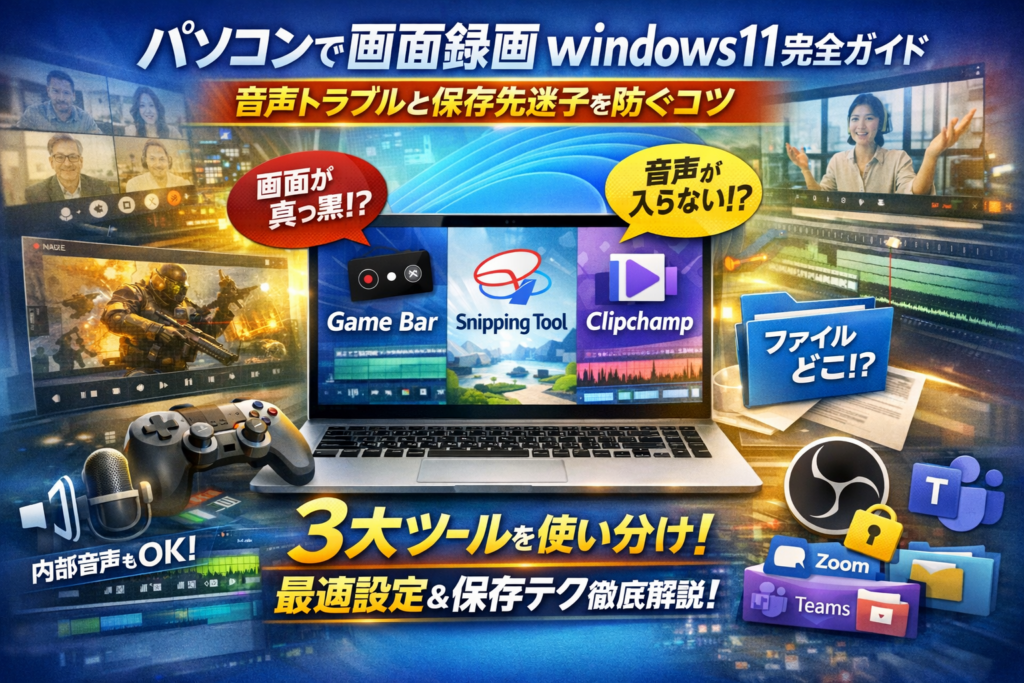
パソコンで画面録画を今すぐしたいのに、Windows11のどこから録画するのか分からない。Game Barは録画できない、Snipping Toolは時間や範囲が不安、音声が入らない、保存先も迷子。会議は始まる寸前。この状態こそが、じわじわと業務の信頼と時間を削っています。
本記事は「パソコン 画面録画 windows11」のやり方を紹介するだけの一般的なマニュアルではありません。Windows11標準の3ツール(Game Bar、Snipping Tool、Clipchamp)をどう使い分ければ、会議、マニュアル、ゲーム実況、長時間録画を一発で安定させられるかを、実務の順番で整理しています。
さらに、録画ボタンがグレーアウトして録画できない、画面が真っ黒になる、内部音声のみ録りたい、録画時間の上限や画質を上げたいといった再検索ワードの悩みを、原因から具体的な設定変更まで一度で解決できるようにしています。
加えて、録画データの命名やフォルダ構造、保存期間、TeamsやZoom会議の同意と著作権、情報漏えいを防ぐチェックポイントまで踏み込むことで、「撮った動画が業務の資産として残る」レベルに引き上げます。
このガイドを読み終える頃には、Windows11での画面録画を無料かつ効率的に行い、音声トラブルと保存先迷子をほぼゼロにできるはずです。今後の会議やマニュアル作成で同じミスを繰り返さないためにも、ここから先の章を順番に確認してください。
目次
まずは1分で理解するパソコンで画面録画をwindows11ですぐ成功させるコツ
会議開始3分前に「録画ボタンが押せない」「音声が入らない」と青ざめるか、ワンクリックで安定して録画を残せるか。その差は、最初の1分で全体像を押さえているかどうかで決まります。
windows11標準の画面録画機能は3つのツールを場面で使い分けるのが賢い選択
windows11には、追加ソフトなしで使える録画ツールが3つあります。この「誰を、いつ、どこで使うか」を決めておくだけで、現場の混乱が一気に減ります。
| ツール名 | 得意分野 | 録画範囲 | 想定時間 | 典型用途 |
|---|---|---|---|---|
| Xbox Game Bar | アプリ単体録画 | ウィンドウ中心 | 数十分程度 | ゲーム、Web会議の1画面 |
| Snipping Tool | 範囲指定の録画 | 画面の一部~全体 | 数分~30分前後 | 操作マニュアル、手順説明 |
| Clipchamp | 画面+カメラ+編集 | 画面全体/アプリ | 長めも可(PC依存) | 研修動画、解説動画作成 |
私の視点で言いますと、「急ぎはGame Bar」「手順説明はSnipping Tool」「仕上げたい動画はClipchamp」と覚えておくと判断がかなり楽になります。どれか1つを極めるより、場面で切り替える方が結果的にトラブルが少なくなります。
失敗する人がハマりやすいパソコン画面録画windows11の落とし穴(音声・録画時間・保存先・権限)
実務で多いトラブルは、ほぼ次の4つに集約されます。
-
音声設定の落とし穴
- 内部音声だけのつもりがマイクも録音されていて雑音だらけ
- 逆にマイクがミュートで話し声が一切入っていない
- アプリごとのボリュームミキサーやEQを見直しておくと防げます
-
録画時間の制限を見落とす問題
- Game Barの「直近数分だけ保存」機能のまま会議を録って途中からしか残っていない
- 長時間をSnipping Toolで回し続けてPCが重くなり映像がカクつく
-
保存先迷子問題
- 「録画できたはずなのにファイルがどこにもない」と会議後に大捜索
- OneDriveや法人向けクラウドとの同期設定で、ローカルとオンラインが分散しがち
-
権限やアプリ制約の壁
- Game Barの録画ボタンがグレーアウトして押せない
- セキュリティポリシーやブラウザの仕様でキャプチャが禁止されている画面がある
この4つを録画前チェックリストとしてテンプレ化しておくだけで、「録れていなかった」という致命的なミスはほぼ防げます。
会議やゲームやマニュアルで「最適なパソコン画面録画windows11の使い方」は大きく変わる
同じ録画でも、用途が変わると正解はガラリと変わります。現場で混乱が起きるのは、「全部同じやり方でいこう」としてしまうからです。
-
オンライン会議(TeamsやZoom)
- 相手に通知がいく公式の録画機能が使えるならそちらを優先
- 自分のPC側で録画する場合は、Game Barでウィンドウ単位の録画がシンプル
- 音声は「システム音+マイク」の両方を事前にテストしておく
-
操作マニュアル・研修動画
- Snipping Toolで「範囲指定+カーソルが見やすい解像度」に調整
- 余計な通知やデスクトップのアイコンが映らないようにウィンドウを整理
- 不要部分をカットすることを前提に、多少撮り直しが出ても気にせず進める
-
ゲーム実況・ライブ配信
- 軽さ重視ならGame Bar、細かい設定や配信連携をしたいならOBSなど専用レコーダー
- マイク音声とゲーム音のバランスは、録画前に必ずテスト収録して波形と音量をチェック
用途ごとに「標準ツールでどこまでやるか」「どこから外部レコーダーを使うか」を決めておくと、毎回迷う時間がゼロになります。特に2時間を超える長時間録画は、標準機能だけで乗り切ろうとせず、最初から専用ツールやハードウェアレコーダーを前提にした方が、録画失敗のリスクを一気に減らせます。
windows11で使うパソコン画面録画3大ツールを徹底比較|GameBarとSnippingToolとClipchampの本当の活かし方
会議直前に「どれで録ればいいんだ…」と迷う時間をゼロにするために、まずこの3つの立ち位置を整理しておきます。
| 項目 | Xbox Game Bar | Snipping Tool | Clipchamp |
|---|---|---|---|
| 録画範囲 | アプリウィンドウ単位 | 範囲指定と全画面 | 画面+カメラ+音声 |
| 録画時間の目安 | 数時間まで安定 | 30分程度までが現実的 | 長時間も可能だが負荷高め |
| 保存先 | ビデオ内キャプチャ | ビデオ内スクリーンショット | プロジェクト保存+エクスポート |
| 得意な用途 | ゲーム配信や簡易録画 | 操作手順やマニュアル | 会議録画や編集前提の動画 |
私の視点で言いますと、「一発撮りならGame Bar」「範囲をきれいに見せたいならSnipping Tool」「編集やテロップ前提ならClipchamp」と覚えておくと迷いません。
録画範囲や録画時間や保存先を比較してパソコン画面録画windows11の用途別ベストツールを見つける
用途ごとのおすすめは次の通りです。
-
オンライン会議やセミナー
→ 画面と自分の顔、マイクを一緒に録れるClipchamp
-
社内マニュアルやヘルプ動画
→ 範囲指定がしやすいSnipping Tool
-
ゲームやアプリ操作のサクッと録画
→ 負荷が軽くショートカットも使いやすいGame Bar
保存先はどのツールでも録画前に1度だけ確認してメモしておくのが現場の鉄則です。迷子動画の大半は、ここを曖昧にしたまま録画を始めたケースです。
内部音声のみやマイク音声や両方を録るときパソコン画面録画windows11の最適セッティング
音声トラブルはほぼ「どの音をどこから録っているか」が原因です。代表的な組み合わせは次の3パターンです。
-
内部音声だけ録りたい
→ Game Barでシステム音のみオン、マイクはオフ
-
マイクだけ録りたい(ナレーション用途)
→ Snipping ToolやClipchampでマイク入力のみオン
-
会議の声と自分の説明を両方録りたい
→ Clipchampでシステム音とマイクの両方を有効化
特にオンライン会議では、Windowsのサウンド設定で既定の通信デバイスがヘッドセットになっているかをチェックしておくと、「自分だけ声が入っていない」という事故を防げます。EQやミキサーをいじる前に、まず入力元と出力先の確認が現場では最優先です。
GameBar最強説が効かないシーンとSnippingToolまたはClipchampに乗り換える見切りタイミング
Game Barはたしかに手軽ですが、万能ではありません。次のような場面では、迷わず他ツールに切り替えたほうが安全です。
-
Game Barの録画ボタンがグレーアウトする
→ デスクトップ単体やエクスプローラーなど、対象外のウィンドウを録ろうとしているサインです。すぐにSnipping Toolの範囲指定に切り替えた方が確実です。
-
ウィンドウをまたいで操作マニュアルを撮りたい
→ アプリごとに録画が分かれてしまうため、最初からSnipping ToolやClipchampの全画面録画を選ぶ方が編集の手間を減らせます。
-
画面とカメラとテロップを1本の動画にしたい
→ Game Barは編集機能がほぼないため、録画後の作業が増えます。最初からClipchampで録画と編集をセットで設計した方が、社内共有までが圧倒的にスムーズです。
長時間セミナーの録画では、Snipping ToolやClipchampで2時間録りっぱなしにしてPCが固まったケースも少なくありません。1時間を超える録画は、負荷の軽いGame Barか、専用レコーダーに役割を渡す判断が、業務でトラブルを出さないためのボーダーラインになります。
パソコン画面録画windows11でよくある失敗をリアルに解説!音声が入らない・画面真っ黒・保存できない原因
会議5分前に「録画できない」「音声が入らない」と焦るのは、現場では“あるあるトラブル”です。原因は複雑な不具合というより、設定と仕様の勘違いが8割です。まずは代表的な症状と原因を整理します。
| 症状 | 現場で多い原因 |
|---|---|
| ボタンが押せない | 非対応アプリ・権限不足・バックグラウンド記録OFF |
| 音声だけ録れない | 入力デバイス選択ミス・ミキサーでミュート |
| 画面が真っ黒・保存できない | DRM保護コンテンツ・保存先容量不足・フォルダ権限エラー |
私の視点で言いますと、「機能の問題」より「運用の準備不足」が9割を占めます。以下のチェックを会議前のルーティンにすると、一気に安定します。
-
30秒テスト録画
-
音声メーターが振れているか確認
-
保存先フォルダを1カ所に統一
GameBarの録画ボタンがグレーアウトしたパソコン画面録画windows11の即効対処チェック
Xbox Game Barの録画ボタンがグレーのまま点灯しないときは、次の3点をテンポよく確認します。
-
録画対象アプリの確認
デスクトップ全体やエクスプローラーは非対応です。ブラウザやアプリウィンドウをアクティブにしてからWindowsキー+Gを押します。 -
設定のバックグラウンド記録
設定 → ゲーム → キャプチャで「ゲームをプレイしている間は記録」をONにします。ここがOFFだと直近5分保存なども働きません。 -
権限と会社PCの制限
セキュリティポリシーでGame Barが禁止されているケースもあります。その場合はSnipping Toolの録画モードに切り替える判断が早道です。
パソコン画面録画windows11で音声が入らない時はミキサー設定やマイク確認が肝心
音声トラブルは、ほぼ「どの音をどこから録るか」がズレています。チェック順を固定すると復旧が早くなります。
-
サウンド入力の確認
タスクバーのスピーカーを右クリック → サウンド設定 → 入力デバイスで、使用中のマイクを選択しレベルを確認します。
-
アプリごとの音量ミキサー
設定 → サウンド → 音量ミキサーで、録画ツールや会議アプリがミュートになっていないか確認します。メーターが動いていなければ録音されません。
-
内部音声のみを録りたい場合
スピーカー出力を「既定」に固定し、仮想オーディオデバイスを避けると安定します。どうしても安定しない場合は、専用レコーダーやOBSでデスクトップ音声とマイクを個別トラックに分ける方が運用しやすくなります。
長時間録画で動画がカクカクするパソコン画面録画windows11の分岐点と最善策
2時間会議や研修の録画で、「最初は滑らかだったのに後半カクカク」は現場で非常に多い相談です。ここにははっきりとした“分岐点”があります。
-
PCスペックと負荷の限界
CPU使用率が常時80%近く、ストレージ空きが10%以下だと一気にコマ落ちしやすくなります。録画前にタスクマネージャーで負荷を確認し、不要アプリは閉じておきます。
-
ツール選択の目安
| 録画時間の目安 | おすすめツールと運用 |
|---|---|
| 〜30分 | Game BarやSnipping Toolで十分安定 |
| 30分〜2時間 | Clipchampで録画し、そのまま不要部分をカット |
| 2時間を超える会議等 | 専用レコーダーやOBSを前提にし録画PCは単独運用 |
特に2時間超えを標準機能だけでこなそうとすると、保存中フリーズやファイル破損のリスクが上がります。録画専用のノートパソコンを1台用意し、会議参加は別PCに分けるだけで、失敗確率は体感で半分以下になります。事前のツール選びとPC役割分担が、長時間録画を安定させる一番の近道です。
会議やマニュアルやゲーム実況!用途でパソコン画面録画windows11の最強手法はガラリと変わる
「どのツールで録るか?」を外すと、会議もマニュアルもゲーム実況も一気に崩れます。用途ごとに最適解が変わるポイントを、現場で本当に使えるレベルまで整理します。
TeamsやZoomのオンライン会議録画はパソコン画面録画windows11で同意や通知を忘れずに
オンライン会議は「誰に見せるか」と「どこまで残すか」で選び方が変わります。
| 会議の用途 | おすすめ手法 | 注意ポイント |
|---|---|---|
| 議事録用メモ | Teams/Zoomの内蔵録画 | 参加者への録画通知と同意 |
| 社内共有動画 | windows標準ツール+クラウド保存 | 保存期間とアクセス権 |
| 社外共有 | Clipchampで編集後に共有 | 個人情報のトリミング |
実務では、開始前に「録画します」と口頭+チャットで残すだけで後のトラブルをかなり防げます。画面共有が多い会議では、SnippingToolの範囲録画よりも会議ツールの録画機能を優先し、音声ずれを防ぐ判断が安全です。
操作マニュアルや研修動画を見やすくパソコン画面録画windows11で解像度やカーソルを工夫
マニュアル動画は「画面の見やすさ=社員の理解スピード」です。
-
解像度はフルHD前後に固定し、文字がぼやけないようにする
-
デスクトップのアイコンは一時的に非表示にして情報を絞る
-
マウスカーソルは大きめ+クリック時のエフェクトをONにする
特にSnippingToolの範囲指定録画は、余計な情報を映さないための安全装置として有効です。個人名が出るメール画面や社外秘ファイルを避けるレイアウトにしてから録画を開始すると、編集の手間が激減します。
ゲーム実況配信はパソコン画面録画windows11でGameBarとOBSを賢く使い分ける秘訣
ゲーム実況は「サクッと撮るGameBar」「作り込むOBS」と割り切るのが鉄板です。
| シーン | GameBar | OBS |
|---|---|---|
| 手軽なクリップ保存 | ◎ | △ |
| 長時間配信 | △ | ◎ |
| 複数音声トラック | × | ◎ |
| 画面レイアウト編集 | × | ◎ |
GameBarはWindowsキー+Gですぐ起動でき、負荷も比較的軽いため、ソロプレイの録画やクリップ取りに向いています。一方、配信や顔出し実況はOBSでゲーム画面+Webカメラ+マイク+BGMをミックスした方が視聴体験が圧倒的に上がります。私の視点で言いますと、本番配信の前に「5分だけOBSで録画テスト→確認」をルーチン化した人ほど、音声トラブルがほぼゼロです。
2時間を超える長時間録画もパソコン画面録画windows11で安定実現するための賢いツール選び
長時間録画は「途中で止まらないこと」が最高の品質です。現場で多い失敗は、SnippingToolやClipchampで2時間超を狙ってPCが重くなり、動画がカクカクになるパターンです。
-
2時間以内の会議録画
- 会議ツール内蔵録画、またはGameBarでアプリ単位録画
-
2時間超の研修やウェビナー
- 専用レコーダーソフト(OBSなど)+外付けストレージ
-
常時録画や長時間モニタリング
- 解像度を一段下げてビットレートを抑える
特に業務利用では、「2時間を超えたら標準機能だけに頼らない」という社内ルールを決めておくと、録画失敗による取り直しやクレームをぐっと減らせます。録画は技術より運用設計で差がつく領域です。
ショートカットや設定でパソコン画面録画windows11を一瞬でスタートさせる裏技
会議の開始1分前に「録画ボタンどこ?」と探している時間は、完全にムダです。ここでは、現場で本当に使われている“指が勝手に動くレベル”のスタート術だけに絞ってまとめます。
Windowsキー+GやWindowsキー+Alt+Rでパソコン画面録画windows11を瞬時に開始する
まずはXbox Game Barのショートカットで、狙った瞬間に録画を開始できる状態を作ります。
よく使うショートカット一覧
| 操作内容 | ショートカット | 補足 |
|---|---|---|
| Game Bar起動 | Windowsキー+G | オーバーレイを表示 |
| 録画の開始/停止 | Windowsキー+Alt+R | 画面右上に録画時間が出ていればOK |
| マイクのON/OFF切替 | Windowsキー+Alt+M | 会議録音の事故防止に必須 |
最初に1度だけ、Game Barを有効化しておくことが重要です。
- 設定アプリを開く
- ゲーム → Xbox Game Bar
- 「コントローラーやキーボードショートカットを使用して開く」をオン
この設定がオフのままショートカットを押しても何も起きません。会議が始まる前に、デスクトップを録画して10秒テストしておくのが安全です。
SnippingToolで全画面録画や範囲指定録画をパソコン画面録画windows11ですぐ切り替える
操作マニュアルや研修動画では、「余計なウィンドウを一切映さない」ことが信頼感につながります。そこで効くのがSnipping Toolの録画機能です。
基本の流れは次の通りです。
- スタートメニューで「Snipping Tool」を検索し起動
- 上部メニューのビデオアイコンをクリック
- 「新規」を押して録画範囲をドラッグで指定
- 範囲確定後、再度録画ボタンをクリックで開始
ポイントは、全画面録画と範囲指定を使い分けることです。
-
マニュアル撮影や資料共有中心の会議
→ 画面下のタスクバーを含まない「アプリウィンドウ+少し広めの範囲」を指定
-
社外向けの解説動画
→ 通知やチャットが映らないよう、ブラウザやアプリ部分だけをピンポイントで指定
解像度はPCのディスプレイ解像度に依存します。フルHDモニターなら、そのままでも視聴用動画として十分な画質になりますが、4Kモニターでは細かくなりすぎることがあるので、ウィンドウサイズをやや大きめにして撮ると視認性が上がります。
パソコン画面録画windows11の保存先やストレージ容量を事前に確認して失敗ゼロへ
録画そのものより、後から「ファイルがない」「容量が足りない」で困るケースが多いのが現場の実態です。私の視点で言いますと、録画運用のトラブルの半分はこの初期設定だけで防げます。
主な保存先のデフォルト
| ツール | 初期保存フォルダ | 確認方法 |
|---|---|---|
| Game Bar | ビデオ → キャプチャ | 設定 → ゲーム → キャプチャ |
| Snipping Tool | ピクチャフォルダ | 録画完了後の保存ダイアログで場所を確認 |
| Clipchamp | ドキュメント配下や指定フォルダ | エクスポート時に明示的に選択 |
やっておきたい事前チェックは3つです。
-
保存先フォルダを1つに統一
例: OneDrive内に「録画」フォルダを作り、全ツールの保存先をそこに合わせる
-
会議用・マニュアル用のサブフォルダを作成
「会議」「マニュアル」「ゲーム」のように用途で分け、ファイル名に日付とタイトルを入れる
例: 20240201_営業会議_Teams.mp4 -
空き容量の確認
エクスプローラーでCドライブを右クリック → プロパティから空き容量をチェックし、10GB未満なら外付けSSDやクラウドへの退避を検討
長時間の会議録画や高解像度の動画編集をClipchampで行う場合、ストレージが逼迫すると途中で録画停止やPCフリーズのリスクが一気に高まります。録画前に5秒でできるこの確認をルール化しておくと、「撮ったのに残っていない」という最悪の事態を避けられます。
無料ソフトVS標準機能!パソコン画面録画windows11とOBSや無料レコーダーの役割分担
パソコン画面録画windows11の標準機能だけでは物足りなくなるタイミング
標準のGame Bar・Snipping Tool・Clipchampだけでも、会議や操作説明はこなせますが、現場で「限界だな」と感じるのは次の瞬間です。
-
2時間以上の研修やウェビナーを止まらず録画したい
-
マルチモニターで「この画面だけ」を狙い撃ちしたい
-
画質やビットレートを細かく指定して配信や編集に回したい
-
音声トラブルを避けるために入力デバイスを明示的に固定したい
ざっくり整理すると、標準機能と専用レコーダーの得意分野は次のイメージです。
| 項目 | windows11標準機能 | OBS・Bandicam等 |
|---|---|---|
| 想定用途 | 単発の録画・社内共有 | 配信・長時間記録 |
| 操作難易度 | 低い | 中〜高い |
| 録画時間 | 比較的短め向き | 長時間・連続運用向き |
| 画質・音声の細かな調整 | 限定的 | 非常に柔軟 |
| マルチモニター制御 | 制約あり | モニター・ウィンドウ単位で指定 |
私の視点で言いますと、「会議と簡単なマニュアルまでは標準、それ以上は専用ツール」という線引きを先に決めておくと、現場で迷わず動けます。
OBSやBandicam等で劇的に変わるパソコン画面録画windows11の画質と録画長さと安定感
専用レコーダーを入れた瞬間に変わるのは、安定した長時間録画と音声管理です。特にOBSでは次のようなメリットがあります。
-
映像とマイク、システム音を別トラックで録音し、後から音量バランスを編集しやすい
-
画面、ウィンドウ、Webカメラ、テキストをレイヤーとして合成でき、配信品質の研修動画をそのまま収録可能
-
エンコード方式や解像度、フレームレートを細かく調整でき、ネット配信でもローカル保存でも無駄のないファイルサイズにしやすい
特に2時間を超える録画では、標準ツールだと「PCが重くなってカクカク」「最後の数分だけ破損」という事故が起きがちです。専用レコーダーはCPUやGPUの負荷配分を前提に設計されているため、長時間でもフレーム落ちを大きく減らせます。
無料画面録画ソフト導入前にパソコン画面録画windows11ユーザーが見るべき配信元の危険サイン
無料レコーダーは便利な一方で、配信元を見誤ると情報漏えいやマルウェアのリスクがあります。最低限、次のポイントはチェックしておきたいところです。
-
公式サイトかどうか
- ベンダー名とURLが一致しているか
- Microsoft Storeや信頼できる配布元からリンクされているか
-
インストーラーの挙動
- 不要なツールバーや別アプリを同時インストールしようとしていないか
- 日本語サイトなのにインストーラーだけ怪しい言語混在になっていないか
-
権限・セキュリティ
- 不要な常駐サービスや自動起動を求めていないか
- 企業利用なら、情報システム部門やセキュリティポリシーと矛盾しないか
標準機能で録画できる範囲を正しく見極め、その上でOBSやBandicamを「長時間・高画質・多画面・配信向け」の専用ツールとして位置づけると、録画環境は一気に安定します。
業務でこそ活きるパソコン画面録画windows11!会議録画とマニュアル動画の運用を劇的に効率化
会議も研修も全部録っているのに、「あの動画どこ?」「最新版どれ?」で毎回探し回っていないでしょうか。録画テクニックより、運用ルールの設計が整うと、作業が一気にラクになります。
パソコン画面録画windows11でファイル命名や保存フォルダ構造を整えて迷子ゼロへ
私の視点で言いますと、画面録画が散らかる職場には共通して「フォルダと名前のルールがない」という特徴があります。まずは次のテンプレをそのまま真似してみてください。
おすすめフォルダ階層
-
共有ドライブ
-
└ video
-
├ meeting
-
├ manual
-
└ training
ファイル名ルール例
-
meeting_20250201_営業定例_Teams.mp4
-
manual_経費精算_提出手順_v01.mp4
この形式にすると、日付順で並ぶ・検索しやすい・用途が一目で分かる状態になります。
| 要素 | ルール | 狙い |
|---|---|---|
| 種別 | meeting/manual/training | 用途を即判断 |
| 日付 | YYYYMMDD | 並べ替えやすい |
| タイトル | 会議名や業務名 | 中身を想像しやすい |
| 追加情報 | ツール名や版数 | 上書き事故を防ぐ |
最初の1週間は少し面倒に感じますが、月末に「動画探しで30分ロス」がゼロになるので、トータルでは必ず得をします。
録画前30秒チェックでパソコン画面録画windows11の音声や画面や通知トラブルを回避
本番録画の前に、30秒だけテスト録画→その場で再生確認を習慣にすると、致命的な録り直しをほぼ防げます。チェックすべきポイントは次の5つです。
-
音声
- マイクの声が十分な大きさか
- システム音(会議の相手の声・PC音)がちゃんと入っているか
-
画面
- 共有したいウィンドウだけが映っているか
- 解像度が荒すぎず、文字が読めるか
-
カーソル
- 操作説明ならマウスカーソルが見やすい速度で動いているか
-
通知
- メールやチャットのポップアップが映り込んでいないか(集中モードのオンを推奨します)
-
個人情報・社外秘
- 顧客名リストや給与データなどが画面に出ていないか
この5項目をスライド1枚にして会議室に貼っておくと、チーム全体の失敗率がガクッと下がります。
パソコン画面録画windows11で保存期間やバックアップ戦略を作り後悔しない運用術
録画を続けるほど、ストレージは確実に圧迫されます。気づいたときには「重要な会議だけ残したいのに、どれを消していいか分からない」という状態になりがちです。最初から保存期間とバックアップの方針を決めておきましょう。
| 種別 | 保存期間の目安 | 保存場所 | 備考 |
|---|---|---|---|
| 定例会議 | 3~6カ月 | 共有クラウド | 議事録作成後は短めでOK |
| 重要商談・契約関連 | 3~5年 | クラウド+外付けHDD | 証跡として長期保管 |
| マニュアル・研修 | 最新版のみ常時 | 共有クラウド | 古い版は「archive」フォルダへ移動 |
運用のポイントは次の通りです。
-
毎月1回、meetingフォルダを「日付+重要度」でソートし、期限を過ぎたものから削除またはアーカイブへ移動
-
マニュアル動画は、最新版以外を「_old」や「archive」フォルダに移し、誤閲覧を防ぐ
-
外付けHDDや法人向けオンラインストレージへのバックアップは、少なくとも月1回の自動実行を設定
この3点を決めておくと、「消してはいけない動画を誤削除」「退職した人のPCにだけ大事な録画が残っていた」といった事故を避けられます。録画は撮って終わりではなく、ルールとセットで初めて資産になると考えるのが、業務での賢い付き合い方です。
著作権や情報保護も安心!パソコン画面録画windows11でやってはいけないミス徹底解説
会議もマニュアルも配信も、録画ボタン1つで一気に仕事が楽になります。ところが、著作権や情報保護を外すと、その1本が「証拠動画」として自分に返ってくることがあります。ここでは、現場で本当に問題になっている“踏んではいけないライン”だけを絞り込んで解説します。
配信動画や有料コンテンツ録画で超えちゃいけないパソコン画面録画windows11の著作権ライン
ストリーミング配信や有料コンテンツをPCの録画機能で保存するとき、押さえるべきは次の3ポイントです。
録画前に絶対に確認したいNGライン
-
有料配信をそのまま録画して第三者に渡す
-
サブスク動画を録画して社内研修素材として使い回す
-
配信画面と音声を丸ごと切り抜き動画にしてSNSに投稿する
ざっくり言うと、「お金を払って見る人だけに許されているもの」を、録画して別の人に見せた瞬間に危険ゾーンに入ります。特に、画面と内部音声を高画質で保存できるため、権利者側からすれば「無断コピー」と判断されやすいのがパソコン録画の怖いところです。
業務で安全に扱うための実務ルール
-
公式に「録画・二次利用OK」と明示されているものだけ録画する
-
研修用に使いたい外部動画は、可能な限り権利者に文書で許可を取る
-
社内共有フォルダに、外部コンテンツ録画は保存しないルールを決める
私の視点で言いますと、トラブルになる現場は「録画がダメだった」のではなく、「用途と共有範囲の線引きが曖昧」なことがほとんどです。
パソコン画面録画windows11で社外共有時に個人情報や機密情報をうっかり映さないコツ
オンライン会議や操作マニュアルを録画して、顧客やパートナー企業に共有する場面では、画面の端の情報漏えいが一番の落とし穴です。
社外共有前に最低限チェックしたいのは次の4点です。
-
メールソフトやチャットの通知ポップアップ
-
デスクトップ上のフォルダ名(顧客名・案件名など)
-
ブラウザのタブタイトル(社内システム名、内部資料)
-
ExcelやCRM画面の氏名・住所・電話番号などの個人情報
おすすめは「録画用のクリーン環境」を用意することです。
-
録画前に別ユーザーでログインし、通知アプリを入れない
-
デスクトップは無地、フォルダ名も一般名詞のみにする
-
ブラウザは録画に必要なタブだけを開く
-
個人情報が出る画面はテストデータで再現して撮影する
社外共有前の最終チェックに、次のような表で確認するとミスが激減します。
| チェック項目 | 確認ポイント | 状態 |
|---|---|---|
| 通知 | Teams/メール/チャットのポップアップが映っていないか | 済/未 |
| 個人情報 | 氏名・住所・電話番号が映っていないか | 済/未 |
| 機密情報 | 単価・見積・内部資料が表示されていないか | 済/未 |
| 共有範囲 | 誰に・どこまで共有するか決めているか | 済/未 |
録画ツールや画質の設定より、このチェックシートを運用に組み込んだ方が、結果として会社のセキュリティレベルは一気に上がります。
「社内だけ」の油断が危ない!小さなパソコン画面録画windows11の炎上パターン
「社内だけで見るから大丈夫」という油断が、一番危険です。実際に起きやすいのは、次のようなパターンです。
-
社内研修用の操作マニュアル動画に、特定社員の評価コメントが映り込んでいる
-
打ち合わせ録画に、他社の見積書や契約書が写ったままになっている
-
オンライン会議録画を社内チャットで気軽に転送し、想定外の部署まで広がる
ポイントは、「社内」と言っても、将来的にどこまで範囲が広がるかを誰もコントロールできないことです。人事異動や外部パートナーの増加で、数年後にはまったく別の人がその動画を開くかもしれません。
炎上を防ぐための運用ルールの例
-
会議録画は「議事録用の一次情報」と割り切り、保存期間を決める
-
評価・人事・金額が映る画面は、録画対象から外すか、編集でカットする
-
録画ファイル名に、機密度を示すラベルを付ける
- 例:「【機密高】○月○日_顧客A_見積打合せ」
-
社内チャットでの動画共有は、URLリンクのみとし、フォルダのアクセス権を管理する
パソコン録画は、ボタン1つで「その場の空気」を丸ごと保存できる強力なツールです。その分、著作権と情報保護のラインを最初に決めておかないと、便利さがそのままリスクに変わります。録画方法のテクニックと同じくらい、今日から運用ルールとチェックリストもセットで整えていくことをおすすめします。
IT活用のプロが伝授!パソコン画面録画windows11を単発作業から本当の組織力に変える方法
80000社支援で見えたパソコン画面録画windows11の運用継続と失敗の分かれ道
画面録画そのものは誰でも数分で覚えますが、業務で使い続けられる会社はごく一部です。私の視点で言いますと、分かれ道は「録画スキル」ではなく「運用設計」です。
よく見る2パターンを整理すると次の通りです。
| 状態 | 続く会社 | 失敗する会社 |
|---|---|---|
| 保存場所 | 部門共通フォルダを統一 | 担当者ごとのローカルPC |
| ファイル名 | 日付+案件名+用途で命名 | 「新しい動画」「録画1」 |
| 録画ルール | 会議種別ごとに録画有無を定義 | 思いついた人だけ録画 |
| 視聴方法 | 社内ポータルやマニュアルと紐づけ | 送られてきた人だけ視聴 |
| 削除ルール | 保存期間を決め定期整理 | 容量がいっぱいになってから慌てて削除 |
特にストレージのトラブルは深刻で、会議動画が積み上がるとテラバイト単位でディスクを圧迫し、古いが重要な録画を泣く泣く消すケースが多くあります。最初から「どの種類の会議を何カ月残すか」を決めておくと、後からの軌道修正が非常に楽になります。
パソコン画面録画windows11とSEOやコンテンツマーケティングや教育を連動させる必勝法
画面録画を「その場しのぎのメモ」から「売上と生産性を生む資産」に変えるポイントは、用途ごとの再利用先を最初に決めておくことです。
-
営業デモやウェビナー録画
→ 章立てを意識して話す → 後でカット編集し、自社サイトやLPの動画コンテンツに掲載
-
社内向け操作説明やIT研修
→ 1テーマ5〜10分に分割 → 社内ナレッジベースやTeamsのチャンネルにカテゴリ別で配置
-
よくある問い合わせ対応画面
→ 顧客向けFAQページに埋め込み → 問い合わせ削減とSEOの両方を強化
このとき、動画タイトルとファイル名をテキストコンテンツと揃えると検索性が一気に上がります。
例として、社内マニュアルなら「システム名_機能名_手順レベル_v1」のように型を決めておき、Clipchampや専用レコーダーで書き出す際も同じルールでエクスポートすると、SEO担当とバックオフィスが同じ言葉で会話できるようになります。
パソコン画面録画windows11で自力改善に悩んだ時に専門家へ相談する前の整理ポイント
外部のサポートを検討する段階で、次の3点を紙1枚に整理しておくと、打ち合わせ1回分が丸ごと短縮されます。
-
今の録画の使い道
- 会議記録か、マニュアルか、顧客向け配信か
- 週あたりのおおよその本数と合計時間
-
現在発生しているトラブル
- 音声が入らない、画面が真っ黒、保存先不明、容量不足のどれが一番痛いか
- GameBarとSnippingToolとClipchampのどこでつまずいているか
-
1年後に実現したい状態
- 「新入社員が動画だけで基本操作を覚えられる」
- 「問い合わせの定番パターンは動画マニュアルに誘導できる」
- 「どの会議がどこに保存されているか誰でも分かる」
この棚卸しが済んでいれば、専門家はツール選定よりも前に、命名ルールや保存フォルダ構造、録画時間の上限ポリシーといった「骨組み」から一気に提案できます。結果として、パソコンとwindows11の画面録画は、単なる記録ではなく、組織の記憶と教育力を底上げする中核ツールへ変わっていきます。
この記事を書いた理由
著者 – 宇井 和朗(株式会社アシスト 代表)
私自身、社内研修を画面録画したつもりが、音声が一切入っておらず撮り直しになったことがあります。講師も参加メンバーも同じ時間を確保していたのに、設定一つのミスで全てが無駄になりました。これとほぼ同じトラブルが、Web担当者や店舗オーナーの現場でも繰り返されています。
特にWindows11では、Game BarとSnipping ToolとClipchampのどこから録るべきかが分かりづらく、会議直前に慌てて検索し、結局「音だけ録れていない」「保存先が分からない」と相談されるケースが後を絶ちません。
私はホームページ制作や運用だけでなく、TeamsやZoom会議の録画マニュアル、社内教育動画の仕組みづくりにも関わってきました。その中で、録画ツールの知識より「業務フローにどう組み込むか」「著作権や情報漏えいをどう防ぐか」でつまずく企業が多いと感じています。
このガイドでは、現場で本当に迷うポイントだけを抜き出し、会議やマニュアル作成で同じ失敗を繰り返さないための実務ベースの手順に落とし込んでいます。画面録画を単発の作業ではなく、会社の資産づくりにつなげてほしいという思いで執筆しました。