
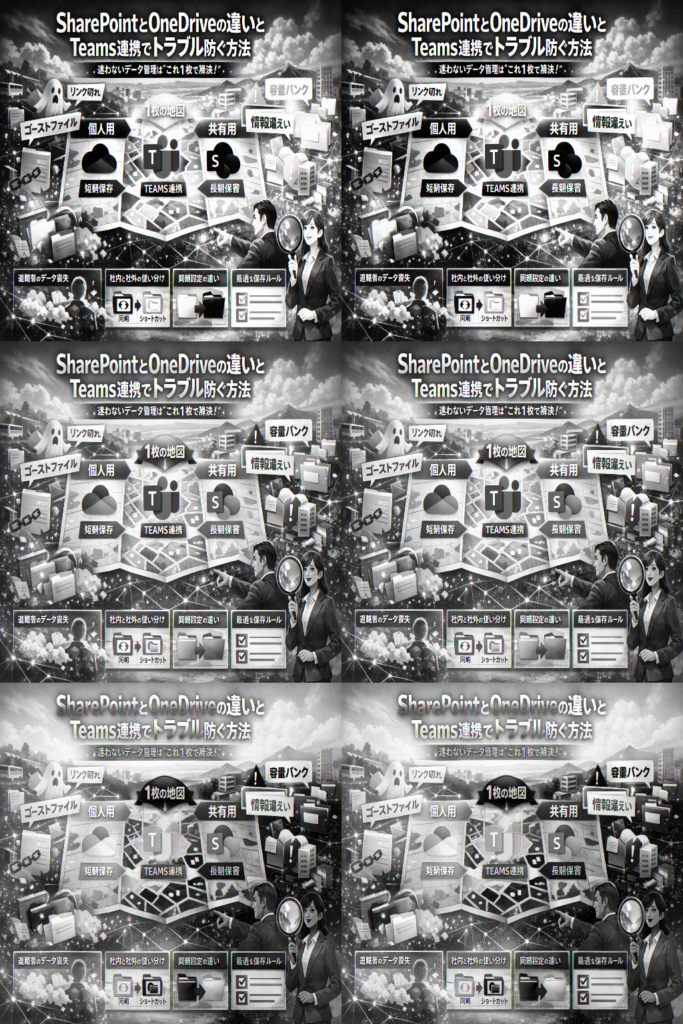
共有ファイルの置き場所を「なんとなく」で決めている組織ほど、退職や異動のたびに重要データが行方不明になります。sharepointとonedriveの違い、さらにteamsとの関係性を曖昧なまま運用すると、同期トラブルやリンク切れ、容量逼迫、外部共有漏れといったリスクが静かに積み上がっていきます。仕様の比較だけではこの損失は止まりません。必要なのは、「どの種類のファイルを、いつ、どこに置くか」まで具体化した保存先ルールです。
本記事では、sharepointとonedriveの役割の違いを、個人用と共有用、短期利用と長期保管、社内共有と社外共有という軸で整理し、teamsを含めた「1枚の地図」として提示します。その上で、onedrive同期とsharepointへのショートカット追加の違い、退職者onedriveからの引き継ぎ、サイト乱立を防ぐ設計、検索で確実に見つかる運用まで、現場で本当に問題になるポイントだけを抽出しています。
読み終えるころには、ファイルサーバ移行やoffice365導入後のカオスを立て直すために、どのチャネルに何を保存し、どの同期設定を許容し、どの共有方法を禁止すべきかを、情シス一人でも説明できるレベルで言語化できるようになります。sharepoint onedrive 違いを「仕様」ではなく「事故を防ぐ設計思想」として捉え直したい方だけ、この先に進めてください。
目次
もう迷わない!sharepointとonedriveの違いとteamsの関係性を“1枚の地図”で直感的に理解する
PCのエクスプローラーに同じようなフォルダが3つ並び、「どこに置けば安全なのか分からない」と感じた瞬間があれば、設計が危険信号です。ここでは、3つを1枚の地図として整理します。
個人用onedriveと共有用sharepointが担う役割とteamsの使いどころを分かりやすく解説
まずは役割をざっくり分けた「交通標識」を共有します。
| 項目 | onedrive(個人) | sharepoint(チーム・部署) | teams(窓口) |
|---|---|---|---|
| 主な用途 | 個人メモ・作業中データ | 部署・プロジェクトの正式ファイル | コミュニケーションと入口 |
| 想定閲覧者 | 自分+一時的な共有先 | 組織単位・長期保管 | 利用者全員 |
| 変更リスク | 退職・異動で消える | サイト管理者が管理 | チームの設定次第 |
基本ルールは1行だけです。
-
個人の作業途中やドラフトはonedrive
-
部署やプロジェクトの正式版はsharepoint
-
teamsはその出入口と整理窓口
teamsは保存場所ではなく、「sharepointとonedriveを使いやすく見せるアプリ」と捉えると、迷いが減ります。
teamsのチャネルファイルとチャットファイルの保存場所とは?見落としがちな本当の違い
現場で一番誤解が多いのがここです。
-
チームのチャネルの[ファイル]タブ
→ 裏側は、そのチーム専用のsharepointドキュメントライブラリ
→ チャネルごとにフォルダが分かれ、長期保管向き -
1対1チャット・小人数チャットの添付ファイル
→ アップロードした人のonedriveに保存
→ 共有相手には「共有リンク」として見えているだけ
つまり、同じteams画面でも、
-
チャネルの資料は「部署の共有棚」に直行
-
チャットの資料は「誰かの机の引き出し(onedrive)」に入り、鍵(権限)だけ配っている
この違いを知らないと、退職者のonedriveにだけ最新ファイルがあるという典型的な事故につながります。
ファイルサーバの代わりとしてsharepointか、teams経由の運用かを選択する最適な判断軸
「ファイルサーバを置き換えるなら何を使うべきか」という相談はとても多いです。私の視点で言いますと、選ぶのは製品名ではなく“入り口の設計”です。
まず押さえたい判断軸は次の3つです。
-
保管期間
- 1年以上使う前提 → sharepoint(=チャネルのファイルタブ)
- 短期のドラフト・個人検討 → onedrive
-
関わる人数と範囲
- 部門をまたぐ・将来メンバーが増える → 最初からsharepointサイトまたはteamsのチームを用意
- ごく少人数・一時的なやり取り → チャット+onedriveでも可
-
アクセスのしやすさ
- ユーザーにはteamsのチームとチャネルだけ見せ、裏側はsharepointで設計
- ブラウザやエクスプローラーから直接扱いたい部署は、sharepointサイトを明示的に案内
まとめると、ファイルサーバの代わりとして土台になるのはsharepointで、日常的な入口としてteamsをかぶせるイメージが最も事故が少ないです。onedriveはその横で、個人作業用のワークスペースとして割り切ると、保存先の迷いとトラブルが一気に減っていきます。
sharepointとonedriveの違いが分かる保存先ルール講座!用途・権限・容量を現場目線で徹底比較
情シスの頭を最も悩ませるのは「機能の理解」ではなく、「どこに置けば後で泣かずに済むか」という保存先ルールです。ファイルサーバ移行やTeams導入でカオスになった現場ほど、この設計が効いてきます。
onedrive運用で向くファイルとsharepointにしか保存できない重要ファイルのベストな分け方
最初に押さえるべき軸は「個人か組織か」「一時か恒久か」です。
| 観点 | OneDriveが向くケース | SharePointが必須のケース |
|---|---|---|
| 所有者 | 個人の作業中データ | 部署・プロジェクトの資産 |
| 期間 | 一時保存・ドラフト | 1年以上使う正式文書 |
| 閲覧者 | 自分+数名の限定共有 | 部門横断のメンバー |
| リスク | 退職時に消えても致命傷は避けたい | 消えたら業務が止まるもの |
実務では、次のルールにしておくと事故が激減します。
-
ドラフト・メモ・個人検討資料はOneDrive
-
承認済みの帳票・マニュアル・契約関連は最初からSharePoint
-
Teamsチャネルで継続的に使うファイルもSharePoint(チャンネル裏側)に寄せる
私の視点で言いますと、「とりあえずOneDriveで作り始めて、正式化したら必ずSharePointへ移す」を徹底できている組織は、退職者対応でほぼ悩みません。
onedrive容量とsharepoint容量の意外な違いと、容量不足に陥る組織が見落とす落とし穴
容量設計で多い誤解は「ユーザー数×OneDriveのTBだけ見て安心してしまう」パターンです。現場で効く視点は次の通りです。
-
OneDriveは「個人ごとに大容量」でも、退職と同時に整理不能なゴミ箱になりがち
-
SharePointは「テナント全体の共有ストレージ」で、部門単位の容量管理がしやすい
-
大きな動画・画像をOneDriveにばらまくと、誰のどのデータを削るか判断不能になる
容量不足に陥る組織は、長期保管すべきデータをOneDriveに置き続けることが共通点です。容量アラートが鳴ったタイミングで、すでに「どれを消して良いか誰も分からない」状態になっています。
対策としては、
-
長期保管・共有前提のデータは、作成段階からSharePointサイトを指定
-
OneDriveは「作業中フォルダ」と割り切り、年度ごとに棚卸しとSharePoint移行
をポリシー化しておくと、追加ストレージ費用も抑えやすくなります。
社内共有や社外共有で変わるsharepointとonedriveの権限設計のリアルなクセと注意点
権限設計で危険なのは、「少人数だからOneDriveで共有しておけばよい」という安易な判断です。社内・社外で見るべきポイントは次の通りです。
社内共有の鉄則
-
継続的に参照する資料は、必ずSharePointの権限グループで管理
-
OneDriveの共有は「期限付き・限定メンバー」の一時的なやり取りに限定
-
人事異動・組織改編に備え、チーム単位のアクセスはAzure ADグループ+SharePointで付与
社外共有の注意点
-
OneDriveの共有リンクは、所有者が退職すると「誰も管理できない外部窓口」になりやすい
-
取引先や委託先との継続取引には、SharePointサイトを外部共有専用として用意
-
外部共有ポリシーは「OneDriveは原則禁止、SharePointで許可されたサイトのみ許可」と差別化
権限事故の多くは、個人の判断で作られたOneDrive共有リンクが放置されることから始まります。最初から「正式な共有はSharePoint、OneDrive共有は例外」と決めておくことが、漏洩リスクと運用コストの両方を抑える近道になります。
onedrive同期体験とsharepointへのショートカット追加では全然違う!失敗パターンを抑えよう
「同じようにエクスプローラーに見えているのに、裏側はまったく別物」ここを理解できるかどうかで、同期トラブルとファイル消失リスクが一気に変わります。
sharepoint同期とonedriveショートカットでエクスプローラー表示が全く異なる理由
どちらもPCのエクスプローラーにフォルダとして表示されますが、仕組みが違います。
| 見え方 | 実体 | 主な用途 | 代表的なリスク |
|---|---|---|---|
| sharepoint同期 | ドキュメントライブラリをPCに同期 | 部署単位の共同編集 | 同期停止時の未アップロードデータ |
| onedriveショートカット | サイトのフォルダへの「参照」だけ | 利用頻度の高い共有フォルダへの近道 | ショートカット削除で場所が分からなくなる |
同期は「ローカルにコピーを持つ」、ショートカットは「雲の上の場所への道案内」だと捉えると整理しやすくなります。同期を多用しすぎるとPCストレージを圧迫し、ショートカット乱立はユーザーの「ここはどのサイト?」迷子を招きます。
sharepoint同期できない・ショートカット作成できないときに最初にチェックすべき現場の対処法
現場で多いのは、原因を探る前にクライアント再インストールに走って泥沼化するパターンです。まず次の順で確認すると収束が早くなります。
-
ブラウザ版で対象サイトやフォルダに自分がアクセス権を持っているか
-
URLが他組織テナントのサイトではないか
-
既に同一ライブラリを別パスで同期していないか(旧URL・別チーム名など)
-
onedriveクライアントが個人用アカウントでサインインしていないか
-
PC側で同期フォルダのパスがフルパス255文字超になっていないか
私の視点で言いますと、権限・テナント・重複同期の3点をチェックするだけで、体感7割以上の「同期できない」「ショートカット作れない」は整理できます。
同期またはショートカットの設定ミスで起こる“二重管理”や“ゴーストファイル”の実際
設計を誤ると、ユーザーから次のような悲鳴が上がります。
-
同じライブラリを「旧サイトURLで同期」「新サイトURLでショートカット」の両方で操作し、どちらが正なのか分からなくなる
-
オフライン時に同期フォルダで編集し、ネットワーク復帰前にライブラリ側で別メンバーが編集してバージョン競合
-
サイト統合やチーム削除後も、PCには古い同期フォルダだけ残り、開いてもアップロードされない「ゴーストファイル」状態になる
-
ショートカットだけ削除してしまい、「ファイルが消えた」と誤解される(実体は残っているが場所が説明できない)
これを防ぐ現実的なルールは、次の組み合わせです。
-
部署単位や長期運用のライブラリはsharepoint同期は最小限にし、頻繁に使うフォルダのみショートカット
-
プロジェクト終了時やチーム削除前に、同期解除とショートカット整理をチェックリスト化
-
情シス側で「同期してよいライブラリ」「ショートカット推奨フォルダ」を一覧化し、ユーザー任せにしない
同期とショートカットを「なんとなく」で使う組織ほど、二重管理とゴーストファイルが増えます。どのストレージを、どの仕組みでPCに見せるかを設計した瞬間から、トラブル率は目に見えて下がっていきます。
とりあえずonedrive共有は要注意です現場が凍りついたヒヤリ事例から学ぶ
部署から「ファイルサーバをやめてクラウドに置きましたが正直どこに何があるか分かりません」と相談される事が増えています。火種の多くが個人用OneDriveを準共有フォルダのように使ってしまったケースです。ここでは実務プロジェクトを支えてきた私の視点で言いますと本当に危ない三つのパターンを整理します。
退職者onedriveのみに保存された重要ファイルがアカウント削除で消えた実例とその対策
ありがちな流れは次の通りです。
-
個人のOneDriveに顧客提案書や設計書を保存
-
メールやチャットで共有リンクをばらまいて共同編集
-
本人が退職アカウント削除と同時にOneDriveも削除
-
後任が検索しても該当ファイルが一件も出てこない
このときSharePointやTeamsのチームサイトには一切データが無く完全に「個人依存」だった事が致命傷になります。企業として必要なドキュメントは必ずSharePointのドキュメントライブラリ側に正式保管するというルールがないと再発します。
最低限決めておきたい線引きを表にまとめます。
| 用途 | 保存先 | ポイント |
|---|---|---|
| 個人メモ下書き | OneDrive | 異動退職時は消えても困らない前提 |
| 部門業務マニュアル | SharePoint | 部署メンバーでアクセス管理 |
| 顧客向け最終成果物 | SharePoint | バージョン管理と承認履歴を残す |
退職フローでは「OneDriveの業務データをSharePointへ移動したか」をチェックリストに必ず入れておく事が重要です。
onedrive共有リンクが管理者不在の外部窓口になってしまった教訓
もう一つ怖いのがOneDrive外部共有です。個人が急ぎで取引先にファイルを送りたくなり期限なしの共有リンクを発行すると次のような問題が起きます。
-
どのユーザーがどの外部ドメインに共有したか管理部門は把握していない
-
異動退職してもリンク自体は生き続ける
-
パスワードも無くURLさえ分かれば誰でもアクセス可能な状態が長期間続く
これは「管理者不在の外部窓口」がクラウド上に勝手に増えているのと同じです。情報漏洩リスクを抑えるには次のようなポリシーが現実的です。
-
機密度が低い一時的なデータだけ個人OneDriveから外部共有可
-
提案書契約書など重要ファイルはSharePointサイトからのみ外部共有
-
OneDrive外部共有は有効期限付きとダウンロード禁止を標準設定にする
特にMicrosoft365管理者は監査ログとレポートで「誰がどのサイトから外部共有しているか」を定期的に確認し検索システム側でも外部公開候補を洗い出す仕組みを用意すると安心度が上がります。
sharepointへ急いで移行した際に発生したリンク切れと最新版混乱の現場ルポ
ファイルサーバからの移行やOneDrive準共有からの「夜逃げ移行」でよく見るのが次のカオスです。
-
ひとまずエクスプローラーでドラッグアンドドロップしてSharePointへコピー
-
元のOneDriveやファイルサーバ側も消さずに残してしまう
-
ユーザーごとに開く場所がバラバラになりどれが最新版か分からない
-
メールやTeamsチャットに貼られた古い共有リンクが一斉にリンク切れ
結果として同名ファイルが複数サイトに散らばり検索しても同じような結果だらけになり業務効率が大きく落ちます。このパターンを防ぐポイントは移行前に「正式版の住所」を決めておく事です。
-
正式保管先は部署単位のSharePointサイトだけにする
-
OneDriveや旧ファイルサーバ側は移行完了後に読み取り専用かアーカイブ扱いにする
-
Teamsのチャネルファイルタブから常に同じドキュメントライブラリを開く運用に統一する
移行後にやるべき作業を簡単に整理すると次の通りです。
-
旧リンクを含むテンプレートやマニュアルを洗い替え
-
よく使うSharePointフォルダをだけエクスプローラー同期かショートカット追加
-
不要になったOneDrive共有リンクを一括で削除
これをサボると「検索すれば出るがどれを開けばよいか分からない」という状態が長く続きます。ファイルは保存する場所以上にどのURLを公式とするかを決める事が設計の肝になります。
teams・sharepointとonedriveの違いを現場フローで理解!チャット・会議・文書管理の最強連携術
メール添付とローカル保存のクセを引きずったままMicrosoft 365に入ると、あっという間に「どこが正式版か分からない地獄」になります。ここでは、日々のチャットや会議から正式文書になるまでを一本の流れとして整理します。
teamsチャットの一時ファイルとsharepointライブラリの正式文書はどう使い分けるのが正解か
まず押さえたいのは、チャット=メモ置き場、sharepoint=契約書棚という感覚です。teamsチャットに貼ったファイルは、個人のOneDriveに紐づくことが多く、「話しているメンバー限定」「担当者が退職すると見失いやすい」という性質があります。
一方、チームやチャネルのファイルタブは、その裏側でsharepointドキュメントライブラリにつながり、「部署として管理する正式文書」の位置づけになります。
| 場所 | 保存先 | 役割 | リスク |
|---|---|---|---|
| チャット添付 | 個人のOneDrive | 一時共有・草案 | 退職・異動で消える |
| チャネルのファイル | sharepoint | 正式版・履歴管理 | 権限設計を誤ると漏えい |
私の視点で言いますと、「1週間後も見るならチャネルのファイルタブ」と決めるだけで、後の混乱はかなり減ります。
チーム新設時に決めておくべきsharepointフォルダ構成とonedriveの賢い使い方
新しいteamsチームを作ると、裏側に自動でsharepointサイトができます。ここで何も決めないと、「個人フォルダだらけの昔のファイルサーバ」がクラウド上に再現されます。
おすすめは、最初に「組織としての棚」だけをsharepoint、「個人の作業机」はOneDriveと決めることです。
-
sharepoint側で最初に用意しておくフォルダ例
- 01_部署共通(規程・マニュアル・テンプレート)
- 02_案件(顧客別・案件別のドキュメント)
- 03_管理(予算・計画など管理系)
-
OneDriveの使いどころ
- まだ見せられないドラフト
- 個人メモや評価資料
- 一時的な会議メモ(後でsharepointへ昇格させる前段階)
ポイントは、「sharepointに置くと決めたものを、OneDriveに置かない」という逆転発想です。
teamsからsharepointへ展開する前に知っておきたい「サイト乱立」を防ぐ3つのルール
ファイルサーバ移行や部署再編で多い失敗が、teamsチームとsharepointサイトを量産してしまい、誰も全体像を把握できなくなるパターンです。これを避けるために、チーム作成前に次の3つをチェックしておくと安全です。
- 「部署単位」か「プロジェクト単位」かを明示する
- 部署は長期運用、プロジェクトは期間限定とラベルを決める
- 既存のsharepointサイトで代替できないか確認する
- 似た目的のサイトがないか、情報システム側で検索してから作成を許可する
- チーム作成とサイト作成の申請窓口を一本化する
- 誰がどのサイトを持っているかを台帳で管理し、容量や権限もセットでレビューする
この3つを運用ルールとして宣言しておくと、「気づいたらチームとサイトが何百個」という状態をかなり抑えられます。ファイルサーバ時代の「フォルダ作り放題」とは違う前提を、最初に組織として共有しておくことが肝になります。
sharepointとonedriveの違いを設計に落とし込む!ファイルサーバ移行時に必須の判断フレーム集
「1年以上保存するか」「部署をまたぐか」で初心者でもできる保存先判断フロー
ファイルサーバ移行で一番危険なのは、「なんとなく」でsharepointとonedriveを決めてしまい、後から権限事故と検索不能地獄に陥るパターンです。ここでは情シスでよく使う、シンプルな2軸フローを紹介します。
判断の2軸
-
1年以上使われるか
-
部署をまたいで共有するか
この2つで、保存先を次のように分けます。
| 条件 | 推奨保存先 | 理由 |
|---|---|---|
| 1年未満のラフ資料・個人メモ | OneDrive個人領域 | 個人作業向きで削除もしやすい |
| 1年以上だが部署内で完結する文書 | 部署用SharePoint | 異動・退職時も部署で保有できる |
| 部署をまたぐ正式文書・規程・マニュアル | 全社/部門横断SharePoint | 権限設計と検索性を優先 |
| 一時的な他部署とのやり取りファイル | Teamsチーム+裏側のSharePoint | 会話とファイルを紐づけて管理 |
「私の視点で言いますと」、迷ったら“1年以上残る可能性があり、誰かと共有するものはsharepoint”と決め切るだけで、退職や異動のトラブルは激減します。
現場でのチェックポイント
-
そのファイルは、作成者が退職しても組織として責任を持つ必要があるか
-
メール添付で回していたものを、そのままOneDriveに置き換えていないか
-
承認履歴やバージョン管理が後から必要になる可能性があるか
1つでも「はい」があれば、OneDriveではなくsharepoint側に寄せる判断が安全です。
ファイルサーバをsharepointで移行するときonedriveへ逃がしてはいけないデータの判断基準
移行プロジェクトでよく起きるのが、「とりあえず個人フォルダっぽいものは全部OneDriveへ」という力技です。この判断が、退職時のデータ消失やガバナンス崩壊の出発点になります。
OneDriveに逃してはいけないファイルの特徴
-
ファイル名に担当者名ではなく「契約書」「請求」「設計」「仕様」など業務名が入っている
-
共有フォルダ直下に置かれており、複数ユーザーが編集してきた履歴がある
-
社外とのトラブル時に、証跡として提示する可能性がある
-
過去バージョンをたどる必要がある承認済みドキュメント
これらは「個人のストレージ」ではなく、組織の資産ストレージとしてsharepointに置くべきものです。
逆に、次のようなものはOneDriveに逃しても問題が起きにくい領域です。
-
個人の作業用コピー(ドラフト、検討メモ、集計用一時Excel)
-
期限が明確なプロジェクトのラフな作業ファイル
-
個人が参照するだけのログ取得ファイルや一時エクスポート
移行前に、代表的なフォルダだけでよいので「将来、誰が責任を持つか」を確認しながら仕分けすることが、後戻りコストを最小にします。
sharepointexplorer同期とonedriveforbusiness同期の併用混乱を防ぐ整理手順
同期トラブルの多くは、「ユーザーPCから見たフォルダ構造」がぐちゃぐちゃなことが原因です。sharepointのエクスプローラー同期とOneDrive for Business同期を併用すると、同じライブラリが2カ所に見えたり、“ゴーストファイル”が発生したりします。
整理の基本方針
-
新規運用は「OneDriveクライアント+sharepointライブラリの同期」に統一
-
旧来のエクスプローラー同期は、計画を立てて段階的に停止
-
チームごとに「どのライブラリを誰が同期してよいか」を明文化
整理手順の例です。
- 現在PCに表示されている「SharePoint同期フォルダ」を棚卸しする
- 業務で本当に必要なライブラリだけをリスト化し、他はブラウザ利用に切り替える
- OneDriveクライアントで必要なsharepointライブラリだけを同期し直す
- ユーザー向けに、「同期は最大3~5ライブラリまで」に制限するガイドを配布
- ショートカット機能を活用し、頻度の低いライブラリはエクスプローラーにリンクとして見せるだけにする
ポイントは、「全部同期」から「選んで同期+ショートカット」へ設計を変えることです。これをやらずに機能説明だけをしてしまうと、ユーザーごとにバラバラな同期設定となり、誰も全体像を把握できない状態になります。
外部共有・退職・異動で絶対使える!sharepointとonedriveの違いを活かした“3大イベント”解決術
「日常運用は何とか回っているけれど、外部共有や退職・異動のタイミングで毎回ヒヤッとする」――現場で一番事故が起きやすいのがこの3大イベントです。ここをきちんと設計しておくかどうかで、情報漏洩リスクも情シスの睡眠時間も大きく変わります。
私の視点で言いますと、この3つは個人ストレージのOneDriveと共有基盤のSharePointをどう切り分けるかが勝負どころです。
onedrive外部共有とsharepoint外部共有を差別化する実践ポリシー例と注意ポイント
外部共有は「誰の器から出すか」でリスクが激変します。現場でおすすめしているのは次のようなポリシーです。
| 目的 | OneDriveで外部共有 | SharePointで外部共有 |
|---|---|---|
| 一時的なやり取り | 可(期限付きリンク必須) | 原則使わない |
| 継続的な取引先との共同作業 | 原則使わない | サイト/ライブラリ単位で設定 |
| 機密度高・契約関連 | 禁止 | 厳格な権限・監査ログ前提 |
特に押さえたいポイントは3つです。
-
OneDrive外部共有は「個人の裁量」で広がりやすい
-
SharePoint外部共有は「組織として管理」しやすい
-
監査ログやアクセス権レビューの観点では、SharePointの方が追跡がしやすい
運用ルールとしては、次のように明文化しておくと事故が減ります。
-
営業資料など一時ファイル → OneDriveから期限付きリンク
-
プロジェクトで半年以上続く共同編集 → SharePointの専用サイトを作成
-
社外共有の可否判断 → 部門長か情報管理担当の承認フローに乗せる
「とりあえず個人のOneDriveからリンク発行」が常態化している組織は、退職時に必ずツケを払うことになります。
退職者onedriveからsharepointへスムーズにデータ引き継ぎするための安全な流れ
退職時に一番多いのが「必要なファイルが全部退職者のOneDriveにあった」パターンです。安全に引き継ぐための標準フローをテンプレとして用意しておくと、毎回バタつかずに済みます。
-
保存場所の棚卸し(退職1〜2カ月前)
- 本人と上長で業務に必要なフォルダを洗い出す
- 個人メモと組織資産を分ける
-
SharePointへの移管
- 部署ごとのSharePointサイトに「引き継ぎ」ライブラリを用意
- OneDriveからフォルダ単位でコピーし、URLを関係者に共有
-
アクセス権の移譲
- SharePoint側の所有者を上長や後任に設定
- OneDriveの外部共有リンクがないか確認し、必要ならSharePoint側で再発行
-
退職後のOneDrive凍結期間を決める
- 30〜90日程度の「保全期間」を設け、緊急時のみ情シスがアクセスできる状態にする
ポイントは、「引き継ぎ用のSharePointの置き場を最初から決めておくこと」です。これがないと、退職のたびに「どこに置くか会議」から始まり、毎回設計がブレていきます。
組織変更や部署再編でsharepointサイトやteamsチームが“増えすぎない”ための設計哲学
組織変更のたびにTeamsチームとSharePointサイトを増やしていくと、2〜3年で「誰も全体像を把握できない」状態になります。ここで効いてくるのが、増やす前に捨てる/統合する哲学です。
おすすめしている考え方は次の通りです。
-
組織単位サイトは「部署レベル」に限定する
課単位以下は、部署サイト内のドキュメントライブラリやフォルダで表現
-
一時プロジェクトは寿命を決めてから作る
プロジェクト終了後はアーカイブ用ライブラリに統合し、新規サイトは作らない
-
Teamsチーム=長期的に残したいコミュニケーション単位に絞る
単発の打ち合わせや短期タスクは既存チームのチャネルで吸収する
整理のための簡易チェックリストも用意しておくと便利です。
-
新しくサイト/チームを作らなくても、既存のどこかで代替できないか
-
1年後、そのサイト/チームはまだアクティブか
-
部門をまたぐか、社外メンバーを含むか(含むなら専用サイトを検討)
この「作る前に3問チェック」を徹底するだけで、サイト乱立はかなり抑えられます。結果として、検索性も権限管理もシンプルになり、ファイルサーバ移行後の運用コストが大きく下がります。
検索できないファイルは存在しないも同然 onedriveとsharepointの違いを活かし見つかる工夫!
「保存はできているのに、誰もそのファイルにたどり着けない」――現場で一番ムダな時間を生むのがこの状態です。onedriveとsharepointの違いを、検索のしやすさという視点で設計すると、探す時間が半分以下になるケースが珍しくありません。
ここでは、私が情報基盤設計を支援してきた立場から、情シス一人でもすぐ着手できる「検索設計」のコツだけを絞ってお伝えします。
onedriveとsharepoint検索の限界を突破する タグ活用とメタデータで差をつける方法
onedriveとsharepointはどちらもMicrosoftの検索システムで横断検索できますが、精度を上げる鍵は「属性情報をどれだけ持たせるか」です。
よくある落とし穴は、すべてをフォルダ階層だけで整理しようとすることです。フォルダは「住所」にはなりますが、「目的」や「ステータス」は表現しづらく、検索条件にも使えません。ここで効いてくるのがsharepoint側のメタデータです。
代表的な設計イメージを整理すると次のようになります。
| 観点 | onedrive | sharepointドキュメントライブラリ |
|---|---|---|
| 想定利用者 | 個人 | チーム・部署・全社 |
| 付与しやすい属性 | ファイル名 フォルダ | メタデータ 列 タグ 承認ステータス |
| 検索の得意分野 | 自分の最近使ったファイル | 条件検索 絞り込みビュー |
| 適した用途 | 個人メモ 作業中ドラフト | 稟議書 契約書 マニュアル 仕様書 |
特にsharepointでは、次のような列を「標準装備」にしておくと、検索と絞り込みの精度が一気に変わります。
-
文書種別(契約書 稟議 仕様書 マニュアル などの選択肢)
-
顧客名や案件名(テキストまたは参照)
-
ステータス(ドラフト レビュー中 承認済み 廃止)
-
有効期限や契約終了日(日時)
これをビューと組み合わせて、「承認済みかつ有効期限が来月までの契約書」だけを一発で出せる環境をつくると、メールでのファイル添付やローカルコピーが激減します。
ポイントは、onedriveは個人が自由に検索する場所、sharepointは組織として条件検索できる場所と割り切って設計することです。
sharepointとteamsを横断した検索が必要になる状況とそのスマートな対策ワザ
teamsを先行導入した組織ほど、「ファイルがチャネルとsharepointに散らばってどこにあるか分からない」という声が上がりやすくなります。実態として、teamsのチームとチャネルごとにsharepointサイトとドキュメントライブラリが自動作成されるため、意識しないとサイト乱立+検索分散が起きます。
横断検索が本当に必要になる典型パターンは次の3つです。
-
顧客単位で、複数チームの会議資料や議事録をまとめて確認したい時
-
特定キーワード(製品名など)で、部署をまたいで過去の提案書を洗い出したい時
-
障害やクレーム対応で、全チャネルの関連ドキュメントを一気に洗い出したい時
この時に効くのが、「どこで探すか」を最初から決めておく運用ルールです。
-
日常的な検索
→ teamsクライアントの上部検索バー(会話とファイルをざっくり横断)
-
正式文書や最新版の確認
→ sharepointのサイトやハブサイトから検索(メタデータ込みで精査)
-
自分が最近触った資料の再利用
→ onedriveの「自分と共有」「最近使ったファイル」
さらに、sharepointサイトをハブサイトとして束ね、「営業系」「開発系」「バックオフィス系」などの単位で統合検索できるようにすると、teamsで乱立したファイルサーバも俯瞰しやすくなります。
ファイル名ルールとフォルダ階層最適化だけで劇的に変わる検索効率アップ術
メタデータを整備できない現場でも、ファイル名と浅いフォルダ構成だけで検索効率は大きく改善できます。逆に、ここがバラバラなままだと、どれだけ高機能な検索でも「ノイズだらけ」になります。
最低限そろえておきたいファイル名ルールは次の通りです。
-
日付は「YYYYMMDD」形式を先頭または末尾に統一
-
顧客名や案件名を必ず含める(略称も決めておく)
-
文書種別をプレフィックス化(SP_提案書 CTR_契約書 MAN_マニュアルなど)
-
バージョン管理は極力sharepointのバージョン履歴に任せ、ファイル名の「最新版」「最終」「本当の最終」は禁止
フォルダ階層は、3階層以内を目安に「探す単位」で切ることをおすすめします。
-
第1階層:組織や業務単位(営業 管理部 開発)
-
第2階層:顧客名やプロジェクト
-
第3階層:文書種別(契約 稟議 仕様 会議)
これ以上深くすると、「どこに置くか」で毎回迷い、結果としてonedriveの適当な場所に一時退避する人が増えます。その瞬間から、sharepointでの検索対象から外れ、「存在しないも同然」のファイルが量産されます。
私の視点で言いますと、検索設計は高機能なツールを入れる前に、保存場所の役割を分ける/属性を持たせる/名前をそろえるこの3つだけで、ほとんどの組織は劇的に変わります。まずは一つの部署でよく使うライブラリから、この3点を試してみてください。
経験者だけが知る「失敗しない設計思考」sharepointとonedriveの違いをプロ視点で伝授
「最初から共有はsharepointが正解」と多くの現場プロが断言する理由
「どこに置いても同じクラウドストレージでしょ?」と思っていると、数年後に必ず痛い目を見ます。現場で長く運用を見ている担当者ほど、共有ファイルは最初からSharePoint一択と言い切ります。
理由を3点に整理します。
-
所有者が“個人”か“組織”かの決定的な違い
OneDriveはアカウントにひもづいた「個人用ストレージ」です。退職や異動でアカウント削除が発生した瞬間、そこにあった共有データは宙ぶらりんになります。
一方SharePointは「サイト単位で組織が所有」します。メンバーが入れ替わっても、ファイルサーバと同じ感覚で保管し続けられます。 -
権限と共有リンクのライフサイクルが安定している
OneDrive共有は「ある人の箱の一部を間借りしている」状態なので、その人が削除・移動するとリンク切れが多発します。SharePointはチームや部門単位で権限を設計でき、Teamsとも連携しやすく、“チームの箱”として長期運用しやすい構造になっています。 -
検索と監査の前提が組織向けに設計されている
SharePointの検索システムはサイトやドキュメントライブラリを横断して、プロジェクト単位でファイルを探しやすい設計です。OneDrive中心の運用だと、「誰の箱に入っているか」を知らないと見つからない状態になり、“探せない情報=ない情報”として埋もれます。
現場プロが口をそろえて言うのは、「短期的にはOneDrive共有のほうが楽に見えるが、中長期では管理コストと事故リスクが跳ね上がる」という点です。
「onedriveから始めて後でsharepointに寄せる」戦略が通用しない規模と失敗するパターン
「まずはOneDriveで共有して、落ち着いたらSharePointに正式移行しよう」という作戦は、小規模・短期プロジェクト以外ではほぼ破綻します。典型的な失敗パターンを整理します。
| パターン | 症状 | 破綻ポイント |
|---|---|---|
| 準共有フォルダ化 | 特定メンバーのOneDriveが“部門共有フォルダ”化 | 所有者退職で一気に消滅リスク |
| 夜逃げ移行 | 運用途中でSharePointにコピーだけ実施 | 共有リンク総崩れ・どれが最新版か不明 |
| 二重運用 | OneDriveとSharePoint両方で更新 | 同期トラブルとバージョン混在 |
規模感の目安として、「1年以上続く業務」かつ「2部署以上が使うファイル」が出てきた段階で、OneDriveスタートはやめるべきです。
この条件を超えてからの移行は、次のような“見えないコスト”を生みます。
-
全ユーザーが貼ったOneDrive共有リンクの棚卸しと再発行
-
Teamsチャットや議事録に埋め込まれたURLの書き換え
-
「どっちが正式版か」を確認するための無数の問い合わせ
私の視点で言いますと、ここで失う時間と信頼は、最初からSharePointに設計しておけば発生しなかった“純粋なロス”にしか見えません。
情シス担当者でも今すぐ試せるsharepointとonedrive運用のミニマムルールセット
とはいえ、すべてを完璧に設計してから動き出すのは非現実的です。まずは次のミニマムルールだけ決めて運用するだけでも、事故率は大きく下がります。
-
ルール1:共有用途でOneDriveを使わない
「一時的な受け渡し」「個人メモ」のみに限定し、部門・プロジェクトの継続業務は必ずSharePointサイトを作成して、そこに保存します。
-
ルール2:保存先判断の2軸を社内に明文化する
「1年以上保管するか」「部署をまたいで利用するか」の2問で決める簡易フローを作り、情シスだけでなく全メンバーに展開します。
-
ルール3:同期より“ブラウザ+ショートカット”を優先する
SharePointライブラリはPCへの完全同期を標準にはせず、まずはブラウザ利用と「ショートカットをOneDriveに追加」で運用します。同期が必要なチームだけ、範囲を限定して許可します。
-
ルール4:退職時のチェックリストにOneDriveを必ず入れる
アカウント削除前に、「共有中のOneDriveフォルダをSharePointへ移管する」ステップを人事・情シス共通のフローとして組み込みます。
-
ルール5:Teamsチーム=SharePointサイトを原則1対1に保つ
無秩序にサイトやチームを増やさず、「チームを作る=正式な共有箱を1つ増やす」という意識で管理します。
この5つを徹底するだけで、「保存先がバラバラで誰も全体像を把握していない」「同期がカオスでPCのエクスプローラーに謎のフォルダが増殖する」といった、よくある地雷はかなり回避できます。
派手なツール導入よりも、まずはこのミニマムルールを組織の“当たり前”にしていくことが、結果的に最強の情報基盤づくりへの近道になります。
この記事を書いた理由
著者 – 宇井 和朗(株式会社アシスト 代表)
多くの企業のホームページやWeb集客を支援していると、必ずぶつかるのが「ファイルの置き場所がバラバラで、誰も全体像を説明できない」という問題です。Microsoft 365 を導入した直後は便利になったように見えても、sharepoint と onedrive、さらに teams の関係を整理しないまま走り出した結果、退職者の onedrive にだけ重要データが残ったり、teams から開いたファイルの正本が分からなくなったりする相談が、後追いで持ち込まれることが少なくありません。
私自身、経営者として組織を拡大する過程で、部署ごとに独自ルールで運用したがゆえに、リンク切れや二重管理が常態化し、全社で情報を探す時間が膨れ上がった時期がありました。ツールそのものの機能より、「どの種類のファイルを、いつ、どこに置くか」を決めきれなかったことが原因でした。
そこで本記事では、現場で迷いがちな保存先を、sharepoint と onedrive、teams の三つを一つの地図として描き直し、情シス担当者がメンバーに説明しやすい形に落とし込んでいます。仕様の紹介ではなく、組織として事故を防ぐための設計図として使える内容にこだわりました。