
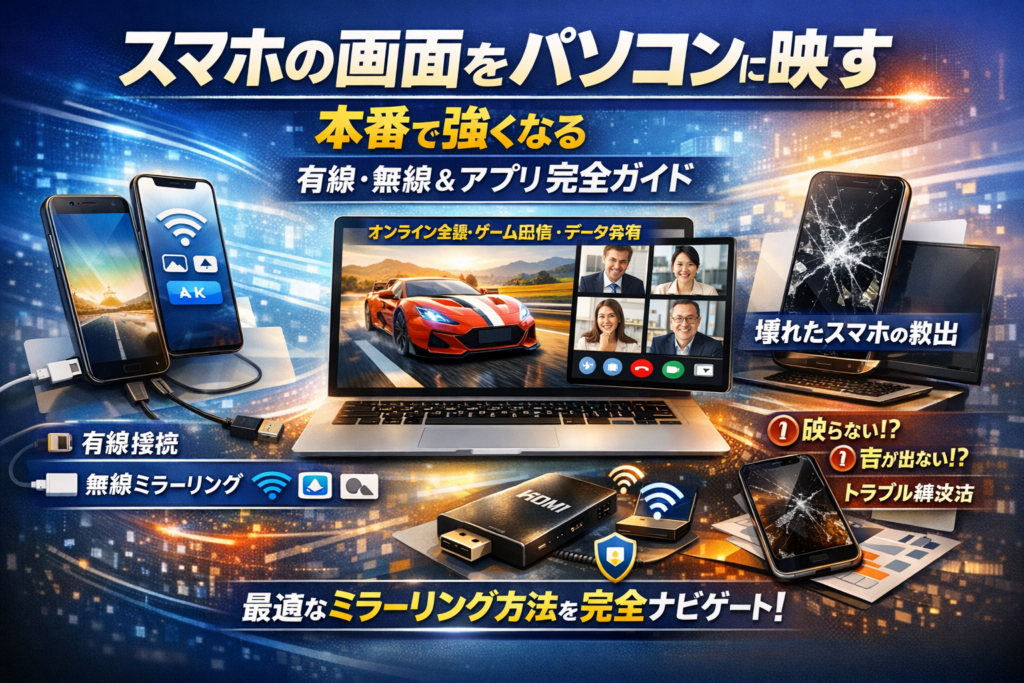
オンライン会議やゲーム配信、本番直前に「スマホの画面をパソコンに映すだけなのに安定しない」と焦いだ経験があるなら、そのたびに成果と信頼をこぼしていることになります。しかも原因はスキル不足ではなく、AndroidかiPhoneか、Windows10かWindows11か、有線か無線か、自分の環境に合った“1本の正解ルート”を最初に選べていないことにあります。
本記事は、スマホの画面をPCにミラーリングする方法を網羅的に並べるのではなく、オンライン商談やZoomやTeamsでの画面共有、スマホゲーム配信、社内レクチャー、壊れたスマホからのデータ救出といった具体的な用途から逆算し、「本番で失敗しない構成」だけを条件別に切り出して解説します。Android×Windows11のUSB有線接続、iPhone×Windows10のキャプチャーボード構成、MiracastやAirPlayなど無線ミラーリングアプリの選び方まで、無料と有料、ケーブルとBluetoothとWiFiのどこで線を引くべきかが一目で判断できます。
さらに、映らない・認識しない・音が出ないといったトラブルをプロの現場でどう切り分けているか、社内ルールやセキュリティでどこが問題になりやすいかも具体的に整理しています。この記事を読み終えるころには、「スマホの画面をパソコンに映す」ために迷って試行錯誤する時間そのものを、丸ごと削減できるはずです。
目次
スマホの画面をパソコンに映すことで生活とビジネスがどう変わる?使い道の可能性を発見
スマホ単体で完結している日常に、パソコンという大型ディスプレイとキーボードが加わるだけで、仕事も発信も一段ギアが上がります。オンライン会議のデモ、ゲーム配信、壊れた端末からのデータ救出まで、現場で見てきた印象は「できる人ほど早く取り入れて、当たり前の武器にしている」です。
代表的な使い方を整理すると次の通りです。
| シーン | 主な目的 | 映し方の優先度 |
|---|---|---|
| オンライン会議・営業 | アプリ操作の共有、プレゼン | 安定性優先、有線や公式機能 |
| 配信・録画・ゲーム | 高画質と低遅延 | キャプチャーボードやUSBアプリ |
| 社内レクチャー | 操作説明、マニュアル作成 | トラブル少ない構成と録画性 |
| 壊れた端末の応急処置 | データ退避 | 専用ソフトや有線接続 |
私の視点で言いますと、ここを「ガジェット遊び」で終わらせるか、「ビジネスの標準ツール」にしてしまうかで、成果の差がはっきり出ます。
オンライン会議やプレゼンでスマホの画面をパソコンに映すだけで一気に主役になれる理由
ZoomやTeamsでアプリ画面を実演しながら説明できる営業や講師は、聞き手の理解スピードが段違いです。資料だけの説明と比べて、次のような変化が起きます。
-
顧客の「自分のスマホでも再現できるイメージ」が湧く
-
操作ミスをその場で修正でき、サポートコストが下がる
-
社内向けマニュアル動画をそのまま録画し再利用できる
現場で特に差がつくポイントは、本番で止まらない構成を選ぶことです。
| 接続方法 | 強み | 本番で起こりやすい失敗 |
|---|---|---|
| 無線ミラーリング | 手軽、ケーブル不要 | 会議中だけWiFi不安定、映像カクつき |
| USBアプリ | 操作しやすく録画も簡単 | OSアップデートで突然動かない |
| HDMI出力 | 遅延が少なく高画質 | 対応アダプタや端子を間違えて映らない |
営業や講師が安定させたいなら、「会社支給パソコンの標準機能+有線」を起点に構成する方が安全です。OSやアプリのアップデートで無線ミラーリングが急に使えなくなる事例は、情報システム部門では珍しくありません。
ゲーム配信や講座でスマホの画面をパソコンに映す実践テクニックと新しい使い方
クリエイターが気にするのは、視聴者がストレスなく見られるかどうかです。特にゲーム配信やInstagram講座では、次の3点が成否を分けます。
-
映像の遅延
-
画質とフレームレート
-
音声の取り回し(スマホ音+マイク音)
よく使われる構成を整理します。
| 用途 | おすすめ構成 | ポイント |
|---|---|---|
| アクション系ゲーム配信 | HDMI+キャプチャーボード | 遅延を最小化、OBSとの相性も良好 |
| SNS講座のライブ配信 | USBミラーリングアプリ | 画面操作を拡大表示しやすい |
| 録画メインのチュートリアル | PC側で画面録画 | 後編集でテロップを入れやすい |
ゲーム配信で無線ミラーリングだけに頼ると、視聴者側では「音と操作がズレている」状態になりがちです。WiFiの混雑や電子レンジの影響まで受けるため、安定させたい配信者ほど有線構成に投資しています。
一方、InstagramやLINE公式アカウントの操作を見せる講座では、USBアプリでのミラーリングが便利です。画面をそのまま共有ツールに流し込めるので、オンラインセミナーの準備時間を大きく減らせます。
壊れたスマホの画面をパソコンに映すときに意外と知られていないできることとできないこと
液晶が映らない、タッチが効かないスマホでも、パソコン側で一部操作できる場合がありますが、何でも救えるわけではありません。ここを誤解すると、大事なデータを失うリスクが高まります。
| 状態 | できること | できないことの例 |
|---|---|---|
| 画面だけ故障、電源は入る | 有線でのデータ吸い出し、専用ソフトでの操作 | 画面ロック解除が一切できない場合のバックアップ |
| タッチ不良、画面は見える | マウスやPC経由の操作(一部端末) | 指紋や顔認証が必須の設定変更 |
| 水没や基板故障 | 修理店での基板レベル対応 | 個人での分解・復旧 |
ここで重要なのは、事前の準備が生死を分けるという点です。
-
クラウドバックアップを有効にしておく
-
ロック解除方法を複数用意しておく(PINと指紋など)
-
パソコンとUSBでつないだことがある状態にしておく
一度も接続履歴がない端末は、パソコン側から信頼済みとして認識されず、故障後に初めてつないでもデータにアクセスできないケースがあります。修理店に持ち込む前に、手元のパソコンとUSBケーブルで反応を確認し、反応があるなら専用ソフトで画面を映してデータ退避を試す、という順番が現実的です。
このように、スマホの画面をパソコンに映すという行為は、単なる便利ワザではなく、営業力アップ、クリエイター活動の安定化、トラブル時の保険までカバーする「仕事道具」として設計した方が得るものが大きくなります。
有線接続や無線接続やアプリ選び、スマホの画面をパソコンに映す3つの王道ルートを徹底解説
オンライン会議やゲーム配信、本番の3分前にバタつくか、涼しい顔でPC画面にスマホ操作を出せるかは、ここでの選び方でほぼ決まります。王道は「有線」「無線ミラーリング」「専用アプリ」の3ルートですが、強みと弱みを混同すると本番で事故になります。
| ルート | 強み | 弱み | 向いている用途 |
|---|---|---|---|
| 有線接続 | 安定・低遅延 | 機器が増える | 会議・配信・セミナー本番 |
| 無線ミラーリング | 配線スッキリ | 電波と環境に左右されやすい | 簡易共有・社内デモ |
| 専用アプリ | 機能が豊富 | OS更新で急に使えなくなるリスク | 日常の画面共有・録画 |
有線接続でスマホの画面をパソコンに映すならケーブルや端子やアダプタ選びが一発勝負のカギ
有線は「つながれば勝ち」ではありません。画質や遅延、途中で切れないかまで含めてケーブル選びが勝負です。
ポイントは3つに絞れます。
-
端子の確認
AndroidはUSB-C、iPhoneはLightningが主流です。PC側はUSB-AかUSB-Cか、HDMI入力があるかを事前にチェックします。
-
ケーブル品質
充電専用ケーブルでは映像を扱えないケースがあります。データ通信対応USBケーブル、HDMIケーブルは信頼できるメーカー品を選ぶとトラブルが激減します。
-
アダプタとキャプチャーボード
iPhoneをHDMI経由でPCに入れたい場合はLightning-HDMIアダプタとキャプチャーボードの組み合わせが鉄板です。ゲーム配信者が使う構成と同じで、本番に強い構成になります。
私の視点で言いますと、プレゼンや配信の現場では「無線で何があっても、有線でリカバリできる構成」があるだけで、心理的な安心感がまったく違ってきます。
無線ミラーリングで話題のMiracastやAirPlayやBluetoothやWiFiの正しい組み合わせ方
無線は「言葉の意味がごちゃごちゃ」になっている人が多いです。Bluetoothだけでは画面は飛びません。土台はWiFiや同一ネットワークで、その上に映像を飛ばす仕組みが乗っています。
-
Miracast系
主にWindowsとAndroidの組み合わせで使う方式です。PCのワイヤレスディスプレイ機能とスマホ側のキャスト機能を同一ネットワーク上でつなげます。
-
AirPlay系
iPhoneやiPadからMacや対応ソフトへ映像を送る仕組みです。Windowsに映したい場合はAirPlay対応ソフトをPC側に入れて受け皿を作ります。
-
Bluetoothの役割
ペアリングや簡易接続のトリガーにはなりますが、映像そのものはWiFiなど別ルートで飛んでいます。ここを勘違いすると「Bluetoothだけでできるはず」とハマりがちです。
無線は最初の1回はうまくいくのに、本番のZoomやTeamsでだけ途切れることがよくあります。原因は、会議中に他のPCやスマホが同じWiFiを使いはじめて帯域が圧迫されるからです。重要な場面では5GHz帯のWiFiや有線LANをPC側に用意しておくと安定しやすくなります。
スマホの画面をパソコンに映すアプリ選びで迷ったら、無料と有料の差をここで見極め
専用アプリは、録画やスクリーンショット、仮想マウス操作など機能が豊富で、特にAndroidとWindowsの組み合わせでは定番です。ただし、「無料で十分」のラインと「有料を選ぶべきライン」を混同すると、ビジネス利用で詰みます。
| 観点 | 無料アプリが向くケース | 有料アプリが向くケース |
|---|---|---|
| 利用頻度 | 月数回の簡易共有 | 週数回以上の会議・配信 |
| 機能 | 単純な画面表示 | 録画・配信・高画質・低遅延 |
| リスク管理 | 個人PCでの利用 | 業務PC・顧客向け配信 |
チェックしておきたいのは次の3点です。
-
提供元と権限
海外製アプリの中には、端末内のファイルや連絡先への広いアクセスを求めるものがあります。業務PCに入れるなら、会社のセキュリティポリシーと照合した方が安全です。
-
OSアップデート耐性
アプリ側が対応していないと、スマホやWindowsの更新後に突然つながらなくなるケースがあります。オンライン講座など継続利用するなら、更新履歴やサポート体制を確認しておくと安心です。
-
通知とプライバシー対策
アプリ側で通知を隠せる機能があるか、なければスマホの「おやすみモード」や通知オフを組み合わせる設計にしておくと、個人チャットやSNS通知の映り込みを防げます。
ビジネスの場で失敗したくないなら、「標準機能で無線」「有線+無料アプリ」「必要に応じて有料アプリ」というステップを踏み、テスト環境で一度リハーサルしてから本番構成を固める進め方が安全です。
Androidスマホの画面をWindowsパソコンに映す!有線や無線やUSBアプリの本音ガイド
オンライン商談の直前に「映らない…」と青ざめる営業さんを何度も救ってきました。鍵になるのは、端末とOSに合わせた“勝ちパターン”を最初から選ぶことです。
Androidの画面をパソコンに映すならWindows10とWindows11でどう違う?知っておきたい差
同じWindowsでも、やり方は少し変わります。ここを押さえておくと遠回りせずに済みます。
| 項目 | Windows10 | Windows11 |
|---|---|---|
| 標準機能 | 「このPCへのプロジェクション」でMiracast受信可 | 同機能+UIが整理され設定が分かりやすい |
| おすすめ無線 | Androidの画面キャスト → PCのプロジェクション | 同左。WiFi6なら安定度アップ |
| 業務での現実解 | 無線は予備、メインは有線+ミラーリングソフト | 同左。OS更新で無線が急に不安定になることがある |
私の視点で言いますと、本番で使うなら両OSとも「標準機能の無線はデモ用」「有線+アプリを本命」と割り切った方が事故が減ります。
Androidをパソコンに映す有線接続のコツはUSBデバッグやUSBケーブルやミラーリングソフト
有線は配信やプレゼンの“保険”です。ポイントは3つだけです。
-
ケーブル選び
充電専用ではなく「データ通信対応」のUSBケーブルを使用します。安価なケーブルで認識しない相談が非常に多いです。
-
開発者向けオプションのUSBデバッグ
設定 → システム → 開発者向けオプション → USBデバッグをオン。
これを忘れると、PC側のミラーリングソフトがスマホを掴めません。 -
ミラーリングソフトの選択
ネットワークを汚しにくいのは、PC側で完結するタイプです。
例として、軽量なオープンソース型や、録画・スクショ機能付きの商用ソフトがあり、ゲーム配信なら録画機能付き、オンライン会議なら画質より安定性重視が現場の定番です。
有線は一度つながってしまえば、ZoomやTeamsで画面共有してもカクつきが少なく、音ズレも抑えられます。
Android画面をパソコンに映す無線接続の落とし穴、WiFiやドライバーが引き起こすトラブル対策
無線ミラーリングは便利ですが、「打ち合わせ本番でだけ途切れる」相談が本当に多いです。原因は技術より“環境”にあります。
-
WiFiが混み合う会議室問題
オンライン会議とミラーリングを同じWiFiで行うと、映像が途切れやすくなります。可能なら
- PCは有線LAN
- スマホは5GHz帯WiFi
と分けると安定します。
-
グラフィックドライバーとWindowsアップデート
プロジェクション機能はGPUドライバーの影響を強く受けます。
無線だけ急に映らなくなった時は、- グラフィックドライバーの更新
- Windows更新履歴の確認
の順番でチェックすると原因を絞りやすくなります。
-
セキュリティソフトのブロック
社内PCでは、ミラーリングアプリの通信をセキュリティソフトが遮断しているケースもあります。社内ネットワークでうまくいかないのに、自宅では動くなら、まずここを疑ってください。
ビジネスの現場では「普段は無線で身軽に、本番は有線でガチ安定」という二刀流構成が、結局一番ストレスが少ない選択になっています。
iPhoneの画面をパソコンに映す場合、Windows10とWindows11で賢く選びたい現実的な方法
「ケーブルを挿したのに何も出ない」「昨日リハでは映ったのに本番のZoomで固まった」――ビジネス現場でよく聞く声です。iPhoneの画面をWindowsパソコンにミラーリングするときは、OSの違いと接続ルートを最初に決め打ちすることが勝負になります。
まず押さえたいのは次のポイントです。
-
WindowsはiPhone用のミラーリング機能を標準搭載していない
-
Windows10と11でできることはほぼ同じだが、対応ソフトの安定度が微妙に違う
-
オンライン会議やゲーム配信など「本番」がある人は、有線構成を1本持っておくと安心
最初にざっくり比較すると、選び方は次のイメージになります。
| OS / 用途 | 最優先で検討したい方法 | 向いているシーン |
|---|---|---|
| Windows10 会議・商談 | Lightningケーブル+有線ミラーリングアプリ | Zoom・Teamsでの画面共有 |
| Windows10 配信・録画 | HDMIアダプタ+キャプチャーボード | ゲーム配信・セミナー録画 |
| Windows11 かんたん表示 | 無線ミラーリング対応アプリ | 打ち合わせ用の簡易共有 |
| Windows11 本番重視 | 有線構成+無線を予備に | 大人数プレゼン・有料講座 |
ここから、WindowsとMacの発想の違い、有線ルート、無線・アプリの落とし穴を順に整理していきます。
iPhone画面をパソコンに映す際、WindowsとMacで変わる押さえておきたい理由
同じPCでも、MacとWindowsでは「スタートライン」がまったく違います。ここを勘違いすると、永遠に設定画面をさまようことになります。
| 項目 | Mac | Windows |
|---|---|---|
| 標準機能 | AirPlay / QuickTimeで直接表示が可能 | iPhone用の標準ミラーリング機能なし |
| 追加ソフトの必須度 | 低(まずは標準で試せる) | 高(アプリかキャプチャーボード必須) |
| 安定性の傾向 | OSアップデート後も比較的安定 | アプリ側の対応待ちで不安定になることあり |
MacはApple同士の連携を前提に設計されているため、AirPlayでモニターにキャストしたり、QuickTimeでUSB接続した映像を表示したりと、「余計な機器なしで始められる」のが強みです。
一方でWindowsは、iPhoneを外部機器として扱う前提のため、ミラーリングアプリやHDMIキャプチャといった追加の機器・ソフトを組み合わせて仕上げる世界になります。
その代わり、うまく組めばゲーム配信用の高性能なグラフィックボードやモニターをフル活用でき、配信クオリティは一気に跳ね上がります。
ビジネス利用でWindowsを使う場合は、
-
まずは会社のPCにインストールが許可されているアプリがあるか
-
それがなければ、物理的なHDMIキャプチャ構成で攻めるか
この2択と考えておくと迷いが減ります。
iPhoneの画面をパソコンに映すならライトニングケーブルやHDMIアダプタやキャプチャーボードも選択肢
安定性と画質を最優先するなら、有線接続がいまだに“本番用”の王道です。特に、オンライン会議やセミナー配信、ゲーム実況ではWi‑Fi任せにしない構成が効いてきます。
代表的な有線ルートは3パターンあります。
-
Lightningケーブル+ミラーリングアプリ(Windows10/11共通)
-
Lightning‑HDMIアダプタ+キャプチャーボード+HDMIケーブル
-
USB‑C端子のiPhone(将来機種)を想定したUSB‑Cケーブル+対応ソフト構成
それぞれの特徴をまとめます。
| 構成 | 強み | 向いている人 |
|---|---|---|
| Lightningケーブル+アプリ | 機器が少なくデスク周りがシンプル | 商談・社内レクチャー中心 |
| Lightning‑HDMI+キャプチャボード | 遅延が少なく映像が安定 | ゲーム配信・高画質動画の録画 |
| USB‑Cケーブル+アプリ | 今後のiPhoneで主流になる可能性 | 新端末を前提にPC環境を整える人 |
特にキャプチャボード構成は、「iPhoneの画面をテレビゲーム機のようにPCに取り込む」イメージです。映像はHDMIで入力されるので、CPU負荷やネットワーク状態に左右されにくく、OBSなどの配信ソフトとの相性も良好です。
有線ルートでよくあるトラブルは、USBポートの電源供給不足や、安価なケーブルによる接続不良です。オンライン会議やセミナーを仕事で行う人は、ケーブルを本体と同じメーカー品にそろえ、念のため予備を1本デスクに待機させておくだけで、現場のストレスがかなり減ります。
iPhoneの画面をパソコンに映す無料アプリや無線ミラーリングを選択する際の意外な落とし穴
無料のミラーリングアプリや無線接続は、インストールして同じWi‑Fiに接続すればすぐに使える手軽さが魅力です。ただ、業界人の目線で見ると「最初の1回はうまくいくのに、本番のTeamsやZoomで止まる」相談が圧倒的に多くなっています。
主な落とし穴は次の3つです。
-
OSやアプリのアップデートで、前日まで動いていた機能が急に不安定になる
-
同じWi‑Fiに多数の端末がつながる会議室で、映像がカクカクになる
-
無料アプリの提供元や権限が不明瞭で、業務用PCのセキュリティ審査に引っ掛かる
私の視点で言いますと、社内マニュアルやオンライン講座にこの構成を採用するなら、「無線アプリをメイン、有線構成を保険」という組み方が現実的です。実務では、OSアップデートのたびにマニュアルを作り直すのは非現実的なので、仕組みとして壊れにくい有線を1本用意しておくことで、トラブル対応コストを抑えられます。
無料アプリを使う場合は、次のチェックだけは外さないようにしてください。
-
公式サイトやMicrosoft Storeなど、配布元が明確か
-
企業のPCで使うなら、インストール前に情報システム部門に確認するか
-
初回は社内ネットワークが空いている時間帯にテストし、ZoomやTeamsで画面共有まで一気に動作確認するか
特にビジネス利用では、「映してはいけない通知」をどこまで遮断できるかも重要です。無線アプリによっては、ロック画面通知や個人チャットがそのままPCモニターに映るケースがあります。会議前におやすみモードや通知オフの設定をテンプレにしておくことが、技術的な接続方法と同じくらい大切です。
目的によってスマホの画面をパソコンに映す最短ルートが変わる!オンライン会議や配信や社内レクチャーの必勝法
オンライン会議で固まり、配信で音ズレし、社内レクチャーで映らない。現場で見ていると、失敗している人の9割は「目的別の最短ルート」を選べていません。私の視点で言いますと、機器よりもルール作りと準備の差がそのまま成果の差になっています。
用途ごとのおすすめ構成は次のイメージです。
| 用途 | 優先する接続 | 理由 |
|---|---|---|
| Zoom・Teamsでの会議共有 | 有線+公式機能 | カクつき・音ズレを最小化 |
| ゲーム配信・録画 | HDMI+キャプチャ | 遅延と画質のバランスが取りやすい |
| 社内レクチャー・マニュアル作成 | 有線+無線の二刀流 | OSアップデート時の保険 |
ZoomやTeamsでスマホの画面をパソコンに映す場合のカクつきを防ぐテクニック
オンライン商談やプレゼンで一番多いトラブルは「自分のPC画面共有は滑らかだけど、スマホ画面だけカクつく」です。これはほぼ全てが無線の多重負荷です。
ポイントは3つに絞れます。
-
会議用PCとスマホは同じWiFiにぶら下げない
-
可能ならスマホはUSBケーブルでPCへ接続し、ミラーリングアプリを使用
-
会議中はスマホのバックグラウンドアプリを停止、通知は必ずオフ
特にZoomやTeamsはそれ自体がネットワークとCPUを強く使うので、無線ミラーリングを同じWiFiで走らせると、一気に帯域が足りなくなります。営業職や講師の方には、「会議は有線前提、無線はリハ用」という割り切りをおすすめしています。
ゲーム配信でスマホの画面をパソコンに映すときの遅延と画質を両立する裏技
ゲーム配信では「見た目のきれいさ」と「入力の遅延」がそのままクオリティになります。ここで無線接続を選ぶと、視聴者側にはコマ落ちや音ズレが目立ちやすくなります。
クリエイターがよく取る構成は次の通りです。
-
スマホ→HDMIアダプタ→キャプチャーボード→PC
-
PC側でOBSなどの配信ソフトを使用
-
スマホは充電しながら固定し、発熱対策に冷却スタンドを併用
裏技として効くのは、配信用のPC設定を「ゲームPC」扱いにすることです。グラフィックボード搭載機を使い、配信ソフトのエンコードをGPU側に任せると、CPU負荷が下がりカクつきが激減します。USB接続だけのアプリより初期費用はかかりますが、長時間配信をするなら投資対効果は高い構成です。
社内のスマホ操作レクチャーやマニュアル作成で情シス担当が選ぶミラーリング方法の本音
社内から「スマホ操作をみんなに共有したい」という相談を受ける情報システム担当は、派手さより再現性と安定性を最優先します。ここでのポイントは「OSアップデートとセキュリティポリシー」です。
情シスがよく採用する方針を整理すると次のようになります。
-
まずはOS標準機能やMicrosoft公式のPhone Linkなど、企業利用に向いたソフトを優先
-
有線手順と無線手順を両方マニュアル化し、どちらかが使えない時の逃げ道を用意
-
無料ミラーリングアプリを使う場合は、提供元と権限を必ず確認し、業務PCへのインストール可否をルール化
特に社内レクチャーでは、「何を映さないか」も重要です。通知や個人チャット、写真アプリが突然ポップアップしてしまうと、それだけで情報漏えいリスクになります。プロの現場では、レクチャー用スマホを用意するか、少なくとも以下のようなチェックリストを本番前に流します。
-
機内モード+WiFiオン、または通知を全オフ
-
個人チャットアプリを事前に終了
-
デモで使わないアプリはホームから1ページ目に出さない
この3つを徹底するだけで、「映せたけれど余計なものまで映ってしまった」という事故をかなり防げます。オンライン会議・配信・レクチャーのどれで使うかを先に決めてから、接続方法を選ぶのが、本番で失敗しない一番の近道になります。
映らない、音が出ない…スマホの画面をパソコンに映す時あるあるトラブルとプロ級の解決法
オンライン会議の直前に画面が映らない、ゲーム配信中に音だけ消える。この2つは現場で何度も見てきた“本番クラッシャー”です。ここでは原因を機器のせいにせず、数分で切り分けできるプロの手順に落とし込みます。
パソコンがスマホを認識しない時はUSBケーブルや端子やドライバーを細かくチェック
有線接続で最も多いのが「そもそもPCが端末をデバイスとして認識していない」ケースです。ケーブルを抜き差ししているだけでは一生終わりません。
まずは次の順番で確認します。
- USBケーブルの種類
- 端子やポートの物理状態
- OSとドライバーの状態
| チェック項目 | 見るポイント | 対処の目安 |
|---|---|---|
| USBケーブル | 充電専用かデータ対応か | データ対応ケーブルに変更 |
| 端子・ポート | グラつき・サビ・ホコリ | 別ポート・別PCで検証 |
| スマホ側設定 | ファイル転送/デバッグ | 通知バーから転送モード変更 |
| ドライバー | デバイスマネージャーの警告 | 再インストール・再起動 |
特にAndroidは、通知バーで「充電のみ」になっていると、どれだけ高級なUSBケーブルでもPC側にストレージとして表示されません。Windowsではデバイスマネージャーを開き、不明なデバイスや警告マークが出ていないかを見てください。
私の視点で言いますと、社内マニュアルを作る時は「USBケーブルを2本用意する(純正+予備)」ことを必ず入れます。ケーブル不良の切り分けが一瞬でできるからです。
スマホの画面は映るのに音が出ない時にパソコン側やスマホ側の設定で一発回復
映像は出ているのに音だけ出ない場合、配信用PCとモニターとスマホのどこから出そうとしているのかが整理できていないことがほとんどです。
まずは音の“出口”を決めてから、次のステップで確認します。
-
PC側の音量ミキサー
- Zoomやゲームキャプチャソフトごとの音量が0になっていないか
- 既定の再生デバイスがヘッドセットや外部モニターに切り替わっていないか
-
スマホ側の出力設定
- メディア音量がミュートになっていないか
- 無線イヤホンやBluetoothスピーカーに接続されたままになっていないか
-
キャプチャーボード/ミラーリングアプリ
- 「映像のみ取り込み」設定になっていないか
- ステレオミキサーや仮想オーディオデバイスが競合していないか
Windowsでは、タスクバーのスピーカーアイコンを右クリックし、音量ミキサーとサウンド設定から「どのアプリの音が、どのデバイスに出ているか」を可視化すると一気に整理できます。iPhoneやAndroidは、Bluetoothを一度オフにするだけで復活するケースも非常に多いです。
無線でスマホ画面をパソコンに映す場合、WiFiやBluetoothやセキュリティソフトがトラブルの元凶になる理由
無線ミラーリングで「昨日は動いたのに今日は固まる」「最初はスムーズなのに会議が始まるとカクつく」と相談される時、原因の8割はネットワーク環境とセキュリティです。
ポイントは次の3つです。
- WiFiの帯域と混雑
- 2.4GHz帯は電子レンジや他の機器と干渉しやすく、遅延や画面停止の原因になります。
- 可能なら5GHz帯に接続し、PCとスマホを同じアクセスポイントに固定します。
- Bluetoothと無線マウス
- Bluetoothキーボードやマウス、ワイヤレスヘッドセットが多いと、電波の取り合いが発生します。
- 特にMiracastやキャスト機能は、同じ周波数帯のノイズに弱いため、本番だけ有線マウスに切り替える選択も有効です。
- セキュリティソフトとファイアウォール
- ミラーリングアプリはPCとスマホ間で映像データをストリーミングするため、セキュリティソフトが通信をブロックすることがあります。
- 初回起動時のポップアップで「通信を許可」していないと、映像が出ないまま固まるケースが多発します。
無線接続で不安定さを感じたら、次のように切り分けると原因が見えやすくなります。
-
同じWiFiでブラウザの動画を再生し、回線そのものが遅くないか確認する
-
一時的にセキュリティソフトを停止し、挙動が変わるかを見る
-
別のPCや別のスマホで同じミラーリングアプリを試し、どちら側の問題かを特定する
無線はうまくつながると快適ですが、アップデートやネットワーク変更に敏感です。本番でのトラブルを避けたい営業職やクリエイターは、最終的に「無線は予備、有線が本命」という構成に落ち着くことが多いです。
セキュリティや社内ルールの壁を突破!業務利用でスマホ画面共有を安全に使いこなすコツ
会議室でスマホ画面をPCに出した瞬間、社内チャットがポンッと表示されて冷や汗…この瞬間を一度でも経験した人は、もう感覚的に「怖い機能」になっているはずです。
実務で安心して使うためには、接続方法より先に「情報の守り方」を決めておくことが近道です。
私の視点で言いますと、オンライン商談や社内レクチャーを支援している現場では、ここを甘く見たチームほど後でトラブルを抱えています。
業務用パソコンへ個人スマホの画面を映す時にチェックする社内ポリシーや情報共有の線引き
まず押さえたいのは、「業務PC」と「個人スマホ」をつなぐ行為は、社内によっては明確にルール違反になるケースがあることです。特に情シスや情報セキュリティ担当がいる組織では、次の3点を必ず確認しておきます。
| チェック項目 | 確認したいポイント | 実務での落とし穴 |
|---|---|---|
| 接続の可否 | 個人端末を業務PCにUSBやWiFiで接続してよいか | 未承認のスマホ接続でセキュリティ監査に引っかかるケース |
| 共有範囲 | 顧客データや社内システムを映してよい範囲 | CRM画面やメール本文をそのまま映してクレームになるケース |
| ログ・録画 | 会議録画やスクリーンショットの扱い | 商談相手のアプリ画面を録画し、権利面で問題になるケース |
特にオンライン商談では、顧客の管理画面や分析レポートをスマホから見せたくなりますが、
「どこまで画面共有してよいか」「録画データをどこに保存するか」を事前に決めておくと、後から説明に追われるリスクを下げられます。
無料ミラーリングアプリをパソコンに入れるなら提供元や権限やデータ取り扱いを要確認
無料のミラーリングアプリは便利ですが、業務PCに入れる瞬間から「セキュリティ審査の対象」になります。特に海外製アプリを無造作に入れた結果、後でアンインストール指示が出て現場が混乱するパターンは少なくありません。
確認ポイントを整理すると、次のようになります。
| 視点 | 見るべきポイント |
|---|---|
| 提供元 | 公式サイトや開発元企業が明記されているか、更新履歴が止まっていないか |
| 権限 | スマホ側アプリが求める権限に「連絡先」「通話履歴」「位置情報」などが含まれていないか |
| 通信 | 画面データをインターネット経由で外部サーバーに送らない仕組みか、ローカル接続か |
| ライセンス | 無料版と有料版で商用利用の条件が変わらないか |
ビジネス用途であれば、OS標準機能や大手ベンダーが提供するツールを優先し、どうしても専用ソフトが必要な場合だけ候補を絞って情シスに相談する流れが安全です。
特にオンライン配信や録画で長時間使う場合は、アップデート頻度やサポート体制も確認し、本番当日に突然使えなくなるリスクを避けておきたいところです。
スマホの画面をパソコンに映す際に通知や個人チャットやカメラロールの映しすぎをどう防ぐか
セキュリティインシデントの多くは「設定ミス」ではなく「うっかり表示」です。
営業や講師、クリエイターが本番前に必ず行っているのは、次のような“見せないための準備”です。
-
スマホを一時的に機内モード+WiFiオンにして通話着信を遮断
-
通知系アプリを集中モードやおやすみモードで一括サイレントにする
-
個人チャットアプリはログアウトするか、別ユーザーに切り替え
-
ホーム画面に見せたくないアプリがある場合は別ページに退避
-
カメラロールは共有用のアルバムだけを作り、他はフォルダ分けしておく
-
ブラウザはシークレットウィンドウで開き、検索履歴を残さない
特にオンライン会議では、通知が1つ流れただけで参加者の視線がそちらに持っていかれます。
プレゼン内容そのものより、「個人LINEが映った人」という印象だけが残ってしまうこともあります。
ビジネスで使う画面共有は、「何を見せるか」と同じくらい「何を絶対に見せないか」を設計するフェーズがあります。ここをテンプレート化し、チェックリストとしてチームで共有しておくと、どの端末やOSでも安心して運用しやすくなります。
決めきれない人必見!スマホの画面をパソコンに映す方法を一発判定する簡易チャート
「種類が多すぎて、どれを選べば安全で安定するのか分からない…」という人向けに、ここだけ読めば今すぐ方針が決まるように整理します。私の視点で言いますと、迷う人ほど“機能”ではなく“本番で落ちないか”を基準に決めたほうが失敗が激減します。
AndroidやiPhoneやWindows10やWindows11別でまず試したい組み合わせ早見表
まずは端末とOS別に「最初に試すべき組み合わせ」をざっくり押さえておきます。細かいアプリ選びより、この方向性を間違えないことが重要です。
| 端末/OS | 主な用途 | まず試す方法 | 接続タイプ | 現場視点のポイント |
|---|---|---|---|---|
| Android × Windows11 | 商談・社内共有 | Phone Linkや標準ミラーリング機能 | 無線+USB | 無線で不安定な時はUSBケーブルを併用 |
| Android × Windows10 | 録画・ゲーム配信 | USBケーブル+ミラーリングアプリ | 有線 | USBデバッグとドライバー確認が必須 |
| iPhone × Windows11 | 会議・オンライン講座 | Lightning-HDMI+キャプチャーボード | 有線 | 遅延が少なくZoomやTeamsとの相性も良好 |
| iPhone × Windows10 | ゲーム配信・長時間配信 | 専用ミラーリングアプリ+USBケーブル | 有線+アプリ | 無線だけに頼らない構成が安定 |
| 壊れたスマホ全般 | データ救出 | USB接続+PC側のバックアップソフト | 有線 | 画面が見えなくても反応すれば望みあり |
中古のノートPCやゲーミングPCでも、WindowsとUSBポートさえ生きていればこの表の方針はそのまま使えます。CPUやグラフィックボードの性能は、高画質のゲームや動画配信をするかどうかで影響が変わります。
有線か無線かアプリかスマホの画面をパソコンに映す判断ポイントは頻度や安定性やセキュリティ
選び方に迷う人は、機器のスペックよりも次の3つの質問で決めたほうが早いです。
-
どれくらいの頻度で使うか(頻度)
- 月1回の会議だけなら、無料アプリや標準機能で十分なケースが多いです。
- 週数回以上の商談や講座なら、有線構成か有料アプリで“落ちない仕組み”を作ったほうが結果的に安くなります。
-
どこまでトラブルを許容できるか(安定性)
- 無線ミラーリングはWiFiやBluetooth、社内ネットワークの混雑に左右されやすく、テストでは映るのに本番で途切れる相談が非常に多いです。
- USBケーブル経由の有線接続は、ケーブルと端子とドライバーさえ整えておけば、OSアップデート後も比較的安定して動きます。
-
業務データをどこまで扱うか(セキュリティ)
- 機密性が高い資料を扱うなら、まずはWindowsやAndroidの標準機能を優先し、どうしても足りない部分だけ信頼できる提供元のアプリを追加する流れがおすすめです。
- 無料アプリを入れる場合は、権限(画面録画・ネットワークアクセス・デバイス情報など)とデータの送信先を必ず確認してから利用したほうが安全です。
この3つを踏まえると、ビジネス用途でオンライン会議や画面共有が多い人は「USBケーブル+信頼できるミラーリングアプリ」、カジュアルに動画を大画面で見る程度なら「無線ミラーリング+標準機能」という住み分けがしやすくなります。
壊れたスマホの画面をパソコンに映すなら修理店へ行く前にチェックしたいこと
画面が割れたり映らなくなったりしたスマホからデータを救出したい場面では、パソコンとの接続が“最後の命綱”になることがあります。修理店に駆け込む前に、次のポイントを落ち着いて確認してみてください。
-
タッチ操作や電源ボタンは生きているか
- 画面は真っ暗でも、バイブレーションや通知音が鳴るなら本体は動いている可能性があります。
- ロック解除のパターンやFace ID・指紋認証が通る状態なら、パソコン側で認識できる見込みがあります。
-
USBケーブルでパソコンに接続して認識するか
- 純正か、データ通信対応のUSBケーブルでWindowsに接続し、「デバイスとして認識されるか」を確認します。
- 認識しない場合は、ケーブル・USBポート・ドライバーの順にチェックし、それでもダメなら物理的な故障の可能性が高いです。
-
バックアップ設定を思い出す(GoogleアカウントやApple ID)
- AndroidならGoogleアカウント、iPhoneならiCloudに自動バックアップしているケースが多く、無理に壊れた端末を操作しなくても、別端末に復元できる場合があります。
-
パソコンで画面を映すのか、データだけ取り出せればよいのかを決める
- 画面ミラーリングが目的なのか、写真や連絡先だけ救えればよいのかで、選ぶソフトや作業時間が変わります。
- 画面もデータも両方救いたい場合は、無理に自己流で分解せず、データ復旧にも対応している修理サービスに「PCで認識できるかどうか」を含めて相談したほうが安全です。
このチェックを一度やっておくと、修理店でも状況を説明しやすくなり、余計な費用をかけずに済むケースが増えます。ビジネス用の端末であれば、日頃からPCへのバックアップとミラーリングのルートを用意しておくことで、急な故障やトラブル時のダメージを最小限に抑えられます。
Web集客やIT活用の現場ではスマホの画面をパソコンに映すが必需品!成功事例と現場ノウハウ
オンライン集客で成果を出している会社は、例外なくスマホ画面をPCへミラーリングして「伝え方の質」を底上げしています。機器マニア向けのテクニックではなく、売上や教育コストに直結する“営業ツール”として使い倒しているイメージです。
GoogleビジネスプロフィールやInstagram運用レクチャーでスマホの画面をパソコンに映すと教育コストが劇的変化
GoogleビジネスプロフィールやInstagram運用を教えるとき、スマホ操作を口頭だけで説明すると、参加者の理解スピードがバラバラになりやすいです。そこで、スマホ画面をそのままパソコンのモニターへ映してから共有すると、説明が一気に「指差し」で済みます。
代表的な活用パターンを整理すると、イメージが掴みやすくなります。
| シーン | ミラーリング前 | ミラーリング後 |
|---|---|---|
| Googleビジネスプロフィール操作説明 | 「右上の三点を押して…」と口頭説明が長い | PCにスマホ画面を出し、その場でタップを見せて一発理解 |
| Instagram運用レクチャー | 参加者が各自の画面で迷子になる | 講師のスマホ画面をPC経由で共有し、同じ画面を見ながら進行 |
| スクリーンショット教材作成 | 手作業で撮影し整理に時間がかかる | PCに映しながら録画し、あとで静止画や動画教材に再利用 |
このとき、本番で止まらない構成にするなら有線+録画ソフトが鉄板です。無線接続は最初の検証では快適でも、複数人がWiFiを使うセミナー会場だと一気に不安定になります。私の視点で言いますと、レクチャー用マニュアルを作る現場では「普段は無線、講座本番はUSBかHDMIで有線」が最も事故が少ない構成でした。
オンライン商談やセミナーでスマホアプリ画面をパソコンに映すだけで信頼・成果アップにつながる
オンライン商談やウェビナーで、スマホアプリのデモをPCから共有するとき、顧客側が見ているのは「機能」だけではありません。操作の迷いがないか、通知が突然ポップアップしないか、といった“段取り力”も評価対象になります。
営業現場でよく使われるパターンを整理します。
-
CRMや予約アプリをスマホ操作で見せて、そのままZoomやTeamsから画面共有
-
LINE公式アカウントやInstagramの運用画面をリアルタイムで見せながら提案
-
セミナーで参加者の質問に合わせて、実際のアプリ操作をその場で実演
ここでのポイントは映す前に切るものを決めておくことです。
-
通知は「おやすみモード」か機内モード+WiFiで遮断
-
個人チャットアプリや写真ギャラリーは事前に閉じる
-
画面収録や録画を行うPC側のストレージとCPU使用率をチェック
無線ミラーリングアプリを使う場合、企業のセキュリティポリシーでNGになるケースもあります。業務用PCにインストールして良いか、情報システム担当へ事前確認しておくと、あとから差し戻されるリスクを避けられます。
WebマーケティングやSEOやMEOでもスマホ画面ミラーリングは運用設計次第で大きく成果が変わる
SEOやMEO、SNS運用のコンサルティングでは、「設定代行して終わり」ではなく、担当者が自走できる状態まで持っていけるかどうかが成果を分けます。ここで、スマホ画面をPCに映せるかどうかで、サポート効率が大きく変わります。
| 目的 | おすすめ接続 | 理由 |
|---|---|---|
| 月次のオンラインコンサル | 無線+標準機能(Phone LinkやAirPlay系) | 導入コストを抑えつつ、頻繁な画面共有に対応 |
| 大人数セミナーや講演 | 有線(USB+専用ソフト、HDMI+キャプチャーボード) | 回線混雑やOSアップデートの影響を受けにくい |
| マニュアル・教材作成 | 有線+画面録画ソフト | 長時間録画や高画質が安定しやすい |
特にMEO対策では、Googleビジネスプロフィールの管理画面がスマホ寄りに設計されているため、PCだけで説明しようとすると「自分の画面と違う」という混乱が起きがちです。スマホ画面をそのままPCに映して共有することで、「見えているものが同じ」状態を作りやすくなり、トラブルも減ります。
ビジネスの現場で結果を出している人ほど、接続方法を目的に合わせて使い分けています。機能を知るだけで終わらせず、「どの現場で、どこまで安定させたいか」を起点に構成を決めることが、ミラーリングを武器に変える近道になります。
この記事を書いた理由
著者 – 宇井 和朗(株式会社アシスト 代表)
オンライン商談やZoomセミナーの支援を続ける中で、「スマホの画面をパソコンに映すだけ」のはずが本番直前に映らず、商談の空気が一気に冷えた場面を何度も見てきました。私自身も初期の頃、Instagram運用の解説ウェビナーで無線ミラーリングが不安定になり、焦りながら別ルートに切り替えた経験があります。原因はスキルではなく、端末の組み合わせと社内ネットワーク、セキュリティソフト、ケーブル選びを軽く見ていたことでした。
延べ80,000社規模でホームページやWeb集客に関わる中で、GoogleビジネスプロフィールやInstagramの運用レクチャー、壊れたスマホからのデータ確認など、画面ミラーリングが現場での必需品になっています。一方で、情シス担当が社内ルールや情報漏えいリスクを気にして導入を止めるケースもありました。
この記事では、経営者として自分の会社でも検証し続けてきた「本番で失敗しない構成」と「社内ルールを踏まえた安全な使い方」を整理しました。環境ごとに一番シンプルで再現しやすい一手を選べるようにし、読者のオンライン商談や配信の機会損失をなくしたい、というのがこの記事を書いた理由です。