
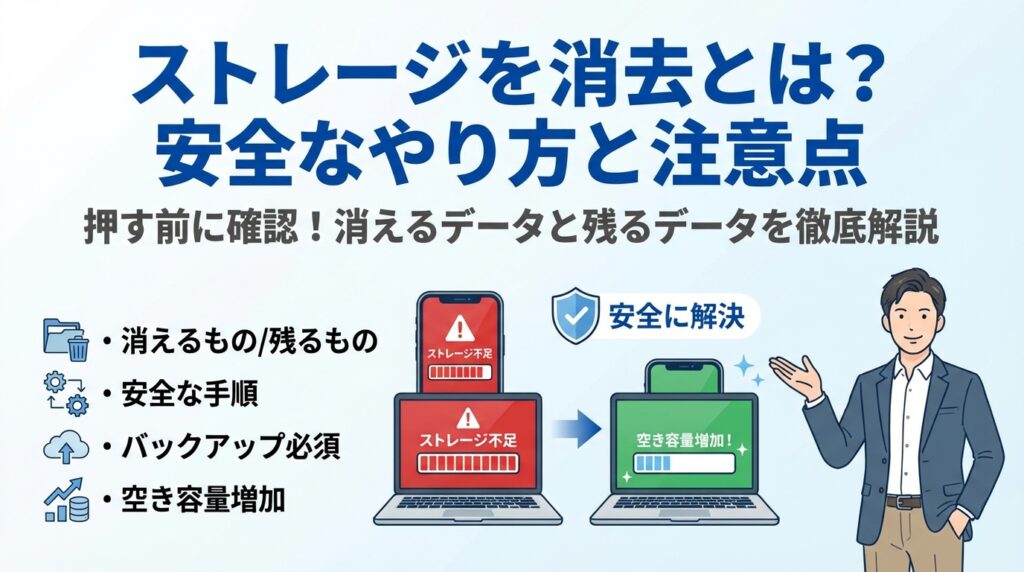
スマホの「ストレージを消去」とは何かよく分からないまま、容量不足に追い込まれてボタンを押そうとしていませんか。実はその一瞬の判断で、ゲームのセーブデータやLINEの履歴、業務アプリの設定など、二度と戻らない情報をまとめて捨ててしまう危険があります。一方で、写真や動画、長期未使用アプリを整理するだけで、ストレージを消去せずに十分な空きを確保できるケースが現場では圧倒的に多いのも事実です。
本記事では、「ストレージを消去とは何か」を一行で定義したうえで、アプリのストレージ削除とは実際に何が消えるのか、キャッシュを消去との違い、アンインストールとの違いを、やっていい順で整理します。さらに、Androidでストレージを消去する前に確認すべき4つの質問、iPhoneで「ストレージを消去とはiPhoneだと何にあたるのか」、iPhoneストレージのシステムデータや写真をどう減らすかまで、機種別に安全な手順だけを抜き出します。
ゲームやLINE、写真アプリ、二段階認証アプリなど、アプリ別に「消えるものと残るもの」を具体的に仕分けし、「ストレージを消去しても大丈夫なケース」と「絶対に避けるべきケース」を明確に線引きします。読み終える頃には、「ストレージを消去」「キャッシュ削除」「アプリのストレージ消去」「iPhoneストレージを減らすiCloud活用」のどれを選べば、今の自分の端末とデータを一番安全に守りながら容量不足を解消できるか、自分で判断できる状態になっているはずです。
目次
ストレージを消去とは結局なに?まずは一行で意味をつかむ
スマホで表示される「ストレージを消去」は、一行で言うと「そのアプリの中身を丸ごと初期状態に戻して、あなたのデータを削る操作」です。
ホーム画面のアイコンは残りますが、中身のノートだけ抜き取って空っぽにするイメージです。
「容量がパンパンだから押してみようかな…」と迷っている段階なら、まだブレーキを踏めます。ここで仕組みをつかんでおけば、ゲームやLINEの履歴を泣きながら探す展開を避けられます。
アプリのストレージを消去とはを一言で言うとどういう操作か
現場でよく使う説明をそのまま使うと、こうなります。
-
アプリのストレージ消去=そのアプリのノートと資料と設定を捨てる
-
アプリ本体(プログラム)は残る
-
ログイン情報、ゲームのローカルセーブ、アプリ内で保存した写真やメモが消える可能性が高い
もう少し分解すると、アプリの中身はおおよそこの3層です。
-
アプリ本体(インストールしたプログラム)
-
ユーザーデータ(アカウント、設定、オフライン保存データ)
-
キャッシュ(読み込みを速くする一時ファイルや画像のコピー)
アプリのストレージを消す操作は、このうちユーザーデータとキャッシュをまとめて掃除する強力版だと考えてください。
ストレージ消去とは何が起きるのかを図解イメージで把握する
頭の中でイメージしやすいように、3つの操作を比較してみます。
| 操作内容 | アプリ本体 | ユーザーデータ | キャッシュ | よくある結果 |
|---|---|---|---|---|
| キャッシュ削除 | 残る | 残る | 消える | ログインやゲーム進行はそのまま、表示が少し遅くなる程度 |
| ストレージ消去 | 残る | 多くが消える | 消える | 初回起動に戻る感覚。再ログイン必須、設定もリセットされやすい |
| アンインストール | 消える | 多くが消える | 消える | アイコン自体が消える。入れ直しが必要 |
感覚的には「キャッシュ削除=机の上を片付ける」「ストレージ消去=机の引き出しの中身を捨てる」くらい違います。
容量はしっかり空きますが、その引き出しに大事な書類(ゲームセーブやメモ)が入っていれば、一緒に失うリスクがあります。
私の視点で言いますと、サポート窓口で実際に多いのは「ストレージを消して詰んだ人」よりも、「ここまでやらなくても、写真と未使用アプリを整理しただけで数GB〜数十GB空いた人」です。つまり、このボタンは本当に追い込まれたときの最終手段寄りと考えた方が安全です。
AndroidとiPhoneではストレージの消去という考え方がどう違うのか
ここがつまずきポイントです。同じスマホでも、考え方がかなり違います。
| 項目 | Android | iPhone |
|---|---|---|
| 画面上の表現 | アプリ情報に「ストレージとキャッシュ」「ストレージを消去」「キャッシュを削除」などがはっきり出る | 「Appを取り除く」「Appを削除」「iPhoneストレージ」など、直接のボタン表現はない |
| 強制リセット機能 | アプリごとにストレージを削除可能 | 個別アプリの「書類とデータ」だけを削る操作は基本的に用意されていない |
| ユーザーの勘違い | ボタンが目立つため、容量不足のたびに押したくなってしまう | そもそも同じ言葉が出ないので、「どれが同じ役割か」で迷いやすい |
Androidでは、設定アプリから簡単にデータ消去まで到達できる設計のため、ライトユーザーほど「押しても大丈夫なのかな」と不安になりつつも、勢いでタップしてしまうケースが見られます。
一方iPhoneには、そのものズバリの表現は出てきません。実際には、
-
Appを取り除く
-
Appを削除
-
iCloud写真で端末内だけ軽くする
といった機能を組み合わせることで、Androidにおけるストレージ消去やアンインストールと近い効果を出しています。
この違いを押さえておくと、「Androidではどこから手を付けるか」「iPhoneでは代わりに何を使うか」が判断しやすくなり、データを守りながら容量だけしっかり空ける選択ができるようになります。
ストレージを消去とは実際どうなる?消えるものと残るものをアプリ別に仕分ける
「押した瞬間、ゲームもLINEも全部真っ白…?」と不安になって指を止めているなら、ここで一度整理しておくと安心できます。ポイントは、何が端末の中に保存されていて、何がクラウド側にあるかを見抜くことです。
アプリのストレージ削除とは何を消すのかユーザーデータとキャッシュの中身
多くのAndroid端末でストレージの消去を実行すると、次の2つが候補になります。
-
ユーザーデータ
-
キャッシュデータ
ざっくり言えば、そのアプリだけ初期化する「ミニ初期化」です。
| 項目 | 中身の例 | 消した後 |
|---|---|---|
| ユーザーデータ | ログイン情報・設定・オフライン保存のデータ | 初回起動状態に戻る |
| キャッシュ | 画像の一時保存・読み込みを速くするファイル | 表示は遅くなるが多くは自動で再生成 |
私の視点で言いますと、サポート現場でトラブルになりやすいのはキャッシュではなく、ユーザーデータ側です。ここにゲームの進行状況やメモの中身が入っているケースが少なくありません。
ゲームとLINEと写真アプリでストレージ消去後にどうなるか(オフラインとクラウドの差)
同じ操作でも、アプリのタイプで結果がまったく変わります。
| アプリ例 | タイプ | ストレージ消去後の典型的な挙動 |
|---|---|---|
| オフラインゲーム | 端末完結 | セーブデータごと消え、最初からやり直し |
| クラウド連携ゲーム | サーバー保存 | 再ログインすれば進行状況が戻ることが多い |
| LINE | サーバー+端末 | アカウントは復元可能だが、端末内のトーク履歴はバックアップなしだと消える |
| 写真ギャラリー系 | 本体保存 | 本体にのみ保存なら写真自体が消える |
| クラウド写真アプリ | クラウド保存 | アプリ設定は消えるが、クラウド上の写真は基本残る |
チェックすべき視点は1つです。「このアプリは、ログインさえできれば元に戻るタイプか」ということです。逆に、ログイン画面すらないシンプルなゲームやメモ帳は、端末内にすべてを抱えている可能性が高く、消去のリスクが跳ね上がります。
ストレージのデータ消去とはどこまで覚悟すべきか戻るものと戻らないもの
何をどこまで失う可能性があるかを、先に腹をくくっておくと判断しやすくなります。
戻りやすいもの
-
GoogleアカウントやApple IDで同期している連絡先やカレンダー
-
クラウド連携ゲームの進行状況(アカウント連携済みの場合)
-
サブスク音楽や動画サービスの「お気に入り」やプレイリスト
戻りにくい・戻らないことが多いもの
-
バックアップを取っていないトーク履歴やメモ
-
オフライン専用ゲームのセーブデータ
-
アプリ内にだけ保存していた録音データやノート
整理すると、ストレージの消去は「動きが重いから軽くするボタン」ではなく、そのアプリの思い出や設定を丸ごと捨てる覚悟があるかどうかを問うスイッチです。容量を空けたいだけなら、まずは写真・動画・長期未使用アプリの見直しから手を付けた方が、失うものが少なく、実際に空く容量も大きいケースが目立ちます。
ストレージを消去とはキャッシュを削除とアンインストールの違いを「やっていい順」で理解する
スマホが「容量不足です」と訴えてきたとき、同じ画面に並ぶ3つのボタンは、実は危険度がまったく違うスイッチです。サポート現場の感覚では、次の順番で触るとトラブルが激減します。
- キャッシュの削除
- アプリをアンインストール(またはiPhoneのAppを取り除く)
- アプリのストレージを消去(データ削除)
この順番を軸に、それぞれの中身とリスクを整理します。
キャッシュを消去とはどこまで安全なのかキャッシュ削除しても戻るデータと戻らないデータ
キャッシュは「よく使う道をあらかじめメモしておく地図」のようなものです。消してもアプリ本体やアカウント情報は基本的に残ります。
キャッシュ削除で残るものの代表
-
アカウント情報(GoogleやLINEのログイン状態が続くケースが多い)
-
課金したゲームアイテム(サーバー側に保存されるタイプ)
-
クラウド同期されている写真やメモ
キャッシュ削除で消える・再ダウンロードされるもの
-
画像や動画の一時ファイル(タイムラインのサムネイルなど)
-
YouTubeや音楽アプリの一時データ
-
ブラウザの閲覧履歴の一部やサイトの読み込みデータ
キャッシュ削除直後は「アプリが少し重く感じる」「画像の読み込みが一瞬遅い」といった体感はありますが、再び使ううちに自動で溜まっていきます。
私の視点で言いますと、相談対応では最初の一手はキャッシュ削除だけで十分な人がかなり多い印象です。
ストレージを消去とはキャッシュを削除の違いを実際の容量変化で比較する
次によく聞かれるのが「どれくらい空き容量が変わるのか」という点です。イメージしやすいように、典型的なパターンを表にまとめます。
| 操作の種類 | 中身 | 空き容量の目安 | 影響レベル |
|---|---|---|---|
| キャッシュ削除 | 一時ファイルのみ | 数百MB前後が多い | 低(ほぼ元に戻せる) |
| ストレージの消去 | アプリ内データ全般 | 数百MB〜数GB | 高(設定や履歴が消える) |
| アンインストール | アプリ本体+データ | 数百MB〜数GB | 中〜高(入れ直し可能だが再設定必須) |
Androidのゲームアプリを例にすると、同じタイトルでも以下のように差が出ます。
-
キャッシュ削除
→ ログインし直さず遊べることが多いが、起動時の読み込みが長くなることがある
-
アプリのストレージを消去
→ ログイン情報、ローカルセーブデータ、設定がまとめて消える
-
アンインストール
→ そもそもアプリが端末から消える。再インストール後は最初から設定し直し
「とりあえず空けたいだけ」でデータを守りたいなら、キャッシュ削除→不要アプリの削除までで止めるのが安全圏です。
ストレージを消去とはアンインストールの違いアプリを残したい時のギリギリの選択肢はどれか
多くの人が迷うのが「アプリは残したいが、容量は空けたい」という場面です。このときの選択肢を、目的別に分けてみます。
1. とにかくアプリは残したい・ログインも維持したい
-
優先する操作
- キャッシュの削除
- ダウンロード済みのオフラインデータだけ消せる設定(音楽や動画アプリに多い)
2. アプリは残したいが、履歴や設定は初期化してもよい
-
選択肢
- アプリのストレージを消去
-
向いているアプリの例
- 動作が不安定なブラウザ
- 一時的に使っただけのQRコードリーダーなど
-
向いていないアプリの例
- 銀行・証券などの金融アプリ
- 仕事用チャット、二段階認証アプリ、業務システム系
3. しばらく使わないので、あとで入れ直すつもり
-
選択肢
- アンインストール(iPhoneならAppを取り除くも検討)
-
メリット
- アプリ本体サイズも消えるため、容量削減効果が大きい
-
デメリット
- 再ログインや初期設定に時間がかかる
- 認証アプリなどは復元に手続きが必要なケースが多い
現場感として、ギリギリの一手にしてよいのは「アンインストール」までです。ストレージの消去は、ゲームのローカルセーブやLINEのローカル履歴が飛ぶリスクがあるため、「このアプリは初期化しても生活に響かない」とはっきり言い切れるものにだけ使う方が安全です。
この3つのスイッチを、安全な順番で・アプリのタイプごとに使い分けることが、容量不足をストレスなく解消する近道になります。
Androidでストレージを消去とは実行する前に必ずチェックしたい4つの質問
スマホが「容量不足です」と赤字で叫んでいても、そのボタンを無邪気に押すと、次に叫ぶのはユーザー自身になります。サポート現場で何度も「ゲームのデータが消えた」「業務アプリに入れない」という声を聞いてきた私の視点で言いますと、この4つを確認していない状態で操作するのは、バックアップなしで初期化するのと同じくらい危険です。
そのアプリはクラウド連携かオフライン完結かを見分ける簡単なサイン
まずは、そのアプリのデータがどこに保存されているかをざっくり判断します。
見分けるサイン
-
起動時にメールアドレスやIDでログインする
-
別のスマホでも同じデータで続きが遊べるゲーム
-
GoogleアカウントやLINEアカウントと連携している表示がある
これらはクラウド側にデータがある可能性が高く、端末ストレージを消しても復元しやすいタイプです。
一方で
-
ログイン画面がない
-
機種変更したら最初からになった経験があるゲーム
-
メモ帳アプリに「同期」や「クラウド」の表示がない
こうしたものは、端末本体だけにデータがあるオフライン完結型で、容量削減のインパクトは大きい代わりに、失うと戻せないリスクも高くなります。
再ログインや二段階認証の情報を控えているかを確認する
ストレージの消去は、アプリを「初期セットアップ直後」の状態に戻すイメージです。ということは、次の準備ができていないと詰みます。
-
ログインIDとパスワード
-
二段階認証アプリやSMSの受信先
-
会社のメールや社内システムのアカウント情報
仕事用アプリでこれを失うと、再設定に数時間〜半日かかるケースが少なくありません。特に二段階認証アプリをリセットしてしまうと、サーバー管理者に連絡して復旧してもらう必要が出てきます。
アプリストレージを消去とはしたら困る業務アプリとむしろリセットした方がいいアプリ
危険度の目安を表にまとめます。
| アプリのタイプ | ストレージ消去の優先度 | 理由の目安 |
|---|---|---|
| 業務用グループウェア | 極力避ける | 再ログイン・認証が複雑 |
| 二段階認証アプリ | 原則NG | ログイン不能リスクが高い |
| 銀行・カード系アプリ | 慎重に | 本人確認手続きが増える |
| SNS・メールアプリ | 条件付きで可 | ID・パスワードがあれば復元可能 |
| 動画配信・音楽アプリ | むしろ積極的に検討 | ダウンロードデータが容量を圧迫 |
| 一時利用のサブアカ用アプリ | 積極的に検討 | 失っても業務影響が小さい |
特に業務端末では、「業務アプリは触らない」「エンタメ系から整理する」と決めておくだけで、トラブルの9割は避けられます。
アプリストレージを消去とはしたらどうなるかを自分でシミュレーションする方法
いきなり実行せず、「もし今消したら何が起きるか」を頭の中でリハーサルしてみます。具体的には次のチェックリストを使います。
-
アプリを開いた直後の画面は何か(ログイン画面か、ホーム画面か)
-
そのアプリでしか見られない情報があるか(ゲームの進行度、手書きメモ、日記など)
-
消えても平気なデータと絶対に残したいデータを紙に書き出せるか
-
消したあと、復元の手順を自分で説明できるか
説明できない場合は、まだ触るタイミングではありません。代わりに、キャッシュ削除や不要な写真・動画の整理、ダウンロード済みの音楽やオフライン動画ファイルの削除から始めたほうが、安全にGB単位の容量を空けられることが多いです。
この4つの質問に全部答えられた時だけ、そのアプリのストレージを消すかどうかを検討する、というくらい慎重でちょうど良いと考えてください。容量不足の相談現場では、実際には写真と未使用アプリだけで数十GB空く人が大半なので、「最後の一押し」に到達する前にできることを出し切ることが、スマホを長く安全に使う近道になります。
iPhoneでストレージを消去とはで迷った人が知るべき本当の対処法
「ストレージを一気に消すボタンはどこ?」と探し回っているなら、方向を少し変えた方が安全です。iPhoneはAndroidと設計思想が違い、押した瞬間にアプリ内データを丸ごと吹き飛ばすボタンは基本的に用意していません。その代わりに、いくつかの機能を組み合わせて、じわっと安全に容量を空けるイメージが近いです。
私の視点で言いますと、サポートの現場でiPhoneを見ていると、ストレージの悩みの8〜9割は「写真・動画」と「使っていないアプリ」の整理だけで片がついています。
iPhoneにはストレージを消去ボタンはないが同じ役割をする機能はどこか
iOSでは、Androidの「アプリのストレージを消去」に近い動きをするのは次の2つです。
-
Appを取り除く
-
Appを削除
設定アプリの「一般」→「iPhoneストレージ」で、各アプリをタップすると表示されます。
| 機能 | 消えるもの | 残るもの | 向いているケース |
|---|---|---|---|
| Appを取り除く | 本体にインストールされたアプリ本体 | 書類とデータ(アプリ内データ) | しばらく使わないが設定は残したい |
| Appを削除 | アプリ本体+アプリ内の書類とデータ | iCloud側のバックアップなど | 完全に使わないアプリ |
Androidの「ストレージを消去」に一番近いのは、Appを削除してから再インストールする動きです。履歴やログイン情報も含めてリセットされる可能性があるので、特にゲームや金融系アプリは要注意です。
iPhoneストレージを減らすにはAppを取り除くや写真とiCloudの使い分けがカギ
容量不足の相談で実際に多いパターンは、以下の順番で片付きます。
- 写真・動画の整理
- 使っていないアプリの整理(Appを取り除く)
- 大容量アプリの見直し
写真・動画対策の基本
-
iCloud写真をオンにして「iPhoneのストレージを最適化」を選ぶ
-
必要な写真はGoogleフォトやPCにもバックアップしてから、端末から削除する
-
送受信した動画が多い人は、メッセージアプリやLINEのアルバムも確認する
アプリ対策の基本
-
1〜3か月使っていないアプリは、まずAppを取り除く
-
再ログインが面倒なアプリ(銀行、認証アプリ、仕事用アプリ)は、取り除く対象から外す
この2つをきちんとやるだけで、現場感覚では数GB〜数十GB空くケースが珍しくありません。
iPhoneストレージのシステムデータが多いときの考え方と減らし方の現実的なライン
「システムデータ」がやたら多く見えて不安になる人も多いですが、ここはiOSが自動で管理している領域で、ユーザーが直接削る機能はありません。現実的に狙えるのは、次のような間接的な減らし方です。
-
不要なアプリを削除してキャッシュ領域を減らす
-
Safariの履歴とWebサイトデータを消す
-
大きなiOSアップデート後に、一度再起動して落ち着かせる
システムデータが一時的に膨らんでいても、写真やアプリがパンパンな状態より優先度は低いと考えてOKです。まずはユーザーデータ側から手を付けた方が、体感的な効果が大きく失敗もしにくいです。
iPhoneストレージの管理画面で何をどこから消せばいいかを優先順位で整理
最後に、「どこから消せば安全にたくさん空くか」を整理します。
1. まずチェックすべき項目
-
写真(フォトアプリ)
-
動画系アプリ(YouTubeのオフライン保存、動画編集アプリなど)
-
音楽・ポッドキャストのダウンロードデータ
2. 次に見直したい項目
-
ここ半年使っていないアプリ → Appを取り除く
-
ゲームで遊ばなくなったタイトル → セーブデータの保存先を確認してから削除
3. 慎重に扱うべき項目
-
金融系アプリ、二段階認証アプリ
-
仕事用のメンバーズアプリや業務アカウントアプリ
-
メモ、日記、健康管理など日々の記録をためているアプリ
これらは、誤って消すと再設定に数時間かかったり、最悪の場合アカウント自体に入れなくなったりします。容量不足の解消は、「どこを削るか」ではなく「どこを削らないか」を決める作業と考えると、判断を誤りにくくなります。
「ストレージがいっぱい何を消す」と悩む人のためのプロの整理手順
写真と動画長期未使用アプリから消すべき理由相談現場での比率から見る
容量不足で相談に来るスマホを実際に確認すると、7〜8割は「写真・動画」と「使っていないアプリ」でパンパンになっています。アプリのキャッシュより、ここを動かした方が一気にGB単位で空きが増えます。
おすすめの優先順位は次の通りです。
- 数カ月以上見返していない写真・動画
- 3カ月以上起動していないアプリ
- 動画配信や音楽アプリのダウンロードデータ
写真・動画とアプリの特徴を整理するとイメージしやすくなります。
| 種類 | 容量の大きさ | 消した時の影響 | 対応のコツ |
|---|---|---|---|
| 写真・動画 | 非常に大きい | 思い出が消える | まずクラウドやPCに移す |
| 長期未使用アプリ | 大きい | 困ることが少ない | アカウントだけ把握して削除 |
| キャッシュ | 小〜中 | 体感は少し遅くなる | 容量不足の本命ではない |
私の視点で言いますと、「とりあえずキャッシュ」より「とりあえず写真と未使用アプリ」へ意識を切り替えた人ほど、短時間で問題解決しています。
ストレージ削除とは最後の手段と考えるべきパターンと最初から候補にして良いパターン
アプリのデータを消去する操作は、内容によって触っていいアプリと絶対に慎重にすべきアプリがはっきり分かれます。
最後の手段に回すべきアプリ
-
LINEやメッセージ系アプリ
履歴が本体に保存されていると、トークが戻らないことがあります。
-
業務アプリや銀行・認証アプリ
再ログインや二段階認証の再設定で、最悪の場合、仕事が止まります。
-
オフライン完結型ゲーム
端末内にセーブしているタイプは、消去すると最初からになるケースが多いです。
最初から候補にしてよいアプリ
-
一時的に使ったQRコードリーダーやイベントアプリ
-
ログイン情報さえ覚えていれば復元しやすい通販アプリやSNSアプリ
-
キャッシュ前提で動くニュースアプリやブラウザ系アプリ
迷った時は、「消したあと、再設定に30分以上かかりそうか」を基準にすると判断しやすくなります。
ストレージ容量を消去とは考えず「移す」発想へクラウドとパソコン退避の基本ルール
本体から消す前に、「消す前に逃がす」発想を持つと、失敗リスクが一気に下がります。AndroidでもiPhoneでも、写真や動画は移動させるだけで数GB単位の空きを作れます。
クラウドやPC退避の基本ルールを整理します。
-
写真と動画はまず移動してから本体削除
GoogleフォトやiCloudフォトにアップロードしたら、アップロード済みを本体から削除します。PCにコピーして外付けHDDに保存する方法も有効です。
-
ゲームやLINEはアカウント引き継ぎを確認してから
移す手段が用意されているサービスは、事前にアカウントとパスワードを必ずメモします。
-
Wi-Fi環境で一気にバックアップする習慣をつける
月1回、自宅の回線につないで写真バックアップを実行しておくと、急な容量不足でも慌てにくくなります。
-
本体は「よく使うデータだけ置く」メイン倉庫にしない
大量のファイルはクラウドやPCに任せ、本体ストレージはアプリと最近の写真中心というバランスが安全です。
スマホの中を「全部抱え込むカバン」から、「今使う物だけ入れたポーチ」に変えるイメージを持つと、どこから手をつけるかが一気にクリアになります。容量に追われる毎日を卒業する近道は、この発想の転換にあります。
失敗しがちなストレージを消去とはのシナリオで学ぶ大丈夫なケースと絶対ダメなケース
スマホの容量が赤ゲージになった瞬間、多くの人がタップしそうになるのがこのボタンです。押せば一瞬で軽くなりますが、押しどころを間違えると、ゲームも仕事も丸ごとリセットされます。ここでは、サポート現場で実際に多かったパターンから、やっていいケースと絶対に避けるべきケースを整理します。
ストレージを消去とはでゲームデータが飛んだケースと飛ばなかったケースの決定的な違い
ゲームアプリは、同じ「ゲーム」でも内部の仕組みが大きく違います。この違いを知らないと、取り返しがつかない消去になりやすいです。
よくある2パターンを比べると、ポイントが一発で見えてきます。
| ゲームのタイプ | データの保存場所 | ストレージを消去実行後の結果 | 安全度 |
|---|---|---|---|
| オフライン完結型(昔ながらのRPGなど) | 端末本体のみ | セーブデータも設定も消え、最初からやり直し | 危険 |
| アカウント連携型(ログイン必須のオンラインゲーム) | サーバー側(クラウド)+端末キャッシュ | アカウントで再ログインすれば続きから遊べる事が多い | やや安全 |
現場で多いのは、オフライン完結型ゲームで「ストレージを消去を押したら、何年分の育成データが消えた」という相談です。タイトル画面に「アカウント連携」「データ引き継ぎ」「IDでログイン」が一切出てこないゲームは、基本的に端末保存と思ってください。
一方、Googleアカウントや独自IDでログインするタイプは、多くがサーバー側にゲーム進行データを保存します。この場合、ストレージを消去後でも、再ログインさえできれば元に戻せる可能性が高いです。
ゲームで容量を空けたいなら、まずは以下を確認すると安全です。
-
タイトル画面に「引き継ぎID」「連携済みアカウント」の表示があるか
-
メニューに「クラウド保存」「サーバー保存」に関する説明があるか
-
運営のヘルプに「端末を変えた時のデータ引き継ぎ手順」が明記されているか
これが見つからないゲームは、ストレージを消す前にバックアップ手段がないか必ず調べてください。
LINEやメモアプリのストレージを消去とはで失敗した相談例と事前に防げたポイント
相談が特に多いのが、LINEとメモアプリです。どちらも「仕事や家族との大事な情報」が溜まりやすく、消えてから気づくケースが目立ちます。
よくある失敗パターンは次の通りです。
-
LINEでトーク履歴の一部が消え、写真だけ残った
-
メモアプリで、ローカル保存のメモだけが消えた
-
日記アプリで、数年分の記録が空になった
ここで重要なのは、同じアプリでも「サーバー保存」と「端末保存」が混在している点です。例えばLINEの場合、友だちリストやアカウント情報はサーバー側にありますが、トーク履歴の一部は端末にしかないケースがあります。
事前に防げたポイントはシンプルです。
-
トークやメモに「バックアップ」機能があるか必ずチェックする
-
バックアップ先(クラウドやGoogleドライブ)が有効になっているか確認する
-
写真やファイルは、LINEのまま放置せず、フォトアプリやクラウドに保存し直す
私の視点で言いますと、サポート現場ではストレージの操作そのものより「バックアップを一度も設定していなかった」ことが原因のトラブルが圧倒的に多いです。
共有端末や業務用スマホでストレージを消去とはした時に起きがちなトラブルと裏で発生している再設定のコスト
家族共用のタブレットや、会社支給のスマホで容量不足になると、つい個人端末と同じノリでストレージを消してしまう人がいます。しかし、このタイプの端末は失敗した時のダメージが桁違いです。
現場で起きている具体的なトラブルは次のようなものです。
-
業務用チャットやグループウェアのログイン情報が消え、誰も再ログインできない
-
二段階認証アプリの設定が消え、社内システムに数時間入れなくなる
-
銀行系やカード会社アプリの認証がすべてやり直しになり、窓口対応が発生する
表に整理すると、個人端末との違いが分かりやすくなります。
| 端末のタイプ | ストレージ消去の失敗が引き起こすもの | 見えないコストの例 |
|---|---|---|
| 個人スマホ | 写真やゲームデータの損失 | 個人のショックや手間 |
| 家族共用端末 | 家族全員のアカウント再設定 | 家族の時間ロスやトラブル |
| 業務用スマホ | 業務停止、顧客対応の遅延 | 社内担当者の再設定作業、残業 |
業務用の端末の場合、消えたのは「アプリのデータ」ではなく「会社の生産性」だと考えた方が正確です。ストレージを軽くしたつもりが、裏側で数時間〜数日の再設定コストを生んでしまうことがあります。
ストレージを消去とはしても大丈夫と判断できるチェックリスト
最後に、実行しても比較的安全と言えるケースを、判断しやすいチェックリストにまとめます。すべてに「はい」と答えられた時だけ実行候補にしてください。
-
このアプリは、メールアドレスやIDでログインするタイプになっている
-
ログイン情報や二段階認証の設定を、メモやパスワード管理アプリに控えてある
-
アプリ内に「バックアップ」や「クラウド同期」機能があり、直近で実行している
-
消えても困るデータ(業務用チャット、家族との思い出、金融情報)は他のサービスにも保存してある
-
共有端末や業務用スマホではなく、自分だけが使う個人端末である
-
アプリストレージの容量が大きく、写真や動画削除だけでは容量不足が解消しない状態になっている
ここまで確認しても少しでも不安が残る場合は、まずキャッシュ削除や写真・動画の整理から始めた方が安全です。ストレージを消す操作は、容量対策の「最後のカード」として温存しておくくらいが、トラブルを避けるうえではちょうど良いバランスになります。
ストレージの管理を「一度きりの大掃除」にしないための月一メンテナンス習慣
スマホの容量不足は、大掃除方式ではなく「月一の定期点検」に変えた瞬間から一気にラクになります。ここでは、サポート現場で実際に案内している手順を、家でもそのまま真似できる形でまとめます。
アプリごとのストレージ使用量の見かたと消してよい候補の見極めかた
まずは、どのアプリがどれだけ本体ストレージを食べているかを数字で確認します。
-
Android:設定 → ストレージ → アプリ(またはアプリ管理)
-
iPhone:設定 → 一般 → iPhoneストレージ
ここで見るポイントは「容量の大きさ」と「最近使ったかどうか」のセットです。
| 優先度 | 候補タイプ | チェックポイント | 対応方針 |
|---|---|---|---|
| 高 | 半年以上開いていないゲームアプリ | GB単位で容量を使用 | アンインストールも検討 |
| 中 | SNS系・動画系アプリ | キャッシュが肥大化 | まずはキャッシュ削除 |
| 中 | 写真編集・カメラ系 | 一時ファイルが多い傾向 | 不要データ削除を確認 |
| 低 | 電話・SMS・認証アプリ | 業務やログインに直結 | ストレージ消去は避ける |
消してよい候補は「重いのに最近使っていないもの」「一時的なデータが溜まりがちなもの」です。逆に、ログインや二段階認証に使うアカウント系は、削除や消去よりも慎重な管理が必要です。
キャッシュ削除やアプリのストレージ消去とはを月一でどう使い分けるか
月一メンテナンスでは、次の優先順位にしておくと安全に容量を空けられます。
- キャッシュ削除
- アプリのストレージ消去
- アンインストール
キャッシュ削除は、ブラウザやSNS、動画アプリ、ショッピングアプリに特に効果的です。閲覧履歴や一時ファイルを消すことで、数百MB〜1GB前後軽くなることもあります。一方で、アプリのストレージ消去は、ゲームのセーブデータやアプリ内設定まで消える可能性があるため、「再ログインが簡単」「クラウド保存が前提」のアプリだけに絞ると安全です。
写真と動画YouTubeや音楽アプリのダウンロードデータを定期的に軽くするコツ
実際の相談では、容量不足の原因の多くが写真・動画とダウンロード済みコンテンツです。月一で次の順番に確認すると、ストレージ不足の悩みがかなり減ります。
-
カメラアプリの写真と動画をGoogleフォトやクラウドにバックアップしてから、本体から削除
-
YouTubeや音楽アプリのオフライン保存・ダウンロード曲で、聴かないプレイリストを削除
-
メッセージアプリの中で、動画が大量に送られているトークを整理
私の視点で言いますと、写真と動画を見直すだけで10GB以上空くケースが現場では珍しくありません。容量不足なのにゲームのストレージ消去から手をつけてしまう人が多いですが、まずは「消しても生活に影響が少ないメディアデータ」から手を出すのが鉄板です。
キャッシュ削除のデメリットを最小限にしながら体感速度を落とさないテクニック
キャッシュを削除すると、次回の読み込みが一時的に遅くなることがあります。体感速度を落とさないためには、削除するアプリの選び方とタイミングが重要です。
-
毎日使うメインのSNSやブラウザは、月一で部分的に実行
-
ほとんど開かないアプリは、キャッシュ削除よりアンインストールを優先
-
通信環境が良いWi-Fi接続時にキャッシュ削除を行う
ポイントは、キャッシュ削除を「全部一気に」行わないことです。よく使うアプリはキャッシュがあるからこそサクサク動いている側面もあります。使用頻度が低いアプリから順にキャッシュを整理し、体感が変わらない範囲を自分の端末でつかんでおくと、その後のメンテナンスが一気に楽になります。
この記事の考え方をベースに専門家がストレージトラブルをどう減らしているか
「押した瞬間に全部消えたらどうしよう…」という手汗の出る場面を、日常から消していくのが現場のゴールです。
現場で実際に案内されているストレージトラブル予防の鉄板フロー
サポート現場で容量相談を受けたときは、いきなりアプリの消去には触れません。ほぼ次の順番で案内します。
- 写真・動画のバックアップと整理
- 長期未使用アプリのアンインストール
- ブラウザやSNSのキャッシュ削除
- ゲームなど、一部アプリだけストレージ消去を検討
ポイントは、「消す」前に「移す」と「要らないものだけ落とす」ことです。実感として、1〜3だけで数GB〜数十GB空くケースが圧倒的に多いです。
相談者とのやり取りでよく出る質問とその背景にある誤解のパターン
よく出る質問と、その裏側にある誤解は次の通りです。
| よくある質問 | 背景の誤解 | 正しい整理の考え方 |
|---|---|---|
| ストレージ消去を押すとスマホの中身が全部消える? | アプリ単位と本体全体の違いが曖昧 | アプリごとの保存領域だけが対象です |
| キャッシュ削除はやると壊れる? | キャッシュを「大事なデータ」と思い込んでいる | 一時的なファイルなので、多くは消しても問題なし |
| ゲームのストレージを消せば早くなる? | 「軽くする」と「初期化する」がごちゃ混ぜ | オフライン型はセーブデータも消えるリスクが高い |
| 写真はクラウドにあるから本体のも消していい? | 同期とバックアップの違いを知らない | 同期だけだと消した分がクラウドからも消える場合があります |
私の視点で言いますと、この誤解を1つずつほぐすだけで、危ない操作に進む人がかなり減ります。
ストレージを消去という危険なボタンに頼らずに済むような設計やルールづくりの発想
家庭や職場でトラブルを減らすには、「押さなくて済む環境設計」が効きます。
-
写真と動画は、GoogleフォトやiCloud、PCへ定期バックアップする
-
仕事用アプリは、必ずアカウントとログイン情報を共有のメモに控える
-
オフライン完結のゲームは、月に一度だけプレイ履歴を確認し、完全にやめたものだけアンインストール
-
二段階認証アプリは、再設定手順を紙ベースでも保管しておく
特に業務端末では、再ログインや二段階認証の復旧に数時間かかることが珍しくありません。ストレージを消す前に、「そのアプリを初期状態から立ち上げ直せるか」をルールとして確認しておくと、再設定コストを大きく下げられます。
本記事で学んだことを家族や職場の人にどう伝えると失敗が減るか
周りの人に伝えるときは、専門用語を封印して「財布の中身」の話に置き換えると通じやすくなります。
-
本体ストレージ → 財布そのものの大きさ
-
写真・動画 → レシートとポイントカード
-
キャッシュ → 使い終わったコンビニの袋
-
アプリのストレージ消去 → カードの契約情報まで捨てる行為
伝える順番のおすすめは次の通りです。
- まず、写真と動画をクラウドかPCに移す習慣を一緒に設定する
- 次に、1か月以上開いていないアプリを一緒に確認してアンインストール
- そのうえで、「このボタンは最終手段」としてストレージ消去を教える
この順に話すと、「とりあえず怪しいボタンを押してみる」人が明らかに減ります。家族や同僚に1回10分だけ時間を取ってもらい、実際に端末の画面を見ながら説明すると、ストレージの不安はかなり解消されます。
この記事を書いた理由
著者 –
クライアントの集客や業務を支援していると、スマホの「ストレージを消去」をきっかけに仕事が止まる相談が後を絶ちません。Googleビジネスプロフィールの運用担当者が、容量不足解消のつもりで業務用スマホのストレージを消去し、二段階認証アプリやLINEの履歴が消え、ログインができなくなったケースもありました。
私自身、事業を拡大していくなかで、社員の業務用スマホやタブレットの設定トラブルに何度も向き合ってきましたが、その多くは「何が消えて何が残るのか」を誰も正しく説明されていないことが原因でした。
ホームページやSNS運用、ローカルSEOなど、スマホ一つに集客と顧客対応のかなりの部分が乗っている今、ストレージのボタン一つが売上や信頼に直結します。この記事では、現場で実際に起きた「やってはいけない押し方」と「安全な片付け方」を整理し、読んだその日から家族や職場の端末にも同じ考え方を広げられるようにまとめています。