
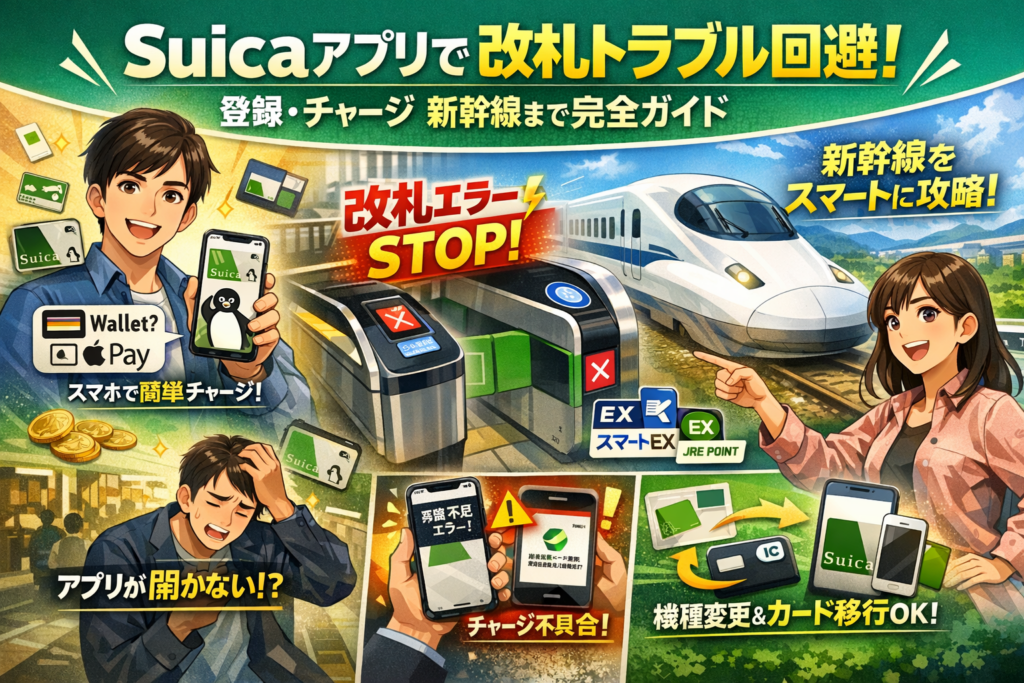
SuicaアプリやモバイルSuicaは、iPhoneやAndroidに入れてしまえば便利だとよく言われますが、実際の現場では「WalletとSuicaアプリどっち?」「チャージできない」「改札でエラー」「新幹線アプリ多すぎて混乱」という形で、時間とお金を静かに失っています。登録方法やチャージ方法だけなら公式情報で十分です。しかしそれだけでは、改札前でアプリが開かない時にどう動くか、Suicaカードをスマホに移した後に何が使えなくなるか、EXアプリやスマートEXとどう組み合わせれば新幹線を最小アプリで乗り切れるかといった実務の詰みポイントは防げません。
本記事では、SuicaアプリとWallet、Apple Pay Suica、Google Pay、JRE POINT、新幹線eチケットやEX予約アプリまでを、「サービス名」ではなくやりたいこと別(改札・チャージ・新幹線・機種変更・トラブル対応)に再配置します。iPhoneとApple Watch、Androidそれぞれで、最もエラーが起きにくい登録ルートとチャージ手順、かざし方、新幹線の組み合わせ方までを一本の導線にまとめました。「Suicaアプリが開かない」「チャージが反映されない」「残高あるのに使えない」場面での即応フローも用意しています。ここから先を数分押さえておけば、明日からの改札トラブルと無駄な再検索はほぼゼロに近づきます。
目次
Suicaアプリでできること徹底解説 カードとの違いやWalletでの使いどころを“目的別”にスッキリ案内
通勤ラッシュの改札で立ち止まるか、一瞬で通過できるかは「どのSuicaをどう組み合わせるか」でほぼ決まります。名前が多すぎて混乱しがちですが、実は役割を整理すると一気に霧が晴れます。ここでは、カード派・スマホ派・Apple Watch派それぞれが、自分に合う形を一目で選べるように整理します。
SuicaカードとSuicaアプリとWalletそしてモバイルSuicaのつながりがひと目で分かる全体イメージ
まずは「モノ」と「アプリ」を切り分けて考えると迷いません。
| 種類 | 形 | 主な役割 | 向いている人 |
|---|---|---|---|
| プラスチックのSuicaカード | 物理カード | 改札と支払い専用 | スマホ決済は不要な人 |
| スマホ用のSuicaアプリ | アプリ | 残高管理やチャージ設定 | 設定を細かく触りたい人 |
| iPhoneのWallet / Apple Pay | アプリ | 実際にタッチして使う入れ物 | iPhoneとApple Watchで使う人 |
| Androidのおサイフケータイ / Google Pay | 機能・アプリ | タッチして使う入口 | Androidで使う人 |
ポイントは、タッチして電車に乗る“本体”はスマホの中のIC領域であり、アプリはそれを管理するリモコンというイメージです。
SuicaアプリとApple Pay SuicaまたGoogle Payの役割を「お金の流れ」でやさしく説明
お金の流れで見るとさらに分かりやすくなります。
-
チャージ元
- クレジットカード
- JRE POINT
- 現金(駅やコンビニの端末)
-
チャージの操作場所
- iPhoneならSuicaアプリかWallet
- Androidならモバイル用アプリかGoogle Pay
-
使う場所
- 改札やコンビニでは、Walletやおサイフケータイを「かざすだけ」
つまり、お金はクレジットカードやポイントからSuicaへ流れ、タッチで外に出ていく構造です。ここを押さえると、「どこでチャージして、どこでかざすか」が迷いにくくなります。
「SuicaアプリはWalletとどちらがいい?」プロ直伝のズバリ答え
導線改善を専門にしている私の視点で言いますと、通勤・通学でストレスを減らしたいなら次の選び方が現実的です。
-
iPhoneユーザー
- 普段使いはWalletに入れたSuicaをエクスプレスカードに設定
- 詳細な履歴確認やビューカード・JRE POINT連携をしたい人だけSuicaアプリも入れる
-
Androidユーザー
- おサイフケータイ対応なら、モバイル用アプリを「メインの交通系」として設定
- 決済をGoogle Payにまとめたい人は、Google PayからSuicaを管理
ポイントは、タッチするアプリは1つに絞ることです。複数のSuicaをあちこちに作ると、改札前で「どれが反応しているのか分からない」状態になり、エラーや二重チャージの温床になります。日常利用の“顔”は1つに決め、その裏側でアプリを使い分ける構成が、現場で一番トラブルが少ない形です。
iPhone(Android)で始めるSuicaアプリ スマホにSuicaを入れる最もカンタンな方法
通勤ラッシュの改札前でモタつかないコツは、「どのアプリから始めるか」を最初に決めておくことです。ここを外すと、登録エラーや二重登録でつまずきやすくなります。
iPhoneでSuicaを新規作成する鉄板ルート WalletとSuicaアプリどちらを選ぶべき?
iPhoneユーザーが迷いやすいのが「最初に開くアプリ」です。結論だけ整理すると、次のようなイメージになります。
| 利用スタイル | おすすめ入口 | 特徴 |
|---|---|---|
| 通勤・通学だけでOK | Walletから追加 | 手順が少なく、エクスプレスカード設定まで一気に終わりやすい |
| 定期券・JRE POINTも使いたい | 専用アプリから開始 | 会員登録や定期券購入、履歴確認がスムーズ |
| とりあえず試したい | まずWallet、その後必要ならアプリ | すぐ改札で使え、拡張も可能 |
iPhoneでの鉄板ルートは次の通りです。
- Walletを開き「交通系ICカードを追加」を選ぶ
- 新規発行か、手元のカード取り込みを選択
- 支払い用のクレジットカードを登録
- 追加後に「エクスプレスカード」に設定
そのうえで、定期券購入やチャージ方法の拡張をしたくなったら、専用アプリを後から入れる流れが、改札エラーを最も減らせます。私の視点で言いますと、アプリから先に始めてWallet側と二重管理になるケースが、現場で一番トラブルを生みやすいパターンです。
AndroidでモバイルSuicaを始める前に知っておきたい「おサイフケータイ」とGoogle Payの要チェック事項
Androidは「端末が対応しているか」を見極めないと、登録画面までたどり着けません。スタート前に、次の2点を必ず確認してください。
-
端末に「おサイフケータイ」ロゴがあるか
-
設定画面でNFC/FeliCaがONになっているか
さらに、最近の機種ではGoogle Payとの役割分担も重要です。
| 項目 | モバイルSuicaアプリ | Google Pay |
|---|---|---|
| 初期登録 | 会員登録・ログイン | 既存Suicaの表示が中心 |
| チャージ | 駅・コンビニ・クレカなどを細かく設定 | 主にクレカ連携 |
| 定期券 | 購入・継続が可能 | 路線によっては非対応の場合あり |
まずはモバイルSuicaアプリ側で会員登録とカード発行を済ませ、その後Google Payに表示させる形にしておくと、改札でどのアプリを開けばいいか迷いません。
Suicaカードをスマホへ移したらカードはどうなる? 「ご利用になれません」を避ける必須移行術
物理カードをスマホに取り込む時に一番多いトラブルが、「カードもスマホも中途半端に使えない状態」です。ポイントは次の3つです。
- 駅の自動改札やチャージ機にカードを差し込んだまま移行しない
- iPhoneならWallet、AndroidならモバイルSuicaアプリから「カードを読み取り」を選ぶ
- 移行完了後は、元のカードは原則として改札では使えないと理解しておく
ざっくり言うと、「カードの中身ごとスマホへ引っ越しする」イメージです。残高も定期もスマホ側へ移るため、古いカードを財布に入れっぱなしにしてかざすと、「ご利用になれません」表示で改札が締まります。
安全策としては、移行完了後に物理カードへ油性ペンで「スマホへ移行済み」と書いておく、もしくは定期入れから抜いて別の場所に保管する方法が有効です。駅で焦らない人ほど、こうした一手間を先に打っています。
チャージで失敗しない裏ワザ Suicaアプリのチャージ方法とJRE POINTをお得に使うテク
「改札前でチャージエラー」「レジ前で残高が増えていない」…そんな冷や汗を、今日で終わらせます。ここではチャージ方法とポイント活用を、“現場で詰まらない順”に整理します。
クレジットカード不要でもできるSuicaアプリのチャージ方法(現金・駅・コンビニ・銀行まで)
クレジットカードがなくても、スマホの残高は十分回せます。代表的なルートを整理すると次の通りです。
| チャージ方法 | 必要なもの | 上限の目安 | 向いている人 |
|---|---|---|---|
| 駅の券売機 | 現金/Suica番号 | 1枚あたり2万円まで | 通勤・通学で駅をよく使う |
| コンビニレジ | 現金/バーコード提示 | 店舗ごとの上限 | ついでチャージしたい |
| 銀行アプリ連携 | 対応銀行口座 | 口座残高の範囲 | クレカを持ちたくない |
| クレジットカード | 対応カード | 利用限度額まで | オートチャージも使いたい |
駅券売機は、スマホのSuicaを直接操作せずにチャージできるのが安心ポイントです。「モバイル」「スマホ」「ICカード」などのメニューから、自分のSuicaを選び、端末にかざして現金を入れればOKです。
コンビニは、「交通系で」と店員に伝えてからスマホをかざし、金額を指定します。レジ前で焦りやすいので、事前に金額を決めておくとスムーズです。
銀行からのチャージは、対応している銀行アプリやネットバンキングを経由します。クレカの審査を避けつつ、キャッシュレスでチャージしたい人に向きます。
JRE POINTやビューカード活用で“ポイント二重取り”狙いのワナと安心ワザ
通勤定期や日々のチャージは、JRE POINTと組み合わせると財布の手残りが大きく変わります。一方で、ポイントの“取りこぼし”や“勘違い”も多いところです。
よくあるワナ
-
JRE POINTにSuicaを登録していないのに、ポイントが付くと思い込む
-
ビューカード以外のクレジットカードでチャージして、ポイント還元率が低い
-
ポイントからのチャージを忘れて、有効期限切れにしてしまう
安心ワザの基本セット
-
JRE POINT Webサイトやアプリで、自分のSuicaを必ずID登録する
-
日常のチャージはビューカード系でまとめて、ポイント還元を最大化する
-
貯まったポイントは「Suicaチャージ」か「グリーン券交換」に集中させる
私の視点で言いますと、ポイント設計を眺める時は「どの財布から出たお金に、何%戻るのか」を線で見ると混乱しません。Suicaへのチャージ元を1~2種類に絞るだけで、「この支払いはどこにポイントが付いた?」というストレスが激減します。
Suicaアプリでチャージできない時/残高が反映されない時の即チェック法
改札前・レジ前での「チャージできない」「増えていない」は、ほとんどが同じ原因パターンです。下の順番で潰していくと、現場での復旧率が上がります。
- 通信状態の確認
- 圏外や機内モードでは、クレジットカード・ポイントからのチャージは失敗しやすくなります。4G/5Gの表示を確認し、可能ならWi-Fiは一度切ります。
- 残高上限のチェック
- Suicaの残高は上限があります。すでに上限近くになっていないかを確認し、1,000円単位で少なめに入れ直してみます。
- アプリと端末のリフレッシュ
- アプリを完全終了して再起動し、それでもダメなら端末ごと再起動します。とくにアップデート直後は、再起動で改善する例が多いです。
- 別アプリとの取り違え
- iPhoneではウォレット側、Androidではおサイフケータイ側に、複数の交通系ICが入っていると、違うカードにチャージしていることがあります。支払いに指定しているカード名を必ず確認します。
表にすると、チェックの優先度は次のようになります。
| 優先度 | 確認ポイント | 典型的な症状 |
|---|---|---|
| 1 | 通信・圏外 | エラーコード表示/チャージが進まない |
| 2 | 残高上限 | エラーなく終わるのに金額が増えない |
| 3 | 再起動 | アプリが固まる/ボタンが反応しない |
| 4 | カード選択ミス | 別のSuicaだけ残高が増えている |
この4つを押さえておけば、「残高あるのに使えない」「チャージしたはずなのに足りない」といったトラブルの大半は、その場で切り抜けやすくなります。
改札でもコンビニでも止まらないSuicaアプリ 「かざし方」と設定成功術 iPhone Apple Watch Android共通ルール
朝のラッシュで改札がピタッ…あの冷や汗を避ける鍵は、アプリの機能よりかざし方と設定の順番です。ここだけ押さえれば、端末が違ってもトラブルは激減します。
共通ルールは3つです。
-
かざす端末は1つだけ持つ
-
電源オン+画面が真っ黒でもタッチできる設定にしておく
-
かざす場所を「数センチ・1秒キープ」と覚える
これをベースに、端末別のコツを見ていきます。
iPhoneやApple WatchでSuicaを使う時のエクスプレスカードと「服の上からでOK?」リアル正解
iPhone系の改札エラーの多くは、エクスプレスカード設定漏れか「かざす位置ミス」です。
-
設定アプリ → ウォレットとApple Pay → エクスプレスカード
-
Suicaを1枚だけ選び、Face ID/Touch IDなしで支払える状態にする
こうしておくと、画面オフでもタッチ可能になります。
かざす位置は、
-
iPhone: 上側の縁を、読み取り部の真ん中あたりに軽く当てて1秒キープ
-
Apple Watch: 画面側を読み取り部に近づけて1秒キープ
服の上からは「薄手ならOK、分厚いコートはNG寄り」が現場感覚です。改札前で慌てる人ほど、ポケットの端末を押しつけて角度がズレています。胸ポケットやバッグINは避け、手に持ってタッチする習慣に変えるとエラーが目に見えて減ります。
Android×おサイフケータイのSuicaで改札エラー激減 メインカード設定テク
Androidは「おサイフケータイ対応か」と「どのアプリを優先するか」で結果が大きく変わります。改札エラーの定番は、別のタッチ決済が優先されているケースです。
主なチェックポイントは次の通りです。
-
設定アプリ → 接続設定やNFC設定 → おサイフケータイ/非接触決済ON
-
支払い設定で、Suicaが入っているアプリをメインに指定
-
他のタッチ決済アプリは一時的にオフにして挙動を確認
かざす位置は、機種によって背面の上・中央・下とバラバラです。駅で詰まる人の多くが、自分の端末のアンテナ位置を知らない状態です。事前に駅の自動券売機やコンビニの端末で、どの位置なら一発で反応するか試しておくと安心です。
コンビニ・自販機・タッチでGo!新幹線Suica払い レジで焦らないための準備ポイント
改札は通れるのに、レジや自販機でモタつく人には共通パターンがあります。
-
店員から「どのお支払いですか?」と聞かれた瞬間に固まる
-
クレジットのタッチ決済と交通系ICを自分で混同している
レジ前での動きを整理すると、次のようになります。
| シーン | 店員への一言目 | やること |
|---|---|---|
| コンビニ支払い | 「スイカでお願いします」 | 端末の指示が出たら1秒タッチ |
| 自販機 | 交通系ICのボタンを押す | ランプが光ってからタッチ |
| タッチでGo!新幹線 | 対応改札をそのまま通過 | 専用のマークがある改札を使用 |
ポイントは3つです。
-
事前に「今日はSuicaで払う」と決め、他のタッチ決済は使わない
-
会計前にアプリではなく、端末の準備(ポケットから出す・持ち替える)を済ませる
-
タッチでGo!新幹線は、対応区間と改札のマークを出発前に確認しておく
私の視点で言いますと、交通と決済のアプリ設計を見てきた中で一番事故が多いのは「アプリ画面ばかり気にして、ハード側の設定と動きを揃えていない」ケースです。アプリの機能より、設定と動作の型を先に固めることが、改札でもレジでも止まらない最短ルートになります。
Suicaアプリが開かない・起動できない・チャージできない…困った時に現場で乗り越える技
「改札まであと3メートル」で画面が固まる。この一瞬のヒヤリをどう乗り切るかが、スマホ決済の真価を分けます。ここでは、通勤ラッシュのホームやコンビニのレジ前でも実際に使える“現場対応の型”だけをまとめます。
モバイルSuicaが立ち上がらない/アプリが開かない!改札直前に取るべき3ステップ
アプリが開かなくても、改札を通れるケースは少なくありません。焦らず、次の順番で確認してみてください。
-
アプリを開かずに、かざしてみる
iPhoneのエクスプレスカード設定やAndroidのおサイフケータイ設定が済んでいれば、アプリ起動は不要です。画面オフのまま、端末上部をゆっくりタッチ部分に重ねて試してみてください。 -
通信を一時的に切り離す
認証画面で固まっている場合は、改札前での電波渋滞が原因のことが多いです。機内モードオン→オフを一度だけ切り替え、余計な通信をリセットしてから再度かざします。残高情報は端末側にも保持されているため、この操作で通れるケースが目立ちます。 -
電源再起動は“最後の1回だけ”
何度も再起動を繰り返すと、かえって改札を逃してしまいます。どうしても反応しない場合だけ、1回だけ再起動して、パスコード入力後にそのまま改札にタッチします。Face IDや指紋認証の待ち時間を減らせるためです。
改札直前での“やってはいけない”行動は、この2つです。
-
アプリの再インストールを始める
-
会員登録やログイン情報を入れ直そうとする
これらは数分単位で時間がかかり、現場ではほぼ詰みます。後述のエラー対応フローに委ねて、その場は物理きっぷ購入など代替手段に切り替えた方が安全です。
エラーコード(N002・F1-206等)や残高ありなのに使えない時 効く応急対応フロー
エラーコードや「残高はあるのに改札が開かない」という状態は、原因ごとに対処を分けると早く抜け出せます。
下は、混乱しやすいパターンを症状別に整理した一覧です。
| 症状のタイプ | その場でできる応急対応 | 事後にやるべきこと |
|---|---|---|
| N002など会員系エラー | 通信オフでもう一度かざす。ログインし直しは後回し | 時間のある時にWi‑Fi環境で再ログインとアプリ更新 |
| F1-206など端末系エラー | 端末再起動とNFC設定確認 | OSとアプリのバージョン更新、対応機種かの再確認 |
| 残高ありなのに改札NG | メインカード設定の見直し、別端末が同じSuicaを持っていないか確認 | サポート窓口で利用履歴と重複端末の有無を確認 |
現場で役立つチェックの順番は次の通りです。
-
1 NFC/エクスプレス設定確認
iPhoneはウォレットのエクスプレスカード、Androidはおサイフケータイアプリでメインになっているかを確認します。支払い元が別の交通系カードになっているケースが頻発しています。
-
2 二重登録の疑いを消す
同じSuicaを、古いスマホと新しいスマホの両方に入れてしまうと「このSuicaはご利用になれません」に近い状態になります。機種変更時に古い端末からの削除を忘れた人に多いパターンです。
-
3 利用履歴とチャージ履歴を別々に見る
「チャージされたのに改札が通れない」と感じるとき、チャージは成功しているが、改札で別のカードを使っていることがあります。アプリ内の履歴で、チャージと利用の両方を確認してみてください。
私の視点で言いますと、Webやアプリの導線改善の現場でも「名前が違うだけの似たサービス」が並ぶと、人はほぼ必ずメイン設定を間違えます。SuicaもウォレットもEX系アプリも入れすぎない、という引き算の設計が、実は最大のエラー対策です。
「アップデート必須でチャージできず」に動じない!前日準備と備えワザ
チャージしようとした瞬間に「最新バージョンに更新してください」と出て、レジ前で固まるケースもよくあります。これを防ぐには、前日と当日の2層で備えておくのが現実的です。
前日までにやっておくと安心なことは、次の3つです。
-
1 OSとアプリの自動アップデートを“夜間のみ”に設定
通勤時間帯に大型アップデートが走ると、起動もチャージもできなくなります。Wi‑Fi環境のある自宅でアップデートが完了するよう、時間帯を絞っておきます。
-
2 翌日の必要残高をざっくり決めておく
通勤定期にプラスして、コンビニ利用分を含めた“1日分の財布残高”を目安化しておくと、前日のうちにチャージしておく習慣がつきます。
-
3 予備ルートを1本だけ決めておく
物理Suicaやクレジットカード、現金など、非常時に使う支払い手段を1種類だけ決め、いつも同じ場所に入れておきます。選択肢が多いほど、焦ったときに取り出せません。
当日の“もしもの時”に効く備えワザは次の通りです。
-
アプリ更新が必要な画面が出たら、その場で更新はせず、駅の券売機で現金チャージに切り替える
-
コンビニでのチャージは、レジでアプリ更新に巻き込まれないよう、事前に残高を確認してから並ぶ
-
OSメジャーアップデート当日の朝は、できる限り前日夜のうちにチャージを済ませておく
鉄道と決済アプリは、どうしてもアップデートと現場利用のタイミングがぶつかりやすい仕組みです。「いつもギリギリでチャージする習慣」をやめて「前日までに1日分を入れておく習慣」に変えることが、改札エラーをほぼゼロに近づける一番シンプルなテクニックになります。
新幹線とEXアプリ・スマートEXはこう組み合わせる Suicaアプリでチケットレス移動を極める最新攻略図
紙のきっぷを一切持たず、スマホとカードだけで東海道も東北もスイスイ移動する。そんな「出張ストレスゼロ」の状態をつくるには、JR各社のアプリを“数”ではなく“役割”で整理することがカギになります。ここでは行き先と支払い元を軸に、モバイルSuicaやEX系アプリをどう組み合わせれば迷子にならないかを、現場目線でまとめます。
新幹線eチケット・EXアプリ・スマートEX・モバイルSuica「行き先」と「支払い元」で使い分ける方法
まず押さえたいのは「どの路線に、どの会社の新幹線で、どのIDをひも付けるか」です。ざっくり整理すると次のようになります。
| 路線・エリア | メインサービス | 改札で使うもの | 支払い元のイメージ |
|---|---|---|---|
| 東海道・山陽・九州新幹線 | EXアプリ・スマートEX | 交通系IC(多くはSuica) | クレジットカード/ビュー |
| 東北・上越・北陸など | 新幹線eチケット | モバイルSuica | クレジットカード/JRE POINT |
| 在来線乗り継ぎ主体 | モバイルSuica | モバイルSuica | クレジットカード/現金チャージ |
ポイントは、東海道・山陽側は「EX系アプリ+任意のIC」運用、東北・上越側は「モバイルSuicaにきっぷ情報を載せる」運用という違いです。
実務的には次のように決めると迷いません。
-
東海道・山陽メイン
- EXアプリまたはスマートEXで予約
- iPhoneやAndroidのモバイルSuicaを「乗車に使うIC」として登録
-
東北・上越・北陸メイン
- 新幹線eチケットで予約
- モバイルSuicaをログインIDにひも付け、同じ端末で改札通過
このように「予約アプリ」と「かざすIC」は分けて考えると整理しやすくなります。
ビューエクスプレス特約やJRE POINTを絡める 新幹線×Suica×クレジットカードのベストな使い方
同じ新幹線でも、「どのカードを支払いに使うか」で手残りがかなり変わります。代表的なパターンをまとめます。
| タイプ | 推奨クレジットカード例 | メリット | 意識したいポイント |
|---|---|---|---|
| 東海道・山陽ヘビーユーザー | ビューエクスプレス特約付き | EX予約の割引+ビュー系ポイント | 年会費や利用頻度を確認 |
| 東北・上越ヘビーユーザー | ビューカード | 新幹線eチケット+JRE POINT還元 | モバイルSuicaと同一IDで管理 |
| たまの出張利用 | 年会費低めのビューカード | Suicaオートチャージ+少額還元 | オートチャージ額を控えめに設定 |
JRE POINTを効率よくためたい人は、モバイルSuicaのチャージ元をビューカードに統一し、新幹線eチケットも同じカードで支払う形が扱いやすいです。
私の視点で言いますと、出張が多い利用者ほど「カードの種類を増やすよりも、1枚に集約してポイント流入を一本化する」ほうが、後から明細を追いかけるストレスが圧倒的に減ります。
出張族の“アプリ入れすぎ失敗談” 東海道も東北も最小限アプリで制覇する組み合わせ例
出張の多い方ほど、次のような状態になりがちです。
-
EXアプリ
-
スマートEX
-
新幹線eチケットのWeb画面ショートカット
-
モバイルSuica
-
JR各社の時刻表アプリ
ホームでどのアプリを開くか分からなくなり、改札前で立ち止まる原因になります。そこで、「東海道+東北をできるだけ少ない構成」で回すなら、次の2パターンをおすすめします。
パターンA:iPhone+Apple Watchユーザー
-
モバイルSuica
- 通勤定期と在来線、東北・上越系新幹線eチケットを集約
-
EXアプリ
- 東海道・山陽新幹線の予約専用
-
Apple Watch
- エクスプレスカードにSuicaを設定し、在来線と新幹線改札は基本的にWatchで通過
パターンB:Androidユーザー
-
モバイルSuica
- おサイフケータイ対応端末で在来線+東北・上越新幹線
-
スマートEX
- 年会費無料で東海道・山陽の予約
-
端末設定
- メインの非接触決済をSuicaに固定し、他の電子マネーはレジ専用で使い分け
このように「東海道用アプリ1つ+それ以外はモバイルSuica」に寄せると、ホームで迷いません。アプリの数を減らすことが、結果的に改札エラーや乗り遅れを減らす近道になります。
機種変更・紛失・故障の時にSuicaアプリで絶対やっちゃダメな行動とは
「機種変更後に改札で赤ランプ」「紛失後にカード再発行したら旧端末も復活せず」
こうしたトラブルの多くは、操作ミスではなく“やってはいけない順番”を知らないことから生まれます。ここでは、通勤ラッシュでも迷わない実務目線で整理します。
iPhone同士・Android同士のモバイルSuica移行時“順番ミス”防止チェックリスト
機種変更で一番避けたいのは、残高も定期も入ったまま旧端末を初期化してしまうパターンです。私の視点で言いますと、アプリの設計よりも「人の手順ミス」が現場トラブルの8〜9割を占めます。
絶対やってはいけないNG行動
-
旧スマホを下取りに出してからSuicaを削除しようとする
-
新端末で新規発行してから、旧端末のSuicaを削除する
-
電池ゼロ寸前の状態で移行作業を始める
安全な移行の流れ(同OS間)
- 新スマホのOSとアプリを最新バージョンに更新
- 同じApple ID/Googleアカウントでログインしておく
- 旧スマホ側でSuicaを「サーバに退避」させる操作を完了
- 新スマホ側でSuicaを再ダウンロードまたは再設定
- 残高・定期・履歴を確認してから旧端末を初期化
| やるタイミング | 安全な操作 | やりがちな失敗 |
|---|---|---|
| 機種変更前日 | OSとアプリ更新、ID確認 | 間際まで何も準備しない |
| 旧端末が手元にあるうち | サーバ退避・再設定 | 下取りに出してから思い出す |
ポイントは、「旧端末の中にSuicaが残ったまま電源を切らない」ことです。
「このSuicaはご利用になれません」回避 紛失トラブルでまずやるべき対応
紛失・盗難時に一番危ないのは、「見つかるかも」と様子見をしてしまうことです。
最優先でやるべきこと
-
可能なら別端末やPCから会員ページにログインし、一時利用停止や再発行手続き
-
ログインできない場合は、JRの案内に沿ってコールセンターやみどりの窓口に相談
やってはいけないこと
-
紛失した端末に入っていたSuicaを、別端末で「新規発行扱い」で作り直す
-
定期券の区間情報を覚えていないまま窓口に行く
再発行時にありがちな「このSuicaはご利用になれません」は、同じIDに紐づくSuicaが複数枚中途半端に残っている時に起きやすい症状です。
紛失後は“止める→1枚に整理する”の二段階を意識してください。
子どもの通学定期や学生SuicaをスマホやApple Watchに移す時の安全残高管理ルール
子どもの定期をスマホやApple Watchに移すと、便利な一方で「気付いたらチャージし過ぎ」「紛失時のリスク増加」という別の問題も出てきます。
家庭で決めておきたいルール
-
1回のチャージ上限額を決めておく
-
チャージする人を「保護者だけ」に限定する
-
通学定期は必要最小限、それ以外の買い物は別のICカードや現金に分ける
| 項目 | 安全寄りの設定 | リスク高めの例 |
|---|---|---|
| チャージ方法 | 駅やコンビニで現金チャージ中心 | クレジットカードを端末に登録 |
| 残高 | 定期+数千円程度 | 上限近くまで常にチャージ |
| 管理者 | 保護者が履歴チェック | 子ども任せでノーチェック |
特に学生の場合、アプリのIDやパスワードを家族で共有しておくことが、紛失時のスピード対応につながります。
ポイントサービスやJRE POINT連携も便利ですが、まずは「改札で困らない」「紛失時に被害を最小限にする」という足元の安全設計を優先した方が安心です。
使い方に合わせたSuicaアプリとWallet・EXアプリの理想セットがこれ!
「何を入れるか」よりも「どこで詰まらないか」で組み合わせを決めると、改札エラーは一気に減ります。ここでは利用スタイル別に、スマホとアプリの“事故りにくい”構成をまとめます。
通勤通学メインの人へ シンプルでエラーに強いSuicaスマホ設定テンプレ(iPhone・Android版)
毎日の改札通過がメインなら、アプリはできるだけ少なく、支払い元も1本化するのが鉄則です。
iPhoneのおすすめ構成
-
基本はWalletに1枚だけSuica
-
エクスプレスカードにそのSuicaを指定
-
チャージは1枚のクレジットカードかJRE POINTに固定
Androidのおすすめ構成
-
おサイフケータイにモバイルSuicaを1枚だけ
-
メインカード設定を必ずSuicaに
-
コンビニ系電子マネーは「後からかざす用」と割り切る
よくあるトラブルは「カードを増やし過ぎ」です。
| 利用シーン | iPhone推奨 | Android推奨 |
|---|---|---|
| 通勤改札 | Wallet1枚+エクスプレスカード | おサイフケータイ1枚+メイン設定 |
| チャージ | クレカorJRE POINT | クレカor現金+駅券売機 |
| コンビニ | Suica優先でタッチ | Suicaをデフォルト、他はアプリ払い |
私の視点で言いますと、通勤定期をスマホに入れる人ほど「予備のカード」を増やして迷子になっています。まずは“1端末1枚”を守るだけで、朝のストレスがかなり変わります。
出張多め・新幹線ヘビーユーザー向き Suica&EXアプリ&JRE POINTで迷子にならない組み合わせ
新幹線を月に何度も使う人は、「在来線」と「新幹線」と「決済カード」を頭の中で分離しておくと混乱しません。
-
在来線・地下鉄・コンビニ
- スマホのSuicaを1枚だけ
-
東海道・山陽新幹線
- EXアプリまたはスマートEX+クレジットカード
-
東北・上越などJR東日本エリアの新幹線
- 新幹線eチケット+同じSuicaか同じクレジットカード
-
ポイント
- JRE POINTは在来線とJR東日本の新幹線用に集中
| 目的 | 使うアプリ系 | 支払い元の整理軸 |
|---|---|---|
| 在来線移動 | スマホSuica | 1枚のクレジットかJRE POINT |
| 東海道系新幹線 | EXアプリ/スマートEX | ビューカード以外でも可・1枚に統一 |
| 東北系新幹線 | 新幹線eチケット+Suica | JRE POINTと相性良 |
ポイント二重取りを狙ってカードを増やすと、どのアプリでどのIDを使ったか分からなくなり、払い戻しや領収書取得で詰まりがちです。「在来線はこのSuica」「東海道新幹線はこのアプリとカード」と紙に書けるレベルまでシンプルにしておくと、出張先でトラブルになりません。
たまにしか電車に乗らない&コンビニ決済派には「Suicaをメインカードにしない」のがラクな理由
週に数回しか電車に乗らず、むしろコンビニや自販機決済が中心なら、無理に交通系を“主役”にしない方が迷子を防げます。
-
交通利用
- 物理のSuicaカード1枚を財布に入れておく
- スマホはチャージ残高が減っても「放置でOK」にする
-
決済
- 日常の支払いはQRコード決済やクレジットカードに統一
-
スマホ内の設定
- iPhoneはエクスプレスカード設定をオフ
- Androidはメインカードを別の決済に
| スタイル | スマホ内Suica | メイン決済 |
|---|---|---|
| 電車は月数回 | あってもなくても可 | QR/クレカ |
| コンビニ中心 | 予備として少額だけ | QR/クレカ |
| 家族でたまの遠出用 | 子どもはICカード | 親のスマホ決済中心 |
このパターンの狙いは、「久しぶりの電車でアプリが更新待ち」「残高あるのに使えない」を避けることです。たまにしか使わない人ほど、アプリのバージョンや会員登録状況を忘れがちなので、交通はカード、日常はスマホ決済と役割分担した方が、結果として一番ラクになります。
Webとアプリのプロが教える「Suicaアプリでつまずきやすい本当の理由」と解決へのヒント
「登録もチャージもしたのに、改札で赤ランプ」
多くの人がここで心が折れますが、原因はユーザーのミスだけではありません。設計側の“クセ”を知っておくと、同じトラブルをほぼゼロまで削れます。
JR公式やアプリ説明じゃ分かりにくい “混雑時間帯あるあるUX落とし穴”
朝の改札やレジで起きるトラブルには、共通するパターンがあります。代表的なものを整理すると次の通りです。
混雑時間帯で多発する落とし穴
-
アプリのアップデート要求で、チャージ画面や会員登録画面が開かない
-
ネットワーク混雑でJRE POINTやクレジットカードからのチャージ反映が遅れる
-
かざす位置が悪いのではなく、端末側の「メインカード設定」が別のNFC決済になっている
-
バッテリー残量が少なく、省電力モードで反応が極端に鈍くなる
ここで重要なのは、「アプリを触るタイミング」と「混雑時間帯」が真正面から衝突していることです。
本来は前日か自宅Wi‑Fiで済ませるべきアップデートや会員登録を、「今から電車に乗る瞬間」に求められる設計が、トラブルの温床になっています。
対策としては、次の2つを生活習慣レベルで決めてしまうのが効果的です。
-
平日の朝は「登録・アップデート・新規カード追加」をしない
-
チャージは「前日夜にまとめて」「駅の改札外にいるうちに」済ませる
「サービス名で案内するかやりたいことで導くか」Suicaアプリに足りない視点
多くの公式説明は、サービス名やアプリ名を軸に整理されています。
| 説明の軸 | ユーザーが知りたい軸 |
|---|---|
| モバイルSuicaとは | 改札を通るには何を設定すればいいか |
| Walletでの使い方 | iPhoneとAndroidで何が違うのか |
| EXアプリの機能 | 東京〜大阪の新幹線をどう買うか |
ここにギャップがあるため、
「アプリは全部入れたけれど、自分は何をどこで操作すればいいのか分からない」
という状態になりがちです。
本当に必要なのは、「やりたいこと別の導線」です。
-
電車に乗りたい → 改札用のメインカード設定と、残高の見方
-
新幹線に乗りたい → 区間ごとにどのアプリを使うか、支払い元はどのカードにするか
-
ポイントを使いたい → JRE POINTを残高に変える場所とタイミング
この3本のルートで画面構成を考えるだけで、迷子は激減します。
使う側としても、自分のホーム画面を「やりたいことフォルダ」で並べ替えておくと、混雑時のストレスが大きく変わります。
宇井和朗が8万サイトの動線改善から見抜いた「交通系アプリで一番減らすべきエラー」
多くのWebやアプリの導線を改善してきた立場で言いますと、交通系で最優先で減らすべきなのは「操作はできているのに決済だけ通らないエラー」です。これは財布を出しているのにレジだけが沈黙している状態に近く、心理的ダメージが大きいからです。
このタイプのエラーは、次の3層に分解できます。
- 端末設定レベルのエラー
- NFC/おサイフケータイがオフ
- メインカードが別の決済IDになっている
- アプリ・アカウントレベルのエラー
- 会員IDのログアウト
- エラーコードN002やF1-206などの認証系トラブル
- 残高・チャージレベルのエラー
- 残高はあるが、定期の有効期限切れで改札が閉まる
- チャージ上限やクレジットカードの利用限度に到達している
それぞれの層ごとに、「その場でできること」と「後で落ち着いてやること」を分けておくと、現場での判断が速くなります。
-
その場でやること
- 端末のNFC設定確認
- 別の改札に並び直し、物理カードや現金決済に切り替える
-
後でやること
- エラーコードを控えて、公式サポートやヘルプページを確認
- JRE POINTやクレジットカード利用明細で二重チャージの有無をチェック
特に、アプリレビューでもよく見かける「二重チャージが不安」「残高あるのに使えない」といった声は、お金の流れが見える画面が分散していることが原因になっています。
-
改札用の残高 → 交通系アプリやWallet
-
ポイント → JRE POINTのアカウント
-
クレジットカード利用枠 → カード会社のアプリ
この3つを毎回バラバラに確認するのは現実的ではありません。通勤・通学で使う方は、週1回だけ「お金の流れ点検タイム」をカレンダーに入れておくと、トラブル前に異常に気づけます。
-
交通系アプリで残高と定期の有効期限を確認
-
JRE POINT残高と、どこまで自動でチャージに回るかを確認
-
クレジットカードの利用額と、今月チャージした合計を確認
この3点セットを「財布の棚卸し」として習慣にしておくと、改札前で立ち止まるリスクを大きく減らせます。
混雑時間帯こそ、事前準備と導線設計の差がはっきり出る場面です。使う側が少しだけ視点を変えることで、毎日の移動ストレスは驚くほど軽くなります。
この記事を書いた理由
著者 – 宇井 和朗(株式会社アシスト 代表)
私自身、創業期から全国を飛び回る中で、SuicaアプリやEXアプリ、スマートEX、各種QR決済を入れすぎて改札前でフリーズし、後ろに長蛇の列を作ってしまったことがあります。チャージはできているのに残高が反映されない、WalletとSuicaアプリのどちらを開けばいいのか分からない、といった戸惑いは、一度でも経験すると強いストレスになります。
一方で、8万社以上のサイトやアプリの導線改善を行ってきた中で、「サービス名から説明されると、現場での動きに落ちない」という声を何度も聞いてきました。交通系アプリは、特に混雑時間帯の数秒の迷いが、クレームや機会損失に直結します。
だからこそこの記事では、公式の説明順ではなく、「改札を通る」「チャージする」「新幹線に乗る」「機種変更する」という行動単位で、最小限のアプリ構成とエラーが出にくい設定順を整理しました。スマホ決済やWeb動線の設計に関わってきた立場から、明日の通勤と出張でつまずかないための、現場目線の“地図”を残しておきたいと考えています。