
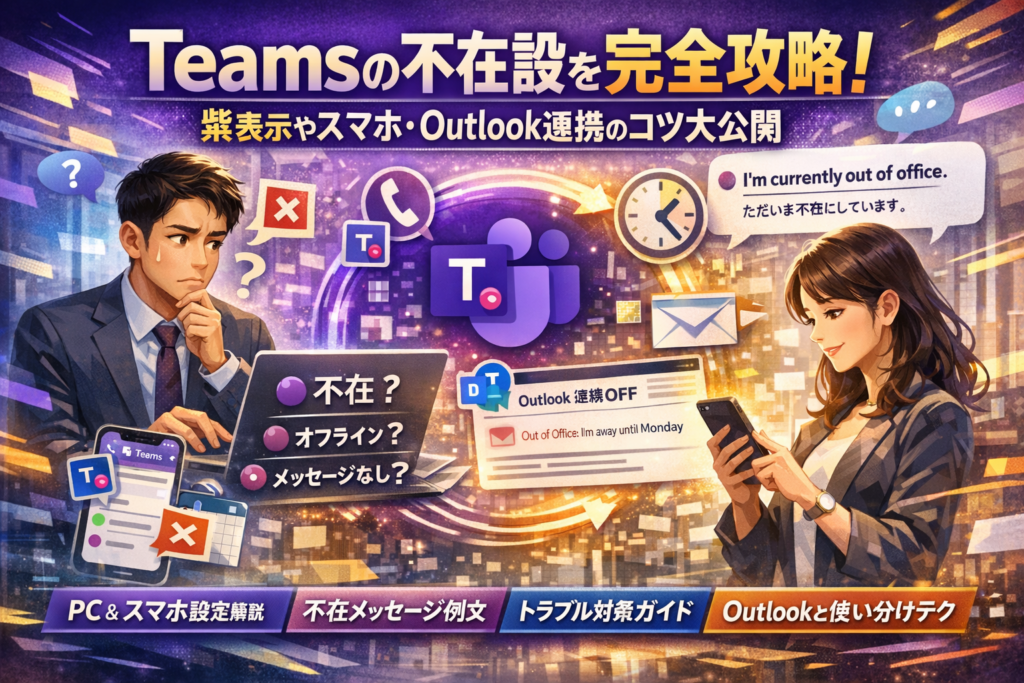
Teamsの不在設定に毎回迷うたびに、社内外の連絡が止まり、気づかないうちに信用と時間を落としていきます。多くの記事は「Teams 不在設定方法」や「Outlook連携のやり方」をなぞるだけで、紫のステータスが何を意味するのか、不在とオフラインの違い、スマホから変えた設定が相手にどう見えるのか、「メッセージなし」と表示される本当の原因までは踏み込んでいません。その結果、「Teamsでは不在のままなのに、Outlookは復帰済み」「不在メッセージが出ず、相手がいつまでも待ち続ける」といった、目に見えない損失が積み上がります。
本記事では、PCとスマホアプリのTeams 不在設定を最短ステップで押さえつつ、Outlook連携をあえて切る運用、Presence仕様を前提にした現実的なルール作り、すぐコピペできる日本語・英語の不在メッセージ例文、設定がうまく動かないときの切り分け方までを一気通貫で整理します。読み終えるころには、「Teams 不在設定 紫」「不在で応答しない場合があります」「Outlook連携させない」といった個別の疑問がすべて一本の線でつながり、チームとして迷わない運用に切り替えられるはずです。
目次
Teamsの不在設定とステータスの違いを一気に整理しよう!不在とオフラインと紫表示の違いがすぐわかる
「チャットしたのに既読もつかない…これ、本当に不在なのか?」
毎日の小さなモヤモヤは、Teamsのステータスの仕組みを押さえるだけで一気に解消します。ここを理解しておくと、休暇や外出のたびに「また不在設定で失敗した…」というストレスから抜け出せます。
不在、退席中、外出中の違いは?Teamsステータスの基本をカンタン解説
まずは、よく混同される3つのステータスを整理します。
| 表示 | 色 | 主な出方 | 相手の印象 |
|---|---|---|---|
| アクティブ | 緑 | PC操作中・通話可能 | 今すぐ連絡してよさそう |
| 退席中 | 黄 | 一定時間操作なし | 席を外していそう・急ぎのみ連絡 |
| 外出中 | 黄+カレンダー由来 | Outlook予定が外出や会議 | 別業務中・基本は待った方が安全 |
| 不在 | 赤系やラベル表示 | 自動応答や長期休暇の文面とセット | すぐには返事が来ない前提 |
ポイントは、「退席中」はあくまでPC操作の有無で決まり、「外出中」は予定表と連動するケースが多いことです。
不在は、ステータスメッセージや自動応答と組み合わせて「いつまで・誰に連絡すべきか」を伝えて初めて機能します。
「不在で応答しない場合があります」とは?相手の画面ではこう見える!
チャット一覧やプロフィールに出る「不在で応答しない場合があります」という文言は、単なる飾りではありません。相手の画面では次のようなメッセージとして読まれます。
-
今日中の返信は期待しない方がよさそう
-
電話や別の人への連絡も検討した方がいいかもしれない
-
長期の不在か、少なくともすぐにはキャッチアップできない状況
この表示が出ているのに、急ぎの依頼を平気で投げてしまうと、「状況を読めない人」という評価になりがちです。逆に、休暇や出張のたびにきちんとこの状態を出しておくと、「この人は情報の出し方が丁寧だ」と信頼を稼げます。
私の視点で言いますと、現場ではこの一文を「相手の期待値を下げておく安全装置」と捉えると運用が安定します。
Teamsで紫のステータスやオフライン表示はいつ出る?意外なシーンも徹底解説
紫やグレーの表示は、トラブルと誤解されやすい部分です。ここを整理しておきます。
| 状態 | 色・見え方 | 主な状況 | 現場で起きがちな勘違い |
|---|---|---|---|
| 会議中 | 紫 | 会議・通話中 | 「チャットしてもいいのか迷う」 |
| プレゼン中 | 紫+アイコン | 画面共有中 | 返信が遅いのに催促してしまう |
| オフライン | グレー | アプリ未起動・ネット不通 | 実はスマホでは見ている場合も |
| 退席中からの自動切替 | 黄→グレー寄り | 長時間操作なし | すでに業務終了しているケース |
実務でやっかいなのは、オフライン表示なのにスマホアプリでは通知だけ見ているケースです。こちらから見ると「完全にいない人」に見えますが、相手は「急ぎなら電話が来るはず」と思っている、というギャップが生まれます。
そのため、チームとしては次のようなルールを決めておくと安心です。
-
紫(会議中)には「急ぎは電話、それ以外はチャットでOK」
-
グレー(オフライン)が続く相手には、重要な用件はメールか別担当へ
-
長期休暇や出張では、ステータスメッセージで「代替連絡先」と「復帰日」を必ず明記
ステータスは「監視のための信号」ではなく、「相手への思いやりのサイン」として設計すると、無用なトラブルやストレスをかなり減らせます。
パソコンでTeamsの不在設定を最速マスター!今日から使える設定と解除のステップ
休暇前にバタつきながら「ステータスだけ紫になって、肝心のメッセージが出ていない…」という相談をよく聞きます。ここでは、迷わず3分で設定できて、戻った瞬間にキレイに解除できる形まで一気に押さえていきます。
ポイントは次の2レイヤーを分けて考えることです。
-
ステータスのスケジュール(いつまで不在扱いにするか)
-
不在メッセージと期間(相手にどう見せるか)
プロフィールアイコンから簡単にできるTeamsの不在設定スケジュール方法
PCアプリ右上のプロフィールアイコンから操作すると、最短手順で不在の時間を指定できます。
- 右上のプロフィールをクリック
- ステータスをクリックし、退席中 / 外出中などを選択
- ステータスを期間指定から、終了日時を設定
- 保存して完了
よくある質問は「どの状態を選べばいいか」です。現場で混乱しない目安を整理すると、次のようになります。
| 状態 | 典型シーン | 相手からの印象 |
|---|---|---|
| 退席中 | 席を外す、短時間外出 | しばらく待てば返事が来る |
| 外出中 | 外回り、終日出張 | すぐの返事は期待できない |
| 勤務時間外 | 深夜・休日 | 原則、連絡は控えるべき |
| オフライン | PC終了 | 届いているかも読めない |
「勤務時間外」は会社の運用ルール次第で使い方が分かれるため、チームで事前に合意しておくと誤解が減ります。
詳細設定メニューでTeamsの不在メッセージや期間を細かくカスタマイズするやり方
ステータスだけでは「連絡先」と「いつ戻るか」が伝わりません。必ず不在メッセージもセットで設定します。
- プロフィールをクリックし、ステータスメッセージを設定を選択
- 文面を入力
- このメッセージを表示する期間をオンにして、終了日時を設定
- 「チャットを開いた人に表示」をオンにして保存
文面の鉄板構成は、次の3点を入れることです。
-
不在期間
-
代替連絡先(氏名・チャネル)
-
緊急時の対応方針
例)
「◯月◯日〜◯月◯日は出張のためTeamsの確認が遅れます。至急のご連絡は、チームチャネル『営業総合』または◯◯までご連絡ください。」
Outlookの自動応答も使う場合は、期間を必ず合わせることが重要です。戻ったあとにメールだけ延々不在扱いになり、取引先を混乱させるケースが少なくありません。
Teamsの不在設定ができない時にまずチェックしたい3つのポイント
「設定したのに紫にならない」「メッセージが出ない」ときは、次の3点を冷静に確認します。私の視点で言いますと、この順番で見れば大半の相談はその場で解決しています。
-
新旧アプリの混在
- 新しいTeamsと従来版を両方起動していると、Presenceが不安定になることがあります。どちらか一方に統一してから再設定します。
-
Outlook予定表との競合
- 会議予定や不在予定が入っていると、Outlook側の状態が優先されることがあります。カレンダーのステータス(予定あり/不在)を確認し、不要な終日予定を削除します。
-
ステータスの手動固定
- 過去に「取り込み中」などを手動設定したまま戻していない場合、自動更新されません。プロフィールから一度「利用可能」に戻してから、不在スケジュールを設定し直します。
PCでの操作は慣れてしまえば難しくありませんが、「Presenceの自動更新」「Outlookとの連携」「手動ステータス固定」が綱引きしている構造を理解しておくと、トラブル時も慌てず切り分けができるようになります。
スマホアプリでどこでもTeamsの不在設定!外出中でもステータス&メッセージ変更テク
移動中にチャットが鳴り止まない、会議中なのに既読だけ増えていく。そんな「スマホに振り回される働き方」から抜けるには、スマホアプリ側の不在設定をきちんと押さえることが近道です。
私の視点で言いますと、現場でトラブルになるのは「知らない」ことより「スマホとPCで挙動が違うと勘違いしている」ことです。このギャップをここで一気に埋めてしまいましょう。
iPhoneやAndroidのTeamsアプリで不在やステータスメッセージを一発変更する方法
スマホ版の操作は、PC版よりもシンプルですが、タップ箇所を迷うユーザーが非常に多いです。手順を最短で整理します。
- アプリ右上(または左上)のプロフィールアイコンをタップ
- 名前の下にある現在の状態(連絡可能・取り込み中など)をタップ
- 一時的に変える場合
- 状態を「退席中」や「取り込み中」に変更
- 必要に応じて「期間を設定」(バージョンにより表示)
- メッセージも出したい場合
- プロフィール画面からステータスメッセージを設定をタップ
- 「13時まで外出のため応答が遅れます」などを入力
- 「チャットを開始したユーザーに表示」のチェックを入れる
- 表示期間を選んで保存
短時間の外出や会議中は、状態だけ「取り込み中」、半日以上席を外すときは状態+ステータスメッセージをセットで変えるのが、現場で一番伝わりやすい運用です。
スマホから変えたTeamsの不在設定はPCやOutlookでどう見えるのか実際に比べてみた
「スマホで変えたのにPCが緑のまま」という相談は多いですが、実際にはタイムラグとレイヤーの違いを誤解しているケースが大半です。
| 変更元 / 内容 | PCの表示 | Outlook予定表 | Outlook自動応答 |
|---|---|---|---|
| スマホで状態のみ変更 | 数十秒以内に同じ状態に同期 | 影響なし | 影響なし |
| スマホでステータスメッセージ設定 | PCチャット開始時に同じ文言表示 | 影響なし | 別機能のため連動しない |
| スマホで会議参加(ビデオON) | PCは取り込み中(赤)扱い | 予定表は会議中を表示 | 自動応答は個別設定が必要 |
ポイントは、スマホで触っているのはTeamsの状態とステータスメッセージだけという点です。Outlookの予定表や自動応答は、別の設定レイヤーとして動いています。
そのため、長期休暇や出張では次のような「3点セット」を意識すると事故が減ります。
-
スマホまたはPCで、状態を「外出中」相当+ステータスメッセージを設定
-
Outlook予定表に不在予定を登録
-
メールの自動応答を別途設定
スマホだけでTeamsの不在設定を完結させる時の落とし穴と失敗回避ワザ
スマホだけでやり切ろうとすると、現場では次のようなトラブルが実際に起きています。
-
状態だけ変えてメッセージを入れていない
→ 相手からは「ずっと退席中の人」に見え、期間も理由も分からない
-
表示期間を「今日中」にせず無期限にしてしまい、
→ 休暇明けもずっと「不在で応答しない場合があります」と表示され続ける
-
Outlook側を触らないため、
→ チャットでは戻っているのに、メールは何日も自動応答のままというミスマッチが発生
これを防ぐための、スマホ運用のミニルールをおすすめします。
-
1日以内の外出や会議
- スマホで状態+ステータスメッセージ
- 表示期間は「今日中」か「1時間」「4時間」など短めに
-
2日以上の休暇・出張
- スマホで仮設定しても、PCに戻ったらOutlook自動応答と予定表を必ず確認
-
毎週の定例会議
- ステータスメッセージに「毎週火曜10〜11時は定例会議のため返信が遅れます」と固定で入れておく
特に、「スマホアプリで状態だけ変えて満足してしまう」パターンが一番危険です。チャット・メール・予定表の3つのチャンネルを意識して、どこまでをスマホで完結させ、どこからをPCで仕上げるかをチーム内で決めておくと、問い合わせの迷子が一気に減っていきます。
Teamsの不在設定とOutlook連携のリアル!予定表&自動応答をどう使い分ける?
「カレンダーは不在なのにチャットは飛んでくる」「休暇から戻ったのに『まだ不在ですよね?』と言われる」——このモヤっとする状態は、TeamsとOutlookの連携をきちんと設計していないことが原因です。ここを押さえるだけで、現場のストレスが一気に下がります。
Outlook予定表や不在予定がTeamsのステータスに連動する仕組みを徹底解説
まず押さえたいのは、「予定表」と「自動応答」と「Teamsステータス」は別物だという点です。
| レイヤー | 主な設定場所 | Teams側での見え方・影響 |
|---|---|---|
| 予定表の予定 | Outlook予定表 | 会議中・外出中の表示や紫ステータスのトリガー |
| 自動応答 | Outlook自動応答 | メールの自動返信。Teamsには直接は出ない |
| 手動ステータス | Teams(プロフィール) | 退席中・外出中・取り込み中などの状態表示 |
| ステータスメッセージ | Teams(ステータスメッセージ) | チャット開始時に表示されるテキスト |
実務上ポイントになるのは次の3つです。
-
Outlook予定表で「外出中」や「勤務時間外」の予定を入れると、時間帯に応じてTeamsの状態も自動で変わる
-
会議の予定を入れると、Teamsは紫の「会議中」状態になりやすく、通知も抑制される
-
予定を入れても、自動応答を設定しない限り、メールは通常どおり届くし、Teamsのチャットも送れてしまう
予定表は「システムが判断する前提条件」として機能し、そこに手動ステータスとステータスメッセージをどう重ねるかが運用の肝になります。
Outlookの自動応答とTeamsの不在メッセージを連携させない“裏ワザ”運用とは
メールとチャットを同じノリで止めてしまうと、「案件は止めたくないのに、全部の窓口が閉じる」という事態が起きます。ここで効くのが、あえて連携させない運用です。
代表的なパターンを整理します。
| 状態 | Outlook自動応答 | Teamsステータスメッセージ | 想定シーン |
|---|---|---|---|
| 短時間の外出 | なし | 時間帯と代替連絡先を明記 | 昼休み、役所への外出 |
| 終日出張 | なし | 出張中でレス遅延を明記 | メールは追って返信したい |
| 長期休暇 | あり | 休暇期間と担当者を統一 | メールもTeamsも原則見ない |
自動応答を常に使うのではなく、「自分がメールを一切見ない期間」に限定するのが現場では扱いやすい設計です。逆に、1日だけの出張で自動応答を入れてしまうと、相手が「メールは届かない前提」で動いてしまい、チャンスロスになるケースもあります。
私の視点で言いますと、トラブルが起きやすいのは「Outlookだけ設定してTeamsのステータスメッセージは空白」のパターンです。メールは止まっているのにチャットには何も表示されず、結果として「とりあえず全員にメンション」が乱発される状況がよく発生します。
「メールは返信するけどTeamsは不在表示に」現場目線のリアルな運用テク
在宅や移動中で「メールは後からまとめて処理する」が、「チャットで捕まると作業が散らかる」という相談は非常に多いです。このスタイルを実現する基本パターンは次の通りです。
- Teamsの手動ステータスで「取り込み中」または「退席中」にしておく
- ステータスメッセージで「メールは確認中、チャットは返信が遅れる」と明記
- Outlook自動応答はあえて使わず、メールは通常どおり受信して隙間時間で返信
例文としては、ステータスメッセージに次のような書き方をすると誤解が少なくなります。
-
「集中作業中のためチャットの返信が遅れる場合があります。メールは随時確認しています。至急の場合は上長の○○へ連絡をお願いします。」
-
「移動中のためTeamsでの応答が難しい状況です。重要な連絡はメールでいただけると確実です。」
ポイントは、「チャットは遅れる」「メールは見る」「緊急時の窓口」をセットで書くことです。これだけで、相手がどのチャネルを選べばよいか一目で分かり、無駄な通知とストレスが大きく減ります。
メールとTeamsを同じスイッチでオンオフしようとせず、「予定表」「自動応答」「ステータスメッセージ」を役割ごとに分けて設計すると、チーム全体のコミュニケーションが一段スムーズになります。
不在メッセージ表示の真実!Teamsで相手の画面にはこう見える&メッセージなし問題
「ちゃんと不在設定したはずなのに、相手には何も出ていない」
このギャップが、取りこぼしや信頼低下を生みます。プレゼンス管理を業務の前提にしている会社ほど、表示の“癖”を知っているかどうかで差が出ます。
チャット開始時やプロフィールでのTeams不在メッセージはどこに出る?タイミングも検証
不在メッセージは、ステータスと別レイヤーで表示されます。代表的な見え方を整理します。
| 相手の操作/画面 | どこに見えるか | 表示のタイミング |
|---|---|---|
| 新しくチャットを開いた瞬間 | メッセージ入力枠の上に細いバーで1行表示 | チャットを開いたタイミング |
| 既存チャットを再度開いたとき | 画面上部か入力枠上にポップアップ的に表示 | 一定時間ごとに再表示される |
| プロフィールカード(名前をクリック) | ステータスの下に小さくテキスト表示 | カードを開いている間ずっと |
| 会議参加者一覧 | 名前にマウスオーバーでカード表示 | マウスオーバー時のみ |
ポイントは、「チャットを開く」「名前にカーソルを合わせる」など、相手側の操作があって初めて見えることです。ステータスアイコンだけを眺めている人には、いくら丁寧なメッセージを書いても届きません。
Teams不在メッセージが表示されない、メッセージなしになる原因と解決ポイント
現場で多い「メッセージなし」問題は、ほとんどが設定レイヤーの勘違いです。私の視点で言いますと、次の順番で確認すると無駄なトラブルシュートを避けられます。
-
ステータスメッセージとOutlook自動応答の混同
- Teamsのステータスメッセージだけを設定しても、Outlookの「自動応答」欄には何も出ません。逆も同じです。メール側だけ見て「設定されていない」と判断されるケースがよくあります。
-
表示期間の未指定・終了
- 期間指定で昨日までにしていて、今日はメッセージが自動的に消えているパターンがあります。長期休暇は「カスタム期間」を必ず確認します。
-
クライアントやバージョンの差
- 新しいTeamsと旧クライアント、スマホアプリで見え方が微妙に違います。片方でしか再現しないときは、ブラウザ版や別端末でもう一度ログインし直して確認すると切り分けがしやすくなります。
-
組織外ユーザーへの制限
- テナント設定によっては、外部ユーザーに詳細なステータスメッセージをほぼ出さない方針の場合があります。表示されないのではなく、「出さない設計」の可能性も踏まえて管理者に確認します。
社外と社内で違うTeams不在メッセージの見え方!想定した文面設計のコツ
社内と社外では、見える情報量と読み方がまったく違います。そこを踏まえた文面設計が、余計なやりとりを減らします。
| 相手の種類 | 見え方の傾向 | 文面設計のポイント |
|---|---|---|
| 社内メンバー | プロフィールカードとチャットでしっかり閲覧 | 誰に、いつまで、どう連絡すればいいかを明記 |
| 上司・役員 | ステータス一覧から色だけを見ることが多い | 文面だけでなく「外出中」「取り込み中」も活用 |
| 社外取引先 | 最低限の情報のみ、Outlook自動応答頼り | メールの自動応答と内容をそろえることが重要 |
文面のコツは、「いま自分に連絡しても動けない理由」と「代わりに動ける人」を1行で示すことです。
例としては、「本日終日休暇のためTeamsでの応答ができません。至急のご連絡は〇〇(メールアドレス/内線)までお願いいたします。」のように、読む相手が次のアクションを即決できる形にしておくと、社内外どちらにも効きます。
コピペで使えるTeams不在メッセージ集!日本語&英語、外出中から長期休暇まで網羅
「とりあえず休みは設定したけれど、文面がフワッとしていて伝わらない」状態から、一発で信頼される印象に変えるのが、このメッセージ集のねらいです。私の視点で言いますと、不在メッセージは単なるお知らせではなく、責任感と引き継ぎセンスが一瞬で伝わる“名刺の裏面”のようなものだと考えています。
外出中・会議中・半休などすぐ使える日本語短時間Teams不在メッセージ例
短時間不在では、「いつ戻るか」「誰に連絡すればよいか」をシンプルに押さえると、チャットのムダ往復が激減します。
外出中・移動中
-
ただいま外出中です。〇時頃に戻る予定です。お急ぎのご用件は、チームチャット【営業第1グループ】宛てにご連絡ください。
-
客先訪問のため社外におります。折り返しは帰社後となります。至急の場合は、担当の田中(内線1234)までお願いします。
会議中
-
現在会議中のため、チャットの確認が遅れます。終了は〇時を予定しています。至急の際は携帯へのお電話をお願いします。
-
定例ミーティング参加中です。返信は会議終了後に対応いたします。
午前休・午後休などの半休
-
本日は午前休を取得しています。13時以降に順次返信いたします。急ぎのご連絡はマネージャー佐藤にお願いいたします。
-
本日は午後休のため、14時以降のご連絡への返信は翌営業日となります。
長期休暇・出張・育休も安心!日本語での不在メッセージと「代替連絡先」文例
長期不在では、「期間」「担当範囲」「代替連絡先」をセットで書くと、誰も迷いません。
有給休暇・リフレッシュ休暇
-
〇月〇日から〇月〇日まで休暇を取得しております。期間中はTeamsとメールを確認しておりません。案件に関するお問い合わせは、担当の鈴木(mail@example.com)までお願いいたします。
-
〇月〇日まで不在です。至急のご用件は、プロジェクトチャネル【〇〇PJ_全体】に投稿いただくか、サブ担当の中村にご連絡ください。
長期出張
- 〇月〇日から〇月〇日まで出張中です。日中は対応が遅れる場合があります。営業関連は高橋(内線5678)、技術的なご質問は技術窓口(tech@example.com)までお願いいたします。
育休・産休などの長期離任
-
〇月〇日より育児休業のため長期不在となります。復帰は〇年〇月を予定しております。担当業務はすべて佐藤(mail@example.com)が引き継いでおりますので、ご連絡をお願いいたします。
-
現在、産前産後休業中です。個人宛メッセージには対応できませんので、部署共通チャネル【総務_代表】へご連絡ください。
よくある失敗は「不在期間だけ書いて、誰に連絡すればよいかが抜けている」パターンです。特にチームリーダーやプロジェクト担当者は、代替担当者の名前と連絡方法を必ず1行入れることをおすすめします。
海外取引も困らない!英語で使えるTeams不在メッセージ傑作フレーズ集
海外メンバーや社外パートナー向けには、丁寧さとシンプルさの両立がポイントです。
短時間不在(meeting / out of office for a few hours)
-
I am currently in a meeting and may reply slowly. I will get back to you after HH:MM. For urgent matters, please contact Mr./Ms. Taro Yamada.
-
I am out of the office and will be back around HH:MM. For urgent requests, please use the project channel “Project-ABC” or contact the team lead.
休暇・出張
-
I am out of office from DD MMM to DD MMM and will not check Teams or email regularly. For any inquiries, please contact Mr./Ms. Suzuki at mail@example.com.
-
I am on a business trip until DD MMM. My response may be delayed. For immediate assistance, please reach out to the support team at support@example.com.
長期休暇・育休
-
I am currently on parental leave and not available on Teams. For all business-related matters, please contact our team mailbox: team@example.com.
-
I am away from the company until DD MMM YYYY. My responsibilities have been handed over to Mr./Ms. Nakamura (mail@example.com), who will support you during my absence.
英語メッセージでは、“I will not check Teams or email regularly”と明記しておくと、「既読なのに返信がないのでは」という誤解を防げます。社内テンプレートとして、上記フレーズをそのままナレッジとして共有しておくと、チーム全体の品質もそろえやすくなります。
Teams不在設定がうまく動かないトラブル完全ガイド!原因とプロ目線の対処ステップ
「あれ、ちゃんと設定したはずなのに伝わってない…」という不在トラブルは、操作ミスより仕様の誤解がほとんどです。この章では、現場で実際に起きているつまずきを、短時間でつぶせる形に整理します。
Teamsがすぐ退席中になる、緑のままがいい…Presenceの仕様を理解しよう
Presenceは「手動ステータス」と「自動ステータス」が常に綱引きしている状態です。ここを押さえないと、どれだけ不在設定を変えても意図通りになりません。
ポイントは次の3つです。
-
キーボードやマウス操作がないと一定時間で自動的に退席中になる
-
会議中や通話中は自動でマゼンタ系(紫)の取り込み中に切り替わる
-
手動で設定した状態は、時間指定が切れるか自分で戻すまで優先される
よくある相談を整理すると次の通りです。
| 状態の悩み | 主な原因 | すぐできる対処 |
|---|---|---|
| すぐ退席中になる | 省電力設定やスリープが早すぎる | PCのスリープ時間を延ばす、画面オフでもスリープしない設定にする |
| 常に緑のままにしたい | 会議中もオンライン扱いにしたい | 手動で「連絡可能」にしておき、会議の時だけ意識的に切り替える運用を決める |
| 勝手に紫になる | 会議招集やオンライン予定に連動 | Outlookの予定表の「状態」を見直す(終日予定を外出や取り込み中にしない) |
Presenceを労務管理に直結させようとすると、仕様変更や新バージョンで破綻しやすくなります。プレゼンスは「連絡の目安」であって「出退勤の証拠」には向かないと押さえておくと運用が安定します。
新TeamsやPC乗り換えで不在設定が安定しない時の切り分けポイント
新しいTeamsクライアントやPC乗り換え直後は、「誰に原因があるのか」が見えづらくなります。私の視点で言いますと、次の順番で切り分けると最短で原因にたどり着けるケースが多いです。
-
クライアントの問題かアカウントの問題か
- 別PCやブラウザ版で同じアカウントにサインインして再現するか確認
- 片方だけおかしいなら、その端末側のキャッシュやアプリ更新を疑う
-
Outlook連携かTeams単体か
- Outlookの予定表をすべて「空き時間」にしても不在や外出中に固定されるか確認
- Outlook自動応答をオフにしてもステータスが変わらない場合は、TeamsのPresence側の問題の可能性が高い
-
ネットワークかサインイン状態か
- サインアウト→再サインイン
- VPN経由と社外ネットワークで挙動が変わらないかを比較
| 観察ポイント | どこを見るか |
|---|---|
| 同僚からの見え方 | 同僚の画面で自分のステータスと不在メッセージを確認してもらう |
| 時間との関係 | 何分後に退席中になるか、メモを取りながら検証する |
| バージョン差 | 新旧Teamsクライアント両方がインストールされていないか確認する |
ここまで確認しても不安定な場合は、Presenceを前提にしたルールを一時的に緩め、「チャットのステータスメッセージに直書きする」「チームのチャネルに不在を共有する」といった代替手段を組み合わせると、業務への影響を抑えられます。
不在メッセージが残りっぱなしになる事故を防ぐ!プロ御用達チェックリスト
長期出張や休暇明けに「まだご不在ですよね?」と連絡をもらって気づくケースは珍しくありません。原因は、TeamsとOutlookの2段構えの自動応答をどちらも消し忘れていることが多いです。
復帰時に最低限チェックしたいポイントを一覧にすると、次のようになります。
-
Teamsのステータスメッセージ
- 期間指定で設定していた場合、終了日時を過ぎているか
- 固定で書いた場合、「常に表示」がオンのままになっていないか
-
Teamsの手動ステータス
- 休暇前に「応答不可」「取り込み中」に固定していないか
- プロフィールから「利用可能」に戻したか
-
Outlookとの連携
- 自動応答(不在通知)がオフになっているか
- 予定表に終日「外出中」「予定あり」が残っていないか
| チェックタイミング | 見る場所 | 確認内容 |
|---|---|---|
| 出社直後 | Teamsプロフィール | ステータスとステータスメッセージ |
| メール初回起動時 | Outlook自動応答 | オフになっているか |
| 当日午前中 | Outlook予定表 | 終了済みの外出・休暇予定が残っていないか |
このチェックリストをチームの標準の「休暇復帰フロー」に組み込むと、サイレントな取りこぼしが一気に減ります。不在設定は「押して終わり」ではなく、「戻すところまでが仕事」と位置づけることで、信頼性の高いコミュニケーション環境を保てます。
チーム全体でTeams不在設定ルールを作ろう!「誰に連絡?」を迷わせない方法
個人の気合い任せの不在設定から、「チームの業務を止めない仕組み」へアップデートしていくのが狙いです。プレゼンスやステータスメッセージを、労務管理ではなくコミュニケーション設計のツールとして使い切りましょう。
Teamsの不在メッセージで必ず伝えるべき定番情報(期間・担当・緊急連絡先)
不在メッセージの質で、チームの生産性がはっきり分かれます。最低限、次の3点をテンプレとして統一しておくと迷いが激減します。
-
不在期間(いつからいつまで)
-
代替担当(名前とチャットリンク)
-
緊急連絡先(チャネルやメールアドレス)
特に「全員に一斉チャット」が頻発している組織は、ここが崩れています。チームルールとして、下記のようなフォーマットを配布しておくと運用が安定します。
| 項目 | 具体例 | ポイント |
|---|---|---|
| 期間 | 4/1 9:00〜4/3 終日 | 必ず開始・終了の両方を書く |
| 代替担当 | 営業第2グループ 田中(@tanaka へチャット) | 実名と連絡手段をセットで記載 |
| 緊急窓口 | 「営業全体」チームチャネル / sales@example.com | 個人不在でも止まらない窓口を指定 |
短時間の外出や会議でも同じ型で書くことで、ユーザーは「どこを見ればいいか」を体で覚えていきます。
Teams不在設定とOutlook自動応答、カレンダー共有をチームでどう揃えるか
現場で多いのが、「Teamsは在席に戻っているのに、Outlookはずっと不在自動応答のまま」といったサイレントトラブルです。これを防ぐには、あらかじめチームとして「連携の考え方」を決めておきます。
おすすめは、目的ごとに役割を分けてしまう方法です。
| ツール | 主な役割 | チームでのルール例 |
|---|---|---|
| Teamsステータス | 今の状態(在席・会議中・外出中) | 日々の状態共有に利用。労務管理には使わない |
| ステータスメッセージ | 直近の予定と連絡先の案内 | 当日〜1週間の不在・担当者・チャネルを明記 |
| Outlook予定表 | 予定の共有・会議調整 | 休暇や長期出張は必ず「不在」区分で登録 |
| Outlook自動応答 | 社外向けの不在案内・長期休暇の連絡 | 1日以上の不在のみ設定し、復帰時に必ずオフにする |
「Teams側は常に最新の状態」「Outlook自動応答は長期不在だけ」と役割を割り切ると、設定漏れのチェックもしやすくなります。私の視点で言いますと、運用ルールを紙1枚のナレッジとして配布し、キックオフ時に5分だけ説明しておくと、後の問い合わせが大きく減ります。
プレゼンスに縛られすぎない!Teamsの活用と新しい働き方のヒント
プレゼンスを監視ツールとして使い始めると、ほぼ確実に現場の空気が悪くなります。ステータスは「リアルタイムの状況を共有し、無駄な通知やチャットを減らすための機能」として位置付けるのが健全です。
チーム運用としては、次のような考え方が有効です。
-
緑だから即レスすべき、赤だから仕事していない、と決めつけない
-
重要な連絡は、個人チャットだけでなくチームチャネルにも流して情報を共有
-
不在が多いメンバーの業務は、あらかじめチャネル単位で分担や引き継ぎを設計
-
休暇や育休のときは、個人への依存を下げるチャンスと捉えて情報を共有フォルダに整理
プレゼンスの色に一喜一憂せず、「チャネルと不在メッセージでチーム全体の状態を見える化する」というマネジメントに切り替えると、リモートワークでも安心して任せられる体制に近づきます。
業界の現場から学ぶTeams不在設定の“本当の落とし穴”とプロの改善アイデア
設定ミスやOutlook連携のトラブル…実際に起きたTeams不在設定の失敗事例
派手な障害より怖いのが、「誰も気づかないまま仕事が止まる静かなトラブル」です。現場でよく見るパターンを整理します。
| よくある失敗 | 何が起きるか | 根本原因 | 実務的な対処 |
|---|---|---|---|
| 休暇明けもずっと不在表示 | 取引先から「まだ不在ですよね?」と連絡 | Outlook自動応答や予定表の終了日時ミス | 休暇前に「開始・終了」を同時確認し、復帰日にリマインダーを登録 |
| 紫ステータスが続く | チャットしていいのか誰も判断できない | 会議中と外出中のルール不在 | 紫の間は「急ぎのみチャット可」などチームで基準を決める |
| メッセージなしの不在 | 相手が誰に連絡すべきか分からず一斉チャット | 不在メッセージ未設定 | 「期間・代替担当・緊急連絡先」をテンプレ化して必須にする |
特にOutlookとTeamsを別々に触っている人ほど、「Teams上は戻っているのにメールは自動応答のまま」「逆にメールは通常運転だがステータスは不在」のような食い違いが起きやすくなります。Microsoft 365全体を1つのツールとして捉え、休暇や出張のたびに「予定表・自動応答・ステータスメッセージ」をセットで見直す運用が重要です。
Presence監視が「働き方改革」で裏目に…失敗例あるあるとその理由
働き方改革の名目で、プレゼンスを労務管理に使おうとして失敗する会社も少なくありません。よくあるのは次のような流れです。
-
緑の時間を「勤務」、不在やオフラインを「さぼり疑惑」とみなす
-
チームリーダーが頻繁に状態をチェックし、チャットで詰める
-
プレッシャーでユーザーが「常にオンラインに見せる」操作を覚える
結果として、Presenceは「状況を共有するためのツール」ではなく「監視ツール」と受け取られ、ステータスの信頼性が一気に落ちます。新バージョンのTeamsでAway判定が不安定になった時期に、運用ルールが崩壊した組織もありました。
Presenceはネットワークやアプリの状態にも左右されるため、タイムカードのような精度は前提にできません。状態を見て行動を決めるのではなく、「連絡がつかなければどうエスカレーションするか」をプロセスで設計した方が、結果的にマネジメントも楽になります。
専門家が注目する!Teams不在設定を設計する時のコツと一歩先の活用術
私の視点で言いますと、不在設定は「個人の趣味設定」ではなく、チームの業務継続計画の一部として設計することがポイントです。最低限、次の3つをチームルールとして固めると運用が一気に安定します。
-
文面ルールを固定する
休暇・半休・会議中・長期出張など、よくあるパターンごとにテンプレートを用意し、「期間・代替担当・緊急連絡先・返信見込み時刻」を必須項目にします。
-
Outlookとセットで運用する
予定表、不在予定、自動応答、Teamsのステータスメッセージを「1パック」で考え、休暇申請時にまとめて設定するチェックリストを用意します。
-
プレゼンス前提ではなく“連絡の階段”を決める
チャットで5分応答がなければ電話、電話でつかまらなければ上長へ、のように連絡経路を階段状に定義し、Presenceはあくまで補助情報と割り切ります。
一歩先を行く活用としては、不在メッセージに「共有チャネル」や「問い合わせ用のチーム」を必ず載せる方法があります。個人宛てチャットに依存せず、ナレッジや案件情報をチームの中に流し込めるため、誰かが長期休暇に入っても業務が止まりにくくなります。
神経質な監視から抜け出し、「ステータスはあくまで“気配りのインフラ”」と位置づけ直すことで、Presenceも不在設定も、チームの生産性を底上げする武器に変わっていきます。
この記事を書いた理由
著者 – 宇井 和朗(株式会社アシスト 代表)
Teamsの不在設定は「ただのステータス変更」と軽く見られがちですが、現場では商談の機会損失や、社内の信頼低下に直結します。私自身、経営会議中に紫の表示とOutlook予定の食い違いが原因で、重要な社外連絡が滞ったことがあります。また、多くの企業を支援する中で、「不在なのかオフラインなのか分からない」「スマホで変えたはずの設定が相手に正しく伝わらない」といった相談を繰り返し受けてきました。特に、Presence監視を厳しくし過ぎた結果、社員がステータス操作に神経質になり、本来の生産性が落ちている組織も少なくありません。こうした現場の行き違いは、TeamsやOutlookの仕様を正しく理解し、会社としての運用ルールを決めれば防げます。本記事では、ツールの操作説明だけでなく、経営と現場の両方を見てきた立場から、「連絡が迷子にならない」不在設定とメッセージ運用の型をまとめました。読後すぐに、自社のルールに落とし込めるよう意識して構成しています。