
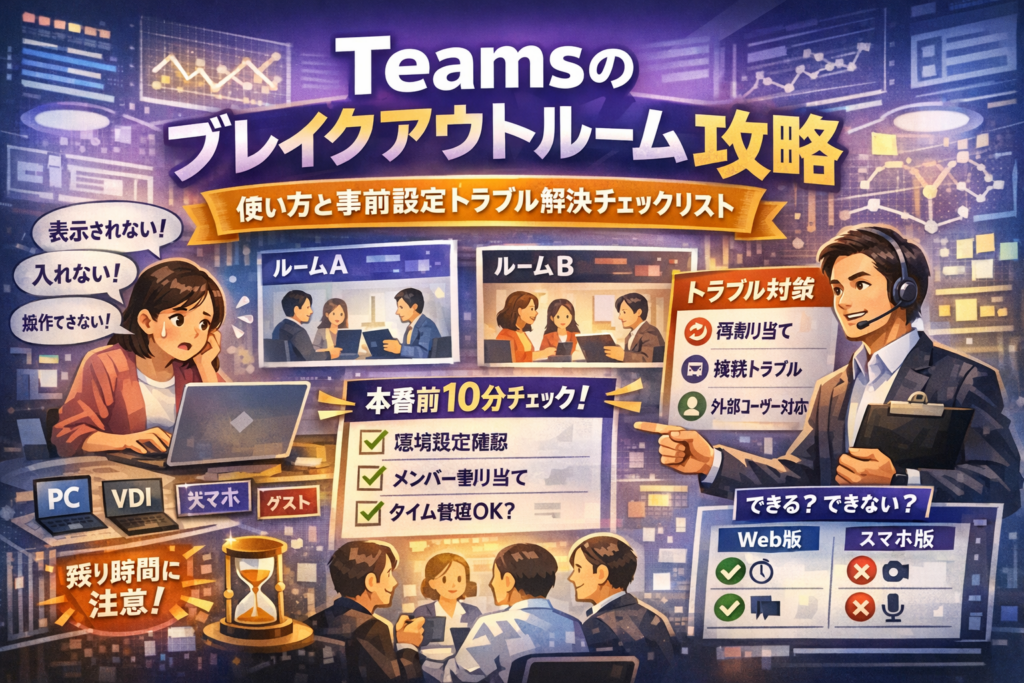
オンライン研修や授業の前日になって、Teamsのブレイクアウトルームの事前設定がうまくいかない、本番直前に「ブレイクアウトルームが表示されない」「参加者が入れない」「主催者以外が操作できない」といった事態が起きると、進行そのものが崩れます。多くの解説は、Teamsブレイクアウトルームの基本的な使い方や作り方をなぞるだけで、VDIやブラウザ版、ゲストや無料アカウント、スマホ参加といった条件が変わった瞬間に何が起こるかまでは踏み込んでいません。
本記事では、Teamsブレイクアウトルームの仕様と運用を「正常時の手順」と「トラブル時の現場対応」の両方から分解し、事前設定の準備フロー、会議中の作り直しや再割り当て、参加者の入り方と戻り方、共同開催者や主催者以外に任せられる範囲を、失敗事例とともに整理します。さらに、スマホやWeb版・ブラウザ版でのできること/できないこと、残り時間表示やチャット・録画の挙動までを一枚のイメージで把握できるようにし、「表示されない」「入れない」「割り当てできない」を本番前10分でつぶせるチェックリストに落とし込みます。Teamsのブレイクアウトルームを使う以上、この差分を知らないまま臨むこと自体が損失です。
目次
Teamsのブレイクアウトルームとは何か?Zoomとの違いを3分で整理
オンライン研修や授業を一気に “現場っぽく” してくれるのがブレイクアウトルームです。ただ、実務では「使い方そのもの」よりも「どこまでできるのか」「どこで詰むのか」を理解しているかどうかで、本番の安定度がまったく変わります。
Teamsのブレイクアウトルームでできることとできないことの本当のライン
まずは、研修設計に直結するできること・できないことを整理します。
| 項目 | できること | できない・制約が大きいこと |
|---|---|---|
| ルーム作成 | 会議中/事前のどちらでも作成可能 | 主催者以外が最初から自由に作成する運用 |
| 参加者割り当て | 自動割り当て・手動割り当て・事前割り当て | ゲストや一部ライセンスでは事前割り当てが安定しないケース |
| 主催者の操作 | 一斉開始/終了、全ルームへの一斉アナウンス | 主催者がVDIや古いアプリだとそもそも機能が出ないことがある |
| チャットと記録 | 各ルームごとのチャット蓄積、後から参照 | すべてのルームをまとめて1本に録画すること |
「主催者の端末条件」「参加者のアカウント種別」によって、机上の仕様と現場の挙動がズレる点が要注意です。
Zoomのブレイクアウトと比べたときにハマりやすいポイント
Zoomから乗り換えた研修担当ほど、感覚の違いでつまずきやすい印象があります。私の視点で言いますと、次の3つを押さえておくと失敗が激減します。
-
主催者の重要度が段違い
Zoom以上に、主催者のアカウントと端末が“司令塔”です。主催者がVDI経由やブラウザ参加のままだと、そもそもボタンが表示されないケースがよくあります。
-
外部ユーザーの扱いがシビア
無料アカウントやゲストが混ざると、「一部の人だけ割り当てできない」「一部だけ入れない」といった歪な状態が起きやすく、Zoomより事前テストの重要度が高いです。
-
ロールの考え方が違う
共同開催者をきちんと設定しておかないと、主催者が離席した瞬間にルーム操作が止まります。Zoom感覚で「誰かが何とかしてくれるだろう」とすると、本番で固まります。
どんな研修・会議で使うべきか/使わないほうがいいか
ブレイクアウトを「どんな場面でもとりあえず使う」発想は危険です。目的とリスクを見て選んだ方が、参加者のストレスも主催者の負荷も下がります。
使うと効果が高い場面
-
20〜80人規模の研修や授業で、小グループ討議やロールプレイを入れたいとき
-
新人研修や内定者フォローなど、参加者同士の対話量を増やしたいとき
-
社内勉強会で「発表前の下ごしらえ」を少人数で行わせたいとき
使わない、または慎重に検討したほうがよい場面
-
参加者の半分以上がゲストや無料アカウントで、事前テストを行う時間がないとき
-
主催者が当日VDI経由でしか参加できないと分かっており、物理PCを用意できないとき
-
15分未満の短時間会議で、ルーム作成や割り当ての手間が本編時間を圧迫する場合
ポイントは「機能ありき」で考えず、主催者の環境・参加者のアカウント構成・会議の目的をセットで見て判断することです。ここを設計段階で整理しておくと、本番直前に血の気が引くようなトラブルをかなりの確率で避けられます。
本番で慌てないための前提チェック Teamsのブレイクアウトルームが表示されない環境条件
「ボタンが出ない」原因の8割は、操作ではなく環境条件のミスマッチです。本番直前に冷や汗をかかないために、ここで一度地ならしをしておきましょう。
Teamsデスクトップアプリ/Web版/ブラウザ版/スマホでの対応状況
主催者の環境で使えるかどうかが、会議全体の成否を左右します。まずはざっくり、次の表でイメージをつかんでください。
| 役割/環境 | Windows/Mac アプリ | Web版(Edge/Chrome) | スマホアプリ |
|---|---|---|---|
| 主催者 | ルーム作成・管理の中核 | 機能が制限される場合あり | 作成・細かい管理は非推奨 |
| 参加者 | 参加・チャットが安定 | 参加は概ね可能 | 参加は可能だが細かい操作は弱い |
主催者は原則デスクトップアプリ一択と決めておくと安全です。参加者はWeb版やスマホでも参加できますが、「自分でルーム間を移動する」「チャット履歴を後から確認する」といった操作はアプリの方が安定しやすいです。
VDI(仮想デスクトップ)・外部ユーザー・無料アカウントで起こりがちな「表示されない」パターン
私の視点で言いますと、現場で最も多いのが次の3パターンです。
-
VDIから参加している主催者
- ルームボタン自体が出ないケースがあります。
- 研修チームによっては「主催者用だけ物理PC必須」とルール化して事故をなくしています。
-
外部ユーザー・無料アカウントを混在させた会議
- 一部ユーザーだけ割り当てできない、参加できない事例が頻発します。
- 事前にテスト会議を開き、対象アカウントで実際に入室させて確認することが有効です。
-
ブラウザからの参加を強制されたゲスト
- セキュリティ設定の影響でルーム参加が不安定になるケースがあります。
- 招待メールに「可能であればアプリをインストールして参加してください」と添えておくと本番が楽になります。
主催者だけに必要な環境要件と、参加者側で最低限そろえるべき条件
主催者と参加者では、求められる環境要件がまったく違います。役割ごとに分けて整理しておきましょう。
| 項目 | 主催者に必須 | 参加者に必須 |
|---|---|---|
| デスクトップアプリ | 強く推奨 | あれば望ましい |
| 安定したネット回線 | 必須 | 必須 |
| 組織アカウント | 必須に近い | ゲストも可だが要事前確認 |
| VDI利用 | 原則NGと運用で禁止 | 影響が出る場合はアプリ推奨 |
環境設計の鉄則は「主催者と共同開催者だけは、同じ安全な条件にそろえる」ことです。主催者が外部講師やゲストアカウントになると、社内側でルーム管理ができず、本番で完全に手詰まりになるケースがあります。
会議招待時には次の3点をテンプレとして案内すると、トラブルが激減します。
-
主催者と共同開催者はデスクトップアプリから参加すること
-
可能な限り組織アカウントで参加してもらうこと
-
ゲストや無料アカウントを含む場合は、前週までにテスト会議を1度実施すること
この「前提チェック」を済ませておくと、ルームの使い方以前のつまずきをほぼ潰せるようになります。
Teamsのブレイクアウトルームの事前設定でつまずかないための「準備フロー」
本番の研修や授業が崩れるパターンの多くは、会議開始前の5分に仕込まれています。事前設定を押さえておけば、開始ボタンを押した瞬間から「段取り勝ち」できます。
会議予約時にブレイクアウトルームを作成する手順と事前割り当てのコツ
事前設定のゴールは「入室した瞬間に、誰をどの部屋へ送るかが決まっている状態」にすることです。流れをシンプルに整理すると次の通りです。
- 予定表(TeamsまたはOutlook)の新規会議を作成
- 必ずチーム全員のアカウントで出席者を招待
- 会議オプションから「ブレークアウトルームを事前に作成」を有効化
- ルーム数を決めて作成
- 参加者を自動割り当てまたは手動割り当てで振り分けて保存
ここで効いてくるのが「自動」と「手動」の使い分けです。
| 状況 | おすすめ割り当て | ポイント |
|---|---|---|
| 研修で班を固定したい | 手動割り当て | 名簿を見ながら、経験値が偏らないように配置 |
| 社内ミーティングで交流目的 | 自動割り当て | 人数だけ決めてシャッフル感を出す |
| 時間がない・参加者が多い | 自動割り当て+当日微調整 | 問題がある組だけ会議中に移動 |
業界でよくある失敗は「参加者を招待する前にルームだけ作成して満足してしまう」パターンです。この場合、後から追加した出席者は事前割り当てに乗らず、結局当日バタつきます。
事前設定できないときにまず確認したいライセンス・ロール・時間の制約
「会議オプションにブレークアウトルームが出てこない」「事前割り当てのボタンが見えない」ときは、落ち着いて次の3点を確認します。
| チェック項目 | 確認ポイント | 現場での対処例 |
|---|---|---|
| ライセンス | Microsoft 365の有償ライセンスか | 無料アカウント主催は避け、社内ライセンスユーザーを主催にする |
| ロール(役割) | 自分が会議の主催者か | 外部講師に主催を渡さず、社内アカウントを主催・講師は共同開催者にする |
| 会議の種類 | チャンネル会議か、通常会議か | チャンネル会議で制限を感じたら、通常のスケジュール会議に切り替える |
私の視点で言いますと、特に多いのがVDI環境で主催しているためにブレークアウトボタン自体が表示されないケースです。主催者だけは必ず物理PC+デスクトップアプリで参加する、という運営ルールを決めておくと、これだけでかなりの事故を防げます。
参加者リストが変動する会議での「事前割り当て」と「当日割り当て」の賢い使い分け
研修や授業では「前日まで出席者が確定しない」「当日ドタ参・ドタキャンが出る」が日常茶飯事です。その前提で設計する必要があります。
おすすめは、次のような二段構えの運用です。
-
前日まで
- 確定しているメンバーだけ手動で事前割り当て
- 欠席候補が多い人はあえて未割り当てのまま残す
-
当日開始前5〜10分
- 未割り当ての参加者を、空きの多いルームへまとめて追加
- 人数バランスが悪いルームを1クリックで統合・分割
このとき意識したいのは「完璧な配席」より「操作を簡単にする設計」です。
-
発言が活発な人は、あえて毎回違うルームへ移動させる
-
外部ユーザーやスマホ参加者は、トラブル時にサポートしやすいように同じルームへ寄せる
-
ファシリテーター役(教員・トレーナー・マネージャー)は、各ルームに1人ずつ固定で配置する
事前割り当ては「骨組み」を作るイメージにとどめ、当日はメイン会議室をコントロールタワーとして数クリックで微調整する、この設計にしておくと、多少の欠席や遅刻では運営が揺れません。
この準備フローをテンプレ化しておけば、どの研修でも同じ手順で再現でき、主催者が変わっても「ブレイクアウトルームで慌てないチーム運営」が実現しやすくなります。
会議中の使い方を完全攻略 Teamsのブレイクアウトルームの作り方・割り当て・入り方・戻り方のリアル運用
「本番が始まってからが本当の勝負」です。ここでは、会議開始後にどこまで立て直せるかという、現場で一番差がつくポイントを整理します。
会議中にブレイクアウトルームを作り直す/再割り当てする操作ステップ
事前設定が間に合わなくても、会議中に落ち着いて操作すれば十分巻き返せます。流れを一つの型として覚えておくと安全です。
- 画面上部のメニューからブレークアウト用のアイコンをクリック
- ルーム数と割り当て方法(自動/手動)を選択して作成
- 手動の場合は参加者一覧からルームを選択して割り当て
- 「ルームを開く」で一斉に開始
- 途中で人数バランスが崩れたら、対象ユーザーを選択して「別のルームに移動」を実行
- グループをやり直したいときは、ルームを閉じてから「ルームを再作成」
ポイントは「閉じる→見直す→再開する」三段階をためらわないことです。中途半端に一部だけ動かすと、主催者側も参加者側も現在地が分からなくなります。
再割り当て時によく起きるのが「主催者や共同開催者が勝手に分散してしまい、メインの会議室に誰も残らない」事故です。運営側同士で「誰がメインに待機するか」を決めてから開くと安定します。
主催者以外・共同開催者にどこまで任せられるか?実務ベースのロール設計
オンライン研修や授業では、主催者一人で全ルームをさばこうとすると、ほぼ確実にパンクします。主催者・共同開催者・ファシリテーター役の分担を、機能ベースで設計しておくのが現場の定番です。
私の視点で言いますと、運営側ロールは次のように整理しておくとトラブルが激減します。
| 役割 | 主な担当 | ブレークアウト操作権限の目安 |
|---|---|---|
| 主催者 | 全体進行・時間管理 | ルーム作成、再割り当て、全体放送 |
| 共同開催者 | ルーム巡回・参加者フォロー | 自ルームの管理、参加者の移動支援 |
| アシスタント | チャット対応・入室トラブル対応 | 原則ルーム操作はしない(案内に専念) |
主催者以外にどこまで任せるかを決めるポイントは、次の3つです。
-
ルームの作成と再構成は主催者だけに限定し、設計責任を一本化する
-
ルーム内の進行と空気づくりは共同開催者に全面委任する
-
参加者からの「入れない」「移動したい」といったチャットは、アシスタントが一次受けして整理する
この三層構造にしておくと、主催者は「全体時間」と「構成変更」だけに集中でき、細かいトラブルに振り回されずに済みます。
参加者の入り方・移動・戻り方を混乱させないためのアナウンスの出し方
操作そのものよりも、参加者への声かけを工夫した方が、体感トラブルは大きく減ります。特にITに不慣れな社員や学生がいる研修では、説明の順番と用語の選び方が重要です。
アナウンスの型を紹介します。
-
開始前に
- 「このあと、小さいグループの部屋に自動で分かれます」と、ブレークアウトという言葉を使わず説明
- 「画面に参加ボタンが出たら押してください。押せないときはメインの会議室で待っていてください」と、やることとトラブル時の行動をセットで伝える
-
開始直前に
- 「今から部屋を開きます。メッセージが出たら参加をクリックしてください」と直前リマインド
- タイマーを使う場合は「◯分後に自動で元の会議に戻ります」と時間を具体的に共有
-
セッション中に
- 全体チャットではなく、ブレークアウト用の一斉アナウンスを使って「残り5分です」と短く通知
- 移動が必要な人には、個別チャットで「今から部屋を変更します」と事前に一言送る
-
終了時に
- 「今から部屋を閉じます。30秒後に自動で元の会議に戻ります」とカウントダウンを案内
- 自主的に戻る操作を許可する設定にしている場合は「今から戻っても大丈夫です」と明示
アナウンスのコツを箇条書きにすると、次の通りです。
-
英語や専門用語を避け、部屋・元の会議・小さいグループなど直感的な言葉を使う
-
トラブル時に「どうすればいいか」を常にセットで伝える
-
時間・ボタン名・画面の場所を具体的に言う
この「説明テンプレート」を手元に用意しておくだけで、初めてブレークアウトを体験する参加者でも、ほぼ迷わず出入りできるようになります。主催者側は操作よりも、どのタイミングで何を伝えるかを設計しておくことが、安定運用への一番の近道です。
「表示されない・入れない・割り当てできない」を潰す Teamsのブレイクアウトルームのトラブルシュート大全
本番5分前にルームが動かないと、冷や汗どころか研修そのものが崩れます。ここでは、現場で本当に多いトラブルだけを絞り、チェックリスト形式でつぶしていきます。
Teamsのブレイクアウトルームが表示されないときのチェックリスト(環境別)
まず、「ボタンが出てこない」場合の確認ポイントです。主催者と参加者で観点が違います。
主催者側チェックリスト
-
デスクトップアプリから参加しているか(ブラウザ参加だと主催者操作に制限が出やすいです)
-
自分が会議の主催者アカウントで入っているか(外部講師アカウントで入ると操作できません)
-
VDIやリモートデスクトップ経由で参加していないか
-
事前にチャンネル会議ではなく、予定表から通常の会議として作成しているか
-
最新版に近いクライアントに更新されているか
参加者側チェックリスト
-
Teamsアプリで参加しているか(ブラウザや古いモバイルOSはルームに制限が出ることがあります)
-
ゲストアカウントで入っていないか
-
会議に一度退出して再参加しても改善しないか
主催者がVDIから参加していたため、どれだけ探してもボタンが出なかったケースは研修現場で非常に多く、「主催者だけは物理PCからデスクトップアプリで参加」をルール化している組織もあります。
参加者がブレイクアウトルームに入れない/割り当てできないときの原因マップ
「割り当てたのに移動しない」「特定の人だけ入れない」ときは、役割と参加方法の組み合わせを疑います。
下の表は、原因を素早く切り分けるためのマップです。
| 症状 | よくある原因 | 主な対処 |
|---|---|---|
| 一部ユーザーだけ移動しない | ゲスト・無料アカウント | いったん退出して再参加、可能なら組織アカウントで参加 |
| 全員がルームに移動しない | 主催者がVDI/ブラウザ参加 | 主催者の参加方法を切り替えて再開催 |
| 自動割り当てがグレーアウト | 会議がまだ開始されていない / 主催者権限がない | 会議を開始、主催者アカウントで入り直す |
| 途中参加者だけ割り当てできない | 事前割り当て済み+当日参加 | 会議中に「手動割り当て」で再割り当て |
私の視点で言いますと、「主催者が誰のアカウントか」と「その人がどの端末から入っているか」を最初に疑うと、8割のトラブルは早期に切り分けできます。
外部ユーザー・ゲスト・スマホ参加者で起きやすいハマりポイントと現実的な回避策
外部参加者やモバイル端末が混じると、一気に難易度が上がります。事前に押さえておくべきポイントを整理します。
よくあるハマりポイント
-
ゲストだけルームに移動しない、または「接続中」のまま止まる
-
無料アカウントユーザーが割り当てリストに表示されない
-
スマホ参加者が、メイン会議にはいられるのにルームに入れない
-
外部講師が主催者になっていて、社内側ではルーム操作ができない
現実的な回避策リスト
-
重要な研修・授業では、主催者は必ず自組織のアカウントとし、外部講師は共同開催者として招く
-
外部ユーザーや無料アカウントが多い場合は、前日までに10〜15分のテスト会議を行い、実際にルームへ移動してもらう
-
スマホ参加が想定されるときは、「アプリから参加」「最新バージョンへの更新」を案内メールに明記する
-
「ルームに入れない人はそのままメイン会議に残って指示を待つ」と事前にアナウンスし、孤立を防ぐ
外部要素が絡むと、完璧なコントロールはできません。重要なのは、「誰が」「どの環境から」「どの権限で」入っているかを事前に設計しておくことです。ここまで決めておくと、本番直前のトラブルも「想定内の揺れ」に変わり、安心してマイクを握れるようになります。
スマホやWeb版・ブラウザ版参加で分かる Teamsのブレイクアウトルームの「できる/できない」を一枚で把握
「今日の研修、スマホ参加が多いけど本当に大丈夫か?」
ここを曖昧にしたまま本番に入ると、ブレークアウト開始の瞬間に一気に崩れます。私の視点で言いますと、デバイスごとの挙動を事前に“型”として押さえておけるかが、成功と炎上の分かれ目です。
まずは主催者が押さえておきたい全体像です。
| 視点 | デスクトップアプリ | Web・ブラウザ版 | スマホアプリ |
|---|---|---|---|
| ルームの作成・管理 | 可(推奨) | 制限されるケースが多い | 不可 |
| 参加 | 可 | 可 | 可 |
| 共同開催者の操作 | ほぼ可 | 機能差あり | 参加のみ |
| 録画操作 | メイン会議で可 | 可 | 可(権限による) |
デバイス混在の会議では、主催者だけは必ずデスクトップアプリを使うルールにしておくと安全です。
スマホからブレイクアウトルームへ参加する方法と制限事項
スマホ参加は「入ること」は問題ありませんが、「運営」はほぼできません。研修担当や教員がスマホから入ると、そこで詰みます。
参加者視点のポイント
-
参加方法
- 会議招待のリンクをスマホアプリで開く
- ルーム開始時に表示されるポップアップから参加を選択
-
よく起きるトラブル
- 古いアプリバージョンでルームが表示されない
- 通信が不安定で移動に時間がかかる
スマホ参加者に事前共有しておくと安定するルール
-
会議前にアプリを最新に更新してもらう
-
イヤホン必須を案内してハウリングを防ぐ
-
「ルーム移動に数十秒かかることがある」と最初に説明しておく
主催者や共同開催者は、スマホからは参加だけと割り切り、必ずPC側で操作担当を用意しておく設計が安心です。
Web版・ブラウザ版会議でブレイクアウトルームを使うときの注意点
ブラウザ参加は、企業のセキュリティポリシー上どうしても発生します。ここで重要なのは、ブラウザ参加者を「フル機能ユーザー」と想定しないことです。
-
主催者・ルーム管理者はデスクトップアプリを必須とする
-
ブラウザ参加の外部ユーザーは
- ルームへの「参加」はできるが
- 自由移動や細かい操作は制限される前提で設計する
特にVDI環境からブラウザ経由で参加している主催者は、ルームボタン自体が表示されないケースがあります。主催者用だけ物理PC・アプリ必須という運用ルールを持つ組織が増えている背景には、この現場トラブルがあります。
残り時間表示・チャット・録画など細かい機能のデバイス別挙動
ルーム運営で「地味に効いてくる」のが、残り時間、チャット、録画の挙動差です。ここを把握しておくと、研修や授業の段取りが一気に安定します。
| 機能 | デスクトップアプリ | Web・ブラウザ版 | スマホアプリ |
|---|---|---|---|
| 残り時間表示 | 明確に表示 | 表示されるがレイアウト差 | 小さく表示され見落としがち |
| メイン会議チャット | いつでも閲覧可 | 可 | ルーム中は気づきにくい |
| ルーム内チャット | 可 | 可 | 文字入力が遅くなりがち |
| 録画の開始・停止 | 主催者・一部権限者が可 | 権限に依存 | 実質メイン会議のみ運用が無難 |
現場でおすすめしている運用は次の通りです。
-
時間管理
- 主催者はデスクトップアプリからタイマーと一斉アナウンスを活用
- スマホ参加者には、口頭で「〇分ごとに戻ります」と先に宣言し、表示に頼りすぎない
-
チャット
- 重要連絡はメイン会議チャットに送信し、開始前に「連絡はすべてメインチャットを見てください」と伝える
-
録画
- ルームごとの録画は運用負荷が高いため、まずはメイン会議のみ録画
- グループワークの成果物は、チャットへのファイル共有や画面共有のスクリーンショットで残す
このデバイス差分を前提にシナリオを組んでおくと、「スマホ参加が多いから今日は無理かもしれない」という不安が、「ここまでなら安全にできる」に変わります。そこまで設計しておくことが、明日の本番を落ち着いて迎える一番の近道です。
研修・授業・社内会議で効くTeamsのブレイクアウトルーム設計と時間管理のベストプラクティス
「時間ピッタリに終わるグループワーク」は、それだけで主催者の評価を一段上げます。ここでは、現場の研修担当や教員がそのまま台本にできるレベルまで、設計と時間管理を落とし込みます。
人数とグループ数の決め方/自動割り当てと手動割り当ての選び方
私の視点で言いますと、まず失敗の多くは「人数設計」と「割り当て方法」のミスマッチから始まります。目安は次の通りです。
| 会議タイプ | 1グループ人数 | グループ数の決め方 | 割り当て推奨 |
|---|---|---|---|
| 研修・ワークショップ | 3~5人 | 参加者数÷4前後 | 自動割り当て |
| 授業・ゼミ | 4~6人 | 班・ゼミ単位で事前に決定 | 手動割り当て |
| 社内会議・ディスカッション | 3~4人 | 部門をまたぐ構成を意識 | 自動+当日微調整 |
ポイントは次の3つです。
-
自己紹介が必要な場は3~4人に抑え、1人あたり発言時間を確保
-
固定チームがある授業は手動割り当てで名簿どおりに設定
-
参加者の欠席が読めない研修は、自動割り当てを前提に当日も人数調整する前提で設計
自動割り当てを使う場合は、「誰と一緒になっても学びがあること」を意図した問いを用意すると、ランダム性がむしろ武器になります。
残り時間表示と一斉アナウンスを組み合わせた時間管理テクニック
ブレークアウトの時間管理は、開始前の説明+残り時間の見せ方+締めの回収の三段構成で設計します。
おすすめのタイムラインは次の通りです。
-
メイン会議で、目的・役割分担・タイムスケジュールをスライドで共有
-
ルーム開始時に「○分後に自動終了」「1分前にアナウンス」と口頭で再確認
-
タイマーを設定し、終了1~2分前に一斉アナウンスをチャット送信
-
自動終了後、メイン会議で「1分サマリー」を各グループから共有
アナウンス文はテンプレ化しておきます。
-
開始直後: 「3分で役割決め、その後10分で議論してください」
-
残り2分: 「残り2分です。発表内容を1分にまとめてください」
-
終了後: 「メイン会議に戻ったら代表者が1分で共有してください」
残り時間表示とチャットの一斉送信を組み合わせることで、「いつ終わるか分からない不安」を消し、議論の質を上げられます。
録画・チャット・資料共有をグループワークの成果物に活かす運営アイデア
時間管理を安定させたら、次は「成果物の回収」を仕組みにします。よく使うパターンをまとめると、次のようになります。
| 使う機能 | 目的 | 現場での運用例 |
|---|---|---|
| ルーム内チャット | メモ・リンク共有 | 進行役が議事メモを残す |
| 画面共有 | 共同編集 | PowerPointやホワイトボードを共有 |
| 録画 | 振り返り | ロールプレイのフィードバック用に録画 |
| ファイル共有 | 成果物提出 | メイン会議チャットに提出フォルダを固定 |
実務で安定するのは、次のような流れです。
-
事前にメイン会議のチャットに「グループ提出用フォルダ」へのリンクを固定
-
各ルームの進行役に「チャットにメモ」「最後に1ファイルだけアップロード」と伝える
-
ロールプレイや発表練習は、必要なルームだけ録画を許可し、容量をコントロール
-
終了後、提出ファイルとチャットログをまとめてレポートとして保存
この設計にしておくと、研修では評価シートや振り返りに直結し、授業ではレポート代わりにそのまま成績評価に活用できます。発言が苦手なメンバーも、チャットや資料作成で貢献できるため、参加度合いのばらつきも抑えやすくなります。
現場で実際にあった「やらかし」から学ぶTeamsのブレイクアウトルーム失敗事例
オンライン研修が一気に冷や汗タイムに変わる瞬間は、たいていブレークアウトを開始した直後です。ここでは、現場で本当に起きた“詰みパターン”と、二度と繰り返さないための運営設計を整理します。私の視点で言いますと、操作テクニックよりも「事前のルール」と「アカウント設計」が成否を分けます。
主催者がVDIから参加していてブレイクアウトルームが使えなかったケース
仮想デスクトップ(VDI)経由で会議に入った主催者が、ルームボタン自体を表示できず、研修を全体会議のままやり切る羽目になるケースは珍しくありません。多くの環境で、VDIは会議の基本機能は使えても、細かな会議室管理やブレークアウト機能が制限されることがあります。
よくある“炎上パターン”は次の流れです。
-
予定表から会議を予約
-
当日、主催者だけVDIから参加
-
ルーム作成ボタンが表示されない
-
参加者は待機、進行は停止
これを防ぐ最低ラインは、主催者専用の物理PCを用意する運用ルールです。主催者と共同開催者の役割を分け、少なくとも1人はデスクトップアプリから参加する体制を標準化しておくと、ブレークアウトを使う会議の失敗率は目に見えて下がります。
主催者と共同開催者の役割分担イメージは次の通りです。
| 役割 | 推奨参加環境 | 主な担当 |
|---|---|---|
| 主催者 | デスクトップアプリ(物理PC) | ルーム作成、タイマー設定、全体アナウンス |
| 共同開催者 | デスクトップアプリまたはブラウザ | 参加者の割り当て変更、迷子対応 |
| 一般参加者 | PCアプリまたはスマホ | ルーム内ディスカッション |
ゲストや無料アカウントだけブレイクアウトルームに入れなかった研修の現場
社外参加者を含む研修で、「社内メンバーはルームに入れるのに、ゲストだけメイン会議室に取り残される」という相談も頻発します。原因の多くはアカウント種別と参加方法の混在です。
特に危険なのは次の組み合わせです。
-
社内ユーザーはライセンス付きアカウント+Teamsアプリ
-
外部ユーザーは無料アカウントまたはブラウザ版のみ
-
一部参加者はサインインせず、招待リンクから匿名参加
この状態で当日割り当てを行うと、一部ユーザーが「割り当て対象として表示されない」「割り当てしたのに移動しない」といった不具合に見えやすい挙動になります。
事前に避けたいポイントを整理すると、次のチェックリストになります。
-
外部ユーザーは、事前に使用するアカウント種別を案内しているか
-
匿名参加を禁止し、必ずサインインしてもらうルールにしているか
-
テスト会議で、ゲストを含めたルーム移動を一度は確認しているか
特に研修や授業では、本番直前30分で「テスト会議+割り当てリハーサル」を必ず入れると、当日のトラブル対応がほぼゼロに近づきます。
外部講師が主催者になってしまい、社内側がルームを操作できなくなった事例と教訓
もう1つ深刻なのが、外部講師が主催者として会議を作成してしまい、社内メンバーがブレークアウトを一切操作できなかったケースです。講師側にTeamsの会議室管理の経験がなければ、ルーム作成も割り当ても進まず、全員がメインの会議室で固まってしまいます。
このパターンの本質的な問題は、「誰が会議を作成したか」と「誰を共同開催者にするか」を設計していない点にあります。講師に自由度を渡しすぎると、社内側で状況をコントロールできません。
再発防止のために、役割設計をこんなルールにしておくと安全です。
| 項目 | 推奨ルール |
|---|---|
| 会議の作成者 | 必ず自社アカウントの担当者 |
| 外部講師のロール | 発表者または共同開催者(ブレークアウト操作権は任意) |
| 社内側の最低人数 | 主催者1+共同開催者1(操作専任) |
| 事前確認 | 外部講師のデバイスから会議入室のみテスト、ルーム操作は社内側が担う前提を共有 |
外部講師にとっても、進行とコンテンツに集中でき、会議室やルームの管理は社内メンバーが請け負う構造の方が負担が減ります。結果として、講師・参加者・運営の全員が安心してセッションに集中できるようになります。
これらの“やらかし”は、操作スキルではなく、会議作成者、参加環境、ロール設計の3点を押さえればほぼ防げます。次に会議を予約するときは、「誰の端末で」「どのアカウントで」「どこまで操作を任せるか」を、スケジュール登録の段階で書き出しておくことを強くおすすめします。
この記事が目指すTeamsのブレイクアウトルーム運用の型と次に取るべき一歩
「押すボタンは分かった。でも本番で事故らない型が欲しい。」多くの研修担当や教員から出る声は、この一点に集約されます。ここでは、明日からそのまま使える運用テンプレートとして整理します。
今日から真似できる「本番前10分チェックリスト」の使い方
本番直前の10分は、操作練習ではなく壊れやすいポイントの確認時間に変えます。私の視点で言いますと、次の3ブロックに分けて声出し確認すると安定します。
-
環境チェック
- 主催者はデスクトップアプリ+物理PCから参加しているか(VDIは避ける)
- 主催者のアカウントは自組織のものか
-
参加者チェック
- 外部ユーザーや無料アカウントの人数と名前を把握しているか
- スマホ参加予定者がいるかを出席リストで確認したか
-
会議設定チェック
- ブレークアウトの事前割り当てが最新の名簿と合っているか
- タイマーと自動戻りの有無を決めてあるか
この3ブロックを司会・共同開催者と一緒に読むことで、「誰のPCが落ちても回る運営」に近づきます。
自組織で検証しておくと安心なテストパターンと記録方法
単発のテスト会議では不十分で、よくある詰みパターンを事前に踏んでおくことが重要です。
テスト会議では、最低限次の組み合わせを試して記録しておきます。
| パターン | 主催者環境 | 参加者 | 検証するポイント |
|---|---|---|---|
| A | 物理PC+デスクトップ | 社内のみ | ルーム作成・再割り当て |
| B | 物理PC+デスクトップ | 外部ユーザー混在 | 入室可否・割り当てエラー |
| C | 物理PC+デスクトップ | スマホ+Web版混在 | 残り時間表示・移動の挙動 |
テスト後は、次のようなメモをチーム共有ストレージに残します。
-
うまくいかなかった操作と、その時の画面表示
-
誰のロール(主催者・共同開催者・参加者)で問題が起きたか
-
回避策(例:外部講師には共同開催者までにとどめる)
この「失敗ログ」がたまるほど、自組織なりのベストプラクティスが磨かれていきます。
オンライン研修・授業を安定運用するために、どこまで標準ルールを決めておくべきか
安定運用には、細かい操作よりも最初に決めておく社内ルールの方が効きます。少なくとも次の3項目は組織として固定しておくことをおすすめします。
-
ロール設計のルール
- 主催者は必ず自組織アカウント
- 外部講師は共同開催者まで
- ブレークアウトの操作権限を持つ人数(主催者+バックアップ1人など)
-
環境ルール
- 主催者はVDI禁止、物理PC必須
- 重要研修では、事前に接続テスト会議を実施すること
- スマホ参加者が多い場合は、ルーム移動をシンプルな一往復に限定
-
進行ルール
- 各ルーム作業時間・発表時間・全体共有の時間配分テンプレート
- チャットで送る指示テンプレート(課題文・URL・終了5分前アナウンス文)
- トラブル発生時にメイン会議室へ戻す判断基準
これらをドキュメント化し、毎回の会議室リンクと一緒に共有しておくと、新任の研修担当でも同じ品質で運営しやすくなります。
操作マニュアルではなく、「環境・ロール・時間設計」の3点セットを型として持つことが、ブレークアウト運用の不安を一気に減らす近道になります。
この記事を書いた理由
著者 – 宇井 和朗(株式会社アシスト 代表)
経営者として全国の企業支援を続ける中で、オンライン研修や全社会議の場で、ブレイクアウトルームが原因で進行が崩れる瞬間を何度も見てきました。主催者が仮想デスクトップから参加していてボタン自体が出ない、外部講師を主催者にしてしまい社内側が一切操作できない、ゲストと社内ユーザーで挙動が違い一部の参加者だけ入れない。どれも事前に数分確認していれば防げた内容ばかりです。
私自身、社内研修を Teams で行った際に、事前割り当てのつもりが設定条件を満たしておらず、本番直前に全員を手動で振り分ける羽目になりました。その時、機能の知識だけでなく、環境やロールの差分まで整理しておく必要性を痛感しました。
この記事では、日々企業の会議体制や IT ツール導入を支援している立場から、現場で本当に起きているつまずきを洗い出し、研修担当者や講師が本番前の短い時間で確認できる形に落とし込んでいます。同じ失敗で貴重な機会を潰してほしくない、その思いから執筆しました。