
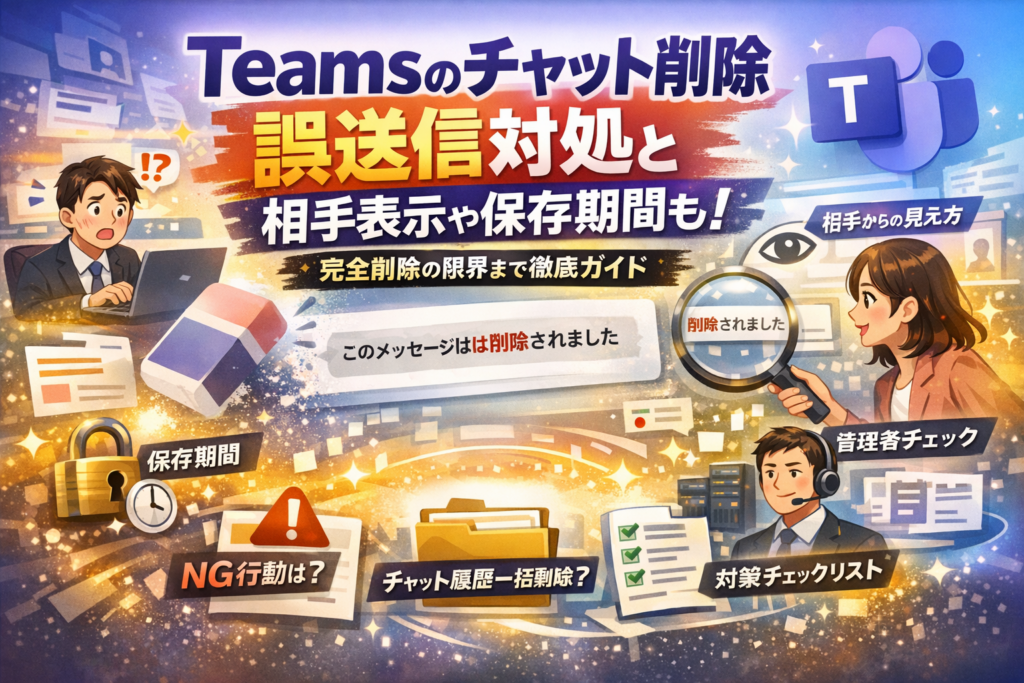
Teamsで誤送信した瞬間、「Teams チャット削除でなかったことにしたい」「相手側にはどう見えているのか」「履歴を一括削除して完全削除できないか」と検索しているあいだにも、相手の画面には「このメッセージは削除されました」が残り続けます。一般的な解説は、チャットの消し方やメッセージ削除方法、復元の可否といった操作説明に偏りがちですが、相手側の表示、通知の残り方、保存期間設定、管理者からの見え方、チャットルーム削除ができない理由まで一気通貫で整理されていないことが多いです。
本記事では、誤送信直後に取るべき1行のフォローから、削除と非表示とミュートの違い、1対1チャットとグループチャットと会議チャットの挙動、削除ボタンがない時の原因切り分け、Teamsチャット履歴の一括削除や復元の現実、保存期間とガバナンスを踏まえた運用ルール設計までを、利用者と管理者の両方の目線で解説します。「自分の画面から消えること」と「組織から本当に消えること」の差が分かると、誤った安心や不要な不安がなくなります。誤送信対応で迷う時間と、後からトラブルになるリスクをここでまとめて削ってください。
目次
誤送信した瞬間にまず読むべきことはTeamsチャット削除が“魔法の消しゴム”ではないという現実
営業先に愚痴を書いたつもりが、相手本人に送ってしまった。社外機密を雑談チャットに貼ってしまった。そんなとき多くの人は「消せばなかったことにできる」と信じてボタンを探しますが、ここで判断を間違えると、誤送信そのものより「隠そうとした印象」で信頼を失います。削除は便利な機能ですが、魔法ではありません。
誤送信で焦る人が最初にやりがちな3つのNG行動
現場でよく見るパターンは、次の3つです。
-
とりあえず即削除して黙り込む
-
何事もなかったかのように話題を変える
-
連投で言い訳を送り、余計に炎上させる
それぞれのリスクを整理するとイメージしやすくなります。
| NG行動 | 相手からどう見えるか | 主なリスク |
|---|---|---|
| 即削除して黙る | 「何かマズいことを隠した?」 | 不信感、スクリーンショットと食い違う説明 |
| 話題を変える | 「こちらの動揺を無視された」 | 関係悪化、ハラスメント認定の火種 |
| 言い訳を連投 | 「自己保身ばかり」 | チャット履歴が証拠として残り続ける |
私の視点で言いますと、誤送信トラブルの多くは内容そのものより「直後30秒の動き方」で評価が決まります。
「このメッセージは削除されました」が相手にどう見えるか
多くのユーザーが誤解しているのは、削除した瞬間に履歴が跡形もなく消えるというイメージです。実際には、多くのケースで相手の画面には「このメッセージは削除されました」といった痕跡が残ります。
-
相手がすでに通知を開いていた場合
どんな内容だったかは読まれている可能性が高く、削除後も「消された事実」だけが印象として残ります。
-
相手が未読だった場合
表示内容は見られていなくても、「わざわざ送って消したメッセージ」があったことは伝わります。
-
グループや会議チャットの場合
複数人が「削除されたメッセージ」を目にするため、後から説明がブレると一気に信用を落とします。
削除は「証拠を消す機能」ではなく、「画面上の文言を置き換える機能」と理解した方が、実態に近い動きになります。
削除より先にやるべき“1行のフォロー”とは
誤送信時に最も効果があるのは、削除より先に入れる短いフォローメッセージです。ポイントは3つだけです。
-
事実を認める
-
何が意図されたものかを簡潔に伝える
-
必要なら後で正式に説明することを約束する
具体的な1行の例を挙げます。
-
社内メンバー宛に送るべき内容を社外に送った場合
→「誤って社内向けのメッセージをお送りしました。内容は無関係ですので削除いたします。」
-
きつい表現や愚痴を送ってしまった場合
→「不適切な表現を含むメッセージを誤送信しました。大変失礼いたしました。後ほど改めてご説明させてください。」
-
ファイルや機密情報を貼り間違えた場合
→「誤って別の資料を共有しました。すぐに削除いたしますので、開かずに破棄をお願いいたします。」
この1行を先に打ってから削除操作をすると、相手は「隠そうとしている人」ではなく「ミスを認めて対処している人」と受け取ります。
| アクション順序 | 相手の印象 | 信頼への影響 |
|---|---|---|
| 削除 → 無言 | 何を隠したのか気になる | マイナス方向に大きく振れる |
| 削除 → 長文言い訳 | 自己正当化に見える | ややマイナス |
| 1行フォロー → 削除 | 誠実な対応に見える | ダメージを最小限に抑えられる |
誤送信した瞬間こそ、「どのボタンを押すか」ではなく「どんな一言を添えるか」で結果が変わります。削除機能を過信せず、まずは1行のフォローで相手との関係を守ることが、現場で生き残るための最初の一手になります。
Teamsチャット削除とチャット非表示の違いを3分ですっきり理解
「とりあえず消したら安心でしょ」と操作すると、後から「証拠隠滅に見えた」「履歴が追えない」と火種になる場面を何度も見てきました。ここで一度、削除と非表示とミュートの差を“頭の中の配線”から整理しておきます。
チャット削除とチャット非表示とミュートは何が違うのか
まずは役割の違いをざっくり俯瞰します。
| 機能 | 対象 | 相手側への影響 | 管理者ログ | 向いている用途 |
|---|---|---|---|---|
| メッセージ削除 | 個別メッセージ | 削除済みの表示が残る場合が多い | 残ることがある | 誤送信・誤字の最低限リカバリー |
| チャット非表示 | チャットスレッド | 相手の画面はそのまま | 通常はそのまま | 自分側の整理・断捨離 |
| ミュート | チャットスレッド | 相手は気付かない | 通常はそのまま | 通知を減らしたい時 |
ポイントは「自分の画面の見え方」と「組織としての記録」が別物ということです。
削除は“履歴編集”、非表示は“見た目の整理”、ミュートは“着信音オフ”と捉えると混乱しにくくなります。
1対1チャットとグループチャットと会議チャットで挙動はこう変わる
同じ削除でも、相手や場面によって“空気”が変わります。
-
1対1チャット
- メッセージ削除をすると、相手の画面に「削除された」旨が表示される構成が多く、却って目立つことがあります。
- 非表示にしても、相手側の履歴はそのままです。
-
グループチャット
- メンバー全員のタイムラインに削除の痕跡が残るため、「何を消したのか」が話題になるリスクがあります。
- 非表示やミュートは“自分だけの設定”として静かに整理したい時に有効です。
-
会議チャット
- 会議後の議事録代わりに使われることが多く、削除が多いと後から経緯を追えないというクレームにつながります。
- ミュートで通知だけ抑えて、履歴は残しておく運用が現場では安定しやすいです。
私の視点で言いますと、特にグループと会議は「削除より説明」の方が信頼残高を減らさずに済む場面が多いです。
チャットルーム削除ができないときに代わりに使うべき整理テクニック
「ルームごと消したいのにボタンがない」という相談は非常に多いのですが、多くの環境ではチャットルーム自体を完全に消すことは想定されていません。そこで、“事故らず片付ける”ために次のような整理をおすすめします。
-
整理に使えるテクニックの組み合わせ
-
非表示にする
- 終わった案件や退職者とのチャットは、まず自分側で非表示にして一覧から外します。
-
ミュートで通知を止める
- もう追わなくてよいチャットはミュートし、新着が来ても気にしない運用にします。
-
ピン留めで“生きたチャット”だけ上に集約
- 本当に追うべきチャットだけピン留めし、他は非表示やミュートで下げていきます。
-
ファイルと会議は別ルールで管理
- 重要なファイルや議事はSharePointやOneDrive側で管理し、チャットは“通知と雑談の履歴”と割り切ると整理しやすくなります。
ルーム削除にこだわるより、「自分の画面を業務に必要な最小限に保つ」設計をした方が、誤送信や見落としのリスクを実務的に下げられます。
メッセージ削除のリアルを解説!相手側の画面や通知はこう変わる
「消したらバレないはず」と思って操作すると、実は一番まずい消し方になりやすいのがメッセージ削除です。ここでは、現場でよく揉める「相手側の見え方」「通知の残り方」を、実務目線で整理します。
個別メッセージ削除の基本と「送信取り消し」ができる範囲
Teamsでは、1件ずつメッセージを選択して削除します。スレッドごと一括削除はできません。
主なポイントは次の通りです。
-
削除できるのは原則「自分が送信したメッセージ」だけ
-
削除すると、自分と相手の会話一覧からそのメッセージ本文が消える
-
ただし、会議出席依頼やファイル共有など、一部は削除ではなく「取り消し不可」の扱いになる
送信直後だけ特別に取り消しできる、という時間制限付きの機能ではありません。読み返して気付いた半日前の一言でも、ポリシーで禁止されていなければ削除操作は可能です。
Teamsメッセージ削除は相手側にどこまで伝わるのか(表示・通知のパターン別)
相手の画面・通知の残り方は、既読か未読か、どの画面を見ているかで変わります。現場で整理すると、次のようなパターンになります。
| 状況 | 相手のチャット画面 | 通知・フィード |
|---|---|---|
| 未読のまま削除 | トーク欄に「このメッセージは削除されました」と表示 | トースト通知やバナーがすでに出ていた場合は「誰かが何か送った」事実だけ残る |
| 既読後に削除 | 既読時の本文は覚えられている前提で、「削除されました」と置き換わる | アクティビティの履歴タイトルは残るが、開くと削除済み表示 |
| モバイルのみ閲覧 | 小さな画面で削除済みメッセージが連続すると、会話の前後関係が崩れやすい | 通知センター側には元の文面が短時間残るケースがある |
私の視点で言いますと、トラブルになるパターンの多くは「相手がモバイルで通知を先に読んでいた」ケースです。通知で内容だけ先に見ており、その後チャットを開くと削除済み表示だけが残るため、「証拠隠しをした」と受け取られやすくなります。
「このメッセージは削除されました」はいつまで残るのか
社内でよく聞かれるのが、「削除しましたと出ているあの表示は、しばらくしたら消えるのか」という質問です。ここが、誤送信後の心理と仕様のギャップが一番大きいところです。
-
チャット画面上の「このメッセージは削除されました」という行は、会話履歴として残り続けます
-
後からスクロールしてきたユーザーにも「ここに何か書いて、削除した」という事実は見えます
-
「誰が」「いつ」削除したかは、タイムスタンプやユーザー名で推測できるため、組織内では行動ログの一部として扱われます
つまり、「時間が経てば削除した痕跡も消える」というイメージは捨てた方が安全です。実務では、削除はあくまで内容を読まれにくくする操作であって、行為そのものを隠すものではないと理解して動いた方が、誤解や不信感を減らせます。
Teamsチャット削除ボタンがない・削除できないときの徹底チェックリスト
「どこを押しても削除が出てこない」場面は、現場で本当によく相談されます。焦ってアプリを再インストールする前に、落ち着いて次のポイントを順番に確認してみてください。
スマホとPCで削除ボタンが見つからないときに確認する場所
まずは、画面ごとの「押す場所」が合っているかをチェックします。削除は、チャット全体ではなく「メッセージ単位」で出てくることが多い点が落とし穴です。
PC版で確認すべき場所
-
対象メッセージの上にマウスカーソルを乗せる
-
右側に出る「…」(その他のオプション)をクリック
-
メニュー内の「削除」または「編集」があるか確認
スマホアプリで確認すべき場所
-
対象メッセージを長押しする
-
画面下またはポップアップに出るメニューを確認
-
「削除」「編集」「その他」などの中にないか探す
よくあるのは、チャット一覧画面で左スワイプしても削除が見つからないパターンです。その操作は多くの場合「非表示」「ミュート」専用で、メッセージ自体の削除にはつながりません。
無料版Teamsと職場アカウントで削除方法が違う理由
同じMicrosoftのサービスでも、「どのアカウントでサインインしているか」で仕様が変わります。私の視点で言いますと、削除トラブルの3〜4割はここでハマっています。
| 環境 | よくあるサインイン | 削除ボタンが出ない理由の傾向 |
|---|---|---|
| 無料版 | 個人メールアドレス | 機能アップデートのタイミング差、UIの違い |
| 組織アカウント | 会社・学校のアドレス | 管理者ポリシーで削除が禁止されている |
| ゲスト参加 | 取引先のチームに招待 | ゲスト権限では削除不可の場合が多い |
確認ポイントは次の通りです。
-
画面右上のプロフィールアイコンから、自分のアカウント種別を確認
-
無料版で、PCとスマホの挙動が違う場合はアプリのバージョン更新を確認
-
職場アカウントの場合、「同僚は削除できて自分だけできないか」を聞いてみる
同じ職場でも、部署や役割ごとにポリシーを変えている組織もあります。自分だけ削除できない場合は、「個人の不具合」というより役割ベースの制限を疑った方が早道です。
管理者ポリシーや権限でチャット削除が制限されているケース
職場アカウントで削除ボタンそのものが出てこないとき、最優先で疑うべきは管理者設定です。特に、ハラスメント調査や情報漏えい対策を重視している組織ほど、削除を厳しく管理する傾向があります。
| 現場で起きがちな状況 | 裏側で設定されていること |
|---|---|
| ある日を境に急に削除できなくなった | Microsoft 365のメッセージポリシーが変更された |
| 特定のチームだけ削除不可 | チャネルごと・グループごとにポリシーを分けている |
| 社外ユーザーとのチャットだけ削除できない | 組織外ユーザーとの履歴保持を必須にしている |
管理者側では、次のような観点で「削除を止めるかどうか」を決めています。
-
パワハラ・セクハラの証拠隠滅を防ぎたい
-
契約や商談のやり取りを一定期間必ず残したい
-
監査やトラブル時に、後からメッセージを確認できる状態を維持したい
ユーザーとしてできることは、感情的に「全部消させてほしい」と頼むのではなく、具体的な事情を添えて相談することです。例えば「誤送信で相手に誤解を与えたので、削除が難しい場合はメッセージ固定で正しい内容を上書きしたい」など、代替案も含めて伝えると、管理側も判断しやすくなります。
削除は、単なる便利機能ではなく「証拠」と「安心感」のバランスをどう取るかという設計の結果で変わります。焦ったときほど、今回のチェックリストを開き直し、どこに原因がありそうか冷静に切り分けてみてください。
一括削除と完全削除の真相!Teamsチャット履歴は本当にどこまで消せる?
「全部まとめて消したい」「完全に跡形もなく消したい」——この2つを混同すると、後で監査やトラブル対応で痛い目を見ます。ここでは現場で本当によく聞かれる誤解を、プロの目線で整理します。
Teamsチャットを一括削除したい人が必ず知っておくべき仕様
まず押さえておきたいのは、ユーザー操作だけで履歴を一括削除する機能は用意されていないことです。スレッドごとの削除や非表示はできますが、「過去半年分を一気に消す」といった操作は想定されていません。
よくあるニーズ別に見ると、次のような実態になります。
| やりたいこと | 実際にできる操作 | 現実的な対処 |
|---|---|---|
| 誤送信をまとめて消したい | メッセージ単位で削除 | 重要な誤送信だけ削除+フォローメッセージ |
| 退職前に履歴を空にしたい | 個別削除のみ | 不要チャットは非表示、重要会話は残す運用 |
| プロジェクト終了で履歴をクリアしたい | チャットは一括削除不可 | チームやチャネル側の整理+保管ルール明文化 |
私の視点で言いますと、「一括削除はできない」と伝えるより、「何を残し、何を見えなくするか」の整理を支援した方が現場はうまく回ります。
「自分の画面から消える」と「組織から完全削除される」は別物
ユーザーが行う削除は、あくまで自分や相手の画面表示を変える操作です。組織としてのデータ削除とはレイヤーが異なります。
| レイヤー | 担当者 | 何が起きるか | 典型的な勘違い |
|---|---|---|---|
| 画面表示レベル | 一般ユーザー | メッセージやチャットが見えなくなる | 「これで証拠も消えた」と思い込む |
| サービスレベル | 管理者(ポリシー設定) | 保存期間に応じてデータ削除・保管 | 「保存期間を短くすれば揉め事が減る」と考える |
| 監査・法務レベル | 情シス・コンプラ | 監査ログやエクスポートを管理 | 「削除したログは二度と見られない」と誤解する |
ポイントは、ユーザー操作の削除は「見える・見えない」の話であり、組織としての保有データは別管理ということです。証拠隠滅と受け取られないためにも、「消したから何も残っていない」という前提で行動しない方が安全です。
Teamsチャット保存期間と復元の現実(管理者が見ているレイヤー)
保存期間や復元については、「どこから・誰が・何の目的で見るか」でまったく話が変わります。
| 視点 | できること | ユーザーが誤解しやすいポイント |
|---|---|---|
| 一般ユーザー | 自分が削除したメッセージは通常、自分では復元不可 | 「後で元に戻せるはず」と思って削除する |
| 管理者 | 保存期間ポリシーの設定、コンプラ検索、監査ログの参照 | 「管理者なら何でも復元できる」と期待される |
| 法務・監査 | 必要に応じた過去データの調査 | 保存期間を短くし過ぎると調査不能になる |
保存期間ポリシーを短くし過ぎると、ハラスメント調査や取引紛争の際に「ログが残っていない」というリスクが現実に発生します。一方で、無制限に残すと「昔の発言を延々と掘り返される」不安から、ユーザーが削除や履歴操作に神経質になりがちです。
現場でおすすめしているのは、次のような整理です。
-
保存期間は業種・法令・リスクを踏まえて「理由付き」で決める
-
「削除しても管理レイヤーでは一定期間ログが残る」ことを明示する
-
誤送信時の行動指針(謝罪+必要な部分だけ削除)を社内FAQとして用意する
この3点を押さえておくと、「どこまで消せるのか」という不安よりも、「どう残して、どう説明するか」という前向きな運用にシフトできます。
チャットルーム削除とグループチャット整理術で散らかった履歴を事故なく片付ける
「いらないチャットを丸ごと消したいのに、消せない。」このモヤモヤを放置すると、誤解や情報漏えいの火種になります。履歴整理は、見た目の掃除ではなくガバナンスの一部として設計するのが安全です。
Teamsグループチャットやチャットルームを削除できないときの正しい整理手順
グループチャットやチャットルームは、多くの環境でユーザー自身が削除できません。その代わりに「自分から見えなくする整理」を組み合わせます。
主な整理操作を整理すると次の通りです。
| 操作 | 自分の画面から | 他メンバーの画面 | 管理者・監査ログ |
|---|---|---|---|
| チャット非表示 | 非表示になる | 変化なし | 基本は残る |
| ミュート | 通知だけ止まる | 変化なし | 残る |
| チャット退出(グループ) | 会話一覧から消える | メンバー一覧から削除 | 会話自体は残る |
現場でおすすめしている手順は次の通りです。
- 不要なグループチャットは退出して会話一覧から外す
- 残したいが頻度が低いものはミュート+非表示
- 個別メッセージで機微情報が残っている場合のみ、ポリシーの範囲で削除を検討
ポイントは「チャットごと消そうとせず、自分の視界から安全にフェードアウトさせる」発想に切り替えることです。
退職者・異動者とのチャットを安全に片付けるには
退職・異動タイミングのチャット整理は、感情とコンプライアンスがぶつかる場面です。「全部消してほしい」と言われたときに場当たりで対応すると、後の調査で困るパターンをよく見ます。
退職・異動が決まったら、次のように分けて考えると安全です。
-
個人チャットの扱い
- 機密情報が散在しているケースでは、相手が退職しても組織としての保存義務が残る可能性があります
- メンバー側は「非表示」「ミュート」で整理し、安易な一括削除は避ける
-
グループチャット・チームとの関係
- 退職者をメンバーから削除しても、会話やファイルはプロジェクトの証跡として残る
- 役職者のチャットは、ハラスメント調査や内部統制で参照されることがあるため、保存期間ポリシーと矛盾しない運用が必須
私の視点で言いますと、退職者チャットで一番揉めるのは「気まずいやり取りを消したい」という感情と、「調査に耐えうるログを残したい」という組織の要請のギャップです。情シス側は、「個人の希望よりも、全社のリスク管理を優先する」方針を事前に明文化しておくとトラブルを減らせます。
会議チャットを残すか消すか迷ったときの判断基準
会議チャットは、議事録のラフ版のような役割を持ちます。安易に消すと「誰が何を了承したのか」が追えなくなり、後からの認識ズレでコストが跳ね上がります。
迷ったときは、次の3軸で判断すると実務的です。
-
意思決定の有無
- 承認・却下・期限など、後から揉めそうな内容が少しでも含まれるなら、会議チャットは残し、要点だけ別途議事録やチームのチャネルに整理して保存します。
-
社外参加者との関係
- 組織外のユーザーがいる会議では、チャットが「合意の証拠」と見なされる場面があります。
- その場合は、個人判断での削除ではなく、担当部署でのルールに沿って扱うべきです。
-
一時的な雑談かどうか
- 単発の雑談やテスト送信が中心であれば、参加者全員の合意を得た上でメッセージ削除を進める対応もあります。
- ただし削除後の表示や保存期間は環境によって異なるため、「完全に消える前提」で説明しないことが重要です。
整理のコツは、「会議チャットそのものを消そう」とするのではなく、重要な情報をしかるべき場所に移し、そのうえで自分の画面を片付けることです。こうしておくと、誤送信リスクを抑えながら、必要な証拠も守れます。
管理者のためのTeamsチャット削除ルール設計ガイド
情シスや情報管理担当にとって、チャット削除のルール設計は「触らなければ楽だけれど、放置すると必ず燃える地雷」です。ここでは、仕様の話だけで終わらせず、現場で本当に起きているトラブルから逆算した設計のポイントを整理します。
「削除禁止」か「削除許可」かだけで決めると失敗する理由
管理者の会話でよく出るのが「削除は全部禁止にするか、全部許可にするか」です。ただ、この二択で決めてしまうと、次のような歪みが発生しやすくなります。
| 方針 | 一見良さそうな点 | 実際に起きやすい問題 |
|---|---|---|
| 全面削除禁止 | 証拠保全がしやすい | 誤送信の謝罪が遅れ、社外トラブルが長期化する |
| 全面削除許可 | ユーザー満足度が高い | ハラスメント調査で「証拠がない」と訴えられる |
| ルールなし黙認 | 運用開始が早い | チームごとにバラバラで、監査時に説明できない |
私の視点で言いますと、うまくいっている組織は「誰が・どこで・どの範囲を削除してよいか」を分解して決めています。
-
一般ユーザーは
- 個人チャットの自分のメッセージのみ削除可
- チャネル投稿は原則編集のみ
-
チーム所有者は
- 特定チャネルの不適切メッセージを削除可
-
管理者は
- 保存期間や監査ログを管理し、ユーザー代行削除は原則行わない
このレイヤー分けをしないまま「禁止か許可か」だけで語ると、現場は必ずグレー運用になり、後から説明できなくなります。
Teamsチャット保存期間設定を決めるときに検討すべき3つのリスク
保存期間は「何年にするか」だけでなく、「何を守りたいか」で決めると失敗が減ります。検討すべき主なリスクは次の3つです。
-
コンプライアンス・監査リスク
- ハラスメント、情報漏えい、労務トラブルの調査で、チャット履歴が決定的な証拠になるケースは少なくありません。
- 保存期間を短くしすぎると、「都合の悪い記録を消したのでは」と疑われる温床になります。
-
情報資産の喪失リスク
- 会議チャットには議事のメモ、ファイルのリンク、決定事項が散在します。
- 保存期間が短いと、ナレッジ共有のつもりで使っていたチームが、ある日「全部消えていた」という事態になり、業務効率が一気に落ちます。
-
プライバシー・心理的安全性のリスク
- 永久保存に近い設定にすると、「雑談も一生残るのか」という抵抗感が高まり、ユーザーがチャットの使用を避けます。
- 特に1対1の会話は、一定期間で自動削除するルールを検討する組織もあります。
これらを整理すると、次のような組み合わせが現実的です。
| 種別 | 推奨イメージ | ポイント |
|---|---|---|
| 1対1チャット | 中〜長期(数年) | 労務・ハラスメント対応を意識 |
| グループチャット | 中期 | プロジェクト期間+αで調整 |
| チャネル投稿 | 長期 | ナレッジ・決定事項の保存軸 |
| 会議チャット | 中期 | 会議録・ファイル共有とのバランス |
保存期間を決める会議では、「どれくらい残せるか」ではなく「どのリスクをどこまで許容するか」をテーブルに並べて議論すると合意形成が早まります。
ユーザーから本当に多い質問と、社内FAQにすべき回答例
運用を始めると、管理者の元には似たような質問が何度も飛んできます。ここを先回りして社内FAQにしておくと、問い合わせ対応が一気に楽になります。
よく出る質問と、FAQ例をまとめると次の通りです。
| ユーザーからの質問 | FAQに載せたい回答の方向性 |
|---|---|
| メッセージを削除したら相手にはどう表示されますか | 「このメッセージは削除されました」と表示され、完全に“なかったこと”にはならないことを画面イメージ付きで説明 |
| 誤送信したメッセージはいつまでなら取り消せますか | 組織のポリシーと仕様で変わる点を明記し、「削除より先に1行フォローを書く」行動もセットで案内 |
| チャット履歴を一括削除したい | ユーザー単位での一括削除はできないこと、その代わりに非表示やミュートを使う整理方法を図解 |
| 管理者は削除したメッセージを見られますか | 監査・コンプライアンスの観点で、必要に応じてログや保持ポリシーから確認できる可能性があることを、範囲と手順を含めて説明 |
| 退職前に自分のチャットを全部消してよいですか | 原則不可とし、その理由(引き継ぎ・監査・法的リスク)を具体例とともに説明 |
FAQを単なる「仕様説明」で終わらせず、なぜそのルールになっているのかを添えると、ユーザーは納得しやすくなります。特に、誤送信や削除依頼の場面は感情が揺れています。そこで「ルールだから駄目です」とだけ返すと、Teamsそのものへの不信感につながります。
管理者が押さえるべきポイントは、削除の可否をコントロールするだけでなく、「安心してチャットを使える土台」としてポリシーを語れることです。仕様と人間の動きを両方理解している組織ほど、チャットのトラブルは静かに減っていきます。
よくあるトラブル実例から学ぶ誤送信とチャット削除のベストプラクティス
社外チャットでの一言ミスが炎上しかけたケースと救った一通のメッセージ
「お客様に送るつもりが、社内用のグチをそのまま送信してしまった」
現場でいちばん多いのは、機密情報よりもこのタイプの“印象最悪メッセージ”です。
ある営業担当は、社外チャットに失礼な一文を送ってしまい、慌ててメッセージを削除しました。しかし相手の画面にはこのメッセージは削除されましたの表示が残り、「何を消されたのか」が逆に不信感を生みます。
そこで火消しになったのが、数十秒後に送ったこの一通です。
先ほど誤って不適切な内容を送信し、削除しました。大変失礼いたしました。業務と無関係な個人的コメントでした。
ポイントは次の3つです。
-
削除した事実を正直に伝える
-
内容の性質だけを説明し、詳細は蒸し返さない
-
時間を空けずに送る
削除は「跡を残したまま文字だけ消す」イメージです。履歴も相手の不安もゼロにはできないので、短い謝罪メッセージが実質的な“送信取り消し”の役割を果たします。
「全部消してほしい」という要望にどう向き合うべきか(ガバナンスの現場)
人事トラブルやハラスメント疑いが絡むと、ユーザーから情シスや管理者へ次のような相談が来がちです。
-
過去のチャット履歴を全部削除してほしい
-
退職前に自分のメッセージを一括で消したい
-
不利になりそうな会話だけ消したい
ここで重要なのは、「消せるか」ではなく「消してよいか」を先に判断することです。監査やコンプライアンスの観点では、次のようなリスクがあります。
| 要望パターン | リスク | 望ましい対応の軸 |
|---|---|---|
| 個人の履歴全部削除 | ハラスメント・労務トラブル時の証拠喪失 | 組織としての保存期間ポリシーを優先 |
| 退職直前の大量削除 | 証拠隠滅と疑われる | 退職者分は一定期間保全するルール |
| 一部会話のみ削除 | 内容改ざんと見なされる可能性 | 個人判断ではなく管理者承認フロー |
私の視点で言いますと、現場で最も問題になるのは「情シス担当のその場の善意で削除に応じてしまい、後から監査で説明できなくなる」ケースです。
対応のコツは次の通りです。
-
個別相談には共感しつつも、「組織として決めた保存期間」と「削除を認める条件」を説明する
-
どうしても削除が必要な場合は、理由と日時、承認者を記録に残す
-
チャットで揉めた当事者間には、削除よりも「事実確認の機会」を優先して案内する
「全部消す」は短期的には楽ですが、長期的には組織も本人も守れなくなる選択だと位置づけておくことが重要です。
削除だけに頼らないための“誤送信予防の仕組み”の作り方
誤送信対策は、個人の注意力に頼った瞬間に負けが始まります。現場で有効だったのは、次のような“仕組みで止める”アプローチです。
1. 物理的・画面的な仕掛け
-
社外アカウントとのチャットは背景色やチーム名に「社外」の文字を入れる
-
重要な会議チャットでは、冒頭に「社外参加者あり」と固定メッセージをピン留め
-
機密性の高いやり取りはチームのチャネルに集約し、1対1チャットを減らす
2. メッセージ運用ルール
-
愚痴や感情的なコメントを業務チャットに書かないことを明文化
-
社外宛の重要メッセージは、送信前に一度自分宛に送って内容確認してから転送
-
夜間や移動中のスマホからは、即レスが必要な案件以外は送信しない
3. 管理者側の設定と教育
-
保存期間や削除権限を「何となく既定値」のままにせず、監査やトラブル対応の体制とセットで決める
-
新入社員研修や異動タイミングで、「削除の仕様」「相手側の表示」「管理者の見え方」をまとめた社内FAQを配布
-
実際にあった誤送信トラブルを匿名化して共有し、削除よりもフォローの一言が効いた例を紹介する
削除機能はあくまで「最後のセーフティネット」です。
本当に事故を減らしたいなら、送る前にブレーキをかける仕掛けと、誤送信後に正直に向き合う文化をセットで作ることが、結果的にユーザーも管理者もいちばん楽になります。
ここまで読んだ人へ!Teamsチャット削除を「怖くない機能」に変えるためにやっておきたいこと
削除の仕様を知った瞬間、多くの人が「もう怖くて使えない」と構えてしまいます。実際は、少しルールを決めておくだけで、むしろトラブルに強いチームになります。
自分とチームで今すぐ決めておきたい“チャット削除の3ルール”
削除は「感情で押すボタン」ではなく「運用ルールで押すボタン」に変えると一気に楽になります。おすすめは次の3ルールです。
- 誤送信は「謝罪+必要なら削除」が原則
- 事実関係の証跡になる会話は削除しない
- 個人の整理は非表示やミュートを優先し、削除は最小限
この3つを短い一文でチームに共有しておくと迷いが減ります。
| シーン | 基本アクション | 削除の扱い |
|---|---|---|
| 軽い誤字 | 追いメッセージで訂正 | 削除せず残す |
| 相手を勘違いして送信 | 即謝罪+状況説明 | 必要なら削除 |
| トラブル相談やハラスメント報告 | ログを保持 | 削除禁止を明示 |
誤送信をした部下や同僚にどう声をかけてあげるといいか
誤送信は「スキルの低さ」より「環境の不備」で起こることが多いです。責めるより、次の3ステップで支えてあげてください。
-
事実確認
何を誰に送ったのか、スクリーンショットを取りながら一緒に整理します。
-
相手への連絡文を一緒に考える
「先のメッセージは誤送信でした。申し訳ありません。情報は無効として扱ってください。」のような定型文をチームで持っておくと動きやすくなります。
-
同じミスを減らす設定を一緒に変える
特に、頻繁にやり取りするチームを上位にピン留めしておく、社外とのスレッドは名前に「社外」と明記する、といった小さな工夫が効きます。
私の視点で言いますと、誤送信そのものより「慌てて証拠を消そうとした」印象の方が後々尾を引くケースが多いです。削除はこっそりではなく、あくまでオープンに使う前提を伝えてあげてください。
チャット削除と保存期間の考え方を日々の業務改善に活かすヒント
削除や保存期間は「情シスだけが決めるルール」ではなく、「現場の仕事のやり方を見直すきっかけ」にできます。
-
ログを残したい業務を洗い出す
契約、見積承認、人事相談のように後から確認が必要な会話は、チャネルやメールに寄せる運用に切り替えます。
-
保存期間と業務リスクをセットで考える
例えば短めの保存期間を設定するなら、重要な会議は議事録をSharePointに残すなど、別の証跡を必ず用意します。
-
ユーザー向けの「ミニFAQ」を作る
「削除すると相手画面はどうなるか」「削除できないときは誰に聞くか」といった質問を2〜3ページの社内記事にまとめるだけでも、問い合わせ件数は目に見えて減ります。
削除機能は怖いスイッチではなく、「どこまでをチャットに任せてよいか」を考え直すスタート地点です。今日からチームで3つのルールと簡単なFAQを整えて、誤送信に振り回されない働き方にシフトしてみてください。
この記事を書いた理由
著者 – 宇井 和朗(株式会社アシスト 代表)
Teamsの相談を受けていると、機能の操作よりも「誤送信してしまった時にどう振る舞うか」で固まってしまう方が本当に多くいます。チャット削除を「なかったことにするボタン」と誤解したまま運用を始めた結果、社外とのやり取りで炎上しかけたり、証跡が必要な場面で消し過ぎて現場が困るケースも見てきました。
私自身、社内外のコミュニケーションをTeamsに寄せる過程で、メンバーの誤送信や「全部消してほしい」という要望に何度も向き合ってきました。利用者は「相手の画面でどう見えるか」が知りたい一方、管理者は保存期間やガバナンスの観点で頭を抱えています。
このギャップを埋めない限り、いくらマニュアルを整えてもトラブルは減りません。だからこそ、単なる削除手順ではなく、現場で繰り返し説明してきた「相手側の見え方」「削除の限界」「誤送信後の一行フォロー」までを一本にまとめました。誤送信の恐怖で手が止まるのではなく、安心してTeamsを使いこなせる人と組織を増やしたいという思いで書いています。