
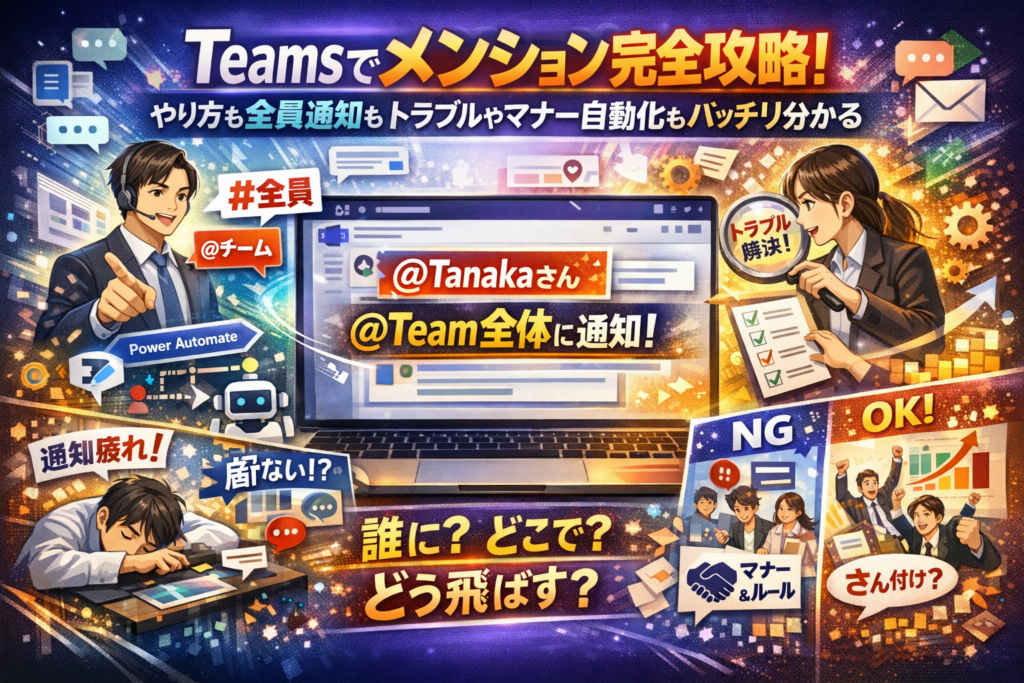
Teamsメンションのやり方は理解しているはずなのに、「全員に届いていない気がする」「特定の人だけ候補に出てこない」「さん付けや皆様のルールで毎回手が止まる」「Power Automateやbotの自動メンションがノイズ化している」。この状態を放置すると、通知疲れが進み、本当に重要なメッセージほど誰も動かないチームになります。
多くの解説記事や画面の要約は、アットマーク入力の操作や赤字・青字の違いといった仕様説明で終わります。しかし、現場で成果を分けるのは「誰に・どのチャネルで・どのメンションを・どの頻度で飛ばすか」という設計と、トラブル発生時に原因を数分で切り分けられるかどうかです。
本記事では、Teamsメンションの基本の仕方から、チーム全員やチャネル全体への通知の正しい考え方、「出てこない・できない・赤字にならない」の実務的なチェックリスト、さん付け・皆様問題を含むマナーと社内ルールの作り方、さらにPower Automateやwebhookを使った自動投稿の設計までを一気通貫で整理します。
操作マニュアルだけでは絶対にたどり着けない、「メンションを設計し直した瞬間に、通知と行動が噛み合い始める」状態をどう作るかを具体的に示します。Teamsに振り回される側から、メンションでチームを動かす側に回りたい方は、このまま読み進めてください。
目次
Teamsメンションとは何か?「通知の設計図」として理解する
メールがあふれても誰も読まないように、メンションも設計を間違えると一気に「通知のゴミ箱」になります。逆に言えば、メンションは単なる名前呼びではなく、組織の情報フローをデザインする通知の設計図だと捉えた瞬間から、チームの動き方そのものが変わります。
現場でよく見るのは、使い方を知らないのではなく「どの相手に、どの強さで知らせるか」という設計がない状態です。まずは仕組みから押さえて、あとで運用ルールを肉付けしていくイメージを持ってください。
Teamsメンションの基本機能とアットマーク入力の仕組み
メッセージ入力欄でアットマークを入力すると、以下のような候補が表示されます。
-
個人ユーザーの名前
-
チーム名やチャネル名
-
タグやグループチャットの参加者
ここで大事なのは、候補として出てくる相手=今の文脈で通知できる範囲だという視点です。たとえば、あるチャネルで投稿している場合は、そのチームのメンバーやチャネルが中心に出ます。
よくあるつまずきは次の3つです。
-
同姓のメンバーが多く、誤った相手を選択してしまう
-
ゲストや外部ユーザーが候補に出てこない
-
スマホでは出るのにPCでは出ない、またはその逆
これらは機能の不具合というより、組織のユーザー管理と、利用しているコンテキスト(チーム・チャネル・チャット)の影響を受けています。後半のトラブルシュートで細かく分解しますが、今は「アットマークは単なる文字ではなく、裏側でユーザー・チーム・チャネルを検索しているスイッチ」と押さえておくと理解が早くなります。
Teamsメンションが赤字や青字で表示される意味と通知の関係
メッセージ内でメンションが赤字や青字になるかどうかは、「ちゃんと相手に届く状態でリンク化できたか」を教えてくれるインジケーターです。
メッセージ内の色の目安を整理すると、次のようになります。
| 表示状態 | 典型的なケース | 意味のイメージ |
|---|---|---|
| 赤字でリンク | 個人名や皆様、チーム名などを正しく選択 | 強い通知:相手に明確に飛ぶ |
| 青字でリンク | チャネル名やタグ名など | 範囲指定の通知:グループやチャネル宛 |
| 黒字のまま | ただのテキストとして入力されている | 通知なし:名前を書いただけ |
現場で多いのが、「皆様と入れたのに黒字のまま」「スマホで打つと赤字にならない」という相談です。これは、アットマーク入力後に候補リストから必ずクリックまたはタップして選択するという1アクションが抜けているのがほとんどです。
また、一度入力したメンションをコピーして別メッセージに貼り付けると、色だけ残って通知が飛ばないケースもあります。メッセージごとにリンクを張り直す意識を持たないと、「赤字だから届いているはず」という誤解が組織に広がり、重要な依頼が宙に浮く原因になります。
Teamsメンションが業務効率とコミュニケーションに与える「見えないコスト」
メンションは便利な反面、乱用すると通知疲れという形でじわじわと組織の生産性を奪います。現場でよく出るパターンを3つだけ挙げます。
-
何でもチーム全員をメンションするため、本当に重要なメッセージが埋もれる
-
受け手が「とりあえず全部既読にする」習慣になり、必要なアクションが抜け落ちる
-
通知が多すぎて「後で読むリスト」と化し、結果としてメールの二重送信が復活する
この状態になると、メッセージは届いているのに、誰も動かない通知を量産していることになります。情報が流れているように見えて、実際には誰の財布(成果)も増えていないどころか、集中力を削り取っている状態です。
逆に、メンションの設計を見直した組織では、次のような変化が起きやすくなります。
-
個人メンションは「あなたのアクションが必要」という意味に限定
-
チャネルやチームへのメンションは「方針変更」「重大インシデント」などに絞る
-
タグやグループチャットを使い、ロール(営業担当、開発担当など)ごとに通知の強さを変える
このように、誰に・どのメンションで・どんな行動を期待するのかを意図的に設計するかどうかが、チャット文化を「騒がしいだけのタイムライン」にするか、「チームを動かす指令線」にするかの分かれ目になります。
まずはここから始める!Teamsメンションのやり方と種類を一気にマスター
チャットが飛び交うのに、肝心の人だけ動いてくれない。そんな「声は届いているのに、相手の頭には入っていない状態」を変える第一歩がメンションの設計です。操作自体はシンプルですが、使い方を間違えると一気に通知地獄が始まります。ここでは、現場でいちばん質問が多い「基本のやり方」を、一気に整理します。
個人や複数人へのTeamsメンションの仕方とチャットメンションの基本
個人へのメンションは、最も頻度が高く、最もトラブルが少ない「基礎体力」です。まずはここを雑にしないことが大切です。
- チャットやチャネルのメッセージ入力欄をクリック
- アットマークを入力
- 候補一覧から相手の名前を選択
- メッセージを入力して送信
このとき、候補一覧から必ずクリックやEnterで選択することがポイントです。文字だけ打って送ってしまうと、相手に通知されない「ただの名前」になります。
複数人に伝えたいときは、以下のように「設計」を意識します。
-
少人数(2〜5人)の相談
-
役割がはっきりしているタスク依頼
-
緊急度が中程度の確認
このレベルなら、個人名を複数並べるメンションが最も誤爆が少なく、受け手も「自分が担当だ」と認識しやすくなります。
チーム全体やチャネルへ送るTeamsメンションの方法と全体メンションの限界
「全員に伝えたいから、とりあえずチーム全体にメンション」――現場で通知崩壊が起きる典型パターンです。やり方と同時に、限界も押さえておきます。
チームやチャネルへのメンションは、次の手順で行います。
- メッセージ入力欄でアットマークを入力
- チーム名、またはチャネル名を入力
- 候補から該当のチームまたはチャネルを選択
- メッセージを送信
ここで押さえたいのが「届く範囲」です。
| 種類 | 主な宛先 | 向いている用途 | リスク |
|---|---|---|---|
| 個人メンション | 特定ユーザー | タスク依頼、質問 | 漏れやすいがノイズ少ない |
| チームメンション | チーム全メンバー | 全体周知、重要告知 | 乱用で通知疲れ |
| チャネルメンション | そのチャネルをフォローしている人 | プロジェクト単位の連絡 | 設定により届かない人が出る |
全体メンションの限界は「全員が同じ設定で通知を受けているわけではない」という点です。チャネルをフォローしていなかったり、通知をミュートしていたりすると、送った側の感覚ほどには届いていません。「送ったから安心」ではなく、「届き方にグラデーションがある」と理解しておくことが重要です。
タグメンションやグループチャットでTeamsメンションを使いこなす工夫(@allがない世界のアイディア)
Slackの@hereや@channelの感覚で、「全員一括」を求める声は多いですが、Teams側はあえてそれを用意していません。ここを嘆くより、「代わりに用意されている仕組み」で設計したほうが、長期的にはストレスが減ります。
代表的なのがタグメンションです。
-
「営業リーダー」「プロジェクトA」「夜間当番」など、役割や責任でグループ化できる
-
タグに紐づいた人だけにメンションできるため、不要な人への通知を減らせる
-
人事異動があっても、タグのメンバーを差し替えるだけで運用を維持できる
一方、少人数であればグループチャット+個人メンションの組み合わせも有効です。
-
3〜10人程度で動くタスクフォース
-
社内外混在のプロジェクト
-
期間限定の案件対応
この場合、「チャットに集める→中で必要な人だけ個人メンション」という二段構えにすることで、「とりあえず全員に鳴らす」運用から抜け出せます。
私の視点で言いますと、現場で通知崩壊が起きている組織ほど、タグとグループチャットを設計し直した瞬間に「急に静かになったのに、対応漏れが減った」という変化が出ます。メンションのやり方自体はどの会社も同じですが、誰に・どの単位で・どのタイミングで鳴らすかを設計できるかどうかが、チームの生産性を分ける分岐点になっています。
「全員に届いてる?」Teamsメンションで全員やチーム全体へ正しく届ける視点
現場でよく聞くのが「全員にメンションしたつもりが、半分しか見ていなかった」という声です。全員といっても、個人・チーム・チャネル・タグで通知の届き方がまったく違います。この違いを整理しないまま運用すると、通知地獄と見落としが同時に進行します。
Teamsメンションでチーム全員に伝える方法とその違いを徹底解説
まずは「どこに書くか」と「誰を指定するか」で切り分けて考えます。
-
チームの標準チャネル
-
プライベートチャネル
-
グループチャット
それぞれで、使えるメンションと通知の届き方が変わります。
| 場所 | メンション種別 | 主な対象 | 通知の届き方の特徴 |
|---|---|---|---|
| チーム標準チャネル | 個人 | 特定ユーザー | その人にバナー+フィード通知 |
| チーム標準チャネル | チャネル名 | チャネルをフォロー中の人 | 「関係者だけ」に届きやすい |
| チーム標準チャネル | チーム名 | チーム全メンバー | 通知が最も多くなりがち |
| チーム標準チャネル | タグ | 特定ロールのメンバー | 当番・役割単位で絞り込める |
| グループチャット | 個人/全員指定 | 参加メンバー | チャット参加者には基本届く |
私の視点で言いますと、「全員に伝えたい」場面ほど、実はチーム名メンションよりタグで役割を絞った方が、動いてほしい人の反応率が高くなります。営業担当だけ、オンコール担当だけ、といったタグ設計がカギです。
チャット全員にTeamsメンションする時に知っておきたいポイント
グループチャットでは、Slackの@channelや@hereに近い感覚で全員通知したいニーズが強いですが、仕様が違います。押さえるポイントは3つです。
-
参加メンバー全員は、そもそもそのチャットの新着通知は受け取っている
-
追加で個人メンションを付けると、その人に「特別扱い通知」が飛ぶ
-
モバイルで通知を切っている人には、バナーは飛ばずバッジだけになる
チャットで「全員に見てほしい」メッセージを送る時は、次のように設計すると効果が上がります。
-
冒頭の1行目に要件と締切を明記する
-
本当に責任を持って動くべき3〜5人だけを個人メンションする
-
「その他の方は時間のある時に確認ください」と期待値を明文化する
これを徹底すると、「全員にメンション=全員が今すぐ動くべき」という誤った圧力が減り、通知疲れを抑えながらも、動くべき人は動く状態を作れます。
Teamsメンション皆様・チーム全体・チャネルメンションの通知範囲を分かりやすく比較
日本企業で特にややこしいのが、「皆様」と書いたけれど実際に誰に通知されたのかが分かりづらい点です。テキストで「皆様」と書くことと、機能としてのメンションは別物として整理します。
| 表現/機能 | どこで使うか | 実際の通知範囲 | 向いているシーン |
|---|---|---|---|
| 文章中の「皆様」 | どこでも | 通知は増えない | 挨拶・礼儀としての呼びかけ |
| チーム名メンション | チームのチャネル | チーム全メンバー | 全社アナウンス級の重要事項 |
| チャネル名メンション | 特定チャネル | そのチャネルに関心を持つ人 | プロジェクト関係者への連絡 |
| タグメンション | 共通の役割を持つ人 | タグに紐づくメンバー | 営業担当・シフト担当など限定通知 |
現場で多い失敗パターンは、軽い相談にもチーム名メンションを使い続け、1カ月後には誰も通知を見なくなるケースです。一度信頼を失ったメンションは、「重要な話が流れてくる場所」としての価値を取り戻すのに時間がかかります。
逆に、タスク発生の閾値を決めておくと運用が安定します。例えば次のような簡単なルールです。
-
個人メンション: あなたに具体的なアクションをお願いしたい時だけ
-
チャネルメンション: このチャネルのメンバーは全員知っておいてほしい時
-
チーム名メンション: 障害・重大トラブル・全社方針変更の時に限定
このように「誰に、どのレベルの緊急度で動いてほしいか」を起点にメンションを選ぶと、「全員に届いていない不安」と「無駄な通知」の両方を一気に減らせます。全員メンションを増やす発想から、「必要な人にだけ確実に届く設計」に切り替えることが、Teamsを味方につける近道です。
出てこない・届かない・色が変わらない?Teamsメンショントラブル完全解決ガイド
「名前を打っても候補が出ない」「赤字にならずリンクしない」「スマホだけおかしい」─この3つが揃うと、現場は一気にストレスフルになります。ここでは情シスに毎日問い合わせが飛んでくる“あるある”だけを、チェックリスト形式で一気に片付けます。
Teamsメンションの候補が出てこない/一部の人だけ表示されない場合のチェックリスト
候補が出ないときは、感覚ではなく順番でつぶすのが早道です。私の視点で言いますと、8割は下のどれかで片付きます。
-
アットマーク入力の基本確認
- 半角の@を入力しているか
- スペースや改行を入れずにすぐ名前を入力しているか
-
対象ユーザーとの関係性
- 同じチームやチャネルに所属しているか
- 組織のアドレス帳に存在するアカウントか
-
クライアント側の状態
- デスクトップアプリか、ブラウザか、スマホか
- 一度サインアウト→サインイン、キャッシュクリアを試したか
-
テナント・ポリシー系
- 外部ユーザーへのメンション制限がないか
- チームやチャネルが非表示・アーカイブされていないか
| 症状 | よくある原因 | 最初に見る場所 |
|---|---|---|
| 全員に対して出てこない | アプリ不調、入力方法の誤り | クライアントと入力方法 |
| 特定の人だけ出てこない | 所属チーム違い、外部ユーザー | チーム/組織のメンバー情報 |
| チャネルでだけ出てこない | プライベートチャネルの権限 | チャネルのメンバー設定 |
ゲストや特定チャネルでTeamsメンションできない時に確認する管理と制限ポイント
ゲストや一部のチャネルだけメンションできない場合は、ユーザーの操作ではなく「設計側のルール」を疑います。
-
ゲストユーザー関連
- 組織側でゲストアクセスが有効か
- 対象のチームにゲストとして追加されているか
- ゲストがチャネルに招待されているか
-
特定チャネル関連
- プライベートチャネルか共有チャネルか
- そのチャネルのメンバー一覧に対象ユーザーがいるか
- チャネルメンションが管理ポリシーで制限されていないか
現場でよくあるのは、「チームには入っているが、プライベートチャネルに入っていないため候補に出ない」というパターンです。メンバー一覧を見れば一瞬で判別できます。
Teamsチャットでメンションが赤字や青字にならない・リンクしない原因と解消法
メッセージ入力時に名前が赤字や青字に変わらず、ただの文字列になっている場合は、次の流れで確認します。
-
名前変換のタイミング
- @名前 を入力した後に候補一覧からクリックしているか
- 途中でバックスペースなどで一部だけ削除していないか
-
コピー&ペースト問題
- 別メッセージからコピペしたメンションは「見た目だけ」残ってリンクが外れているケースが多い
- コピペした場合は、必ず一度削除してから再度@入力し直す
-
送信後に色が変わらない場合
- メッセージ送信前に、メンション部分をクリックできるか確認
- クリックできなければ一度消して入れ直す
「名前は出ているのに、候補を選ばずにEnterを押している」人が非常に多いです。送信前にメンション部分だけ軽くクリックして、リンク状態をチェックする習慣を付けると事故が激減します。
iPhoneやスマホでTeamsメンションが出てこない・消える時の即効対策
スマホだけメンション候補が出ない、もしくは入力中に消える場合、若手ほど「自分の操作ミス」と思い込みがちですが、多くはアプリ側の問題です。
-
まず試すべき即効対策
- アプリの完全終了→再起動
- モバイルデータとWi-Fiの切り替え
- App Store/Google Playでバージョン更新
-
よくある症状と対処
| スマホでの症状 | 対処の優先順位 |
|---|---|
| @入力しても候補が一切出ない | アプリ再起動→再インストール |
| 入力途中で勝手に消える | キーボード変更、IMEアップデート |
| PCでは出るがスマホで出ない | モバイルアプリのバージョン確認 |
スマホ側で解決しない場合は、「自分だけの問題」と抱え込まず、PCやブラウザでの再現有無を情シスに伝えると、管理側も原因を切り分けしやすくなります。メンションのトラブルは、技術の話であると同時に、メンバーの心理的負担をどう減らすかというマネジメントの話でもあります。
Teamsメンションのマナー論争「さん付け」「皆様」問題を徹底深掘り
チャットは砕けているのに、呼び方1つで空気が一気に重くなる。現場でよく聞くのが、メンション時の「さん付け」「皆様」問題です。通知設計より前に、敬称設計でつまずいているチームはかなり多いと感じます。
Teamsメンションで「さん付け」するか問題―苗字だけ・皆様・敬称の意外なメリットと落とし穴
まず、よくあるパターンを整理します。
| パターン | 表記例 | メリット | 落とし穴 |
|---|---|---|---|
| 苗字のみ | 田中 | 速く入力できる、フラットな印象 | 人によってはぶっきらぼうに感じる |
| 苗字+さん | 田中さん | 日本企業では安心感が高い | 文字数が増え、モバイル画面で読みにくい |
| 役職呼び | 田中部長 | 上下関係を分かりやすく伝えられる | 部署異動や昇進で表記ルールが破綻しやすい |
| 皆様呼び | 営業部の皆様 | 全体向けが一目で分かる | 誰宛か曖昧で「自分は動かなくていい」と感じる人が出る |
現場で見ていると、「動いてほしい相手」を明確にしたいメッセージほど、個人メンション+苗字のみが機能しやすいです。逆に、案内系・共有系は「皆様」やチャネルメンションに寄せた方が、受け手の心理的負担が下がりやすくなります。
入力のしやすさだけで決めるのではなく、「このメッセージで誰を動かしたいか」を軸にパターンを選ぶのがコツです。
Teamsメンションのさん付けマナーが「気持ち悪い」と感じられやすい理由と世代ギャップ
さん付けを巡る違和感は、ほぼ世代とチャット経験の差から生まれます。
若手側によくある感覚は、次のようなものです。
-
日常的にSNSやビジネスチャットを使っており、名前呼びはフラットで当たり前
-
一人だけ「さん」が付いていないと、逆に距離を感じる
-
毎回フルネーム+さんが並ぶタイムラインが「くどく」見える
一方、ベテラン側に多いのは次のような反応です。
-
苗字のみの呼び捨てを「口頭でタメ口をきかれている」感覚で受け取る
-
顧客や社外パートナーがいるチームで、敬称なしを失礼だと感じる
-
若手同士のフラットな呼び方が、どこまで自分に適用されるか不安
このギャップが混ざると、「さん付けを徹底しているつもりの若手」と「さん付けが画面に増えすぎて違和感を覚える中堅」が、真逆のストレスを抱えることがあります。
現場でよく見るのは、「Slack文化で育った30代」と「メール文化が長い50代」が同じチームにいるケースです。両者の感覚をそのままぶつけるのではなく、「チャットではこう扱う」と一段上のルールに引き上げる発想が欠かせません。
社内ルールを味方に!Teamsメンション敬称ガイドラインの簡単なつくり方
敬称問題は、感覚論のまま話してもまとまりません。おすすめは、3つの観点だけに絞ったシンプルなガイドラインを作ることです。
-
誰に対してどう呼ぶかを固定する
- 社内メンバー: 苗字のみか苗字+さんのどちらかに統一
- 社外・顧客が含まれるチャネル: 苗字+さん、もしくは役職呼び
- グループ全体: 「皆様」ではなく、部署名やロールで呼ぶ(例: 営業チーム各位)
-
シーン別の例文を用意する
- 行動を依頼するメッセージ
- 「田中さん、明日17時までに見積もり共有をお願いします。」
- 共有だけのメッセージ
- 「営業チーム各位、本日の問い合わせ件数を共有します。」
- フォロー・リマインド
- 「田中さん、先ほどの資料について追加で1点だけ確認です。」
- 行動を依頼するメッセージ
-
自動化やテンプレートに反映する
- 署名や定型文に、決めた呼び方を組み込む
- Power Automateなどで自動投稿する場合も、名前の出し方をルールに合わせる
私の視点で言いますと、うまくいっているチームほど、「誰かの感覚に合わせる」のではなく、チームの文化としての呼び方を決めている印象があります。呼び方を個人のセンスに任せるのではなく、「敬称も通知設計の一部」として扱うことで、余計な感情のノイズを減らし、本来の目的であるスムーズな情報共有に集中しやすくなります。
通知地獄を回避!Teamsメンション運用ルールと最適チャネル設計の裏ワザ
「気付いたら一日中ピコンピコン鳴っているのに、大事なメッセージだけ見落とす」
そんな状態になっていたら、原因はツールではなくメンション設計にあります。ここからは、現場で何度も通知崩壊を立て直してきた視点で、実務に耐える運用ルールを整理します。
Teamsメンション乱用で業務効率が下がる仕組みと「通知疲れ」のリアル実例
通知疲れは、次の3ステップで進行します。
-
全員メンションやチームメンションを「とりあえず」使う
-
重要でもないメッセージまで常にバナーと音が鳴る
-
人が「どうせ大したことない」と学習し、本当に重要なメッセージを無視し始める
現場でよくあるのは、全体通知が増えた結果、重要なメッセージは再度メールで送る二重送信パターンです。
これが続くと、チャットもメールも誰も信用せず、リーダーが確認のためだけに打ち合わせを増やし、残業がじわじわ増えていきます。
個人やタグ・チームやチャネルTeamsメンションを重要度×対象別で使い分け
通知疲れを止めるポイントは、「誰に・どれくらい急ぎか」をメンションで明示することです。まずは次のマトリクスをチームで共有すると整理しやすくなります。
| 対象 | 重要度高(至急) | 重要度中(今日中) | 重要度低(共有) |
|---|---|---|---|
| 個人 | 個人メンション+チャット | 個人メンションのみ | 名前なしチャット |
| 少人数(役割) | タグメンション | グループチャット+タグ | グループチャットのみ |
| チーム/部署全体 | チャネルメンション+明確な件名 | チャネルメンションのみ | 投稿のみ(メンションなし) |
私の視点で言いますと、「全員」は原則月1回の全社連絡レベルに絞るくらいでちょうど良いケースが多いです。現場のスピードを上げたいなら、タグメンションで「ロール単位」に通知する運用に寄せていくと、無駄打ちが一気に減ります。
Teamsチャネルメンション×通知設定で「見落とさない」最強の運用術
チャネル側のメンション設計と、ユーザー側の通知設定をセットで考えると、見落としをほぼゼロに近づけられます。おすすめは次の3段階です。
-
チャネルを役割別・目的別に分割する
営業報告、障害対応、雑談を同じチャネルに流さない構造にします。 -
チャネルごとにメンションルールを決める
- 障害対応チャネル: 重大インシデントのみチャネルメンション
- 営業報告チャネル: タグメンションで担当ロールだけ通知
- 雑談チャネル: メンションは原則禁止
-
ユーザー通知設定の推奨パターンを配布する
情シス担当が「推奨通知プロファイル」を図解で共有し、メンバーに自分で調整してもらいます。
-
重要チャネル: すべての新着とメンションをバナー通知
-
通常チャネル: メンションのみ通知
-
雑談チャネル: 通知オフ、手が空いた時に見る
この「チャネル設計×通知設定×メンションルール」の三点セットをやるかどうかで、チームの静けさと反応速度は別物になります。
Slackの@hereや@channelと比べて見抜く!Teamsメンションの賢い使い方思想
Slack文化に慣れたメンバーほど、Teamsでも同じ感覚で全体通知を多用しがちです。しかし両者には思想の違いがあります。
| 項目 | Slack | Teams |
|---|---|---|
| 全体通知の主役 | @here / @channel | チャネルメンション / タグ |
| 情報の単位 | ワークスペース中心 | チームとチャネル中心 |
| 想定される使い方 | 会話の流れで素早く共有 | 業務プロセスの単位で整理 |
| 運用で重視したいポイント | 即時性 | 情報フローと役割の明確化 |
Teams側は「組織構造」と「業務プロセス」を前提に設計されているため、メンションも本来は役職やロールとセットで設計した方が力を発揮します。
Slackの感覚で@here相当の通知を乱発するのではなく、「誰がその通知を見て動くべきか」をロールで定義し、タグとチャネルを再設計することが、通知地獄から抜け出す最短ルートになります。
Power AutomateとTeamsメンションを組み合わせた時にやりがちな失敗&設計のコツ
自動投稿とメンションを安易につなぐと、「誰も読まないのに全員の時間だけ削る仕組み」が一瞬で出来上がります。ここを攻めて設計できるかどうかで、現場のストレスも成果も大きく変わります。
Power AutomateでTeamsへの自動投稿時にメンションをスマートに設計する方法
Power Automateからのメッセージは、次の3点を決めてからフローを作る方が安全です。
-
対象: 個人か、特定ロールか、チーム全体か
-
閾値: どのレベルの出来事ならメンションするか
-
頻度: 1件ごと通知か、一定時間ごとの集約か
現場で使える設計パターンを整理すると次の通りです。
| シーン | 推奨メンション | ポイント |
|---|---|---|
| 問い合わせ1件発生 | メンバー個人 | 担当者フィールドを必須にして紐づけ |
| 一定時間の件数サマリ | タグメンション | 「当番」「管理者」タグが有効 |
| 障害・緊急トラブル発生 | チャネルメンション | 本当に緊急時だけに限定 |
| 売上やKPIの定期レポート | メンションなし or タグ | 自主的に見る文化を優先 |
特に「毎回1件ごとにメンション」は危険です。10件までは便利でも、100件になった瞬間にノイズへ変わります。私の視点で言いますと、先に「月間最大何件までなら耐えられるか」をチームで決め、それを逆算して閾値や集約ロジックをPower Automate側に埋め込むと破綻しにくくなります。
Teamsメンションチーム全員自動化が陥る「ノイズ通知」の現場あるある
全員メンションを自動化した結果、次のようなパターンで崩壊するケースが非常に多いです。
-
1日の半分以上が、通知バッジの処理で終わる
-
本当に重要な障害連絡が、他の自動通知に埋もれて気付かれない
-
メッセージを読まずに既読だけ付ける「儀式」がチーム習慣になる
よくある誤設計パターンと改善の方向性を対比するとイメージしやすくなります。
| よくある誤設計 | 改善の方向性 |
|---|---|
| すべてのイベントでチーム全員メンション | 役割タグ(当番/管理者/営業担当)に絞る |
| 成功・失敗・情報系を1つのチャネルへ集約 | チャネルを「緊急」「定期レポート」で分離 |
| 1件発生ごとに自動投稿 | 10件/30分などで集約してサマリだけを送る |
| メッセージ本文に詳細を全部書く | 概要+リンクだけにして、詳細は別システムで閲覧 |
ポイントは、「誰が動くべきメッセージか」を起点に設計することです。受け手が明確でない自動通知は、読まれないどころかチーム文化を蝕みます。
botやincoming webhookでTeamsメンションする時に要注意の仕様と制限まとめ
botやincoming webhook連携では、「できること」と「できないこと」を理解しておかないと、設計段階でつまずきます。よく質問されるポイントを整理します。
| 項目 | bot | incoming webhook |
|---|---|---|
| メンションの表現 | 開発時にメンション形式を指定可能 | 基本はプレーンテキスト |
| 個人メンション | 実装次第で可能 | 通常は困難 |
| チーム全体メンション | 制限や仕様差に注意が必要 | 仕様上安定しないケースが多い |
| 返信スレッドとの連携 | スレッドIDで制御しやすい | 投稿先固定で制御しづらい |
| 権限・認証 | アプリ登録と権限設計が必須 | 比較的簡易だが柔軟性は低い |
設計時のチェックポイントは次の通りです。
-
「誰に届くか」をTeams側の通知設定まで含めて確認する
-
個人メンションを多用する場合は、botの権限と識別方法を仕様書に明記する
-
webhookだけで無理にメンションを再現しようとせず、「人が見るべき情報か、ダッシュボードで十分か」を切り分ける
自動メッセージは、一度走り始めると「止めづらい仕組み」になります。開始前に、対象・閾値・頻度・チャネル設計を紙に書き出してからPower Automateやbotに落とし込むと、後悔する可能性をかなり減らせます。
ケーススタディで学ぶ!Teamsメンション設計でチームが変わるビフォーアフター
「メンションの使い方が雑だと、チームは静かに壊れていきます。」現場で何度も見てきた3つのドラマから、明日すぐ使える設計のコツを抜き出します。
営業チームの「チームメンション乱用」で通知崩壊→再設計までのドラマ
営業チームで、少しでも共有したいことがあると、全てチームメンション。結果として、重要な受注連絡も雑談と同じ通知の洪水に紛れ、見落としと二重送信が常態化していました。
まずやったのは、メンションを「重要度」と「対象」で整理することです。
| 区分 | 目的 | 使うメンション | ルール |
|---|---|---|---|
| A級案件 | すぐ誰かが動く | 個人+少人数タグ | 具体名で責任を明確にする |
| B級共有 | その日のうちに把握 | チャネル | チームメンションは禁止 |
| 雑談/ナレッジ | 気づいたら読む | メンションなし | 通知ゼロで気楽に投稿 |
これだけで、全体向けメンションは1日数十件から「本当に全員が動くべき時だけ」に絞られました。通知数は減ったのに、対応スピードは逆に上がるという、現場ならではの逆転が起きます。
若手とベテランの溝を埋めた「メンションと敬称」社内ルールの始め方
若手は苗字のみのメンションをフラットだと感じ、ベテランは失礼に感じる。逆に、さん付けを付けると「チャットでまで堅苦しい」と若手がストレスを感じる。このギャップを放置すると、メッセージ1つで空気が悪くなります。
そこで、感情論ではなく「使い分け」をルール化しました。
-
通常メッセージ
- 社内共通: 苗字のみメンション
-
社外関係者がいるチームやチャネル
- さん付けメンション推奨
-
全体アナウンス
- 「皆様」など敬称は本文側で表現し、メンションは苗字のみ
さらに、1回きりの短い説明会で、世代ごとの感じ方を共有する時間を5分だけ取りました。これにより、「自分の感覚が正解」ではなく、「組織としての合意」に切り替わり、敬称に関するモヤモヤ質問がほぼ消えました。
Power Automate連携で「誰も見ない自動通知」から「必要な人だけ動く通知」へ変えた改善策
Power Automateで、受注や問い合わせをチャネルに自動投稿していたケースです。最初は便利だったものの、件数が増えるにつれ、自動メッセージが一日中流れ続ける「通知掲示板」と化しました。人が書いたメッセージよりも、機械の投稿の方が圧倒的に多い状態です。
私の視点で言いますと、ここで見直すべきは「どれだけ自動化するか」ではなく、「誰をどの閾値で動かすか」です。
| 設計前 | 設計後 |
|---|---|
| すべての新規案件を同じチャネルに自動投稿 | 金額や優先度でチャネルを分割 |
| すべてチームメンション | 閾値以上のみタグメンション |
| 本文が定型文のみ | 最初の1行に「何をしてほしいか」を明示 |
さらに、次のようなシンプルなルールを追加しました。
-
一定額以上の案件だけ、「対応担当タグ」をメンション
-
それ以外は、チャネル投稿のみで通知は控えめ
-
週1で、自動投稿チャネルからKPIを振り返るミーティングを実施
この結果、「誰も見ない自動通知」が、「鳴ったら動くべきメッセージ」に戻りました。自動化は、量を増やすためではなく、人が本当に動く瞬間をはっきりさせるための仕組みだと理解して設計し直すことが鍵になります。
まとめTeamsメンションをツールの操作から「組織の情報設計」へレベルアップ
Teamsメンションの操作だけじゃもったいない!成果へつなげる一歩のコツ
メンションの付け方や赤字青字の違いを覚えただけで満足してしまうと、チームの生産性はほとんど変わりません。鍵になるのは、「誰が・どのレベルの重要度で・どのチャネルに」通知するかを言語化することです。
まず、次の3つだけ決めると、通知地獄から一気に抜け出しやすくなります。
-
個人にだけ必ず届けたい時のメンションルール
-
チーム全体に届ける「本当に重要な用件」の条件
-
「自動通知はこの閾値を超えたらだけにする」という線引き
この3点を文章にしてチャネルの説明欄に書き込むだけでも、現場の迷いが大幅に減ります。
WebマーケやITツール活用と組織マネジメント視点でTeamsメンションを生かす発想
検索順位や広告運用を最適化する時と同じで、メンションも「誰に、どのタイミングで、どんな行動を促したいか」から逆算して設計する発想が欠かせません。
例えば、営業・サポート・バックオフィスが絡む案件チャネルなら、次のように役割を分けると情報フローが整理されます。
| 用件の種類 | 使うメンション | 目的 | 誤用した時のリスク |
|---|---|---|---|
| 納期遅延、クレーム | 個人+チームメンション | 即時対応 | 見落としによる損失 |
| 軽微な共有 | 個人のみ | 担当者の行動喚起 | チーム全体が疲弊 |
| 定期レポート自動投稿 | タグメンション | ロール別確認 | 「誰も見ない通知」の量産 |
メンションが増えすぎた組織ほど、メールへの逆戻りや私的な連絡ツールへの逃避が起きやすくなります。これはツールのせいではなく、情報設計と通知のルール設計が追いついていないシグナルです。
宇井和朗が重視する「ツールと組織設計はセットで考える」Teamsメンションの使い方
私の視点で言いますと、メンションはUIの小さな機能ではなく、組織の意思決定スピードを左右する「通知インフラ」です。
現場で成果が出ているチームは、次の3層を必ずセットで見直しています。
-
操作マニュアル: アットマーク入力や候補表示、赤字青字の意味をそろえる
-
運用ルール: 全員メンションの閾値、敬称の方針、チャネルごとの使い分けを決める
-
自動化設計: Power Automateやbotで「誰も見ない通知」を作らない閾値と対象ロールを設計する
この3層がそろった瞬間、メンションは「うるさいお知らせ」から「チーム全員を同じ方向に動かすスイッチ」に変わります。今日から少しずつでも、自分のチームの通知設計図としてメンションを見直してみてください。
この記事を書いた理由
著者 – 宇井 和朗(株式会社アシスト 代表)
Teamsのメンションは、単なるアットマーク入力の話ではありません。私自身、社内の情報共有をTeams中心に切り替えた際、チームメンションを乱発した結果、誰も本当に重要な投稿を見なくなる状態を経験しました。逆に慎重になり過ぎて、個人宛メンションを控えたことで、対応が一日遅れた案件もあります。
また、支援先でも、Power Automateやbotからの自動メンションが「誰も読まない通知の山」になり、営業部門や店舗現場が疲弊していたケースを数多く見てきました。ホームページやSNSよりも、社内の通知設計のほうが、最終的な売上や顧客満足に直結する場面も珍しくありません。
この記事では、Teamsメンションを「どのボタンを押すか」ではなく、「どの単位で、誰に、どの頻度で飛ばすか」という設計として捉え直し、私が自社と延べ八万社以上の支援の中で積み上げてきた考え方を整理しました。操作の解説だけではなく、通知疲れを防ぎ、チームが自然と動き出すラインを具体的に示したいと考え、執筆しています。