
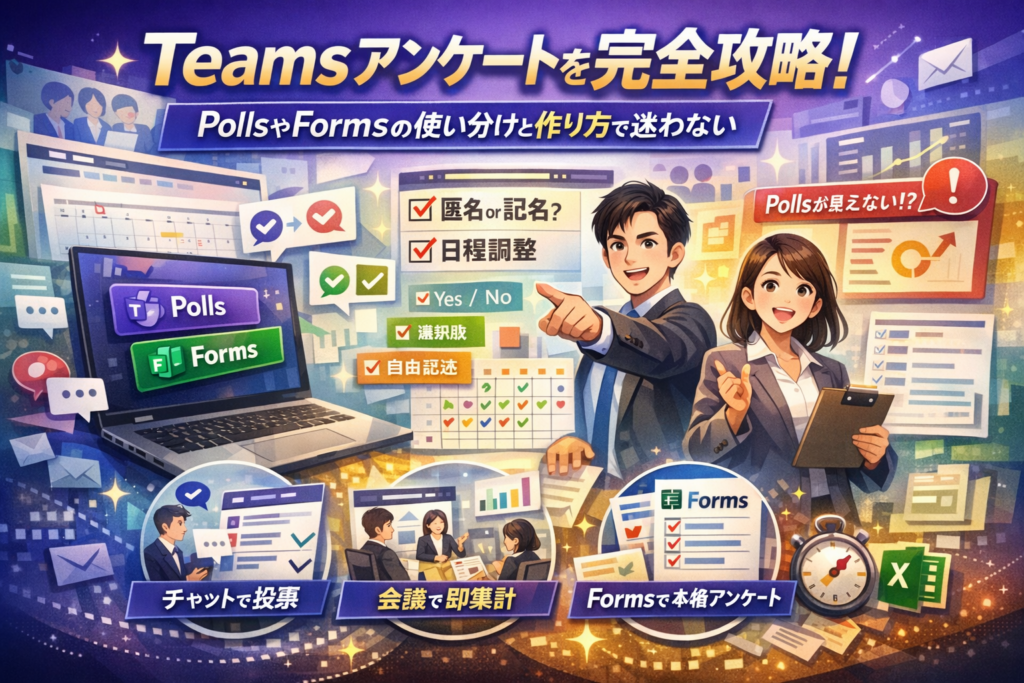
Teamsでアンケートを取るたびに、「どこから作ればいいか」「PollsとFormsのどちらを使うべきか」「出欠や日程調整をどう設計するか」で毎回立ち止まっていないでしょうか。多くの解説は、Teamsアンケート機能やFormsアンケートの作り方だけをなぞり、匿名/記名の誤解や、複数質問・自由記述を盛り込みすぎて誰も回答してくれないといった実務の失敗までは踏み込んでいません。その結果、チャットでの簡易アンケートから会議中のリアルタイム投票、ウェビナー後アンケート、出欠確認や日程調整まで、本来はTeamsだけで完結できる場面でも、メールや外部ツールとの二重運用が続き、集計や回答者確認に余計な時間を奪われています。この記事では、Teamsアンケートの全体像を3分で把握しつつ、PollsとMicrosoft Forms、Pollyなど外部ツールのリアルな使い分けを示し、チャット・チーム・会議ごとの具体的な作り方から、日程調整テンプレ、集計とExcelエクスポート、そして「Formsが追加できない」「Polls結果が見えない」時の即応チェックまで一気通貫で整理します。読み終える頃には、自分のシーンでどの手段をどう設定すればよいかが即断でき、Teamsアンケートを「一発モノ」ではなく社内標準の仕組みに変える道筋がはっきり見えるはずです。
目次
Teamsでアンケートを取る3つの選択肢とは?投票機能とFormsと外部ツールのリアルな使い分け
「会議は始まるのに、日程調整と出欠確認がまだ終わらない…」というバタバタを、今日で終わらせたい方に向けて整理します。
Teamsのアンケート全体像が3分でわかる早わかりガイド
実務で使う手段は、大きくこの3つです。
-
Teamsのメッセージに付いている簡易投票機能 / Polls
-
Microsoft Formsを使った本格アンケートフォーム
-
Pollyなどの外部アプリや日程調整サービス
まず押さえたいのは、「目的ごとに使い分けると、作業時間もトラブルも激減する」という点です。私の視点で言いますと、現場で困っているチームほど、この3つをごちゃ混ぜに使っています。
ざっくりした役割分担は次のイメージです。
-
その場でサクッと多数決 → Polls
-
複数質問・自由記述・集計前提 → Forms
-
顧客向け・高度な日程調整 → 外部ツール
このイメージをベースに、細かく判断していきます。
Teamsでの投票機能やPolls、Microsoft Formsで「できること・できないこと」徹底比較
まずは社内向けで迷いやすい2種類を比較します。
| 項目 | 投票機能 / Polls | Microsoft Forms |
|---|---|---|
| 想定シーン | 会議中の多数決、出欠の一次確認 | 研修・ウェビナー後の本格アンケート |
| 質問数 | 1問が基本 | 複数質問・セクションで構造化 |
| 回答形式 | 単一/複数選択が中心 | 選択式・自由記述・評価など豊富 |
| 集計 | その場でグラフ確認 | 詳細集計・Excelエクスポート |
| 匿名/記名 | 設定を誤ると「誰が答えたかわからない」事故が出やすい | 組織設定とフォーム側設定で明確に制御可能 |
Pollsは「今この場で方向性を決める」ための道具です。質問を詰め込むと、モバイル参加者が途中離脱しやすくなり、結果が偏ります。逆にFormsは、設問を増やし過ぎるとスマホ回答の途中離脱が急増し、回収率が下がる傾向があります。
現場でうまく回しているチームは、次のような二段構えを取っています。
-
Pollsで「参加する/しない」「どれがよいか」だけ先に押さえる
-
詳細な理由や要望は、後からFormsリンクで回収
これにより、回答率と情報の深さの両方を確保しやすくなります。
Microsoft Forms以外のアンケート手段やPollyなど外部アプリを選ぶリアルな判断軸
社外参加者がいる会議や、顧客向けアンケートになると、TeamsとFormsだけでは厳しい場面も出てきます。判断の軸は次の3点です。
-
社外からの回答可否
- 社内アカウント前提 → Formsで十分
- 不特定多数・メールだけで案内 → 専用フォームサービスを検討
-
日程調整の複雑さ
- 「何曜日の何時がよいか」程度 → Formsの選択式で問題なし
- 複数担当者の空き時間連動や自動リマインド → 専用日程調整ツールの方が省力化
-
レポート要求レベル
- 社内でざっくり傾向把握 → Formsの集計とExcelで対応
- 顧客セグメント別分析や継続的なNPS測定 → 外部アンケート基盤を検討
Pollyのような外部アプリは、軽い投票を頻繁に回したい英語圏チームには相性が良いですが、日本語の業務現場では「Polls+Forms+一部外部ツール」の組み合わせで十分なケースが多いです。
迷った時は、次の優先順位で選ぶと判断がブレません。
- 回答者が全員社内かどうか
- 1回きりか、定期的に回す仕組みか
- Excelレベルの集計で足りるか
この3つを整理してから手段を選ぶと、「作ったけれど誰も答えない」「集計が手作業地獄になる」といった失敗をかなり減らせます。
Teamsアンケートの基本の作り方 チャット・チーム・会議での投票機能やPollsの楽々実践レシピ
「会議5分前に、出欠や賛否を一撃で取りたいのに、どの機能を触ればいいか分からない」
そんなバタバタを終わらせるのが、この3パターンの使い分けです。
私の視点で言いますと、迷わないコツは「場所ごとに役割を決めてしまうこと」です。
Teamsのチャットでサクッと簡単アンケートや投票を作るコツ
1対1チャットや小人数グループは、即決したいテーマ専用の場として割り切ると失敗しません。
主な使い方の例です。
-
今日の会議実施可否(YES/NO)
-
飲み会の参加・不参加
-
2〜3案からの簡単な案決定
チャットでは、Pollsアプリや投票機能で選択肢を3〜5個までに抑えるのがポイントです。
設問を増やすと、モバイルでの表示が縦に伸び、途中で読まれずスルーされやすくなります。
おすすめの設定は次の通りです。
-
匿名ではなく、記名での投票
-
期日がある場合は「締切日時」をメッセージ本文に明記
-
迷ったら「その他」選択肢を1つ入れておく(詳細は追ってFormsで回収)
「まず大枠を押さえるためにチャットの投票」「詳細は後追いで別フォーム」という二段構えが、回答率と情報量のバランスを取りやすいパターンです。
チームやチャネルでアンケートを目立たせる固定表示の裏ワザと注意ポイント
部署全体やプロジェクトメンバーから幅広く意見を集めたい場合は、チームやチャネルで実施します。
| 利用場所 | 向いている用途 | 押さえるべきポイント |
|---|---|---|
| チャネルの投稿 | 部門全体への出欠・意見収集 | 上部に固定表示して埋もれ防止 |
| タブに追加したフォーム | 長めのアンケート・複数質問 | PCだけでなくスマホ表示も確認 |
| 投稿の返信で投票 | 軽い温度感チェック | 質問は1つに絞る |
チャネルで目立たせるコツは、重要なアンケート投稿を上部にピン留めすることです。
これをしないと、数時間で他のメッセージに流され「見ていませんでした」という声が必ず出ます。
注意したいのは次の2点です。
-
チャネルにPollsを追加しても、権限設定により一部ユーザーが投票できないケースがある
→ アプリの許可ポリシーを情シスに確認しておくと安心です。
-
Formsのアンケートフォームをタブにした場合、フォーム所有者が異動・退職すると結果にアクセスできなくなるリスク
→ 所有者をチーム用の共通アカウントか、少なくとも複数人にしておくと安全です。
会議中にリアルタイムで盛り上げるアンケートPollsの設定術と避けたい落とし穴
オンライン会議でのPollsは、場の空気を一瞬で可視化するレーダーのような役割を持ちます。
使いどころは次のシーンです。
-
議題の優先順位決定
-
提案に対する賛否
-
参加者の理解度チェック
会議で外したくない設定と運用のポイントを整理します。
-
会議前にPollsを準備
会議開始後に設問を考え始めると、本題の議論が止まります。事前に2〜3問だけでも仕込んでおくと、進行がスムーズです。
-
選択肢は「3〜5個」「1問1テーマ」が基本
1つの投票に複数テーマを詰め込むと、結果の解釈に迷いが出ます。
-
匿名投票の是非を会議の目的で決める
意見の本音度を上げたい場では匿名、タスクの割り当てや責任が絡む場では記名が適しています。
避けたい落とし穴もはっきりしています。
-
モバイル参加者が多いのに、長文の設問や選択肢を羅列してしまう
→ スクロールが増え、途中離脱や誤タップが起きやすくなります。
-
Pollsだけで日程調整まで済ませようとする
→ YES/NOは取れても、代替候補やコメントが残せず、結果としてメールやチャットでの追加ヒアリングが発生します。
リアルタイム会議では、Pollsで「温度感と方向性」を押さえ、会議後にFormsで「詳細なヒアリング」を行う流れにしておくと、運用が安定します。
Microsoft Formsで本格アンケートを自作しよう 複数質問や自由記述もTeamsへ賢く連携
会議直前に「ちゃんとしたアンケートを一撃で仕上げたい」とき、Formsを使いこなせるかどうかで生産性が大きく変わります。ここでは、現場で実際に使っている手順と失敗しない設計のコツをまとめます。
Teams上からFormsアンケートフォームを新規作成する手順と「使えない」場合の解決策
Teamsから離れずにアンケートフォームを作る基本の流れです。
- 対象のチームやチャネルを開く
- 上部メニューの「+」からアプリ追加画面を開く
- Microsoft Formsを選択し、新しいフォームを作成
- タブ名を付けて保存(メンバー全員に自動で共有)
ここで「Formsが追加できない」「アプリ一覧に出てこない」場合は、次のポイントを確認します。
-
組織のポリシー
- 管理者がアプリ追加を制限しているケースが多くあります。管理センターでFormsアプリが許可されているかを情報システム担当に確認します。
-
アカウント種別
- ゲストアカウントではフォーム作成ができず、閲覧のみになることがあります。本番のアンケートは社内アカウントで作成します。
-
チームと個人のフォームの違い
- チームにタブ追加した場合はチーム所有のフォーム、ブラウザから作ると個人所有のフォームになりやすい点を押さえると、退職や異動時の引き継ぎで迷子になりません。
現場で混乱が多いのは「どこに保存されているフォームか分からない」状態です。チーム単位で作成するルールを決めておくと管理が格段に楽になります。
複数質問や自由記述を盛り込んだFormsアンケート設計&セクション機能活用の秘訣
本格アンケートほど、設問設計が回答率を左右します。特にモバイル回答が多い職場では、長文フォームは途中離脱の温床になります。
よく使う設問構成と向き不向きを整理すると次の通りです。
| 項目 | 向いている用途 | 注意点 |
|---|---|---|
| 単一選択 | 満足度5段階評価、出欠確認 | 選択肢は5~7個程度に絞る |
| 複数選択 | 希望コンテンツ、参加可能日 | 「上限○個まで」を説明に書く |
| 評価(星/尺度) | 研修の理解度、講師評価 | 似た指標を乱発しない |
| 自由記述 | 改善案、理由ヒアリング | 3問以上続けない |
複数質問を入れる場合は、セクションごとに「1画面3問まで」を目安に区切ると、スマホでもストレスなく入力できます。
-
セクションの実務的な使い方
- 1セクション目:目的説明、同意、属性(部署・役職など)
- 2セクション目:メインの評価・選択式質問
- 3セクション目:自由記述中心の深掘りゾーン
自由記述は「1〜2問に絞る」「必須にしない」だけで回答完了率が大きく変わります。私の視点で言いますと、詳細ヒアリングをしたいときは、まずPollsや短いFormsでYES/NOや満足度を取り、その結果を見て必要な相手だけに長文フォームを送る二段構えが最も現場負荷が小さくなります。
Microsoft FormsアンケートをTeams内タブやチャットでスマートに共有するベストプラクティス
せっかく作ったアンケートも、届け方を間違えると回答が集まりません。用途別に共有方法を使い分けるのがポイントです。
| シーン | おすすめ共有方法 | ひと言ポイント |
|---|---|---|
| 部門全体への実施 | チャネルのタブとして固定 | ピン留めとチーム投稿で周知をセットに |
| 少人数の会議出席者 | 会議チャットへのフォームURL | 開催通知と同じスレッドに貼る |
| 全社向け重要アンケート | 全社チーム投稿+メール案内 | 締切と所要時間を必ず明記 |
実務で効く小さな工夫は次の通りです。
-
回答締切と目安時間(例:3分程度)を最初のメッセージに書く
-
「今すぐ答えられるか」を一目で判断できるよう、設問数を明示する
-
集計結果の共有方針(匿名集計か、コメントをそのまま共有するか)を先に伝える
特に匿名・記名は誤解が起きやすいポイントです。Forms側の設定で記名になっているのに、メッセージで「匿名です」と書いてしまうケースが後を絶ちません。通知文テンプレートをチームで共有し、「記名/匿名」と「回答者確認の有無」を毎回チェックする運用を仕組みにしておくと、炎上リスクを避けつつ、安心してアンケートを回せます。
日程調整も出欠確認もラクラク!Teamsアンケートで「調整さん不要」時代の始め方
会議や飲み会のたびに調整さんを開いているなら、今日で卒業してもよいレベルです。社内メンバーがメインなら、出欠も日程調整もTeams側でかなりのところまで完結できます。
PollsとFormsを活用した出欠アンケートの作成から回答者確認までのポイント解説
出欠だけならPollsで即決、理由や代替案まで取りたいならFormsで深堀りが基本です。
【おすすめの二段構えフロー】
- 会議チャットやチャンネルにPollsで「参加/不参加/未定」を投票
- 不参加・未定が一定数出たら、Formsで理由と代替日時をヒアリング
- Forms結果をExcelにエクスポートし、最終日程を決定・告知
PollsとFormsの出欠用途での違いを整理すると、判断しやすくなります。
| 項目 | Polls | Forms |
|---|---|---|
| 適した場面 | 参加可否の即時確認 | 欠席理由や要望まで取得 |
| 回答者確認 | 基本はTeamsアカウント単位で把握 | 所有者設定次第で詳細追跡が可能 |
| 設問数 | 1〜数問のシンプル設計向き | 複数質問・自由記述に強い |
| 集計 | 画面でざっくり確認 | Excelで詳細分析しやすい |
現場で多いトラブルは「匿名だと思っていたのに名前が見えていた」「誰が答えたか逆に分からない」という勘違いです。
社内出欠は原則記名前提で設計し、「フォーム上に記名かどうかを明記する」「テスト回答で表示を確認する」の2ステップを入れておくと炎上を防ぎやすくなります。
Teamsで会議・飲み会などの日程調整アンケートを楽に仕上げるコツと締切設定の裏技
日程調整のコツは、候補を出しすぎないことと締切を明示することです。
私の視点で言いますと、候補が7つ以上になるとモバイル回答が一気に面倒になり、途中離脱が増える傾向があります。
おすすめパターンは次の通りです。
-
候補日は3〜5件に絞る
-
調整対象が多いときは「第1希望〜第3希望」をFormsで選択式にする
-
締切をフォームの説明とチャット本文の両方に太字で記載する
【日程調整フォームで入れておくと効く設問例】
-
参加可能な候補日(チェックボックス複数選択)
-
第1希望日(ラジオボタン単一選択)
-
オンライン/出社どちらでも可か
-
コメント欄(「どうしても無理な場合はこちらに」程度の短い自由記述)
締切の裏技として、回答期限を過ぎたらFormsを「回答受付を終了」に切り替え、その画面URLを同じチャットに共有しておくと、「今からでも回答できますか?」という個別メッセージを減らせます。
調整さんや日程調整ツールとTeamsを上手に併用する場面と注意ポイント
すべてをTeamsだけで済ませようとして破綻するケースもあります。特に社外参加者が多い打合せや顧客との日程調整では、調整さんや専用の無料ツールを使った方が明らかに楽な場面があります。
併用の判断軸は次の通りです。
-
Teamsだけで十分なケース
- 参加者が全員社内アカウント
- 日程候補が少なく、1〜2回のやり取りで収まりそう
- 回答者の記録やガバナンスを社内で完結させたい
-
外部ツールを併用した方がよいケース
- 社外アドレスや個人メールが混ざる
- 大人数かつ候補日が多く、何度も調整が発生しそう
- 回答者がTeamsに不慣れで、Webブラウザだけで完結させたい
併用する場合は、「Teamsで案内+外部ツールはURLだけ」に役割を分けるのがポイントです。
案内メッセージには次の3点を必ず入れておくと、問い合わせが激減します。
-
どのツールで回答するのか(URLを明示)
-
回答締切
-
最終決定日と、結果をどこで通知するか(該当チャンネル名など)
この設計を一度テンプレート化しておくと、次回以降はメッセージをコピペして日付だけ差し替えるだけになり、総務や人事の調整業務が一段軽くなります。
会議・ウェビナー・研修で大活躍!Teamsアンケートテンプレート徹底ガイド
「その場でサッと聞いて、後でガッツリ活かす」ための設問設計ができるかどうかで、会議やウェビナーの質は一段変わります。ここでは、現場でよく使われるパターンをそのまま真似できる形で整理します。
Teams会議投票で「賛否」「優先度」「理解度」を一瞬で把握できるテンプレ質問集
会議中はPollsを使ってシンプル1問×複数回が鉄則です。特にモバイル参加者は細かい操作が面倒なので、選択肢は4つ以内に抑えます。
代表的なテンプレートをまとめると次のとおりです。
| シーン | 質問例 | 回答形式 | 設定のコツ |
|---|---|---|---|
| 方針の賛否 | この案の進め方に賛成ですか | 二択(賛成/反対) | 匿名にせず、誰が反対か後でフォローできるようにする |
| 優先度決め | 次のうち優先して対応すべきテーマはどれですか | 複数選択可 | 選択肢は3〜5件、その他は設けない |
| 進捗確認 | このテーマの理解度を教えてください | 単一選択(5段階) | 「まったく理解できていない」を必ず入れる |
| 決定タイミング | 本日の会議でどこまで決めるべきだと思いますか | 単一選択 | 選択肢に「今日は論点整理まで」を含める |
ポイントは、YES/NOや優先度だけをPollsで押さえ、詳細コメントは後でFormsに誘導する二段構えにすることです。実務では、会議中に長文を書かせようとして黙り込むケースが非常に多く見られます。
ウェビナーやライブイベント後に効くTeamsアンケート満足度&自由記述設計例
ウェビナー後はMicrosoft Formsで落ち着いて回答してもらう前提なので、5〜8問くらいまでを目安にします。私の視点で言いますと、10問を超えた瞬間にモバイル回答の離脱率が目に見えて跳ね上がります。
おすすめの構成は次の流れです。
-
冒頭: 属性・参加状況
- 参加区分(社内/社外/パートナー)
- 視聴時間(冒頭のみ/途中まで/最後まで)
-
本編: 満足度・内容評価
- 全体満足度(5段階)
- 内容の難易度(易しい〜難しい)
- 業務に役立つと思った度合い(5段階)
-
終盤: 自由記述で深堀り
- 役立ったポイント(自由記述)
- 改善してほしい点(自由記述)
- 今後取り上げてほしいテーマ(自由記述)
自由記述は3問までに絞り、各設問の説明欄に「1〜2行で構いません」と書いておくと心理的ハードルが下がります。また、Formsの「セクション」を使って「属性」「内容評価」「自由記述」と画面を分けると、スマホでもスクロールしやすくなり離脱を抑えられます。
研修・社内勉強会フィードバックを匿名と記名で分ける賢い選び方
研修系アンケートは、率直な本音を引き出したい設問と個別フォローが必要な設問が混在します。全部記名にすると無難な回答ばかり、全部匿名にするとフォローできないというジレンマが典型です。
現場でおすすめしているのは、次のような分け方です。
| 設問タイプ | 匿名/記名の推奨 | 理由 |
|---|---|---|
| 研修全体の満足度 | 匿名 | 上司や講師への遠慮をなくす |
| 内容・講師への改善点 | 匿名 | 本音の指摘を引き出す |
| 今後のフォロー希望(面談/追加研修) | 記名 | 誰に何を提供するか追えるようにする |
| 個別に質問したい事項 | 記名 | メールや面談につなげやすい |
実装方法としては、Formsを2本に分けるのが安全です。
-
フィードバック用フォーム
- 匿名でURL配布
- 満足度・改善点・理解度など本音系のみ
-
フォロー希望用フォーム
- 受講者の氏名・所属を必須に
- 「個別フォローを希望する」「講師に質問したい内容」だけを設問にする
一つのフォームで匿名と記名を混在させると、「本当に匿名なのか」「管理者には見えているのでは」といった不信感を招きやすく、結果的に回答率が下がります。特に新人研修や評価と絡む勉強会では、最初に「このフォームは誰が何を答えたか管理者が見える/見えない」を明示し、社内ポリシーとして統一しておくことがトラブル防止につながります。
Teamsアンケートの集計や回答確認のコツ FormsとPollsの「誰が何を答えた?」完全追跡ガイド
会議が終わったあとに「で、結局誰が何に賛成したんだっけ…?」とログをさかのぼる時間ほどムダなものはありません。ここをスマートに設計できるかどうかで、業務担当の手間も、社内の信頼感も大きく変わります。
Teams上で見える投票結果とFormsだけで把握できる詳細結果の違い
同じ投票でも、「Teamsのメッセージ上で完結する結果」と「Forms画面で見る詳細データ」では見える粒度がまったく違います。
| 見える場所 | 主な内容 | 想定シーン |
|---|---|---|
| Teams上の投票結果 | 選択肢ごとの件数・割合 / グラフ | 会議中の合意形成、空気感の把握 |
| Forms集計画面 | 回答者ごとの詳細、タイムスタンプ、自由記述、Excel出力 | 出欠管理、研修フィードバック、後日レポート |
ぱっと空気を読むだけならTeams上の投票結果だけで十分です。しかし、出欠確認や評価ヒアリングのように「誰がまだ未回答か」「どの部署の満足度が低いか」まで追う場合は、必ずForms側の詳細集計を前提に設計した方が安全です。私の視点で言いますと、ここを決めずに投票を走らせてしまい、あとから「やっぱり回答者リストが欲しい」と相談されるケースが非常に多いです。
Teamsアンケートで回答者を確認する方法と「見えない」時の意外な落とし穴
「回答者を確認したいのに一覧が出てこない」という相談の多くは、設定と運用の噛み合わせミスが原因です。代表的な落とし穴を整理します。
-
匿名設定にしている
Formsの設定で「名前を記録しない」や、組織外ユーザーを許可していると、誰が答えたかは原則追えません。出欠・評価・人事系のヒアリングでは、最初に匿名か記名かをポリシーレベルで決めておくべきです。
-
組織外ゲストが回答している
ゲスト参加者は、社内アカウントのようなユーザー情報を自動で紐づけられません。「社内だけ記名」「外部は匿名」と割り切って設問設計を分けると後悔が減ります。
-
Formsの所有者が別人のまま
アンケートを作った担当者が異動・退職し、所有者変更がされていないと、結果画面にアクセスできなくなります。情シスと連携し、チーム用の共通アカウントやグループを所有者にしておくと安心です。
回答者を確認したいアンケートでは、実施前に以下のようなチェックをしておくと安全です。
-
設定で「組織内のユーザーの名前を記録」になっているか
-
ゲストを対象にする場合、氏名入力の質問を1つ入れているか
-
所有者が個人1人だけになっていないか
この3点を押さえておくだけで、「誰が答えたか分からない」トラブルはかなり減ります。
Excelエクスポートや簡易集計ですぐにレポート化する時短テクニック
結果を見たあとに、「この内容をそのまま上司に渡せる状態」にするまでがアンケートの仕事です。FormsのExcelエクスポートを軸に、最短ルートでレポートまで仕上げる流れを整理します。
-
Formsの「Excelで開く」から生データを取得
1回答1行、質問1つが1列のデータになります。投票結果と自由記述が混ざっても、Excelならフィルターで瞬時に整理できます。 -
ピボットテーブルで部署別・役職別に集計
- 行: 部署や職種
- 列: 賛成・反対などの選択肢
- 値: 回答数
といった形にすると、どの層の温度感が高いかが一目で分かります。
-
グラフは「会議用」と「レポート用」で分ける
- 会議用: 円グラフや棒グラフで直感重視
- レポート用: 折れ線や積み上げ棒で推移・傾向重視
-
未回答者リストを抽出してリマインド
回答者のメールアドレス列にフィルターをかけ、組織のユーザー一覧とVLOOKUPや関数で突き合わせると、「まだ答えていない人の一覧」が作れます。日程調整や出欠確認では、このリストをそのままリマインドメールの宛先にしてしまう運用が効率的です。
長文アンケートの場合は、モバイル回答での途中離脱が増えやすい傾向があります。セクションごとに「必須項目」と「任意の深掘り質問」を分けておき、Excel側では必須質問の集計を優先することで、レポート作成にかかる時間を半分程度に抑えることも現場ではよく行われています。
集計や回答者確認は、やり方自体は難しくありません。ポイントは、実施前から「どこまで追跡したいか」「誰が結果をどの粒度で見るか」を決め、それに合わせてFormsとPollsを設計しておくことです。これだけで、会議後の「ログ探し地獄」から一気に解放されます。
現場で本当に多発!Teamsアンケートの落とし穴と炎上しないための回避術
会議前にサッと投票を作ったつもりが、あとから炎上ネタになるか、信頼される運用になるかは「最初の設計」でほぼ決まります。ここでは、導入支援の現場で何度も見てきた失敗パターンだけを厳選してお伝えします。私の視点で言いますと、この3つを外さなければ、大きく事故る確率は一気に下がります。
匿名と記名の設定ミスで大炎上!?実際にあったアンケートトラブル例
匿名だと思って本音を書いたのに、後から個人名付きで共有される。逆に、誰が答えたか分からず意思決定に使えない。この2つは典型トラブルです。
よくあるパターンは次の通りです。
-
Forms側は「ユーザー名を記録」なのに、説明では「匿名です」と案内してしまう
-
Pollsでの簡易投票を「誰が押したか見えない」と思い込んで共有範囲を広げてしまう
-
結果画面のスクリーンショットを、そのまま別チームに転送して個人の選択が丸見えになる
炎上を避けるには、事前の一言と共有範囲のルール化が効きます。
-
案内文に「回答は所属と氏名まで記録されます」「個人名は集計担当のみ確認します」など、保存範囲を書く
-
会議中のPolls結果は、必要なとき以外は全体掲示せず、主催者だけが詳細を確認する
-
スクリーンショット共有を控え、必要なら氏名列をマスクしたExcel集計を使う
一度「裏切られた」と感じられると、次のアンケートの回答率が目に見えて落ちます。匿名か記名かは技術設定ではなく、心理設計だと意識しておくと失敗しにくくなります。
設問を盛り込みすぎて誰も答えてくれないFormsアンケート失敗パターン
総務や人事の現場で多いのが、「せっかくだから全部聞こう」で増築された長文フォームです。特にスマホ回答では、途中離脱が急増します。
よく見かける失敗パターンは次の3つです。
-
1ページに選択式+自由記述+長文記述をびっしり詰める
-
日程調整と出欠確認と意見収集を、1本のフォームに全部まとめる
-
必須項目だらけで、ちょっとした誤入力でエラー→そのまま離脱
モバイル前提で考えると、1画面3〜5問までが現実的です。特に日程調整や出欠確認は、Pollsで候補日だけ先に押さえ、詳細や理由は短いFormsに分ける「二段構え」の方が、回答率も集計効率も上がりやすいです。
設問設計のチェックポイントを簡単に整理します。
-
回答時間は3分以内か
-
スマホ画面で縦スクロール3〜4画面以内か
-
出欠・日程・意見のように目的が違う質問を1本に混ぜていないか
-
自由記述は「1〜2問まで」に抑え、どうしても欲しい詳細は別途ヒアリングで補うか
長文フォームは、作成側の「安心材料」にはなりますが、回答する側の財布から時間を抜き取り続けます。目的ごとに分割して、PollsとFormsを組み合わせる発想に切り替えると、一気に楽になります。
「TeamsでFormsが追加できない」「Pollsが動かない」時の即効トラブル解決チェックリスト
会議直前に「アプリが出てこない」「投票が作れない」となると、一気に場が白けます。多くは設定か権限の話なので、次のチェックリストを順番に確認すると、その場で解決できるケースが多いです。
まずは、よくある原因を整理します。
| 症状 | 主な原因 | 即効チェックポイント |
|---|---|---|
| フォームをタブに追加できない | 管理者がアプリ追加を制限 | 組織のアプリポリシーでFormsが許可されているか確認 |
| Formsアプリ自体が見つからない | ライセンス/サインインの問題 | Microsoft 365アカウントでWebのFormsに直接アクセスできるか |
| Pollsボタンが表示されない | 会議の種類/ロールの違い | 定期会議か、主催者として参加しているかを確認 |
| 投票の作成画面が開かない | キャッシュやブラウザ問題 | デスクトップ版とWeb版を切り替えて同じ操作を試す |
そのうえで、実際に現場で回している「即確認ポイント」を手順としてまとめます。
-
ステップ1 Microsoft 365でForms単体にブラウザからアクセスし、フォーム作成ができるか確認
-
ステップ2 会議の場合は、自分が主催者または共同主催者になっているか、ゲスト参加になっていないかを確認
-
ステップ3 デスクトップアプリで動かないときは、Web版で同じ会議に入りPollsを開いてみる
-
ステップ4 それでも駄目な場合は、管理センターのアプリポリシーでFormsとPollsがブロックされていないか、情シスに確認する
特に見落とされがちなのが「所有者」と「保存場所」です。フォームの所有者が退職済みだったり、個人用で作ったフォームを共有せずに運用していると、後から誰も編集できなくなります。作成時点で、チーム用は共有グループの所有にするというルールを決めておくと、トラブルをかなり防げます。
PollsやFormsと外部アンケートツールをズバリ比較 Teamsならではのベストな選び方完全マニュアル
「どれで作ればいいか分からないまま、とりあえず長いフォームだけ量産される」。多くの現場が陥るこの状態から抜け出すには、ツールごとの“守備範囲”を一度クリアにしておくことが近道です。
「質問数」「自由記述」や「分析のしやすさ」で比べる最新アンケートツール徹底比較
まずは代表的な3パターンを、機能視点で切り分けます。
| 項目 | Polls(投票機能) | Microsoft Forms | 外部アンケートツール(Polly等) |
|---|---|---|---|
| 想定質問数 | 1〜3問の単発 | 複数・セクション構成 | 複数・分岐やロジックも柔軟 |
| 質問形式 | 単一/複数選択中心 | 選択肢+自由記述・評価・日付など | 豊富な設問タイプ・NPSなど |
| 自由記述 | 基本は想定外 | テキスト・長文に対応 | 長文+タグ付け・分析機能 |
| 回答スピード | 数秒でタップ | 数十秒〜数分 | 設計次第で幅広い |
| 集計・分析 | 画面で傾向確認 | グラフ+Excel出力で分析 | クロス集計・ダッシュボード |
| 向いている場面 | 会議中の即決・温度感確認 | 社内向け本格アンケート | 顧客調査・キャンペーン施策 |
私の視点で言いますと、「迷ったらForms」ではなく、“聞きたい深さ”と“かけてほしい時間”で選ぶのがおすすめです。スマホ回答を前提にすると、10問を超えるFormsは途中離脱が一気に増えます。温度感だけ押さえたい場面では、Polls1問+必要な人だけ詳細Formsという二段構えが、回答率と情報量のバランスが非常に良いです。
出欠・日程調整・意見集約・顧客アンケートに最適なツール組み合わせガイド
用途別に「これを選ぶと後で楽」が決まっています。
-
出欠確認や簡易ヒアリング
- 出席/欠席や賛否だけ: Polls
- 出席に加えて連絡事項や一言コメント: Pollsで出欠を取り、Formsで自由記述
-
日程調整
- 社内の候補日投票: Pollsで候補日を選択肢にして1〜2問
- 代替案や備考も含めて調整: Formsで「候補日複数選択+自由記述」
-
会議後の意見集約
- 議題ごとの評価や優先度: Pollsを会議中に連発
- 詳しい改善案を集める: 後からFormsリンクをチャットに投稿
-
顧客アンケート・外部参加者向け調査
- Teams利用者に限定されない場合: 外部アンケートツールやWebフォームを利用
- 社内の分析やワークフロー連携が必要な場合: Formsで取得し、ExcelやPower Automateで処理
現場で回答率が高いチームは、「その場でタップする1問」と「後でじっくり書くフォーム」を分けて設計しています。全てを1本のフォームに詰め込むと、回答者の財布(=時間)を一気に奪ってしまい、肝心な自由記述がスカスカになりがちです。
Formsをあえて使わない方がいいケースや外部フォーム・日程調整ツールへの切替基準
便利なFormsにも、あえて避けた方がいい場面があります。代表的な判断基準は次の通りです。
-
Forms非推奨になるケース
- 外部の顧客や取引先が中心で、Microsoftアカウント周りの説明に手間がかかる
- 回答データをマーケティングツールやCRMで細かく分析したい
- 部署横断で使う長期アンケートで、所有者変更や退職リスクへの対応が難しい
-
外部フォームや日程調整ツールに切り替える基準
- メール配信、リマインド、自動集計レポートまでワンセットで回したい
- 調整さんのように、参加者自身が候補日を追加したり自由に編集できる必要がある
- 無料プランを含め、既に社内で別のフォームサービスや日程調整アプリが標準化されている
一方で、社内向けの定例アンケートや研修フィードバックは、所有者と保存場所(どのチーム、どのSharePointか)を最初に決めておけば、Formsの方が管理もしやすくセキュリティ面でも安心です。
どこまでをTeams内の機能で閉じ、どこからを専用ツールに任せるかを決めておくと、「その場しのぎのフォーム乱立」から抜け出しやすくなります。
Teamsアンケートを「一発モノ」から「社内標準」へ そのまま使える運用テンプレとナレッジ共有の秘訣
用途別に繰り返し使えるTeamsアンケートテンプレやガイドラインのつくりかた
思いつきのアンケートを乱発すると、回答率も信頼も一気に下がります。鍵は「用途別テンプレ」と「運用ルール」を最初に決めてしまうことです。
まず、よく使う用途を3〜5種類に絞ります。
-
出欠確認・日程調整
-
会議の意思決定用投票
-
研修やウェビナーの事後アンケート
-
日常の意見収集・ヒアリング
それぞれについて、次の4点だけを1枚の社内ガイドにまとめます。
-
使うツールの組み合わせ(PollsかFormsか外部ツールか)
-
推奨の質問数と形式(単一選択・複数選択・自由記述)
-
回答期限とリマインド方法
-
匿名か記名かの標準ポリシー
私の視点で言いますと、「最初の設計に15分かけると、その後1年はコピペで回せる」くらい効果があります。テンプレはSharePointやチームのタブで誰でも取れる場所に置き、名称も「出欠_テンプレ」「事後アンケート_テンプレ」のように検索しやすくしておくと現場が迷いません。
情シスやIT担当が絶対に知っておきたいFormsの所有者管理と情報ガバナンスの裏側
現場では、担当者が退職して過去のアンケート結果に誰もアクセスできない、というトラブルが実際に起きています。これはFormsの「所有者」が個人アカウントになっていることが原因です。
情シスやIT担当は、少なくとも次の観点でルール化しておくと安全です。
| 観点 | 推奨ルール |
|---|---|
| 所有者 | 個人ではなくチーム用共有アカウントかグループ所有にする |
| 保存場所 | 部門ごとにSharePointの専用ライブラリを決める |
| 保管期間 | 例:顧客関連は◯年、社内アンケートは◯年でアーカイブ |
| 権限 | 読み取り専用と編集権限を明確に分ける |
さらに重要なのが、匿名設定のガバナンスです。人事・評価に関わる内容は必ず匿名を前提にするなど、「どのテーマなら匿名必須か」をポリシーとして明文化しておくと、炎上リスクをかなり抑えられます。
現場の失敗例をちゃっかり活かす!Teamsアンケート運用をアップデートし続けるコツ
一度失敗したアンケート設定を、その場の反省会で終わらせてしまうと、別部署が同じ穴に落ちます。ポイントは「失敗もテンプレ化する」ことです。
-
匿名だと思われていたのに実は記名だったケース
-
スマホでスクロールが長すぎて途中離脱が多発した長文フォーム
-
Pollsだけで日程調整をして、結局メールで細かいやり取りをやり直したケース
こうした事例が出たら、次の3ステップでナレッジ化します。
- どの設定が原因だったかをスクリーンショット付きで記録
- 改善後の設問パターンや設定を「改善版テンプレ」として保存
- チームの定例や社内ポータルで「やってはいけない例」として共有
この小さな積み重ねが、部門ごとにバラバラだったワークフローを「社内標準」に押し上げます。アンケートは作って終わりではなく、設計→実施→振り返り→テンプレ更新をワンセットにすることで、毎回の作業時間を削りながら、回答の質と信頼度をじわじわ底上げしていけます。
この記事を書いた理由
著者 – 宇井 和朗(株式会社アシスト 代表)
Teamsのアンケートについて書こうと思ったきっかけは、自社と支援先のどちらでも、同じつまずきを何度も見てきたからです。社内会議の出欠確認をPollsで行った際、匿名設定のまま実施してしまい、誰が参加するのか最後まで把握できず、直前まで日程が確定しない混乱を経験しました。別の企業では、Formsで丁寧なアンケートを作ったものの、設問を盛り込みすぎて回答率が一桁台に落ち込み、「結局、メールと調整さんも併用」という非効率な状態に逆戻りしていました。
私はこれまで、多くの企業のホームページやITツール導入、組織設計に関わる中で、TeamsやFormsを「一発モノ」で終わらせるか「仕組み」に昇華できるかが、生産性に直結する場面を何度も見てきました。単に機能の説明ではなく、「Pollsで十分なシーン」と「Formsにすべきシーン」「外部ツールに任せた方が安全なケース」を、実際に起きた失敗と成功のパターンから整理しておけば、現場の迷いはかなり減らせます。
忙しい現場の担当者が、迷わず最短ルートでアンケートを設計し、集計やトラブル対応に時間を奪われないようにしたい。そのために、自分が各社の運用を設計・改善してきた中で掴んだ判断基準と手順を、この記事として体系化しました。