
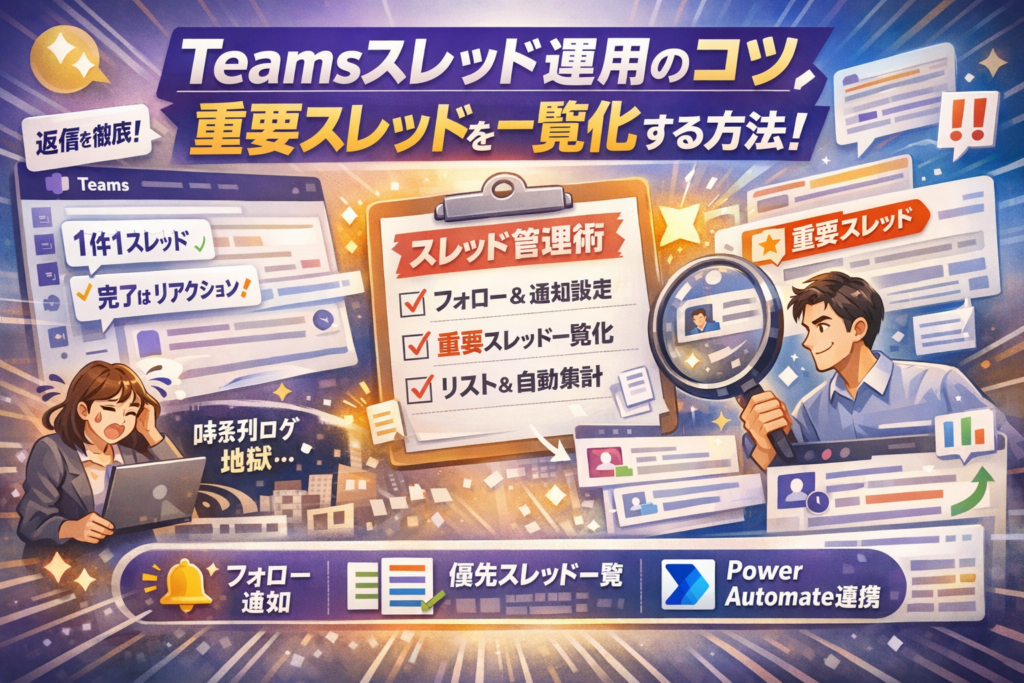
Teamsのスレッド運用で静かに発生している損失は、「レイアウトが見づらいこと」でも「仕様を知らないこと」でもありません。原因は、Teamsスレッドとは何か、チャットやチャネルとの違いを曖昧にしたまま、「返信」と「新しい投稿」「スレッドレイアウト」の使い分けを現場任せにしていることです。その結果、重要なやり取りが時系列ログに埋もれ、依頼漏れや判断待ちが常態化します。仕様やヘルプで説明されているのはあくまで機能の動きまでであり、成果を分けるのはスレッドの立て方と運用ルールの設計です。
本記事では、Teamsスレッドとは何かを起点に、スレッドレイアウトが見づらい理由と設定の考え方、PCとスマホでの正しいスレッドの立て方・返信のやり方、「スレッドで返信」と「新規投稿」の境界線、フォロー機能や一覧表示で重要スレッドだけを追いかける方法、さらにはリスト化やPower Automateでの一覧取得の現実解までを一気通貫で扱います。単なる操作説明ではなく、「依頼は1件1スレッド」「完了はリアクション」など、複数現場で検証された運用ルールとカオス化からのリカバリ手順まで具体的に整理しています。Teamsスレッド運用を立て直したいなら、この先の数分を惜しむ方が確実に損失です。
目次
もう迷わない。Teamsスレッドとは何かと、チャネルやチャットとの決定的な違い
「なんとなく使っていたら、気づけば発言が迷子」になっている状態から抜け出すには、まずスレッドの正体を腹落ちさせることが近道です。ここが曖昧なまま運用を始めると、どれだけレイアウトを変えてもカオスは止まりません。
Teamsスレッドとは?「1トピック=1スレッド」で考えると一気にわかる
スレッドは、チャネルの中で話題をひと塊にまとめるための「会話フォルダ」のようなものです。私の視点で言いますと、次のイメージを持つと失敗が激減します。
-
1つの依頼や相談を1つのスレッドに閉じ込める
-
その話題に関するやり取りは、必ず同じスレッドに返信でぶら下げる
-
話題が変わったら新しいスレッドを立てる
メールで言えば「1件の用件につき1スレッド」「全員が同じ件名のまま返信し続ける」状態を強制する仕組みだと捉えると、なぜ運用ルールが重要かが見えてきます。
チャットとチャネルとスレッドの役割分担を図解レベルで整理
現場で混乱が起きるのは、「どこに何を書けばいいか」が曖昧なときです。役割を表に整理すると、チームメンバーへの説明も一気に楽になります。
| 場所 | 主な用途 | 特徴 | 失敗パターンの例 |
|---|---|---|---|
| 個人チャット | 2~数人のその場限りの会話 | 招待された人だけが見える | 本来全員共有すべき議事録をここに書いて埋もれる |
| グループチャット | プロジェクト横断の雑談や一時連絡 | チャネルを作るほどではない集まり向け | 決定事項が後から追えず、検索頼みになる |
| チャネル | チームやプロジェクトごとの部屋 | チャネル単位でメンバーと権限を管理できる | 何でもかんでも1つのチャネルに流してカオス化 |
| スレッド | チャネル内の1トピックの会話 | 話題ごとにまとまり、後追いしやすい | 返信せず新規投稿が乱立し、関係が見えなくなる |
チャネルは「部屋」、スレッドは「その部屋の中の机ごとの会話」です。部屋だけ増やして机を意識しないと、床に資料をばらまく職場と同じ状態になります。
Teamsスレッドを使わないと何が起きるか?現場で頻発する「時系列ログ地獄」
スレッドを意識せず、全員が新しい投稿で返し続けたチャネルでは、ほぼ同じパターンの悲劇が起きます。
-
Aさんの質問に対するBさんの回答が、別の日のCさんの相談の間に割り込む
-
プロジェクトAとBの話が時間順に並び、どちらの案件か判別しづらくなる
-
後から参画したメンバーが、どのコメントがどの決定につながったか追えない
結果として、次のような時間ロスが発生します。
-
決定事項を探すだけで数十分スクロールする
-
「あの件どこに書きました?」と聞き合うチャットが増える
-
同じ質問が何度も出るため、リーダーが同じ説明を繰り返す
特に「1スレッドに100件以上のコメントがぶら下がり、途中から別案件が混ざる」ケースは危険信号です。この状態になると、誰も読み返さなくなり、チャネルが単なるノイズ源になります。
この地獄を避けるための最初の一歩は、「依頼や議題は必ず1件1スレッド」「返信は必ずスレッドで行う」というシンプルな原則をチーム全体で共有することです。レイアウト設定よりも先に、このルールが浸透しているかどうかが、使いやすさを大きく左右します。
Teamsスレッドレイアウトが見づらい原因と、投稿レイアウトとの使い分け
Teamsの画面が急に“別ツールみたい”に見え始めたら、レイアウトではなく運用と表示設定が悲鳴を上げているサインです。この章では、UIの違いだけでなく、現場で本当に効く付き合い方を整理します。
Teamsスレッドレイアウトとは何か?従来レイアウトとのUIの違い
スレッドレイアウトは、チャネル内の会話を「トピックごとのかたまり」で表示する方式です。従来の投稿レイアウトは、チャネルを“縦一列のタイムライン”として見せるイメージでした。
| 観点 | スレッドレイアウト | 従来の投稿レイアウト |
|---|---|---|
| 基本単位 | スレッド単位 | 投稿単位(時系列) |
| 目的 | 話題ごとに会話を束ねる | 流れを時系列で追う |
| 強い場面 | 複数案件が並行するプロジェクト | お知らせ・進捗共有 |
| 弱い場面 | ルールが無いチーム | 投稿量が少ないチーム |
私の視点で言いますと、レイアウト自体は“正解/不正解”ではなく、「案件が並走するチームかどうか」で向き不向きがはっきり分かれます。
スレッドのみとスレッドとチャネル表示の違いが生む混乱の正体
画面左のチャネルを選んだとき、上部の表示モード次第で見え方が変わります。
-
スレッドのみ
- スレッドごとにカード状に並ぶ
- 1つのトピックの全返信をまとめて追いやすい
-
スレッドとチャネル
- スレッドと“単発の投稿”が時系列で混ざる
- 従来のタイムラインに近く見えるが、返信位置を誤認しやすい
混乱の正体は、メンバーごとにこの表示モードがバラバラなことです。片方はスレッドのみ、片方はスレッドとチャネルで見ていると、「どこに返信すればいいか」の感覚が共有されません。
Teamsスレッドレイアウトが見づらいと感じる3つのパターンと、それぞれの対処法
現場でよく見る“見づらい”は、次の3パターンに集約されます。
-
同じ話題なのにスレッドが乱立している
- 原因: 依頼ごとのルール不在、メンバーが新しい投稿で返答
- 対処: 「1案件1スレッド」「返信ボタン以外で返さない」をチーム方針として明文化
-
1つのスレッドに別案件が混ざる
- 原因: 長期プロジェクトで話題が枝分かれ
- 対処: 新しい話題が出たタイミングで新スレッドを作成し、元スレッドに「続きはこちら」とリンクを貼る
-
重要トピックが他のメッセージに埋もれる
-
原因: お知らせ・雑談・相談が同じチャネルでごちゃ混ぜ
-
対処:
- お知らせ専用チャネルを用意
- 重要スレッドはフォローとピン留めをセットで運用
-
特に1つ目は時間ロスが大きく、似た依頼スレッドを行き来して「正しい最新版」を探すだけで、メンバーの集中力が削られます。
レイアウトを変えるより先にやるべき表示と通知の調整ポイント
「レイアウトを戻したい」という声の多くは、UIそのものより“情報の洪水”が原因です。まずは表示と通知を整えた方が、体感のストレスが大きく下がります。
-
表示まわりで決めること
- チームとして、原則どちらの表示モードを使うか(スレッドのみか、スレッドとチャネルか)
- プロジェクト系チャネルはスレッドのみ、お知らせ系はスレッドとチャネル、と用途で分ける
-
通知まわりで調整すること
- チャネルごとに「すべての新しい投稿」か「@メンションのみ」かを決める
- 自分が関わるスレッドは必ずフォローし、フォローされたスレッドの一覧ビューを“日報チェック用リスト”として使う
- 音・バナーの通知は最小限にし、未読バッジとフォロー一覧で管理するスタイルに寄せる
レイアウトを変えても、表示モードと通知が野放しのままでは、数週間後に同じ混乱が再発します。逆にここを整えると、「新しい見た目に慣れたら前より探しやすい」という声が必ず出てきます。
Teamsスレッドの立て方とスレッドで返信する具体的なやり方(PCとスマホ完全ガイド)
「どこに書けばいいか毎回迷う」が消えると、チャネルの会話は一気に整理されます。この章では、現場で迷いやすい境界線を、手元の画面と結びつけて完全に整理します。
Teamsスレッドの立て方と「新しい投稿」との境界線を感覚で覚える
ポイントは、1話題1スレッドを徹底することです。PCでもスマホでも、次の感覚を身につけると迷いません。
-
依頼や相談を「新しく切り出す」時
→ チャネル下部の入力ボックスで新しい投稿を作成
-
既存の話題に対して「続きの会話」をする時
→ そのスレッドの下部にある返信欄を使用
私の視点で言いますと、メンバーに「口頭で会議を始める時に、別の部屋を借りるのか、同じ会議室で続けるのかをイメージして」と説明すると一気に通じます。
Teamsスレッドで返信する位置とボタンの見分け方(レイアウト別に解説)
レイアウトの違いで、返信位置を誤りやすくなっています。代表的な違いを整理します。
| レイアウトの見え方 | 返信の入り口 | ミスが起きやすい点 |
|---|---|---|
| 会話がカード状に区切られている | 各カードの下部に返信欄 | 一番下の新しい投稿欄と見間違える |
| 会話がタイムライン状に並ぶ | メッセージ右下の返信アイコン | 近くの入力欄が全て同じに見える |
現場で徹底したいポイントは次の3つです。
-
メッセージのすぐ下か右下にある返信を必ず探してから入力する
-
画面最下部の大きな入力欄は「新しい投稿専用」と覚える
-
メンションを使う時も、まず返信欄をクリックしてから入力する
これだけで、「返信したつもりが別スレッド」がかなり減ります。
スマホアプリでのTeamsスレッド立て方と返信のコツ(タップミスを防ぐ)
スマホは画面が狭く、タップミスが頻発します。ここを整えないと、いくらルールを作っても崩れます。
-
新しい投稿を立てる時
- チャネル画面右下の作成ボタンから開始
- 長文はメモ帳で下書きしてから貼り付けると誤送信を防げます
-
既存スレッドに返信する時
- 対象のメッセージをタップし、下部に出る返信欄から入力
- 画面最下部の入力欄が表示されている場合は、一度閉じてからタップし直す
スマホ利用が多いチームでは、次のようなルールを加えると効果的です。
-
重要な返信は、送信前に1秒だけスクロールしてスレッド位置を確認する
-
会議中のスマホ返信は、短いリアクションと了承コメントに限定し、詳細はPCで書く
このレベルまで具体的に決めておくと、「誰も悪くないのに会話が迷子になる」ケースが激減します。
スレッドで返信と新規投稿の使い分けミスが引き起こす事故と、その止め方
「誰も悪くないのに、会話だけが迷子になる」。チームの生産性を静かに削るのが、スレッドで返信と新規投稿の使い分けミスです。この章では、現場で本当に起きている事故と、その止め方を一気に整理します。
返信せず新しい投稿で返すことで起きた実際のトラブルシナリオ
私の視点で言いますと、次の3パターンはどの組織でもほぼ必ず発生します。
-
依頼の行方不明パターン
「見積お願いします」の投稿に対し、メンバーが新規投稿で回答。依頼と回答がチャネルに散らばり、
- 誰が対応したか分からない
- 後から検索しても会話のつながりが見えない
という状態になります。結果として、同じ依頼を二重で出す、上長が再確認する時間ロスが発生します。
-
別案件が同じスレッドに混ざるパターン
A案件のスレッドの途中で、B案件の相談を新規投稿ではなく返信で書き込むケースです。数十件たまると「どこから話題が変わったか」すら判別不能になり、レビュー時にメッセージを1つずつ開いて確認する羽目になります。
-
期日だけがチャネルに流れていくパターン
タスク依頼はスレッド、期日の変更や補足は新規投稿で流してしまうパターンです。結果として、依頼と期日のセット情報がどこにも存在せず、トラブル発生時に「誰がいつ何と言ったか」を追えなくなります。
よくあるチャットツールの「時系列ログ地獄」が、スレッドの使い分けミスで再現されてしまうイメージです。
Teamsスレッドで返信を徹底させるための運用ルールと言い回しのテンプレ
事故を防ぐポイントは、操作説明よりも運用ルールと声掛けのセットです。現場で機能したルールを表に整理します。
| ルール | 目的 | チャネルでの言い回しテンプレ |
|---|---|---|
| 依頼は1件1スレッド | 話題の混在を防ぐ | 「この依頼はこのスレッドで完結させましょう」 |
| 回答は必ず返信で | 会話のつながりを残す | 「この内容は上のスレッドに返信でお願いします」 |
| 状況変化も同じスレッド | 履歴を1本にまとめる | 「進捗・期日変更もこのスレッドに返信してください」 |
| 完了はリアクションで表現 | 発言を増やさず状態を共有 | 「完了した人は親メッセージに✅リアクションしてください」 |
特に初期フェーズは、ミスを責めずにその場で補正するメッセージを用意しておくと浸透が早まります。例えば:
-
「ナイス対応です。この話題はこちらのスレッドに返信でもう一度もらえますか?」
-
「このチャネルでは、元の投稿に返信するルールにしています。次回からお願いします。」
操作の誤りを指摘するのではなく、「チーム全体の見通しを良くするため」という目的を毎回添えるのがポイントです。
話題が変わったらどうする?Teamsスレッドを分割しつつリンクでつなぐ実務テクニック
実務では「最初は同じ話題だったが、途中から別テーマに派生する」ケースが避けられません。そこで有効なのが、新しいスレッドを立ててリンクでつなぐ方法です。
基本の流れは次の通りです。
- 派生した新しい話題用に、同じチャネルで新規投稿を作成する
- 元スレッドの親メッセージに、
- 「この話題は新しいスレッドに分割しました。」
- 新スレッドのリンク
を返信で追記する
- 新スレッドの先頭メッセージにも、
- 「元の経緯はこちらのスレッドを参照してください。」
- 元スレッドのリンク
を記載する
この「双方向リンク」をしておくと、後から読み返す人が迷子になりません。特に、長期プロジェクトや監査対応が必要な業務では、どこから話題が分岐したかを一目でたどれることが大きな価値になります。
運用としては、次の基準を置いておくと判断がぶれません。
-
依頼主や担当チームが変わる時はスレッドを分ける
-
期日や成果物が変わる時もスレッドを分ける
-
ただし、軽微な補足や確認は同じスレッドで返信する
この「どこまでを同一スレッドとみなすか」の線引きを、チャネルの説明やチーム内マニュアルに明文化しておくと、メンバーが迷わなくなります。
スレッドで返信と新規投稿の使い分けは、ツールの慣れではなく情報設計のルール作りです。一度型を決めてしまえば、チームの会話は驚くほど整理され、検索性と再現性が一気に高まっていきます。
重要なTeamsスレッドだけを追いかける。「フォロー」「一覧表示」「通知」の設計術
「大事な話ほど流れていく」状態から抜け出すには、フォローと一覧表示と通知の3点セットをきちんと設計することが近道です。ここを整えるだけで、管理職の「報告漏れ体感ゼロだった」という声が一気に増えていきます。
Teamsスレッドをフォローする仕組みと、自動フォローの条件を正しく理解する
まずは、どのスレッドがフォロー対象になるのかをチーム全員が同じ前提で理解しておくことが重要です。
代表的なフォローのきっかけを整理すると次の通りです。
| フォローされるきっかけ | 誰がフォロー状態になるか | 現場での意味合い |
|---|---|---|
| 自分が最初の投稿を作成 | 投稿者本人 | 依頼主・発信者として追いかけるべき話題 |
| 返信を送信した | 返信したメンバー全員 | 発言した時点で「当事者」と見なされる |
| メンション付きで投稿/返信された | メンションされた人 | 名前を呼ばれた時点で責任範囲に入る |
| 手動でフォローボタンを押した | ボタンを押した人 | ウォッチャー・マネージャーの見守り用 |
自動フォローの条件をあいまいにしたまま運用すると、「言ったつもり・聞いたつもり」のすれ違いが増えます。チームには次のように伝えておくと混乱が減ります。
-
書いた人と返信した人とメンションされた人は、そのスレッドを追いかける前提で動く
-
それ以外で気になる話題は、自分の意思で手動フォローする
私の視点で言いますと、ここを明文化してから「誰がこの話を最後まで面倒を見るのか」という確認にかかる時間が目に見えて減りました。
「フォローされているスレッド」ビューで重要トピックを一覧表示する具体ステップ
次に、フォローしているスレッドだけを一覧で眺めるビューを使いこなします。ポイントは「チャネル単位で探す」のではなく、「自分が責任を持つ会話だけを並べる」発想です。
代表的な使い方の流れは次の通りです。
- Teams左側のナビゲーションで、アクティビティやチャットと同じ階層にあるスレッド関連のビューを開く
- 表示条件を「フォローされているスレッド」に切り替える
- 上部のフィルターで「未読」「@メンションあり」「リアクション未対応」などを絞り込む
- その日の最初にここをざっと確認し、「今日中に返すもの」「様子見でよいもの」を仕分ける
特に管理職やプロジェクトリーダーには、次のようなルールをおすすめします。
-
毎日朝イチと夕方に、フォローされているスレッドだけをまとめて確認
-
「完了」した話題にはリアクションを付け、一覧上での「終わり」を自分でマークする
これを徹底すると、チャネルを行ったり来たりする無駄なスクロールが激減し、重要トピックの見逃しも防げます。
通知の荒波を越える。Teamsスレッドとチャネルごとの通知・ピン留め・フィルター活用法
フォローと一覧表示が整っても、通知の設計を外すとすぐに「鳴りっぱなしで誰も見ない状態」に逆戻りします。ここでは、現場で安定して機能している設定パターンをまとめます。
1. チャネルごとの通知設計
-
会社全体のお知らせチャネル
→ 新着投稿のみバナー通知、有効なメンションは必ず通知
-
プロジェクトの議論チャネル
→ メンション有のみ通知、その他はフォロービューで自分から見に行く
-
情報共有・雑談チャネル
→ 通知はオフ、必要なときだけ検索やフィルターで確認
2. スレッド単位でのピン留め活用
-
進行中の重要案件や障害対応スレッドはチャネル上部にピン留め
-
ピン留めの基準を「今月中に決着させる話題」に絞ることで、ピンのインフレを防ぐ
3. フィルターと検索の組み合わせ
-
アクティビティ画面で「@メンション」「返信」フィルターを使い、自分へのボールだけを抽出
-
チャネル内の検索で「未読」「自分が作成したメッセージ」を軸に追跡
-
リアクション(いいね・確認済みスタンプ)を「読みました」「完了しました」の簡易ワークフローとして統一
通知設計をまとめると、次のような役割分担になります。
| 機能 | 目的 | 意識したい使い分け |
|---|---|---|
| フォロー | 追いかける会話の選別 | 自分が当事者の話題だけを集約 |
| フォロービュー | 重要スレッドの一覧表示 | 日次・週次での漏れチェック |
| 通知設定 | 即レスが必要なものの選別 | 本当に急ぎのチャネルと条件だけ通知 |
| ピン留め | チーム全体への「今大事な話」の可視化 | チャネル単位の優先度を示す |
情報の洪水に飲まれるか、うまく波乗りするかは、ここまでの設計の差だけで決まります。フォローと一覧表示と通知の3点をチームで共通言語にしてしまえば、スレッドが増えるほど業務が楽になる状態をつくれます。
Teamsスレッドやチャネル投稿をリスト化・一覧取得したい人のための現実的な選択肢
「大事な会話だけ、あとから一気に追えるようにしたい」──多くのチームがここでつまずきます。画面で頑張る方法と、自動化で攻める方法を切り分けておくと、無駄なエクセル地獄を避けられます。
Teamsスレッド一覧を「画面内」で完結させる方法と限界
まずは標準機能だけで、どこまで“一覧化”できるかを整理します。
主に押さえたいのは次の表示です。
-
フォローされているスレッド表示
-
未読メッセージ表示
-
チャネルのピン留めと検索フィルター
これを組み合わせると、「重要会話だけを上に浮かせる」運用ができます。
| 方法 | メリット | 限界 |
|---|---|---|
| フォローされたスレッド表示 | 重要トピックだけを時系列で追いやすい | 過去分を構造化した一覧としては弱い |
| チャネルのピン留め | 重要チャネルへの導線を短縮できる | チャネル内の話題粒度までは整理できない |
| 検索・フィルター | キーワードで素早く会話を呼び出せる | 検索条件を毎回解釈する必要がある |
私の視点で言いますと、まずは「依頼や報告は必ずフォロー」「追う価値がなくなったらフォロー解除」という運用を徹底し、画面内での簡易リストとして定着させてから、自動化に進む方が定着率が高いです。
Power AutomateでTeamsチャネル投稿を一覧取得する考え方(構造だけ押さえる)
画面運用だけでは限界を感じ始めたら、自動取得を検討します。ここで大事なのは、テクニックではなく構造の設計です。
-
どのチャネルのメッセージを対象にするか
-
新しいメッセージが投稿されたタイミングでトリガーするか
-
どの形式で保存するか(SharePointリストか、Excelか、Dataverseか)
特にSharePointリストに保存する構成は、一覧表示と条件検索に強く、運用管理もしやすいパターンです。
| 設計ポイント | おすすめ選択肢 | 意図 |
|---|---|---|
| 保存先 | SharePointリスト | 権限管理と一覧表示の両立 |
| 保存する項目 | チャネル名、投稿者、本文要約、リンク | あとから会話本体にジャンプできるように |
| トリガータイミング | メッセージが投稿されたとき | 抜け漏れのないログ取得 |
Power Automateは作って終わりではなく、「誰が保守するか」を決めておかないと、そのうち壊れたまま放置されがちです。
Teams投稿のリスト化を検討する前に決めるべきこと(粒度・保持期間・責任者)
スレッドや投稿のリスト化は、うまく設計すれば強力な“業務ログ”になりますが、設計を誤るとただの巨大なメッセージ墓場になります。導入前に、最低限次の3点をチームで合意しておきます。
-
粒度
-
保持期間
-
責任者
| 項目 | 決める内容の例 | 決めないと起きること |
|---|---|---|
| 粒度 | 依頼と決裁投稿のみ記録する | どうでもいい雑談までリスト化されて埋もれる |
| 保持期間 | 1年でアーカイブ、3年で削除など | リストが肥大し検索も表示も極端に遅くなる |
| 責任者 | 情シスか業務オーナーのどちらが主担当か | フローが止まっても誰も気づかず、誰も直さない |
検討時のチェックリストとして、次の観点も有効です。
-
エビデンスとして残したいメッセージは何か
-
一覧を誰がどのタイミングで見るのか
-
現行の管理台帳や報告書との役割分担をどうするか
このあたりを言語化してから設計に入ると、「作り込み過ぎて誰も使わない仕組み」になりにくくなります。画面で済む範囲と、自動化する範囲を冷静に切り分けることが、チームを疲弊させないコツです。
チームが疲弊しないTeamsスレッド運用ルール。現場で機能した「3つの型」
「メッセージは飛んでいるのに、仕事は前に進まない」状態から抜け出すには、レイアウト変更より先に運用ルールの型を入れる方が圧倒的に効果があります。ここでは、複数の現場で数字レベルでムダなやり取りが減った3つの型をまとめます。
「依頼は1件1スレッド」「完了はリアクションで」の軽量ワークフロー
依頼をまとめて1つの投稿に書くと、スレッドがすぐに100件超の長文チャット化し、誰も追えなくなります。そこで軸にするのがこのルールです。
-
依頼は1件1スレッドにする
-
依頼タイトルは「【依頼】+内容+期限」を必須にする
-
完了報告は返信ではなくリアクションで示す(例:いいねを完了サインに統一)
現場で使うときは、次のようなチェックリストにしておくと迷いません。
| 項目 | 実施内容 | 注意点 |
|---|---|---|
| 依頼登録 | 1依頼につき1スレッドを作成 | まとめ書きを禁止する |
| ステータス更新 | 必要な場合のみ短く返信 | 長文経過報告は週次チャネル投稿へ |
| 完了判定 | 依頼者がリアクションを付与 | 終わったら必ず既読ではなくリアクション |
私の視点で言いますと、この型を徹底したチームは、メールと電話での「これ終わってたっけ?」確認がほぼ消えました。完了ステータスが一覧で一目で分かるからです。
Teamsチャネルとスレッドの住み分けルール(お知らせ系と議論系を分ける)
「どこに書けばいいのか分からない」が続くと、メンバーは安全側に倒してチャットやメールに逃げます。その結果、チャネルがスカスカになり、検索しても過去情報が出てこない状態になります。そこで効くのが、チャネルごとの役割と言葉の定義です。
| 場所 | メイン用途 | 投稿形式 | 例 |
|---|---|---|---|
| 全社アナウンス用チャネル | 一方向のお知らせ | 単発のチャネル投稿 | 制度改定、システム停止案内 |
| プロジェクトチャネル | 議論と意思決定 | スレッド中心 | タスク相談、仕様確認 |
| チャット | 雑談・緊急連絡 | 時系列の会話 | 当日の軽い相談、電話代わり |
住み分けルールのポイントは次の通りです。
-
お知らせ系は編集されることを前提にチャネル投稿で上に残す
-
議論系はスレッドで話題ごとに分け、後から検索しやすくする
-
個人チャットで決まったことは、最終決定だけをプロジェクトチャネルに転載する
特に管理職は、「決まったことは必ずチャネルへ」を口癖にしておくと、自然と情報がチャネル側に集まりやすくなります。
Teamsスレッド運用ルールを浸透させる社内共有テンプレと、最初の1ヶ月の動かし方
運用ルールは、1回の説明では定着しません。多くの現場でうまくいったのは、最初の1ヶ月を「お試しではなく本番」と位置付けて、微修正しながら回すやり方です。
まずは、社内向けの1ページテンプレートを準備します。
-
このチームで使うチャネルの一覧と役割
-
依頼スレッドの書き方サンプル(良い例・悪い例)
-
返信と新規投稿の使い分け図
-
リアクションの意味(確認済・完了・要対応など)凡例
その上で、最初の1ヶ月は次のサイクルを回します。
- 1週目
- 朝会や定例で5分だけルールをリマインド
- リーダーがあえて声掛けする
- 「これは新しい投稿ではなく、このスレッドに返信してください」
- 2~3週目
- 混乱が出たスレッドをピックアップし、チャネル上で公開レビュー
- 「この話題はスレッドを分けた方が良かった」などを具体的にコメント
- 4週目
- 実際のやり取りからスクリーンショットを抜き出し、テンプレをアップデート
- フィードバックを反映した「v2ルール」として再配布
ここまでやると、「運用ルールがあるからTeamsに合わせる」のではなく、「自分たちの仕事の進め方にツールを合わせた」感覚がチームに生まれます。疲弊するのはツールのせいではなく、ルールが曖昧なまま人数だけが増えていく状態です。この3つの型を軸に、チーム独自のスタイルへチューニングしていくことをおすすめします。
現場で実際に起きたTeamsスレッドの落とし穴と、プロがとったリカバリ手順
最初はスムーズだったのに3ヶ月後にカオス化したプロジェクトチャネルの話
導入初月は「便利になったね」で終わるのに、3ヶ月後には「どこに何が書いてあるか分からない」という悲鳴が上がるケースがよくあります。典型的な崩壊パターンは次の通りです。
-
依頼も雑談も1つのチャネルに集約
-
返信を使わず新しい投稿で返事
-
1つのスレッドに別案件を積み増し
結果として、メンバーは時系列ログを1件ずつスクロールして探す作業に追われます。メール地獄から逃げたはずが、タイムライン地獄に引っ越しただけという状態です。
この段階で必要なのは、「新しいルールを足すこと」ではなく、壊れたパターンを見える化して止血することです。
「レイアウトを元に戻してほしい」と言われたときに、本当に確認すべき3つの視点
レイアウトのせいにしたくなる気持ちは分かりますが、多くの現場で原因は別のところにあります。私の視点で言いますと、次の3点を順番に確認すると冷静に整理できます。
-
話題の粒度
1スレッドにいくつのテーマが混ざっているかを確認します。
依頼・相談・雑談が同居していれば、UI変更より前に設計の問題です。 -
返信の徹底度
直近1週間分をさかのぼり、何割が返信ではなく新規投稿で返されているかを見ます。
体感で3割を超えていると、どのレイアウトでも「見づらい」状態になります。 -
通知とフォロー設定
重要なチャネルが「通知オフ」になっていたり、フォローされているスレッドを誰も使っていないケースが目立ちます。
この3点を整理した上で、レイアウト変更を検討する方がチームとしての納得感が高くなります。
スレッド地獄から脱出するための「棚卸し」と「アーカイブ」の進め方
カオス化した状態から一気に理想形に飛ぶのは現実的ではありません。実務で成果が出やすいのは、棚卸し→分割→アーカイブの3ステップです。
まず、対象チャネルの過去1〜3ヶ月分を棚卸しします。
-
依頼・タスク
-
議論・検討
-
連絡・周知
この3分類で眺めるだけでも、「何でも1チャネルに詰め込みすぎた」と気づきやすくなります。
次に、長大化したスレッドを分割します。
-
途中から話題が変わっている箇所を特定
-
そこから先を新規投稿として立て直し
-
冒頭で「元のスレッドはこちら」とリンクを貼る
最後に、完了済みのスレッドをアーカイブ扱いにします。実際の運用イメージは次の通りです。
| 区分 | やること | 具体例 |
|---|---|---|
| 棚卸し | 3分類で一覧を確認 | 依頼スレッドだけを洗い出す |
| 分割 | 話題ごとにスレッドを分ける | 検討と決定を分離 |
| アーカイブ | 完了スレッドを閉じる運用 | タイトル頭に【完了】を付ける |
ここまで行うと、メンバーは「どこを追えばよいか」が一気に明確になります。レイアウトを変えなくても、情報の通り道を描き直すだけで生産性が戻る感覚を持つはずです。
これからのTeamsスレッドとどう付き合うか。アップデート時代に振り回されない視点
仕様は変わる前提で、Teamsスレッド運用の「不変の原則」を押さえる
画面のレイアウトやボタン位置は数ヶ月単位で変わりますが、情報整理の原則は10年単位で変わりません。現場で破綻しないための軸は次の3つです。
-
1トピック1スレッドの徹底
依頼や議題を1つの財布だと捉えると、まとめて入れると中身が行方不明になります。話題は細かく分けて立てるほど、追跡と担当者管理が楽になります。 -
話題単位での完結宣言
「完了しました」「クローズします」といった締めの返信とリアクションで、スレッドの寿命を明確にします。これをしないと数ヶ月後に同じ質問が再発しやすくなります。 -
重要な会話だけをフォローして一覧で追う
すべてのメッセージを追おうとせず、フォローと通知設計で「見るべきスレッドだけ浮かび上がらせる」発想を持つことがポイントです。
上記3つを前提にすると、レイアウト変更が来ても「どのUIならこの原則を守りやすいか」を判断軸にできます。
社内でTeamsスレッドに強い人材を育てるメリットと、その役割イメージ
運用がうまく回っている組織には、ツール担当ではなく会話設計の担当者がいます。私の視点で言いますと、次のような役割を担う人を1人置くだけで、チャネルのカオス度合いが目に見えて下がります。
| 役割 | 具体的な行動例 |
|---|---|
| 会話設計オーナー | チャネルごとの「何をどこに書くか」の方針を決める |
| スレッド運用のコーチ | 返信ミスを見つけたら個別チャットでやんわり指摘する |
| メトリクス管理者 | 未返信スレッド数や、フォロー活用率を定期的に確認する |
この人材を育てるメリットは、単にTeamsの使い方に詳しくなることではありません。「どの会話が意思決定で、どれが雑談か」を切り分ける力がつくため、プロジェクト管理全体の精度が上がります。
本記事の知見を自社のTeamsマニュアルへ落とし込むときのチェックリスト
せっかく現場で学んだ運用ルールも、マニュアルに落とさなければ属人化してしまいます。作成時は、機能説明よりも行動レベルのルールを優先して書き出します。
マニュアル化のチェックリスト
-
チャネルごとに「このチャネルで扱う話題」と「扱わない話題」を明文化しているか
-
新しい依頼を立てるときのタイトル命名ルールを決めているか
(例:【至急】【確認】【共有】+案件名)
-
返信と新規投稿の使い分け例を、画面キャプチャ付きで載せているか
-
話題が変わったときの「新スレッド+リンク」の書き方サンプルを用意しているか
-
重要なスレッドのフォロー方法と、「フォローすべきケース」をリスト化しているか
-
未返信スレッドを確認する手順と、対応期限の目安を決めているか
-
Power Automateで投稿一覧を取得する場合の、責任者と運用目的を明記しているか
このチェックリストに沿ってマニュアルを整えると、「ツールの説明書」ではなく、チームが迷わず動ける会話のルールブックに仕上がります。アップデートに振り回される側から、仕様変化をうまく味方につける側へ、一段ギアを上げていきましょう。
この記事を書いた理由
著者 – 宇井 和朗(株式会社アシスト 代表)
自社とクライアントでTeamsを本格導入したとき、最初に直面したのが「スレッド運用の失敗」でした。チャットとチャネルとスレッドの違いを曖昧なまま動かした結果、重要な依頼が時系列ログに埋もれ、誰も追えなくなる。私自身、経営判断に必要なやり取りを探すだけで会議が遅れたこともあります。
8万社以上のサイトやITツール活用を支援してきた中でも、同じパターンのトラブルが繰り返されました。レイアウトや仕様の問題だと思い込んで設定をいじり続け、肝心の「スレッドの立て方」と「返信の仕方」「通知とフォローの設計」を後回しにしてしまうケースです。
本記事では、その遠回りを避けてもらうために、私たちが実際にTeamsの現場で検証し、いまも使い続けている運用ルールと、カオス化した後の立て直し手順をまとめました。使い方の説明ではなく、「チームが疲弊しない仕組み」としてのTeamsスレッド運用を、経営と現場の両方を見てきた立場からお伝えしています。