
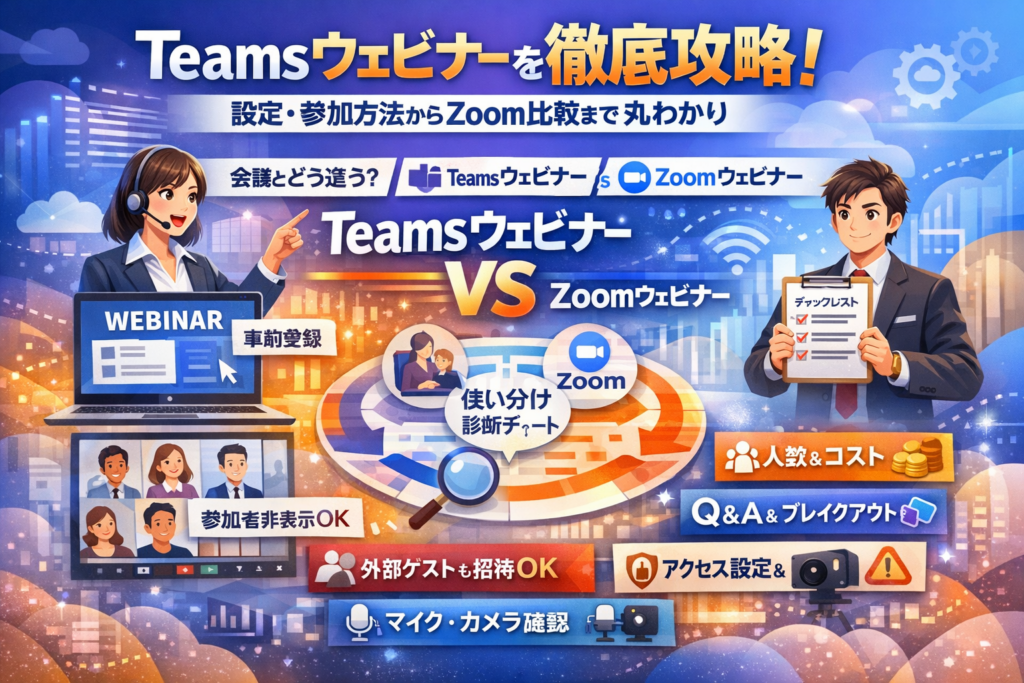
Teams会議の延長線上のつもりでウェビナーを組むと、外部参加者が入れない、参加者同士が丸見えになる、録画が残らないといったトラブルで信頼を失います。原因は「Teamsウェビナーとは何か」「会議・タウンホール・ライブイベント・Zoomウェビナーとの違い」をあいまいなまま器を選んでいることにあります。
本記事では、Teamsウェビナーとは何かを3分で押さえたうえで、会議との決定的な違い、タウンホールやライブイベントとの使い分け、Zoomウェビナーとの比較までを実務目線で整理します。そのうえで、事前登録の有無や登録フォームの設計、外部参加・外部発表者の招待、参加者非表示や参加者同士の見え方、Q&Aやチャットの使い分けなど、現場で問題になりやすいポイントを具体的な設定方法と一緒に示します。
さらに、人数上限と料金・ライセンスの実務ライン、Teamsウェビナー参加方法、参加できない・設定できないときの確認手順、録画・マイク・カメラの事故を防ぐチェックリストまで一気通貫で解説します。社内研修、顧客向けセミナー、採用イベントなど代表的なシーン別に「この条件ならどの器・どの設定にすべきか」がそのまま判断できるよう設計しているため、この記事を読まずに手探りで準備すること自体がリスクになります。最初の1本を事故なく成功させたいなら、このまま読み進めてください。
目次
Teamsウェビナーとは何かが3分でわかる!会議やタウンホール・ライブイベントとの違いをズバッと解説
「とりあえず会議でやりますか?」と言った瞬間、そのセミナーは半分失敗が決まります。オンラインイベントは、器の選び方で満足度もトラブル率もガラッと変わります。
私の視点で言いますと、現場で揉める案件の多くは機能の問題ではなく「そもそも器を間違えた」が原因です。まずは全体像を一気に整理しておきましょう。
Teams会議とTeamsウェビナーの決定的な違いは「役割設計」にあり!
両者の一番大きな違いは、参加者をどう扱うかです。ざっくり言うと、会議は「全員が登壇できる部屋」、ウェビナーは「登壇者と視聴者を分けたホール」です。
| 項目 | Teams会議 | Teamsウェビナー |
|---|---|---|
| 役割 | ほぼ全員 発言者 | 主催者/発表者 vs 参加者で明確分離 |
| 入り方 | 招待リンクのみ | 招待リンク+事前登録フォームも可 |
| カメラ/マイク | 参加者側で自由にオン | 参加者は基本オフで制御しやすい |
| 想定シーン | 打合せ・少人数研修 | 顧客向けセミナー・説明会 |
会議で大規模セミナーを代用すると、雑音や勝手な画面共有、録画権限の混乱が発生しやすくなります。発言者を絞りたい、参加者同士を見せたくない場面では、最初からウェビナーを選んだ方が運営も安全です。
タウンホールやライブイベントとTeamsウェビナーはどんな場面で使い分ける?
同じオンラインイベントでも、「どこまで双方向にするか」で適した機能が変わります。
| 種類 | 向いているシーン | 参加者との距離感 |
|---|---|---|
| ウェビナー | 顧客向けセミナー、採用説明会、社内研修 | Q&Aやチャットで双方向を確保 |
| タウンホール | 全社会議、経営方針発表 | 経営層→全社員へ、一部リアクション |
| ライブイベント | 大規模配信、記念イベント | ほぼ一方向配信、テレビ番組に近い |
ポイントは、「質問を拾うかどうか」「顔を見せ合う必要があるか」です。研修や説明会のように、参加者の反応を拾いながら進めたいならウェビナーが中心候補になります。一方で、数千人規模に一方向でメッセージを届けるならタウンホールやライブイベントの方が安定します。
ウェビナーは誰でも簡単に参加できる?権限と公開範囲のリアルを徹底解説
「URLを送ったのに外部参加者が入れない」という相談は非常に多く、ほとんどがテナントポリシーと会議オプションの噛み合わせが原因です。主催者がいくら頑張っても、組織側の設定で外部参加が制限されているケースも珍しくありません。
公開範囲は、ざっくり次の3パターンで考えると整理しやすくなります。
-
社内限定イベント:社内アカウントのみ参加可。全社会議や社内研修向け
-
社外を含むクローズド:招待された顧客や候補者のみ参加。BtoBセミナーや採用イベント向け
-
広く公開:登録フォーム公開+誰でも登録・参加可能。リード獲得向け
特に外部向けでは、
-
組織側の外部アクセス方針
-
ウェビナーごとの「参加できるユーザー」設定
-
ゲストがサインイン必須か、匿名参加可か
この3点を事前にすり合わせておかないと、本番で「ログイン画面から進めない」「ブラウザ版で固まる」といったトラブルが起きやすくなります。
ここまで押さえておくと、「なぜ会議ではなくウェビナーを選ぶのか」「タウンホールやライブイベントとどう住み分けるか」が一気にクリアになります。次のステップでは、実際に自社のイベントでどの器を選ぶべきか、人数と目的から判断できる診断軸を整理していくことが重要です。
失敗したくないなら必読!Teams会議・Teamsウェビナー・Zoomウェビナーどれを選ぶ?
マーケ担当や人事が一番やってはいけないのは、「なんとなくいつもの会議の延長」でオンラインイベントを立ち上げてしまうことです。器の選び方を間違えると、雑音だらけ・参加できない・録画が残らないといった事故が一気に噴き出します。
私の視点で言いますと、最初の10分で「どのツールにするか」を決め切れるかどうかが、その後の準備工数とクレーム件数を大きく左右します。
参加人数と目的で一目瞭然!オンラインイベント診断チャート
まずは人数とコミュニケーションの深さでざっくり診断します。
| 想定人数/目的 | 適した器 | 向いているケース |
|---|---|---|
| 〜30人/全員発言あり | Teamsの通常会議 | 社内MTG、小規模ワークショップ |
| 30〜300人/発表メイン | Teamsのウェビナー | 顧客向けセミナー、社内説明会 |
| 300人超/一方向配信中心 | タウンホールやライブイベント | 全社会議、株主向け説明、行政説明配信 |
| マーケ指標を細かく追いたい | Zoom側のウェビナー | BtoBマーケ、スコアリング重視のセミナー |
迷ったときは、次の3つを自問すると決まりやすくなります。
-
参加者全員に発言させたいか
-
参加者同士は見えなくてよいか
-
申込データや出席レポートをどこまでマーケティングに回したいか
この3問で「会議かウェビナーか」「どの製品か」の方向性がほぼ固まります。
意外と見落としがちなTeamsウェビナーとZoomウェビナー比較の3大ポイント(コスト・セキュリティ・運用負荷)
TeamsとZoomを比べるとき、画質や操作感だけに目が行きがちですが、実務で効いてくるのは次の3軸です。
| 比較軸 | Teams側のウェビナー | Zoom側のウェビナー |
|---|---|---|
| コスト | 既にMicrosoft 365を契約していれば追加コストが小さい傾向 | 専用ライセンスが別途必要になるケースが多い |
| セキュリティ | 社内アカウントとポリシーで一元管理しやすい | ゲストも柔軟に参加しやすいが、設定ルールを決める必要 |
| 運用負荷 | Outlook予定表やTeamsチャットと連携しやすい | マーケツール向けの登録フォームやレポートが豊富 |
マーケティング色の強いセミナーでは、登録フォームや出席レポートの連携をどう使うかが重要です。既にMicrosoftの環境に顧客情報を集約しているならTeams側のウェビナー、MAツールと細かく連携したいならZoom側、という切り分けが現場では多くなっています。
Teamsライブイベントやタウンホールを選んだ方がいい「一方向のみ」なケースの見極め方
次に悩みやすいのが、ウェビナーでいくか、タウンホールやライブイベントに振り切るかです。一方向配信を選ぶかどうかは、「参加者に何をさせたくないか」で判断するとぶれません。
一方向型が向いているのは、次のようなときです。
-
発言やチャットで場が荒れると致命的な場面(株主・行政・マスコミ向け)
-
参加人数が多すぎて、質疑は事前受付や別フォームで十分なとき
-
録画コンテンツとしての価値が高く、当日の双方向性はそこまで重要でないとき
逆に、社内研修や採用イベント、顧客向けハンズオンのように「その場で質問を拾う」「一部だけディスカッションする」前提なら、人数が多くてもウェビナーを軸にした方が参加者満足度は上がります。
現場でよく起きる失敗は、「人数が多いから念のため一方向ツールで」と選んだ結果、質問の窓口が途切れて不満が噴出するパターンです。人数よりも、双方向コミュニケーションをどこまで残したいかを優先軸にして器を選ぶと、事故もクレームも一気に減っていきます。
初めてでも大丈夫!Teamsウェビナー開催までの流れと設定に迷わないコツ
マーケ担当や営業企画にオンラインセミナーを任されると、「設定が細かそうで怖い」「外部参加者が入れなかったら終わり」と不安になります。実は、事前の設計とチェックポイントを押さえておけば、会議よりも事故を減らしやすい器です。ここでは、開催までのステップを主催者目線で分解します。
Teamsウェビナー事前登録と登録なし運用の違いをやさしく解説!向き不向きがすぐわかる
まず悩むのが「登録フォームを使うかどうか」です。よくあるシーン別に整理すると次の通りです。
| 運用パターン | 向いているイベント | 主なメリット | 主なリスク |
|---|---|---|---|
| 事前登録あり | 顧客向けセミナー、マーケティング施策 | 参加者情報をレポートで取得、リマインドメール自動送信 | 申し込みフローが1ステップ増える |
| 登録なし(直接リンク配布) | 社内研修、部門向け説明会 | 招待メール1本で参加、ITリテラシーが高くなくても参加しやすい | 誰が参加したか把握しにくい |
事前登録ありは、登録フォームで会社名や役職を入力してもらえるため、営業フォローや出席管理に強い一方、「フォーム入力が面倒で離脱する層」が出ます。登録なしはクリック1回で参加しやすいので、自治体説明会や学校のガイダンスのように「とにかく参加ハードルを下げたい」ケースに向きます。
私の視点で言いますと、外部ユーザーが多いマーケティング系イベントは迷わず事前登録あり、社内や既存ユーザー限定イベントは登録なしが運用効率と参加率のバランスが取りやすいです。
Teamsウェビナー設定のやるべきことを主催者目線でチェックリスト化
設定画面は項目が多く、どこから手を付けるか迷いやすいポイントです。開催前に最低限チェックしておきたい項目をステップ順に並べます。
-
スケジュール作成
- 予定表から新しいウェビナーを作成
- タイトル・日時・説明・開催者を入力
-
登録フォームの設定
- 事前登録の有無を選択
- フォーム項目のカスタマイズ(会社名・役職・任意/必須の整理)
- 自動返信メールの文面確認
-
出席とロビー・アクセス権限
- イベントオプションで「発表者」「参加者」を明確に分ける
- ロビー設定(外部ユーザーをロビー経由にするかどうか)
- 参加者のマイク・ビデオの初期状態をオフに設定
-
コンテンツ共有と記録
- 発表者が資料共有できるか事前テスト
- 録画の保存先(クラウド)とアクセス権限を確認
-
終了後のレポート
- 出席レポートの出力方法を事前に確認
- マーケティングツールや社内CRMにどう取り込むか決めておく
「設定できない」「思った通りに表示されない」相談の多くは、イベントオプションとテナント側ポリシーの両方を見ていないケースです。主催側で変更できる範囲と、情報システム部門に依頼が必要な範囲を、開催前に一度確認しておくとトラブルを大きく減らせます。
外部発表者や共同開催者を招待するときの、招待方法と権限設計テクニック
外部ゲストを発表ポジションで招くときは、「誰を発表者にするか」「誰を共同主催にするか」を明確に分けることが運営安定のカギです。
-
役割設計の基本
- 主催者: 設定と全体管理、録画、出席レポートの管理
- 共同開催者: ロビー管理、参加者ミュート、Q&A管理を担当
- 外部発表者: 資料共有と発表のみを担当
-
招待の実務テクニック
- 外部発表者には、カレンダー招待とあわせて「テスト用ウェビナー」のリンクも送る
- 本番前に10〜15分の接続確認ミーティングを設定し、マイク・ビデオ・画面共有・チャットの一通りをクリックして確認
- 不慣れな発表者には、発表中はチャットを見ない運用にして、共同開催者が質問を口頭でピックアップ
-
権限で避けたいトラブル
- 外部発表者を誤って参加者扱いにすると、画面共有ができず本番で固まる
- 共同開催者を社外に広げすぎると、ロビー管理や出席管理の責任範囲が曖昧になる
現場で多いのは、「外部発表者が参加はできているのに発表ボタンが出ない」「共同開催者のつもりが一般参加者だった」といったトラブルです。スケジュール作成後に、招待リストの役割をもう一度目視で確認するだけで、これらはほぼ防げます。権限設計を先に固め、そのうえでリンクやメール本文を作る流れにしておくと、準備と運営が一気に楽になります。
参加者体験が劇的に変わる!Teamsウェビナー参加方法と見せ方デザインの最適解
マーケティングのオンラインセミナーでも社内タウンホールでも、参加者の「入りやすさ」と「見え方」を設計できるかどうかで満足度がガラッと変わります。ここでは、現場でつまずきやすい参加方法と表示設計を、一気に整理します。
Teamsウェビナーの参加方法をPC・スマホ・ブラウザ別でかんたん早わかり!
参加方法の説明があいまいだと、本番開始5分前から「入れない」「画面が真っ黒」の問い合わせラッシュになります。主催者側で、最低限次の違いを押さえて案内しておくと安心です。
| 参加環境 | 必要なもの | 主なステップ | つまずきポイント |
|---|---|---|---|
| PCアプリ | MicrosoftアカウントとTeamsアプリ | 招待メールのリンク→アプリで参加をクリック→名前確認 | 会社PCで別アカウントに紐づきロビーで止まる |
| ブラウザ | EdgeやChromeなど対応ブラウザ | 参加リンクをクリック→ブラウザで参加を選択→名前入力 | 古いブラウザやIE経由で音声が出ない |
| スマホアプリ | Teamsモバイルアプリ | 参加リンク→アプリ起動→参加ボタンをタップ | モバイルのマイク・通知設定がオフ |
案内メールや事前登録の完了メールには、次の3点を必ず入れておくと問い合わせが減ります。
-
推奨ブラウザとアプリ使用のおすすめ
-
会社PCで参加できない場合の、スマホ参加URLの再案内
-
開始10分前からアクセスしておくよう明記
私の視点で言いますと、外部ユーザーを含むイベントでは「テスト用イベントの参加URL」を前日までに送ってもらうだけで、当日の参加トラブルは半減します。
参加者非表示や相互の見え方をどう設計する?プライバシーと集中力アップの工夫
参加者の「見え方」は、セミナーの空気を決める重要な設定です。特に採用イベントや自治体向け説明会では、名前表示やカメラ表示がそのまま個人情報になります。
| 項目 | 推奨設定 | 向いているイベント |
|---|---|---|
| 参加者のカメラ | 原則オフ、発表者のみオン | 顧客向けセミナー、大人数の社内研修 |
| 参加者の名前表示 | ロビー通過後も一覧は主催者だけ確認 | 採用説明会、学校・自治体イベント |
| 参加者同士の表示 | 参加者一覧を限定し、チャットは全体向けのみ | マーケティングウェビナー |
ポイントは、「誰から誰が見えるか」を事前に言語化することです。
-
発表者は参加者リストを見られるが、参加者同士は名前が目に入らない構成にする
-
チャットは主催者がファシリテートし、参加者同士の雑談は別ツールやアンケートに逃がす
-
「主催から見える情報」「他の参加者から見える情報」を事前案内に記載する
これだけで、カメラオン強要のような誤解を防ぎつつ、集中しやすいオンライン環境を作れます。
参加者リストやカメラ・挙手機能は使う?活用シーンと選択のポイント
機能を全部オンにすると、主催側の管理コストが跳ね上がります。あらかじめ「何を得たいイベントか」で使う機能を選ぶと、運営がぐっと楽になります。
-
参加者リストを積極的に使う場面
- 出席管理やレポートを重視する社内研修
- 申込者と参加者の差分をマーケティングに活かしたいセミナー
→ 主催がダウンロードできる出席レポートを前提に設計します。
-
カメラ機能を最小限に抑える場面
- 外部ユーザーが多く、回線品質が読めないイベント
- プライバシー配慮が必須の自治体・学校向け説明会
→ 発表者だけビデオオン、参加者はチャットとQ&A中心にします。
-
挙手機能を使うと効果的な場面
- 少人数の研修やディスカッションを含むタウンホール
- 質問の順番管理が必要な技術セミナー
→ 50人を超える場合は、挙手よりもQ&A機能でのテキスト質問に絞る方が、マイクのオンオフ管理が楽になります。
発表者側のマイク・画面共有・ビデオは、アナウンスと同時にオペレーターが管理する体制にしておくと、誰かのマイクから雑音が入り続ける事故を防げます。マニュアル通りの設定だけでなく、「このイベントで何を守りたいか(プライバシーか、双方向性か、資料理解か)」を先に決め、その優先順位に合わせて機能を選ぶことが、参加者体験を劇的に変える近道になります。
人数や料金・ライセンスのホント!Teamsウェビナーは無料・有料どこまで使える?
「どこまでタダでいけるのか」「どこから情報システム部に相談が必要なのか」が分からないと、企画が前に進まないまま時間だけが溶けていきます。ここでは、現場でいちばんモメる人数・料金・ライセンスを一気に整理します。
Teamsウェビナー人数上限やTeams会議との違いを実務目線で解説
まず押さえたいのは、会議かウェビナーかで「設計できる前提」が変わる点です。
| 項目 | 通常の会議 | ウェビナー |
|---|---|---|
| 想定シナリオ | 打ち合わせ・社内MTG | セミナー・説明会・イベント |
| 役割 | 主催者/発表者/参加者が混在 | 主催者/発表者/参加者が明確に分離 |
| 参加者の見え方 | 参加者同士が基本的に見える | 発表者中心、参加者は目立たせない運用がしやすい |
| 大人数対応 | 一定規模から運営がカオス化しやすい | 多人数前提で出席管理やレポートを取りやすい |
実務で問題になるのは「人数上限そのもの」よりも、上限に近づいた途端に運営負荷が跳ね上がるラインです。
-
30人未満: 会議でも運営可能だが、録画や出席レポートをきちんと残したいならウェビナーが有利
-
30〜300人: ウェビナー前提で設計した方が、発言制御とトラブル対応が圧倒的に楽
-
300人超: タウンホールやライブイベントとの比較が必須。質疑のやり方を先に決めておかないと炎上しやすい
私の視点で言いますと、「ギリギリ会議でいける人数」ではなく「ストレスなく運営できる人数」で器を選ぶのが、事故を防ぐ近道です。
Teamsウェビナーのライセンスと料金でありがちな勘違いを徹底チェック
料金まわりでよく起きるのは「この契約なら勝手にウェビナーも使えるはず」という思い込みです。実際の相談で多い勘違いを整理します。
-
自分が使えても、同じテナント内の全ユーザーが使えるとは限らない
-
主催者だけが対応ライセンスを持っていればよいケースと、発表者側にもライセンス要件がかかるケースが混同される
-
外部ユーザーを招くとき、相手側に有料アカウントが必要だと誤解されがち
特にマーケティング部門で問題になるのが、ウェビナー機能を前提に企画を組んだ後で、情報システム側に「そのプランでは利用不可です」と止められるパターンです。これを防ぐには、次の3点を必ずセットで確認してください。
-
自分のアカウントに付与されているMicrosoft 365プラン
-
テナント全体でウェビナー機能が有効化されているかどうか
-
外部参加を許可するポリシーになっているかどうか(自治体・学校は特に要注意)
いまのMicrosoft365契約でTeamsウェビナーがどこまでできるかを速攻で確認する手順
「今の契約でどこまでできるか」を知る一番の近道は、仕様表を読み込むことではなく、自分の環境で実際にスケジュール画面を確認することです。短時間でチェックするステップをまとめます。
- Teamsのカレンダー画面を開く
- 新規作成メニューで、会議以外にウェビナーやタウンホールが選択肢に出ているか確認
- ウェビナーを選んでみて、登録フォームの編集や出席レポートの設定が表示されるか確認
- テスト用に社内アカウントと外部メールアドレスを登録し、実際に招待メールと参加リンクが届くかを確認
- テスト開催後、出席レポートが自動で作成されるかどうかを確認
この5ステップをこなせば、「自分のアカウントで何ができるか」「外部参加にどこまで対応できるか」がかなりクリアになります。仕様書ベースの議論だけで進めるよりも、10分のテスト開催の方がはるかに早くて正確です。
料金やライセンスは複雑に見えますが、企画担当が押さえるべきポイントは「人数と目的に対して、今の契約で運営ストレスなく回せるかどうか」です。ここさえクリアになっていれば、あとは内容づくりに集中できます。
現場で起きてる!Teamsウェビナートラブル事例と即実践できる回避パターン
マーケ担当や情報システム部に一気にクレームが飛んでくるトラブルは、実はパターンが決まっています。この3つを押さえるだけで、本番の冷や汗はかなり減らせます。
外部参加者が入れない・リンクが開かないときのウラで起こっていること
外部参加者が「参加できない」と訴えるとき、多くは操作ミスではなく、テナント側のポリシーと会議オプションの組み合わせが原因です。
代表的な原因と確認ポイントを整理します。
| 状況 | 裏で起きていること | 主催者が確認するポイント |
|---|---|---|
| ブラウザでリンクをクリックしても進まない | 組織外ユーザーの参加制限ポリシー | IT部門のポリシーで「匿名・外部参加」可否を確認 |
| サインイン画面から先に進めない | Microsoftアカウント強制サインイン設定 | ゲストに「アカウント必須か」「ブラウザ推奨か」を事前案内 |
| ロビーからホールに入れない | 会議オプションのロビー設定が厳しすぎる | 「全員をロビーにスキップ」を使うか、係がロビー管理 |
主催者側でやっておきたい事前ステップは次の通りです。
-
テスト用イベントを作成し、社外アドレスで参加テストを行う
-
招待メールに「推奨ブラウザ」「サインイン要否」「参加URLのクリック手順」を具体的に記載
-
ロビー設定と発表者・参加者の役割を、予定表から必ず確認
私の視点で言いますと、外部向けセミナーは「初回テストにどれだけ時間を割くか」で本番トラブルの7割が決まります。
本番でカメラやマイクが勝手にオンになった!Teamsウェビナー会議オプションで防ぐワザ
発表の最中に参加者のマイクから生活音が入り込み、現場が凍りつくケースは今も頻発しています。原因はシンプルで、「会議と同じ感覚でスケジュールしたまま会議オプションを触っていない」ことです。
主催者が必ず見直すべきポイントを整理します。
-
参加者のマイクをオフに固定する
-
参加者のビデオを許可しない
-
発表者になれるのは「主催者と指定した共同開催者のみ」にする
-
入室時のロビー通過ルールを、事前に役割ごとに分ける
実務では、次のような設定テンプレートを用意しておくと安全です。
| 用途 | マイク許可 | カメラ許可 | 発表者ロール |
|---|---|---|---|
| 顧客向けセミナー | しない | しない | 主催者+事前登録の共同発表者のみ |
| 社内研修(双方向少人数) | 許可 | 許可 | 組織内全員または選択したメンバー |
| 大規模説明会 | しない | しない | 主催者と一部の発表担当のみ |
ポイントは「会議オプションをスケジュール作成直後に必ず開く」ことです。予定表からイベントをクリック→設定→会議オプションと進み、毎回チェックリスト感覚で確認しておくと事故率が一気に下がります。
録画が残らない・見つからないトラブルを避けるTeamsウェビナー事前テスト術
セミナー終了後に「録画はどこへ消えたのか」と慌てる相談も多いです。録画の所在は、主催者のアカウント種別や保存先設定に強く依存しますが、事前テストでほぼ防げます。
本番前に行うべきテストのステップをまとめます。
-
テスト用イベントで実際に録画を開始し、数分で停止する
-
録画ファイルが保存される場所を確認する(会議チャット、クラウドストレージ、ストリームなど)
-
主催者と共同開催者が録画の開始権限を持っているか確認する
-
終了後にマーケティング担当がダウンロード・共有できるかを実際に操作してみる
録画トラブルが起きるパターンは次のテーブルのように整理できます。
| 見つからないパターン | 主な原因 | 事前にやるべきこと |
|---|---|---|
| そもそも録画ボタンが押されていない | 役割設定ミスで録画権限を持つ人がいない | 誰が録画開始するかを事前に決めておく |
| 保存場所が分からない | 自動保存先の仕様を理解していない | テスト録画で保存先とアクセス権を確認 |
| 共有リンクが社外に開けない | 外部共有ポリシーでブロックされている | IT部門と事前に外部共有の範囲を打ち合わせ |
録画はセミナー後のフォローメールやレポート作成に直結する重要コンテンツです。主催者だけで抱え込まず、マーケティング担当や営業と一緒に「誰が、どこから、いつまでアクセスするか」という運用ルールをシナリオ段階で決めておくと、毎回の開催が格段にラクになります。
Teamsウェビナー機能を徹底活用!Q&A・チャット・ブレイクアウトルームの使い分け完全ガイド
「話したのに伝わらない」「チャットが荒れて資料が読めない」オンラインイベントでよくある失敗は、機能選びと役割分担でほぼ防げます。ここでは、現場で本当に効いた運営パターンだけを絞り込んで解説します。
Q&A機能とチャットの上手な切り分けで荒れない質問タイムを実現
私の視点で言いますと、Q&Aとチャットを混ぜて使うと8割のイベントで後悔します。役割を最初の3分で宣言することが肝です。
おすすめの切り分けは次の通りです。
-
チャット: あいさつ・音声トラブル報告・URL共有・事務連絡
-
Q&A: 質問のみ。匿名を許可するかはテーマ次第で決める
-
司会者: 「質問はQ&Aに」「チャットの質問は拾えません」と冒頭で明言
Q&A運用のポイントを整理します。
| 項目 | おすすめ設定・運用 |
|---|---|
| 質問の公開 | 「主催側で承認してから表示」にし、同じ質問をまとめて回答 |
| 匿名可否 | 採用・自治体・学校は匿名可が無難、社内研修は実名がおすすめ |
| 回答担当 | 発表者とは別にQ&A専任を置くと、説明と回答が同時進行できる |
よくある失敗パターン
-
参加者がチャットに技術質問、Q&Aに雑談を書き込み、どちらも追えなくなる
-
外部向けセミナーで実名Q&Aにしてしまい、質問がゼロになる
事前リハーサルでは「司会1人+Q&A担当1人」で、質問の流れを真面目にシミュレーションしておくと本番の安心感が違います。
挙手機能はいつ使う?集中重視の場面での活用と使い分けポイント
挙手機能は便利ですが、むやみに開放すると登壇者の集中が一気に削られます。使いどころは少人数の対話セッションか、明確に時間を区切った質疑コーナーです。
挙手機能を使うかどうかの判断軸は次の3つです。
-
参加人数が50人未満 → 音声で対話したい場面なら積極的に利用
-
50〜300人 → 原則はQ&Aとチャット。挙手は「代表者のみ発言」ルールで運用
-
300人超 → 基本は挙手オフ。質疑はQ&Aに集約
挙手機能を使う場合は、必ずこの流れを決めておきます。
-
司会が指名 → 参加者マイクオン → 終わったら司会がマイクオフを確認
-
「マイクのオンオフは主催側が管理する」と事前にアナウンス
-
発言者以外のマイクは強制的にミュート維持
これを徹底しないと、「参加者の生活音が急に混じる」「関係ない人のカメラが大写しになる」といった事故につながります。
ブレイクアウトルームとTeamsウェビナーを組み合わせた現場のおすすめ運用例
ブレイクアウトルームは、単なる「小部屋機能」ではなく、セミナーからワークショップへギアチェンジするスイッチとして設計するのがポイントです。よく使われるパターンを整理します。
| シーン | 目的 | 運用パターン |
|---|---|---|
| 社内研修 | 自部署での落とし込み | 前半ウェビナーで説明 → 後半は部署ごとにブレイクアウトルーム |
| 顧客向けセミナー | 少人数相談・デモ | 本編終了後、製品別・業種別ルームに分かれて個別相談 |
| 採用イベント | 座談会・OB訪問風 | 全体説明のあと、職種別ルームに分けてカメラオンで交流 |
運用上のコツは次の通りです。
-
本番前に必ずテスト用ウェビナーで、発表者・共同開催者とルームの作成〜移動をリハーサル
-
外部参加者を分ける場合は「自動割り当て」ではなく、事前に案内メールでルームの選び方を説明
-
プライバシー配慮が必要な場面(採用・学校・自治体)は、カメラオンを強要しないガイドラインを事前共有
特にマーケティング目的のイベントでは、「全体説明だけで終わるセミナー」よりも、「最後に少人数相談ルームへ誘導する設計」の方が、商談化率やアンケート回収率が明らかに高くなるケースが多いです。機能の説明だけで止めず、どのタイミングでどの部屋へ誘導するかを、台本レベルまで落とし込んでおくと運営が格段に楽になります。
業種別おすすめ活用法!社内研修・顧客セミナー・採用イベントでのTeamsウェビナー設計ノウハウ
「とりあえず配信できればOK」の段階を抜け出して成果を出すには、業種ごとに設計を変えることが近道です。ここでは、現場でよく相談される3パターンに絞って、実際に使える設計の型をまとめます。
社内研修や全社会議でのTeamsウェビナー設計と会議機能ハイブリッド活用例
社内イベントは「聞くだけ」と「話し合う」の両方が必要になるため、ウェビナーと通常会議のハイブリッド設計が有効です。
おすすめ構成イメージ
-
オープニング・経営メッセージ
→ ウェビナーで配信(発表者を厳選、Q&Aのみ開放)
-
部門別ワークショップ・グループ討議
→ 部門ごとの会議かブレイクアウトルームを別スケジュールで設定
-
クロージング・質疑応答
→ 再度ウェビナーかタウンホール形式で全体共有
| 目的 | おすすめ機能 | 設計のポイント |
|---|---|---|
| 経営メッセージ共有 | ウェビナー配信 | マイクと画面共有の権限を発表者に限定 |
| 部門ディスカッション | 通常のTeams会議 | カメラオン推奨、挙手機能オン |
| 出席管理 | 出席レポート・録画 | 人事・総務アカウントで一元管理 |
社内研修で多い失敗が「全員会議で実施して雑音まみれになる」パターンです。発表パートは必ずロビー制御と参加者マイクオフを徹底し、双方向が必要な場面だけ会議に切り替えると安定します。
顧客向けウェビナーで成果を出す!登録フォームと事後フォロー設計のコツ
顧客向けセミナーは、マーケティング施策の一部として設計するかどうかで成果が大きく変わります。カギになるのは「登録フォームで何を聞くか」と「終了後24時間内のフォロー」です。
登録フォームで最低限押さえたい項目
-
会社名・部署・役職(決裁権の有無が推測できる粒度)
-
興味のあるテーマ(複数選択式にして、後のレポート分析に活用)
-
営業からの連絡可否フラグ
-
当日の視聴デバイス(PCかスマホかで資料共有方法を調整)
事後フォローの基本フロー
- 終了直後:自動メールでアーカイブ視聴リンクと資料ダウンロードを送付
- 24時間以内:参加・不参加別にセグメントしたお礼メール
- 3営業日以内:営業担当によるフォロー対象のみ個別連絡(フォーム回答を元に優先度付け)
| タイプ | フォーム設計の軸 | メール内容の軸 |
|---|---|---|
| 新規リード獲得 | 項目は最小限、離脱を減らす | サービス紹介よりも課題整理コンテンツ重視 |
| 既存顧客育成 | 製品利用状況や課題ヒアリングを追加 | 具体的な活用事例・アップセル提案 |
顧客向けイベントでありがちなのが、登録フォームと本番の設定が連動しておらず、「参加URLのメールが届かない」「リマインダーが飛んでいない」トラブルです。マーケティングツールと連携している場合でも、テスト用アカウントで必ず登録〜視聴までのステップを一度クリックして確認しておくと安全です。
採用説明会・自治体・学校イベントでのプライバシー配慮とTeamsウェビナー活用ポイント
採用・自治体・学校のオンラインイベントでは、「誰が参加しているかを他の参加者に見せない」ことが最優先になるケースが多くあります。ここでの設計ミスは、クレームやSNS炎上に直結します。
プライバシー重視イベントでの必須チェック
-
参加者リストを他の参加者に表示しない設定
-
参加者のカメラ・マイクはデフォルトオフ
-
チャットではなくモデレートされたQ&A機能を利用
-
表示名を本名でなくニックネーム入力可にする運用(案内文で誘導)
| 利用シーン | 推奨設定 | リスク低減ポイント |
|---|---|---|
| 採用説明会 | 参加者カメラオフ・参加者同士の表示なし | 学校名や氏名が他参加者に見えないよう設計 |
| 自治体説明会 | Q&Aのみ開放・発表者は職員だけ | 特定個人の意見がログに残らないよう注意 |
| 学校イベント | 保護者・生徒は視聴のみ、質問は事前受付+Q&A | 本名での発言が画面共有に映り込まないよう管理 |
業界人の目線で言うと、この種のイベントで一番多いトラブルは「事前リハーサルを発表者だけで行い、一般参加者としての見え方を誰も確認していない」ケースです。私の視点で言いますと、必ず一般参加者用のアカウントを1つ用意し、名前表示・参加者一覧・録画の残り方を本番前にチェックしておくことが、最大の保険になります。
この3パターンを押さえておけば、自分の業種に合わせて設定を微調整するだけで、事故リスクを抑えつつ「ちゃんとしている感」のあるオンラインイベントを安定的に運営しやすくなります。
これでもう迷わない!Teamsウェビナー準備のテンプレートと絶対使えるチェックリスト
最初の1回を外さなければ、その後のオンラインイベント設計は一気にラクになります。この章では「これだけ見れば設計~本番運営まで迷わない」型紙をまとめます。
初回開催でも安心!Teamsウェビナー設計の鉄板チェックリスト
まずは設計段階で必ず決めておくべき項目を、会議との違いがクリアになる形で整理します。
| 項目 | 押さえるポイント | よくある失敗 |
|---|---|---|
| 目的 | リード獲得/研修/説明会/社内共有のどれかに絞る | 目的あいまいで、Q&Aやアンケート設計がブレる |
| 規模 | 30人未満/30〜300/300超で器を決定 | 30〜50人でも会議で実施し、発言制御が崩壊 |
| 参加者属性 | 社内のみ/社外含む/完全外部 | 外部ユーザーが参加できないテナント設定を見落とす |
| 双方向性 | 質問のみ/チャット活発/発言あり | タウンホールやライブイベントを選んでしまい不満が出る |
| 露出レベル | 名前・顔を出す/名前のみ/完全匿名 | 採用・学校で参加者一覧が見えてクレーム |
| 登録方式 | 事前登録あり/登録なし・URL配布 | マーケティング目的なのに登録なしでリストが残らない |
| 記録 | 録画/出席レポート/アンケート | 録画開始権限や保存先を決めず、本番で録画されない |
チェックポイントを上から順に埋めていくと、「会議で十分か」「タウンホールやライブイベントにすべきか」も自然と絞り込めます。私の視点で言いますと、設計シートを関係者と共有しながら決めるだけで、当日の問い合わせやクレームが体感で半分以下に減ります。
本番1週間前から当日までの時系列チェックポイントを整理
トラブルの7割は「確認の順番ミス」です。時系列でタスクを並べておきます。
本番1週間前
-
テスト用ウェビナーを作成(本番と同じ設定・同じテナント条件)
-
外部発表者・外部参加者代表を招いて接続テスト
-
マイク・カメラ・画面共有・ロビー設定・録画テストを実施
-
登録フォームとリマインドメール内容の最終確認
本番前日
-
参加URLを再送(開始時間・タイムゾーン・推奨ブラウザを明記)
-
主催・発表者・サポート役での最終リハーサル
-
主催者権限・共同開催者設定・ロール(発表者/参加者)を確定
-
録画保存先(個人かSharePointか)を関係者で共有
本番当日
-
開始30分前に主催・発表者のみで入室し、音声・スライド・動画再生を再確認
-
参加者のマイク/カメラ/チャット/Q&Aのポリシーを内部で再確認
-
オープニングで「質問方法」「名前表示の扱い」「録画の有無」を口頭で案内
-
終了時にアンケートURLや次回の案内を画面共有とチャットで提示
自社向けルールのカスタマイズ方法と、継続的にTeamsウェビナーを進化させるコツ
毎回ゼロから考えると運営コストが跳ね上がります。運用ルールは「テンプレ+例外」で作るのがコツです。
おすすめの社内標準ルール例
-
規模30〜300人の外部向けセミナーは原則ウェビナー機能を使用
-
採用・学校・自治体系のイベントは「参加者リスト非開示・カメラ任意」をデフォルトに
-
社外発表者がいる場合は必ずテスト用ウェビナーを前週に実施
-
録画と出席レポートの保管ルール(保存場所・保管期間・アクセス権)をドキュメント化
イベントごとに「良かった点」「困った点」「次回の設定変更」を1ページにまとめておくと、チェックリストが自然とアップデートされます。最初の2〜3回を丁寧に振り返っておくことで、その後は新任の担当者でもこのテンプレとチェックリストさえあれば、迷わず安全に開催できる状態を作り込めます。
この記事を書いた理由
著者 – 宇井 和朗(株式会社アシスト 代表)
ここ数年、訪問型の営業や集合研修からオンラインイベントに切り替えた企業の相談が一気に増えました。ホームページや集客設計だけでなく、社内研修や顧客向けセミナー、採用イベントまで、実務の現場でTeamsやZoomをどう使い分けるかという議論に、経営者としても支援者としても深く関わってきました。
その中で特に多かったのが、Teams会議の延長線でウェビナーを組み、外部参加者が入れなかったり、参加者同士が丸見えになったり、録画が残らなかったりして信頼を損ねてしまうパターンです。私自身、自社の全社会議や顧客セミナーで、役割設計を誤ったことで想定外のマイクオンや映像露出が起き、冷や汗をかきながら運用をやり直した経験があります。
延べ80000社以上のサイトや集客に関わる中で実感しているのは、オンラインイベントも「器と設計」を間違えると、どれだけコンテンツが良くても成果にならないということです。Teams会議、ウェビナー、タウンホール、ライブイベント、Zoomウェビナーにはそれぞれ向き不向きがあり、人数や目的、セキュリティ要件、社内の運用体制まで含めて選ばなければなりません。
本記事では、私が自社と支援先の現場で繰り返し検証してきた「どの条件ならどの器を選び、どう設定すれば事故を防ぎながら成果を最大化できるか」という判断軸だけを整理しました。最初の1本を失敗させないことは、経営に直結するブランドと信頼の問題です。同じつまずきをこれ以上増やしたくない、という思いでこの記事を書いています。