
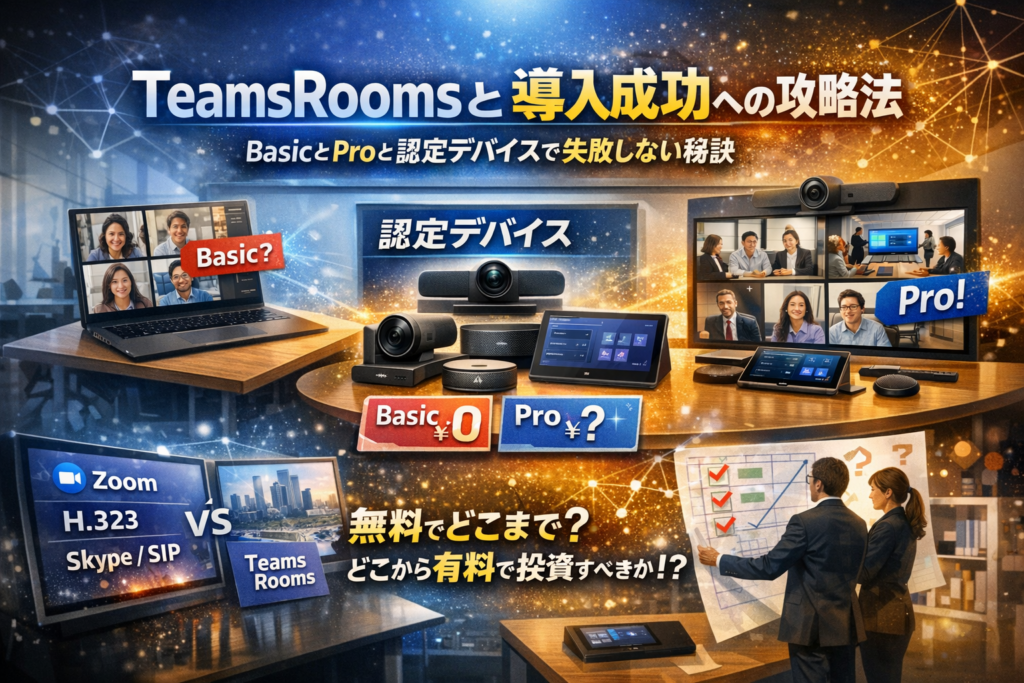
Teams Roomsの検討を「とりあえずBasicで無償から」「認定デバイスは高いから後回し」と捉えていると、会議品質の不満とライセンスのやり直しで、静かにコストが漏れ続けます。多くの解説は、Teams Roomsとは何か、BasicとProの違い、テレビ会議システムとしてのメリット紹介で終わりますが、情シスが本当に知りたいのは「自社ではどこまでが無料で許容できて、どこからが有料でも投資すべきか」という具体的な線引きです。
本記事は、Teams Rooms BasicとProのライセンスと価格の整理から、LogicoolやYealink、Poly、Lenovo、HPなどの認定デバイス選定、Windows版とAndroid版の違い、会議室の広さ別構成、画面レイアウトや画面共有の使い方までを、実務視点で一気通貫で解説します。さらに、Standard終了時の混乱や、認定デバイス以外を混在させた結果サポートが迷走した事例、Zoom Roomsや既存H.323会議システムからの乗り換えで起きがちな失敗も、原因と回避策まで踏み込みます。
この記事を読み終える頃には、Teams Roomsをどの会議室に、どのライセンスとデバイス構成で入れるべきか、そして「入れないほうがいい部屋」まで含めて判断できるようになります。社内説明資料の土台としてそのまま使えるレベルで、導入検討から運用定着までのロードマップを具体化していきます。
目次
Teams Roomsとは?普通のTeams会議との決定的な違いをズバッと解説
「ノートPCをHDMIにつないで、マイクを探して、声が遠いとクレーム」この儀式から解放してくれるのが、この会議室向けソリューションです。単なるテレビ会議アプリではなく、会議室そのものをオンライン対応の“装置”にする仕組みだと捉えるとイメージしやすくなります。
Teams Roomsとは何かを一言でいうと「会議室専用のTeams」という新しい常識
私の視点で言いますと、これは次の3点セットを前提にした仕組みです。
-
専用の会議室アカウント
-
常時サインインされた専用PCまたは専用端末
-
カメラ、マイクスピーカー、タッチコンソールの一体運用
この3つを固定構成にすることで、入室した人が誰でも
-
会議室のタッチパネルからワンタップで会議参加
-
ケーブルを挿す、もしくはワイヤレスで画面共有
-
退出時にサインアウト作業が不要
という「人ではなく部屋が会議に参加する」スタイルを実現します。ノートPC前提のTeamsアプリと違い、“会議室アプライアンス”として常時待機しているのが最大の特徴です。
Teamsアプリとの違いと、なぜハイブリッド会議で“必須装備”になりつつあるのか
ハイブリッド会議でストレスが噴き出すのは、ほぼこの3点です。
-
音:会議室の後ろの席の声が届かない、ハウリングする
-
画:誰が話しているか遠隔側から分からない
-
段取り:会議開始のたびに接続トラブルで5〜10分ロスする
これに対して会議室専用ソリューションは、ハードとソフトを束ねて最適化します。
主な違いを整理すると次の通りです。
| 観点 | 通常のTeamsアプリ | 会議室向けソリューション |
|---|---|---|
| サインイン | 個人アカウント | 会議室アカウント |
| 想定デバイス | ノートPC、ヘッドセット | 専用PC/端末、会議室カメラ・マイク |
| 操作者 | 参加者1人 | 入室した誰でも同じUI |
| 会議開始まで | ケーブル接続や画面設定が毎回必要 | ワンタップ参加で即スタート |
| 音声・映像最適化 | 個人利用向け | 会議室サイズと人数向けに調整 |
「誰のPCでつなぐ?」という会議あるあるを根こそぎ潰すのが、この仕組みの価値です。情シス目線では、機器構成と運用パターンを標準化できるため、トラブルシュートのスピードも段違いになります。
テレビ会議システムとしてのTeams Roomsと、従来のSkype Room SystemやZoom Roomsとの本当の違い
従来のSkype Room Systemや他社の会議室ソリューションと比べるとき、単なる「対応プロトコルの違い」で見ると本質を外します。業界内でよく問題になるのは、「会議室の運用ルール」と「ライセンス設計」が噛み合っているかどうかです。
| 項目 | 従来型テレビ会議装置 | 会議室向けMicrosoftソリューション |
|---|---|---|
| 発想 | 専用端末同士をつなぐ箱 | Microsoft 365と会議室を統合する仕組み |
| 予約 | 専用の予約システムやリモコン操作 | Outlookの会議室予約と連動 |
| 拡張性 | 機器ごとに機能追加 | ライセンスとクラウド機能で拡張 |
| アカウント | 装置単位のIDが多い | Exchangeの会議室メールボックスと連携 |
Zoom Roomsとの比較で現場が悩むのは、
-
社内の主流がTeamsか、Zoomか
-
役員会議室だけは高機能、他の会議室はライトにしたい
-
既存のH.323やSIP装置との共存をどうするか
といった設計レベルの論点です。ここを「画質がきれい」「価格が安い」といった表面的な差だけで決めてしまうと、後から会議室予約の仕組みやライセンスを全面見直しすることになります。
会議室専用ソリューションは、Microsoft 365の会議室メールボックス、認定デバイス、ライセンスモデルを一体で考えることで、ハイブリッド会議を“属人芸”から“仕組み”に変えるための基盤になります。情シスが社内で説明するときは、「テレビ会議端末の刷新」ではなく「会議室運用の標準化プロジェクト」として語ると、経営層や総務も腹落ちしやすくなります。
Teams Rooms BasicとProを丸裸に!無料で始めて「しまった…」と後悔しない選び方
Teams Rooms Basicのリアルな使い勝手と「無料でいけるライン」の見極め方
無料で使えると聞くと飛びつきたくなりますが、情シス視点では「どこまでを Basic に任せてよいか」を冷静に線引きすることが重要です。実際の利用イメージは次の通りです。
-
小〜中規模の会議室
-
社内会議中心で、外部ゲストやウェビナーは少なめ
-
会議室は数部屋、拠点も少数
-
専任のIT管理者がいない、または時間をかけられない
この条件なら、Basic でも次のようなポイントは押さえられます。
-
会議室専用アカウントでの常設サインイン
-
カメラとマイクを使った通常のオンライン会議
-
画面共有やホワイトボードの基本機能
逆に、「拠点が複数」「会議室が10室以上」「役員会議の品質要求が高い」のいずれかに当てはまる場合、Basic だけで乗り切ろうとすると、運用負荷が一気に情シスの“手作業”に降ってきます。
Teams Rooms Proでしかできないことを具体機能でチェックしてみる
Pro の価値は、華やかな新機能よりも「トラブルを未然に潰す管理機能」と「ハイブリッド会議の質」を底上げする点にあります。
主な強みを表にまとめます。
| 観点 | Basic | Pro |
|---|---|---|
| 管理と監視 | 手動確認中心 | ポータルから状態監視、アラート通知 |
| 会議品質 | 通常のビデオ会議 | インテリジェントカメラ、ノイズ抑制など拡張 |
| 運用コスト | 目先は安い | 障害対応の時間削減でトータルは下がりやすい |
| 拠点・会議室数 | 少数向け | 複数拠点・多数会議室向け |
現場でよく聞くのが、「朝会議室を開けてみたら、夜中の更新で固まっていた」「誰も気付かず役員会議で真っ黒な画面」というパターンです。Pro の監視機能やリモート操作があると、この手の事故を事前に検知しやすくなります。
旧Teams Rooms Standard終了の裏側と、移行で現場がつまずいたポイント
Standard から Basic / Pro への整理は、ライセンス構成をシンプルにする狙いがありましたが、現場では次のようなつまずきが目立ちました。
-
Standard 相当だと思って Basic に切り替えた結果、一部の管理機能や高度な会議機能が使えなくなったように「見える」
-
どの会議室にどのライセンスを割り当てていたか、そもそも棚卸しがされていなかった
-
会議室アカウントがユーザーライセンスと混在しており、移行対象が把握できない
これを避けるには、「ライセンス移行の前に、会議室アカウントの現状を洗い出す」ことが必須です。具体的には、会議室ごとに次を一覧化します。
-
使用中のライセンス種別
-
OS(Windows / Android)
-
利用頻度と用途(役員会議、社内定例、外部向けなど)
この一覧がない状態で移行すると、「どの部屋で機能が減ったのか」が分からず、問い合わせ対応だけが増えることになります。
「とりあえずBasicで、あとからPro」は本当に得なのかを冷静にジャッジする
「予算承認を取りやすいからまずは Basic」という判断は理解できますが、現場では次の“隠れコスト”が発生しがちです。私の視点で言いますと、ここを見落とすと情シスの工数が青天井になります。
-
Pro 前提で設計すべき部屋まで Basic でスタートし、後から会議室ごとに設定をやり直す
-
Basic の制約を運用でカバーしようとして、手作業のチェックや現地駆けつけが常態化
-
役員会議や重要な外部会議でトラブルが起き、「なぜ最初から Pro にしなかったのか」という問いに追われる
判断の目安として、次の3つをチェックしてみてください。
-
会議室数が多い、または増える計画があるか
-
役員会議・経営会議・顧客向けオンライン商談に使う部屋が含まれるか
-
IT 部門がリモートから一元管理したいニーズがあるか
このうち2つ以上が当てはまる場合、最初から Pro で設計した方が、ライセンス費用を上回る“時間と信頼”のリターンが生まれやすくなります。短期のコストだけでなく、3年スパンでの運用工数とトラブルリスクを並べて比較することが、情シスにとっての防衛策になります。
Teams Roomsのライセンスと会議室アカウント設計術|情シスがハマる落とし穴を先回り回避
「会議室に入ってから5分黙り込む会議システム」は、もう情シスの悪夢です。ライセンスとアカウント設計を最初に固めておくと、その悪夢をほぼ封じ込められます。
会議室用アカウントとTeams Roomsのライセンス設計の“王道パターン”を押さえる
王道は、会議室ごとに専用のRoomアカウントを用意し、そこに会議室向けライセンスだけを割り当てる形です。ユーザーのMicrosoft 365ライセンスと混在させないことが肝になります。
代表的なパターンを整理すると、次のようになります。
| 会議室タイプ | アカウント種別 | ライセンス構成 | ポイント |
|---|---|---|---|
| 小会議室 | Roomメールボックス + クラウドのみ | Teams Rooms Basic | 日常的な定例会議中心ならコスパ重視で十分 |
| 中会議室 | Roomメールボックス | Teams Rooms Pro | デバイス管理と高度なレイアウトを重視 |
| 大会議室・役員 | Roomメールボックス | Teams Rooms Pro + アドオン(電話会議など) | 役員会や対外会議の品質確保が目的 |
王道設計では、「人」ではなく「部屋」に紐づくIDだと社内に明示し、パスワード管理とライセンス管理をシステム管理側で完結させることが重要です。
ユーザーライセンス流用で起きがちな不具合と、Microsoftルールのリアルなライン
トラブルの典型は、「空いているユーザーライセンスを会議室PCに割り当ててしまう」パターンです。一見コスト削減に見えますが、現場では次の問題が起きがちです。
-
予定表に個人の予定が会議室画面に丸見えになる
-
ライセンス棚卸しのたびに「このIDは誰のPC?」と調査が発生
-
セキュリティポリシーで多要素認証を要求され、会議開始時にログインできない
Microsoft側の設計思想としては、「Roomデバイスはユーザーではなく共有エンドポイント」として扱う前提です。私の視点で言いますと、ユーザーライセンス流用は“動くけれど、誰もサポートしたくない構成”だと考えた方が安全です。
現場で起きやすい“グレーゾーン運用”の例を挙げると、次の通りです。
| NGに近い運用例 | 発生しやすい問題 |
|---|---|
| 部署共通の共有IDでサインイン | 誰がログインしているか不明、監査ログが追えない |
| 一時的に個人アカウントでサインイン | 会議録画やチャットが個人所有になり、退職時に消える |
| 会議室PCを通常のOffice PCとしても利用 | ブラウザ履歴やファイルが残り続けて情報漏えいリスク |
Teams Rooms BasicとProのライセンス割り当てで噴出しやすい勘違いQ&A
最後に、ライセンス割り当てで情シスがよく詰まるポイントをQ&A形式で整理します。
Q1. とりあえず全部Basicにして、足りなくなったらProに上げればいい?
A1. 小規模な会議室だけなら有効ですが、途中からProに変えると設定やポリシーを会議室単位で見直す手間が発生します。管理ポータルで一元管理したい会議室は、最初からProで設計した方が運用コストは下がります。
Q2. BasicとProを同じ会議室に二重に割り当てても問題ない?
A2. ライセンス重複はありがちなミスです。実態としては高い方だけを使っているのにコストだけ二重払いという状態になりやすく、棚卸し時に必ず揉めます。Roomごとに「どのプランを使うか」を台帳で固定しておくと防ぎやすくなります。
Q3. 少人数の拠点だから、会議室アカウントではなく通常ユーザー+Proで良い?
A3. 短期的には動作しますが、将来の拠点拡張や組織変更のたびに設計をやり直す負債になります。特にハイブリッドワークが進む企業では、数年以内に「会議室を増やしたい」という話が必ず出てくるため、最初からRoomアカウント前提で組んでおく方が結果的に安く済みます。
このあたりを押さえておくと、「動くけれど運用がつらい構成」から、「増やしても管理が破綻しない構成」に一気にシフトできます。情シスが会議室の“火消し役”にならないための、最初の投資だと捉えて設計してみてください。
Teams Rooms認定デバイスの選び方|LogicoolやYealink、Polyたちをどう見極める?
ハイブリッド会議を「ストレス装置」にするか「生産性ブースター」にするかは、デバイス選びでほぼ決まります。カタログのスペック比較だけで決めてしまうと、情シスが数年単位で苦しむことになります。
認定デバイスを選ばないとどこで泣くのか|サポートと安定性の“現場あるある”
Microsoftの認定が付いているかどうかは、単なるロゴの話ではなく、障害発生時にどこまで責任を持ってもらえるかのラインそのものです。
よくあるトラブルパターンを整理すると、次の通りです。
-
OSアップデート後にカメラが認識しない
-
会議中だけマイクが途切れる
-
Proライセンスを入れても一部機能が有効化されない
認定外デバイスが混じっている構成だと、次のような“たらい回し”が起きがちです。
-
Microsoft「非認定機器なのでサポート対象外」
-
メーカー「Teams側の問題の可能性が高い」
-
SI「切り分けができないので時間がかかる」
結果として、原因特定に数週間〜数カ月かかり、その間ずっと会議室が「使えるけれど微妙に不安定」というグレーゾーンに置かれます。私の視点で言いますと、ライセンスやPCをケチるより、まず認定デバイス縛りを徹底した方がトータルコストはほぼ確実に下がります。
Logicool Teams Rooms、Yealink MVCシリーズ、Poly、Lenovo、HPのざっくり性格診断
主要ベンダーは、どれもTeamsに最適化されていますが、「性格」がかなり違います。会議室の文化や、社内のサポート体制に合わせて選ぶのがポイントです。
| ベンダー | 強みのイメージ | 向いているケース |
|---|---|---|
| Logicool | 周辺機器の選択肢が多く拡張しやすい | 既存会議室設備と組み合わせたい中堅~大企業 |
| Yealink MVC | Kit構成が分かりやすく価格バランスが良い | 複数拠点を一気に標準化したい企業 |
| Poly | 音声処理とノイズ抑制に強み | オープンスペース会議や声の反響が大きい部屋 |
| Lenovo ThinkSmart | PC一体型で管理しやすい | IT部門が少人数で運用する組織 |
| HP | PC基盤の安定性と保守 | 既にHP PCを標準採用している企業 |
機能差よりも、調達ルートと保守窓口の一本化を優先した方が、導入後の運用は確実に楽になります。
Teams Rooms Windows版とAndroid版デバイスの違いと、会議室タイプ別のおすすめ
同じ会議室ソリューションでも、WindowsベースとAndroidベースで「できること」と「運用の重さ」が変わります。
| 項目 | Windows版 | Android版 |
|---|---|---|
| 拡張性 | 周辺機器やRoom Controlsを細かくカスタム可能 | メーカー提供範囲に制限される |
| 管理 | Windows Updateやセキュリティポリシーの設計が必要 | アプライアンス的に運用しやすい |
| 向いている部屋 | 役員会議室、大会議室、多目的スペース | 小会議室、集中ブース、プロジェクトルーム |
会議室タイプ別のざっくり方針は次の通りです。
-
小会議室・フォーカスルーム
→ Androidバータイプでシンプル構成。設置工数とトラブルポイントを最小にします。
-
多人数会議室・役員会議室
→ Windows版でマイクの分散配置や複数ディスプレイ、複雑な配線にも対応できるようにしておきます。
-
セミナールーム・研修室
→ Windows版でカメラや音響設備と連携し、将来のレイアウト変更にも耐えられるようにします。
「最初はAndroidで入れたが、後からカスタマイズ要求が出てWindowsに入れ替え」という逆流案件は、現場では珍しくありません。
Teams専用端末やTeams認定イヤホン・マイクの組み合わせ方でここまで変わる
会議室デバイスだけ整えても、発言者の声が遠い・PCからのハウリングが止まらないといった悩みは残ります。ここで効いてくるのが、専用端末や認定イヤホン・マイクの組み合わせです。
-
個人PCからの参加者
→ Teams認定イヤホンやヘッドセットで、エコーキャンセルとマイク指向性を確保
-
会議室側の補助用PC
→ 専用端末にして、勝手なアプリインストールや音声設定変更をロック
-
大会議室
→ ルームマイクに加えて、発表者用ハンドマイクやピンマイクを組み合わせ、オンライン側の音量を一定に保つ
特に、個人デバイスの音声品質を標準化するかどうかで、会議の聞き取りやすさは劇的に変わります。デバイス選定を「会議室のハード」だけで終わらせず、個人のマイク環境まで含めてソリューションとして設計しておくと、ハイブリッド会議全体の満足度が一段上がります。
会議室の広さ別Teams Rooms構成サンプル|小・中・大・役員会議室を一気にイメージ
「どの部屋にどの機器を入れるか」で、ハイブリッド会議のストレス量はほぼ決まります。ライセンスより先に、まずは部屋ごとの絵を固めた方が、情シスの後戻りコストは確実に減ります。
| 会議室サイズ | 想定人数 | ねらい | おすすめ構成の軸 |
|---|---|---|---|
| 小 | 2~4人 | 手軽さとコスパ | オールインワンバー+小型ディスプレイ |
| 中 | 6~10人 | 発言のしやすさ | 分離マイク・カメラ+タッチコンソール |
| 大 | 10~20人 | 司会進行のしやすさ | 複数マイク+デュアルディスプレイ |
| 役員・セミナー | 10~30人 | 画面見やすさと信頼感 | 高品質カメラ+Surface活用+補助ディスプレイ |
小会議室向けTeams Rooms構成|MeetingBarやオールインワンバーでコスパ良く攻める
2~4人の打ち合わせ室は、オールインワンバーがほぼ正解です。MeetingBarタイプやBar型デバイスは、カメラ・マイク・スピーカーが一体化しているため、配線とトラブルポイントを最小にできます。
押さえたいポイントは次の通りです。
-
バーを横長テーブルの正面中央に設置し、メーカー推奨距離を守る
-
「PC持ち込み会議」も想定し、USB-CまたはHDMIの卓上プレートを1つ用意
-
ライセンスは、来客用の小部屋ならBasicで始め、社内会議が多い部屋だけProに寄せる
よくある失敗は、小会議室なのに安価なWebカメラ+会議用スピーカーフォンをバラで買い、誰も責任を持たない寄せ集め構成になるパターンです。認定デバイスのオールインワンにまとめた方が、音声トラブルの切り分けが圧倒的に楽になります。
中会議室・大会議室向け構成|Yealink MVCシリーズやLogicool Groupの“鉄板コンビ”
6~10人規模からは、「声が遠い」「誰が話しているか分からない」というクレームが急増します。ここで効いてくるのが、PC+専用タッチコンソール+拡張マイクのキット構成です。
中~大会議室でよく使うパターンは次のイメージです。
-
Yealink MVCシリーズやLogicoolのRoomキットで、
- 専用PC
- タッチコンソール
- PTZカメラ
- 拡張マイク
を一括導入
-
天井マイクを使わない場合でも、テーブル中央に2台目マイクを追加して後方をカバー
-
大会議室ではデュアルディスプレイ+Proライセンスで、リモート参加者と資料を分離表示
業界でありがちなのは、人数だけ見てカメラを1ランク上げ、マイクをケチる構成です。結果として、「映像はきれいなのに、ハウリングと声の聞き取りでストレス」という、最悪のバランスになりがちです。
役員会議室やセミナールームでのTeams Rooms構成とSurface Hubのスマートな使い所
役員会議室とセミナールームは、見た目と信頼感が最重要です。ここでは、WindowsベースのRoomシステムに加えて、Surfaceシリーズをどう組み合わせるかがポイントになります。
おすすめの考え方は次の通りです。
-
役員会議室
- メインはWindowsベースのRoom構成+デュアルディスプレイ
- 役員席から見やすい位置にSurfaceを「手書き用ホワイトボード」として配置
- カメラはスピーカートラッキング対応を選び、「誰が話しても正面から」映る体験を優先
-
セミナールーム
- Room専用PC+広角カメラ+天井マイクまたはラインアレイスピーカー
- 発表者用の補助モニターとしてSurfaceを設置し、発表者だけに次スライドとチャットを表示
Androidベースのオールインワンバーだけで役員会議室を済ませようとすると、「細かいカメラプリセット」「特注の音響連携」への要求に耐えきれず、後からWindows構成に入れ替えるケースが少なくありません。
Teams Roomsの画面レイアウトと画面共有テク|Front Rowやデュアルディスプレイをどう活かす?
同じ機器でも、画面レイアウトの設計次第で“会議の質”が別物になります。私の視点で言いますと、ハイブリッド会議で不満が出る部屋は、機器よりもレイアウト設計でつまずいていることが大半です。
ポイントを整理します。
-
Front Rowレイアウト
- 中~大会議室で有効
- リモート参加者を横一列に並べ、発言者と資料を同時に見やすくする
- 目線を下げるレイアウトになるため、ディスプレイの高さを事前に現場で確認する
-
デュアルディスプレイ構成
- 左に資料、右にリモート参加者という「固定ルール」を社内で統一
- 司会者席から両方を視認できる位置に配置し、レーザーポインターの動線も考える
-
画面共有の運用
- 来訪者PCからのHDMI入力と、社内ユーザーのワイヤレス共有を両方用意
- 「どの会議室でも操作手順を同じにする」ため、卓上の案内カードを統一フォーマットで作成
画面レイアウトと共有方法まで設計しておくと、「この部屋だけ操作が違う」という不満を潰せます。ハードウェア選定と同じくらい、表示と操作の体験設計に時間を割くことが、情シス側のトラブルコスト削減につながります。
導入現場で本当に起きているトラブル集|Teams Roomsを“事故物件”にしないための処方箋
会議室に最新のシステムを入れたのに、使うたびにため息が出る。この状態を放置すると、せっかくの投資が「高級テレビ付き延長コード」で終わります。ここでは、現場で本当に多いトラブルと、今日からできる処方箋だけを絞り込んでお伝えします。
Teams Rooms BasicからProに切り替えたのに機能が増えない時のチェックリスト
ライセンスをProに変えたのに、「管理センターで見えない」「インテリジェントカメラが有効にならない」ケースはよくあります。私の視点で言いますと、原因の8〜9割は設定漏れです。
代表的な確認ポイントをまとめます。
| チェック項目 | 見る場所 | 典型的な落とし穴 |
|---|---|---|
| ライセンス割り当て | Microsoft 365管理センター | ユーザーライセンスと二重付与でエラー |
| 会議室アカウント種別 | Exchangeのリソースメールボックス | 通常ユーザー扱いで機能制限 |
| デバイスのサインアウト/再サインイン | 会議室コンソール | 切り替え後に再ログインしていない |
| バージョン | デバイスの設定画面 | 古いOS/アプリでPro機能が非対応 |
特に「Proを付けたのにポータル側に管理対象として出てこない」場合は、アカウントの種類とサインインし直しをセットで確認すると一気に解決しやすくなります。
Android版Teams Roomsでのアップデート不具合やRoom Controlsのモヤモヤ解消術
AndroidベースのBarデバイスは、コスパは優秀ですが、アップデートの設計を誤ると「会議直前に強制再起動」「Room Controlsが一部だけ消える」といったストレスが噴出します。
おすすめの運用は次の通りです。
-
自動更新は「夜間の特定時間」に固定し、会議ピーク帯は避ける
-
ベンダーのサポート情報で、問題のあるファームウェアが出ていないか事前確認する
-
Room Controlsはテンプレートを1つ作り、変更時は必ず検証用会議室でテストしてから本番へ反映する
Android版はWindows版よりも自由度が低い分、「触る頻度を減らす設計」が安定運用のコツです。
認定デバイス以外を混在させてサポート迷走…そのとき何が起きていたのか
コストを抑えようとして、認定外のWebカメラやマイクを既存流用する構成も見かけますが、トラブル時に原因切り分けがほぼ不可能になります。
| 状態 | よくある症状 | サポートの現実 |
|---|---|---|
| 認定デバイスのみ | 音声・映像が安定 | Microsoftとメーカーで切り分け可能 |
| 認定+非認定を混在 | たまに音声途切れ、エコー | メーカー側が「サポート対象外」と判断 |
| 非認定のみ | 会議開始時の認識失敗 | 誰も責任範囲を明言できない |
業界人の感覚としては、「安く済んだ差額 < 障害対応に溶けた工数」になりがちです。最低限、マイクとカメラは認定デバイスでそろえることをおすすめします。
会議室アカウントがカオス状態?「誰のアカウント問題」を一気に整理するステップ
導入前からある“会議室PCに誰かのTeamsアカウントで常時サインイン”文化を引きずると、次のような混乱が起きます。
-
退職者のアカウントで会議室が動いている
-
会議招集メールが個人の受信トレイと会議室に二重で届く
-
パスワード変更のたびに会議室が使えなくなる
整理するときのステップはシンプルです。
- すべての会議室PCから個人アカウントをサインアウトする
- Exchangeで会議室用のリソースメールボックスを作成する
- そのメールボックスにRooms用ライセンスを割り当てる
- 会議予約ルール(自動承諾/時間制限)をポリシーとして決める
- 新しい会議室アドレスを社内に周知し、旧運用を禁止する
この「棚卸し+専用アカウント化」を一度やっておくと、BasicからProへの移行や、Zoomとの比較検討も格段に進めやすくなります。情シスが主導して短期集中でやり切る価値が高い部分です。
Teams RoomsとZoom Roomsや従来テレビ会議を徹底比較!“なんとなく”で選ぶと痛い目に合う本当の比較軸
情シスがここを雑に決めると、あとから「会議室ごと総入れ替え」という財布直撃コースになります。配線より先に“考える順番”を整理しておきます。
Zoom RoomsとTeams Roomsを比べる前に、情シスが必ず考えるべき3つの視点
製品名の比較表より前に、まずは次の3点を決めると失敗が一気に減ります。
- 社内コラボの“母艦”は何か
- 運用を誰がどこまで見るか
- ハイブリッド会議で守りたい体験レベル
よく現場で整理に使う軸をまとめるとこうなります。
| 視点 | Teams中心で会議室もそろえる場合 | Zoom中心で会議室をそろえる場合 |
|---|---|---|
| 社内コミュニケーション | TeamsチャットやSharePointと一体運用 | Zoom会議とメール/別ツールで連携 |
| ID/ライセンス管理 | Microsoft 365管理センターで集約 | Zoom管理コンソールと二重管理 |
| 会議室の役割 | 社内会議の“延長”として使う | 外部とのWeb会議ハブとして使う |
社内の打合せ、ワークショップ、役員会までをMicrosoftベースで回すなら、会議室も同じIDで管理した方が情シスの工数は明らかに減ります。逆に、ウェビナーや外部顧客との打合せがZoom中心なら、会議室もZoom Rooms寄せにした方が運用が素直になります。
私の視点で言いますと、「どちらが高機能か」ではなく、「どちらを社内標準の会議体験にするか」を最初に決めたチームほど、あとからの“宗教戦争”が起きにくい印象があります。
既存H.323やSIPテレビ会議システムから乗り換える時の“やってはいけない発想”
従来のH.323やSIPベースのテレビ会議から乗り換える時、ベテランほど陥りがちなのがこの発想です。
-
「今の専用端末をそのままIPアドレスだけ変えて置き換えたい」
-
「リモコン1本で何も考えずつながればいい」
-
「会議室は“装置”として閉じていた方が安全」
ところが、クラウド会議ソリューションの世界観は真逆です。会議室はユーザーと同じテナントの一員としてID管理され、会議リンクはカレンダーとセットで動きます。
避けたいのは、次のような中途半端な構成です。
-
既存テレビ会議装置にゲートウェイを付けて、TeamsもZoomも“なんとなく”つなぐ
-
しかし会議予約は依然としてホワイトボードやローカルOutlookでバラバラ
-
どの会議がどのサービスで立っているか、当日まで誰も把握していない
この状態になると、情シスに飛んでくる問い合わせは「このリモコンでどれ押せば今日の会議に入れるのか」という永遠ループになります。
H.323やSIPから移行するなら、発想を次のように切り替えた方が結果的に安くつきます。
-
会議室を“ネットワーク機器”ではなく“クラウドIDを持つユーザー”として扱う
-
予約は原則としてOutlookやGoogleカレンダーに一本化
-
ゲートウェイは“過渡期のブリッジ”と割り切り、数年でフェードアウト前提にする
Teams Rooms Surface HubやZoomとの併用シナリオ|メリットと限界の本音トーク
現実の現場では、「全室を一気に入れ替える」よりも、併用期間が長く続くケースがほとんどです。併用パターンごとの本音ベースのメリットと限界を整理します。
| 併用パターン | メリット | 限界・ハマりポイント |
|---|---|---|
| Teams会議室+Zoomクライアント併用 | 外部はZoom、社内はTeamsと使い分けできる | 予約時にどちらの会議URLか混乱しやすい |
| Teams会議室+Surface Hub | ペン入力やホワイトボードを重視する会議に強い | 専門の運用ルールを決めないと“高価な電子黒板”化 |
| 旧テレビ会議装置+ゲートウェイ+クラウド会議 | 段階的移行ができる | 配線と設定が複雑化し、障害切り分けが困難 |
Surface Hubを入れた会議室でよく起きるのが、「タッチとホワイトボードが魅力で導入したが、実際にはPowerPointの投影にしか使われていない」というパターンです。原因はシンプルで、“どんな種類の会議でSurface Hubを必ず使うか”を事前に決めていないからです。
Zoomとの併用も同じで、「外部はZoom、社内はTeams」という方針だけでは足りません。
-
外部との商談はどの部署がどちらを優先するか
-
録画データや資料はどちらのストレージに集約するか
-
社内ナレッジ共有はどのプラットフォームを“正”とするか
このルールを情シスだけで決めるのではなく、営業、管理部門、人事などを巻き込んで“会議体験ポリシー”として決めておくと、会議室のOS選定も自然と答えが見えてきます。
最後に整理すると、会議室ソリューションの比較は「機能リストの優劣」よりも、自社の働き方をどのプラットフォームに寄せるかという組織設計の話です。ここを腹をくくってからライセンスやデバイスを検討したチームほど、導入後のトラブル相談が目に見えて減っています。
導入検討から運用定着までまるわかり!情シスが押さえておくと圧倒的にラクになるチェックポイント
ハイブリッド会議を「毎回ギャンブル」から「押せば動くインフラ」に変えられるかどうかは、導入前後の設計でほぼ決まります。ここでは、現場で本当に差がつくチェックポイントだけを絞り込みます。
自社の会議室を棚卸して「Teams Roomsを入れるべき部屋・入れなくていい部屋」を仕分ける
最初の勝負どころは、どの会議室に入れるかの見極めです。感覚で決めると、ほぼ外れます。
棚卸しでは、次の4項目を必ず記録します。
-
収容人数
-
週あたりの利用回数
-
リモート参加を伴う割合
-
参加者属性(役員・マネージャー・一般)
この情報を一覧化すると、優先度が一気に見えてきます。
| 優先度 | 会議室タイプ | 導入判断の目安 |
|---|---|---|
| 高 | 6〜10名の中会議室 | 利用頻度が高く、社内外混在ミーティングが多い |
| 中 | 3〜4名の小会議室 | 1日数回使われ、オンライン打合せ比率が高い |
| 低 | 10名超の大会議室・ホール | 月数回利用なら、後で専用構成を個別検討 |
| 見送り | 2名以下の集中ブースなど | ノートPCとヘッドセットで十分なケースが大半 |
「全室一気に」が失敗パターンです。まずは中会議室から着手し、小会議室と役員会議室は要件を分けて考えると失敗が減ります。
PoC(試験導入)で必ず試しておきたい画質・音質・運用シナリオのチェックリスト
PoCが「カタログのお披露目会」で終わると、本番で痛い目を見ます。私の視点で言いますと、テストするのは機能一覧ではなく「業務シナリオ」です。
最低限、次の項目は実際にやってみてください。
-
画質
- 後方席の顔がリモート側で識別できるか
- 発言者追尾が速すぎて酔わないか
-
音質
- エアコンやプロジェクタ稼働時にノイズが乗らないか
- 同時発言でも片側が途切れないか
-
運用
- 会議室パネルやタッチコンソールで「1タップ参加」できるか
- 外部のZoom会議やWeb会議への参加方法が現実的か
- 会議延長・キャンセル時にカレンダーと表示がズレないか
チェック結果は「主観コメント」だけでなく、「聞き取りにくかった発言の割合」「何ステップで操作できたか」といった定量メモも残しておくと、ベンダー比較の材料になります。
導入支援会社に相談する前に社内で決めておくと、見積もりも比較もしやすくなること
見積もりがカオスになる典型例は、「前提条件があいまいなままベンダーに丸投げ」したケースです。相談前に、次だけは社内で固めておくと話が一気にスムーズになります。
-
想定するOS
- Windowsベースで柔軟性重視か
- Androidベースでシンプル運用重視か
-
管理ポリシー
- 情シスが集中管理するか、拠点ごとに任せるか
-
ネットワークとセキュリティ
- VLAN分割の有無、プロキシやゲストWi-Fiの扱い
-
想定ライセンス
- 基本はPro前提か、一部の小会議室だけBasicを混在させるか
-
将来拡張
- Zoomや既存テレビ会議システムとの併用期間がどのくらい続くか
これを事前共有しておくと、ベンダー側も「過剰スペック見積もり」や「前提違いの安価見積もり」を出しにくくなり、比較がしやすくなります。
業界で共有されている“失敗パターンと成功パターン”から、自社のTeams Rooms戦略を組み立てる
最後に、業界でよく聞くパターンを踏まえて、自社の方針を言語化しておくとブレにくくなります。
| パターン | ありがちな失敗 | 成功しているケース |
|---|---|---|
| ライセンス戦略 | 無料にひかれてBasic乱用→後からProへ入替・再設定地獄 | 中〜大は最初からPro、小会議室のみBasicで要件を分離 |
| デバイス選定 | 認定外機器を混ぜてコスト削減→トラブル時に責任分解不能 | 認定デバイスで統一し、機種は2〜3シリーズに絞る |
| 会議室サイズと機器 | 小部屋にオーバースペック、大会議室にバー1本で音がスカスカ | メーカー推奨距離とマイクカバー範囲から逆算して構成 |
| アカウント運用 | 個人IDでサインインしたまま運用→予約・ログが混線 | すべてRoomアカウントに統一し、命名規則も標準化 |
この表をベースに、「自社はどの軸でどこまで割り切るか」を方針として文書化すると、拠点展開や増設時も迷いが減ります。情シスの負担を増やすか減らすかは、最初の一歩の設計次第です。
この記事を書いた理由
著者 – 宇井 和朗(株式会社アシスト 代表)
自社の事業を拡大していく中で、一番ストレスだったのが「肝心な経営会議ほどオンラインが不安定になる」ことでした。Teams会議は問題ないのに、会議室側のマイクやカメラ、アカウント設計がちぐはぐで、役員同士が「聞こえない」「画面が出ない」と時間を浪費する。Basicで始めて、後からProや認定デバイスを継ぎ足した結果、設定とライセンスが複雑化し、巻き戻しに追われたこともあります。
ホームページや集客支援で多くの企業と向き合う中でも、情シスや経営層から「とりあえず始めたTeams Roomsが事故物件化している」「Zoomや既存会議システムとの住み分けが決めきれない」という相談が繰り返し寄せられました。便利なはずの仕組みが、設計ミス一つで現場の生産性を奪ってしまう現実を、身をもって味わっています。
だからこの記事では、ライセンスや認定デバイスをカタログ的に並べるのではなく、「どこまでなら無料で許容してよいか」「どこから先はお金をかけてでも失敗を防ぐべきか」という、経営と現場の両方を見てきた立場からの判断基準をまとめました。読んだ瞬間から、自社の会議室でそのまま使える設計のヒントとして活用してもらえる内容にしています。