
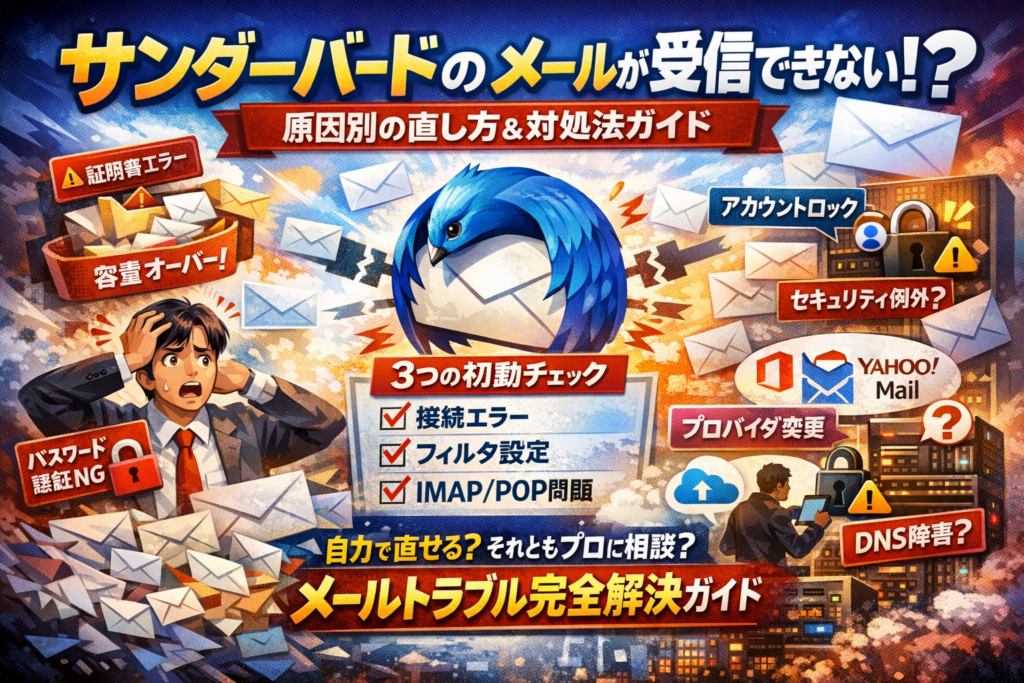
Thunderbirdでメールが突然受信できない、一部のメールだけ届かない、送信はできるのに受信だけできない。証明書が正しくありませんやセキュリティ例外の追加が何度も出て怖くなり、むやみに設定を触ってかえって状況を悪化させていないでしょうか。実際の現場では、Thunderbirdの不具合よりも、プロバイダの暗号化方式変更やサーバー容量オーバー、Office365やYahooメール、ぷらら側の仕様変更が原因で、サンダーバードのメールが受信できないケースが少なくありません。
本記事では、「急に」「一部だけ」「送信はできる」といった症状別に、いきなり複雑な設定に飛ばさず、3つの初動チェックからPOP3/IMAP、サーバー容量、コピーを残す設定、パスワードやアカウントロック、証明書エラー、タイムアウトや接続できません問題までを整理します。さらに、Thunderbird91/102やOffice365との連携、Yahooメールやぷらら固有のつまずきも踏まえ、どこまで自力で対応してよくて、どこから専門家やサポートに任せるべきかの線引きまで示します。今まさにメールが届かず仕事が止まりかけている方ほど、ここから順に確認することで、最短距離で安全に復旧できるはずです。
目次
いきなり設定をいじる前にサンダーバードのメールが受信できないときの3つの初動チェック
Thunderbirdで急に受信が止まると、仕事も気持ちも一気にフリーズしてしまいます。ですが、ここで焦って設定を触ると、直せるトラブルをかえって悪化させるケースを現場で何度も見てきました。まずは「3つの初動チェック」から落ち着いて押さえていきましょう。
Thunderbirdが送受信できない場合まず見るべき画面やエラーメッセージ
最初に見るべきなのは設定画面ではなく、今まさにThunderbirdが何を訴えているかです。
-
画面右下やステータスバーのメッセージ
-
受信トレイ上部に出る黄色や赤のバー
-
「ツール」→「アクティビティマネージャー」のログ
ここで、どのタイプのエラーかをざっくり分類します。
| 表示の例 | よくある原因の方向性 |
|---|---|
| パスワードが間違っています | パスワード変更・アカウントロック |
| サーバーに接続できません | 回線不良・ポートや暗号化設定 |
| タイムアウトが発生しました | 回線混雑・容量大・セキュリティソフト |
| 証明書が正しくありません | TLS変更・証明書更新トラブル |
この表のどれに近いかをつかむだけで、後の迷走をかなり減らせます。
急に受信できない時やってはいけないNG行動や再起動・回線チェックの正解
現場で壊れかけたケースの多くは、「最初の10分の行動」で決まっています。避けたいのは次の3つです。
-
片っ端から設定を変更する
-
アカウントを削除して作り直す
-
セキュリティ例外を連打して通す
これらは「原因を消し去り、証拠も消す」最悪の三点セットです。
代わりに、次の順で落ち着いて確認します。
- 回線と機器の再起動
- 他のサイトが開けるかを確認
- ルーターとPCを順番に再起動
- 別の機器で同じアドレスをチェック
- スマホのメールアプリやWebメールで受信できるか確認
- 別の機器でも受信できないなら、Thunderbird側よりサーバー側が怪しいサインです
- 今日から何を変えたか思い出す
- Windows更新
- セキュリティソフト更新
- パスワード変更や契約プラン変更
私の視点で言いますと、この「直前に変えたことメモ」があるだけで、サポート側の特定スピードが何倍も変わります。
送信できるのに受信だけできないときの原因を見極める思考法
送信はできるのに受信だけ止まるケースは、原因がかなり絞り込めます。プロは次のように切り分けます。
-
サーバー自体は生きている
送信サーバー(SMTP)に接続できているため、アカウントや回線は大きくは壊れていないことが多いです。
-
受信系(POP3/IMAP)か容量・認証方式の問題が本命
- POP/IMAPのポートや暗号化方式(SSL/TLS)の変更
- サーバー容量オーバー
- Office365やYahooメールのようなサービス側の認証ポリシー変更
頭の中で、次のように整理すると迷いません。
-
送信も受信もダメ → 回線・アカウント全体・サーバー停止を疑う
-
送信はできるが受信だけダメ → 受信設定/容量/認証方式のどれかを疑う
この段階で細かな設定を触る必要はありません。まずは「どのレーンの問題なのか」を切り分けておくことで、この先のPOP/IMAPや証明書、タイムアウト対策の手順が、一気にスムーズになります。
症状別サンダーバードのメールが受信できない原因マップ突然や一部や送信ができる場合の傾向
「さっきまで普通に届いていた仕事のメールが、朝出社したらピタッと止まっている」。現場でよく見るパターンは、難しい設定の話ではなく、ある“型”にはまっています。ここでは、症状ごとの傾向を一気に整理します。
昨日までは正常だったのにサンダーバードのメールが受信できない時によくある3つの原因
急に受信だけ止まったとき、実務で多いのは次の3つです。
- プロバイダ側の仕様変更・メンテナンス
- サーバー容量オーバーや上限接近
- 暗号化方式や証明書の更新タイミング
私の視点で言いますと、中小企業や個人事業主の現場では、1が想像以上に多いです。Thunderbird側の設定を触っていないのに、プロバイダがTLS1.2必須に変えた、証明書を入れ替えた、というだけで、突然受信だけ止まるケースが繰り返し起きています。
特にチェックしたいポイントを表にまとめます。
| 症状の出方 | 現場で多い原因 | 最初に確認する場所 |
|---|---|---|
| 昨日から完全に受信ゼロ | プロバイダの仕様変更・サーバーメンテ中 | プロバイダのお知らせ、公式サイト |
| 古いメールは見えるが新着だけ来ない | サーバー容量上限・POPでコピーを残す設定 | Webメールの容量表示 |
| 時々証明書エラーも出る | TLS方式変更や証明書更新 | Thunderbirdのサーバー設定画面 |
Thunderbirdの設定をいきなり変える前に、この3点を外側から確認するだけで、無駄な試行錯誤をかなり減らせます。
一部または特定の相手からサンダーバードにメールが受信できない際に確認するフィルターや迷惑メール設定
「全部来ないわけではないが、特定の取引先だけ届かない」「メルマガだけ行方不明」というときは、Thunderbird内部のメッセージフィルタと迷惑メール判定が主犯になりがちです。
確認する順番はシンプルです。
- 対象アカウントの受信トレイを右クリックし「フォルダーのプロパティ」からサイズと件数を確認
- メニューから「ツール」→「メッセージフィルタ」を開き、
- 特定アドレスを別フォルダーに移動していないか
- 条件に「件名」「本文」に厳しすぎるキーワードを入れていないか
- 迷惑メールフォルダーとゴミ箱を検索ボックスで送信元アドレス指定で検索
特に、POP受信で複数PCからアクセスしている場合、「片方のPCのフィルタがメールを移動しているが、もう片方では見えない」というパターンが起こります。家のどこかの部屋に配達されているのに、自分の部屋だけ見て「届いていない」と思ってしまうイメージです。
接続はできたのに新着が来ないときの受信ボタンと更新ボタンの落とし穴
「ステータスバーには接続中と出る」「エラーは出ない」のに新着が増えない場合、Thunderbirdの画面操作そのものが原因になることがあります。
特に注意したいのは次の3点です。
-
受信ボタンと更新ボタンの違い
- 受信ボタン: 実際にサーバーから新着メッセージを取りにいきます
- 更新ボタン: フォルダー内の表示を再読み込みするだけで、サーバーには取りに行きません
-
アカウントを複数登録しているのに、「現在のアカウントのみ受信」になっている
-
スマホ側がIMAP、Thunderbird側がPOPで、スマホが先に受信してサーバーから削除している
| 画面に出る様子 | 想定される原因 | 対処の方向性 |
|---|---|---|
| エラーは出ないが件数が増えない | 更新ボタンしか押していない | 「すべてのアカウントのメッセージを受信」をクリック |
| スマホには届くがPCには来ない | スマホ側がサーバーから削除 | スマホの削除設定とThunderbirdの受信方式を確認 |
| 片方のアカウントだけ止まる | アカウント単位の受信設定 | アカウント設定の「自動受信」オンを確認 |
送信はできるのに受信だけ止まると、多くの方がパスワードやサーバー設定を疑いますが、現場では「ボタン操作」と「複数端末の取り合い」がかなりの割合を占めます。まずは画面のボタンと受信方式を落ち着いて見直してみてください。
POP3またはIMAPで変わってくるサンダーバードのメールが受信できない時の仕組みや容量とコピー設定の注意点
メールが届かない原因の半分は、実は「どの方式で受信しているか」を本人が把握していないことです。POP3かIMAPかで、壊れ方も直し方もまったく違います。ここを押さえるだけで、遠回りをかなり減らせます。
まずは受信設定画面で、自分がどちらを使っているか確認してみてください。
| 項目 | POP3 | IMAP |
|---|---|---|
| メールの本体 | PC内に保存 | サーバー上に保存 |
| よくあるトラブル | サーバー容量オーバー、コピー残しすぎ | 同期不良、PCのディスク不足 |
| 複数端末利用 | 不向き | 得意 |
POP3でサーバーにメッセージのコピーを残す設定を使っているとサンダーバードのメールが受信できない容量トラブルが起こる理由
POP3は本来「サーバーからPCへ持ってきて削除する」仕組みですが、Thunderbirdでは多くの方が「サーバーにメッセージのコピーを残す」にチェックを入れています。ここが容量トラブルの温床です。
毎日数百通の業務メールを受信しながら、コピーを残す設定のまま数年使うと、プロバイダ側のサーバーメールボックスがパンパンになります。結果として
-
古いメールは読めるのに新着だけ来ない
-
一部の送信者からだけ届かない
-
大きめの添付メールだけ落ちてこない
といった「じわじわ壊れる」現象が起きます。
私の視点で言いますと、複数のPCやスマホで同じPOPアカウントを使い、すべてコピーを残す設定にしている環境ほど、このトラブルが爆発的に増えます。全端末がサーバー容量を食い合うからです。
対策の優先度は次の通りです。
- プロバイダのWebメールで、サーバー容量の使用量と上限を確認
- 不要な大容量メール(古い添付付)をサーバー側で削除
- Thunderbird側で、一定期間後にサーバーから削除する設定へ変更
この「1→2→3」の順番を守ると、消してはいけないメールを誤って削除するリスクを抑えられます。
IMAP利用時にサンダーバードのメールが受信できないや遅くなる・一部欠ける場合の同期やディスク容量対策
IMAPはサーバー上のメールをそのまま覗きに行く方式です。サーバー容量オーバーも起こりますが、現場で多いのは次のようなパターンです。
-
受信トレイだけ表示が遅い
-
一部のフォルダーだけ新着が反映されない
-
最近の数日分だけメールが欠ける
ThunderbirdはIMAPでも「ローカルに一時保存(キャッシュ)」します。このキャッシュやプロファイルフォルダーが、Windowsのディスク残量不足で壊れかけていると、同期が中途半端で止まりやすくなります。
チェックするポイントを整理すると次の通りです。
-
Windowsの空き容量が10GB以上あるか
-
アカウント設定の「同期とディスク領域」で、どのフォルダーを同期対象にしているか
-
古いメッセージを一定期間で同期対象外にしていないか
対策としては、
- Cドライブの空き容量を確保(不要なアプリや古いバックアップの削除)
- 不要なフォルダーの「このフォルダーをローカルに同期」のチェックを外す
- Thunderbirdのフォルダーを右クリックし「フォルダーを最適化」で断片化を解消
この3ステップで、体感速度が一気に変わるケースが少なくありません。
サーバー容量オーバーでサンダーバードのメールが受信できない状況を両方から解決する手順
POP3でもIMAPでも、サーバー容量オーバーが根っこにある場合は「Thunderbird側」と「プロバイダ側」の両方を見ないと、堂々巡りになりがちです。
1. まずはプロバイダ側の状態確認
-
Webメールにログインし、使用容量と上限を確認
-
ゴミ箱・送信済み・迷惑メールを整理
-
plalaなどプロバイダによっては、一定期間で自動削除ルールを設定可能かチェック
2. 次にThunderbird側の整理
-
POP3の場合
- 古いメールをローカルフォルダーに移動し、サーバー上から削除
- 「サーバーにメッセージのコピーを残す」の日数を短くする、もしくは解除
-
IMAPの場合
- アーカイブ用フォルダーをローカル側に用意し、数年前のメールを退避
- 同期対象フォルダーを必要最小限に絞る
3. 将来トラブルを防ぐ運用に切り替え
-
業務メールはIMAP運用を基本にしつつ、定期的にローカルへバックアップ
-
添付ファイルはオンラインストレージを活用し、メール本文は軽く保つ
この流れを一度整えておくと、「突然受信しなくなった」「一部だけ届かない」といったトラブルがぐっと減り、メールに振り回される日々から解放されやすくなります。
パスワードまたはアカウント設定でサンダーバードのメールが受信できない時の具体的な直し方
仕事のメールが止まると、それだけで一日が吹き飛びます。パスワード変更やアカウント設定が原因のトラブルは、「直し方の筋道」を知っていれば意外と短時間で復旧できます。ここでは、現場で本当に多いパターンだけに絞って、手順を整理します。
Thunderbird91や102のパスワード保存場所と正しい入力方法
まず押さえたいのは、「Thunderbird側に古いパスワードが残ったまま」になっているケースです。受信サーバーは正しいのに、内部の保存情報だけズレているパターンが非常に多いです。
手順としては、次の流れで確認します。
- メイン画面右上のメニューから
設定 → プライバシーとセキュリティ → 保存されているパスワード をクリック - 「パスワードを表示」ボタンを押し、対象アカウントの受信サーバー(IMAP/POP)と送信サーバー(SMTP)を確認
- パスワードを一度削除してから、Thunderbirdを再起動
- 次回の受信時に出てくるパスワード入力画面で、プロバイダやOffice365の管理画面で確認した最新のパスワードを正確に入力
ここでのポイントは、メールアドレスとパスワードをWindowsのログイン情報と混同しないことです。現場では、社内PCのパスワード変更と、メールアカウントのパスワード変更が頭の中でごちゃごちゃになり、「合っているつもりで延々と間違えている」ことがよくあります。
入力時は、以下を必ず確認します。
-
大文字・小文字の区別
-
末尾の空白や全角スペースが混じっていないか
-
パスワードマネージャーやブラウザの自動入力が、古い情報を入れていないか
Thunderbirdの保存情報を一度リセットして、手入力で上書きするだけで復活するケースはかなり多いです。
Office365やYahooメールなどでアプリパスワード必須化によりサンダーバードのメールが受信できないトラブル実例
ここ数年の厄介ポイントが、アプリパスワードとモダン認証です。パスワード自体は合っているのに、仕組みが変わったせいで受信できないパターンが増えています。
よくある症状としては、次のようなものがあります。
-
Webブラウザからはメールが見られるのに、Thunderbirdだけ受信エラーになる
-
送信はできるのに、受信側だけ認証エラーを繰り返す
-
「パスワードが違います」と表示されるが、何度入れ直してもダメ
代表的な例を整理すると、次のようになります。
| サービス | 起きやすい原因 | ユーザー側でやること |
|---|---|---|
| Office365 | 基本認証廃止、モダン認証必須化 | 管理画面でIMAP/POP利用可否と認証方式を確認 |
| Office365個人利用 | 多要素認証有効化によるアプリパスワード必須 | Web側でアプリパスワードを発行しThunderbirdに登録 |
| Yahooメール | なりすまし対策強化・ログイン保護 | 「アカウントキー」や2段階認証有効時はアプリ専用パス作成 |
| 各プロバイダ(plala等) | TLS必須化や暗号化方式変更 | 公開されている設定情報でポート番号と接続方式を再確認 |
アプリパスワードの本質は「Thunderbirdのような外部アプリ専用の、別名の鍵」です。通常ログイン用とは別の文字列をWeb側で発行し、それをThunderbirdのパスワードとして入力し直す必要があります。
私の視点で言いますと、Office365とThunderbirdを組み合わせている中小企業では、「パスワード変更のたびにThunderbirdも変える」のではなく、「最初にアプリパスワードを発行して、それを長期的に使い続ける」運用に切り替えるとトラブルが激減します。
パスワードエラーやアカウントロック時に見抜くべきプロバイダ側のセキュリティ強化
最後に、こちらがいくら設定を触っても直らないパターンを見抜く目が重要です。特に、プロバイダ側やクラウドメール側でセキュリティ強化が入った時は、「Thunderbirdの設定ミス」と思い込み、時間だけが溶けていくことがよくあります。
注目すべきポイントをまとめると次の通りです。
-
Webメールにログインした時に
- 「不審なアクセスを検出しました」
- 「パスワードを変更してください」
- 「アカウントが一時的にロックされています」
というメッセージが出ていないか
-
短時間に何度もパスワードエラーを出したことで、自動ロックがかかっていないか
-
2024〜2025年にかけて告知されている「TLS1.2必須化」「POP3利用停止」などのお知らせが来ていないか
これらが1つでも当てはまる場合は、Thunderbird側でパスワードをいじり回す前に、プロバイダやOffice365の管理画面でロック解除やパスワード再設定を済ませることが先です。
特にplalaなどプロバイダメールでは、迷惑メール対策として「一定回数以上の誤ったログインで自動停止」「海外IPからのアクセスブロック」などの仕組みが入っていることがあります。この状態でいくらThunderbirdのアカウント設定を確認しても、サーバー側が拒否している限り受信は復活しません。
パスワードまわりのトラブルは、
1 Thunderbirdに保存された古い情報のリセット
2 アプリパスワードや認証方式の変化への対応
3 プロバイダ側のロックやセキュリティ強化の確認
この3段階で整理すると、原因の見落としをかなり防げます。
証明書が正しくありませんと表示されたサンダーバードのメールが受信できないときのセキュリティ例外との付き合い方
画面に「このサーバーの証明書が正しくありません」が出た瞬間、仕事のメールが止まり、背筋がヒヤッとする方が多いです。ここを感覚でクリック連打してしまうか、安全に見極めて対処できるかで、会社全体のリスクが大きく変わります。
サーバーの証明書が正しくありませんが出る場合の根本原因をやさしく解説
証明書は「このサーバーは本物ですよ」と保証する身分証のようなものです。サンダーバードは、受信サーバーとの通信にSSLやTLSで暗号化を行うとき、この身分証を必ずチェックします。
代表的な原因は次の通りです。
-
有効期限切れ
サーバー側で証明書更新を忘れているケースです。2021〜2025年は、更新サイクル短縮でこのミスが増えています。
-
サーバー名の不一致
証明書は「mail.example.com用」といった形で発行されています。Thunderbirdのサーバー設定画面で、古いホスト名や別名を使っていると「別人の身分証を出された」状態になり、警告が出ます。
-
中間証明書の設定漏れやTLSバージョン変更
プロバイダやOffice365側で暗号化方式を新しいTLSに切り替えたのに、途中の証明書チェーン設定が不完全なケースです。この場合、ユーザー側でどれだけ設定を触っても根本は直りません。
私の視点で言いますと、中小企業では「Thunderbirdの不具合」と誤解されがちですが、実際にはプロバイダ側の証明書更新ミスが原因という相談がかなり多いです。
サンダーバードのセキュリティ例外追加を繰り返すリスクや現場で起きている実害
エラー画面に出る「セキュリティ例外を追加」は、短期的にはメールを動かす即効薬に見えますが、乱用すると本物と偽物の区別をやめてしまう危険なスイッチにもなります。
現場で見かけるトラブルを整理すると次のようになります。
| 状況 | 一時的に例外を入れてよい可能性があるケース | 絶対に例外追加を避けたいケース |
|---|---|---|
| 原因 | 社内サーバー証明書の期限切れを管理者が把握済みで、一時対応として指示が出ている | どこのサーバーか分からないホスト名、公共Wi-Fi使用時、フィッシングが疑われるとき |
| リスク | 社内ネットワーク内に限定され、第三者のなりすましリスクが低い | パスワードやメール内容を盗み見される危険が高い |
| 対応 | 期限と手順を決めて、一時的に例外登録 | 即座に接続を中止し、プロバイダや専門家に相談 |
特に危ないのは、毎回同じ警告が出るたびに例外を増やし続けるパターンです。こうなると、「本当に乗っ取られたとき」も同じ感覚で許可してしまい、パスワード流出や業務メールの盗聴につながります。
証明書の期限切れやTLSバージョン変更でサンダーバードのメールが受信できない時に自力でできることとプロに任せる判断基準
証明書エラーで受信できないとき、ユーザー側で安全にできることと、すぐにプロに任せるべきことをはっきり分けておくと判断がぶれません。
自力でやってよいチェック・対処
-
Thunderbirdの「アカウント設定」から、受信サーバー名がプロバイダの最新マニュアルと一致しているか確認
(mail.plala.or.jp → 新ホスト名への変更など)
-
受信ポート番号と接続の保護方式(SSL/TLS、STARTTLS)が公式案内と合っているか見直し
-
別のネットワーク(スマホのテザリングなど)から同じアカウントに接続し、同じ証明書エラーになるか確認
-
Webメールにログインし、そこでは問題なくメールが見られるかを確認
すぐプロやサポートに任せたほうがよいケース
-
証明書の発行先が、自分の契約プロバイダ名と明らかに違う
-
有効期限切れが数日どころか長期間放置されている表示になっている
-
TLSバージョン変更やセキュリティ強化の案内が来ていたが、何をどう変えればよいか分からない
-
例外を追加しても数時間ごとにホスト名や証明書情報がコロコロ変わる
迷ったときの目安として、「サーバー側の証明書設定やTLS方針に関わる話が出てきたら、ユーザー側だけでは完結しない」と考えておくと安全です。メールは会社の財布に直結する情報インフラなので、無理に触って取り返しのつかない漏えいを起こす前に、契約プロバイダやITサポートにスクリーンショット付きで相談する方が、結果的に早くて安上がりになるケースが多いです。
タイムアウトやサーバーに接続できない問題でサンダーバードのメールが受信できない時の解決チェックリスト
画面左下に「接続中…」と出たまま固まる、しばらく待つと「タイムアウト」「サーバーに接続できません」。このパターンは、設定ミスよりも「回線・サーバー・セキュリティの三つ巴トラブル」になっていることが多いです。ここでは、現場で何十回も使ってきたチェック手順だけを絞り込んでお伝えします。
サンダーバードでタイムアウトが起きやすい時分かるサーバー設定やポート番号確認術
タイムアウトは「遠くのサーバーにたどり着けない」か「たどり着いたけど入り口が違う」ときに起こります。私の視点で言いますと、次の3点を順番に見るだけで多くのケースは片付きます。
- 回線の瞬断を切り分ける
-
ブラウザでプロバイダのWebメールや任意のサイトが開けるか確認
-
開けないならThunderbirdではなく回線やルーター側の問題です
- アカウント設定画面でサーバー情報を“数字まで”チェック
| 項目 | よくある状態 | 見直したいポイント |
|---|---|---|
| 受信サーバー名 | pop.example.ne.jp | プロバイダ案内と1文字でも違わないか |
| ポート番号 | 110/995/143/993 | 仕様変更でポートが変わっていないか |
| 接続の保護 | SSL/TLS/STARTTLS | 「暗号化なし」になっていないか |
| 認証方式 | 通常のパスワード | OAuth2やセキュリティ強化への変更有無 |
プロバイダ側が2024〜2025年に暗号化必須やTLS1.2以上へ切り替えたのに、Thunderbirdが古い自動検出設定を引きずっていると、「接続したように見えて実は弾かれている」というグレーな状態になります。自動検出に任せ直すのではなく、案内ページに書かれた値を手入力で上書きする方が安定しやすいです。
- 送信はできるか試す
-
送信も失敗する → 回線全体かアカウント自体がブロックされている可能性
-
送信だけ成功 → 受信サーバーのポート番号や暗号化方式の不一致が濃厚
セキュリティソフトとファイアウォールがPOP3やIMAPをブロックしサンダーバードのメールが受信できない現象への対策
会社PCや総務の端末で多いのが、セキュリティソフトが「怪しい通信」と誤判定してPOP3やIMAPを止めてしまうケースです。特に、古いバージョンからTLS設定を変えた直後にタイミングが重なりやすいです。
- チェックポイント
-
Windowsの別ユーザーや別PCで同じアカウントを試すと受信できる
-
Webメールでは問題なく届いている
-
オンラインスキャン機能をオフにすると一時的に受信できる
この場合はThunderbirdよりセキュリティソフトの例外設定を見直します。
- 設定のコツ
-
Thunderbird本体を信頼アプリとして登録
-
POP3/IMAPのポート(110/995/143/993)がブロック対象になっていないか確認
-
企業向けUTMやルーターのフィルタリングでメールポートが閉じられていないか、管理者に確認
セキュリティを弱めるのではなく、「Thunderbirdの通信だけ正しく通す」調整をするのが安全な落としどころです。
添付ファイルが大きい時や大量メールを一括受信した際にサンダーバードのメールが受信できない現場での裏ワザ
タイムアウトが「いつもではなく、ある日を境に頻発する」というとき、裏で巨大な添付ファイルや数千通単位の未読メールが詰まっていることがあります。POP3で長年「サーバーにメッセージのコピーを残す」を使っている中小企業の現場で特に起きやすいパターンです。
- 症状の特徴
-
受信バーが途中まで進んで止まり、同じ番号のメッセージで毎回止まる
-
Webメールで見ると特定日以降のメールだけ異常に多い、または添付が大きい
- 現場でよく使う対処テクニック
-
一旦Webメールにログインし、問題のメールを特定して削除またはローカル保存
-
Thunderbird側ではアカウント設定の「サーバー設定」で
- 1回に取得するメッセージ数を制限する
- 不要な古いメッセージをローカルフォルダーに移動し、サーバーから削除
-
IMAPの場合は、フォルダーごとに同期設定を見直し、大量の過去メールフォルダーを一時的に同期対象から外す
- タイムアウトを避けるための“攻めない設定”
-
受信間隔を短くしすぎない(1〜5分程度にする)
-
スタートアップ直後に自動で全アカウント一括受信しないようにする
-
大容量の添付が多い業務では、共有ストレージやクラウドリンクに切り替え、メール本文は軽く保つ
メールは「全部一気に取りに行く」と固まりやすくなります。少しずつ、小分けに受信するイメージで設定しておくと、タイムアウトに悩まされにくくなります。
プロバイダ別によくあるサンダーバードのメールが受信できないつまずき対策Office365やYahooメールやぷららのケース
「設定は合っているはずなのに、今日だけ急に止まる」。現場でよく見るのが、プロバイダ側の仕様変更とThunderbirdの食い違いです。この章では、相談の多いOffice365、Yahooメール、ぷららを一気に整理します。
Office365とThunderbird連携時に認証方式やモダン認証が壁となりサンダーバードのメールが受信できない現象の乗り越え方
Office365ではここ数年でモダン認証必須化が進み、古い設定のままのThunderbirdが弾かれるケースが増えています。送信はできるのに受信だけ落ちる場合、次を順に確認します。
-
アカウントのユーザー名が「メールアドレス完全一致」になっているか
-
POPではなくIMAPでの接続が推奨されているかどうか
-
通常パスワードではなくアプリパスワードが必要なポリシーになっていないか
ざっくり整理すると次のような関係になります。
| 症状 | よくある原因 | 対処の方向性 |
|---|---|---|
| 突然受信だけ失敗 | モダン認証必須化 | IMAP+OAuth2対応VersionかWebメール側設定を確認 |
| パスワードエラー連発 | 通常パスワード無効化 | アプリパスワード発行とThunderbirdに再入力 |
| 社内だけつながらない | 条件付きアクセス | 管理者に接続ポリシーの確認を依頼 |
私の視点で言いますと、Office系のトラブルはThunderbird側をいじり回す前に、テナント管理者の告知や変更履歴を確認する方が早いことがほとんどです。
Yahooメールとサンダーバード併用時に一部メールだけサンダーバードのメールが受信できない場合の設定チェック
Yahooメールでは、Web画面では届いているのにThunderbird側では一部のメッセージだけ見えない相談が目立ちます。多くは次の3点に集約されます。
-
POPアクセスと転送設定で「受信済みメールのみ」など制限付きになっている
-
迷惑メールフィルタが強めで、Thunderbird側では迷惑フォルダを同期していない
-
フィルタ機能で自動振り分けし、対象フォルダを同期対象から外している
チェックの順番は次の通りです。
- Web版Yahooメールで「すべてのフォルダー」を開き、届いている場所を確認
- Thunderbirdでアカウントを右クリックし「購読」から、目的フォルダにチェックが入っているか確認
- POP利用時は、Web側のPOP設定で「すべてのメールを対象」に変更する
特定の相手だけ届かない場合は、アドレスフィルタやブロックリストに誤登録されていないかも必ず確認します。
ぷららなどプロバイダメールで2021年~2025年に発生したサンダーバードのメールが受信できない暗号化やポート変更事情
地方プロバイダやplalaのようなサービスでは、2021年以降にTLS1.2必須化やポート番号変更が段階的に進みました。ユーザーには小さな案内メール1通で済まされることも多く、Thunderbirdだけ急に受信エラーになるパターンが頻発しています。
特に多いのは次の切り替えです。
| 項目 | 旧設定の例 | 新設定の例 |
|---|---|---|
| 受信サーバーPOP | ポート110/暗号化なし | ポート995/SSL-TLS必須 |
| 送信サーバーSMTP | ポート25/暗号化なし | ポート465または587/STARTTLS |
| 認証 | 「認証不要」 | 「通常のパスワード」必須 |
ここがずれていると、「タイムアウト」「サーバーに接続できません」「証明書が正しくありません」といったバラバラのメッセージに見えるのに、根っこは同じ暗号化方式の変更ということが少なくありません。
対処のコツは、Thunderbirdの自動検出に任せ続けないことです。一度アカウント設定を開き、プロバイダの最新サポートページにあるポート番号と接続の保護(SSL/TLSやSTARTTLS)を手入力で合わせると、一気に安定するケースが多いです。
Office365、Yahooメール、ぷららのどれも「自分の設定ミス」と思い込んで時間を溶かしがちですが、実際にはプロバイダ側のルール変更にThunderbirdがついていけていないだけというパターンがかなりの割合を占めます。焦ってアカウントを削除する前に、ここで挙げたポイントを順番に潰してみてください。
ここまで試してもサンダーバードのメールが受信できない時プロが見る裏側トラブルと相談するタイミング
「設定は合っているはずなのに、どうしても届かない」場面は、現場では珍しくありません。ここから先は、ソフトの設定画面では見えない“裏側”を疑う段階です。
設定が合っているのにサンダーバードのメールが受信できない時疑うべきサーバーメンテナンスやDNS証明書の落とし穴
アカウント情報やパスワード、ポート番号を何度確認しても問題がなさそうなら、次のようなサーバー側要因を疑います。
-
メールサーバーメンテナンス中や障害
-
DNSの設定ミスや浸透遅延
-
SSL証明書の更新失敗や中間証明書の設定漏れ
特にTLS1.2必須化や証明書更新のタイミングでは、Thunderbird側は「このサーバーの証明書が正しくありません」としか教えてくれず、実際にはサーバー証明書チェーンの組み方がおかしいケースが目立ちます。
この段階では、ユーザー側で設定をいじり回すほど状況が悪化しやすいので、プロバイダの障害情報や公式のお知らせを確認してから次に進むのが安全です。
送受信できない突然のトラブルでプロが必ず確認するサンダーバードのログやチェックポイント
プロが呼ばれたときにまず見るのは、「どの層で止まっているか」です。私の視点で言いますと、次の3段階で切り分けると原因に当たりやすくなります。
-
ネットワーク層
- ブラウザでプロバイダのWebメールにログインできるか
- 同じPCで別のメールアドレスは送受信できるか
-
アプリ層
- Thunderbirdのエラーメッセージ全文
- ステータスバーの表示(接続中、認証中、フォルダ同期中など)
-
サーバー層
- Webメール側で受信トレイは更新されているか
- 迷惑メールフォルダや容量警告の有無
ログの取り方としては、Thunderbirdのトラブルシューティング情報から「プロファイルフォルダーを開く」をクリックし、ログファイルの日時とエラー行を確認します。送信はできるのに受信だけ失敗している場合は、POPやIMAPの応答コードにヒントが残っていることが多いです。
下の表のように「どこまで切り分けたか」を整理しておくと、後でサポートに伝えやすくなります。
| 確認ポイント | 状態メモ |
|---|---|
| Webメールで受信できるか | 例: 受信できる/できない |
| 他端末のメールソフト | 例: スマホはOK |
| エラーメッセージ | 例: タイムアウト/証明書エラー |
| サーバー容量 | 例: 90%以上/余裕あり |
自力解決に限界を感じた時サポートや専門家へ相談を検討したい理由とその進め方
次のどれかに当てはまるなら、自力での深追いはやめて相談した方が、結果的に早く安全に復旧します。
-
設定を戻しても1日以上まったく受信できない
-
複数アカウントで同時にトラブルが起きている
-
証明書関連の警告が何度も出て不安が残る
-
業務用アドレスで、止まると仕事に支障が出る
相談先と伝えるべき情報の目安は次の通りです。
-
プロバイダやメールサービスのサポート
- 利用しているメールアドレス
- エラー画面のスクリーンショット
- いつから、どの操作でおかしくなったか
-
PCやネットワークに詳しい外部パートナー
- Thunderbirdのバージョン(例: 102系/115系)
- Windowsのバージョン
- セキュリティソフト名とファイアウォール有無
設定を闇雲に変えてしまうと、後からプロが原因を追いづらくなります。行った変更はメモに残し、「どこまで自分で触ったか」を正直に共有することが、最短で復旧する近道になります。メールが止まることは、仕事の時間が止まることでもあります。無理に一人で抱え込まず、「ここから先はサーバーや証明書の領域だな」と感じた時点で、遠慮なく専門家を巻き込んでください。
メールトラブルで日常が止まらないためにサンダーバードのメールが受信できない時見直しておくべき運用とプロ活用のすすめ
POPからIMAPやローカル保存からクラウドバックアップへと進化するサンダーバードのメール運用最前線
メールが止まると、仕事も売上も一緒に止まります。設定を直すだけで終わらせず、止まりにくい運用に切り替えておく方が、実はコスパが高いです。
まず押さえたいのが「どこにメールを置くか」という発想です。
| 運用スタイル | メリット | よく起きるトラブル |
|---|---|---|
| POP+ローカル保存 | 動作が軽い、仕組みが単純 | サーバー容量オーバー、PC故障でメール消失 |
| POP+コピーを残す | 複数端末で閲覧可 | 数年かけてサーバー満杯、受信だけできない |
| IMAP+クラウド | どの端末からも同じ状態 | 同期負荷、ローカル容量不足 |
最近は、IMAP+クラウドバックアップに寄せるのが現場の主流です。Thunderbird側は必要な期間だけ同期し、長期保存はクラウドストレージやオンラインバックアップに任せる構成にしておくと、「PCが壊れたので全部やり直し」という最悪パターンを避けやすくなります。
私の視点で言いますと、長年トラブルが多いのは「POPでコピーを残したまま5年以上放置」のケースです。受信できない不具合の多くが、実はこの運用を見直すだけでピタッと止まります。
業務用サンダーバードのメールが受信できないリスク防止に「誰がどこまで触れるか」を事前ルール化した事例
業務用アカウントほど、「誰がどこまで設定を触ってよいか」を決めているかどうかで、トラブル後のダメージが変わります。感覚としては、金庫の暗証番号を誰まで共有するかを決めておくイメージです。
-
全員が触ってよい範囲
- 受信ボタンのクリック、フォルダー整理、署名の編集
-
担当者だけが触る範囲
- アカウント設定画面、受信サーバー・送信サーバー情報、ポート番号
-
管理者だけが触る範囲
- パスワード変更、認証方式変更、セキュリティソフト設定、ルーター設定
実際の現場では、「社員が自己判断でセキュリティ例外を追加してしまい、あとから原因追跡が困難になる」ケースが少なくありません。小さな会社でも、メール担当者・決裁者・外部サポートの連絡先を1枚の紙にまとめ、パソコン横に貼っておくだけで、いざというときの混乱が大きく減ります。
パソコンやメールまわりのサポートにサンダーバードのメールが受信できない相談ごとから広がる外部パートナー活用法
一度でも受信トラブルを経験したら、「次は止まらない仕組みを一緒に考えてくれる相手」が必要になります。ここで役立つのが、メールだけでなくPCやネットワーク全体を見られる外部パートナーです。
相談の入口はシンプルで構いません。
-
受信できない・証明書エラー・タイムアウトが頻発している
-
POPかIMAPか分からないが、複数端末から同じアドレスを使っている
-
Office365やYahooメール、plalaなど複数サービスをThunderbirdでまとめている
こうした相談から、運用全体を棚卸しし、IMAP移行やバックアップ設計、プロバイダ側の仕様変更への備えまでセットで整理してもらうと、次のトラブル時には「慌てず、決めておいた窓口に連絡するだけ」という状態に近づきます。
メールは会社のライフラインです。受信できないたびに場当たり的に検索するのではなく、「困ったときに一緒に原因を追えるパートナー」を味方につけておくことが、結果的に一番安く、安心な運用になっていきます。
この記事を書いた理由
著者 – 宇井 和朗(株式会社アシスト 代表)
経営者として全国の中小企業を支援していると、「今日だけThunderbirdでメールが受信できない」「送信はできるのに受信が止まった」という相談が、ここ数年で一気に増えました。2021年以降、Office365側の認証方式変更やプロバイダの暗号化強化、サーバー容量オーバーが重なり、原因がThunderbirdなのか回線なのかサーバーなのか分からないまま、設定を触り倒して事態を悪化させてしまうケースを、現場で何度も見てきました。実際、ある地方のサービス業では、証明書エラーを怖がってセキュリティ例外を増やし続けた結果、3日分の重要な見積りメールを取りこぼし、売上が大きく遅延しました。メールが止まると、売上だけでなく、信用や社内の連携も止まります。本記事では「今まさに困っている人」が、余計な操作をせず、安全に原因を切り分けていけるように、私たちが日々サポートで確認している手順をできるだけそのままの流れで整理しました。専門家に丸投げする前に、自分でどこまで見ればいいのか、その境界線まで含めて明確にしておきたいと考え、この内容を書いています。