
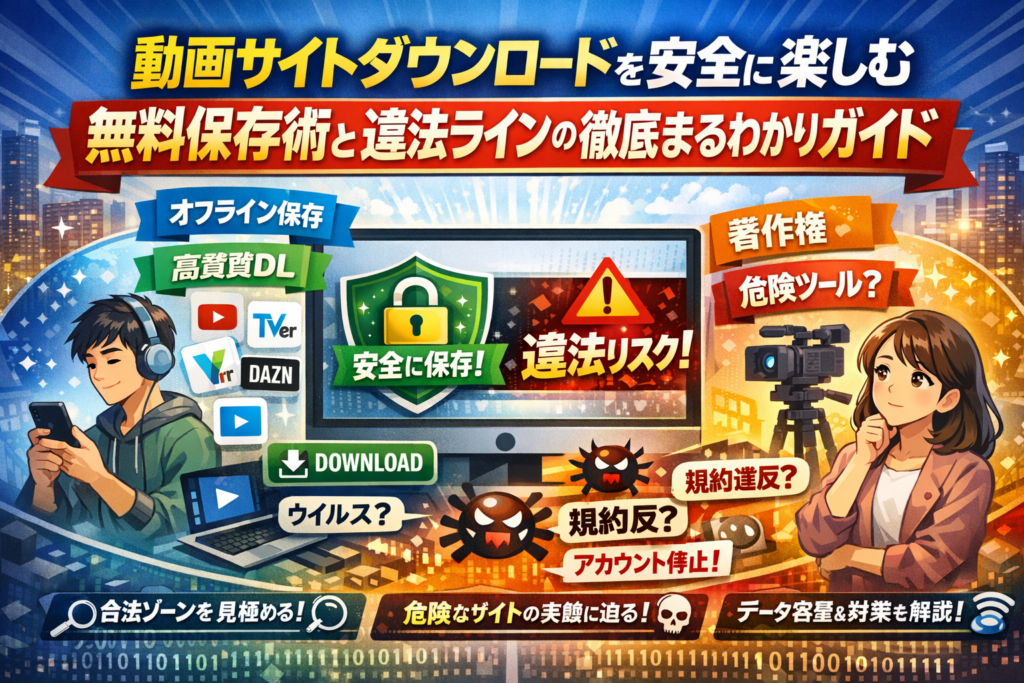
あなたが今、「動画サイトダウンロード」で探している多くの情報は、無料ツールや保存サイトの羅列にとどまり、違法ラインと安全性、そして本当に得をする使い方という一番大事な論点が抜け落ちています。結果として、YouTubeやTver、Netflix、DAZNの動画を何となく保存しながら、著作権や利用規約の違反リスク、マルウェア広告、アカウント停止といった見えない損失を抱え込んでいるユーザーが少なくありません。
本記事では、単なる「おすすめ動画ダウンロードサイト紹介」ではなく、まず自分がやりたいことを3パターンに分解し、次に、日本の著作権法と各サービス規約からどこまでがアウトかを人間の言葉で整理します。そのうえで、SaveFromやURL貼り付け型サイト、Video DownloadHelperなどChrome拡張、PCソフトやスマホアプリのビジネスモデルと権限の実態を押さえ、どの組み合わせなら比較的安全にYouTube動画や音楽を保存できるかを具体的に示します。さらに、1080pや4K動画を無制限に保存し続けた場合のストレージと通信コスト、TverやNetflixのオフライン再生や画面録画という落とし所、企業動画が無断ダウンロードされた際のブランド毀損まで踏まえ、「違法でも危険でもない現実的な保存術」だけを抽出しました。動画サイトダウンロードと長く付き合うつもりなら、この数分を惜しむ方がリスクとコストは高くつきます。
目次
まず動画サイトダウンロードで何をしたいのか?を3パターンに分解する
同じ「動画を保存したい」でも、目的がズレると選ぶべきツールもリスクもまったく変わります。最初に、自分がどのパターンなのかをはっきりさせておくと、遠回りせずに安全な方法を選びやすくなります。
下の3パターンのうち、どれが一番近いかをチェックしてみてください。
YouTubeやニコニコの動画を、通勤中にオフラインで見たい人のパターン
このパターンのゴールは「映像と音声をそのまま、スムーズに視聴すること」です。
特徴としては次のようなものがあります。
-
主なサービス: YouTube、ニコニコ動画、Vimeo など
-
主なデバイス: スマホ(iPhone / Android)、タブレット、ノートPC
-
必要な形式: mp4 などの動画ファイル
-
重視するポイント: 通信量節約、操作の簡単さ、画質とファイルサイズのバランス
このタイプは、ブラウザやアプリでのオフライン再生機能、Wi‑Fi環境での一時的な保存、場合によっては画面録画も選択肢になります。
現場感としては、ストレージがすぐにいっぱいになりやすいので、1080pや4Kでなんでも保存せず、再生頻度が高い動画だけに絞る判断が重要です。
音楽だけmp3で抜き出したい人と、高画質1080pや4Kで保存したい人のパターン
ここは目的が二極化しますが、「データの中身にこだわる」という点で共通しています。
-
音楽だけ欲しい人
- ゴール: YouTubeなどから音声のみをmp3で保存して、音楽プレーヤーやスマホで再生したい
- 重視ポイント: 音質、タグ情報、プレイリスト運用
-
高画質で残したい人
- ゴール: 1080pや4Kのビデオを無劣化に近い形で保存して、大画面や編集で使いたい
- 重視ポイント: 解像度、ビットレート、コーデック(H.264/HEVCなど)
このパターンになると、URLを入力して変換するオンラインツールや、PC向けのダウンローダーソフトを選びがちですが、著作権や利用規約のラインを越えやすいゾーンでもあります。
業界人の目線で見ると、ここで違法アップロード動画を素材として使い回し、後からトラブルになるケースが非常に多い印象です。
Tver・Netflix・DAZNなど配信サービスをなんとか保存したい人のパターン
最後が、もっともグレーゾーンに踏み込みやすいパターンです。
-
主なサービス: Tver、Netflix、DAZN、Hulu、Amazonプライムビデオなどの配信サービス
-
特徴:
- 配信側がDRM(コピー制御)や暗号化で保護している
- 利用規約でダウンロードやコピーを原則禁止しているケースが大半
-
ユーザーの本音:
- 「配信終了前にとっておきたい」
- 「通信が不安定な環境でもスポーツやドラマを視聴したい」
この層は、検索で「Tver ダウンロード サイト」「Netflix 保存 ソフト」などをたどり、危険なダウンロードサイトや怪しいブラウザ拡張に流れ着きやすいのが実情です。
現実的には、各サービスが提供する公式のオフライン再生機能や録画禁止のルールを前提に、「どこまでが許される視聴環境の工夫なのか」を見極める必要があります。
目的別に整理すると、必要なツールと注意点はこう変わります。
| パターン | 主なサービス | 目的 | 向いている手段の例 | 特に注意したいポイント |
|---|---|---|---|---|
| オフライン視聴 | YouTube、ニコニコなど | 通信量を抑えて視聴 | 公式アプリのオフライン再生、Wi‑Fiでの一時保存、画面録画 | ストレージ圧迫、画質と容量のバランス |
| 音楽/mp3・高画質保存 | YouTube、Vimeoなど | 音楽再生や編集素材 | PCダウンローダー、変換ソフト、URL入力型ツール | 著作権侵害、違法アップロード動画の利用 |
| 配信サービス保存 | Tver、Netflix、DAZNなど | 配信終了後も視聴 | 公式ダウンロード機能、通信環境の見直し | 利用規約違反、アカウント停止、危険サイト |
自分がどのパターンに近いかを最初に決めておくと、この先で紹介する具体的なサービス選びやリスク回避の話が、ぐっと現実的なものとして整理できるようになります。
動画サイトダウンロードがどこから違法なのか?YouTubeやTverのグレーゾーンを人間の言葉でわかりやすく解説
「バレなければセーフ」ではなく、「どこからアウトか」を押さえておくと、危ない橋を渡らずにすみます。ここでは法律と利用規約を、PCやスマホで日常的に動画を視聴している人向けにかみ砕いて整理します。
日本の著作権法でアウトになる動画ダウンロードの具体例
著作権法が問題にするのは「権利者に無断のコピー」です。動画保存やmp3抽出も立派なコピーなので、条件を満たすと違法になります。
代表的なNGパターンを整理すると次の通りです。
| 行為 | 違法になりやすい理由 |
|---|---|
| 違法アップロードと知りながら保存 | 違法配信の補強と見なされやすい |
| 有料配信を抜き取ってPC保存 | 正規のアクセス制限(課金・DRM)の回避 |
| 映画やアニメをmp4で大量保存 | 私的使用の範囲を超える利用が疑われやすい |
特に「明らかにテレビ録画を丸ごと上げた動画」「公式チャンネルではないのにフル尺の映画」と分かるケースは、違法アップロードと判断されやすく、その保存はリスクが高いです。
一方で、自宅のテレビ録画や市販DVDを、家族だけで視聴する目的でバックアップするような使い方は、私的な範囲であればセーフゾーンに近いと整理されています。ただしネットへ再アップロードした瞬間に話は一気に変わり、配信と同等の扱いになります。
YouTubeやNetflixなど公式の利用規約で禁止されていること
法律だけでなく、サービスごとの「ルールブック」である利用規約にも縛られます。ここを無視すると、刑事罰以前にアカウント停止や利用禁止が現実のリスクになります。
多くのサービスに共通する禁止事項は次のような内容です。
-
専用のダウンロード機能以外で動画や音声ファイルを保存する行為
-
DRM(コピー防止技術)を回避してビデオファイルを抽出する行為
-
保存したコンテンツを再配布したり、商用利用する行為
YouTubeやFacebook、Instagramはブラウザやアプリ経由の視聴前提で、ストリーミング配信として設計されています。NetflixやDAZN、Tverはオフライン再生機能を備えていますが、「自社アプリの内部で一時保存すること」に限定しており、PCへのファイル保存や他デバイスへのコピーは想定していません。
現場感としては、アカウント停止の多くは「共有」や「再アップロード」から発覚しています。動画ダウンロードソフトそのものより、そのあとの使い方が問題になるケースが目立ちます。
自分でアップした動画や著作権フリー素材はどう扱えばいいのか
「自分のチャンネルの動画なら何をしても自由」と考えがちですが、実務ではもう一段整理が必要です。
-
自分が撮影し、音楽や画像もすべて自作
-
他人の音源やテンプレートを、利用規約に沿って使っている
-
企業アカウントに所属しており、著作権は会社に帰属している
この3つでは、保存や再編集の自由度が異なります。特にBGMやフォントを外部サービスから利用している場合、商用利用や再配布の制限が入っていることが多く、mp4として切り出して別プロジェクトに使い回すと、元の利用条件を外れてしまうことがあります。
著作権フリー素材も、「クレジット表記が必要」「YouTubeでの再配信は禁止」など細かい条件がついているケースが多く、動画ダウンローダーで引きはがして再利用すると、その条件を満たせなくなる点に注意が必要です。
動画マーケティングの支援現場では、「社内用だから大丈夫だと思った再編集」が、後から権利元に指摘されるトラブルも珍しくありません。自分のアップロード動画でも、使っている素材のライセンスと、所属組織のポリシーを一度棚卸ししてから保存や二次利用の範囲を決める方が、安全かつ長期的に安心して活用できます。
無料で使える動画サイトダウンロードとURLダウンロードツールの“裏側”を大公開!なぜ危険広告だらけになるのか
「URLを貼るだけで動画を保存」できるサイトは、一見神ツールに見えますが、現場感覚で言うと“広告でギリギリ食いつないでいるハイリスクなサービス”です。YouTubeやTverなどの配信コンテンツに依存し、しかも多くがグレーな利用を前提にユーザーを集めているため、まともな広告主が付きにくい構造があります。
その結果、オンライン広告の中でも単価は高いが危険度も高いマルウェア系広告や、偽装ダウンロードボタンに頼らざるを得なくなり、ユーザーのブラウザやスマホがターゲットにされやすくなります。無料で使える代わりに、「自分のクリックとデータを差し出している」という意識が必要です。
SaveFromやFLVTOなどURL貼り付け型サイトが抱えるビジネスモデル上の弱点
URL貼り付け型ダウンロードサイトの多くは、以下のような共通点があります。
| 仕組み | 弱点 |
|---|---|
| 広告収入で運営 | 安全な広告だけでは赤字になりやすい |
| 著作権ギリギリの需要で集客 | 大手ブランド広告が付きにくい |
| サーバー・トラフィックコストが高い | 単価の高い“キワどい広告”に流れやすい |
| 匿名運営が多い | 問題が起きても責任追及が困難 |
特にYouTubeや音楽系コンテンツの保存を前面に出すと、著作権やプラットフォーム規約と真正面からぶつかるため、健全な企業ほど広告出稿を避けます。その穴を埋めるように、悪意あるスクリプトを含む広告ネットワークが入り込みやすくなり、ユーザーのPCやスマホに意図しないアプリのインストールや、通知スパムを仕掛けてきます。
ダウンロードボタンが3つ並ぶページで、どれを押すと危ないのか
「Download」「Start」「Play」などのボタンが乱立しているページは、プロの間ではほぼ“間違い探しゲーム”とみなされています。安全度の目安を整理すると次の通りです。
-
危険度高
- ボタンの上に「広告」「Ad」の小さな文字がある
- マウスを乗せると、別ドメインへのURLがブラウザ左下に表示される
- 汎用的なキャッチコピー(PC最適化、ウイルス検出、宝くじなど)
-
比較的安全
- 動画タイトルや解像度(MP4 1080p、MP3 128kbpsなど)が明記されている
- 1ページ内でダウンロードボタンが1〜2個に絞られている
- クリックしても新しいタブやポップアップが増えない
ボタンを押す前に、ブラウザ左下のリンク先URLを確認するクセを付けるだけで、かなりの割合で危険な誘導は避けられます。
実際によく起きるトラブル例と、プロがやっているリスクの見分け方
現場で相談が多いケースをざっと挙げます。
-
ブラウザを開くたびに怪しい通知が表示される
-
意図しないダウンローダーやクリーナーアプリがPCにインストールされた
-
スマホで利用したら、通信量が急増し月額料金が跳ね上がった
-
InstagramやFacebookの偽ログイン画面に飛ばされ、アカウント乗っ取り被害が出た
Web制作や動画マーケを担当している立場としては、次のようなラインで「使うかどうか」を見極めています。
-
運営情報・プライバシーポリシーへのリンクがページ下部に明記されているか
-
常時SSL(https)で、証明書エラーが出ていないか
-
ダウンロード専用のデスクトップソフトやアプリのインストールを強制してこないか
-
著作権や配信サービスの規約への最低限の注意書きがあるか
これらが全部欠けているダウンロードサイトは、短期的に動画を保存できても、長期的にはPCやスマホを“広告の実験台”として差し出す行為に近くなります。無料という言葉だけに釣られず、URLを貼り付ける前に、上記のポイントを一度チェックしてから利用する癖を付けてください。
ブラウザで動画サイトダウンロードする時に知っておきたい!Chrome拡張と権限の正体
ブラウザだけで動画を保存できる拡張機能は、一度ハマると戻れないほど便利です。ただ、現場でトラブル相談を受けている立場から言うと「便利さと引き換えに、ブラウザを丸ごと渡してしまっているユーザー」が想像以上に多いです。
Video DownloadHelperなどブラウザ拡張の“便利さ”と“怖さ”を同時に理解する
Video DownloadHelperのような拡張は、ブラウザ内を流れる動画や音声を検出し、ワンクリックで保存できるのが強みです。
PCにソフトをインストールせず、YouTubeや各種配信サービス風のサイトにそのまま対応できる点も人気の理由です。
一方で、便利さの裏側では次のような動きをしています。
-
再生中のストリームやm3u8のURLを監視
-
ページ内の埋め込み動画タグを解析
-
ブラウザの通信ログを読み取り保存用のフォーマットに変換
この時点で、拡張に相当広い権限が渡っていることを意識しておく必要があります。
Chrome拡張機能で動画サイトダウンロードする時に見落としがちな「権限」と「開発元」のチェックポイント
インストール前に最低限チェックしておきたいポイントをまとめると、次のようになります。
| チェック項目 | 見る場所 | 注意すべきサイン |
|---|---|---|
| 付与権限 | 拡張の詳細画面 | 「閲覧する全てのサイトのデータ」要求は要注意 |
| 開発元情報 | ストアの発行元表記 | 企業名か個人名か、サイトや連絡先の有無 |
| 更新履歴 | バージョン履歴 | 急に開発者が変わっていないか |
| レビュー | ユーザー評価 | 日本語レビューが不自然に似通っていないか |
特に危険なのは、
「昔からある有名拡張に見えるが、途中で開発者が変わり広告注入が増えた」パターンです。
権限はそのままなので、ユーザーは気づかないままブラウザ内の通信や入力情報へのアクセスを許し続けることになります。
埋め込み動画のダウンロードやHLS・m3u8保存で素人が踏みやすい落とし穴とは
最近相談が増えているのが、埋め込み動画やHLS形式(m3u8)の保存を試みた結果、トラブルに巻き込まれるケースです。典型的な落とし穴は次の通りです。
-
偽の「ダウンロード」ボタンをクリックして別サイトに誘導される
-
拡張が勝手に別の広告スクリプトを読み込み、怪しいポップアップが増える
-
DRM付き配信に対応しようとして、規約違反のツールに手を出してしまう
安全寄りに攻めるなら、次の基準で線引きするのが現実的です。
-
権利的に問題ない自分の動画や著作権フリー素材だけを対象にする
-
拡張は「一つのブラウザだけ」に限定し、日常のネットバンキングや仕事用ブラウザには入れない
-
m3u8やHLS対応をうたう拡張は特に慎重にレビューと権限を確認する
ブラウザ拡張は、PC全体ではなくブラウザの中に住む小さなプログラムですが、そこはあなたの動画視聴履歴と各種サービスのログイン情報が詰まった「生活の玄関」です。
玄関の合鍵を誰に渡すのかを意識できるかどうかで、安全性は大きく変わってきます。
PCやスマホ別で現場が本当に使っている動画サイトダウンロードの方法と賢い使い分け術
「とりあえず無料アプリを入れてみたら、広告地獄とウイルス警告だらけだった」
現場でよく聞く相談です。実際には、デバイスごとに“現実的に安全なやり方”がまったく違うので、ここを外すとトラブルの温床になります。
まずはPCとスマホで、どの手段をどう使い分けるかを整理していきます。
WindowsとMacで使われる動画ダウンロードソフト無料版と有料版のリアルな使い分け
PCは自由度が高い分、危険ゾーンにも踏み込みやすい環境です。現場で多いパターンは次の通りです。
| 目的 / 優先度 | 無料ソフトの使い方 | 有料ソフトの使い方 |
|---|---|---|
| 手軽さ重視 | インストール数を最小限にし、窓の杜など実績ある配布サイトから入手 | 体験版で操作感を確認してから1本に絞る |
| 安全性重視 | オフライン環境でのみ利用し、怪しいアップデートは入れない | サポート付きの製品を選び、業務PCにも導入 |
| 高画質・長時間 | 1080pまでで妥協し、同時ダウンロード数を絞る | 4Kや長時間録画、HLS対応など高度な機能をフル活用 |
無料版は「たまに数本だけ保存」するユーザーには十分ですが、広告や同梱ソフト、速度制限が付きやすく、業務や長時間保存にはストレスが溜まりがちです。
一方、動画制作やマーケティングの現場では、録画機能付きの有料ダウンローダーを1本だけ採用し、社内ルールでそれ以外を禁止するケースが増えています。ツールを増やすほど、情報漏えいやマルウェア混入のリスクも比例して増えるからです。
iPhoneとAndroidでの動画ダウンロードアプリ、ブラウザアプリ、画面収録の徹底比較
スマホはOSの制限が強く、「何でもダウンロード」はそもそも想定されていません。現場での使い方は次の3択に落ち着きます。
-
専用アプリ(ダウンローダーアプリ)
-
ブラウザアプリ+URLダウンロードサイト
-
画面収録(iOS標準機能・Androidの録画アプリ)
| 手段 | iPhoneとの相性 | Androidとの相性 | 向いている人 |
|---|---|---|---|
| 専用アプリ | ストア審査で削除されやすく、長期利用は不安定 | 比較的自由だが、広告と権限に注意 | 手軽さ最優先のライトユーザー |
| ブラウザアプリ | URL貼り付けで動くものはあるが、広告リスク高め | PC用サイトと同じノリで使えるが通信量に注意 | 毎回違うサイトから保存する人 |
| 画面収録 | 標準機能で安定、操作も簡単 | メーカー独自機能やアプリで代替可能 | 法律と規約を意識して“必要最低限だけ残したい”人 |
特にiPhoneは、ストアポリシーでダウンロードアプリが消されることが多く、長く使える前提でアプリを選ぶのは現実的ではありません。そのため、教育現場やビジネス用途では、画面収録を前提にした運用に切り替えるケースが増えています。
URL貼り付け型サイト、ソフト、ブラウザ拡張…三つ巴の選び方ガイド
最後に、よく迷われる3つの手段を整理します。
| 手段 | 強み | 弱み | 現場でのおすすめポジション |
|---|---|---|---|
| URL貼り付け型サイト | インストール不要で手軽、PCでもスマホでも使える | 広告とマルバタイジング、偽ダウンロードボタンが多い | 「どうしても今1本だけ保存したい」時の単発利用 |
| ソフト(PC向け) | 高画質・長時間・複数サイトに安定対応 | インストールとアップデートの管理が必要 | 仕事や学習で継続的に使う“メインツール” |
| ブラウザ拡張 | YouTubeなどブラウザで再生中の動画をその場で捕捉 | 権限が広く、アップデートで別物になるリスク | ITリテラシーが高く、権限管理に自信のある中級者以上 |
業界人の目線で言うと、長期的にトラブルが少ないのは「PCの信頼できるソフト+スマホは画面収録」で組み合わせる形です。URL貼り付け型サイトやブラウザ拡張は、一時的な“逃げ道”としては便利ですが、毎日使うメインルートにしてしまうと、どこかのタイミングで広告や権限トラブルにぶつかりやすくなります。
自分の視聴スタイルとリスク許容度を一度テーブルに当てはめてみて、「何を増やすか」ではなく「何を捨てるか」から考えるのが、後悔しないダウンロード環境づくりの近道になります。
その動画サイトダウンロード、本当に必要?データ通信量やストレージ、画質から見極める後悔しない選択
「とりあえず高画質で保存しておこう」が積み重なると、スマホもPCも一気に“パンパン”になります。現場でよく見るのは、保存しすぎて肝心な時に撮影もインストールもできなくなったパターンです。ここでは、ダウンロードする前にチェックすべきポイントを数字と体感ベースで整理します。
1080pや4K動画を大量保存すると、スマホとPCで何が起きるのか
フルHDや4Kは「きれい」な反面、保存と通信の負担が跳ね上がります。
| 解像度 | 1本10分の目安容量 | 50本保存した場合 | ありがちなトラブル |
|---|---|---|---|
| 720p | 約300〜500MB | 約15〜25GB | 古めスマホがギリ耐える |
| 1080p | 約600〜900MB | 約30〜45GB | ストレージ警告が常時点灯 |
| 4K | 1〜2GB前後 | 50〜100GB | PCもバックアップも圧迫 |
スマホでよくあるのは、SNSアプリや写真と合わせて容量が上限に張り付き、OSアップデートやゲームのインストールができなくなるケースです。PCでは、動画編集用のディスクと視聴用のディスクを分けていない方ほど、Cドライブの残量不足で動作が極端に重くなります。
「とりあえず全部1080p以上」は、ストレージが256GB未満のスマホやノートPCではかなり攻めた運用です。繰り返し見る本命コンテンツだけ高画質、その他は低めの解像度という使い分けを意識した方が、長期的には快適に使えます。
mp3変換で済む場合とmp4保存が必須になるケースの境界線
同じ動画でも「音だけ欲しい」のか「映像ごと必要」なのかで、最適な形式は変わります。
音声だけで足りるシーン
-
作業用BGMとして音楽やライブ配信を流したい
-
語学学習や講義動画で、スライドをほぼ見ない
-
ポッドキャスト的に耳だけで内容が追えるコンテンツ
映像付き保存が必要なシーン
-
操作手順や画面の位置関係が重要なハウツー動画
-
スポーツやダンスなど動きそのものが価値のあるコンテンツ
-
デザイン・映像表現を研究したいクリエイター向けの視聴
容量面で見ると、同じ長さでもmp3などの音声はmp4動画の数分の1で済みます。たとえば通勤中は音声だけ、家ではストリーミングで映像を見る、といった組み合わせにすると、通信量も保存容量も一気に軽くなります。
Wi-Fi環境や光回線、ポケットWi-Fi…通信インフラでどんな人が本当に得をする?
「保存しまくる前に、そもそものネット環境を整えた方が得」というケースも少なくありません。
| 環境 | 向いている人のパターン | メリット | 注意点 |
|---|---|---|---|
| 自宅の光回線 | 在宅時間が長い人、PC視聴メイン | 高速・安定、クラウド視聴で済ませやすい | 工事と月額料金 |
| 自宅Wi-Fi+格安SIM | 家でしか動画を見ない人 | スマホ側の通信量を抑えられる | 外出時はオフライン前提 |
| ポケットWi-Fi | 出先でPC視聴が多い人 | カフェなどでも高画質視聴可 | データ量上限と速度制限 |
| モバイル回線のみ | 通勤中スマホ視聴メイン | 端末だけで完結 | 大量ダウンロードはすぐ速度制限 |
現場感として、毎月のデータ通信量が数十GBを超えている方は、無理に動画をダウンロードして節約を狙うより、光回線や自宅Wi-Fiを整えて「その場でストリーミングで見る」前提に切り替えた方が、トータルコストもストレスも下がるケースが多いです。
逆に、地下鉄通勤や電波の不安定なエリアが多い方は、解像度を720p程度に落としたうえで、通勤で見る分だけ事前保存する運用が現実的です。高画質一択ではなく、「どこで・どれくらい・何を見るか」を先に決めてから、保存するかどうかを考えると、後からの後悔をかなり減らせます。
動画サイトダウンロードは配信サービス(TverやNetflixやDAZN)で原則禁止?現場が取る“落とし所”はこれだ
TverやNetflix、DAZNのような動画配信サービスは、基本的にブラウザやアプリ上だけで視聴してほしい世界です。動画をローカルに保存されると、著作権管理も視聴データの分析も崩れてしまうからです。そのうえで、ユーザー側の「オフラインで見たい」というニーズとの間で、現場はギリギリの折り合いを付けています。
TverやNetflixが公式に提供しているオフライン再生機能の範囲と限界
多くの配信サービスは、アプリ内だけで完結するオフライン再生機能を用意しています。代表的なポイントを整理します。
| サービス | オフライン再生 | 保存先 | 主な制限例 |
|---|---|---|---|
| Netflix | 対応プランのみ | アプリ内部 | 作品ごとに保存可否と保存期限あり |
| Tver | 一部番組で対応 | アプリ内部 | 放送終了と同時に視聴不可になることが多い |
| DAZN | 対応デバイス限定 | アプリ内部 | 保存期間や同時ダウンロード数に制限あり |
共通しているのは、端末のストレージには見えるが、実体は暗号化された専用フォーマットである点です。ファイル形式をmp4やmp3で自由にコピーできるわけではなく、アプリ外への持ち出しは想定されていません。
ここを回線節約用の“期間限定レンタル”と理解しておくと、運営側の意図が見えやすくなります。WiFi環境で事前に一時保存してもらい、著作権と配信権の範囲からはみ出さないように管理しているイメージです。
画面録画という選択肢がグレーになる場面と、教育現場などでの実際の運用
PCやスマホの画面録画機能を使えば、技術的には多くの動画をキャプチャできます。ただ、ここには法的・規約的なグレーゾーンが濃く存在します。
-
多くの配信サービスは画面録画やコピーガード回避を利用規約で明確に禁止
-
一部アプリはDRM(デジタル著作権管理)により、録画すると画面が真っ黒になる仕様
-
録画したコンテンツを共有した瞬間、著作権侵害リスクが一気に高まる
一方で、教育機関や社内研修などでは、次のようなかなり限定された使い方が見られます。
-
授業で使う場面だけの一時的な録画
-
パスワード付きの学内ネットワークでのみ視聴
-
視聴後にデータを削除する運用ルールを徹底
このあたりは「技術的には可能だが、どこまでを“私的利用の範囲”と見るか」を、組織ごとに慎重に判断しているのが現実です。配信側のガイドラインや著作権者の意向を確認せずに、個人判断で録画を常用するのは避けた方が安全です。
アカウント停止とブランド毀損…配信者目線で一番怖いリスクとは
視聴者側が気にしがちなのは「バレるかどうか」ですが、ビジネスの現場で本当に恐れられているのはアカウント停止とブランド毀損の連鎖です。
運営側から見ると、ルール違反の動画保存や無断アップロードは、次のようなダメージにつながります。
-
視聴ログが正しく取れず、作品や広告の評価が歪む
-
無断編集された動画が出回り、コンテンツの意図やブランドイメージが改変される
-
権利者からのクレーム対応コストが増え、正規ユーザーへのサービス改善に回すリソースが削られる
この状況が続くと、運営は守りを固めざるを得ません。
結果として、
-
規約違反ユーザーのアカウント停止や警告の強化
-
無料トライアルや同時視聴数など、ユーザーにとって便利な機能の縮小
-
ブラウザやアプリでの録画対策の強化
という“締め付け”が進みます。
動画マーケティングの現場で一度だけ経験したのは、公式キャンペーン動画が無断で保存・再編集され、メッセージが誤解される形で拡散したケースです。元のコンテンツよりも改変版の再生数が伸び、ブランドポジションの修正に多くの時間と費用が必要になりました。
視聴者として賢く立ち回るなら、
-
配信サービスが用意しているオフライン再生機能をまず使う
-
どうしても録画が必要な場合は、公開範囲・保存期間・共有先を極限まで絞る
-
URLダウンロードサイトや無料ダウンローダーに安易に頼らず、利用規約と著作権のラインを自分で一度確認する
この3点を意識するだけでも、トラブルに巻き込まれる可能性は大きく下げられます。配信側と視聴側のバランスを取りながら、長く安心して動画を楽しめる環境を一緒に守っていきたいところです。
絶対外せない!安全な動画サイトダウンロードのためのチェックリストまとめ
「無料でサクッと保存したつもりが、PCが激重・スマホに変な通知だらけ」
現場でよく聞くパターンです。最後に、安全に近づくための“実戦用チートシート”をまとめます。
動画ダウンロードサイトやソフトを選ぶ時に見るべき5つのポイント
まずは選び方の物差しを揃えておきます。
-
提供元・運営情報が明記されているか
会社名・所在地・利用規約・プライバシーポリシーがないツールは即撤退です。 -
広告の質と量
「閉じるボタンが極端に小さい」「成人向け広告だらけ」はマルバタイジング入り込み率が高いゾーンです。 -
インストール型かブラウザ完結か
PCソフトやアプリは一度入れると痕跡が残ります。試すだけならURL入力型サイトやブラウザアプリから始めた方がダメージが小さくなります。 -
権限の内容(特にChrome拡張機能・スマホアプリ)
「閲覧履歴の読み取り」「全てのサイトのデータの読み取り」は、Video DownloadHelper系の拡張でも慎重に検討すべきラインです。 -
対応サービスと用途の明確さ
YouTube専用なのか、埋め込み動画やm3u8にも対応するのか。対応範囲が広いほど、設定もリスクも複雑になりやすいと考えてください。
危険な動画保存サイトが出すサインと、その場で取れる緊急回避アクション
「このサイト、なんか嫌な予感がする」を具体的なサインに落とすと次のようになります。
-
ダウンロードボタンが3つ以上並ぶ
-
URLを入れただけで別タブが勝手に複数開く
-
ブラウザ右下に常駐ポップアップが出続ける
-
ウイルス警告を装ったバナーが急に出る
-
日本語が機械翻訳っぽくて利用規約がスカスカ
こうしたサインを見たら、次のアクションで“傷を最小限”に抑えます。
-
そのタブはボタンを押さずに閉じ、ブラウザ自体を一度終了する
-
ブラウザ履歴とキャッシュ、通知許可サイトをまとめて確認・削除する
-
見覚えのない拡張機能やアプリが入っていないかチェックする
-
Wi-Fi環境であれば、念のためルーターを再起動して接続をリセットする
Web制作と動画マーケ支援の現場でも、このレベルの「初動対応」ができるだけで、後からの相談件数はかなり減っています。
どのパターンなら比較的リスクが低く運用できるのか
最後に、よく使われる手段を「法律・規約・セキュリティ・手軽さ」でざっくり整理します。
| 手段 | 法律・規約面のリスク感 | セキュリティリスク | 手軽さ | 向いている人の例 |
|---|---|---|---|---|
| 公式オフライン再生機能 | 非常に低い | 非常に低い | 高い | TverやNetflixを移動中に見たい人 |
| 自分の動画のダウンロード | 低い | 低い | 高い | 自分のYouTube動画をバックアップしたい人 |
| 画面録画・画面収録 | 規約でNGの場合あり | 中 | 中 | 講義やセミナーを一時的に復習したい人 |
| 信頼できるPCソフト | 規約違反の可能性あり | 中 | 中〜高 | PCで高画質を安定保存したい人 |
| 無料URL入力型サイト | 規約違反の可能性あり | 高い | 高い | 単発でどうしても保存したい人 |
ポイントは、「無料で早く」が3つ揃うほど法律・規約・セキュリティのどこかが削られがちだという現実です。
YouTubeや配信サービスのコンテンツは、配信者のビジネスと著作権の上に成り立っています。長く安心して楽しむためにも、まずは公式のオフライン再生やプレイリスト活用、通信回線の見直しなど、“保存しなくても困らない環境づくり”から整えていくことをおすすめします。
Webマーケ会社が語る!動画サイトダウンロードされることを前提に動画を設計するための現場術
「どうせダウンロードされるなら、利用され方までデザインしてしまおう」。動画を配信している企業の現場では、もはやこれが合言葉になりつつあります。インターネット上のビデオは、URLさえあれば保存もコピーも避けきれません。だからこそ、あらかじめ“保存される前提”で設計するかどうかで、ブランドのダメージも売上も大きく変わります。
企業公式動画やYouTube広告が勝手に保存や再編集された時に起きる“リアルな現場”
現場でよくあるのは、次の3パターンです。
-
ロゴだけ残して、価格やキャンペーン部分だけを切り取った再編集
-
BGMを差し替えた「勝手なショート動画」がInstagramやFacebookで拡散
-
研修用コンテンツが社外のURL経由で第三者に共有される
ここで効いてくるのが、あらかじめ「切り取られても文脈が崩れない構成」にしているかどうかです。例えばYouTube広告なら、最初の3〜5秒にブランド名とメインメッセージを必ず表示しておくと、どれだけ保存・抽出されても「誰の動画か」が残ります。
私が関わった案件でも、冒頭3秒にロゴとコピーを固定配置しただけで、無断転載されたクリップからの指名検索が増えたケースがありました。完全に防ぐのではなく、「保存されてもビジネス的にはむしろ得をする形」に寄せていく発想がポイントです。
配信者と視聴者が揉めないための動画ポリシー作成と利用ガイドのヒント
トラブルの多くは、「どこまでならOKか」が曖昧なことから生まれます。最低限、次の軸でポリシーとガイドを用意しておくと、ユーザーも判断しやすくなります。
-
個人利用の範囲での保存・視聴はどこまで許容するか
-
二次利用(SNS投稿・社内資料・イベント上映など)の可否
-
教育・非営利利用での特例有無
-
ロゴ・音声・テキストの改変ルール
この内容を、サービスサイト内の利用ガイドや動画概要欄に一貫した表現で表示しておくことが重要です。ポリシーは「禁止事項の羅列」ではなく、「ここまでは歓迎」「ここから先は事前相談」の二段構えにすると、ユーザー体験も損なわず、無用な炎上も避けやすくなります。
多数の企業サイトを支援してきたプロ視点で語る、動画活用とリスク管理の落としどころ
最後に、配信側が意識しておきたい設計ポイントを整理します。
| 視点 | やるべき設計 | 期待できる効果 |
|---|---|---|
| ブランド保護 | 冒頭数秒にロゴ・サービス名・URLを常時表示 | 無断切り抜きでも送客・認知を維持 |
| セキュリティ | 社内向け動画は限定URLやアクセス制限を必須にする | 意図しない外部共有を抑制 |
| マーケティング | 保存・再生しやすい長さと解像度(1080p中心)で提供 | ユーザーの保存ニーズと回線速度のバランスを最適化 |
| コミュニケーション | 動画ポリシーと質問窓口を明示 | ユーザーとの対立を回避し、建設的な利用を促進 |
配信者が「一切保存するな」と構えるほど、ユーザーは裏技や危険な保存サイトに走りがちです。逆に、一定の範囲を認めつつルールとガイドを見せることで、視聴者の行動は驚くほど健全になります。
視聴の自由とコンテンツの価値を両立させる。そのためにこそ、ダウンロードされることを前提とした動画設計とポリシー整備が、これからの標準装備になっていきます。
この記事を書いた理由
著者 – 宇井 和朗(株式会社アシスト 代表)
本記事は生成AIではなく、運営者である私の経験や知見をもとに構成しています。
デジタルマーケティングの現場では、YouTubeやTver、Netflixなどの動画を「とりあえずダウンロードした」結果、意図せず規約違反や著作権侵害に踏み込み、アカウント停止やブランド毀損につながる相談が後を絶ちません。私自身、社内でテスト目的の動画保存サイトを誤って踏み、ブラウザ乗っ取りとマルウェア広告でPCを再セットアップした苦い経験があります。
延べ80,000社以上のサイトや動画活用を支援してきた中で、便利さを優先して危険な拡張機能や保存サイトに依存すると、企業も個人も取り返しのつかないトラブルに巻き込まれる場面を何度も見てきました。だからこそ、「どこまでが合法・安全で、どこからがアウトなのか」「ビジネスとしてどこに落とし所を置くべきか」を、専門用語ではなく具体的なシーンで整理してお伝えしたいと考え、このガイドを書いています。