
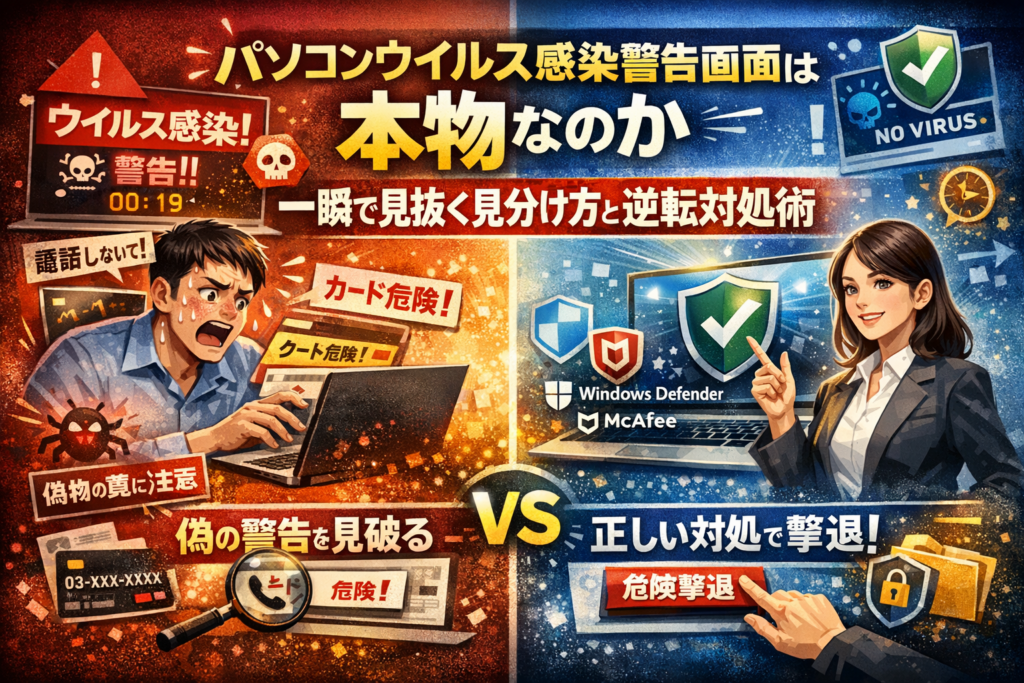
パソコンの画面に突然「ウイルスに感染しました」「トロイの木馬を検出」と大きく表示され、警告音やカウントダウンまで始まると、多くの人が瞬時に「クリックかシャットダウンか」で迷います。ここで判断を誤ると、不要なソフトのインストールやサポート詐欺への電話、クレジットカード情報の入力など、実害につながる行動を自分の手で進めてしまいます。一方で、怖さからすべての警告を無視すると、本物のウイルス感染警告画面を見逃し、気付かないまま業務データや家族の情報が抜き取られるリスクも残ります。
本記事は、「パソコンウイルス感染警告画面は本物か」を30秒で見抜くチェックポイントと、ChromeやEdge、Mac、スマホごとの安全な消し方とNG行動、さらに「電話してしまった」「インストールしてしまった」後の逆転マニュアルまで一気通貫で整理しています。右下の通知かブラウザ全画面か、マカフィーやWindowsセキュリティの本物の挙動か、どのタブが犯人かといった実務的な見分け方を押さえることで、今目の前の画面に対してすぐに正しい一手を打てるようになります。読み進めれば、「次に同じ警告が出ても迷わない」ための自分ルールまで、そのまま家族や職場に共有できます。
目次
まずは深呼吸から、今目の前に現れたパソコンウイルス感染警告画面が本物か偽物かドキドキ判断チェック!
在宅勤務中に突然の警告音と真っ赤な画面、心臓が一気にバクバクする場面だと思います。ここで慌ててクリックや電話をしてしまうか、静かに見極めて被害ゼロで終わらせるかが分かれ道です。まずは深呼吸して、今出ている画面を落ち着いて観察していきましょう。
「ウイルス感染しました」が9割偽物と言われる全貌と本物シナリオの違い
現場感覚でいうと、ブラウザに急に出てくる派手な警告画面のほとんどはサポート詐欺や悪質広告が仕掛けるフェイクです。一方、本当にマルウェアが検出された場合は、普段使っているセキュリティソフトやWindowsの機能から、比較的地味なデザインのアラートが出ます。
代表的な違いをざっくり整理すると次の通りです。
| 項目 | 本物らしいケース | 偽物らしいケース |
|---|---|---|
| 出てくる場所 | 画面右下の通知、タスクバー付近 | ブラウザ内の全画面、突然のタブ |
| 連絡先 | 電話番号なし、操作手順のみ | 電話番号やLINE、今すぐ連絡を強調 |
| 文言 | 検出したファイル名や脅威名が具体的 | 漠然とした危険性と不安をあおる表現 |
| 音・演出 | 音なし、または控えめ | 大音量の警告音、カウントダウン |
この表のどちら側に多く当てはまるかを冷静に見るだけでも、かなり切り分けられます。
パソコンウイルス感染警告画面が本物か偽物かを30秒で見抜く三つのコツ(表示場所・使われる言葉・記載されている電話番号)
慌てている状態でも使える、30秒チェックのポイントは次の三つです。
-
表示場所を見る
画面右下や通知領域に出ているなら、Windowsやセキュリティソフトの正式なアラートの可能性が高いです。ブラウザのタブの中で、サイトの一部として出ているならフェイクの確率が一気に上がります。 -
使われている言葉を見る
「今すぐ修復」「あなたの情報が全て盗まれました」など、被害を最大限に誇張する言い方は詐欺の典型的な手口です。本物は、検出した脅威名や対処ボタン(隔離、削除など)が淡々と並ぶ傾向があります。 -
電話番号に注目する
ここが最大の分かれ目です。画面上にフリーダイヤルや海外番号が大きく表示され、「すぐに電話してください」と書かれていたら、まず詐欺を疑ってください。セキュリティソフトの警告に、個別の電話番号を直接載せる設計は極めてまれです。
この三つを順番に見るだけで、「とりあえず電話してしまう」リスクはかなり減らせます。
警告音とカウントダウン演出の心理トラップ!あなたの行動を操る裏側
フェイクの警告画面は、技術よりも心理攻撃がメインです。大音量の警告音や「残り◯秒でファイルが削除されます」といったカウントダウンは、冷静な判断力を奪うための仕掛けです。
実際のセキュリティアラートは、ユーザーに落ち着いて対処してもらうことが前提なので、時間制限をつけて急かしたり、大音量で脅かしたりする必要がありません。逆に、詐欺側は「考える時間を与えたら負け」だと分かっているため、あえて強い音とタイマーで選択肢を狭めてきます。
こうした画面に遭遇したときは、まず音量を下げるかミュートにし、タイマー表示を無視して構いません。そのうえで、ブラウザを閉じるかタスクマネージャーで終了する準備に移るのが安全です。
ホームページ運用やIT相談の現場では、「自社サイトを見ていたら突然この画面が出た」という相談が少なくありませんが、話を丁寧に聞いていくと、実際には別タブの動画サイトや広告からフェイクが表示されているケースが非常に多いです。私の視点で言いますと、焦りを抑えて「どのタブから音が鳴っているのか」「アドレスバーのURLは何か」を確認する習慣だけでも、被害のほとんどは未然に防げると感じています。
本物のウイルス感染警告画面と偽物の決め手、ここを見抜けば安心!
「本物か偽物か」を迷ったままクリックすると、財布もデータも一気に持っていかれます。逆に、見る場所さえ分かれば30秒でほぼ判定できるのが、この手のアラートの弱点です。
まずは、次の比較をざっくり頭に入れてください。
| 見るポイント | 本物の可能性が高い | フェイクの可能性が高い |
|---|---|---|
| 表示場所 | 画面右下の小さな通知、タスクバー近く | ブラウザ内の全画面、突然の新しいタブ |
| 連絡先 | 公式サイトへのリンクのみ | 電話番号、LINE、チャットで今すぐ連絡と強調 |
| 操作性 | ×で閉じられる、他の操作も可能 | 画面が閉じられない、警告音が鳴り続ける |
| 文言 | 落ち着いた説明と対処ボタン | カウントダウン、脅し文句、カタコトの日本語 |
右下のセキュリティアラートとブラウザに現れる全画面警告はどちらを信用するべき?
WindowsやMacの本物のアラートは、OS側の通知領域から静かに出るのが基本です。画面右下や右上に、小さな吹き出しやバナーで表示され、他のウインドウ操作も妨げません。
一方、フェイクはブラウザをジャックするのが得意です。
-
ブラウザが全画面になって閉じられない
-
勝手に新しいタブが開き、警告音と一緒にアラートが連発
-
ページのどこをクリックしても「サポートに電話」へ誘導
こんな動きを見せたら、まず詐欺を疑ってください。右下の小さな通知は一旦信じる、ブラウザ全画面の叫びはまず疑う、これを行動ルールにすると判断が一気に楽になります。
マカフィーやWindowsセキュリティやGoogleが発するパソコンウイルス感染警告画面本物の見抜き方
名前だけを見て「マカフィーと書いてあるから安心」と決めるのは危険です。見るべきはどこから出ているかと、どこへ飛ばされるかです。
-
マカフィーや他のセキュリティソフト
- 画面右下の通知領域、またはタスクバーのアイコンからポップアップ
- 詳細を開くと、インストール済みのセキュリティソフトの画面に遷移
-
Windowsセキュリティ
- 「Windowsの設定」→「更新とセキュリティ」→「Windowsセキュリティ」と同じデザイン
- アプリ名が「Windows Security」「Windows Defender Antivirus」として表示
-
Google関連の警告
- Chromeの上部バーに小さく「危険なサイトです」と表示
- URLバーが赤や警告色になり、アドレスに https ではない怪しいドメインが出ている
逆に、「マカフィーを名乗るページにブラウザだけで飛ばされ、インストールを迫られる」「Googleのロゴ風画像だけが貼られた別サイト」が出た場合は、ロゴ写真だけ借用した偽物と考えて動いた方が安全です。
「トロイの木馬」や「セキュリティシステムが破損しました」などの文言、どこの部分で見極める?
詐欺ページは、専門用語を“呪文”として振りかざします。「トロイの木馬」「システムが深刻な状態」「セキュリティシステムが破損しました」など、聞くだけで不安になる言葉を連発してきます。
ここで注目したいのは、具体性があるかどうかです。
-
本物のアラート
- 「○○.exeをトロイの木馬として検出しました」
- 「検出日時」「推奨される操作」「隔離する」「削除する」といった選択肢
-
フェイクのアラート
- 「多数のウイルスを検出」「システムが破損」「個人情報が盗まれています」とだけ大きく表示
- ファイル名や検出場所の記載がなく、電話番号やインストールボタンが主役
ファイル名・日時・場所が書かれているかを冷静に確認するだけで、かなりの割合で偽物を排除できます。
iPhoneやAndroidで登場するパソコンウイルス感染警告画面本物を一発で判断するポイント
スマホでブラウザを見ていて突然現れる「ウイルスに感染しました」というページも、ほとんどが広告経由のフェイクです。スマホ版でのチェックポイントは次の通りです。
-
ホーム画面に戻ると警告が消える → ブラウザ内の広告ページなのでフェイクの可能性大
-
通知バー(上からスワイプする部分)に常駐している → インストール済みアプリやOSの通知の可能性
-
アドレスバーのURLが公式ドメインかどうか
- Googleなら google.com
- Appleなら apple.com
- セキュリティアプリなら、公式サイトと同じドメイン
本物のセキュリティアプリは、アプリ内で落ち着いた画面を出し、いきなり電話をかけさせたり、知らないアプリのインストールを要求したりしません。
私の視点で言いますと、現場で多いのは「スマホで怪しい警告が出て、パソコンがやられたと思い込む」ケースです。スマホのブラウザだけで鳴っている警告音なら、一度ブラウザをすべて閉じて深呼吸し、改めて通知バーやインストール済みアプリ側に本物のアラートが出ていないかを確認する習慣を付けると、被害の芽をかなり早い段階で摘み取れます。
偽ウイルス警告を撃退!ChromeやEdgeやSafariでパソコンウイルス感染警告画面本物へ至る正しい対策とNG行動を伝授
画面が真っ赤、警告音が鳴りっぱなし、マウスも効かない…多くの相談を受けてきましたが、ここで慌てるか落ち着くかで、お財布と情報のダメージが天と地ほど変わります。今すぐ試せる対処を、ブラウザ別に整理します。
×が押せない・消えない偽パソコンウイルス感染警告画面を強制終了やタスクマネージャーで安心閉じる方法
まず、画面のボタンや「今すぐ修復」などは一切クリックしないことが大前提です。動かしてよいのはブラウザの枠だけです。
代表的な安全クローズ手順をまとめます。
| 状況 | 安全な閉じ方 | やってはいけない操作 |
|---|---|---|
| Windows Chrome / Edge | Ctrl+Shift+Esc → タスクマネージャー → ブラウザを選んで「タスクの終了」 | 警告画面のOK・今すぐ削除ボタンを押す |
| Mac Chrome / Safari | Command+Option+Esc → 強制終了 → 該当ブラウザを終了 | 画面に表示された電話番号に発信 |
| フルスクリーンで閉じられない | Alt+F4(Windows)、Command+W(Mac)を複数回 | 不明な「保護ソフト」のインストール |
タスクマネージャーでブラウザごと落とせば、詐欺サイトとの通信自体を一度切り離せます。複数タブを開いていた場合は、再起動後にどのタブを開いた瞬間に再発するかを確認すると、原因サイトの切り分けがしやすくなります。
ChromeやEdgeでしつこく出現する偽パソコンウイルス感染警告画面を履歴削除や通知オフで撃退!
同じような警告が何度も出るときは、ブラウザに「怪しい通知」や「プッシュ広告」が登録されているパターンが多いです。手順は数分で終わります。
- Chrome / Edgeの右上メニューから設定を開く
- プライバシーとセキュリティで閲覧履歴・Cookie・キャッシュを削除
- サイトの設定 → 通知を開き、「許可」に見覚えのないサイトがあれば削除
- 拡張機能一覧から、インストールした覚えのないアドオンを無効化・削除
履歴削除だけで止まらない相談では、ほぼ毎回「通知の許可」に原因サイトが残っています。アドレスに普段行かないドメインが並んでいないか、冷静にチェックしてみてください。
シャットダウンで消える?それともパソコンウイルス感染警告画面本物の場合やるべき判断基準
「電源を切ってしまっていいのか」が怖くて固まってしまう方も多いですが、フェイクアラートだけが表示されている状態なら、シャットダウンは有効なリセット手段です。
ざっくりした判断軸は次の通りです。
| 観点 | フェイクの可能性が高い | 本物の可能性がある |
|---|---|---|
| 表示場所 | ブラウザの中だけ、電話番号付き | 画面右下の通知領域、タスクトレイのセキュリティソフト |
| 文言 | 今すぐ電話、サポートに連絡と強調 | 検出したファイル名や脅威名、隔離の案内 |
| 音 | けたたましいループ音声、機械音声の日本語 | 通知音が一度鳴る程度 |
右下の通知領域や常駐しているセキュリティソフトのアラートが何も出ていないのに、ブラウザの中だけで大騒ぎしている場合、多くはフェイクです。その場合は電源ボタンからシャットダウンして問題ありません。再起動後に、手元のセキュリティソフトでフルスキャンだけは実行しておくと安心です。
Macでパソコンウイルス感染警告画面本物かもと疑う場面で最初に取るべきステップ
Mac利用者は「Macにはウイルスが少ないから大丈夫」と油断しているケースが目立ちます。その心理を狙った偽警告も増えており、SafariやChromeで突然サポートを名乗るページが開く相談も多いです。
Macで不審な警告を見た直後の一手を整理します。
-
まずブラウザの強制終了
- Command+Option+Esc → SafariやChromeを選択 → 強制終了
-
すぐに再起動
- 電源メニューから再起動を行い、起動後に同じタブを自動復元しないよう注意
-
内蔵のセキュリティ機能とセキュリティソフトで確認
- GatekeeperやXProtectは常に最新に保ち、導入しているセキュリティソフトでフルスキャン
-
「電話番号」「サポートに今すぐ連絡」の記載があった場合は詐欺前提で行動
- 電話をしていないなら、その時点で被害はほぼゼロのことが多いので、履歴削除と通知の見直しだけ実施
Web制作やIT相談の現場でよくあるのが、「自分の会社サイトを開いたら危険と出た」という問い合わせです。実際には、別タブで開いていた動画サイトの広告経由のフェイクアラートだった、というパターンが少なくありません。どのタブから音が鳴っているか、どのアドレスが警告を出しているか、冷静に見極めるだけで守れる情報は一気に増えます。私の視点で言いますと、この“タブ単位で原因を探すクセ”が身につくだけで、在宅ワーカーや小規模事業者のトラブル相談は確実に減らせます。
電話してしまった!クレジットカード番号も入力?その後のダメージ確認と逆転マニュアル
「やってしまった…」と心臓が冷たくなるのはここからです。ですが、ここでの30分が、被害ゼロと多額の損失の分かれ道になります。
サポートセンターを名乗る相手に電話した直後にまずやるべき応急措置
相手とまだ通話中なら、静かに電話を切ります。怒鳴ったり説明したりせず、無言で切って構いません。
次に、落ち着いて以下を順番に行います。
- パソコンのネット接続を切る(Wi-Fiオフ、LANケーブルを抜く)
- さきほどの番号をスマホにメモしておく
- 画面のスクリーンショットを撮っておく(証拠と振り返り用)
通話中に指示された以下の行動を途中でも中断します。
-
不明なサイトからのソフトウェアのダウンロードやインストール
-
クレジットカード番号やワンタイムパスワードの読み上げ
-
銀行サイトへのログイン操作
ここまでが応急処置です。呼吸を整えたら、次に何をされた可能性があるかを確認します。
遠隔操作ツールを導入されたかも?パソコンウイルス感染警告画面本物と偽物の被害の違い確認方法
相手に「画面を一緒に見ます」「マウスが勝手に動きます」と言われた場合、遠隔操作アプリを入れられた疑いがあります。
怪しいときは、インストール済みアプリをチェックします。
-
最近追加された見覚えのないソフトウェア
-
TeamViewer系、AnyDesk系、Remoteと名前に付くアプリ
-
ブラウザ拡張機能の中の不審なもの
怪しいツールがあればアンインストールし、正規のセキュリティソフトでフルスキャンを実行します。
ここで大事なのは、「本物のセキュリティアラートは電話を要求しない」という軸です。通知の出どころがOSやセキュリティソフトなのか、ブラウザ内のページなのかを思い出しておくと、次からの判断精度が一気に上がります。
クレジットカード番号やパスワードを入力してしまった時の対処とカード会社連絡フロー
カード番号やパスワードまで渡してしまった場合は、時間との勝負になります。
まずは、状況ごとの優先順位を整理します。
| 入力してしまった情報 | 優先してやること | 連絡先 |
|---|---|---|
| クレジットカード番号・有効期限・セキュリティコード | 利用停止と再発行の相談 | カード裏面の問い合わせ窓口 |
| ネットバンキングID・パスワード | ログイン情報の変更、取引明細の確認 | 各金融機関のサポート |
| メールアドレス・会員サイトのID/パスワード | パスワード変更と二段階認証の設定 | 各サービス窓口 |
カード会社への電話では、次のポイントを端的に伝えると話がスムーズです。
-
ウェブサイトの警告画面から誘導されて入力したこと
-
サポートを名乗る相手にカード情報を伝えた可能性があること
-
直近の利用明細に不審な決済がないか確認したいこと
この段階で「恥ずかしいから」と放置すると、数日後に海外決済や高額サブスクとして形を変えて請求されるケースが見受けられます。財布を守るための「緊急ブレーキ」と考えて、早めに手を打っておきたいところです。
警視庁など公的相談窓口に頼るべき時の整理ポイント
お金を払ってしまった、遠隔操作でよく分からない操作をされた、脅し文句を言われた。ここまで来たら、公的窓口への相談も視野に入れます。
相談前に、次の情報をメモにまとめておくと説明がスムーズです。私の視点で言いますと、ここを整理している人は、その後の対応も圧倒的に早く終わります。
-
いつ・どのサイトを見ている時に警告画面が出たか
-
表示されていた電話番号やURL
-
電話で名乗られた会社名や担当者名
-
支払った金額と支払い方法(クレジットカード、振り込みなど)
-
画面のスクリーンショットやメールの内容
この整理は、警察や消費生活センターに相談する際の材料になるだけでなく、自分の振り返りにも役立ちます。次に似たようなアラートを見たとき、「あの時と同じパターンだ」と数秒で気づけるようになるからです。
被害に遭った瞬間は、自分を責めたくなります。ただ、詐欺の手口はプロの営業トーク並みに洗練されており、ITに慣れている人でも引っかかるレベルです。
大切なのは、ここから被害を最小限に抑え、同じ罠にもう一度はまらないための「マイルール」を今日このタイミングで作ることだと意識してもらえると動きやすくなります。
トロイの木馬やウイルスに感染しましたと表示された瞬間に、いちばん大事なのはこの一手です
「やられたかも…」と血の気が引いた瞬間ほど、落ち着いた初動が生死を分けます。ここでは、本物の感染時にセキュリティソフトがどう動くか、フェイクだった場合の後始末、そして今すぐできる具体的なスキャン手順をぎゅっとまとめます。
パソコンウイルス感染警告が本物だったとき、セキュリティソフトが取る一連の流れ
本物のアラートは、見た目より「その後の動き」で判定した方が早いです。
- ファイル検出
- 隔離(またはブロック)
- 追加スキャンの提案
- 対処結果のレポート表示
多くのセキュリティソフトやWindowsのプロテクション機能は、勝手に電話を促さず、画面内で完結する対処を提案します。具体的には次のような表示が多いです。
-
検出したウイルス名やトロイの木馬名が一覧で表示される
-
対応ボタンが「削除」「隔離」「許可」など、数個に整理されている
-
アンチウイルスエンジンのスキャン結果としてログが残る
逆に、「今すぐこの番号に電話」「オペレーターに接続」という文言が前面に出てくる場合は、セキュリティではなく詐欺の手口を疑うべき状態です。
トロイの木馬警告が偽物だったときの後始末と見逃しやすいポイント
フェイク画面を閉じたあとも、本当に何も入っていないかを確認しないと、あとからスパイウェアや広告ウェアが見つかるケースが少なくありません。
最低限、次をチェックします。
-
変なソフトウェアやブラウザ拡張機能がインストールされていないか
-
通知を許可した覚えのないサイトが、ブラウザの通知一覧に紛れ込んでいないか
-
スタートアップに見覚えのないアプリが追加されていないか
見逃しがちなのは、ブラウザ通知の許可です。フェイクページを閉じても、通知を許可してしまっていると、攻撃側のサイトからアラートが何度も届きます。被害が続く根っこになりやすいので、後始末では最優先で確認したいポイントです。
Windows Defenderやマカフィーで今すぐできるウイルススキャンの基本手順
普段IT相談を受ける立場の私の視点で言いますと、「どのボタンを押すか」で迷って放置されているパソコンがとても多いです。最低限、次の流れだけ押さえておくと安心です。
-
Windows Defender
- スタートメニューから設定 → プライバシーとセキュリティ → Windowsセキュリティ
- ウイルスと脅威の防止 → クイックスキャン
- 不安が大きいときは「フルスキャン」または「オフラインスキャン」を実行
-
マカフィー等のセキュリティソフト
- 画面右下のアイコンをダブルクリックしてメイン画面を開く
- スキャンメニューから「フルスキャン」を選択
- スキャン完了後、検出結果を確認し、削除や隔離を実行
重要なのは、スキャンが終わるまで他のダウンロードや怪しいサイト閲覧を止めることです。掃除機をかけながら泥を持ち込むような状態を避けられます。
スマホのウイルス警告の消し方と、パソコン版との違い
スマホのウイルスアラートは、ほとんどがブラウザ内のページ表示です。パソコンとスマホの違いを整理すると、行動が決めやすくなります。
| 項目 | パソコン | スマホ(iPhone/Android) |
|---|---|---|
| 本物の主な発生場所 | 右下通知、セキュリティソフト画面 | セキュリティアプリ内の通知 |
| フェイクの典型 | ブラウザ全画面の警告画面、警告音 | ブラウザタブに突然出るページ |
| 基本の消し方 | ブラウザ終了、タスクマネージャー | タブを閉じる、ブラウザアプリを終了 |
| 追加対処 | フルスキャン、拡張機能確認 | ブラウザ履歴削除、不要アプリ削除 |
スマホで警告が出た場合は、アプリ一覧に怪しいソフトが紛れ込んでいないかを必ず確認します。特にAndroidでは、正規ストア以外からインストールしたアプリが、情報窃取や広告攻撃の入口になるケースが目立ちます。
焦ったときほど、まずは「どこからのアラートか」「電話番号が書いていないか」を冷静に確認し、正規のセキュリティアプリでスキャンする。このワンセットを体で覚えておくだけで、被害の確率は一気に下げられます。
実際の現場で起きている思い込みトラブルをプロ視点で大公開!パソコンウイルス感染警告画面本物も要注意
画面いっぱいの警告音と真っ赤なアラートが突然表示されると、冷静な人でも心臓が跳ね上がります。ここで一つだけ覚えておきたいのは、「本当に危険なときほど画面は静かで、派手に騒ぐ画面ほどフェイクの確率が高い」という現場感覚です。派手な広告と静かなセキュリティアラート、どちらを信じるかで被害額がゼロにも数十万円にもなります。
実務で相談を受ける中で見えてきたのは、「どこから出ている警告か」を確認せずに、画面のインパクトだけで判断してしまうパターンです。ブラウザのタブ単位で原因を切り分けるだけで、多くのトラブルは早期に収束できます。
「自社サイトがパソコンウイルス感染警告画面本物で危険」?実は別タブ動画サイトが原因だった事例
中小企業からの相談で多いのが「自社サイトを開いたお客様からウイルスに感染したと苦情が来た」というケースです。詳しくヒアリングすると、同時に動画サイトや海外系の無料ツールページを開いており、そちらのページ内広告からフェイク警告画面が表示されていることが少なくありません。
原因を整理すると、次のような構図になりやすいです。
| 状況 | ユーザーの思い込み | 実際の原因 | 取るべき対処 |
|---|---|---|---|
| 複数タブを開いている | 最初に開いた会社サイトが危険 | 別タブの広告ネットワークが悪質スクリプトを読み込み | どのタブで警告が出ているか確認し、そのタブだけを閉じる |
| 画面に企業ロゴが表示 | ロゴの会社がウイルスをばらまいた | ロゴは勝手に画像として貼られているだけ | ロゴではなく、アドレスバーのURLと証明書を確認 |
| 英語まじりのアラート | 海外攻撃を受けている | 海外広告配信のテンプレート | ブラウザの履歴とキャッシュを削除し、再現性を確認 |
ポイントは、アドレスバーを見ずに「いま目に入っているページ=原因」と決めつけないことです。Google検索結果からアクセスしているときも同じで、警告が出たタブと会社サイトのタブを分けて見るだけで、クレーム先を間違えずに済みます。
会社支給PCで休憩中のフェイクアラートが社外クレームに発展するリアルシナリオ
企業の情報システム担当者からは、「勤務時間中に社員が休憩で閲覧していたサイトでフェイク警告が表示され、取引先に誤解の連絡をしてしまった」という相談もあります。よくある流れはこうです。
- 社員が会社支給のWindowsパソコンで動画サイトを閲覧
- フェイクのウイルス警告画面がフルスクリーンで表示され、激しい警告音が鳴る
- 動揺してブラウザ右上の×ボタンすら押せなくなり、画面に表示された電話番号にそのまま電話
- 「さっき見ていた会社サイトが危険」と思い込み、取引先にクレーム連絡
- 実際にはセキュリティソフトやGoogleのプロテクションは一切反応しておらず、単なるサポート詐欺だったことが後から発覚
ここでの本当のリスクは、ウイルスよりも信用低下と社外トラブルです。ITリテラシーが高くない部署ほど、「警告画面=直前に見ていたサイトの責任」という短絡的な図式で動いてしまいます。
このパターンを防ぐために、社内ルールとして次を共有しておくと、ダメージをかなり減らせます。
-
警告画面が出ても、その画面から電話やチャットで連絡しない
-
まずはセキュリティソフトやWindowsの通知領域に同じアラートが出ているか確認する
-
社外に報告する前に、スクリーンショットとURLを社内のIT担当に送る
たったこれだけで、「無関係な取引先を巻き込んでしまうリスク」と「詐欺電話への発信」という二重の被害を避けられます。
在宅勤務者がやりがちなパソコンウイルス感染警告画面本物時の三大ミス(スクショ未取得・URL未確認・履歴未記録)
在宅勤務でよく見かけるのは、「怖くてとにかく閉じてしまい、その後に状況説明ができない」というパターンです。本物かフェイクかをプロが判断しにくくなる三大ミスは次の3つです。
-
スクリーンショットを撮らない
どんな文言が表示されていたか、どの電話番号が書かれていたかが分からないと、サポート詐欺かセキュリティソフトの正規アラートか判断しにくくなります。
-
URLを確認していない
ブラウザのアドレスバーを見ずに、「Windows」や「マカフィー」などのロゴだけで本物と信じ込むと、偽物サイトの誘導に引っかかりやすくなります。アドレスが公式ドメインかどうかの確認が重要です。
-
ブラウザ履歴を残さないまま削除する
焦って履歴を全削除してしまうと、「どのページから侵入を試みられたのか」という手がかりが消えてしまいます。被害確認や対処法を検討するうえで、アクセス履歴は大事な証拠になります。
在宅でトラブルが起きたときの行動テンプレートとして、次の流れをメモしておくと安心です。
- 警告画面が出た瞬間に、まずスクリーンショットを保存
- ブラウザのアドレスバーとタスクバーのアプリ名を確認
- 新しいタブでセキュリティソフトを起動し、手動スキャンを実行
- 履歴はすぐには消さず、ITに相談するまで保持
この4ステップをこなせれば、フェイク警告であっても本物の攻撃であっても、冷静に状態を把握できます。私の視点で言いますと、「証拠を残すクセ」がついているユーザーは、被害額だけでなく、復旧にかかる時間も圧倒的に短く済んでいます。
二度と騙されない!パソコンウイルス感染警告画面本物も見抜くマイルールで家族と職場を守ろう
突然の警告音と真っ赤な画面は、人の冷静さを一瞬で奪います。だからこそ、慌てる前に「自分ルール」を決めておく人だけが、財布とデータを守れます。
ここでは、在宅ワーカーや家族持ちの方がそのまま職場・家庭でシェアできる「マイルール」と「配布用マニュアル」を整理します。
電話番号の記載あるパソコンウイルス感染警告画面本物には反応しない共通ルールをシェア
現場で被害が出ているケースの多くは、画面の内容よりも「電話してしまったこと」から始まっています。そこでまず共有したいのが、このルールです。
【共通ルール1:電話番号があれば、まず詐欺を疑う】
-
画面内に電話番号やLINE ID、QRコードが出たら
→ 相手に連絡せず、その画面を閉じることだけを考える
-
「今すぐ電話しないとデータが消える」「サポートセンター直通」も同様に無視
【共通ルール2:連絡先は自分で調べ直す】
-
本当にマカフィーやプロバイダに相談したい場合
→ 検索や契約書から公式サイトを自分で開き、そこに載っている番号だけを使う
-
警告画面の電話番号やメールアドレスは信用しない
【共通ルール3:家族・社員とは「紙」で共有】
口頭だけのルールは、パニック時に思い出せません。A4一枚で、次のようなメモを貼っておくと効果的です。
-
電話番号が出る警告には連絡しない
-
クレジットカード番号は画面から絶対に入力しない
-
分からない時は、すぐに社内担当者か家族に画面を見せる
心理的には「自分は大丈夫」と思っている人ほど、追い込まれた瞬間に電話してしまいます。平常時にルールを紙で見える化しておくかどうかが、生死線になります。
ブラウザやセキュリティソフトで最低限実践!パソコンウイルス感染警告画面本物の設定チェックリスト
本物のアラートを見逃さず、フェイクの出現頻度を下げるために、ブラウザとセキュリティソフト側の「初期設定のまま放置」を卒業しておきます。
下の表を、そのままチェックシートとして使ってください。
| 項目 | 場所 | チェック内容 |
|---|---|---|
| ブラウザ更新 | Chrome / Edge / Safari | 自動更新がオンか確認 |
| 通知の許可サイト | ブラウザ設定→通知 | 見覚えのないサイトの通知を削除 |
| ポップアップ | ブラウザ設定→プライバシー | 不要なポップアップをブロック |
| セキュリティソフト常駐 | Windows Defender / マカフィーなど | リアルタイム保護が有効か確認 |
| 定期スキャン | セキュリティソフトのスケジュール | 週1回以上の自動スキャンを設定 |
| OSアップデート | Windows Update / macOSアップデート | 更新プログラムを溜め込まない |
ポイントは、「通知を出してよいサイト」を絞り込むことです。被害相談では、動画サイトや占いサイトを開いた時に、過去に許可してしまった広告ネットワーク経由でフェイク警告が表示されるパターンが目立ちます。
-
ブラウザの通知一覧を開き、
→ 覚えのない海外ドメインや、ニュース風なのにクリックした記憶がないものはオフにする
-
企業のパソコンでは、休憩中に使うサイトも含めて定期的に棚卸しする
こうしておくと、フェイクアラートの「入口」そのものをかなり減らせます。
従業員や家族に今すぐ渡せるパソコンウイルス感染警告画面本物時の3ステップ行動マニュアル
最後に、社内や家庭チャットにそのまま貼れる「3ステップ版」の行動マニュアルを用意しました。私の視点で言いますと、この程度まで具体的に落としておくと、ITが苦手な方でも動きやすくなります。
【STEP1:触らず、まずメモする】
-
画面全体のスクリーンショットを撮る(スマホで撮影でもOK)
-
ブラウザのアドレスバーに表示されているURLをメモ
-
どの操作をしていた時に出たかを一行で書いておく
例:ニュースサイトAを見ていて、別タブで動画サイトBを開いた直後
【STEP2:強制終了で切断する】
-
ブラウザが閉じられる場合
→ タブを閉じてからブラウザごと終了
-
閉じられない・警告音が止まらない場合
→ WindowsはCtrl+Shift+Escでタスクマネージャーを開き、ブラウザを終了
→ MacはCommand+Option+Escでブラウザを強制終了 -
不安なら、そのままシャットダウンしても問題ありません
【STEP3:本物かどうかを自分の環境から確認する】
-
セキュリティソフトを自分で起動し、フルスキャンを実行
-
右下など通知領域に、同じ警告が出ていないかを確認
-
クレジットカード番号やパスワードを入力してしまった場合のみ、カード会社やパスワード変更を優先
この3ステップは、「相手の指示には従わず、自分のパソコン側から確認する」流れになっています。
職場では、このマニュアルを印刷して壁に貼るか、社内ルールブックの末尾に差し込んでおくと、在宅勤務者のセーフティネットとして機能します。家族には、子どものゲーム用パソコンや親のスマホにも同じ考え方を当てはめて伝えてください。警告画面そのものより、「どう動くか」を先に決めておくことが、一番のセキュリティプロテクションになります。
実務家視点のパソコンウイルス感染警告画面本物判断、ネット記事が語らない“グレーゾーン”もフォロー
万が一パソコンウイルス感染警告画面本物を無視したら…本物警告の見逃しリスク解説
「どうせフェイクでしょ」と決めつけて本物のアラートを無視すると、静かに財布と情報が削られていきます。特にWindowsやブラウザが検知した攻撃を放置すると、次のような流れになりやすいです。
-
不正なソフトウェアを知らないうちにダウンロード
-
IDやクレジットカード情報を盗むマルウェアが常駐
-
取引先や家族への迷惑メール拡散
本物か迷った時は、まずセキュリティソフト側で履歴や検出ログを確認する癖を付けてください。実際の被害は「最初の小さな警告を3回スルーした」後に起きるケースが目立ちます。
マカフィーの警告は偽物?パソコンウイルス感染警告画面本物か早合点しない理由
マカフィーやGoogleを名乗るフェイク広告が多い一方で、正規のプロテクション機能も本当に攻撃を検知します。ここを一気に切り分ける視点が重要です。
| 見るポイント | 本物寄りのサイン | フェイク寄りのサイン |
|---|---|---|
| 表示場所 | 画面右下の通知領域や常駐アプリ内 | ブラウザ全画面ポップアップ |
| 操作 | 他のウインドウ操作は可能 | 閉じるボタンが反応しない |
| 行動要求 | スキャンやアップデートの案内 | 今すぐ電話や遠隔操作を要求 |
私の視点で言いますと、「マカフィーのロゴが見えるから安心」ではなく、どこから表示されているかと、電話番号の有無をセットで見る人ほど被害が少ないです。ロゴよりも「連絡しろ」と迫るかどうかが詐欺の決定打になりやすいからです。
相談窓口に行く前に―パソコンウイルス感染警告画面本物の自己診断でやりがちなNG行動
慌てて自己診断すると、善意の行動が被害拡大につながる場面もあります。特に避けたいのは次の3つです。
-
ブラウザに出た警告を信じて、その場で新しいアンチウイルスアプリをインストール
-
不安になり、検索結果の一番上のサイトに表示された電話番号にそのまま電話
-
「とりあえず全部削除」と、検出ログやスクリーンショットを残さず初期化
本当に相談が必要な時、証拠が無いとサポート側も状態を再現できません。最低限、次の2点だけは押さえておくと、被害の棚卸しが一気にスムーズになります。
-
警告が出た時刻と、開いていたサイトやブラウザ名
-
クリックしてしまったリンクやボタンの大まかな内容
フェイクか本物かは、画面単体よりも「その前後にどんな操作をしたか」を合わせて見ることで精度が上がります。相談窓口に行く前の数分が、その後の対処法とコストを大きく変える勝負どころです。
WebとIT実務経験でたどり着いたパソコンウイルス感染警告画面本物解説にかけるリアルな情熱
生活トラブルと同じ視点からパソコンウイルス感染警告画面本物のネット詐欺を考える大切さ
突然の警告音と真っ赤な画面で「ウイルス感染」と表示されると、多くの方は冷静さを奪われます。ここが、詐欺グループが一番狙っているポイントです。これは玄関先で「水道が壊れています」と押し売りに来るのと同じ生活トラブルで、舞台がブラウザとセキュリティソフトに変わっただけです。
ユーザーの手元で起きていることを整理すると、次の3つに集約されます。
-
本物のセキュリティアラートが、難しい言葉と小さな表示で見逃されている
-
フェイクの警告画面が、警告音やカウントダウンで不安を最大化している
-
その混乱を利用して、電話や遠隔操作アプリのインストールに誘導されている
生活トラブルとしての目線を入れると、「今すぐ電話」「今すぐインストール」と急かしてくるものは、高確率で財布と個人情報を狙う攻撃だと見抜きやすくなります。
ホームページやGoogleビジネスプロフィールの現場で浮き彫りになるパソコンウイルス感染警告画面本物対策の難しさ
WebやITの相談現場では、「自社サイトを開いたお客様からウイルス感染の警告画面が出たと言われた」という声が繰り返し届きます。実際にログや履歴を確認すると、原因ページは次のように分かれることが多いです。
| 状態 | 実際の原因ページ | 典型パターン |
|---|---|---|
| 顧客は自社サイトが原因と思い込み | 別タブの動画サイトやまとめサイト | 悪質広告からのフェイクアラート |
| 社内で「Googleが危険」と騒ぎに | ブラウザ内の偽サポートページ | Googleロゴを無断利用した詐欺 |
| 従業員が自分のミスを隠したい | フリーソフト配布サイト | 不要なソフトウェアの同時インストール |
企業側はブランドイメージの被害を恐れ、ユーザー側はパソコンそのものの故障を恐れます。ここで必要なのは、どの画面がどのソフトウェアから出ている警告なのかを切り分ける力です。特に、Windowsの右下に出る小さな通知と、ブラウザ全画面のアラートを同列で扱ってしまうと、判断を誤ります。
中小企業や個人が自ら守れる判断力強化へ、パソコンウイルス感染警告画面本物への実践情報発信
攻撃側は、GoogleやWindows、マカフィーなど信頼されている名前を徹底的に悪用します。だからこそ、「どのロゴが表示されているか」ではなく、「どこに表示され、何をさせようとしているか」で見分ける視点が欠かせません。
中小企業や在宅ワーカーが身を守るために、最低限押さえたい行動ルールを整理すると、次の通りです。
-
電話番号が書かれた警告画面からは発信しない
-
インストールやダウンロードを促すアラートは一度閉じてから、自分で公式サイトを検索し直す
-
ブラウザのタブと履歴を確認し、どのサイトで警告が出たかをメモしておく
| チェック項目 | 本物の可能性が高い例 | フェイクの可能性が高い例 |
|---|---|---|
| 表示場所 | Windows右下の通知、セキュリティソフト内の小さなダイアログ | ブラウザ全画面、戻るボタン無効 |
| 要求内容 | スキャン実行、アップデート確認 | 電話、遠隔操作、クレジットカード入力 |
| 音・演出 | 音なし、または簡潔なアラート音 | 大音量の警告音、カウントダウン表示 |
Web制作やITツールの支援を続けてきた私の視点で言いますと、本当に必要なのは高価なプロテクション機能よりも、この程度の切り分けを全員ができるようにする情報共有です。家族や職場で同じルールを持てれば、たとえ一度クリックしてしまっても、被害を最小限に抑えられます。
この記事を書いた理由
著者 – 宇井 和朗(株式会社アシスト 代表)
このテーマを書こうと思ったのは、支援先の現場で「偽物のウイルス警告に全力対応してしまう人」と「本物の警告を怖さから無視してしまう人」の両方を何度も見てきたからです。
ホームページやGoogleビジネスプロフィールの運用を行う中で、作業中に突然ブラウザ全画面で鳴り響く警告音に驚き、サポート詐欺の番号へ電話をかけてしまった担当者もいました。一方で、右下に出た正規のセキュリティ警告を「また広告だろう」と閉じてしまい、気付かないうちに社内PC全体へ感染を広げてしまったケースもあります。
私自身、経営者として会社全体のIT環境を整える立場になってから、「一人の誤クリック」が売上や信用に直結する怖さを身をもって理解しました。特に中小企業や個人では、専任システム担当がいない中で、現場の判断だけでこの種の画面に向き合わざるを得ません。
だからこそこの記事では、専門用語よりも「どこを見れば、今すぐどう動けるか」に絞り込みました。家族や従業員にそのまま渡せる形でまとめたのは、「次にあの警告が出ても、冷静に30秒で判断できる人」を一人でも増やしたいからです。