
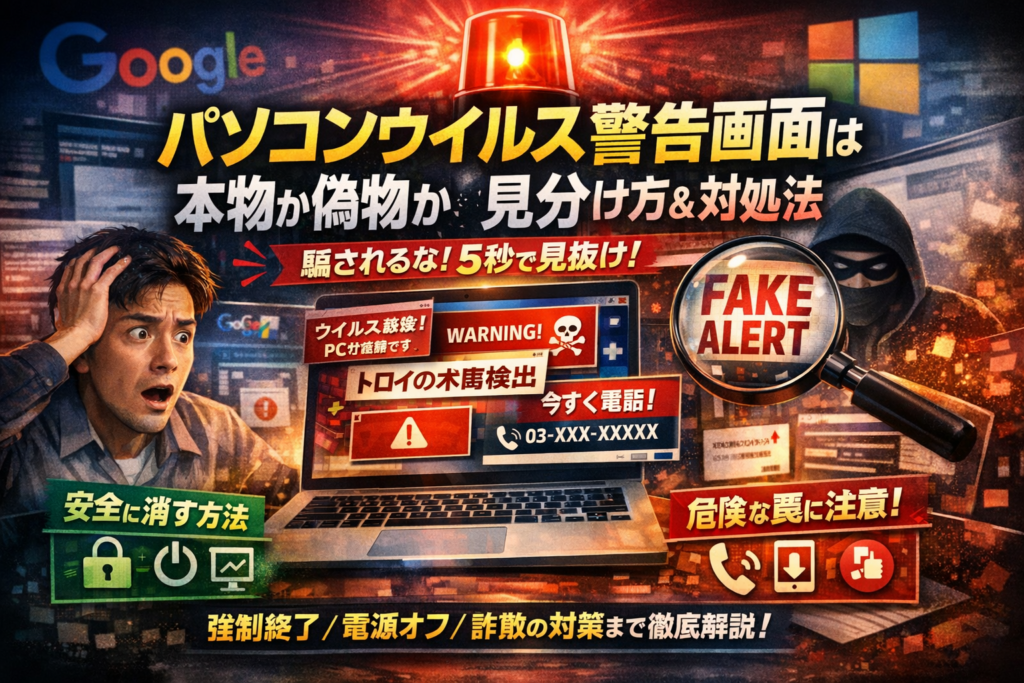
パソコンの画面いっぱいに「ウイルス感染」「トロイの木馬検出」「今すぐ電話」などの警告画面が突然表示されると、冷静な判断が一気に奪われます。強い警告音、GoogleやWindows、マカフィーのロゴ、右下からの通知…本物のウイルス警告なのか、偽物のフェイクアラートやサポート詐欺なのか、ここを5秒で見誤ると、電話1本やクリック1回で一気に被害側に回ります。
この記事は、「パソコンウイルス感染警告画面は本物か偽物か」を見た目と挙動だけで即判断し、安全に消すための実務ガイドです。ブラウザに出る広告由来の警告画面と、セキュリティソフトの正規アラートの決定的な違い、強制終了や電源OFFをしてもよいケースと危険なケース、ChromeやEdgeの警告の消し方、マカフィー警告や「トロイの木馬」表示の本物の特徴まで一気に整理します。
さらに、すでに電話してしまった、遠隔操作ソフトをインストールしてしまった場合のダメージコントロール、iPhoneやAndroidのウイルス警告との違い、中小企業PCで同じ画面が出たときの経営リスクと対応も具体的に扱います。今まさに画面が出ている人ほど、この先の数ページが「被害に遭うか、数分で抜け出せるか」の分かれ目になります。
目次
いま出ているパソコンウイルス感染警告画面が本物かを5秒で見抜くチェックポイント
画面が突然ピカピカ光り、警告音が鳴り響き、「今すぐ電話」「今すぐインストール」と迫ってきたら、心臓が一瞬つかまれたような感覚になると思います。ここでは、その数秒のあいだに深呼吸して、本物か偽物かを切り分けるコツを整理します。
まず、5秒で見るべきなのは次の3点です。
-
どこに表示されている警告か
-
静かな通知か、騒がしい演出か
-
電話番号や変な日本語が混ざっていないか
この3つだけで、現場感覚ではかなりの割合を見抜けます。
本物のパソコンウイルス感染警告画面が出る場所や静かさの真実
本物は「派手さ」より「静かさ」と「具体性」が特徴です。
本物アラートの典型パターン
-
表示場所
- Windowsなら画面右下の通知エリア
- セキュリティソフトの専用画面やタスクトレイの吹き出し
-
メッセージの内容
- 検出したウイルス名やファイル名、フォルダのパスが書かれている
- 「隔離しました」「削除しますか」など、落ち着いた選択肢が並ぶ
-
音・演出
- 音は鳴っても短い効果音レベル
- ブラウザのタブが勝手に切り替わることはない
本物とフェイクの「出現場所」の違いをざっくり整理すると、次のようになります。
| 視点 | 本物の警告 | 偽の警告 |
|---|---|---|
| 出る場所 | 右下通知・セキュリティソフトの画面 | ブラウザ全画面・謎のタブ |
| 情報量 | ウイルス名・ファイル名が具体的 | 「ウイルスが多数検出」とだけ強調 |
| 操作 | 落ち着いたボタン表示 | 「今すぐ電話」「今すぐインストール」 |
私の視点で言いますと、右下に静かに出ている通知はほぼ本物、ブラウザで大音量が鳴っているものはほぼ偽物、というくらい極端な差があります。
偽のパソコンウイルス感染警告画面が好む全画面表示と鳴り止まない警告音のワナ
偽のものは、技術よりも「人の不安」を攻撃してきます。特徴は3つあります。
-
ブラウザが全画面になり、戻るボタンや×ボタンが効きにくい
-
サイレンのような警告音や、機械音声でのアナウンスが鳴り続ける
-
「データが消える前に今すぐ」「サポートに今すぐ電話」と時間を急がせる
よくあるのは、ニュースサイトや情報サイトを見ていたら、広告枠経由で突然別タブに飛ばされるパターンです。この場合、パソコン本体がウイルスに感染したのではなく、「怪しいページを表示させられているだけ」というケースが多数です。
偽の画面が出たときの5秒チェックのコツは次の通りです。
-
ブラウザのアドレス欄に「見覚えのない長いURL」が出ている
-
電話番号が大きく書かれている
-
画面上に自分の名前や契約情報は一切出ていない
この3つがそろっていたら、フェイクアラートの可能性が非常に高いと考えて、一切クリックせず閉じる方向で動いた方が安全です。
日本語の違和感や電話番号の表示から見分けるサポート詐欺シグナル
サポート詐欺の警告画面は、「日本語の変さ」と「電話番号の押し出し方」が決定的なヒントになります。
代表的な違和感は次の通りです。
-
文末が不自然
- 「直ちにコンピューターを切断してくださいました」
- 「お使いのWindowsは危険状況です」
-
カタカナと漢字のバランスがおかしい
- 「あなたのデバイスはマルウェアウイルスの破壊攻撃の検出」など
-
電話番号がやたら目立つ
- 画面中央に巨大なフリーダイヤル
- 「マイクロソフトサポート」「Google セキュリティ」などと名乗りながら、番号を検索しても公式ページが出てこない
サポート詐欺を一瞬で疑うなら、次のステップがおすすめです。
- 表示されている会社名を覚える(例: Microsoft、McAfeeなど)
- その会社名だけを別の端末やスマホで検索する
- 公式サイトに書かれたサポート番号と、画面の番号を見比べる
- 一致しなければ、その画面は疑って閉じる
本物のサポートは、パソコンの画面にいきなり電話番号を大きく表示して「今すぐ電話しろ」とは言いません。落ち着いて「日本語」「電話番号」「出ている場所」の3点を見るだけで、かなりの割合で詐欺シグナルを見抜けるようになります。
パソコンウイルス感染警告画面を安全に消す方法まとめ!ブラウザ終了から電源オフまで
焦る指先を一度だけ止めてください。ここからは「何を押すか」ではなく「何を押さないか」で、財布とデータを守るステップです。
まず試すべきパソコンウイルス感染警告画面の標準終了方法と、やってはいけないクリック
最初は、いつもの操作で静かに退散させられるかを試します。
安全に試せる操作
-
右上の×ボタンでタブまたはブラウザを閉じる
-
別タブや別ウインドウに切り替える
-
Windowsのタスクバーから別アプリを前面に出す
絶対に触れたくないクリック
-
「今すぐスキャン」「今すぐ修復」「ダウンロード」ボタン
-
「サポートに電話」「遠隔アシスト開始」などのボタン
-
画面内に書かれた電話番号への発信
業界の相談現場では、派手な赤いアラートや大きな「保護開始」ボタンほど、実際はブラウザ広告由来のフェイクである割合が高い印象があります。静かに右上の×で閉じられるかどうかが、最初の見分けポイントになります。
パソコンウイルス感染警告画面が消えない場合の強制終了やタスクマネージャ活用術
×ボタンが効かない、戻るボタンでループする。この状態は「ブラウザの軟禁状態」と考えてください。本体が壊れているわけではなく、ブラウザだけを止めればよいケースが大半です。
おすすめの順番
- キーボードの「Alt+F4」で今のウインドウを閉じる
- 反応しなければ「Ctrl+Shift+Esc」でタスクマネージャを開く
- 使用中のブラウザ(ChromeやEdgeなど)を選び「タスクの終了」を押す
タスクマネージャで終了する時に見るべきポイントを整理します。
| 確認ポイント | 見る場所 | 着眼点 |
|---|---|---|
| 同じブラウザが複数起動 | プロセス一覧 | 不審に数が多いものをまとめて終了 |
| 見覚えのない名前 | アプリ・バックグラウンド | ブラウザ以外をむやみに終了しない |
| 使用率が異常に高い | CPU・メモリ | ブラウザが100%近い場合は優先的に終了 |
ここで大事なのは、「ブラウザだけを落とす」という意識です。パソコン全体を疑う前に、まず入り口のアプリを閉じることで、多くのフェイクアラートは消えてくれます。
最終手段!パソコンウイルス感染警告画面での電源オフやシャットダウンは本当に危険なのか
それでも画面が固まり、警告音が鳴り止まない時は「電源を切っていいのか」が最大の迷いどころになります。
私の視点で言いますと、サポート詐欺の現場では、迷ってクリックを続ける時間の方がよほど危険です。次の基準で判断してください。
電源オフを選んでよい状況
-
マウスもキーボードもほぼ反応しない
-
警告音が止まらず、家族や職場でパニックになりそう
-
うっかりボタンを押してしまいそうなほど焦っている
この場合は、電源ボタンを長押しして強制シャットダウンしてかまいません。ハードディスクへの書き込み途中でなければ、リスクは限定的ですし、サポート詐欺に乗ってしまう被害と比べれば「小さな擦り傷」です。
再起動後に必ずやってほしいのは次の3点です。
-
ブラウザを開いたら、まず履歴から怪しいサイトを削除する
-
拡張機能一覧を開き、身に覚えのないものを無効化・削除する
-
正規のセキュリティソフトでフルスキャンを実行する
2024年以降、「電源を入れ直しても怪しい警告が何度も出る」という相談が増えていますが、多くは過去に入れてしまった拡張機能やソフトウェアが原因です。電源を切ること自体が悪いのではなく、「切った後にどこまで後片付けするか」で安全性が大きく変わります。
マカフィーとトロイの木馬のパソコンウイルス感染警告画面が本物か?ブランド別見分け方と落とし穴
マカフィーのパソコンウイルス感染警告画面が本物か偽物かを見極める4つの手順
マカフィーの名前が出た瞬間に焦ってクリックすると、フェイク側の思うつぼになります。落ち着いて次の順番で確認してください。
- パソコンにマカフィーが本当に入っているか
- 警告が出ている場所が「ブラウザのタブ」か「デスクトップ右下」か
- 電話番号や「今すぐ購入」の大きなボタンがあるか
- マカフィー本体を起動したときも同じ警告が出ているか
私の視点で言いますと、被害相談の多くは「ブラウザのページに出た表示をマカフィー本体だと勘違いしたケース」です。右下の通知エリアやマカフィーの管理画面に同じ内容がなければ、ブラウザ広告経由の偽物を疑った方が安全です。
| 見るポイント | 本物らしいパターン | フェイクが多いパターン |
|---|---|---|
| 表示場所 | 右下通知、マカフィーアプリ内 | ブラウザ全画面、別タブが急に開く |
| 文面 | 落ち着いた日本語、電話番号なし | 電話を強調、カタコト日本語 |
| 操作 | 「隔離」「詳細表示」など静かなボタン | 「今すぐ電話」「今すぐインストール」 |
トロイの木馬パソコンウイルス感染警告画面の本物ポイントと偽物が狙う心理
トロイの木馬という言葉はインパクトが強く、詐欺側が最も好んで使うワードの1つです。本物かどうかは、具体性とお金・電話への誘導の有無で見分けます。
本物のアラートは、検出したファイル名や保存場所、検出時刻など、技術者が見ても意味が分かるレベルで細かく表示されます。偽物は「トロイの木馬に感染しました」「データが破壊されます」といった抽象的な脅しに全振りし、最後は電話や有料ソフトの購入に誘導します。
トロイの木馬の名前を出された瞬間に、ユーザーは「自分の操作が悪かったのでは」という罪悪感と、「今すぐ何とかしなきゃ」という焦りで正常な判断を失いがちです。そこを突いて遠隔操作ソフトのインストールまで持っていくのが、最近の手口の特徴です。
ChromeやEdgeで出るパソコンウイルス感染警告画面の正体と広告アラートの消し方
ChromeやEdgeで突然鳴り出す警告音付きのアラートは、多くがブラウザに表示された広告枠経由のものです。サイト自体ではなく、広告ネットワーク側が差し替えたページへ強制的にリダイレクトされ、GoogleやWindowsのロゴを真似た画面が出ます。
このタイプは、パソコン本体よりもブラウザの「後片付け」が重要です。
主な対処ステップは次の通りです。
-
タスクマネージャでブラウザを強制終了する
-
再起動後、ブラウザの履歴とキャッシュを削除する
-
見覚えのない拡張機能を無効化または削除する
-
起動時のホームページと検索エンジン設定を確認する
現場感覚として、電源を入れ直すたびに同じページに飛ばされるケースの多くは、過去に一度「便利そうなツールバー」や「無料プロテクション」といったソフトウェアを入れてしまった履歴と結びついています。セキュリティソフトのウイルススキャンとあわせて、ブラウザと拡張機能の整理までセットで行うことが、再発防止への近道になります。
パソコンウイルス感染警告画面で「電話した」「インストールした」後の被害最小化ガイド
「やってしまった…」と気づいた瞬間からの数分が、被害額をゼロにできるかどうかの分かれ道になります。ここからは、もう迷わず“淡々とやるべきこと”だけを片付けていきましょう。
サポート詐欺の電話をかけた場合に最優先で取るべきパソコンウイルス感染警告画面対策
まずは、通話をすぐ切ることが最優先です。相手はプロの詐欺グループで、時間をかけて心理的な“洗脳”を進めてきます。
そのうえで、落ち着いて次の4ステップに進みます。
- 相手の電話番号・通話時間・指示された内容を書き出す
- クレジットカード番号や口座番号を伝えたか思い出す
- パソコンの電源を切る(遠隔操作を止めるため)
- カード会社や銀行に「詐欺グループに伝えた可能性がある」と連絡する
電話をしただけで、カード番号や認証コードを伝えていなければ、被害は「心理的ショック」で止まっているケースも多いです。逆に、ワンタイムパスワードやセキュリティコードまで伝えてしまった場合は、すぐにカード停止と再発行を依頼した方が安全です。
被害レベルと取るべき行動を整理すると、次のようになります。
| 状態 | 主なリスク | すぐやること |
|---|---|---|
| 電話のみ | 追加の連絡・なりすまし | 着信拒否設定、家族に共有 |
| カード番号を伝えた | 不正決済 | カード会社へ連絡・利用停止 |
| ネットバンキング情報を伝えた | 送金被害 | 銀行へ連絡・パスワード変更 |
遠隔操作ソフトや偽のセキュリティソフトをインストールした時のパソコンウイルス感染警告画面緊急対応
遠隔操作ソフトや得体の知れないセキュリティソフトを入れてしまった場合は、「今この瞬間も相手に画面を見られている」前提で動きます。
-
インターネットを切る
- 有線ならLANケーブルを抜く
- 無線ならルーターの電源を落とすか、PCのWi-Fiをオフにする
-
パソコンの電源をシャットダウン
- 正常に操作できなければ、電源ボタン長押しで停止
-
別の安全な端末から、重要サービスのパスワードを変更
- メール
- ネットバンキング
- ショッピングサイト
- クラウドストレージ
-
問題のパソコンは、専門家によるマルウェアスキャンや再セットアップを検討
私の視点で言いますと、中小企業では「真面目な人ほど画面の指示に従って遠隔操作ソフトを入れてしまい、そこから社内共有フォルダが盗み見られる」というパターンが繰り返されています。家庭用パソコンでも、家族の写真や身分証の画像が流出すると、後から別の攻撃に使われるリスクがあります。
パソコンウイルス感染警告画面で被害に遭った可能性がある時の相談窓口と相談のコツ
「もしかして被害にあったかも」と感じた段階で、第三者の目を入れると判断がブレにくくなります。主な窓口は次の通りです。
-
警察の相談窓口
-
IPAの相談窓口
-
クレジットカード会社・銀行
-
消費生活センター
-
地元のITサポート業者やセキュリティベンダー
相談するときのポイントは、恥ずかしさより情報量を優先することです。時系列と画面のスクリーンショットがあるだけで、対応スピードが一気に変わります。
相談前に、次をメモしておくとスムーズです。
-
見た警告画面の内容(「今すぐ電話」や「トロイの木馬」などの文言)
-
電話した日時と相手の名乗り
-
インストールしたソフト名やアイコンの形
-
お金を払ったかどうか、その金額と支払方法
「怒られるかも」「情けない」と感じる方は多いですが、現場ではITに詳しい経営者や技術職でも同じ罠にはまっています。早く相談した人ほど、被害が小さく、後処理も短時間で終わっています。ここから先は、自分を責める時間を減らして、被害を“ここで止める”ことに集中していきましょう。
iPhoneやAndroidのパソコンウイルス感染警告画面はパソコンとは何が違う?スマホ詐欺の最新トレンド
「スマホがウイルスに感染しました」「ウイルス3個検出」……この表示だけで心拍数が一気に上がる人が増えています。ですが、スマホの警告画面は、パソコンの警告と“仕組み”が大きく違います。この違いを押さえるだけで、今日からだまされにくさが一段階アップします。
スマホの「ウイルス〇個検出」表示がパソコンウイルス感染警告画面と違う理由
まず押さえたいのは、スマホの派手なアラートの多くがブラウザ内の広告ページだという点です。Google検索やニュースサイトを見ている最中に急にページが切り替わり、バイブや警告音が鳴るパターンは、端末そのものではなく「見ているサイト側の仕掛け」で表示されています。
スマホ警告のざっくり構造を整理すると、次のイメージになります。
| 種類 | 主な表示場所 | 典型的な文言・挙動 | 本物度合い |
|---|---|---|---|
| ブラウザ広告系フェイク警告 | ChromeやSafariのタブ内 | ウイルス〇個検出 / 今すぐスキャン / アプリをインストール | ほぼ偽物 |
| OSやセキュリティアプリの通知 | 画面上部の通知バーや設定画面 | 不審なアプリを検出 / 保護機能が無効 | 本物の可能性高い |
| ストア偽装ページ | アプリストアに似たページ | セキュリティアプリのダウンロードを強制 | 偽アプリ誘導が多い |
フェイク警告が狙うのは、ウイルスそのものではなくユーザーのクリックです。ブラウザを閉じる代わりに、表示されている「スキャン開始」「インストール」を押させ、怪しいアプリや偽のプロテクションソフトウェアを入れさせる手口が中心です。
安全にやり過ごすためのチェックポイントは次の3つです。
-
端末上部の通知バーではなく、ブラウザのタブ内だけに表示されていればフェイク警告の可能性大
-
アプリのインストールを強く促す場合は一度タブを閉じて、ホーム画面に戻る
-
本当に不安なら、自分でアプリストアを開き、信頼できるセキュリティソフトを検索して入れる
私の視点で言いますと、スマホユーザーは「常にアプリ経由で行動する」習慣があるため、ブラウザ内のページをアプリと誤解しやすく、ここを詐欺側に突かれているケースをよく見かけます。
iPhoneやAndroidに本物のパソコンウイルス感染警告画面が出るパターンとは
スマホにも本物のセキュリティアラートは存在しますが、見た目と出方がフェイク警告と大きく違います。代表的なポイントを整理します。
| 本物寄りの通知 | 特徴 | 見分け方 |
|---|---|---|
| OS標準のセキュリティ警告 | iOS設定アプリ内、Android設定のセキュリティ項目に連動 | 画面デザインが端末の他の設定画面と統一されている |
| 正規セキュリティアプリの検知アラート | そのアプリを起動すると詳細が見える | アプリストアの公式配信でインストールした記憶がある |
| 不審な構成プロファイル・提供元不明アプリの警告 | スマホ設定メニューで「許可しない」を選べる | 電話番号や金銭要求が表示されない |
逆に、次の要素が混ざっている場合はスマホ版サポート詐欺を疑ってください。
-
「今すぐ電話」「日本語サポートはこちら」と電話番号を大きく表示
-
ウイルスやトロイの木馬を理由に、遠隔操作アプリのインストールを要求
-
ページの日本語が不自然で、敬語なのにどこか機械翻訳っぽい
この手の警告ページは、パソコン向けのサポート詐欺をスマホサイズに最適化した「最新トレンド」です。電話をかけさせてクレジットカード情報を聞き出すパターンだけでなく、モバイル決済アプリやサブスク契約をその場で操作させる被害も目立ちます。
対処法としては、次の手順を落ち着いて実行するのが有効です。
-
ブラウザのタブ一覧を開き、問題のタブをスワイプで閉じる
-
閉じられない場合は、ホームに戻ってからアプリ切り替え画面でブラウザ自体を終了
-
その後、ブラウザの履歴とキャッシュを削除し、怪しい通知を出しているサイトをブロック
-
不安が残る場合は、公式ストアから配布されている信頼できるセキュリティアプリでフルスキャン
パソコンの警告と違い、スマホはOSとアプリの境目が分かりにくいことが最大の落とし穴です。「電話番号が大きく出ている派手な画面は、まず広告か詐欺」と覚えておくだけでも、だまされる確率はぐっと下がります。
セキュリティソフトだけじゃ守れない?パソコンウイルス感染警告画面でプロが見る盲点と心理トラップ
セキュリティソフトを入れていても起こるパソコンウイルス感染警告画面の“心理攻撃”
「アンチウイルスもプロテクション機能も入れているのに、なぜこんな警告画面が出るのか」と驚くユーザーは少なくありません。ここで狙われているのはパソコンではなく、あなたの心理です。
フェイクの警告画面は、次のようなポイントを突いてきます。
-
派手な全画面表示と大きな警告音で冷静さを奪う
-
「ウイルスを検出」「今すぐインストール」など緊急アラートを装う
-
「Windowsが危険な状態」「データが削除される」と不安を最大化する
本物のセキュリティソフトは、静かな通知や分かりやすいアプリ内のアラートで冷静な判断を促しますが、フェイクはクリックさせることだけが目的です。特にGoogle検索経由で怪しいサイトや広告にアクセスした直後は、ユーザーの警戒心が下がりやすく、ソフトウェアよりも先に心理攻撃がヒットしやすいタイミングです。
私の視点で言いますと、長年の現場相談で一番多いのは「セキュリティソフトが守ってくれるはず」と過信した結果、ブラウザに表示された偽物のページを本物と勘違いしてしまうケースです。
企業サイト運営とパソコンウイルス感染警告画面のリアルな現場トラブル
この警告画面問題は、企業サイト運営の現場でも深刻です。サイト自体は安全なのに、特定の広告ネットワーク経由でだけフェイクの警告ページに飛ばされる事例が増えています。
下の表は、現場でよくあるパターンの切り分けイメージです。
| 状態 | 起きていること | 確認ポイント |
|---|---|---|
| 一部時間帯だけ発生 | 広告枠経由のフェイクページ | Google広告や外部広告タグの有無 |
| 特定ブラウザだけ発生 | ブラウザ拡張ウェアの問題 | ChromeやEdge拡張の一覧 |
| すべてのユーザーで発生 | サイト改ざんやマルウェア混入 | サーバ側ファイルの検査 |
| 社内のみで発生 | 社内ネットワークや端末側感染 | 他の社内パソコンの状態 |
企業側が「自社サイトがウイルスをばらまいているのでは」とパニックになる一方、原因は広告タグやユーザー端末側のソフトウェアにあることも多くあります。ここで重要なのは、感情的にサイト閉鎖に走る前に、アクセスログや発生条件を整理し、どこからフェイクの警告画面が表示されているのかを冷静に切り分けることです。
パソコンウイルス感染警告画面を「やっかいなトラブル」から「学びのチャンス」へ変えるヒント
一度この手のアラートを経験した人は、次から騙されにくくなります。そこで、単なる被害で終わらせず、組織や家庭全体のリテラシー向上の材料に変えることが大切です。
すぐに実践できる対策として、次の3ステップをおすすめします。
- 直近で見た警告画面のスクリーンショットを家族や社内で共有する
- 「本物の見分け方」として
- 電話番号表示の有無
- ブラウザかアプリかの違い
- クリックやインストールを急がせていないか
を一緒に確認する
- 社内ルールや家庭内ルールとして、怪しい画面を見た時は自己判断で電話・操作をしないことを明文化する
ポイントは、難しいセキュリティ解説ではなく、「この画面が出たら誰に連絡するか」「どこまでならクリックしてよいか」といった具体的な行動レベルでルール化することです。
こうした小さな準備が、ランサムウェアやフィッシング詐欺といったより深刻な攻撃から、パソコンと財布と情報を守る土台になります。セキュリティソフトは大事な守護神ですが、最後にフェイクと本物を見分けるのは、画面の向こう側にいる人の目と判断力です。
中小企業パソコンにパソコンウイルス感染警告画面が出た時の経営者・情シスの神対応マニュアル
「社員が変な画面を見た瞬間に、会社の命運が決まる」──現場で何度も見てきた光景です。ポイントは、社員に“戦わせない”ことと、経営側が“判断だけに集中できる土俵”を用意することです。
社員がパソコンウイルス感染警告画面を見た時にやってはいけないこと・すぐやるべき報告のポイント
まず、社員に徹底すべきNG行動は3つです。
-
表示された電話番号に電話しない
-
「今すぐスキャン」「インストール」をクリックしない
-
自己判断で遠隔操作を許可しない
そのうえで、社員には5分以内のミニ報告をしてもらいます。口頭ではなく、テンプレート化したチャットやフォームに入力させると混乱を防げます。
報告テンプレートの例を表にまとめます。
| 項目 | 押さえるポイント |
|---|---|
| 発生時刻 | いつ出たか(○月○日 ○時○分) |
| 画面の場所 | ブラウザ内か、右下通知か、全画面か |
| 操作履歴 | 直前に開いたサイト・添付ファイル |
| 画面内容 | 電話番号・金額・ソフト名・言語の違和感 |
| 実施行動 | クリック/電話/入力/インストールの有無 |
スマホで画面を撮影し、スクリーンショットと一緒に送らせることで、情シスは「本物のセキュリティアラートか、フェイクか」を5秒で切り分けやすくなります。私の視点で言いますと、慎重な社員ほど画面の指示に従いがちなので、「触らずに撮る」が習慣になるだけで被害が激減します。
パソコンウイルス感染警告画面の影響範囲と外部セキュリティベンダー相談タイミングの見極め
経営者・情シスが見るべきは「これは1台のトラブルなのか、ネットワーク全体のインシデントなのか」です。判断の軸を3つに整理します。
-
社員の行動
- 電話やクレジットカード情報入力、遠隔操作許可があれば即“重大インシデント”扱い
- ブラウザを閉じただけなら、まずはローカル調査からで十分です
-
再現性
- 同じ時間帯に複数のPCで同様の警告画面が出ている
- 特定サイトや広告を開いた時だけ出る
→ 広告ネットワーク経由やブラウザハイジャックの可能性が高く、社外への相談候補になります。
-
業務影響
- 基幹システムやファイルサーバーへのアクセス不可
- 不審なプロセス増加やファイル暗号化の兆候
→ ランサムウェアやマルウェア感染を疑い、早期に専門ベンダーへ連絡します。
| 状態 | 社内対応中心 | すぐ外部相談するケース |
|---|---|---|
| フェイク警告画面のみ | ブラウザ終了・拡張機能確認 | 社員が電話・入金・遠隔操作を実施 |
| 1台だけ動作が不安定 | ウイルススキャン・ログ確認 | 役員PCや共有PCの場合 |
| 複数台で同時発生 | 影響範囲の棚卸し | サーバーやクラウドに異常が出た時 |
相談タイミングの目安は、「金銭・個人情報・遠隔操作のどれかを取られた可能性が出た瞬間」です。このラインを社内ルールに明文化しておくと、経営者がいない時間帯でも、情シスが迷わず外部セキュリティベンダーや公的機関にエスカレーションできます。社員一人の“善意のクリック”が、会社全体の損失にならないよう、今日からルールとテンプレートを整えておくことが最大の防御になります。
これからパソコンウイルス感染警告画面に惑わされないために!生活者や企業ができる事前アクション
一度パソコンの警告画面に心臓をギュッとつかまれた人ほど、次は冷静にさばけるようになります。ここからは「出てから慌てる」のではなく、「出ても慌てない自分と組織」を作る準備編です。
家庭でシェアしたいパソコンウイルス感染警告画面の見分け方カード
家庭では、家族全員が同じ「合図」と「連絡先」を持っているかが勝負です。A4一枚で良いので、次のような見分け方カードを冷蔵庫かPC横に貼っておくと驚くほど事故が減ります。
1分で作れる見分け方カードの例
-
電話番号が画面に出ている警告は一旦疑う
-
警告音が鳴り続けて止まらないものはブラウザを閉じる
-
全画面で赤や青が点滅している画面は操作を止める
-
迷ったら家族のこの人に連絡(名前と連絡先)
その上で、本物らしいアラートとフェイクな警告画面のざっくり比較を、家族で一度クイズ形式で共有しておくと記憶に残ります。
| 項目 | 本物に多いアラート | フェイクに多い警告画面 |
|---|---|---|
| 表示される場所 | 画面右下の通知エリア、セキュリティソフト内 | ブラウザの全画面、突然開いたページ |
| 音 | 無音か短い通知音 | 大音量で鳴り続ける警告音 |
| 行動の指示 | スキャンや削除だけを案内 | 電話やインストール、遠隔操作を強く要求 |
| 日本語 | 比較的自然な文章 | 不自然な敬語や直訳調の文 |
一度家族でこの表を見ながら「これは本物かフェイクか」を当てっこすると、子どもやITが苦手な家族の防御力が一気に上がります。
中小企業が整備必須のパソコンウイルス感染警告画面対応ルールとは
中小企業の現場では、「真面目な社員ほど画面の指示に従ってしまい、遠隔操作まで許可してから相談に来る」ケースが繰り返されています。ここを断ち切るには、セキュリティソフトより先に社内ルールを入れることが重要です。
最低限、次の3点だけは文書と口頭で徹底しておくと、被害の芽をかなり潰せます。
-
社員は警告画面に表示された電話番号へ自分で電話しない
-
指示もなくソフトウェアやアプリをインストールしない
-
警告画面が出たら、そのままの状態を写真に撮って担当へ連絡する
社内で共有するフォーマットは、表にすると迷いにくくなります。
| 状況 | 社員がしてはいけないこと | 社員がすぐ行うこと | 相談先 |
|---|---|---|---|
| 画面にウイルス警告が表示された | 電話・インストール・遠隔操作許可 | 画面撮影と時刻メモ | 情シス担当またはIT窓口 |
| 警告画面が消えない | 繰り返しクリックや操作 | 操作を止めて担当に連絡 | 同上 |
| 電話やインストールをしてしまった | 一人で解決しようと隠すこと | 事実をメモしすぐに報告 | 経営層+外部セキュリティ窓口 |
「エラーを出した人を責めない」文化もセットで作っておくと、社員が早めに相談しやすくなり、結果として被害が小さく済みます。
パソコンウイルス感染警告画面とITを味方にするための専門家ノウハウ活用法
警告画面は、怖い存在であると同時に、自分たちのIT環境を見直すチャンスでもあります。Webとセキュリティの相談を長く受けてきた私の視点で言いますと、「一度ヒヤッとした瞬間」に外部の専門家を巻き込むかどうかで、数年後の安心度がまったく変わります。
活用のポイントは次の3つです。
-
公的機関と民間の役割を分けて使う
公的機関の情報は手口や対処法の基本知識として、民間のセキュリティベンダーやITサポートは「自社の環境に合わせた具体策」を一緒に決める相手として使い分けます。
-
ブラウザと広告の観点も相談する
偽の警告画面が、特定の広告ネットワークや時間帯からだけ出る事例が少なくありません。自社サイト運営や広告をしている企業は、「自社サイトが危険なのか、閲覧経路が危ないのか」を専門家と一緒に切り分けることで、無駄な改修や風評リスクを避けられます。
-
平時に「次にやることリスト」を作ってもらう
実際に被害が出てから相談すると、判断がすべて後追いになります。まだ大きなトラブルが起きていないうちに、
- 家庭用の簡易チェックリスト
- 企業向けのインシデント報告テンプレート
- 再発防止の設定変更や研修案
をセットで作ってもらうと、次の警告画面は「恐怖のスタートボタン」ではなく、「一定の手順通りに処理すれば良い合図」に変わります。
不穏な画面が出る世界をゼロにすることは難しいですが、「見た瞬間に深呼吸できる備え」をしておけば、生活者も企業もITとずっと健全な関係で付き合っていけます。
この記事を書いた理由
著者 – 宇井 和朗(株式会社アシスト 代表)
このテーマを書いたのは、「画面いっぱいの警告と大音量のアラートで、冷静さを一瞬で奪われる人」をあまりに多く見てきたからです。経営者としても支援者としても、ウイルス感染警告画面をきっかけに、社員が勝手に電話をして遠隔操作を許可し、売上データや顧客情報まで人質のように扱われたケースを何度も見ました。中には、社内の誰も判断できず、業務を半日止めてしまった企業もあります。
私自身も、深夜に自分のPCで突然鳴り響く警告音に驚き、思わずマウスが警告ボタンに向かいそうになったことがあります。普段からセキュリティ対策を整えていても、あの演出を前にすると、理屈より「不安」が勝つと痛感しました。
延べ80,000社以上のホームページやITまわりを支援してきた中で、技術的な対策だけでは守り切れない「心理の弱点」が、サポート詐欺に一貫して突かれていると感じています。だからこそ、専門用語よりも、画面のどこを見て、どう動けば被害を最小限にできるのかを整理し、家庭のパソコン担当や中小企業の担当者でも、5秒で判断と行動ができる形にしておきたいと思い、このガイドを書きました。