
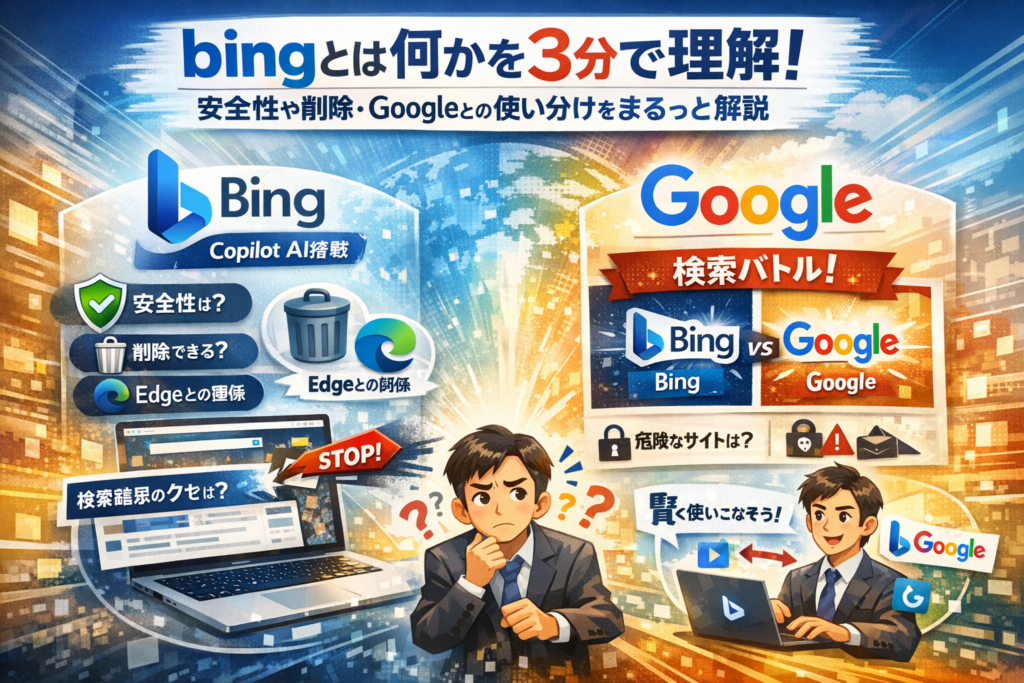
Windows11になってから、検索結果が勝手にBingになり「危険性はないのか」「Microsoft Bingはいらないから削除しても大丈夫か」「ChromeまでBing検索になってしまった」とモヤモヤしたまま仕事を続けていませんか。実はこの状態を放置すると、検索の精度だけでなく、業務スピードやセキュリティ判断にもじわじわ悪影響が出ます。
本記事は「bingとは何か」を一言で整理しつつ、BingとGoogleの違い、BingとEdgeの関係、Microsoft Bing Serviceが本当に必要かまでを、情シス現場で使われる判断軸でスパッと線引きします。Bing 危険性の実像、マイクロソフトBingが勝手に立ち上がる原因と止め方、Microsoft Bing いらないと感じた場合にどこまで削除してよくて何を残すべきかを、設定レベルに落として解説します。さらに、BingアプリやBing アプリ copilotを「使う人」「使わなくていい人」の境界まで具体化し、Google派でも損をしない2刀流の使い分けパターンを提示します。検索に振り回される側から、BingとGoogleを使い分けてコントロールする側に立ちたいなら、この導線を外すのは明確な損失になります。
目次
bingとは何かを一言でスッキリ解決しよう!検索エンジンとAIとEdgeのごちゃごちゃ関係をまず整理しよう
PCを開くたびに見たこともない画面が出てきて、「これ一体何者?」とモヤモヤしていませんか。ここだけ読めば、正体と関係性がスパッと整理できます。
bingとは何かは検索エンジンであり、その上にCopilotというAIが乗っているというシンプルな正体
まず押さえたいのは、土台は「検索エンジン」だということです。
-
検索ボックスにキーワードを入れる
-
Webページや画像、動画、ニュースを探して表示する
-
検索結果の一部に広告が混ざる
この役割を担っているのが、マイクロソフトの検索サービスです。
そこにCopilotというAIアシスタントが「増築」されたイメージを持つと分かりやすくなります。
-
検索 → 情報の一覧を出す
-
Copilot → 内容を要約したり、文章のたたき台を作ったりする
私の視点で言いますと、職場サポートの現場では「AIそのものの名前」と誤解されることが非常に多く、まずこの二階建て構造を説明すると、ほとんどの人がスッと納得してくれます。
Edgeブラウザとbingとは何かとBingアプリの違いを図解イメージでスパッと理解する
ややこしさの元は、「ブラウザ」と「検索エンジン」と「アプリ」がごちゃ混ぜになりがちな点です。役割を表で整理します。
| 名前 | 正体・役割 | よくある勘違い |
|---|---|---|
| Edge | Webを見るためのブラウザ | これ自体が検索サービスだと思われがち |
| Bing検索 | 検索結果を返す検索エンジン | ウイルスや勝手に入ったソフトと誤解される |
| Bingアプリ | スマホ向けの検索+AIアプリ | 有料アプリだと不安に思われやすい |
イメージとしては、
-
EdgeやChromeといったブラウザの「検索欄の中で動くのがBing検索」
-
スマホに入れる「専用リモコン」がBingアプリ
という関係です。
社内で「勝手にBingになった」という相談の多くは、実はEdgeの既定検索エンジンがBingに設定されているだけというケースがほとんどです。
マイクロソフトbingとは何かServiceは何をしているのかをざっくり押さえて不安を消す
タスクマネージャーに見慣れない「Microsoft Bing Service」のような表示が出ると、「危険なのでは」「アンインストールした方がいいのでは」と不安になりますよね。
ここはOSやブラウザの機能と連携するための裏方コンポーネントと考えてください。
-
検索ボックスからのクエリ送信をさばく
-
スタートメニューやウィジェットでの検索候補を出す
-
一部のAI機能と連携する土台として動く
というような「配管工」のような役です。
ポイントは、
-
これ自体を削除しても体感速度はほぼ変わらない
-
しかし無理に消すと、EdgeやWindowsの一部機能が不安定になるリスクがある
ということです。
現場では、「いらないから消したい」という相談があっても、まずは検索エンジンの設定変更やホーム画面の見直しだけでストレスを下げることを勧めます。裏方サービスを直接いじるのは、最後の最後の手段という線引きが安全です。
bingとは何かとGoogleは何が違うのか?検索結果の「クセ」を知ればモヤモヤは一気にほどける
「同じ言葉を検索したのに、仕事の手が止まるほど結果が違う」――多くの会社員がここでストレスを感じます。実は、この2つの検索エンジンは設計思想と得意分野がそもそも違うので、結果の並び方にもはっきり個性が出ます。
下の比較をざっくり押さえると、イラっとする場面がかなり減ります。
| 項目 | Bingの傾向 | Googleの傾向 |
|---|---|---|
| 検索結果 | 公式や大手を厚めに表示 | 幅広い中小サイトも拾いやすい |
| 画像・動画 | 写真探しや壁紙系が強い | YouTube連携やHowTo動画が強い |
| AI連携 | 検索画面からAIチャットに直結 | 別サービスとして利用する形が多い |
| ポイント | Rewardsでポイント還元 | 還元よりシェアと精度重視 |
「bingとは何か検索結果 ひどい」「ゴミ」と言われがちな背景にある3つの誤解
サポート現場でよく聞く不満には、共通する誤解が3つあります。
-
誤解1: Googleと同じ並び方になるはずだと思っている
BingはMicrosoftサービスとの連携や、広告の出し方を前提に最適化されています。同じキーワードでも「どのユーザーにどの順番で見せたいか」の優先度が違うため、上位サイトが入れ替わりやすいです。
-
誤解2: 広告と通常の検索結果の境目を見ていない
上部に広告が多めに入るケースがあり、「全部広告っぽい=ひどい」と感じるパターンがあります。小さく「広告」と表示されている場所を意識するだけで印象はかなり変わります。
-
誤解3: 会社の標準ブラウザがEdgeになり急にBingに変わった
自分で選んだという感覚がない状態だと、ちょっとした違いも「ゴミ」に感じやすくなります。私の視点で言いますと、情シスへのクレームの半分は検索精度ではなく「勝手に変えられた不満」です。
Googleでは強いのにbingとは何かでは出てこないサイトがある裏側事情
SEO担当やWeb担当が必ずつまずくポイントがここです。理由は主に次の3つです。
-
インデックスのカバー範囲が違う
Googleでしっかり評価されている中小サイトでも、Bing側ではクロール頻度が低く、検索結果に上がりにくいことがあります。 -
評価軸の重み付けが違う
Googleが「被リンクの質」やコンテンツの専門性に強く寄せているのに対し、Bingは「ドメインの信頼度」「Microsoftとの親和性」がやや強めに効くケースがあります。 -
地域と言語の扱いが違う
国内向けに作ったページでも、英語要素が多いとBingでは海外向けとみなされて順位が安定しないことがあります。海外ニュース系をよく見ると、この差を体感しやすいです。
画像検索やニュースではむしろbingとは何かが光るシーンを具体的にチェック
「全部Googleでいい」と思い込みがちな人ほど損をしがちなポイントがここです。Bing側が光るパターンを3つ挙げます。
-
画像検索で素材探しをするとき
似た構図の写真を並べてくれるレイアウトが見やすく、壁紙やプレゼン資料向けの画像を探すときに時短になります。
-
海外ニュースやテック系情報をざっと眺めたいとき
Microsoftのニュースサービスと連携しているため、海外メディアの見出しがタイル状に並びやすく、「世界で今何が起きているか」を一覧でつかみやすい構造です。
-
AIで検索内容をそのまま要約させたいとき
検索窓からAI回答を呼び出せるため、「調べて→読む→要点をメモる」という3ステップを1回の入力で済ませやすくなります。文章作成の素案を作るときには特に差が出やすい領域です。
この違いを押さえておくと、「普段の調べ物はGoogle、画像とニュースとAI要約はBing」という使い分けができ、検索に振り回される感覚がかなり薄くなります。
bingとは何か危険性が本当に心配な人へ!どこまで警戒すべきかをプロ視点で線引きしてみる
「パソコン開くたびに見知らぬ画面が出てきて怖い」多くの相談は、このモヤッとした不安から始まります。検索エンジンの名前やAIの名前が一気に増えたことで、何が安全で何が怪しいのか境目が見えにくくなっているからです。ここでは、サポート現場で実際に説明している「ここまでは心配不要、ここから先は要注意」というラインをはっきり引いていきます。
「bingとは何か自体はウイルスではない」がサポート現場で何度も説明されるワケ
ユーザーサポートの現場では、次のような問い合わせが繰り返し届きます。
-
新しいパソコンにしたら急にBingが出てきてウイルスだと思った
-
Chromeで検索したら勝手にBingになっていて乗っ取られた気がする
ここで押さえたいのは、BingはMicrosoftが提供する正規の検索エンジンとサービスだという点です。WindowsやEdgeと一緒に入っているので、インストール画面を見た記憶がなくても自然に存在します。
私の視点で言いますと、情シスやヘルプデスクは「怪しいソフト」ではなく「標準で入っている正規サービス」であることをまず説明し、そのうえで設定変更の方法を案内することが多いです。つまり、存在そのものを怖がる必要はなく、「仕様として入っている」ことを理解したうえで付き合い方を選ぶ段階に進むのが正解です。
危ないのはbingとは何かではなく検索結果の先にある「広告」と「偽サイト」という落とし穴
危険性を考えるときは、検索エンジン本体と、その先のサイトを分けて考える必要があります。セキュリティ担当の間では、この切り分けが常識になっています。
| 見るポイント | 危険の主な場所 | 気をつけるべき具体例 |
|---|---|---|
| 検索エンジン | 比較的安全 | なりすましアプリの広告表示 |
| 検索結果の先 | 危険が集中 | 偽ログイン画面や詐欺サイト |
特に注意したいのは次の2つです。
-
広告枠のクリック
「広告」「スポンサー」表示のリンクは、公式サイトを装った偽サイトが紛れ込むことがあります。Googleでも同じ構造なので、Bingだけが特別に危険という話ではありません。
-
検索結果に紛れた偽サイト
有名サービス名と「ログイン」「サポート」などを組み合わせた検索で、公式とそっくりの偽ページに誘導されるケースが報告されています。アドレスバーのドメイン名を必ず確認する習慣が、最強の防御になります。
つまり、警戒すべき相手は検索窓そのものではなく、クリック先の中身です。この視点を持てると、BingかGoogleかで過剰に悩む必要がなくなります。
セーフサーチとプライバシー設定で今すぐできるカンタン安全チェック
「でも何を設定すれば安心なのか分からない」という声も多いので、Bing側で最低限やっておきたい安全対策を整理します。どれも数分で終わるものばかりです。
-
セーフサーチのレベル確認
不適切な画像や動画をフィルタリングする機能です。家庭や職場のPCでは「中」以上にしておくと、うっかり見たくないコンテンツに触れるリスクを減らせます。
-
プライバシー設定の見直し
検索履歴や位置情報をどこまで保存するかをコントロールできます。共有PCでは履歴保存を控えめに、自分専用PCでは利便性とのバランスを見ながら選ぶと安心です。
-
ブラウザ側の保護機能をオンにする
EdgeやChromeには、不審なサイトへのアクセス前に警告を出す仕組みがあります。Bingと組み合わせることで、偽サイトへの誤アクセスをかなりの確率で防げます。
安全性が不安なときほど、「検索エンジンを変えるかどうか」よりも、「広告表示やセーフサーチ、プライバシー設定を自分の手でコントロールできているか」が重要になります。ここを押さえておくと、Windows11で急にBingが前面に出てきても、怖さよりも「設定すれば大丈夫」という感覚で扱えるようになります。
マイクロソフトbingとは何かが勝手に立ち上がるのはなぜ?よくある3パターンとサクッと止めるコツ
「ウイルスかと思った」「気持ち悪いから消したい」という相談は、サポート現場で本当に多いです。実態はほぼすべて“設定の問題”なので、仕組みを押さえればサクッとコントロールできます。
Windows11やEdgeの初期設定でbingとは何かが前面に出てくる仕組みをほどく
Windows11は、Microsoft Edgeと検索エンジンをセットで押し出す設計になっています。スタートメニューの検索窓やタスクバーの検索から打ち込むと、Edgeが開き、検索エンジンとしてBingが自動で使われます。
よくある状態を整理すると、次のようになります。
| 操作 | 何が起きるか | 主な原因 |
|---|---|---|
| スタートメニューで検索 | Edgeが開きBing検索結果 | Windowsの既定仕様 |
| Edge起動時にニュースだらけ | Bingのスタートページ(MSN) | Edgeのスタート設定 |
| PC起動時にBingページが出る | Edgeが自動起動 | スタートアップ登録 |
止めるポイントは3つだけです。
-
Edgeの設定で「起動時」を空白ページかよく使うサイトに変更
-
Windowsの「アプリと機能」ではなく、「スタートアップアプリ」でEdgeの自動起動をオフ
-
スタートメニュー検索からブラウザを直接変えることはできないので、仕事用はChromeや他ブラウザをタスクバーにピン留めしておく
私の視点で言いますと、ここまでやるだけで「勝手に立ち上がる」というストレスはかなり消えます。
Chromeがbingとは何かになってしまうときに真っ先に疑うべき設定と拡張機能
「Chromeで検索しているつもりなのにBingになる」という相談には、ほぼ決まった原因があります。
-
Chromeの「検索エンジン」がBingに変更されている
-
アドレスバーを乗っ取る系の拡張機能が入っている
-
企業環境でポリシーにより強制設定されている
個人PCであれば、次の順にチェックすると早いです。
- Chrome右上メニュー → 設定 → 検索エンジン → 「アドレスバーで使用する検索エンジン」をGoogleに戻す
- 同じ画面で不要な検索エンジンを削除
- 拡張機能一覧で、検索やホームページを書き換えるタイプを無効化・削除
企業PCの場合、管理ポリシーでEdgeとBingを標準にしているケースがあります。ブラウザの設定を戻しても変わらないときは、無理にPowerShellやレジストリでMicrosoft Bingを消そうとせず、情シスに方針を確認した方が安全です。
bingとは何か 気持ち 悪いと感じたときに見直したいホーム画面とニュース表示
「検索結果よりもトップページがうるさい」「ニュースが勝手に出て怖い」という声は、Bing本体よりMSNのホーム画面演出に対する違和感であることが多いです。
見直すべきはここです。
-
Edgeの「新しいタブ」でニュースカードや天気カードをオフ
-
Bingトップのパーソナライズドニュースを最小限にする
-
セーフサーチを「標準」以上にして、刺激の強い画像や広告を減らす
簡単なチェックリストを置いておきます。
-
ホーム画面が静かな検索窓だけになっているか
-
不要なニュースカードや株価・スポーツ情報が消えているか
-
広告や怪しいサイトへの誘導が減って安心感が増しているか
この3点が整うと、「気持ち悪いサービス」から「まあ許せる検索エンジン」くらいまでは印象が変わります。危険なのはBingそのものではなく、そこから先の怪しい広告や偽サイトなので、ホーム画面を落ち着かせたうえで、安全なサイトだけを踏む意識を持つことが重要です。
マイクロソフトbingとは何かいらないと思った人へ。「消す」のか「設定を変えるだけ」にするかの賢い判断ガイド
Windows11のPCを開くたびに、勝手に立ち上がる検索画面や見慣れないニュース表示にうんざりして「もう全部消したい」と感じている方は多いです。ですが、勢いで消そうとしてシステムを壊してしまう相談もサポート現場ではよく見ます。ここでは、本当に消すべきなのか、それとも設定を変えるだけで十分なのかを、冷静に仕分けしていきます。
「マイクロソフトbingとは何か削除しても大丈夫?」に対する現場目線のリアルな答え
最初に押さえたいのは、PCに入っている関連機能には段階があることです。
-
ブラウザの検索エンジンとしての設定
-
Edgeのスタートページやニュースフィード
-
Microsoft Bing ServiceなどOSと結びついたコンポーネント
安全に触ってよいのは「検索設定」と「ホーム画面のカスタマイズ」までです。
逆に、システムコンポーネントの削除やPowerShellでの無理なアンインストールは、トラブルの温床になります。
私の視点で言いますと、サポートに来る「削除したらおかしくなった」案件のほとんどは、後者に手を出しています。
よくある選択肢を整理すると次のようになります。
| 対応パターン | どこをいじるか | 安全度 | 想定されるトラブル |
|---|---|---|---|
| 検索設定だけ変更 | ブラウザの既定検索エンジン | 高い | ほぼ無し |
| ホーム画面の変更 | スタートページ、ニュース非表示 | 高い | 表示が変わるだけ |
| 関連アプリ無効化 | ウィジェット、タスクバー検索 | 中 | 一部機能が使えなくなる |
| システムコンポーネント削除 | Microsoft Bing Serviceなど | 低い | 更新失敗、Edge不調、予期せぬエラー |
「削除しても大丈夫か」ではなく「どのレベルまでなら触って大丈夫か」を考えるのがポイントです。
検索エンジンをbingとは何かからGoogleへ戻すだけでストレスが消えるケース
実務の現場では、実は「完全に消さなくても、検索だけGoogleに戻したらストレスがほぼゼロになった」というケースが大半です。特に次のような人は、検索エンジンの切り替えだけで十分です。
-
仕事でSEOチェックや広告運用をしており、Googleの検索結果前提で画面を見たい
-
長年ChromeとGoogle検索に慣れており、結果の並びが変わるだけで混乱する
-
検索結果が「ひどい」「ゴミ」と感じるが、ブラウジング自体はEdgeでも構わない
代表的な対処は次の通りです。
-
Edgeの場合
- 右上の「…」から設定
- 「プライバシー、検索、サービス」→一番下の「アドレスバーと検索」
- 既定の検索エンジンをGoogleに変更
-
Chromeの場合
- 設定→「検索エンジン」
- 「アドレスバーで使用する検索エンジン」をGoogleに変更
- スタートページがBing検索になっている場合は「起動時」設定を空白ページか好みのページに変更
この程度の変更でも、検索窓に文字を入力した瞬間に見える世界が一気に元通りになるため、「もういらない」と感じていた気持ちがかなり落ち着く人が多いです。
システムコンポーネントを無理にアンインストールしてはいけない危ない理由
「どうしても名前をPCから消したい」と考えて、インターネットで見つけたPowerShellコマンドやレジストリ編集を試す人もいますが、これは情シス側から見ると完全にNG行為です。その理由は3つあります。
-
OS更新との整合性が崩れる
Windowsの更新プログラムは、関連コンポーネントが入っている前提で配布されます。無理に削除すると、更新エラーや予期しない不具合の原因になります。
-
Edgeやタスクバー検索が不安定になる
ブラウザや検索窓はバックグラウンドのサービスと連携して動いています。土台となるサービスを削ると、「検索できない」「ブラウザが落ちる」といった症状が出やすくなります。
-
会社支給PCではポリシー違反になりやすい
社内標準としてEdgeとBing検索を一括適用している企業も多く、勝手なアンインストールはセキュリティポリシー違反とみなされることがあります。最悪の場合、サポート対象外になることもあります。
どうしても表示を減らしたい場合は、次のような方向で調整するほうが安全です。
-
Edgeのスタートページを空白タブや社内ポータルに変える
-
タスクバーの検索を「アイコンのみ」や「非表示」にする
-
ウィジェットやニュースフィードのパーソナライズをオフにする
これらは「見せ方を変える」だけで、システム自体には大きく手を入れない方法です。
消し去るのではなく、自分の仕事とストレスレベルに合わせて「距離を取る」設定にしておく方が、長期的にはトラブルも少なく快適に使い続けられます。
bingとは何かアプリとBingアプリcopilotって実際どう?無料でどこまで使えるか本音でチェック
スマホに入れるべきか迷っている人向けに、机上の説明ではなく、現場でよく見る「入れてからのリアル」を軸に整理します。
bingとは何かアプリiPhone版でできることと「bingとは何かアプリは無料ですか?」への正直な回答
iPhone用のBingアプリは、ひと言でいえば「検索エンジンとAIアシスタントとニュースアプリをひとまとめにした入口」です。主な機能は次の通りです。
-
Web検索と画像検索、動画検索
-
地図や翻訳、ニュース表示
-
AIチャットと文章生成(copilot機能)
-
検索やクイズでポイントが貯まるRewards
料金面はシンプルで、アプリのダウンロードも基本機能も無料です。Microsoftアカウントでサインインすれば、PCと検索履歴やお気に入りをある程度そろえて使えます。
有料版と混同されやすいのは、企業向けのCopilotサービスです。iPhoneのBingアプリ経由で日常的な検索や文章作成をする分には課金を気にする必要はありません。
bingとは何かアプリ 使い方のツボと、多くの人がつまずく初期設定ポイント
私の視点で言いますと、トラブル相談で一番多いのは「勝手にニュースがバンバン出てきて落ち着かない」という声です。最初にここだけは触っておくとストレスが激減します。
主な初期チェックポイントは次の4つです。
-
ホーム画面のニュースカード量を減らすか非表示にする
-
セーフサーチを「標準」か「厳密」にしておく
-
検索エンジンをBingに固定するか、Safari側はGoogleのままサブとして使うか決める
-
音声入力のマイク権限をONにして、手ぶら検索できるようにする
とくに情報感度が高い人ほど、ニュースカードを放置すると「開くたびに気が散る検索アプリ」になりがちです。設定からフィードのジャンルを絞るか、思い切ってオフにして、検索とAIチャットをメイン画面にした方が仕事では使いやすくなります。
bingとは何かアプリcopilotを「調べ物」と「文章のたたき台作り」にどう賢く使い回すか
copilot部分は、検索エンジンというより「聞き方を工夫すれば、かなり仕事が早く終わる相談相手」と考えた方がつかみやすいです。よく刺さる使い方を2軸で整理します。
検索寄りの使い方の例
-
長い英語サイトの要点を日本語で3行に要約させる
-
複数の記事を読んだあとで「結局メリットとデメリットを箇条書きで整理して」と頼む
-
特定分野の専門用語を「中学生にもわかる説明で」と条件付きで解説させる
文章のたたき台としての使い道
-
メールの下書き(クレーム返信やお詫び文の骨組み)を作らせる
-
会議の議事録メモを貼り付けて、箇条書きの要約とToDoだけ抜き出させる
-
企画書の目次案だけ先に出してもらい、自分で中身を肉付けする
よくある失敗は、「完成品を丸投げで作ってもらおうとする」ことです。そこまで任せると、トーンが他人行儀になり、自分の言葉で話していない違和感が必ず出ます。
おすすめは、copilotに骨組みを作らせて、自分の体験や数字を上から書き足していく使い方です。このスタイルに切り替えたユーザーは一気に作業時間が短くなり、かつ「自分の文章」の手触りも残せています。
最後に、SafariやChromeの検索を無理に全部Bing側へ変える必要はありません。ブラウザはGoogleメインのまま、アイコン1タップで開く「AI付き調べ物アプリ」としてBingアプリとcopilotを並べておくのが、現場で一番ストレスの少ない落としどころになっています。
誰がbingとは何かを使うべき?「bingとは何かを使っている人」のリアルなパターンから分かる向き不向き
「なんとなく苦手だけど、うまくハマる人には武器になる」──現場で見ていると、このサービスはそんなポジションです。向き不向きをサクッと整理します。
画像探しや海外ニュースでbingとは何かをサブ検索にしているケーススタディ
私の視点で言いますと、情報感度が高い人ほどメインGoogle+サブBingの2刀流に落ち着きがちです。
代表的な使い方は次の通りです。
-
画像素材を探す時に、Google画像で見つからないものを補完
-
海外ニュースや技術情報で、検索結果の並び方の違いをチェック
-
AI回答と通常検索結果を並べて、素早く要点だけキャッチ
| ユーザータイプ | Bingの使い方 | メリット |
|---|---|---|
| 企画職・マーケ職 | 画像検索とニュースタブをサブ利用 | ネタ探しの幅が広がる |
| エンジニア | 英語キーワードをBingとGoogleで比較 | 海外フォーラムが見つかりやすい |
| 学生・研究系 | AI回答で概要+通常検索で裏取り | レポート下調べが時短になる |
「メインは変えたくないけれど、もう一つ検索の窓が欲しい」人にとって、サブ検索としてはかなりコスパが良いポジションです。
社内標準をbingとは何かにした企業で実際に起きたトラブルと、その後の落としどころ
業界人の目線で共有すると、情シスが社内標準ブラウザをEdge、検索をBingへ一括変更した時、よくこんなトラブルが発生します。
-
Web広告担当が「お客様と検索結果が違う」と混乱
-
SEO担当が順位チェックのつもりで見ていたものが、実はBingの結果だった
-
一般社員から「急に画面が変わった」「ウイルスでは?」という問い合わせが殺到
最終的な落としどころとして多いのは、部署ごとに次のように分けるパターンです。
| 部署 | 標準設定 | 補足ルール |
|---|---|---|
| 全社共通 | Edge+Bing | セキュリティポリシーを優先 |
| マーケ・広報 | Chrome+Google | 顧客視点の検索結果を基準にする |
| 開発・情シス | 複数ブラウザ自由 | 検証用にGoogleとBing両方 |
このように「全員同じ」にこだわらず、業務内容ごとに検索エンジンの役割を分けると現場のストレスが一気に下がります。
Google派でも「この用途だけはbingとは何かが早い」と感じやすいシーンまとめ
普段は完全なGoogle派でも、次の場面だけはBingを開く人が増えています。
-
ざっくり要点整理が欲しい時
→ AI回答で概要を先に読んでから、必要に応じて詳しいサイトへ飛ぶ
-
画像アイデアを一気に集めたい時
→ 似ている画像や構図のバリエーションを出しやすい
-
ニュースの温度感を確認したい時
→ 同じトピックでも見出しの付け方が違うので、別の角度が見える
| シーン | 向いている人 | なぜBingが「早い」と感じるか |
|---|---|---|
| 企画のたたき台作り | 企画職・フリーランス | AIが要点をまとめてくれる |
| デザインの参考探し | デザイナー・ブロガー | 画像のバリエーションが拾いやすい |
| 世の中の空気感チェック | 経営層・広報 | Googleとのギャップでトレンドを把握 |
「すべてを置き換える」のではなく、自分の仕事の中で何を早くしたいかを起点に、ピンポイントで役割を与えるのが賢い付き合い方です。
bingとは何かが腑に落ちたら試したい、検索エンジン2刀流で損をしない使い分け術
「気付いたら検索がBingになっていてモヤモヤ、でもAIやポイントはちょっと気になる」
そんな揺れた状態こそ、検索エンジン2刀流に切り替える絶好のタイミングです。財布で言えば、メインのクレカとサブカードを持ち分けるようなものだと考えてください。
メインはGoogle、サブでbingとは何かという現実的でストレスの少ないロジック
仕事で使うなら、次のような役割分担が一番トラブルが少ないです。
| 役割 | Google向き | bing向き |
|---|---|---|
| 日常の調べ物 | 店情報、口コミ、最新トレンド | 画像探し、海外ニュース |
| 仕事の確認 | 検索結果の順位チェック、広告表示の確認 | Microsoft製品の情報、英語情報 |
| 作業効率 | 検索履歴の蓄積、拡張機能の豊富さ | Copilotによる要約や文章たたき台作成 |
おすすめは次のスタイルです。
-
ブラウザの既定検索はGoogleに戻す
-
EdgeやBingアプリは「AIでまとめたい時」「英文サイトを要約したい時」だけ起動する
-
Rewardsポイントは「サブで使った分だけ勝手に貯まるおまけ」と割り切る
私の視点で言いますと、情シスの現場では「全員をBing一本にする」と反発が強く、「Googleメインで、Bingはサブ利用OK」と伝えた方が、問い合わせも大幅に減ります。ユーザーの手元のクセを一気に変えないことがポイントです。
bingとは何か検索がおかしいと感じたときに、まず落ち着いて確認したいチェックリスト
「検索結果がおかしい」「勝手にBingになった」と感じたときは、いきなり削除に走る前に、次のチェックリストを上から順に確認してみてください。
-
ブラウザの既定検索エンジンがBingに変わっていないか
→ Chromeなら設定 → 検索エンジン → 既定を確認します
-
アドレスバーと新しいタブの検索窓が別設定になっていないか
-
Edge起動時のページが、ニュースだらけのスタートページになっていないか
-
怪しい拡張機能やツールバーが入っていないか
-
Windowsのアップデート直後かどうか(初期設定ウィザードでBing推しが入るケースが多いです)
この5つを見直すだけで、「Bing検索がおかしい」「気持ち悪い」と感じていた原因のかなりの部分は、検索エンジンそのものではなく、画面構成や広告表示の問題だったと分かるはずです。
危険性だけ避けて、AIやポイントなどbingとは何かならではのオイシイ部分だけを拾うコツ
Bingを完全に消すのではなく、危険そうな部分だけ避けて「おいしいところだけつまみ食い」するのが、現場で一番うまくいくスタイルです。
最低限やっておきたい安全設定
-
セーフサーチを「標準」か「厳密」にしておく
-
個人向けPCなら、広告と似た見た目の検索結果をクリックする前にURLを必ずチェック
-
Microsoftアカウントは強力なパスワードと2段階認証を有効化
オイシイ部分だけ拾う使い方の例
-
Copilotで
- 長文記事の要点を3行に要約
- 会議メモから議事録のたたき台を作成
-
画像検索で
- プレゼン資料用の参考イメージをざっと集める
-
Rewardsポイントで
- Edgeで数十回検索した分を、そのままギフト券に交換
ポイントは、「検索エンジンとして常用する」のではなく、「AIアシスタントとして呼び出す」感覚に切り替えることです。メインの検索はこれまで通りGoogle、Bingは「調べた内容を要約させる」「文章案を作らせる」場としてだけ使えば、危険性への不安は抑えつつ、AIとポイントというメリットだけ手元に残せます。
検索に振り回される側から、目的に応じて道具を選ぶ側に立てれば、Bingが勝手に立ち上がるストレスも、「うまく使えば得できるツール」に一気に変わってきます。
もう検索に振り回されない!bingとは何かとGoogleを味方につけるためのラストチェック
検索のストレスは、技術の難しさよりも「よく分からないまま使わされている感」から生まれます。ここで一度、bingとGoogleをまとめて手懐けてしまいましょう。
検索エンジンを怖がる側から「コントロールする側」に回るという発想転換
サポート現場でよく聞くのが「勝手にbingになったから怖い」「ウイルスかもしれない」という声です。実態としては、ほとんどが設定変更か初期設定の問題で、サービス自体が危険なケースはほぼありません。
発想を切り替えるポイントは3つです。
-
サービス本体と、表示されるサイトを分けて考える
危険なのは多くの場合、検索結果に出てきた怪しい広告や偽サイトです。検索エンジンは「案内役」であり、悪いのは行き先の店というイメージを持つと整理しやすくなります。
-
「どの検索エンジンを使うか」を自分で決める
Edgeなら設定で、Chromeなら検索エンジン選択で、いつでもGoogle側とbing側を切り替えできます。自分で選べると分かった瞬間、不安はかなり減ります。
-
用途ごとに向き不向きを割り切る
ニュースや画像はbing、細かい技術情報はGoogleというように、最初から役割分担を決めておくと、毎回迷わずに済みます。
私の視点で言いますと、「どの検索エンジンを標準にするかを自分で決めて説明できる人」は、情報リテラシーが一段上がったサインとして扱っています。
情シスやサポート現場で繰り返されるbingとは何か相談から見えてくる共通パターン
ヘルプデスクに寄せられる問い合わせを並べると、実はパターンがかなり似ています。代表的なものを整理すると次のとおりです。
| よくある相談内容 | 実際の原因が多いもの | 取るべき行動の方向性 |
|---|---|---|
| Edgeを開くと必ずbingになる | Edgeの既定検索エンジンとスタートページ設定 | 既定ブラウザか検索エンジンを変える |
| Chromeの検索が急にbingに変わった | 拡張機能のインストールか検索エンジンの書き換え | 拡張機能の確認と削除、検索エンジン再設定 |
| Microsoft Bingが勝手に立ち上がる気がする | Windows起動時のスタートアップ設定、ニュース表示 | スタートアップアプリとニュースフィード調整 |
| bingの検索結果がおかしい、違和感が強い | Googleとのアルゴリズム差、地域設定、セーフサーチ | 用途に合う検索エンジンへ切り替え |
| 危険ではないか、ウイルスではないか | 名前や表示が変わったことへの不安 | 正規サービスであることの説明と安全対策案内 |
共通しているのは、技術トラブルというより「仕様変更を知らされないストレス」だという点です。裏側で会社が一括設定しているケースも多く、現場では次のような対処がよく取られています。
-
広告運用やSEO担当など、Google前提で仕事をする部署はGoogleを標準に戻す
-
一般事務や問い合わせ対応は、Edgeとbingを標準としてサポートしやすくする
-
社内ポリシーとして「どの部署が何を使うか」を明文化し、説明資料を用意する
この「用途別ポリシー」があるかどうかで、社内の混乱度は大きく変わります。
今日から自分の環境でbingとは何かとGoogleを検証するためのカンタン行動チェックリスト
最後に、自分のPCとスマホで「検索をコントロールする側」に回るためのチェックリストをまとめます。10分あれば終わる内容です。
- 既定ブラウザを確認する
-
Windowsの設定で、既定のブラウザが何になっているか確認
-
仕事でよく使う方に合わせてEdgeまたはChromeを選択
- 各ブラウザの既定検索エンジンを確認する
-
Edgeの設定で、アドレスバーの検索エンジンを確認し、必要ならGoogleかbingを選択
-
Chromeの設定で、検索エンジンが意図せずbingになっていないか確認
- スタートページとニュース表示を整える
-
Edge起動時のページを、会社のポータルやよく使うサイトに設定
-
ニュースフィードが「気持ち悪い」と感じたら非表示やカスタマイズを実施
- 安全設定を最低限整える
-
bing側ではセーフサーチを「標準」以上に設定
-
ブラウザの追跡防止やプライバシー設定も、推奨レベルにしておく
- 役割分担を自分で決める
-
技術情報や日本語の細かい検索はGoogle
-
画像、海外ニュース、AIチャットや文章作成はbing側のCopilot
というように、自分なりのルールを紙やメモアプリに1行で書いておく
- 検索結果に違和感があったら「もう一方」で照合するクセをつける
-
重要な情報ほど、Googleとbingの両方で一度検索してみる
-
結果が極端に違う場合は、内容をうのみにしない
このチェックを終えた時点で、検索に振り回される側から、「自分の目的に合わせて検索エンジンを選び、設定を調整できるユーザー」にステップアップしています。明日からは、bingもGoogleも、仕事と生活の効率を上げるための道具として、安心して使い倒していきましょう。
この記事を書いた理由
著者 – 宇井 和朗(株式会社アシスト 代表)
Windows11への移行が進んだ2023年以降、取引先の社内ヘルプデスクから「いつの間にかBingになった」「危険ではないか」「消していいのか」という相談が一気に増えました。ある中堅企業では、全社PC約300台でブラウザの既定設定がばらばらになり、検索結果の違いから業務マニュアルが通用せず、問い合わせ対応が数割増えたことがあります。
私自身も新しいPCをセットアップした際、気付かないうちにEdgeとBing中心の環境になり、Chrome派のスタッフが操作に戸惑い、会議資料の情報ソース確認に時間を取られました。SEOやMEOを支援する立場として、検索エンジンの違いで現場の生産性やセキュリティ判断がぶれる状況は放置できません。
この記事では、Bingを否定も礼賛もしない立場から、情シスやサポート現場で本当に問われている「結局どう線を引けば安全で速いのか」を、設定レベルまで言語化しました。BingとGoogleに振り回されている担当者の負担を少しでも減らしたい、その一点が執筆の理由です。