
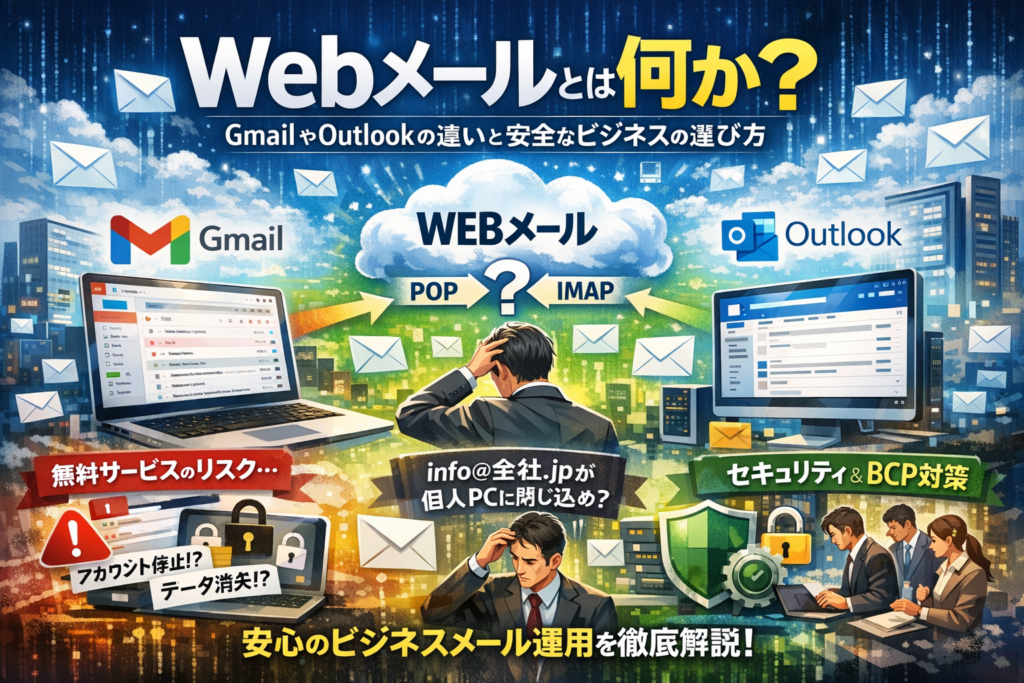
「とりあえずGmailで足りているはず」のままビジネスを続けると、ある日突然、問い合わせ履歴が消えたり、担当者の退職と同時に顧客とのメールが追えなくなることがあります。多くの中小企業が、Webメールとは何かを曖昧にしたまま、代表アドレスを1人の端末と無料サービスに預けていること自体が構造的なリスクになっています。
本記事では、Webメールとは何かをGmailやOutlook、iCloud、Yahooメールといった具体例でわかりやすく整理し、Eメールやメールソフトとの違い、POP/IMAP、ブラウザメールという用語まで一度頭をリセットしていただきます。そのうえで、無料Webメールの容量や自動削除、ログイン不能時のビジネスリスク、infoアドレスが個人PCに閉じ込められる失敗、テレワーク環境でのセキュリティとBCPまで、実務ベースで掘り下げます。
読み進めれば、個人・フリーランスから従業員30名規模までの会社が、どのタイミングで独自ドメインや有料サービスへ移行し、WebメールとOutlookなどのメールソフトや共有システムをどう組み合わせれば「問い合わせの取りこぼしゼロ」と「安全な運用」を両立できるかが具体的に決まります。今のメール環境を変えるべきか判断する材料と、次に打つ一手を手に入れてください。
目次
Webメールとは?GmailやOutlookの正体をまず一度頭の中で整理するとスッキリ
「パソコンを変えても、スマートフォンでも、会社でも自宅でも、同じ受信トレイがパッと開く」。これが web メールの本質です。仕組みを一度イメージで整理しておくと、Gmail や Outlook をビジネスでどこまで使ってよいか、一気に判断しやすくなります。
私の視点で言いますと、中小企業で起きるメールトラブルの多くは、この仕組みをふんわり理解したままアドレスを配ってしまうことが出発点になっています。
Webメールとはどこからでも同じメールボックスへアクセスできる仕組みを手早く理解
イメージしやすいように、郵便受けを「サーバー」、鍵を「ログイン情報」として考えてみてください。
-
メール本体はクラウド上のメールサーバーに保存
-
ユーザーはブラウザやアプリからインターネット経由でアクセス
-
パソコンを替えてもスマートフォンでも、同じ受信メールとフォルダ構成が見える
代表的なサービスは次のようなものです。
| サービス名 | 提供元 | 主な特徴 |
|---|---|---|
| Gmail | 無料枠が大きく、フィルタ機能が強力 | |
| Outlook.com | Microsoft | Office や Windows との連携がしやすい |
| Yahoo!メール | Yahoo | 古くからある定番、個人利用が多い |
| iCloudメール | Apple | iPhone・Mac との連携を前提にした設計 |
いずれも「インストール不要のメールソフト」として、Web ブラウザさえあれば送受信できるのが共通点です。
Eメールとの関係やブラウザメールとメールブラウザという呼び方の違いをざっくり知る
ここで一度、用語の関係を整理しておきます。
-
Eメール
電子メールという通信そのものの名前。ハガキに相当する概念です。
-
Web メール / ブラウザメール
ブラウザからアクセスして Eメールを扱う方法やサービスの呼び方です。
-
メールソフト / メールクライアント
Outlook や Thunderbird のように、パソコンにインストールして使うソフトウェアです。
つまり、「Eメールを、ブラウザ経由で扱うサービス」が web メール、「Eメールを、専用ソフトで扱う」のがメールソフトという関係になります。
ここを混同したまま「うちは Outlook だから大丈夫」と判断してしまうと、実はローカルのパソコンだけに保存されていて、端末故障と同時に履歴が消える、といった事故が起こります。
GmailはWebメールとはいえるのか、iCloudメールやYahooメールとの共通点を一気見
Gmail や Outlook.com は、典型的な web メールサービスです。iCloud メールや Yahoo!メール、AOL メールも同じカテゴリに入ります。共通点を整理すると、次の3つがポイントになります。
-
クラウド保存
受信メール・送信メール・添付ファイル・フォルダ構成がサーバー側に保存されるため、端末が壊れてもログインさえできればアクセス可能です。
-
どこからでもアクセス
パソコン・スマートフォン・タブレット、どの端末でもブラウザや専用アプリから同じメールボックスを確認できます。テレワークと相性が良い理由はここにあります。
-
無料枠と有料プラン
多くのサービスが無料でスタートできますが、保存容量や広告表示、独自ドメイン連携には制限があります。ビジネス利用では「無料のまま走り続けて良いのか」を早めに検討することが重要です。
一方で、現場では「info アドレスを個人の Gmail に転送してそのまま運用」「担当者退職と同時にログイン情報が消え、問い合わせ履歴も辿れなくなる」といったケースが後を絶ちません。
web メール自体は便利なインフラですが、誰のアドレスをどのサーバーで運用し、どこまでクラウドに保存するかを設計しておかないと、便利さがそのままビジネスリスクに変わってしまいます。
Webメールとは何がOutlookメールやメールソフトと違うのかを図解で腑に落とす
「同じメールを、どこから・誰が・どう扱うか」で差が出ます。GmailやOutlookのWeb版はクラウドで一元管理、OutlookやAppleメールといったソフトは端末ごとにバラバラに保存される、ここを腑に落とすと一気に見通しが良くなります。
Webメーラーとメールソフトの役割分担をクラウド保存や端末保存からひも解く
Webメーラーはブラウザからアクセスする画面で、実体はメールサーバー上のクラウドボックスです。GmailやOutlook.com、iCloudメールの画面がこれに当たります。
メールソフトはOutlookやThunderbirdのようにパソコンへインストールして使うアプリで、受信メールを端末へ保存する役割が強くなります。
私の視点で言いますと、どちらが正解かではなく「どこに本体を置くか」を決めることが重要です。
| 項目 | Webメーラー中心 | メールソフト中心 | 併用 |
|---|---|---|---|
| 保存場所 | サーバー | 端末 | サーバー+必要分だけ端末 |
| アクセス | どこからでも同じボックス | その端末だけ | どこでも+オフライン |
| 向く場面 | テレワーク、共有 | 個人利用、バックアップ | ビジネス全般 |
ビジネスでは、クラウドを「原本」、メールソフトを「閲覧用コピー」と位置付けると、トラブルに強くなります。
Webメールとは違いがあるOutlookメールとiCloudメールを併用する時の要注意ポイント
Outlookには「Web版」と「デスクトップ版」があり、同じアドレスでも設定次第で動きが変わります。iCloudメールも、ブラウザ版とiPhoneのメールアプリで挙動が違うため注意が必要です。
押さえたいポイントは次の通りです。
-
サーバーに残すか、端末へ落として削除するかを必ず確認する
-
フォルダやラベルをどちらで作るかを決めて、二重管理を避ける
-
代表アドレスを個人端末だけで完結させない
現場で多いのは、Outlookの設定でサーバーから自動削除してしまい、Gmail側には履歴が残らないケースです。共有したいアドレスほど、クラウド側を基準に設計した方が安全です。
Webメールとは異なるPOPやIMAP運用がどこで失敗しやすいのかをチェック
メールソフトで設定する際に出てくるPOPとIMAPも、つまずきポイントです。ざっくり言うと、POPは「持ち出し型」、IMAPは「クラウド同期型」です。
| プロトコル | 特徴 | 失敗しやすい点 |
|---|---|---|
| POP | 端末へダウンロード | 「サーバーから削除」にして履歴が消える |
| IMAP | サーバーと同じ状態を同期 | 誤削除が全端末に反映される |
失敗例として多いのは、代表メールをPOPで複数PCに設定し、どのPCが受け取ったか分からず返信漏れが出るパターンです。ビジネス用途では、原則IMAP+Webメーラーを基本にし、POPはバックアップ用途に限定すると事故を減らせます。
チェックしたいのは次の3点です。
-
設定がPOPかIMAPかを把握しているか
-
サーバーから自動削除する設定になっていないか
-
代表アドレスを複数端末でPOP受信していないか
ここまで整理できると、「どこからでも見えるメール」と「このPCだけのメール」の境界がはっきりし、OutlookやiCloudを安心して活用しやすくなります。
「便利さの裏側」に潜むWebメールとはの落とし穴と無料サービスでは危ない本当の理由
「無料だし、Gmailで困っていない」と感じているうちは、問題は表に出ません。怖いのは、問い合わせが増えた数年後にまとめてツケが回ってくる点です。業界人の目線で言うと、メールトラブルがきっかけで取引先との信頼を一気に失うケースは珍しくありません。
私の視点で言いますと、特に中小企業や店舗の代表アドレスを無料のWebサービスだけで回している環境は、地盤がゆるい崖の上にオフィスを建てている状態にかなり近いです。
無料Webメールとは思わぬ弱点――容量や自動削除や保存期間が企業利用で命取りに
無料サービスは、数GBから十数GBの保存容量がありますが、添付ファイル付きの見積書や仕様書を数年分ためると、あっという間に圧迫します。容量が限界に近づくと、次のようなことが起きます。
-
古いメールが自動で削除される
-
添付ファイルだけが消え、本文だけ残る
-
新しいメールが受信できず、相手には届いているつもりになってしまう
この状態でよくあるのが、「5年前の契約条件を確認したいのに、フォルダをどれだけ探しても見つからない」という相談です。見積書の履歴をたどれず、値引き条件や納期の証拠が残っていないと、トラブル時に企業側が一方的に不利になります。
無料と有料の違いを、リスクという切り口で整理すると次のようになります。
| 項目 | 無料Webメール | 有料ビジネスメール(独自ドメインやMicrosoft 365など) |
|---|---|---|
| 保存容量 | 数GB〜十数GB程度が多い | ユーザー単位で大容量、プランで拡張しやすい |
| 保存期間 | 自動削除ポリシーがある場合あり | 契約とポリシーに基づき長期保管しやすい |
| 契約主体 | 個人利用前提が多い | 法人契約で責任範囲が明確 |
| サポート | 原則自己解決 | 管理者向けサポート窓口がある |
企業利用で問題になるのは、「契約主体が個人のまま、会社の命綱になっている」パターンです。アカウント所有者が退職した途端、過去の問い合わせ履歴に誰もアクセスできない、という事態が実際に起きています。
iCloudメールがWebメールとは違う使われ方をする理由とプライベート活用に向く背景
iCloudメールは、Apple IDと紐づいたクラウドメールで、iPhoneやMacとの連携に優れています。ただ、ビジネス用途として見ると、次の点でつまずきやすいです。
-
Apple端末前提の設計で、WindowsやAndroid中心の会社にはなじみにくい
-
アカウントが「個人のApple ID」に結びつくため、業務メールと私用メールが混ざりやすい
-
家族共有や端末共有の設定次第で、意図せず通知やメール内容が他人の画面に出るリスクがある
このため、iCloudメールはプライベート用の受信ボックスとして割り切り、ネットショッピングやサブスク登録、個人の連絡用に使う形が安全です。ビジネスでは、取引先に見せても恥ずかしくない独自ドメインや、少なくとも会社名に紐づくアドレスを用意した方が信用度が段違いに高まります。
特に、info@会社名.jpのような代表アドレスをiCloudのまま運用していると、担当者のApple IDにロックインされるため、引き継ぎ時にパスワードの扱いが大問題になります。個人のプライバシーと会社の資産が同じ箱に入っている状態は、早めに分離した方が安全です。
Webメールとは頼り切りは危ない!ログイン不能や閲覧不能が一気にビジネスリスク化
無料のWebサービスは、ログインさえできればどこからでもアクセスできるのが魅力です。ただ、この「1つの入り口」に全てを預けていると、次のような瞬間に一気に業務が止まります。
-
パスワードを忘れ、復旧用アドレスも古いままで再設定できない
-
セキュリティ強化のための確認コードが、使えない電話番号に送られてしまう
-
不正アクセス疑いでアカウントがロックされ、サポートへの問い合わせしか手段がない
よくあるのは、「Webブラウザで自動ログインされていた担当者のPCが突然故障し、別の端末から入ろうとしたらパスワードを誰も知らない」というケースです。この状態で、問い合わせフォームからのメールがすべてそのアドレスに届き続けていると、新規顧客との接点を丸ごと失うことになります。
最低限、次のポイントは押さえておきたいところです。
-
管理者用アドレスと担当者用アドレスを分け、復旧情報は会社で管理する
-
代表アドレスは、ブラウザだけでなくメールソフトからも受信できるよう設定しておく
-
重要なやり取りは、別のクラウドストレージや社内システムにバックアップしておく
Webのメールサービスは、あくまで入り口です。問い合わせ履歴や契約データといった「会社の記憶」を、1つの無料アカウントに閉じ込めたまま成長フェーズに入ると、どこかのタイミングで必ず破綻点が来ます。早い段階で、無料からビジネス前提の環境へシフトする視点を持っておくことが、静かな安全投資になります。
代表的なWebメールとは何か?自分に合うサービス選びを「現場基準」で解決
気付いたらGmailやOutlookに人生の大事な連絡が全部集まっているのに、「なんとなく」で選んだままの人は多いです。ここでは、現場で本当にトラブルが少ない選び方に絞って整理します。
GmailやOutlook.comやYahooメールやiCloudメールそれぞれの特徴と相性で選ぶコツ
まずは主要サービスのざっくり比較です。
| サービス | 強み | 弱み・注意点 | 相性が良い人 |
|---|---|---|---|
| Gmail | 検索が速い 誤送信防止や迷惑メールフィルタが強い Googleサービスと連携 | 会社名入りアドレスは有料プランが前提 | 個人 フリーランス 小規模事業のメイン候補 |
| Outlook.com | Outlookソフトとの相性が良い Microsoft365と連携 | 画面が複雑に感じる人もいる | 既にOutlookソフトを使っている会社 |
| Yahooメール | サブアドレス機能で登録用に便利 | 広告が多く業務メインには向きにくい | ショッピング登録や懸賞などの受信用 |
| iCloudメール | iPhoneやMacと自然に同期 写真やファイル連携が楽 | Apple前提なのでWindowsだけの会社だと中途半端 | iPhone中心の個人利用 サブアドレス向き |
ポイントは「好き嫌い」ではなく、どのサービスに仕事の“本丸”を置くかを決めることです。ビジネスの問い合わせや見積もりが入るアドレスは、検索やバックアップがしやすいものを選んでおくと、数年後の差がはっきり出ます。
Webメールとはどこまで無料で通用し有料や独自ドメインメールへ移行すべき場面
無料アドレスだけで走り切ろうとして、相談が来るタイミングには共通点があります。
-
従業員が5~10人に増えた
-
「フリーメールで大丈夫?」と取引先に言われた
-
退職した担当者のGmailに見積もり履歴が眠っていた
このあたりが、独自ドメインと有料プランへ移行すべき転換点です。
| 段階 | メール環境の目安 | 乗り換えを検討するサイン |
|---|---|---|
| 個人~副業 | 無料GmailやiCloudで十分 | 仕事とプライベートのメールが混ざり始めた |
| 従業員10人前後 | 代表アドレスを無料サービスで運用 | infoアドレスの履歴が誰のものか分からない |
| 店舗・部署が複数 | 独自ドメインはあるが人ごとにバラバラ運用 | 引き継ぎで過去メールを探すのに毎回苦労する |
会社名入りドメインのアドレスに切り替えると、信用と管理のしやすさが同時に手に入るため、問い合わせ数が増え始めた段階で検討する価値があります。私の視点で言いますと、「忙しくなってから慌てて移行」は一番コストが高くつきます。
JCOMやエックスサーバーなどプロバイダやレンタルサーバーのWebメールとはで気をつけたい点
プロバイダやレンタルサーバーが提供するWeb画面経由のメールも、仕組みは同じクラウド型ですが、現場で見ていると落とし穴があります。
-
プロバイダ解約と同時にアドレスも消える
-
保存容量が小さく、気づかないうちに受信エラーになる
-
ログインURLやIDを担当者だけが知っていて、退職と同時に行方不明
特にJCOMや各種プロバイダのアドレスは、回線契約のオマケとして配られるため、「会社の公式アドレス」として長期運用するには不安が残ります。
レンタルサーバーのメール(例としてエックスサーバーのWeb画面など)は、ホームページと同じサーバーにメールも置く形です。
| 項目 | プロバイダメール | レンタルサーバーメール |
|---|---|---|
| 契約との紐づき | 回線解約で利用不可 | サーバー契約中は利用可能 |
| 向いている使い方 | 家庭用の連絡 個人利用 | 会社ドメインの問い合わせ窓口 |
| 注意点 | 乗り換え時のアドレス喪失 | 容量超過やバックアップ設計 |
ビジネスで使うなら、「このアドレスは5年後も10年後も続くか」「担当者が変わってもログイン情報が分かるか」を必ずチェックしておきたいところです。
「infoアドレスが1人のPCに閉じ込められる」困った体験談とWebメールとは切り離した設計
「問い合わせは来ているのに、誰も内容を知らない」「担当者が退職した瞬間、過去のメールが丸ごと消えた」。中小企業でよく聞くこの悲鳴は、ほぼ例外なく、infoアドレスを1人のPCと個人任せにした結果です。メールの仕組み自体は正しくても、設計が属人的になると、ビジネス全体が人質に取られます。
私の視点で言いますと、Webの集客をどれだけ頑張っても、このメール設計を外すと“穴の空いたバケツ”になるケースを何度も見てきました。
代表メールを個人Outlookに溜めて起きてしまう本当にあったWebメールとはトラブル
代表アドレスを「AさんのOutlookだけ」で受信していると、次のような事態が起きやすくなります。
-
PC故障でOutlookのデータが破損し、数年分の受信メールが読めない
-
Aさん退職と同時に、info@の受信履歴が一気にブラックボックス化
-
BCP(事業継続)の観点で、災害時に誰も過去のやり取りにアクセスできない
ポイントは、アドレスは会社の資産でも、メールボックスは個人PCに縛られているというねじれです。Webメールの機能を持っているのに、POP設定で「サーバーから削除」にしてしまい、クラウド側には何も残っていない、という危険パターンもよくあります。
Webメール共有システムを使わない運用で生まれる返信漏れや二重返信のリアルな現実
代表アドレスを複数人で“なんとなく共有”しているだけの環境では、次の問題が日常的に起こります。
-
誰がどの問い合わせに返信したか、ステータスが見えない
-
同じお客様に、営業と事務から別々の内容で二重返信
-
メールフォルダが担当者ごとの“私物フォルダ”化し、引き継ぎ不能
典型的な失敗パターンを整理すると、こうなります。
| 状況 | 何が起きるか | 結果 |
|---|---|---|
| 各自が自分の受信箱で振り分け | どの案件がどこにあるか誰も分からない | 探す時間が増え対応が遅れる |
| CCで全員に回すだけ | メールが雪だるま式に増え重要なものを見落とす | 返信漏れ・クレームにつながる |
| BCCで対応を隠す | チーム全体の履歴が共有されない | 同じ質問が何度も社内で発生 |
問い合わせ件数が少ないうちは根性論で乗り切れますが、50件/日を超えるあたりで一気に破綻します。ここが、無料Webメール1アカウント運用の“転換点”になりやすいラインです。
Webメールとは単独・メールソフト併用で最小限守るべき受信ルールと署名設計
いきなり高価な共有システムを入れなくても、Webメールとメールソフトを併用しながら、次のルールを入れるだけで事故はかなり減らせます。
最低限の受信ルール
-
代表アドレスの元データはクラウド側に残す(POPよりIMAP優先)
-
「未対応」「対応中」「完了」の3フォルダを共通ルールとして作成
-
「誰が対応するか」を件名末尾の【担当:山田】などで簡易的に明示
-
長期休暇・退職時は、転送設定と自動返信を必ず見直す
署名設計のポイント
-
会社名・部署名・氏名・電話番号・WebサイトURLを必ず統一表記
-
代表アドレスから送るときは、個人直通アドレスを署名に入れすぎない
-
問い合わせ種別ごとにテンプレートを用意し、「言い回しのバラつき」による信頼感の低下を防ぐ
このレベルのルールでも、「infoアドレスが1人の頭の中にだけある状態」からは確実に卒業できます。Webメールの便利さを活かしつつ、あくまで会社の資産として問い合わせ履歴を残す視点に切り替えることが重要です。
セキュリティとBCPで見直すWebメールとは時代の攻撃対策・バックアップの新常識
「メールボックスが止まった瞬間、会社も止まる」時代になっています。便利なクラウドのメール環境ほど、攻撃の入口にもなりやすく、しかも被害が“全社員分まとめて”出るのが今の怖さです。ここでは、攻撃対策と事業継続(BCP)を両立させる、新しい常識を整理します。
アカウント乗っ取りやランサムウェア…Webメールとは経路でも実際起きる現場対策
攻撃者が狙うのは、メールサーバーそのものよりもユーザーのアカウントと油断です。実際の現場で多いのは次のパターンです。
-
「請求書です」と装った添付ファイルからのマルウェア感染
-
パスワード再設定を装う偽のログイン画面(フィッシング)
-
乗っ取られたアカウントから取引先へ一斉迷惑メール送信
対策は“気合い”ではなく、仕組みで潰すことがポイントです。
| リスク | 最低限の対策 | 追加でやると安心な対策 |
|---|---|---|
| フィッシング・なりすまし | 公式ブックマークからだけログイン | パスワードマネージャーでURLも一元管理 |
| 危険な添付ファイル | 不明な差出人の添付は即ダウンロード禁止 | オンラインストレージでの受け渡しに統一 |
| 取引先への迷惑メール拡散 | 迷惑メール送信履歴を定期確認 | DMARCやSPF設定でドメインを保護 |
私の視点で言いますと、被害の9割は「ルールがない」「決めたけれど徹底されていない」ところで起きています。技術だけでなく、運用ルールと教育をワンセットで決めることが重要です。
2段階認証や端末ごとのログイン管理と共用PCで徹底したいログアウト習慣
アカウント乗っ取りで一番効くのが、2段階認証の標準化です。GmailやOutlook.com、iCloudメールなど主要サービスはすべて対応していますが、実務ではこうした穴が目立ちます。
-
共用PCで自動ログインのままブラウザを閉じてしまう
-
退職者のスマートフォンにアカウントが残ったまま
-
2段階認証を「管理者だけ」有効にして他は放置
会社としては、次の3点を“チェックリスト化”しておくと運用が安定します。
-
すべての業務用アドレスで2段階認証を有効にする
-
ログイン中の端末一覧を月1回は確認し、不要な端末を強制ログアウトする
-
店舗やオフィスの共用PCは「ブラウザを閉じたらログアウト」が鉄則と教育する
特にテレワークや複数拠点がある企業では、端末ごとのログイン管理画面を誰がどの頻度で見るかを決めておくだけで、リスクが一段下がります。
オンラインストレージやファイルストレージとつなぎWebメールとは添付を一歩進化
攻撃対策とBCPを同時に進めるうえで、「添付メール中心の文化」からの脱却は避けて通れません。容量・セキュリティ・バックアップのすべてで不利だからです。
そこで、オンラインストレージやファイルストレージと連携し、次のような運用に切り替える企業が増えています。
-
大きなファイルはクラウドに保存し、メールでは共有リンクだけ送る
-
バージョン管理をストレージ側に任せ、メールは通知と履歴確認の役割に限定
-
顧客ごとにフォルダを分けておき、担当変更や退職があってもフォルダ構成で引き継ぐ
| 従来の添付メール中心 | ストレージ連携型 |
|---|---|
| 添付ごとに容量を圧迫 | メールボックスは軽く、保存はクラウド側 |
| 誰が最新版か分かりにくい | ファイル側でバージョン管理 |
| 誤送信すると取り消し不能 | リンクの失効・アクセス権変更でリカバー可 |
この形にしておくと、メールサービスが一時的に使えなくなっても、重要なデータはストレージ側に残るため、BCPの観点でも強くなります。攻撃対策とバックアップを別々に考えるのではなく、クラウド連携を軸に「そもそも壊れにくく、止まりにくい設計」に組み替えていくことが、これからのメール環境では欠かせません。
個人やフリーランスや中小企業で変わるWebメールとは中心の実践パターン3選
個人やフリーランス向けはGmailやiCloudメールを軸にしたWebメールとは鉄板パターン
最初の一歩は、迷わずGmailかiCloudメールを軸にする形が扱いやすいです。ポイントは「仕事用の受信ボックスを1つに集約し、スマートフォンとパソコンで同じ画面を見られること」です。
おすすめ構成は次の通りです。
-
Gmailをメイン仕事用アドレス
-
iCloudメールはApple製品の通知やプライベート用
-
迷惑メールやメルマガは別フォルダに自動振り分け
この段階でやっておくと後で効いてくるのが、フォルダ設計と署名の作り込みです。
-
案件名ごとのフォルダを作成
-
署名に屋号・電話・Webサイト・SNSを記載
-
全端末で同じ署名を使う
私の視点で言いますと、このシンプル構成をきちんと整えた個人事業主ほど、後から独自ドメインに移行しても迷子にならずに済んでいます。
従業員10名までの会社は独自ドメインメールとWebメールとはの合わせ技が現実解
問い合わせが増え、スタッフが3〜10名になってきたら、「無料アドレスだけ」はリスクが一気に高まります。ここでの鉄板は、独自ドメインメール+Webブラウザで使えるクラウド型の組み合わせです。
例として、次のような設計が現場では扱いやすいです。
-
info@自社ドメインをGmailやOutlookのクラウド版で送受信
-
個人アドレス(tanaka@…)も同じドメインで用意
-
代表アドレスは「共有ボックス」として複数人で確認
代表アドレスを特定のパソコンのOutlookだけで受信していると、退職やパソコン故障のタイミングで過去のやり取りが一括で消えるケースが実際に起きています。クラウド側に履歴を残しつつ、必要に応じてメールソフトに取り込む「合わせ技」が安全です。
このフェーズでの比較イメージは次の通りです。
| 項目 | 無料アドレスだけ | 独自ドメイン+クラウド |
|---|---|---|
| 信頼感 | 弱い | 強い |
| 共有のしやすさ | 個人任せ | 代表ボックスで管理 |
| 退職リスク | 高い | 役割ベースで引き継ぎ |
| 拡張性 | 途中で限界 | 人数増加にも対応 |
「名刺に何と印刷するか」「求人応募が来た時にどこで受けるか」を起点に考えると、自社ドメイン+クラウドの必然性が見えてきます。
複数店舗や部署をまたぐなら共有メールボックスやグループウェアでWebメールとは見える化
店舗や部署が増えると、メールは通信手段というより業務フローそのものになります。ここで避けたいのが、各店舗のGmailやプロバイダのアドレスへ問い合わせがバラバラに届き、誰が何に返信したか分からなくなる状態です。
この段階で押さえたい構成は次の通りです。
-
代表アドレスを1つ用意(support@…など)
-
共有メールボックスやグループウェアに集約
-
スタッフごとに「担当者割り当て」や「ステータス管理」ができる仕組みを採用
実務でよくあるのは、Webブラウザで開いたままの共有アカウントを、共用パソコンでスタッフ全員が触るパターンです。これを続けると、誰がどこまで対応したかが見えず、漏れ・二重返信・誤送信が一気に増えます。
そこで、次のようなルール設計が効いてきます。
-
共用アカウントには個人ではなく「役割」でログイン
-
返信履歴は必ずスレッドで残す
-
電話対応メモも同じボックスやグループウェアに登録
メールと問い合わせ管理を一体で設計できると、「店舗を増やしても混乱しないか」「担当者が急に休んでも回るか」という経営目線の不安がかなり減ります。メール環境を見直すことは、そのままビジネスの土台を補強することにつながります。
Webメールとはを「問い合わせの入り口」だけで終わらせないWebマーケティング連携術
検索・SEOやMEO・Googleビジネスプロフィールから導くWebメールとはの使い分け
集客導線を作るうえで、検索結果とメールアドレスは一本の線でつながっています。SEOで上位表示したページの問い合わせフォーム、MEO対策をしたGoogleビジネスプロフィールの「問い合わせボタン」、どこを押しても最終的にはメールボックスに着地します。
私の視点で言いますと、失敗している会社は「infoの1アドレスだけ」で全部受けようとして、誰がどの経路から来た問い合わせか分からなくなっています。おすすめは次のような経路別アドレス設計です。
-
Webサイト用: contact@ドメイン
-
Googleビジネスプロフィール用: gp@ドメイン
-
採用サイト用: recruit@ドメイン
こうしておくと、受信フォルダのフィルタ設定だけで「どの施策から何件来たか」をひと目で把握でき、Web広告の費用対効果も測りやすくなります。
署名やテンプレや自動返信メールだけでWebメールとは信頼感と成約率アップが狙える理由
同じメールアドレスでも、本文の見せ方次第で“安っぽい問い合わせ対応”にも“きちんとした会社”にも見えます。
代表的な改善ポイントを整理すると次の通りです。
| 項目 | 悪い例 | 改善例 |
|---|---|---|
| 署名 | 名前だけ | 会社名・役職・住所・電話・URL付き |
| 件名 | Re:だけ | 【○○株式会社】お問い合わせありがとうございます |
| 自動返信 | 定型1行 | 受付時刻・返信目安・緊急連絡先を明記 |
| テンプレ | 個人のPCだけ保管 | 共有フォルダやクラウドで全員が利用 |
特に自動返信は、「何時間以内に返事が来るか」を書くだけでキャンセル率が大きく変わります。ユーザーは待たされることよりも、「放置されているかもしれない」不安を嫌うからです。
メールアドレスとドメイン設計によるWebメールとはブランド強化と集客の秘訣
フリーメールのままビジネスを続けるか、独自ドメインに切り替えるかは、単なるITの話ではなくブランドの土台づくりです。
| アドレス例 | 受け手の印象 | 主な利用シーン |
|---|---|---|
| shopname@gmail.com | 個人事業・小規模感 | 立ち上げ初期、テストマーケ |
| info@shopname.com | 会社としての信頼 | 企業サイト・BtoB営業 |
| support@ブランド名.jp | サポート体制が見える | 顧客サポート窓口 |
独自ドメインを取っておけば、Gmail風の画面でもOutlookでも同じアドレスを使い回せます。
ブランドを育てたいなら、
-
ドメイン名は「社名」か「サービス名」で統一
-
部署や役割ごとにアドレスを分ける
-
名刺・サイト・YouTube・資料で同じアドレスを徹底
この3点を押さえるだけで、「どこから問い合わせても同じ窓口につながる安心感」をユーザーに届けられます。メールボックスは、問い合わせを受ける場所であると同時に、会社の看板そのものだと考えて設計してみてください。
多数の中小企業支援から判明したWebメールとは運用の「セルフチェックリスト」
今のメール環境を変えるべきサインは?Webメールとはで気づけるセルフ診断法
「うちのメール、このまま増え続けたら危ないかも…」と少しでも感じたら、一度立ち止まるタイミングです。まずは、次のチェックから始めてみてください。
当てはまる項目の数を数えてみてください。
-
代表アドレスが1人のパソコンのOutlookだけで受信されている
-
GmailやiCloudなど、個人用アドレスを業務連絡にも使っている
-
退職者のメール履歴がどこに残っているか、誰も説明できない
-
無料サービスを使っているが、保存容量や自動削除の条件を把握していない
-
テレワーク用に、共用PCでメールを開きっぱなしにしてしまうことがある
-
「あの見積りメールどこ?」と、検索に毎回5分以上かかる
-
返信漏れ・二重返信が、月に1回以上発生している
3つ以上当てはまる場合は、メール環境を「設計し直す段階」に入っています。
私の視点で言いますと、特に代表アドレスが1人の端末に閉じ込められている会社は、問い合わせが増えた瞬間にトラブルが一気に表面化しやすいです。
導入の順番を間違えないWebメールとは・メールソフト・共有システムの最適プラン
よくある失敗は、「とりあえず有名サービスをバラバラに導入して、数年後にぐちゃぐちゃ」になるパターンです。ポイントは、人数と問い合わせ量でステップを分けることです。
次の表を基準に、今の自社の位置を確認してみてください。
| フェーズ | 目安規模 | おすすめ構成 | 重点ポイント |
|---|---|---|---|
| ステップ1 | 個人〜3人 | 無料Webメール + スマホ連携 | 二段階認証とバックアップ |
| ステップ2 | 従業員10人前後 | 独自ドメインメール + Webメール + メールソフト | 代表アドレスと担当者アドレスの分離 |
| ステップ3 | 複数店舗・部署 | 共有メールボックス + グループウェア + Webメール | 対応履歴の見える化と権限管理 |
特にステップ2以降では、次の順番で考えると迷いにくくなります。
- 独自ドメインでビジネス用アドレスを用意する
- クラウド型のWebメールで、どこからでもアクセスできる環境を整える
- 必要な人だけメールソフトで同期し、ローカル保存とバックアップを両立させる
- 問い合わせが増えてきたら、共有メールボックスやチケット管理システムを追加する
この「順番」を踏まずに、最初からメールソフトだけで運用したり、逆に無料Webメールだけで走り続けたりすると、容量・履歴・引き継ぎの壁にぶつかりやすくなります。
相談先を間違えないためのWebメールとはやITツールの専門家活用ガイド
メールの相談先を選ぶ時に、もう1つ落とし穴があります。それは、サーバー会社・システム会社・Web制作会社の役割の違いを混同することです。
相談先を選ぶときは、次の観点で整理してみてください。
-
サーバー会社
- メールサーバーの仕様や容量、障害対応には詳しい
- 問い合わせフローや社内ルール設計までは基本的にサポート外
-
メール・グループウェアのベンダー
- 共有メールボックスやアカウント管理に強い
- Web集客やフォームからの導線設計は守備範囲外になりがち
-
Web制作・Webマーケティングを扱う会社
- SEOやMEO、問い合わせフォーム、Googleビジネスプロフィールとメールのつながりを俯瞰できる
- メールそのもののサーバー運用より、「問い合わせ〜成約」までの全体最適が得意
中小企業にとって現実的なのは、インフラの相談はサーバー側、問い合わせ設計や運用はWeb周りの専門家という役割分担です。
特に、検索や広告から問い合わせが増えてきた段階では、メール環境の見直しは「ITの話」ではなく、「売上と信用を守る投資」になります。
今のメールの使い方を棚卸しして、どこから手をつけるべきかが見えれば、GmailでもOutlookでもiCloudでも、道具として味方につけやすくなります。
この記事を書いた理由
著者 – 宇井 和朗(株式会社アシスト 代表)
創業初期、私自身も「とりあえずGmail」で会社の代表アドレスを運用していました。ある日、社員の退職と同時に、その社員のブラウザ上にしか残っていなかった見積もり依頼の履歴が追えなくなり、数百万円規模の案件を逃しました。メールそのものより、「どこに、どの仕組みで保管しているか」を理解していなかったことが原因でした。
その後、支援先の中小企業でも、infoアドレスを個人OutlookとPOPで受信し、一人のPCが故障した瞬間に問い合わせが半年分消えたケースや、無料Webメールの容量オーバーで新規問い合わせがエラーになっていたケースをこの数年で何十件も見てきました。
多くの経営者や担当者が、GmailやOutlookを日常的に使っている一方で、「Webメール」「メールソフト」「POP/IMAP」の違いを体系的に整理できていません。本記事ではそのモヤモヤをまず解消し、会社の規模や体制ごとに、どのサービスをどう組み合わせれば問い合わせの取りこぼしとセキュリティリスクを減らせるかを、実務で検証してきた運用パターンとしてまとめました。今のメール環境を見直すきっかけにしてもらえれば幸いです。