
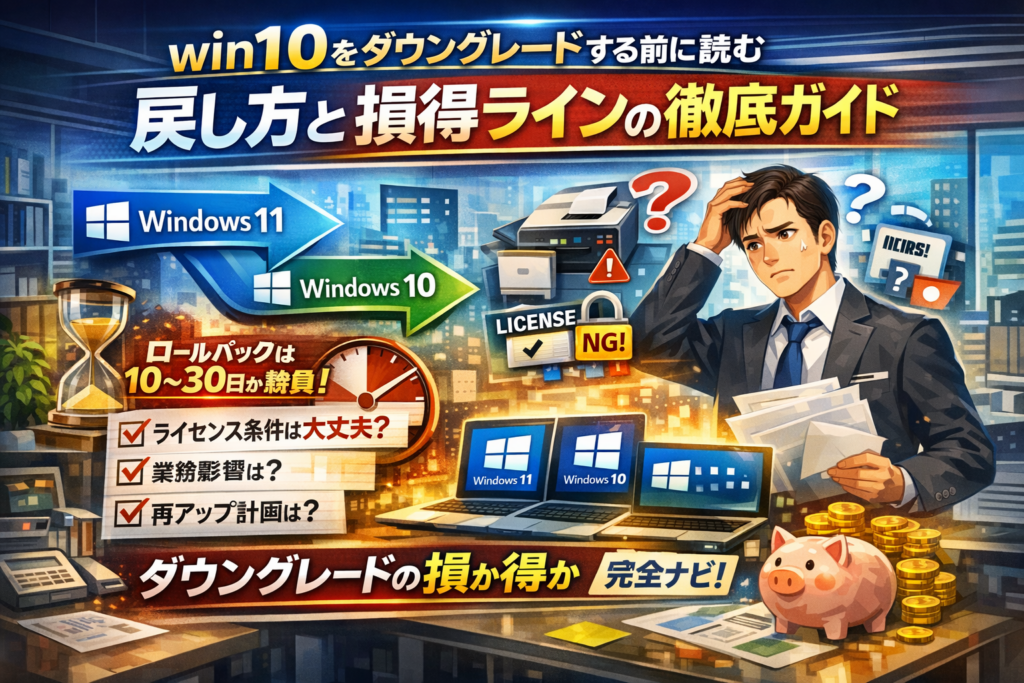
Windows11に上げた途端、業務アプリが動かない、周辺機器が不安定、情シス宛の問い合わせが増え続ける。そのたびに「今すぐwin10にダウングレードして戻すべきか」「Windows10ダウングレード権はいつまで使えるのか」「ライセンス違反にならない条件はどこか」が頭をよぎるはずです。ここで手順だけを拾い読みして作業に走ると、ロールバック期限を逃して全台クリーンインストールになったり、OS混在でサポート工数とトラブルが倍増したりと、静かにコストが膨らみます。
本記事は、単なる「Windows11からWindows10に戻す方法」の解説ではありません。いきなりwin10ダウングレードに踏み切る前の5つのチェックポイント、10〜30日のロールバック“勝負タイム”を逃さない判断フロー、1台あたりの作業時間と人件費の現実、そして技術的には戻せてもライセンス的にはNGになるラインまで、実務で意思決定できるレベルに落とし込みます。さらに、Windows10サポート終了から逆算した再アップグレード計画、個人と法人で異なるリスク、外注すべき境界線まで一気通貫で整理しました。
この記事を読み切れば、「とりあえずwin10に戻す」が最適か、「腰を据えてWindows11に慣れる」が得かを、数字と工数の感覚を持って選べるようになります。今まさにwin10ダウングレードを検討しているなら、ここでの判断ミスが数年分のITコストと業務停滞に直結します。続きを読まずに作業を始めること自体が、最大のリスクです。
目次
いきなりwin10がダウングレードになる前に知るべき5つの落とし穴とチェックポイント
「もう元に戻したい…」と思った瞬間こそ、情シスの腕の見せどころです。勢いで戻すか、冷静に設計して戻すかで、その後1年分のトラブル量が変わります。私の視点で言いますと、ダウングレードは“最後のカード”として切るくらいの慎重さがちょうど良いです。ここでは、現場で本当に効いた5つのチェックポイントを整理します。
チェックすべき観点をざっくりまとめると、次のようになります。
| 観点 | 今すぐ見るポイント | 見落としたときの典型トラブル |
|---|---|---|
| 業務アプリ | 対応OS・サポート方針 | 基幹システムが片方のOSでしか動かない |
| 周辺機器 | ドライバ・ユーティリティ | プリンタやスキャナが大量に使えない |
| サポート期限 | 2025年10月14日までの残期間 | また全台アップグレードをやり直し |
| セキュリティ | 社内ルール・ツール対応 | パッチ運用が二重になりヒューマンエラー増加 |
| 工数・コスト | 1台あたり時間・人件費 | 想定外の残業・保守費で予算オーバー |
業務アプリや周辺機器までも本当にWindows11非対応か徹底チェック
「なんとなく動かなそう」で戻すと、たいてい後悔します。必ず証拠ベースで判断してください。
チェックのステップは次の通りです。
-
主要な業務アプリケーションを洗い出す(会計・販売・基幹・オフィス連携ツールなど)
-
各ベンダーのサポートページで対応OSを確認する
-
“動作保証外だが自己責任で使える”パターンをメモする
-
プリンタ、ラベルプリンタ、スキャナ、レジ周りのUSB機器のドライバ対応を確認する
-
テスト用PC1台で、実際に1週間分の業務フローを再現してみる
ポイントは「仕様」と「実際の動き」の両方を見ることです。仕様上は非対応でも、業務で支障が出ないレベルで動くケースもありますし、その逆もあります。ここを1台で検証しておくと、全社展開時の“想定外トラブル”が激減します。
Windows10サポート終了が2025年10月14日であることから逆算して再アップグレードも想定するコツ
サポート終了日はカレンダーに赤丸を付けるレベルの重要日です。そこから逆算して、次の3つのタイミングを決めておきます。
- 再アップグレード検証開始:少なくとも1年前
- 全社展開開始:6〜9カ月前
- 完了のデッドライン:3カ月前
ここで忘れがちなのが、「今回戻す台数」と「次回また上げる台数」が同じという現実です。
-
今回: Windows11からWindows10に戻す作業
-
数年内: 再びWindows11やその次のバージョンへアップグレード
短期的な使いやすさだけで判断すると、「戻す工数+また上げる工数」の二重投資になります。
次の質問にYESが多ければ、戻すより“慣れるトレーニング”に投資した方が得な場合が多いです。
-
業務アプリは、設定次第でWindows11でも問題なく動かせそうか
-
周辺機器は、最新ドライバで対応できそうか
-
社内にOSやPCに強いメンバーが少なく、二重作業は避けたいか
社内標準OSが変わるときにセキュリティポリシーのズレをスマートに埋める方法
OSを戻すと、セキュリティ担当の頭の中では次のようなズレが起こります。
-
パッチ適用のルールがバージョンごとに変わる
-
アンチウイルスやEDRの対応状況がOSで差が出る
-
BitLockerや暗号化ポリシーを揃えにくくなる
これを放置すると、「どのPCがどのOSで、どこまで対策済みか」が誰も把握できない状態になりがちです。最小限やるべきことは、次の3点です。
-
社内標準OSを1つ決め、例外ルールを文書化する
-
資産管理ツールや台帳で、OSバージョンとパッチ状況を一覧にする
-
リモートワーク用PCや持ち出しPCは、原則新しいOSに統一する
この整理をしないまま戻すと、情報漏えいやマルウェア感染のリスクだけが静かに積み上がります。逆に言えば、ここを押さえればダウングレード後も“攻めのセキュリティ運用”が維持できます。
ダウングレード1台あたりで想定すべき作業時間やコスト感とは
実務で効いてくるのは、「1台何分か」より「全体で何人日か」です。ロールバックとクリーンインストールでは、体感で3〜5倍ほど工数差が出ます。
| 方法 | 1台あたり目安時間 | 特徴 |
|---|---|---|
| ロールバック | 30〜60分 | ユーザーデータを残したまま復元できるが、期限切れリスクが高い |
| クリーンインストール | 2〜3時間 | USBとインストールメディア準備、アプリ再インストールが必須 |
ここに「ユーザー説明」「動作確認」「トラブル対応」を加えると、10台規模でも丸1日〜2日分の人件費になります。
事前に押さえておきたいコスト要素は、次の通りです。
-
情シス担当の作業時間(残業代を含めた単価)
-
現場ユーザーがPCを触れない時間(売上や生産性への影響)
-
外注した場合の1台あたり単価と、持ち込み・出張費
この数字をざっくり試算してから「本当に戻す価値があるか」を役員や上長と共有しておくと、「そんなにかかるなら、新OSに慣れる研修をやろう」という合理的な判断がしやすくなります。
このように、戻し方の前に“戻すかどうか”を定量と現場感覚の両方で見極めておくと、あとから「やっぱりやめておけばよかった」と悔やむリスクをかなり抑えられます。
今こそ見極めたい!win10をダウングレードするか、それとも新OSに慣れるか悩むときの判断フロー
「戻すボタンを押すか、このまま踏ん張るか」。情シスや総務兼任でPCを任されていると、この一手がその後2年分の工数を左右します。ここでは、現場で実際に使っている判断フローをまとめます。
まず押さえたいのは、次の3軸です。
-
どこまで業務が止まっているか(業務アプリ・周辺機器の状態)
-
いつまでに安定させる必要があるか(プロジェクトや決算スケジュール)
-
何台を誰が触れるか(社内リソースと外注コスト)
この3つをざっくり整理すると、「今すぐ戻すべきか」「新OSに慣れるべきか」がかなりクリアになります。
ロールバック可能な10日から30日間の“勝負タイム”を見極める秘訣
アップグレード直後は、設定画面からの復元で前のバージョンに戻せる“ゴールデンタイム”があります。ここを逃すと、一気にクリーンインストールコースに変わり、1台あたりの作業時間が数倍に跳ね上がります。
ロールバックを検討するときは、次の4点を必ずチェックしてください。
-
アップグレードから何日経過しているか
-
復元用ファイルが削除されていないか
-
Cドライブの空き容量を確保できているか
-
既にディスククリーンアップや最適化ツールを実行していないか
ロールバックが使えるかどうかで、1台あたりの時間とリスクはここまで変わります。
| 方法 | 1台あたりの作業イメージ | 必要スキル | データ消失リスク |
|---|---|---|---|
| ロールバック | 30分前後 | 設定画面操作レベル | 低め |
| クリーンインストール | 1~2時間以上 | インストールメディア作成やドライバ対応 | 高め |
ロールバックが使える期間内かどうかを最優先で確認し、「勝負するなら今か」を判断するのがコツです。
Windows11をそのまま使うことで“実は得”する意外なパターンとその見つけ方
現場でよくあるのが、「なんとなく操作が変わって戸惑うから戻したい」というパターンです。このケースは、戻すよりも慣れるための投資をした方が財布のダメージが小さい場合が少なくありません。
戻さずに使い続けた方が得になるのは、例えば次のようなケースです。
-
不具合が「特定の1アプリの表示が崩れる」「メニューの位置に慣れない」程度
-
基幹システムやオフィスソフト、VPN、ネットワークドライブは正常
-
テレワークやクラウドサービス(TeamsやWeb会議、ブラウザベースの業務アプリ)がメイン
この場合は、ダウングレード作業時間を丸ごと「社内ミニ研修」に振り向けた方が効果的です。
例えば次のような対応が現実的です。
-
ショートカットキーと画面レイアウトの簡易マニュアルを1枚にまとめる
-
部署ごとに30分だけ新OSの操作ポイント共有会を行う
-
よく使うクラウドアプリの動作確認リストを作成し、順番にチェック
私の視点で言いますと、操作性だけを理由に一度戻してしまった会社は、2年以内に再アップグレードの波に飲まれ、工数が二重取りになっているケースが多いです。
部署単位でOSを分けた際の“OS混在”トラブルを未然に防ぐポイント
「営業は新OS、経理と倉庫は旧OS」といった混在構成は、一見スマートな妥協案に見えますが、ヘルプデスクの問い合わせやトラブル対応が倍増しやすい危険なゾーンです。
混在させざるを得ない場合は、最低限次のポイントを押さえておくと被害を抑えられます。
-
標準アプリケーションを統一する
ブラウザ、オフィス、メールソフトはバージョンも含めて極力そろえることで、「画面の見え方が人によって違う」問題を減らします。
-
サポート範囲を明文化する
「新OSだけフルサポート」「旧OSは業務が止まる障害のみ対応」など、線引きを決めておきます。これを社内周知しないと、情シスの工数が天井知らずになります。
-
問い合わせテンプレートを用意する
OS種別、使用アプリ、エラーメッセージ、ネットワークの状態を書いてもらう入力フォームを作っておくと、原因特定が早くなります。
-
台数と期限を決める
「旧OSは何台まで」「いつまでに統一するか」を最初に決めておかないと、ずるずると混在期間が伸び、セキュリティとサポートの両面でリスクが膨らみます。
OS混在は、短期の逃げ道としては有効ですが、長期で放置するとライセンス管理やアップデートの抜け漏れが発生しやすくなります。システムだけでなく、サポート体制とルールをセットで設計しておくことが、トラブルを最小限に抑える近道です。
Windows11からwin10へのダウングレード手順を徹底解説!設定とクリーンインストールの2大ルート
「早く戻したいのに、どこから手を付ければいいか分からない」状況を抜け出すには、闇雲に操作するのではなく、2つのルートを冷静に使い分ける必要があります。ここでは現場で実際に使っている手順と、1台あたりの作業時間を左右するポイントまで一気に整理します。
設定から前バージョンへ戻す具体ステップと押さえておきたい注意点
まず狙うのは、最も早く・安全に戻せるロールバックです。1台あたり30〜60分で終わるケースが多く、情シスとしてはここで決めたいところです。
ロールバックの基本ステップは次の流れです。
- Windowsの「設定」を開く
- 「システム」→「回復」を選択
- 「以前のバージョンのWindowsに戻す」や同等の表示があれば「開始する」をクリック
- 表示されるアンケート理由を選択して進む
- 「更新プログラムのチェック」画面はスキップ
- 注意事項を確認し「次へ」→「戻す」で実行
ここで押さえたい注意点をまとめます。
| チェック項目 | 内容 | 現場感覚のリスク |
|---|---|---|
| ロールバック期限 | アップグレードから10日〜30日程度が目安 | 期限切れだと項目自体が消える |
| データ保持 | 基本的にユーザーデータは残る仕様 | 失敗時は消える可能性もある |
| アプリ再インストール | 一部アプリは再設定が必要 | 業務アプリは事前確認必須 |
| ディスク容量 | 空き容量が少ないと失敗しやすい | Cドライブ圧迫は要整理 |
特に「メジャーアップデートを重ねてから戻そうとしたら、前のバージョンに戻すボタンが消えていた」という相談は非常に多いです。アップグレード直後のゴールデンタイムで判断を付けておくことが、後の地獄のクリーンインストール祭りを防ぎます。
Windows10クリーンインストールを行うときのUSBやインストールメディア準備を簡単指南
ロールバックが使えない場合は、クリーンインストールで勝負することになります。こちらは1台あたり1〜2時間、アプリ再設定を含めると半日〜1日仕事になる覚悟が必要です。
クリーンインストールの事前準備は次の通りです。
-
別のPCでWindowsのインストールメディア作成ツールをダウンロード
-
8GB以上のUSBメモリを用意してインストールメディアを作成
-
対象PCのプロダクトキーやライセンス種別を控える
-
BIOS/UEFIでUSBから起動できるよう起動順を確認
インストール時のざっくりした流れは、
- 作成したUSBを挿してPCを起動
- 起動時にメーカー指定キーでブートメニューを表示しUSBを選択
- インストール画面の指示に従い、インストール先ドライブを選択
- 既存パーティションの削除/作成を慎重に実行
- インストール完了後、ドライバとWindows Updateを適用
このルートでは、インストールメディア作成用のPCと安定したネットワークが必須です。オフィス環境で回線が混み合う時間帯にやると、ダウンロードに時間を食われるので、夜間や業務の谷間でまとめて準備しておくと工数が圧縮できます。
データバックアップで押さえるべきポイントはどこまで?実務目線で徹底解説
ロールバックでもクリーンインストールでも、バックアップの甘さが一番高くつきます。私の視点で言いますと、実務では「Cドライブ丸ごと」ではなく「業務に直結する場所を漏れなく押さえる」ことがポイントになります。
バックアップ対象の優先度は、次のように整理すると抜け漏れが減ります。
| 優先度 | 場所・対象 | 具体例 |
|---|---|---|
| S | 業務データ | デスクトップ、ドキュメント、共有フォルダ同期前のローカルデータ |
| A | アプリ設定 | 会計ソフト、販売管理、ブラウザのお気に入り、メールデータ |
| B | ライセンス情報 | オフィスや業務アプリのライセンスキー、契約ID |
| C | あると便利なもの | ダウンロードフォルダ、壁紙や個人設定 |
バックアップ手順のおすすめは次の通りです。
-
外付けHDDやNAS、クラウドストレージを事前に用意
-
ユーザープロファイル(C:\Users\ユーザー名)をフォルダ単位でコピー
-
業務アプリごとに、データ保存場所とエクスポート機能の有無を確認
-
復元テストとして、1台だけ先行して戻し、データとアプリ動作をチェック
よくある事故が「デスクトップにだけ置いていた機密ファイルが消えた」というパターンです。デスクトップは一時置き場として使われがちですが、実態は最重要データ置き場になっていることも多いため、必ず優先チェックリストの先頭に入れてください。
この3つの視点を押さえておけば、「とりあえず戻してみる」ではなく、時間とリスクを見積もったうえで、現場を止めないダウングレード計画に変えていけます。
win10のダウングレード権とライセンス違反を「実務目線」でやさしく解説
「戻せるけど、本当にやっていいのか」
情シスが一番モヤモヤするのが、このライセンスの境界線です。手順より先に、ここを押さえないと後から説明責任で汗をかくことになります。
ライセンスは、ざっくり言えばどのエディションを合法的に使ってよいかを決める契約書です。技術的にはインストールできても、契約上NGならライセンス違反になります。ここを整理しておくと、ベンダーや上司との会話も一気にスムーズになります。
Windows10ProやWindows11Proのダウングレード権が使える場合・使えない場合の本音
まず押さえたいのは「ダウングレード権がつくライセンス」と「そもそも権利がないライセンス」の違いです。代表的なパターンを整理します。
| ライセンス種別 | エディション | ダウングレード権の扱いの目安 | 情シス的コメント |
|---|---|---|---|
| OEMプレインストール | Pro | 権利ありのケースが多い | 企業PCで一番多いパターン |
| OEMプレインストール | Home | 基本的に権利なし | 戻すとグレーになりやすい |
| ボリュームライセンス | Pro系 | 権利あり | 情シスで管理しやすい |
| パッケージ/ダウンロード版 | Pro | 条件次第で権利あり | 購入証跡を必ず保存 |
ポイントはProかどうかとライセンス形態です。Homeエディションは「技術的にはインストールできても契約上の権利がない」ケースがほとんどなので、法人利用でHomeをそのまま旧バージョンにするのは相当危険ゾーンだと捉えた方が安全です。
私の視点で言いますと、社内トラブルの種になるのは手順ではなく、この「元ライセンスが何かを誰も覚えていない状態」で作業を始めてしまうケースです。
技術的には戻せてもライセンス的にNGになる落とし穴の正体を突き止める
現場で多いパターンを3つに絞ると、どこが危ないかが見えてきます。
-
HomeエディションのPCに、別ルートで入手したWindows10Proをクリーンインストール
-
Proライセンスは1本だけなのに、複数台を旧バージョンで利用
-
中古PCを購入し、元のOEMライセンスが別企業の利用権になったまま使っている
共通する落とし穴は「1台1ライセンス」の原則を意識から落としていることです。
OEM版は「そのPCと一心同体」、ボリュームライセンスは「契約台数分だけ利用可能」、という大枠を外さなければ、大きく踏み外すことは減らせます。
ライセンス違反が怖いのは、罰則よりも監査対応や是正作業で、業務時間が一気に奪われることです。ここをコストとして見える化しておくと、上層部も真剣に聞いてくれます。
Windows10へダウングレード可能な販売モデル選びで思わぬミスを防ぐチェックリスト
新品PCやレンタル・リースを選ぶ段階で、ライセンスの地雷はかなり避けられます。購入前に、最低限次の項目を営業担当に確認しておくと安心です。
-
OSエディションはProか
-
ダウングレード権の有無が仕様書や見積書に明記されているか
-
OEMかボリュームライセンスか、その組み合わせはどうなっているか
-
ダウングレードインストール済みか、自社でインストールが必要か
-
将来Windows11へ戻す際のライセンスも同一PCで有効かどうか
| チェック項目 | OKの例 | NGリスク |
|---|---|---|
| エディション | Proと明記 | Homeのみで旧OS利用は危険 |
| 権利の明記 | 仕様書にダウングレード可 | 口約束のみで後から否認される |
| 将来の再アップグレード | 同一キーで有効と確認 | 戻したら再アップ不可の可能性 |
購入時にここまで詰めておけば、後から「技術的にはできるがライセンスが怖くて動けない」というブレーキを避けられます。結果として、情シスの判断スピードも上がり、OS移行プロジェクト全体のリスクも下げられます。
情シス現場でリアルに起こるwin10のダウングレード失敗シナリオとV字回復テクニック
「設定どおりに戻しただけのつもりが、気づけば全社騒然」。OSのバージョン戻しは、一歩間違えると業務を止める“事故”になります。ここでは、実際の情シス現場で本当に起きたパターンと、その後どう立て直したかを整理します。
ロールバックオプションが消えてしまい全台クリーンインストールになったときの実体験
アップグレードから日数が経つと、Windowsの「前のバージョンに戻す」が消えるケースがあります。ある中小企業では、猶予日数を把握しておらず、50台すべてクリーンインストールになりました。
主な原因とリカバリーの流れをまとめると次の通りです。
| 項目 | 失敗時の実態 | V字回復テクニック |
|---|---|---|
| ロールバック猶予 | 日数の社内共有なし | アップグレード日と期限を台帳管理 |
| 作業時間 | 1台1.5~2時間×50台 | クリーンインストール用イメージを共通化 |
| 影響範囲 | 終日ほぼ全社が作業停滞 | 重要部署から段階的に夜間対応 |
ポイントは、「台数×作業時間」を事前にざっくり見積もり、ロールバックが使えない場合の工数も上長に見せておくことです。私の視点で言いますと、ここまで数字で示すと「安易に上げない」「計画して戻す」という空気が一気に変わります。
デスクトップ保存のままバックアップし忘れた大事なデータ消失事件の意外な教訓
クリーンインストール前に「ドキュメントはバックアップ済み」と安心していたものの、実は現場担当者の多くがデータをデスクトップに置きっぱなしにしており、見積書や設計書が消えたケースもあります。
避けるためのポイントはシンプルですが、やり切れている会社は意外に少ない印象です。
-
バックアップ対象を「ユーザープロファイル全体」と定義する
-
デスクトップやダウンロードを優先的に確認するチェックリストを配布
-
「バックアップ完了サインオフ」を本人にさせてから作業開始
ここでの教訓は、技術よりも運用のひと手間がリスクを左右するという点です。ツール任せにせず、「どこに何があるか」をユーザーと一緒に洗い出すプロセスを入れておくと、データ消失トラブルは激減します。
OS混在環境でヘルプデスク・トラブル問合せが爆増した“あるある”ストーリー
一部部署だけを旧OSに戻し、ほかは新OSのまま運用した結果、ヘルプデスクへの問い合わせが2倍に増えた例もあります。原因は、同じ操作説明書やマニュアルで両方のOSをカバーしようとしたことでした。
| 観点 | OS統一時 | OS混在時 |
|---|---|---|
| 問い合わせ件数 | 基準値 | 約1.5~2倍 |
| マニュアル本数 | 1種類 | 2種類+差分説明 |
| 教育コスト | 年1回で済む | 部署ごとに調整が必要 |
OS混在を選ぶ場合は、「台数」ではなく「サポートの入り口の数」で負荷を見積もることが重要です。具体的には、次のような線引きをしておくと混乱が減ります。
-
混在を許すのは、どうしても新OSで動かない業務アプリがある部署だけ
-
マニュアルは「OS別」に用意し、ヘルプデスクもOSを最初に必ず確認
-
新OS移行のロードマップをセットで決め、混在期間をダラダラ延ばさない
この3つを押さえておけば、「戻したせいで情シスが燃え続ける状態」から距離を置けます。ダウングレードは逃げ道ではなく、再スタートのための一時退避と位置づけることが、最終的な勝ちパターンになりやすいです。
Windows10に戻した後が本当のスタート!再アップグレードと長期運用の実践設計図
「とりあえず戻して一安心」になった瞬間から、次のトラブルのカウントダウンが始まります。ここからは、再アップグレードと長期運用を見据えた“攻めの設計図”を組み立てていきます。
Windows11へのアップグレードで二度とつまずかないための“今からできる”準備とは
私の視点で言いますと、戻した直後が一番冷静に計画を立てられるチャンスです。やるべきは次の3ステップです。
-
現在の業務アプリケーションと周辺機器を一覧化
-
Windows11での動作状況を「検証済み・要検証・不可」でタグ付け
-
再アップグレードのターゲット時期を決め、逆算してテスト期間を確保
このとき、各PCで共通の「検証シート」を作ると迷いが減ります。
| 項目 | 現状 | Windows11検証 | 備考 |
|---|---|---|---|
| 基幹システム | Windows10のみ動作確認 | 要検証 | ベンダーに対応予定確認 |
| オフィスソフト | 両方対応 | 検証済み | マクロ有無も記録 |
| 周辺機器 | 一部古いドライバ | 不可候補 | 置き換え検討 |
この表を情シスと現場で共有すると、「どのタイミングで上げ直すか」が数字で見えるようになります。
Windowsのダウングレードやクラウドサービスの進化に柔軟対応するための裏ワザ
クラウドサービスはWindowsより短いサイクルで進化します。OSだけを見ていると、気付いたらブラウザ版の機能に追いつけなくなる危険があります。そこでおすすめなのが、次のような“二重のセーフティネット”です。
-
主要クラウドサービスの「動作保証OSとブラウザ」を半年ごとに確認
-
PC入れ替え時は、Proエディションとメモリ余裕多めの構成を選び、将来のアップグレードに備える
インストールメディアやUSBの保管も地味に効きます。
-
現在利用中のWindows10インストールメディア
-
将来使う予定のWindows11インストールメディア
-
ドライバと社内標準アプリをまとめたセットアップ用USB
これらを「緊急復旧用キット」として1セット作っておくと、ネットワーク不調時でも短時間で復元やクリーンインストールを実行できます。
効率アップとセキュリティ強化を叶える理想のOS運用ルールを公開
最後に、日々の運用ルールを整えると、ダウングレード後のPCが“手のかかる子”になりません。法人でよく機能するルール例をまとめます。
| ルール | 内容 | 効果 |
|---|---|---|
| 標準OSの明文化 | 部署ごとに許可するOSとバージョンを定義 | OS混在によるトラブル減少 |
| 更新タイミングの固定 | Windows更新は月1回、情シスが事前検証後に一斉適用 | パッチ起因の業務停止を抑制 |
| 管理者権限の制御 | 一般ユーザーにローカル管理者権限を付与しない | 不正ソフトやマルウェアリスク低減 |
| 変更記録の徹底 | ダウングレードやアップグレードを台帳管理 | トラブル時の原因追跡が容易 |
個人利用であっても、「バックアップは週1回」「怪しいツールでの最適化は禁止」など、自分なりのルールを紙に書き出してPCの横に貼っておくと、データ消失や復元失敗のリスクをかなり抑えられます。
ダウングレードはゴールではなく、次のアップグレードとクラウド活用への“助走路”です。ここで運用設計まで踏み込んでおくかどうかで、1年後のPCトラブル件数と業務効率がまるで別物になります。
個人と法人で劇的に変わる!win10のダウングレードに潜むリスクと隠れた成功条件
「同じOSなのに、個人と法人でこんなに“正解”が変わるのか」と驚かれる場面がよくあります。表向きは同じ作業でも、裏側で動いているリスクとコストの桁がまったく違うからです。
個人PCをwin10へダウングレードするとき予想外にハマるポイントと対処法
個人利用では「元に戻せば終わり」と思いがちですが、実際の相談で多いのは次の3つです。
-
メーカーサイトからWindows関連ドライバが見つからず、Wi‑Fiが使えない
-
オフィスや年賀状ソフトのライセンス認証がやり直しになり、キーが分からない
-
復元中にエラーが出て、途中からクリーンインストールしか選べなくなる
対処のコツは、ダウングレード前に紙とUSBに“二重メモ”を残すことです。
-
Microsoftアカウント情報
-
オフィスや有料アプリのライセンスキー
-
メーカーサイトのドライバダウンロードページURL
をメモ帳ファイルとメモ用紙の両方に控えておきます。ネットワークが切れた状態でも作業できるかどうかが、個人PCでは致命的な分かれ目になります。
法人レンタルやリースPC、Windows10ダウングレードモデルを選ぶなら絶対見逃せない条件
法人環境では、1台のトラブルがそのまま“1人分の売上ゼロ”に直結します。レンタルやリース、ダウングレードモデルを選ぶときは、次のポイントを仕様書から必ず拾ってください。
| チェック項目 | 押さえるべきポイント |
|---|---|
| エディション | Proかどうか、ダウングレード権の対象か |
| イメージ提供 | Windows10のイメージ提供や復元領域の有無 |
| サポート範囲 | OS再インストール作業がサービス対象か |
| 期間 | 機種更改のタイミングとWindows10サポート終了日のズレ |
| 変更ルール | Windows11再アップグレード時の費用と手順 |
ここを曖昧にしたまま契約すると、情シスが「OS入れ替え工場」のような状態になり、コア業務のIT企画に手が回らなくなります。
法人向けでは、レンタル会社やベンダーと「Windowsバージョン変更時の役割分担」を事前に取り決めておくことが、長期的なコスト削減につながります。
Windows10へのダウングレードクリーンインストールを外注すべき“決定的サイン”とは
「社内でやるか、外に任せるか」で迷うときは、次の3点を冷静に見積もると判断しやすくなります。ここで、普段から中小企業のOS入れ替え支援をしている私の視点で言いますと、外注すべき決定打は人件費とリスクの“掛け算”です。
-
1台あたり作業時間が2時間を超える見込み
-
担当者がOS再インストールの経験に乏しく、手順書が整備されていない
-
トラブル発生時に復旧を任せられる人材が社内にいない
この3つのうち2つ以上が当てはまる場合は外注ラインと考えてください。社内で無理に対応すると、次のような“連鎖ダメージ”が起きやすくなります。
-
ダウングレード作業中に業務が止まり、営業や現場からクレーム
-
想定外のトラブルで担当者が残業続きになり、本来のIT改善プロジェクトが止まる
-
バックアップ漏れでデータ復元作業が発生し、結果的に外注費+残業代の二重払い
外注する場合も、「インストールメディア作成」「ユーザーデータの事前バックアップ」「業務アプリの再インストール」は社内でやる、といった分業設計をしておくと、総コストを抑えつつ安全に進められます。
個人と法人で求められる判断軸はまったく違いますが、共通しているのは“元に戻す作業”ではなく“業務を止めない設計”を優先することです。ここを押さえておくと、ダウングレードは怖い作業から、冷静にコントロールできる選択肢へと変わっていきます。
設定だけ見る人要注意!win10のダウングレードでネット記事のワナにハマらないコツ
「設定→回復→前のバージョンに戻す」だけを追いかけると、情シスの腕前に関係なく一気に“地雷原”に入ります。画面のクリックは誰でもできますが、押す前に考える設計がないと、ライセンス違反スレスレ・データ消失・工数爆増の三重苦になりやすいからです。
ポイントは次の3つです。
-
ライセンスとダウングレード権を確認してから触る
-
ロールバック期限とクリーンインストールの工数を見積もる
-
OS変更後の運用コスト(サポート・教育・セキュリティ)を一緒に考える
私の視点で言いますと、ここを押さえずに「とりあえず戻す」を実行した現場ほど、数カ月後に相談が殺到します。
手順だけを追ってしまいがちな人がWindows10ダウングレードライセンス違反に近づく理由
多くのネット記事は「戻し方」という技術的ステップだけを解説していますが、現場で問題になるのは次の3点です。
-
Proエディションのダウングレード権がないPCを、クリーンインストールで無理に戻してしまう
-
ボリュームライセンスやOEMライセンスの条件を読まないまま、別PC用のプロダクトキーを流用する
-
レンタル・リースPCで、契約上許可されていないOSに勝手に変えてしまう
この結果、「技術的には起動するが、ライセンス的にはアウト寄り」の状態になりがちです。
比較すると違いがはっきりします。
| 進め方 | その場では見えないリスク | 典型的な末路 |
|---|---|---|
| 手順だけ検索して実行 | ライセンス条件・契約違反、サポート拒否 | トラブル時にベンダー・レンタル会社に相手にされない |
| ライセンスと契約を先に確認 | 使える権利の範囲が明確 | 監査・トラブル時も説明しやすい |
「とりあえずWindows10は安定」という思い込みが危ないワケ
現場ではいまも「新しいOSは不安だから旧OSのほうが安定」という空気が根強いですが、次のようなズレが起きています。
-
業務アプリはクラウド化が進み、むしろ新OSとMicrosoft 365前提で最適化されている
-
セキュリティ機能は新OS優先で強化され、旧OSは“守りきれない”領域が増えている
-
Windows10のサポート終了が近づく中で、セキュリティ更新とサードパーティサポートが順次縮小している
短期的には「周辺機器が動くから楽」に見えても、1~2年後に再アップグレードの二度手間と教育コストがまとめて襲ってきます。
チェックしておきたいのは次のような観点です。
-
今止まっているのは、本当にOSが原因か(ドライバや設定の問題ではないか)
-
ベンダーがWindows11対応予定を公表している製品ではないか
-
情シスの工数を、ダウングレードより「設定調整」と「社員トレーニング」に振ったほうが得ではないか
情報をバラバラのまま判断するとムダなコスト・リスクを生む落とし穴
検索していると、
-
ロールバックのやり方だけ説明している記事
-
クリーンインストールのUSB作成だけ解説している記事
-
ライセンスやダウングレード権だけを難しく語る記事
のように、情報がバラバラに出てきます。この状態のまま意思決定すると、次のパターンでコストが膨らみます。
-
ロールバック期限が切れていて、予定外のクリーンインストール全台実施
-
OS混在でヘルプデスクの問い合わせが2倍に増え、情シスが本来の仕事に手を付けられない
-
Windows10に戻した直後から「Windows11対応アプリ」が社内に入り始め、また移行計画を立て直す羽目になる
情報をつなげるコツは、1台あたりの作業時間と社内全体の運用コストを表にして可視化することです。そうすることで、「いま戻すか」「新OSに慣れる投資をするか」を数字で比較でき、ネット記事のワナに振り回されずに済みます。
OS選びはWebやクラウド活用の“出発点”!win10やダウングレード戦略で未来を勝ち取る
PCの性能や回線速度ばかり気にして、OS選びを「後回し」にしていないでしょうか。現場を見ていると、同じ広告費・同じSEO施策でも、OSとクラウド環境を整えた会社だけが、じわじわ売上と生産性を伸ばしています。OSは単なる画面デザインではなく、Webとクラウドを走らせる“道路の舗装工事”そのものです。
Windowsバージョン選定がクラウドツールやWebアプリ活用にどう直結するか大解剖
最近の業務アプリケーションやWebサービスは、ほぼ例外なく「最新版ブラウザ+安定したWindows」を前提に設計されています。ここがズレると、次のようなロスが一気に増えます。
-
クラウド型オフィスやグループウェアで、表示崩れや保存エラーが発生
-
Web会議ツールでカメラやマイクが認識せず、毎回会議前にトラブル対応
-
管理画面が重く、SEOレポートや広告運用画面の集計に時間がかかる
特に、古いバージョンへのダウングレードを広く行うと、「動くけれど遅い・不安定」状態が常態化します。短期的にはドライバーの互換性問題を避けられても、クラウド側のアップデートスピードにOSが追いつかなくなり、Webアプリ利用のたびに小さな不具合が積み上がります。ここで業務が止まり、情シスの問い合わせが雪だるま式に増えていきます。
SEOやWebマーケティング最先端企業がPCやOSをどう整えているのかリアル事例を公開
SEOや広告運用に強い企業ほど、PCとOS環境に「攻めの設計」をしています。私の視点で言いますと、成果を出している会社には次のような共通点があります。
| 項目 | 伸びている会社の傾向 | つまずきやすい会社の傾向 |
|---|---|---|
| OS戦略 | Windowsの標準バージョンを全社で統一し、移行期は期間限定の混在 | 部署ごとにバラバラ、ダウングレードも担当者任せ |
| ブラウザ | EdgeやChromeを最新版に固定し、自動更新ポリシーを設定 | 各自好きなブラウザ、更新も個人任せ |
| PCライフサイクル | 3〜5年で計画的入れ替え、Pro版とライセンスを明確管理 | 限界まで使い続け、サポート終了後も放置 |
| 情シス工数 | トラブルは標準化された手順で素早く処理 | OS混在でヘルプデスク対応が常時パンク |
数字上のマーケ施策は同じでも、OSとPCをここまで固めている会社は、「設定に悩む時間」ではなく「コンテンツや分析に使う時間」が圧倒的に長くなります。Web担当者が、ページ表示の不具合やプレビューエラーに毎回足を取られている時点で、SEO競争ではすでに一歩負けています。
OSやITツール選定も含めた“仕組み化”で変わるビジネスの未来
OSやツール選定を、その場しのぎの判断から「仕組み」に格上げすると、情シスと経営の会話が一気にクリアになります。ポイントは次の3つです。
-
標準OSと期限を決める
例として「今はWindows10を標準、サポート終了までにWindows11へ段階移行」と決め、ダウングレードは期限付きの暫定措置と定義します。
-
クラウドサービス側のロードマップと合わせる
利用中のクラウドツールが、どのWindowsバージョンまで正式サポートかを一覧化し、OS移行計画と並べて管理します。
-
PC調達とライセンスを一体管理する
レンタルやリース、ダウングレードモデルを利用する場合でも、「どのOSでいつまで使うか」「再アップグレードのタイミング」を見積もりに含めます。
この3点が回り始めると、OSのダウングレードも「混乱の原因」から「リスクを抑えるための戦略カード」に変わります。Web集客もクラウド活用も、土台となるWindows環境が固まった瞬間に、一気にアクセルを踏めるようになります。OSを“消耗品”ではなく“ビジネスインフラ”として設計するかどうかが、数年後の売上と現場のストレスを大きく分けるラインになっていきます。
この記事を書いた理由
著者 – 宇井 和朗(株式会社アシスト 代表)
Windowsのバージョンアップやダウングレードは、机上ではシンプルに見えても、現場ではOS混在やライセンス解釈のミスで一気に業務が止まります。実際、私自身も社内標準OSを切り替えた際、ロールバック期限を正しく把握しておらず、一部端末が全台クリーンインストールになり、情シスと現場の両方が数週間振り回された経験があります。別の企業支援では、技術的にはwin10に戻せる前提で進めた結果、ダウングレード権の条件を見落とし、ライセンスを再取得せざるを得なくなりました。80,000社以上のWeb・IT環境を支援してきて痛感しているのは、「とりあえず安定しているOSに戻す」という発想が、長期的なクラウド活用やWeb戦略の足かせになる場面が多いことです。この記事では、目先の不具合対応だけでなく、2025年以降の再アップグレードまで見据え、経営と現場の両方が納得して判断できる材料を整理しました。OS選定でこれ以上遠回りしてほしくない、というのが私がこの記事を書いた一番の理由です。