
運営責任者:宇井和朗(株式会社アシスト 代表取締役) プロフィール
win10でスクリーンショットを撮るたびに「どのキーだっけ」「保存先はどこだっけ」と止まっているなら、その数十秒ごとのロスが、1日単位で仕事の遅れになっています。GoogleのAI Overviewsを見れば、PrintScreenやWindowsキー+PrintScreen、Windowsキー+Shift+S、Snipping Toolといった基本のやり方や保存先の場所はすぐ分かります。ただ、それだけでは「保存されていない」「スクリーンショットフォルダがない」「スクロール画面を撮りたい」「パソコンで急にスクショできない」といった実務のつまずきは解消しきれません。
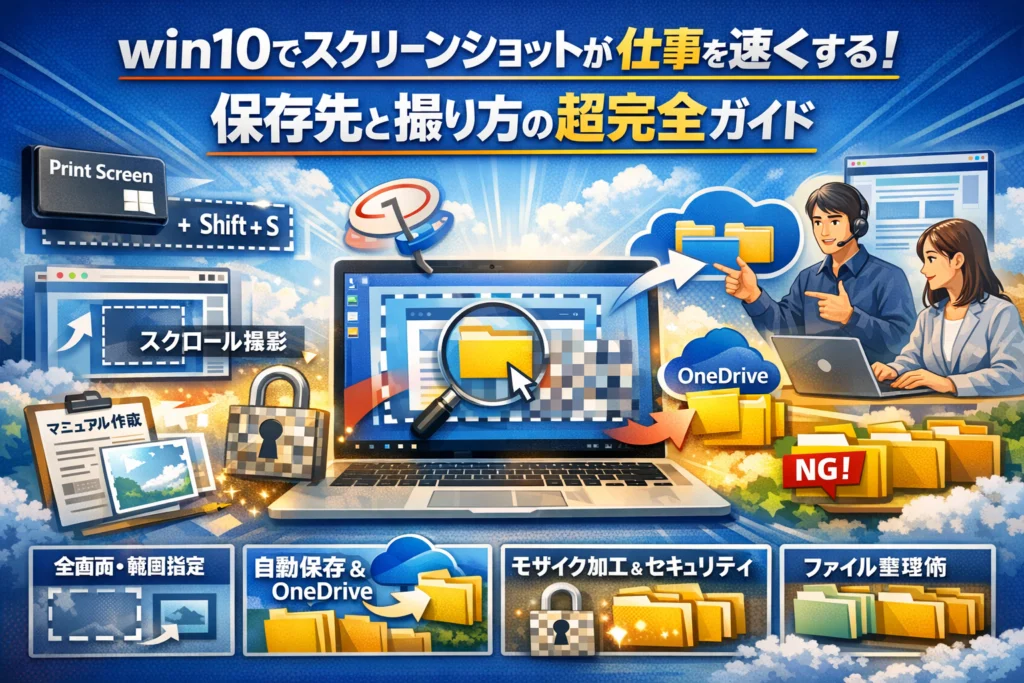
このガイドでは、win10の全画面スクリーンショット、範囲指定、画面コピーのコツから、OneDriveによる自動保存、保存先の変更、ノートパソコン特有のFnキー問題、企業PCでの制限までを一気に整理します。さらに、マニュアル作成や問い合わせ対応、テレワークでの共有、情報漏えいを防ぐ範囲指定とモザイクの考え方、チームでのファイル命名ルールまで踏み込むことで、「撮り方の知識」ではなく「仕事を速くしミスを減らす運用」として定着させます。
この記事を読み終える頃には、win10のスクリーンショットに迷う時間がゼロになり、保存先に探し回ることもなく、チーム全体で同じルールでキャプチャを回せる状態を具体的にイメージできるはずです。
目次
いちばんカンタンなwin10でスクリーンショットの撮り方から知りたい人へ まずはここだけ押さえる
「今すぐこの画面だけ共有したいのに、撮り方で手が止まる」。現場でよく見るのは、ここで3分迷って、その後の作業が全部ずれ込むパターンです。まずは、会議中でも手元を見ずに押せるレベルまで、基本の3パターンを固めてしまいましょう。
ポイントは次の3つだけです。
-
全画面を一発保存
-
今開いているウィンドウだけを撮影
-
撮った画面をすぐ資料やメールに貼り付け
この3つを押さえるだけで、日常業務の8割はカバーできます。
全画面でwin10のスクリーンショットを一発で撮る方法 PrintScreenとWindowsキーの基本
最速で「証拠を残す」なら、この2つを覚えると強いです。
| 操作 | やること | 保存先 |
|---|---|---|
| PrintScreen | 画面全体をクリップボードにコピー | 保存はされない(貼り付け専用) |
| Windowsキー+PrintScreen | 画面全体を撮影し画像ファイルとして保存 | ピクチャ→スクリーンショット |
実務でよくあるミスが、「PrintScreenだけ押して、保存されたと思い込む」ケースです。これはあくまで一時的にクリップボードに乗るだけで、貼り付けない限りファイルにはなりません。
「証跡として必ず残したい」「後で見返す可能性が高い」場面では、Windowsキー+PrintScreenで自動保存、一時的なメモやチャットで状況共有するだけならPrintScreen単体、と使い分けると混乱が減ります。
アクティブウインドウだけ撮影して いらない部分を減らすAltとPrintScreen
資料作りやマニュアル作成では、デスクトップ全体が写った画像は、あとからトリミングの手間が増えます。ここで効くのがAltキーとの組み合わせです。
-
Alt+PrintScreen
今前面に出ているウィンドウだけをクリップボードにコピーします。
このショットは、余計なメール本文やチャット通知を写し込みにくく、情報漏えいリスクも下げやすいのが現場でのメリットです。特に顧客名が並んだ一覧画面を扱う部署では、「まずAlt+PrintScreenで必要最小限だけ撮る」をルール化するだけで、後処理のモザイク作業が目に見えて減ります。
win10のスクリーンショットをすぐ資料へ貼り付ける画面コピーのコツ クリップボードとペイント活用
撮ったはいいものの、「どこ行った?」で詰まる人が多いのがこの段階です。クリップボード経由の流れを一度整理しておくと迷いません。
基本の流れはシンプルです。
- PrintScreen、またはAlt+PrintScreenでコピー
- 貼り付けたいアプリ(Word、Excel、PowerPoint、チャットなど)を開く
- Ctrl+Vで貼り付け
ここまでは多くの方が知っています。業務で差がつくのは、「少しだけ編集してから貼る」かどうかです。そのときに便利なのがペイントです。
-
スタートメニューから「ペイント」を起動
-
Ctrl+Vで貼り付け
-
いらない部分を選択してDelete、必要なら赤丸や矢印を追加
-
そのままCtrl+Cでコピーし、WordやチャットにCtrl+Vで貼り付け
このひと手間を覚えると、「見せたいところが一発で伝わる画像」だけを共有でき、問い合わせ対応やレビュー依頼の往復が大きく減ります。
現場でマニュアル作りを支援している立場の私の視点で言いますと、PrintScreen系のショートカットとペイントの簡単な編集だけで、作業時間が4〜5割短くなったプロジェクトは珍しくありません。まずは今日から、次の3パターンを指が覚えるまで繰り返してみてください。
-
全画面を残したいときは Windowsキー+PrintScreen
-
ウィンドウだけ見せたいときは Alt+PrintScreen
-
編集してから共有したいときは ペイントに貼ってからCtrl+C→Ctrl+V
この3つを体に染み込ませるところから、仕事が速い人のキャプチャ術がスタートします。
win10で範囲指定のスクリーンショットを使いこなす WindowsキーとShiftとSとSnipping Toolの実践
「とりあえず全部キャプチャして、あとでトリミング」から卒業できると、仕事の速さが一段ギアアップします。範囲指定のキャプチャは、単なる便利機能ではなく、情報漏えいリスクを下げながら、説明コストも減らすビジネス技術です。
この部分だけ欲しいを叶える切り取り領域とスケッチ 矩形・フリーフォーム・ウィンドウ・全画面
まず押さえたいのが、WindowsキーとShiftとSのショートカットです。押した瞬間に画面が薄暗くなり、上部に小さなメニューが出ます。
主なモードは次の4つです。
| モード | 操作 | 向いているシーン |
|---|---|---|
| 矩形 | ドラッグで四角選択 | マニュアル用の画面一部、チャット共有 |
| フリーフォーム | なぞって自由形状 | 強調したい箇所を囲む、変則画面 |
| ウィンドウ | 対象ウィンドウをクリック | ダイアログだけを取りたい時 |
| 全画面 | 画面全体を一気に | 一時的な証拠保存、動画の一場面 |
このショートカットで撮った画像は、クリップボードに一時保存されます。すぐにExcelやWord、チャットに貼り付ければ、ファイルを探す時間ゼロで共有できます。私の視点で言いますと、現場で一番差がつくのは「とにかく撮ったらすぐ貼る」習慣があるかどうかです。
補足として、より細かい編集をしたいときはSnipping Toolを単体で起動し、ペンや蛍光ペン、消しゴムで軽く注釈を入れると、長文説明より圧倒的に伝わりやすくなります。
メニューやポップアップを撮りたい時の裏ワザ Snipping Toolの遅延キャプチャ
範囲指定ショートカットだけだと、「メニューを開いた瞬間にキャプチャが解除されてしまう」という壁にぶつかります。ここで効いてくるのがSnipping Toolの遅延機能です。
手順はシンプルです。
- Snipping Toolを起動する
- 遅延ボタンで「3秒」か「5秒」を選ぶ
- 新規ボタンを押してから、撮りたいメニューやポップアップを開く
- 秒数後に画面が固定され、範囲選択モードに切り替わる
遅延を使うと、右クリックメニュー、ドロップダウンリスト、エラーダイアログなど「普段すぐ消えてしまう画面」を確実に残せます。ヘルプデスクやシステム担当に問い合わせるとき、この1枚があるかないかで、調査時間が何倍も変わるケースを何度も見てきました。
スクロールしながらwin10のスクリーンショットをキャプチャしたい場合の現実的な選択肢 ブラウザ拡張と専用アプリ
長い画面を一度に撮る、いわゆるスクロールキャプチャは、標準機能だけではカバーしきれません。ここは「何を撮るか」で道具を分ける発想が重要です。
| 目的 | 現実的な手段 | ポイント |
|---|---|---|
| Webページ丸ごと | ブラウザ拡張(Edge/Chromeの拡張機能) | ページ全体を1枚の画像に。Web担当やSEOレポートに便利 |
| 業務アプリの長い画面 | 専用キャプチャアプリ | 画面を追尾しながら連結。マニュアル作成向き |
| どうしても標準だけで済ませたい | 複数枚を矩形キャプチャ→PowerPointなどで縦に並べる | 作業は増えるが、セキュリティ制限の厳しいPCでも実行可能 |
業務でトラブルになりやすいのは、「長い画面をスマホでスクロール録画して送ってくる」パターンです。画質が荒く、個人メールや他アプリの通知まで写り込み、情報管理上も危険です。スクロールキャプチャが必要なシーンこそ、ブラウザ拡張や専用アプリをチームで統一しておくと、マニュアルや報告書の品質が安定します。
範囲指定と遅延キャプチャ、そしてスクロールの現実解。この3点を押さえるだけで、日々の画面共有が「説明が伝わらないストレス」から「ワンクリックで通じるコミュニケーション」に変わります。
保存先迷子から卒業するwin10のスクリーンショット保存と自動保存設定 ピクチャとスクリーンショットとOneDrive
「撮ったはずの画像がどこにもない…」この数分のロスが、忙しい現場ではそのまま残業に変わります。ここでは、保存先で迷わないための“仕事で使える”設定だけを、現場目線で整理します。
win10のスクリーンショット保存先はどこにある?ピクチャフォルダとスクリーンショットフォルダの探し方
まずは仕組みを押さえると迷子になりません。キー操作ごとに、保存先と動きが違います。
| 操作 | 動き | 既定の保存先 |
|---|---|---|
| Windowsキー+PrintScreen | 自動保存 | ピクチャ → スクリーンショット |
| PrintScreen単体 | クリップボードにコピーのみ | 保存先なし(貼り付けて保存) |
| Alt+PrintScreen | アクティブウィンドウをコピー | 同上 |
| Windowsキー+Shift+S | 範囲をクリップボードにコピー | 同上 |
自動保存されるのは、Windowsキー+PrintScreenだけです。ピクチャフォルダはエクスプローラーを開き、左のクイックアクセスから「ピクチャ」→「スクリーンショット」の順にたどると見つかります。
私の視点で言いますと、マニュアル作成の現場で「PrintScreenを押せば全部保存される」と思い込んでいた人ほど、納品直前に画像が足りないことに気付き、撮り直しで大きなダメージを受けています。
win10でスクリーンショットが保存されない スクリーンショットフォルダがない時のチェックリスト
「保存されない」「フォルダがない」時は、感覚ではなくチェックリストで潰した方が早いです。
-
本当に自動保存の操作をしているか
・Windowsキー+PrintScreenになっているか
・PrintScreen単体と混同していないか -
フォルダの場所が変わっていないか
・ピクチャを右クリック → プロパティ → 場所タブでパスを確認
・ネットワークドライブに変えていないか -
スクリーンショットフォルダが削除されていないか
・ピクチャ直下に「スクリーンショット」が存在するか
・なければ同名フォルダを作成して再度撮影してみる -
OneDriveとの連携で場所が変わっていないか
・エクスプローラーのOneDrive内に「画像」「スクリーンショット」ができていないか -
容量不足・権限不足になっていないか
・CドライブやOneDriveの空き容量
・会社PCで保存先制限がかかっていないか情シスに確認
特に多いのが「PrintScreenだけ押していて、実は一枚も保存されていない」パターンです。操作のたびにペイントやWordへ貼り付けて確認する習慣をつけると、この事故はほぼゼロになります。
OneDriveでwin10のスクリーンショットを自動保存する設定と業務的に安全な使い方
社内外でファイルをやり取りする人ほど、クラウド側に自動保存されていると安心感が違います。ただし、設定と運用をセットで考えないと、後で情報漏えいリスクになります。
OneDriveでの自動保存は、次の流れで確認します。
- 画面右下のOneDriveアイコンをクリック
- 歯車アイコン → 設定
- 「バックアップ」タブを開く
- 「スクリーンショットをOneDriveに自動的に保存する」にチェック
この設定を有効にすると、Windowsキー+PrintScreenだけでなく、PrintScreen単体やAlt+PrintScreenでも、撮影のたびにOneDriveの「画像」→「スクリーンショット」にPNGファイルとして保存されます。
業務で安全に使うためのポイントは次の3つです。
-
個人アカウントか会社アカウントかを必ず確認する
-
顧客情報を含む画面は、共有リンクではなく限定された共有先だけに送る
-
退職や部署異動時にスクリーンショットフォルダの扱いをルール化しておく
ヘルプデスクの現場では、この設定のおかげで「撮り直してください」のお願いが激減しますが、同時に「誰がどこまで見られるか」を整理しないと後からトラブルになります。
win10でスクリーンショット保存先を変えたい時に知っておくべき運用上の落とし穴
保存先を変えると便利に見えますが、業務の現場では落とし穴も多いポイントです。
【よくある変更方法】
- ピクチャフォルダの場所を変更する
→ ピクチャを右クリック → プロパティ → 場所タブ → 移動
- スクリーンショットフォルダだけを別ドライブへ移動する
→ スクリーンショットフォルダのプロパティ → 場所タブ → 移動
便利な反面、次のようなトラブルが起きがちです。
-
Dドライブや外付けHDDに変えて壊れた結果、過去のマニュアル画像がすべて消えた
-
個人用のクラウドサービスに保存先を変えたことで、会社として管理不能になった
-
メンバーごとに保存先がバラバラになり、マニュアル改訂のたびに画像探しで数時間消える
現場で安定させるなら、
-
自動保存はCドライブまたは会社指定のOneDriveに統一
-
プロジェクトごとの整理は、後段の「成果物フォルダ」へコピーして行う
-
保存先を変える人には、必ず「どこにあるか」をチームで共有しておく
この三つを決めるだけで、「スクリーンショット(3).pngがどこにあるか分からない」という無駄なやり取りが大きく減ります。撮る技術よりも、「どこにたまるか」を設計した人ほど、仕事全体のスピードが一段上がっていきます。
パソコンでwin10のスクリーンショットができない 急に撮れなくなった時の原因と対処 情シス目線で整理
「さっきまで撮れていた画面キャプチャが、締切直前に急に撮れない」──現場ではこれだけで会議が止まり、クレーム対応も遅れます。ここではヘルプデスクに毎日問い合わせが来るパターンだけを、仕事目線で一気に片付けます。
ノートパソコン特有の罠 FnキーとPrintScreenキーの組み合わせでwin10のスクリーンショットができないパターン
ノートパソコンは、PrintScreenが単独キーではなく、Fnキーと組み合わせになっている機種が多いです。見た目は同じでも「押し方」を間違えると一切反応しません。
代表的なパターンは次の通りです。
-
Fn+PrtScで全画面キャプチャ
-
Fn+Alt+PrtScでアクティブウィンドウのみ
-
Fnロック機能で、Fnを押さなくても動作する機種もある
Fnロックのオンオフで挙動が逆転することもあるため、キーボード上の「FnLock」「PadLock」ランプや、メーカーのヘルプを一度確認すると安定します。ノートを買い替えた直後に「急に撮れなくなった」と相談が来る場合、ほぼこの構造の違いが原因です。
Windowsの設定やキーボードドライバが原因でwin10の画面キャプチャが動かないケース
キーの押し方が正しくても、設定やドライバで止まっていることがあります。私の視点で言いますと、情シス側での一次切り分けは次の3点を順番に見るだけで、かなりの確率で片付きます。
| 症状 | 主な原因 | 対処の方向性 |
|---|---|---|
| Windowsキー+Shift+Sだけ効かない | 切り取り領域とスケッチ、Snipping Toolの設定不良 | アプリのリセットや再インストール |
| どのキャプチャも反応しない | キーボードドライバ、常駐アプリの干渉 | デバイスマネージャーでドライバ更新、常駐アプリを停止して検証 |
| クリップボードに入らない | クリップボード履歴オフ、容量不足 | 設定画面で履歴をオン、不要データ削除 |
特に、常駐しているキャプチャ系アプリやゲーム録画アプリがショートカットを横取りするケースが増えています。再現テストをするときは、Windowsをクリーンブートに近い状態にして、Officeやブラウザ以外を一度すべて止めると原因を特定しやすくなります。
企業PCや特定アプリでwin10のスクリーンショットが禁止されている場合にユーザーがやってはいけないこと
業務用PCでは、情報漏えい対策として画面キャプチャを禁止しているケースがあります。金融系や顧客情報を扱う部門で多く、次のような制限が入っていることがあります。
-
特定アプリ上ではPrintScreenが無効
-
全画面キャプチャはNGだが、専用ツール経由の一部キャプチャのみ許可
-
OneDriveや外部ストレージへのスクリーンショット保存を禁止
この場合、ユーザー側でやってはいけないのは次の3つです。
-
スマホで画面を撮影し、個人のクラウドやSNSにアップする
-
非公式のキャプチャアプリを勝手にインストールする
-
ポリシーを回避するために、プライベートPCへ機密画面を転送する
どれもセキュリティ違反として調査対象になりやすく、本人の意図に関わらず懲戒につながるリスクがあります。業務上どうしても画面共有が必要な場合は、「どの範囲なら撮影してよいか」「保存先はどこか」を情報システム部門に正式に確認して、運用ルールにしてしまうのが最も安全です。
Windows11へアップデートした後にWindowsキーとShiftとSが効かない時の見直しポイント
アップデート後に「さっきまで使えていた範囲指定キャプチャが無反応」という相談も増えています。多くは環境移行時の設定リセットが原因です。チェックする順番を決めておくと、現場での復旧が速くなります。
-
設定 アプリ→システム→クリップボードで、クリップボード履歴がオンか確認
-
設定 アプリ→アクセシビリティ→キーボードで、ショートカット関連の項目を確認
-
Microsoft StoreからSnipping Toolを更新し、アプリを再起動
-
ショートカットを他アプリが奪っていないか、録画系アプリの設定を確認
この4ステップで改善しない場合は、一度新しいユーザープロファイルを作成してテストすると、「PC全体の問題なのか、ユーザー設定だけの問題なのか」が切り分けられます。ここまで整理しておくと、情シス側も「とりあえず再起動してください」で終わらない、再現性のあるサポートができるようになります。
仕事を速くするwin10のスクリーンショット活用法 マニュアル作成・問い合わせ対応・テレワーク編
「スクショが下手なだけで、仕事が2割遅くなる」場面を何度も見てきました。操作は同じでも、撮り方と送り方を少し整えるだけで、マニュアルも問い合わせ対応も一気にラクになります。
操作マニュアルや手順書を作る時に避けたいwin10のスクリーンショットのよくある失敗と改善パターン
マニュアル作成で時間が溶ける原因の多くは、スクリーンショットのバラつきです。
| よくある失敗 | 何が問題か | 改善パターン |
|---|---|---|
| 全画面をPrintScreenで量産 | 余計な情報が多く、トリミング地獄になる | Alt+PrintScreenやWindows+Shift+Sで必要なウィンドウだけをキャプチャ |
| 解像度や拡大率がバラバラ | ExcelやWordに貼るとサイズが揃わない | 作業PCの表示倍率を100%に統一してから撮影 |
| ファイル名が「スクリーンショット(1).png」のまま | 後から差し替えや差分管理ができない | 「手順番号_画面名_日付.png」で命名ルールを固定 |
私の視点で言いますと、マニュアルプロジェクトが破綻しかけた現場ほど、上の3つがすべて同時に起きています。先に「撮り方」と「ファイル名ルール」をチームで決めてから作り始めるだけで、修正工数は半分近くまで落ち着きます。
クレーム対応やサポートメールの証拠を残す時にどの画面をどこまでwin10でスクリーンショットすべきか
クレームやトラブル対応では、「どこまで画面を写すか」が後々の保険になります。ポイントは次の3枚です。
-
発生したエラーや現象の画面
-
その直前の操作内容がわかる画面(入力フォームや設定画面など)
-
日付とシステム名が分かる全体画面(タスクバーやブラウザタブを含むもの)
エラー画面そのものは範囲指定で、個人名や顧客情報が映る部分はWindows+Shift+Sで必要な領域だけ切り取ります。一方、発生日時の証拠として残す1枚は、あえてタスクバーも含めて全画面をPrintScreenしておく、という撮り分けが有効です。
メールで送る際は、画像を本文に直貼りするだけでなく、元ファイルも添付しておくと、サポート側が拡大表示や再加工しやすくなります。
オンライン会議やチャットで一瞬で状況共有するためのwin10のスクリーンショット運用術
テレワークやTeams、Zoomの打ち合わせ中は、「説明より1枚のキャプチャ」のほうが圧倒的に速く伝わります。おすすめは、使い分けルールを自分の中で決めることです。
- 個人の一時メモ
→ Windows+Shift+Sでキャプチャ → クリップボードからそのままチャットに貼り付け
- チームで再利用したい画面
→ Windows+PrintScreenで自動保存 → OneDriveや共有フォルダにアップ → URLをチャットで共有
この2パターンを徹底すると、「さっきの画像どこだっけ」と探す時間がほぼ消えます。会議中にSnipping Toolをすぐ起動できるよう、タスクバーにピン留めしておくと、メニュー表示中の微妙なタイミングも取りこぼしなくキャプチャできます。
PC画面をスマホで撮るのはもう卒業 ヘルプデスクが本当に助かるwin10のスクリーンショットの送り方
ヘルプデスク側から見ると、PC画面をスマホで撮った写真ほど読み取りにくいものはありません。反射、ピンぼけ、解像度不足で、聞き返しのメールが1往復増えます。問い合わせを速く終わらせたいなら、次の流れをテンプレート化してしまうのが得策です。
- 現象が起きた瞬間にAlt+PrintScreenでアクティブウィンドウだけをキャプチャ
- ペイントを起動し貼り付け → 不要部分をトリミング → 強調したい箇所を赤枠で囲む
- ファイル名を「年月日_システム名_現象概要.png」にして保存
- メール本文に「いつ・どの操作で・どうなったか」を3行で書き、画像を添付
このフォーマットで送られてくる問い合わせは、内容の把握が圧倒的に早くなります。実際、ヘルプデスク1件あたりの対応時間が短くなり、「また同じことを説明させられる」という現場側のストレスも減っていきます。スクリーンショットは、撮る操作そのものよりも、「どのタイミングで、どの形で共有するか」を決めた瞬間から、業務の武器になっていきます。
情報漏えいを防ぐためのwin10のスクリーンショット安全ガイド 範囲指定と加工の考え方
「撮って送った1枚の画像が、会社の信用を落とす」──現場で本当に起きているのがスクリーンショット由来の情報漏えいです。操作自体は1秒ですが、リスク管理が抜けていると後処理に何十時間もかかります。この章では、今日からすぐ変えられる“安全な撮り方の癖づけ”にフォーカスします。
全画面でwin10のスクリーンショットが危ない場面とは メールアドレスや顧客名が写り込むリスク
全画面キャプチャは手っ取り早い反面、写ってほしくない情報まで丸ごとコピーします。実務で問題になりやすいのは次のような場面です。
-
メールソフトを開いたままブラウザ画面を撮る
-
顧客マスタやExcel一覧を開いたまま一部だけ説明したい
-
社内チャットを表示したまま操作画面を共有
写り込みやすい情報の代表例は以下の通りです。
| 写り込みやすい情報 | 問題になりやすい理由 |
|---|---|
| メールアドレス一覧 | 取引先・個人情報の外部流出と誤解されやすい |
| 顧客名・ID | クレームやトラブル案件と紐づくと大きな火種になる |
| 社内チャットの一部 | 本音ベースのやり取りが切り取られて拡散される危険 |
私の視点で言いますと、社内トラブルの相談の中で「全画面キャプチャを当たり前に使っていた」ケースは、情報漏えい一歩手前の“ヒヤリハット”の常連です。
範囲指定とトリミングで見せる情報と隠す情報をコントロールするwin10のスクリーンショット
安全性を一気に高める一手が、範囲指定を標準にすることです。WindowsキーとShiftとSで呼び出せる切り取り領域の機能を使えば、必要な領域だけをキャプチャできます。
基本の流れは次の通りです。
-
事前に「この説明に本当に必要な情報はどこか」を決める
-
範囲指定で“その部分だけ”を撮る
-
必要ならペイントや写真アプリでさらにトリミングする
現場で有効なのは、次のルールです。
-
一覧表は「行見出し+2〜3行」だけに絞る
-
顧客名やアドレスが見える列はそもそも含めない
-
ブラウザならアドレスバーやブックマークは外す
これだけでも写り込みリスクは大きく下がります。特に、マニュアル作成プロジェクトでは、範囲指定を徹底しただけで「後からのモザイク作業が半分以下になった」という声が出るほどです。
社外共有するときに必ず意識したいモザイク加工とwin10のスクリーンショットのアクセス権限
どうしても個人名やIDを映さざるを得ない場合は、モザイクや塗りつぶしで“見せない”加工を前提にする必要があります。
代表的なチェックポイントは次の3つです。
-
名前・メールアドレス・電話番号は必ずマスクする
-
契約金額や見積り金額は、社外に出すと問題になる前提で隠す
-
社内用と社外用でスクリーンショットのバージョンを分ける
アクセス権限の設定も重要です。OneDriveや共有フォルダに保存する場合は、
-
「リンクを知っている全員」ではなく、関係者のみに限定
-
プロジェクト終了後は共有リンクを停止
-
重要な画像はアクセスログが残る場所に置く
といった運用で、画像がどこまで広がるかをコントロールする意識が欠かせません。
win10のスクリーンショット禁止は本当に全部NGなのか現場での現実的な線引きの考え方
法人PCでは、セキュリティポリシーでスクリーンショットやクリップボードを制限しているケースがあります。ここで大事なのは「なぜ禁止されているか」を理解しつつ、現場の業務を止めない線引きを考えることです。
よくある整理の仕方は、次のイメージです。
-
顧客情報・売上情報・社外秘資料
→ 個人の判断で撮影・保存しない
-
操作マニュアル用の画面・問い合わせ説明用の画面
→ チームでルールを決めた上で撮影を許可
-
一時的なメモや自分の作業記録
→ ローカル保存のみで共有禁止
現場で問題になるのは、禁止されている環境でスマホ写真で画面を撮ってしまうパターンです。これは監査も管理も効かず、最悪の場合「故意の持ち出し」とみなされます。撮れない設定になっているPCでは、ルール変更や例外申請を検討し、個人判断で抜け道を探さないことが自分の身を守ることにもつながります。
win10のスクリーンショットは、撮り方そのものよりも「どこまで見せるか」「誰に渡すか」を設計した瞬間から、強力な業務ツールになります。操作を覚えた次の一歩として、安全な運用ルールをチームで共有してみてください。
チーム全体の生産性を変えるwin10のスクリーンショット運用ルール ファイル名・フォルダ・共有設計
「撮る技術」より「そろえる仕組み」が整った瞬間、チームのスクリーンショットはただの画像から“武器”に変わります。
スクリーンショット3pngだらけを卒業するwin10のファイル命名ルールのテンプレート
現場で一番時間を食うのは「どの画像がどれだか分からない」状態です。最低限、次の4要素を入れるだけで検索性が一気に上がります。
-
日付
-
システム名や案件名
-
画面や目的
-
通し番号
例としてテンプレート化すると次のようになります。
| 用途 | ファイル名ルール例 |
|---|---|
| マニュアル | 20260203_経費精算_申請画面_01.png |
| 不具合報告 | 20260203_顧客管理_エラー表示_03.png |
| デザイン指示 | 20260203_TOP_ヘッダー修正案A_01.png |
ポイントは「未来の自分と同僚が検索窓に入れそうな単語」を必ず1つ以上入れることです。
部署やプロジェクトごとにwin10のスクリーンショットを整理するフォルダ構成の実例
フォルダ設計が曖昧だと、どれだけ命名を頑張っても埋もれます。業務で使いやすいパターンは次の2軸です。
-
部署軸
-
プロジェクト軸
| 上位フォルダ | サブフォルダ例 | 想定する使い方 |
|---|---|---|
| 共有\スクリーンショット\マニュアル用 | 01_営業管理 02_経理 03_総務 | 部署別マニュアル素材を整理 |
| 共有\スクリーンショット\問い合わせ用 | ECサイト_A 社内システム_B | システム別の不具合・問い合わせ記録 |
| 個人\一時スクショ | 当日用_削除前 | 個人の作業メモ置き場(定期削除前提) |
win10標準のスクリーンショットフォルダは「一次置き場」と割り切り、週1回は上の構成に仕分ける運用にすると、後からの検索効率が段違いに上がります。
個人のメモ用win10のスクリーンショットと組織の資産にするwin10のスクリーンショットを分けるWindows10の使い分け
現場で混ざりがちなのが「自分だけ分かればいいメモ」と「組織で再利用したい画像」の区別です。この線引きをWindowsの操作レベルで決めてしまうと迷いません。
| 区分 | 操作のおすすめ | 保存場所 | 想定ケース |
|---|---|---|---|
| 個人メモ | Windowsキー+Shift+S | その場で貼り付け・自分の一時フォルダ | 打ち合わせ中のメモ、単発の確認 |
| 組織資産 | Windowsキー+PrintScreen もしくはアプリで自動保存 | 共有\スクリーンショット配下 | マニュアル、引き継ぎ、問い合わせログ |
このルールを決めておくだけで、「大事な画像が誰かのローカルにだけある」という事故がかなり減ります。私の視点で言いますと、問い合わせ対応の現場ほどこのルールの有無で工数が大きく変わります。
win10のスクリーンショット教育を1回で終わらせないための小さな仕組み ショートカット一覧とミニマニュアル
研修で一度伝えても、1カ月後にはほとんど忘れられます。必要なのは“思い出す仕掛け”です。
-
社内ポータルやTeamsのトップにショートカット一覧の画像を固定表示する
-
スクリーンショットのミニマニュアル(A4一枚)を用意し、保存先と命名ルールを明文化する
-
新人用PCのデスクトップに「スクショの撮り方.txt」を標準配置する
特にミニマニュアルには、次の3つを必ず入れておくと定着しやすくなります。
-
使用するキー(PrintScreen、Alt、Windowsキー、Shift)
-
どの操作が個人メモで、どの操作が共有用か
-
代表的なファイル名の具体例とNG例(スクリーンショット3.pngなど)
このレベルまで落とし込んで初めて、スクリーンショットが「人によってバラバラな自己流」から「チームで再利用できる情報資産」に変わっていきます。
実際に起きたつまずきから学ぶwin10のスクリーンショット失敗事例集 そしてどう防ぐか
「キーは押しているのに、成果物が残らない」──現場で起きるスクリーンショットの失敗は、操作ミスではなく“運用の設計ミス”であることが多いです。ここでは、実際によくあるつまずきを4パターンに整理し、すぐ真似できる対策まで一気にまとめます。
マニュアル作成がwin10のスクリーンショットのバラつきで2倍の工数になった話とルール化で半減させた話
同じ操作マニュアルでも、メンバーごとに撮り方がバラバラだと、後工程の時間が一気に膨らみます。
よくあるバラつきは次の3つです。
-
全画面キャプチャとウィンドウキャプチャが混在
-
解像度が違う画像が混ざりレイアウトが崩れる
-
ファイル名が「スクリーンショット(1).png」のまま
結果として、編集担当が「トリミング」「リサイズ」「名前変更」に追われ、作業時間が1.5〜2倍に跳ね上がります。
これを防ぐルール例は次の通りです。
| 項目 | ルール例 |
|---|---|
| 撮影方法 | 基本はAlt+PrintScreenでアクティブウィンドウだけ撮影 |
| 画像形式 | すべてPNGで保存 |
| ファイル名 | 日付_画面番号_機能名(例: 20240203_03_顧客検索) |
この3点をチームで統一するだけで、「どの画像を残すか悩む時間」がほぼゼロになります。
PrintScreenでwin10のスクリーンショットを撮ったつもりが保存されておらず納品前日に撮り直したフリーランスのケース
単発の仕事ほど起こりやすいのが、「PrintScreen=自動保存」という思い込みです。PrintScreen単体は、あくまでクリップボードにコピーされるだけで、ファイルにはなりません。
トラブルを避けるポイントは2つです。
-
証拠を残したいときはWindowsキー+PrintScreenで画像ファイルとして自動保存
-
その日の作業開始時に、ピクチャのスクリーンショットフォルダを開きっぱなしにしておき、撮るたびに増えているかを目視確認
特に、WordやExcelにだけ貼り付けて安心してしまうと、資料破損時に復旧できません。元画像を残すことが「保険」です。
ヘルプデスクにスマホ写真ばかり届き問い合わせ1件あたりの時間が膨らんでいた現場のwin10スクリーンショット改善プロセス
サポート窓口でよくあるのが、PC画面をスマホで撮ったブレた写真だけが送られてくるケースです。文字が読めず、再送依頼→確認の往復で、1件あたりの対応時間が何倍にも膨らみます。
改善が進んだ現場では、問い合わせフローそのものを変えました。
| Before | After |
|---|---|
| 「状況を教えてください」とだけ案内 | 「Windowsキー+Shift+Sでエラー部分を範囲指定して送ってください」と具体的に指示 |
| メール本文だけで説明 | チャットツールに画像ドラッグ&ドロップを推奨 |
| 各自バラバラの形式 | PNG指定かつ1件1画像を徹底 |
このレベルまで“撮り方”を決めてしまうと、ヘルプデスク側での再現テストも早まり、問い合わせ対応のリードタイムが目に見えて短縮されます。
撮れているつもりをなくすためwin10ユーザーが今日から変えられる三つの習慣
最後に、個人で今日から変えられる「事故らないための習慣」を3つに絞ります。私の視点で言いますと、この3つを身につけた人は、資料作成もトラブル報告も一段上のレベルに上がります。
-
撮った直後に必ず1回は開いて確認する習慣
Windowsキー+PrintScreenを使ったときは、ピクチャ内のスクリーンショットフォルダを即座に開いて、サムネイルで写り込みと解像度をチェックします。 -
用途ごとにキーを使い分ける習慣
- 個人メモやチャット共有用はWindowsキー+Shift+S(クリップボード前提)
- チーム共有やマニュアル用はWindowsキー+PrintScreen(ファイル前提)
用途を分けることで、「どこに保存したっけ?」が激減します。
-
1日の終わりにスクリーンショットフォルダを整理する習慣
いらないキャプチャはその日のうちに削除し、残すものはフォルダと名前を整えます。これを怠ると、「スクリーンショット(25).png」が山のようにたまり、探すコストで仕事がどんどん遅くなります。
この三つを回し始めると、スクリーンショットは「とりあえず押すキー」から、「仕事の精度とスピードを底上げする武器」に変わっていきます。ビジネスパーソンほど、今日からアップデートしておきたい習慣です。
IT活用と業務設計のプロが見るwin10のスクリーンショットという超基本スキルの本当の価値
「スクリーンショットなんて、ただの画面コピーでしょ?」
そう思った瞬間から、現場の生産性は静かに漏れ始めます。SEOやWeb集客にどれだけ投資しても、「画面を正しく撮って、迷わず共有できるか」で成果の伸びしろが大きく変わるからです。
SEOやWeb集客だけでは成果が頭打ちになる理由と日々のPC操作を仕組み化するwin10のスクリーンショットの重要性
問い合わせ数を増やしても、社内での情報共有が遅ければ、対応スピードは上がりません。現場でよく起きる流れは次の通りです。
-
顧客から修正依頼や不具合報告が届く
-
担当者が口頭やテキストだけで情シス・制作担当に説明する
-
誤解が生まれ、やりとりが3往復以上に増える
ここで「欲しい部分だけを1枚で伝えるスクリーンショット」が使えると、往復回数が半分以下になるケースがざらにあります。
代表的なシーンを整理すると、価値がはっきりします。
| シーン | スクリーンショットを仕組み化した場合 | していない場合 |
|---|---|---|
| Web修正依頼 | 該当箇所に赤枠入り画像1枚 | テキスト説明が長文化 |
| クレーム対応 | 画面キャプチャを案件ごとに保管 | 記憶頼りで認識ズレ |
| 社内マニュアル | 手順ごとに統一フォーマットで撮影 | 人ごとにサイズも形式もバラバラ |
売上のボトルネックは集客よりも、「社内で画面をどう扱うか」に潜んでいることが少なくありません。
8万社以上のWeb運用支援から見えてきたPCリテラシーのつまずきポイントの中でwin10のスクリーンショットが占める意外な比重
多くの企業支援を見ていると、PCリテラシーのつまずきにはパターンがありますが、その中でも画面キャプチャは目立ちます。
-
PrintScreenで撮れば自動保存されると思い込み、納品直前に「画像が1枚も残っていない」と気づく
-
全画面キャプチャばかりで、顧客名やメールアドレスが毎回写り込み、共有前に慌ててモザイク処理
-
スマホでPC画面を撮影した写真がヘルプデスクに送られ、文字情報が読めず再送依頼が連発
これらは操作ミスではなく、ルールと教育の欠落が原因です。
頻出するトラブルを整理すると、優先的に整えるべきポイントが見えてきます。
-
保存先が分からない・フォルダがない
-
範囲指定の存在を知らない
-
ショートカットキーが人によってバラバラ
-
ファイル名が「スクリーンショット(3).png」だらけ
私の視点で言いますと、この4点を整えるだけで、問い合わせ対応やマニュアル作成の工数が3~5割減るケースが多いです。
win10のスクリーンショットを個人技で終わらせず組織の再現性あるルールに変える視点
重要なのは「上手な人が早い」状態ではなく、「誰がやっても同じクオリティで早い」状態にすることです。そのために押さえたいのは次の3軸です。
-
撮り方の標準化
- 個人メモ用: Windowsキー+Shift+Sで範囲指定してクリップボードに
- 共有用: Windowsキー+PrintScreenで自動保存し、指定フォルダへ
-
保存とファイル名ルール
- フォルダ構成を「プロジェクト/日付/用途」で固定
- ファイル名を「日付_案件名_手順番号.png」のようにテンプレート化
-
セキュリティと公開範囲の線引き
- 社外共有は「範囲指定+モザイク」を原則
- 全画面キャプチャの社外送信は例外時のみ、事前承認制にする
この3軸を簡単なミニマニュアルとショートカット一覧で配布し、オンボーディング時に10分だけレクチャーするだけでも、組織全体の画面キャプチャの質は一気に揃います。
超基本に見えるスキルを仕組みとして整えるかどうかが、テレワーク時代の“伝わるスピード”を分けるポイントになります。
この記事を書いた理由
著者 – 宇井 和朗(株式会社アシスト 代表)
経営者として事業を立ち上げた頃、社内のマニュアル作成や顧客対応で、スクリーンショットがきれいに撮れていないだけで説明が伝わらず、会議やチャットが何度も往復し、ムダな時間が積み重なっていきました。私自身も、PrintScreenで撮ったつもりの画面が保存されておらず、納品直前に撮り直しになった悔しい経験があります。
その後、延べ80,000社以上のホームページ制作・運用を支援する中で、同じようなつまずきが現場で繰り返されていることを見てきました。撮り方は知っていても、保存先や共有ルールがバラバラなせいで、本来なら数分で終わるはずの確認作業が長引き、情報漏えいのリスクも高まっていました。
売上規模が年商100億円を超えるような組織でも、スクリーンショットの運用があいまいなだけで、テレワークのサポートや問い合わせ対応が滞る場面を多く見ています。そこで今回は、win10のスクリーンショットというごく基本的な操作を、単なる「撮り方」ではなく、業務設計と安全性まで含めて整理し、誰が読んでもすぐ現場で使える形でまとめました。日々の小さなつまずきをなくし、チーム全体の生産性を底上げするきっかけになれば幸いです。
🔗 あわせて読みたい関連記事
 win10はいつまで安全なのか?サポート終了後も安心するための延長・win11移行・買い替えガイドあなたの会社や自宅のPCがまだwin10のままなら、すでに見えないコストとリスクを払い続けています。Google AI …
 win10のサポート期限と延長ESU、使い続けるリスクや安全な乗り換え方を徹底解説win10のサポート期限を「日付だけ」で認識していると、気づかないうちにお金と時間を失います。Google AI Ove…
 win10のプロダクトキーを確認して正規判定しよう!認証エラーや格安キーの不安もスッキリ解決Windows10のプロダクトキー確認でつまずく人の多くは、肝心のポイントを取り違えています。プロダクトキーそのものより…
 win10の復元ポイント作成で今すぐ守ろう!失敗しない設定と復元やトラブル対策Windows10の調子が悪くなったとき、「win10 復元ポイント 作成 方法」や「システムの復元」で検索して安心した…
 win10のダウンロードで失敗しない安全なISO・USBと無料アップグレード攻略win10のダウンロードで一番危険なのは、作業そのものではなく「なんとなく公式っぽいサイトからISOやUSBを用意し、業…
 win10のスタートアップ完全攻略 起動高速化や安全な設定・追加削除もパーフェクトガイド毎朝、Windows10の起動を待ちながら、スタートアップアプリを放置しているだけで「会議前の5分」と「社員全体の稼働時…
🧰 お困りごとの解決に



最近更新した記事
 シャープ冷蔵庫で製氷できないときの原因と自分でできる確認手順💡 結論(要点まとめ)シャープ製冷蔵庫で氷ができない・落ちてこない原因を解説。製氷停止設定や氷の偏り、シ…
 三菱電機エアコンの暖房試運転の手順と温風が出ない時の確認項目💡 結論(要点まとめ)三菱電機製エアコン(霧ヶ峰など)の暖房試運転の手順と確認ポイントを解説。試運転に適…
 テレビの修理費用の確認方法|主要メーカーの窓口と買い替え判断基準💡 結論(要点まとめ)テレビが映らない・故障した際の確認事項と、主要メーカーの修理料金の確認先を解説。型…
 電気メーターの見方と液晶画面の数字・単位、買電・売電の表示を整理💡 結論(要点まとめ)電気メーター(スマートメーター)の液晶画面に表示される数字や単位の見方を整理。買電…
 佐川急便の集荷申し込み方法と手順|伝票の準備から当日の流れまで💡 結論(要点まとめ)佐川急便の集荷申し込み手順を整理。通常の集荷手数料は原則無料で、運賃は別途必要です…