
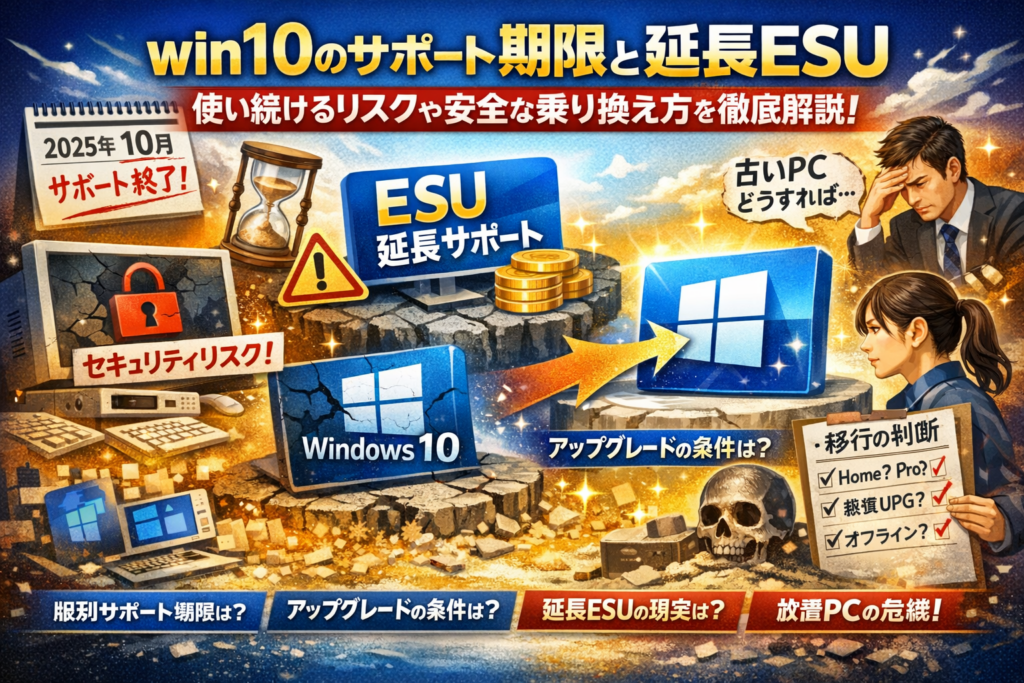
win10のサポート期限を「日付だけ」で認識していると、気づかないうちにお金と時間を失います。Google AI OverviewsやMicrosoft公式が教えてくれるのは、せいぜい「Windows10はいつまでか」「Windows11へアップグレード」「ESUで延長できます」という表面情報までです。しかし現場では、HomeとProとEnterprise、LTSCや22H2などバージョン違い、1台だけ残った古いPC、対応していない業務システムが、静かにリスクとコストを積み上げています。
本記事は、win10 サポート期限を日本時間で正確に押さえつつ、エディション別・バージョン別の一覧、ESU延長の現実、Windows10 サポート終了後も使い続ける場合のセキュリティリスク、ネット接続しない・オフライン運用の限界、Windows11 無償アップグレードの可否と代替案まで、個人・小規模事業・中小企業それぞれの「実務レベルの判断軸」に落とし込みます。
OSだけ入れ替えて業務が止まるケース、ESUに期待しすぎて移行が遅れたケースなど、現場で実際に起きている失敗パターンを分解し、どのPCを今動かし、どれを次回に回すかまで具体的に整理します。この記事を読み切れば、「Windows10 サポート終了 どうする?」という漠然とした不安を、今日から実行できるロードマップに変えられます。
目次
Windows10サポート期限はいつまでか?日本時間とエディション別のリアルなタイムリミット
「まだ動いているし、そのうち考えればいいか」と放置していると、ある日まとめて“業務停止デー”になります。ここで一度、秒読みのタイムリミットを現実的に押さえておきましょう。
Windows10サポート期限の終了日を日本時間で一発把握しよう
まず多くの家庭用PCやオフィスのパソコンが該当する、HomeとProのメインの終了日です。
-
Windows 10 Home / Pro / Pro for Workstations
→ 日本時間ベースで2025年10月14日頃が最終日です
この日を過ぎると、新しい更新プログラム(セキュリティ更新含む)が一切届かなくなるゾーンに入ります。画面は普通に動くので危機感を持ちにくいのですが、ここから先は「見えないヒビが入ったまま高速道路を走る」イメージを持ってください。
HomeとProとEnterpriseとLTSCのサポート期限をスッキリ整理
同じWindows10でも、エディションによってゴールの位置が違います。混乱しやすいので、一度机の上で整理しておくと判断が早くなります。
| エディション | 想定利用者 | サポート期限の目安 |
|---|---|---|
| Home / Pro | 個人・一般企業PC | 2025年10月14日 |
| Enterprise / Education | 企業・学校 | 原則Home/Proと同じ世代で同日 |
| Enterprise LTSC 2019 | 組込・医療機器等 | 2029年1月頃 |
| Enterprise LTSC 2021 | 組込・専用端末 | 2032年1月頃 |
LTSCは「長期サービスチャネル」で、レジ端末や工場の制御PCなど、頻繁に機能アップが不要な機器向けです。一般的なオフィスPCがここに当てはまるケースは少なく、「うちはLTSCだからまだ大丈夫だろう」という勘違いが現場で非常に多い点に注意してください。
Windows10 22H2や21H2などバージョン別サポート期限の落とし穴とは
もう1つのタイムリミットがバージョンごとの期限です。HomeやProは、22H2などのバージョン単位でサポート終了がずれていきます。
-
最終版とされる22H2は、Windows10全体の終了日とほぼ足並み
-
21H2やそれ以前は、すでにサポートが切れているか、かなり近い期限になっている世代が多い
ここでの落とし穴は、「Windows10という名前だけを見て、バージョンを見ていない」ことです。私の視点で言いますと、現場で台帳を確認すると同じ部署の中に21H2と22H2が混在していることが珍しくありません。この状態だと、気づかないうちに「もう期限切れのPC」と「まだ余裕のあるPC」が同じネットワークにぶら下がる危険な構図になります。
-
スタートボタン右クリック
-
設定 → システム → バージョン情報
から、自分のPCが21H2なのか22H2なのかを、今すぐ確認しておくのがおすすめです。
Windows10サポート期限一覧で見落としがちなチェックポイントに要注意
一覧表だけ眺めて満足してしまうと、実務では次の3つを見落としやすくなります。
-
台数と場所の把握が抜けている
- ノートパソコン、自宅持ち帰りPC、予備機が台帳に載っていないケースが多く、最後に1台だけ期限切れが残ります。
-
Officeや業務ソフト側の対応状況を見ていない
- OSだけ2025年ギリギリに上げても、会計ソフトや業務システムが未対応だと、そこで業務停止リスクが跳ね上がります。
-
クリティカルPCと汎用PCの優先順位づけがない
- すべてのPCを同じタイミングで更新しようとして、予算も人手も足りず大混乱、というパターンが非常に多いです。
最初の一歩としては、次のような簡易表を作るだけでも、サポート期限対策の視界が一気にクリアになります。
| 区分 | 例 | 優先度 |
|---|---|---|
| クリティカル業務PC | 会計・受発注・医療・製造ライン | 特A |
| 汎用事務PC | メール・Office・ブラウザ | A |
| 予備機・オフライン機 | 検証用・在庫PC | B |
一覧の数字を追うだけではなく、「どのPCをいつまでに安全ラインへ乗せるか」というストーリーまで描いておくことで、サポート期限を“ただのニュース”ではなく“行動のトリガー”に変えられます。
サポート終了後もWindows10を使い続けるとどうなる?知らないと怖い静かなリスク
「まだ動くし、もったいないからこのままで」
サポートが切れたWindowsをそのまま使う現場で、トラブルはある日いきなり表に出ます。音もなく進む劣化をきちんとイメージできるかが、安全ラインを守れるかどうかの分かれ目です。
サポート終了後も動くけれど更新プログラムが止まることで起きる本当の意味
サポートが終わっても、PCは起動しアプリも動きます。危険なのは「見た目が何も変わらない」ことです。更新プログラムが止まると、OSが次のような状態になります。
| 状態 | 目に見える変化 | 裏側で起きていること |
|---|---|---|
| サポート中 | 月例で更新 | 新しい攻撃手口に合わせて穴をふさいでいる |
| サポート終了後 | ほぼ変化なし | 見つかった弱点が開きっぱなしで蓄積される |
ソフトウェアは「欠陥が見つかる前提」で作られており、それを埋めるのが更新プログラムです。止まった瞬間から、時間が経つほど「未修理の欠陥」が溜まっていくイメージを持っておくと判断を誤りにくくなります。
Windows10サポート期限の終了とセキュリティリスク爆増のカラクリ
リスクが一気に跳ね上がる理由は、攻撃者側の動き方にあります。
-
サポート直前〜直後は、古いバージョンの脆弱性が一気に狙われやすい
-
同じWindowsでも、パッチのある機種とない機種で「狙いやすさ」が変わる
-
Officeやブラウザ、周辺のソフトウェアも古いOSに合わせて更新が止まりがちになる
特に業務で使うPCでは、以下のような連鎖が起きます。
- インターネットバンキング用PCが古いOSのまま
→ マルウェア感染から振込情報の書き換えリスク
- 営業データを保存したノートパソコンのOSが古い
→ 社外持ち出し時の盗難で暗号化もされていない顧客データが流出
私の視点で言いますと、中小企業の現場では「1台だけ残った古いPC」が情報漏えいの起点になりやすく、サポート期限の話は単なる技術論ではなく、会社全体の信用問題につながります。
ウイルス対策ソフトさえあれば安心という考え方をプロが止める理由
よく聞かれるのが「有名なセキュリティソフトを入れているから大丈夫ですよね」という質問です。ここが大きな落とし穴になります。
-
ウイルス対策ソフトは「OSが想定通り動くこと」を前提に作られている
-
OS自体の欠陥は、セキュリティソフトの外側で悪用されることが多い
-
ファイアウォールやVPNを併用していても、未修正の脆弱性までは塞ぎ切れない
セキュリティを家にたとえると、OSは「壁とドア」、ウイルス対策ソフトは「警備員」です。壁に穴が空いた家に、いくら優秀な警備員を増やしても、壁ごと壊されれば意味がありません。
サポートが終わったOSは「修理されない壁」の状態なので、セキュリティソフトだけに頼る設計は、プロの目線ではどうしてもおすすめできません。
Windows10サポート期限の終了後に使い続けることで起きるよくある誤解と現場の悲鳴
実務でよく見る誤解と、その結果起きがちなトラブルを整理します。
-
誤解1: ネット接続しなければ安全
- 実際: USBメモリ経由でウイルスが持ち込まれ、工場ラインや社内LANまで止まる事例がある
-
誤解2: 古いPCはサブ機だから問題ない
- 実際: 「たまにしか使わないPC」にだけ古い会計ソフトが残り、決算時にだけ接続して感染源になる
-
誤解3: 個人利用だから狙われない
- 実際: 個人のパソコン経由でクラウドサービスのパスワードが盗まれ、会社のアカウントまで乗っ取られるケースがある
悲鳴として多いのは次のパターンです。
-
オンラインバンキングやECサイトにアクセスできなくなり、調べると「古いOSは非対応」と告知されていた
-
Web会議やクラウドサービスの新機能が使えず、取引先とのやり取りだけ自分だけ不安定になった
-
サポート切れを指摘されてから慌てて移行しようとしたが、在庫不足や社内調整で数カ月身動きが取れなかった
サポート終了後に「すぐ壊れる」わけではありませんが、気づいた頃には選択肢が狭まり、コストも時間も余計にかかる展開になりがちです。
静かに進むリスクを数字ではなく「自分の財布と信用に響く話」としてイメージできるかどうかが、今のうちから動くか後悔してから動くかの分岐点になります。
延長サポートESUでWindows10サポート期限は本当に延ばせる?期待と現実のギャップ
最新OSへの移行が間に合わないPCを前に、「延長サポートで時間を買えないか」が今いちばん熱い悩みです。名前だけ見ると万能薬に見えるESUですが、現場で使いこなせている企業は驚くほど少ないです。
Windows10サポート期限を延長サポートESUでどこまでカバーできるか対象と期間をサクッと整理
ESUは、通常サポート終了後もセキュリティ更新プログラムだけを延長提供する有償サービスです。対象は基本的に法人や教育機関で、条件を満たしたWindowsデバイスが前提になります。
ここを押さえておくと、過度な期待をせずに判断できます。
| 項目 | 通常サポート | ESU適用後 |
|---|---|---|
| 提供元 | Microsoft | Microsoft中心 |
| 更新プログラム | 機能+セキュリティ | セキュリティのみ |
| 対象 | 個人+法人 | 主に法人・組織 |
| 目的 | 標準的な運用 | 移行までの“延命” |
私の視点で言いますと、ESUは「移行計画が走っている企業が、止められない業務PCを守るための最後の保険」と捉えるのが現実的です。
法人向けESUと個人ユーザーで延長のイメージがズレまくる本当の理由
再検索では個人向け延長サポートや無料ESUを探す動きが目立ちますが、ここに大きなギャップがあります。
-
法人がイメージする延長
- 情報システム部やベンダーが管理
- ライセンス管理ツールや台帳でPCを一元管理
- 会計システムや業務アプリの都合で一時的に延命
-
個人がイメージする延長
- 家庭用PCをそのまま安全に使い続けたい
- 家電の保証延長のように「お金を払えばOK」と考えがち
現場で見るトラブルは、「個人でも同じESUを簡単に導入できるはず」と思い込んだ結果、手続きも費用も想定以上で断念し、移行も進まずサポートだけ切れてしまうパターンです。
Windows10サポート期限と延長サポート有償費用の価値をどう考えるか
ESUの費用は、“古いPCを何年守るか”と“新しいPCに買い替えるコスト”の綱引きになります。
検討の目安は次の3点です。
-
そのPCで止められない業務があるか
-
そのPCをいつまで現役で使う計画か
-
メンテナンスを担当できる人材やベンダーがいるか
例えば、クリティカルな業務で使うPCが1台だけ残っている場合、短期間だけESUを購入し、その間に業務システムごと最新環境へ移行する方が結果的に安く、安全に済むケースが多いです。
逆に、型落ちのノートパソコンを家庭用で使い続けるだけなら、ESUに投資するより新品や中古PCへの乗り換えを検討した方が、メモリやSSD性能も含めてトータルの“手残り”は良くなります。
NECなどメーカー系サービスとMicrosoft公式ESUの違いをプロ目線でチェック
ここを混同すると、予算もスケジュールも狂います。メーカー各社は、公式ESUとは別に独自の延長サービスや保守メニューを提供することがありますが、中身は同じではありません。
| 観点 | Microsoft公式ESU | メーカー系延長サービス |
|---|---|---|
| 主な中身 | OSのセキュリティ更新 | 動作確認、保守、ヘルプデスクなど |
| 適用対象 | 対応OSライセンス | 自社PCや周辺機器が中心 |
| 管理方法 | ライセンス・キー管理 | ベンダー契約・保守契約 |
| 目的 | OSの延命 | 機器+サポート体制の延命 |
プロの現場では、「OSの延長」と「メーカー保守の延長」を別物として設計することが常識になっています。ESUで守れるのはOSのセキュリティだけで、古くなったハードウェアの故障リスクや、業務アプリの非対応まではカバーできません。
延長サービスを検討するときは、OS、ハード、業務ソフト、ネットワークのどこを守りたいのかを紙に書き出してから、ESUとメーカー保守を組み合わせるイメージで計画を立てると、無駄なコストを抑えつつ安全ラインをキープしやすくなります。
Windows10サポート期限の後にどう動く?Windows11への無償アップグレードできるPCとできないPCの見極め術
「全部買い替えるほどお金はない、でも放置して壊れるのはもっと怖い」——多くの現場で聞く声です。ここでは、どのパソコンをWindows11に上げて、どれを買い替えるかを、迷わず仕分けできるように整理します。
Windows10サポート期限後にWindows11への無償アップグレード条件をサクッと棚卸し
まずは、自分のPCがそもそもアップグレード候補に乗るかどうかを確認します。ポイントはスペックとライセンスです。
主なチェック項目を一気に見られるようにまとめます。
| チェック項目 | 目安 | 確認のコツ |
|---|---|---|
| CPU | 対応リスト掲載の世代以降 | メーカー名と型番で検索 |
| メモリ | 8GB以上推奨 | 4GBなら買い替え前提で検討 |
| ストレージ | SSD推奨・空き容量余裕 | HDDのみなら体感は遅くなりがち |
| TPM/セキュアブート | 有効化できること | BIOS設定でオンかを確認 |
| エディション | Home/Proなど | 不明なPCから優先的に確認 |
複数台ある企業では、台数やバージョンの台帳を先に作ると、誰のPCから手を付けるかが一気に見えるようになります。
Windows11無償アップグレードができないPCをどう救うか現実解を紹介
無理に延命しようとして工数とリスクだけ増えるケースを多く見てきました。無償アップグレード不可なら、次の3パターンで考えると整理しやすくなります。
-
業務の中心で毎日使うノートパソコンやデスクトップ
→ 新品か性能高めの中古に買い替え前提で検討
-
予備機や、たまにしか使わないPC
→ オフライン専用にして重要データを置かない
-
会計ソフトや業務システム専用機
→ ベンダーにWindows11対応状況を確認してから、機器更新とセットで計画
特に会計や受発注のPCは「ソフトが対応していないのに本体だけ新しくした」状態になりがちなので、先にソフトウェア側のサポート情報を押さえておくと安心です。
Windows10サポート期限に絡む無償アップグレードが本当に終わったのか再検索ワードの裏側
「まだ無料でいける抜け道があるのでは」と探す人が多い背景には、過去に行われたキャンペーンのイメージが残っていることがあります。ここで押さえたいのは次の2点です。
-
公式に案内されているルート以外は、ライセンス面でグレーゾーンになりやすい
-
アップグレード作業そのものにも、人件費やダウンタイムというコストが確実に乗る
無料かどうかだけで判断すると、後から監査やライセンス確認で足元をすくわれることがあります。OSは「タダで上げられるか」よりも「安全に、業務を止めずに上げられるか」で判断したほうが最終的な支出は抑えられます。
Windows11サポート期限一覧も見据えた今替えるPCと次回に回すPCの分け方
今のPCをどこまで延命するかは、OSのサポート期限とPCの寿命をセットで見ると決めやすくなります。私の視点で言いますと、実務では次のような分け方が最もトラブルが少ないです。
| 優先度 | PCの種類 | 判断軸 | アクション |
|---|---|---|---|
| 高 | 経理・受発注・顧客情報を扱うPC | 情報漏えいリスクが大きい | 早期にWindows11対応機へ更新 |
| 中 | 一般事務用PC | 動作が安定していれば延命可 | スペック次第でアップグレードか次回更新 |
| 低 | 予備機・オフライン専用機 | ネット非接続かつ業務外用途 | 役割を限定しつつ短期延命 |
-
高優先度のPCは、OSのサポートが切れる前に、次のOSの期限まで一気にカバーできる機種を選ぶ
-
中優先度は、メモリやSSD増設であと何年戦えるかを見極めつつ、次の一斉更新タイミングに合わせる
-
低優先度は、あくまで「代替機」「一時的な利用」にとどめ、重要データを置かないルールを徹底する
この仕分けをしておくと、予算取りもしやすくなり、「気づいたら古いOSのPCが1台だけ残っていた」という危険な状況を避けやすくなります。
ネットに繋がなければ安全はもう通用しない?オフライン運用という最後の逃げ道の賢い使い方
Windowsのサポートが終わったあと、「ネットに繋がなければ大丈夫でしょ」と考える人は少なくありません。ところが現場では、この“最後の逃げ道”が思わぬ爆心地になっているケースが目立ちます。ここでは、オフライン運用を現実的に安全ラインまで持っていくための考え方を整理します。
Windows10サポート期限が切れた後にネット接続しないで使う作戦の意外なリスク
サポート終了後もPC自体は普通に動きますが、更新プログラムが止まったOSは「穴の空いた金庫」のような状態です。ネットに繋がないつもりでも、次のような“予定外の接続”がよく起きます。
-
社員がうっかりWi‑Fiに接続
-
RDPやリモートツールで一時的にオンラインにする
-
ライセンス認証やソフトのアップデートのために短時間だけ接続
この「短時間だけ」が最大のリスクです。サポート対象のPCと違い、既知の脆弱性がそのまま残っているため、つないだ瞬間からフルオープンに近い状態になります。予定外の接続をゼロにする設計をしない限り、「オフラインだから安全」は成立しません。
オフラインでも安心ではないUSBと盗難とバックアップの現実
ネットワークを切っても、USBメモリと人の移動は止まりません。現場で多いパターンを整理すると次の通りです。
| リスク源 | ありがちなパターン | 影響 |
|---|---|---|
| USBメモリ | 自宅PCと会社PCで使い回し | マルウェア持ち込み |
| 外付けHDD | バックアップだけのつもり | ランサムウェア痕跡もコピー |
| 盗難・紛失 | ノートパソコンを持ち出し | 顧客データ流出 |
| 内部不正 | 退職予定者がデータ持ち出し | 競合への情報流出 |
オフラインPCは「古くて遅いからパスワードもゆるい」「暗号化していない」というケースが多く、盗まれたらそのまま中身が見える箱になりがちです。ネットワークよりも物理リスクが高い、という逆転も普通に起きます。
Windows10サポート期限が切れた後のオフライン運用で最低限やっておきたい設定集
本気でオフライン運用を選ぶなら、次のレベル感は最低ラインと考えてください。
-
ネットワーク系の遮断設定
- LANポート無効化
- Wi‑Fiアダプタ無効化
- モバイルルータやテザリング禁止のルール化
-
物理リスク対策
- ディスク暗号化の有効化
- 自動ログイン禁止と複雑なパスワード
- 画面ロックの短時間化
-
USB運用ルール
- 使用を許可するUSBを限定しラベル管理
- ウイルススキャン済みメディア以外の利用禁止
- USB経由で持ち込むソフトウェアを棚卸し
-
バックアップ方針
- バックアップ用ストレージを“接続時だけON”にする
- バックアップデータも暗号化し、保管場所を明確化
ここまでやって初めて、「限定的なオフライン運用」と呼べるラインに乗ります。
ネット接続しないPCと業務でネット必須のPCをズバッと切り分けるコツ
オフライン運用が有効なのは、役割が明確で、ネットと切り離せるPCだけです。判断を迷う場合は、次の3区分で棚卸ししてみてください。
| 区分 | 代表的な用途 | 推奨方針 |
|---|---|---|
| クリティカル業務PC | 会計・基幹システム | 原則サポート中OSに移行 |
| 汎用事務PC | メール・ブラウザ・Office | 新OSか新PCへの入れ替え |
| 限定オフラインPC | 検査装置連携、古い専用アプリ | オフライン運用+強い物理対策 |
ポイントは、「メールやブラウザを少しでも使うならオフライン扱いにしない」ことです。ネット必須のPCを無理にオフライン側に寄せるほど、運用現場で例外処理が増え、いつか誰かがルールを破ります。
OSのサポート期限が切れたあと、どのPCを守り、どのPCを入れ替えるか。この線引きを間違えると、セキュリティだけでなく業務も止まります。中小企業のWeb制作やIT環境を見てきた私の視点で言いますと、オフライン運用は「逃げ道」ではなく「最後に残す少数精鋭の特殊部隊」と捉えたほうが、安全とコストのバランスが取りやすくなります。
個人と小規模事業と中小企業でこう違う!Windows10サポート期限対策のベストパターン集
個人ユーザー向けWindows10サポート期限終了対策と家族PCや学習用PCの優先順位
家庭では「誰のPCから守るか」を決めるところから始めると迷いません。ざっくり優先順位をつけると次のようになります。
-
1番優先:仕事やオンライン決済に使うメインPC
-
2番優先:子どもの学習用PCや受験で使うノートパソコン
-
3番優先:動画視聴専用や予備機
おすすめは、用途ごとに「アップグレード」「買い替え」「オフライン専用」のどれにするかを決めるやり方です。
| 用途 | おすすめ対応 | ポイント |
|---|---|---|
| 家計・仕事用PC | Windows11へ移行か買い替え | ネットバンキング優先で対策 |
| 学習用PC | スペックを確認して移行 | カメラやマイクの動作も要確認 |
| 予備・古いPC | オフライン専用に格下げ | バックアップ用に使うイメージ |
オンライン決済が絡むPCだけは、サポート期限までに新しいOS環境へ移しておくと安心度が一気に変わります。
小規模事業者向けWindows10サポート期限対策と会計ソフトやOfficeを止めないコツ
社員10~数十人規模の事業では、「PCより先にソフトウェアの対応状況を確認する」ことが命綱です。
-
会計ソフト
-
給与計算ソフト
-
Officeとメール
この3つが止まると請求書も給与明細も出せなくなります。まずはベンダーのサポート情報で、Windowsのバージョンごとの対応を一覧で確認してください。
| チェック項目 | 見るべきポイント |
|---|---|
| 会計・給与ソフト | 対応OS、推奨バージョン、移行手順 |
| Office・メール環境 | ライセンス形態と今後の更新方針 |
| 周辺機器(プリンタなど) | Windows11対応ドライバの有無 |
ここを押さえてからPCの入れ替え台数とタイミングを決めると、「月末に請求が出せない」といった事故を防げます。
中小企業向けWindows10サポート期限対策はクリティカルPCと汎用PCを3ランクで考える
中小企業で失敗が多いのが、「全部同じ優先度で一斉入れ替えする」パターンです。現場を見ていると、PCは次の3ランクに分けて考えると現実的です。
| ランク | 例 | 対応レベル |
|---|---|---|
| クリティカル | 基幹システム、工場ライン制御PC | 影響調査を最優先、検証環境必須 |
| 準クリティカル | 営業・経理・人事用の事務PC | 計画的なWindows11移行 |
| 汎用・予備 | 共有PC、倉庫端末、来客用PC | 入れ替えの最後尾でOK |
私の視点で言いますと、クリティカルPCだけは「OSのサポート期限より業務リスク」を軸に判断するとブレません。いきなり本番を触らず、仮機や中古PCを1台用意して検証用として使う企業は、結果的にトラブルが少ない傾向があります。
Windows10サポート期限終了後に放置PCを出さないためのカンタン台帳づくり
実務現場で本当に多いのが「倉庫の片隅に1台だけ古いPCが残っていて監査で指摘される」パターンです。これを防ぐ最強の武器が、シンプルな台帳です。
-
どの部署に
-
どのPCが
-
どのOSとバージョンで
-
何に使われているか
を一覧にしておくだけで、対策の精度が一気に上がります。
| 管理番号 | 所属部署 | 用途 | OSバージョン | 優先ランク | 対応方針 |
|---|---|---|---|---|---|
| 001 | 経理 | 会計ソフト用 | Windows10 | クリティカル | 先に更新 |
| 015 | 営業 | メール・資料 | Windows10 | 準クリティカル | 計画移行 |
| 028 | 倉庫 | 在庫参照のみ | Windows10 | 汎用・予備 | 後回し+集約 |
Excelやスプレッドシートで10~20分あれば作れる台帳ですが、これをやらずにサポート期限直前でバタつく企業は少なくありません。期限を「PC入れ替えの日」ではなく、「台帳を作るきっかけ」と捉え直すことが、個人から中小企業まで共通の一歩になります。
こんなはずじゃなかった…よくある失敗シナリオから学ぶWindows10サポート期限終了の落とし穴
「期限まではまだ時間がある」と油断した瞬間から、トラブルのカウントダウンが静かに始まります。ここでは、現場で本当に起きているパターンを軸に、どこでつまずきやすいかを整理します。
全台Windows11にしたら業務システムが動かなくなったというリアルケース
よくあるのが、総務担当者が善意で「古いパソコンは全て新しいOSにアップグレードしたほうが安全」と判断して一気に実行してしまうケースです。ところが、会計ソフトや受発注システムが特定バージョンのWindows前提で動いていて、翌日から伝票入力すらできなくなる、という事態が起こります。
ポイントは次の優先順位です。
-
先に確認すべきは「業務システム側の対応状況」
-
その次に「PCと周辺機器の対応」
-
最後に「OSをいつ入れ替えるか」
この順番が逆転すると、現場は止まり、サポート窓口と現場の板挟みになってしまいます。
Windows10サポート期限延長ESUに甘えて移行が間に合わなかったもったいない例
延長サポートESUを「数クリックで誰でも延長できるサービス」と誤解しているケースも少なくありません。実際には、対象エディションや契約形態の条件があり、法人契約前提のケースもあります。
移行が遅れた組織では、次の流れがよく見られます。
-
ESUが利用できると“思い込む”
-
見積もりを取ってから現実を知る
-
そこからPC選定と購入を始める
-
サポート終了日を越え、数カ月「グレーな状態」で運用
ここで失うのは、ライセンス費用だけではなく、検討期間中のセキュリティリスクと、社内の不安感です。
Windows10サポート期限終了後に1台だけ残ってセキュリティ監査NGな結末
中小企業で特に多いのが「ほぼ全てのPCは対応したのに、現場に1台だけ古いノートパソコンが残っていた」というパターンです。営業用の予備機、工場の検査用PC、倉庫でラベル印刷だけに使っている端末などが典型です。
よくある残り方を整理すると次の通りです。
| 残りがちなPC | 特徴 |
|---|---|
| 予備用ノートパソコン | 普段使っておらず台帳に載らない |
| 工場・倉庫の専用端末 | IT部門の管理外になりがち |
| 社長専用の旧型PC | 誰も強く言い出せない |
| オフライン前提の検査用PC | ネットに繋いでいないという油断 |
監査で必ず聞かれるのは「全台の一覧を出してください」という一言です。ここで台帳が不完全だと、その時点で評価は厳しくなります。
失敗事例から逆算するWindows10サポート期限を軸にした安全ロードマップの描き方
私の視点で言いますと、成功している企業や家庭は「OS単体ではなく、業務とセキュリティと予算の三つ巴」でスケジュールを組んでいます。最低限押さえたいロードマップは次の通りです。
-
全PCの棚卸し
- 型番、OSバージョン、用途を一覧化
- クリティカル業務PC、汎用事務PC、オフライン専用PCの3ランクに分類
-
影響度の高い順に対応計画を作成
- クリティカルPCは業務システムベンダーと同時に計画
- 汎用PCは「買い替え」「アップグレード」の費用対効果を比較
-
サポート期限の6〜12カ月前に実行開始
- テスト用PCでWindows11やESUの動作確認
- 周辺機器やOffice、セキュリティソフトの互換性を確認
-
最後に「残っていないかチェック」
- 台帳と現物を突き合わせ
- オフライン運用のPCも含めて見直し
この流れを守ると、「気づいたら期限を過ぎていた」「1台だけ取り残された」といった落とし穴をかなりの割合で避けられます。サポート期限はゴールではなく、逆算して動くためのスタート地点として捉えるほうが、安全でコスパも良い判断につながります。
OSだけ替えても意味なし?Windows10サポート期限をIT環境まるごと見直しのチャンスに変える
Windows10サポート期限の終了がWebサイトや業務アプリにもquietly影響するワケ
サポートが切れるのはPCだけ、と考えていると足元をすくわれます。実際の現場では、OS更新に合わせてWebサイトや業務アプリが動かない・表示が崩れるトラブルがよく起きます。
代表的な影響ポイントは次の通りです。
-
古いブラウザ前提で作られた社内システムがWindows11標準のブラウザで動かない
-
SSLや暗号化方式の更新にWebサイト側が追いつかず「安全ではありません」と表示される
-
古いドライバ前提の周辺機器が、OS変更で突然使えなくなる
ざっくり整理すると、見直すべき対象はこの3層です。
| 層 | 具体例 | 要チェックポイント |
|---|---|---|
| PC・OS | Windows端末、ノートパソコン | サポート期限、メモリやSSD容量 |
| 業務アプリ | 会計ソフト、受発注システム | 対応OS、対応ブラウザ |
| Web周辺 | 自社サイト、フォーム、SSL | 最新ブラウザでの表示と安全性 |
PCリースやレンタルや中古PCを上手に使ってコストを抑える発想術
全台新品を一括購入する必要はありません。役割ごとに調達方法を分けるだけで、トータルコストはかなり抑えられます。
-
クリティカルな業務用PC
⇒ リースで4~5年サイクル更新にして、サポート期限切れを自動的に回避
-
汎用事務用PC
⇒ 中古PC+SSD換装で性能アップ、Officeはサブスクで最新を維持
-
短期プロジェクトやアルバイト用PC
⇒ レンタルで繁忙期だけ増設
この切り分けを行うと、現金一括購入よりもキャッシュフローが安定し、サポート期限の管理もシンプルになります。
OSアップグレードをきっかけに社内ITルールとセキュリティポリシーを一気に整えるアイデア
OSを入れ替えるタイミングは、社内ルールを作り直す絶好の機会です。私の視点で言いますと、次の3点を紙1枚でもよいので決めておく会社は、セキュリティ事故が明らかに少なくなります。
-
アカウント管理
- 退職・異動時のアカウント停止フロー
- 管理者権限を誰が持つか
-
更新ポリシー
- Windows更新プログラムの適用タイミング
- 業務ソフトのバージョンアップ担当者
-
持ち出しルール
- ノートパソコンの持ち出し条件
- USBメモリ使用禁止・制限ルール
難しい文書を作るより、「誰が・何を・いつやるか」だけを決めたチェックリストを作る方が、現場では機能します。
Web集客やクラウド活用と安全なPC環境がつながる意外なポイント
Webからの問い合わせやネットショップ、クラウドサービスをビジネスの軸にしているなら、PC環境は売上インフラそのものです。
-
社員のPCが古くてブラウザが最新にできない
⇒ 管理画面が正常に動かず、受注処理が遅延
-
セキュリティが弱いPCからクラウドへアクセス
⇒ アカウント乗っ取りで、広告費や決済情報が被害を受けるリスク
-
サポート終了OSで情報漏えい
⇒ 信頼失墜で検索からのアクセスやWeb集客が一気に落ち込む可能性
Webやクラウドの活用を強化するほど、安全なPCとOSの維持がそのまま売上と信用の防波堤になる、という視点を持っておくと判断を誤りません。
宇井和朗が見てきたWindows10サポート期限のリアル!IT投資で後悔しないための視点
年商100億円規模経営者だからこそ分かるOS入れ替えより怖い落とし穴
OSの入れ替えは「パソコンを新しくするイベント」ではなく、会社の神経系を一度止める手術に近いものです。怖いのはサポート期限そのものより、準備不足で業務が止まることです。
特に危険なのは、次の3パターンです。
-
台数とバージョンを誰も正確に把握していない
-
会計や受発注などクリティカルなソフトの対応状況を確認していない
-
現場任せで、社内ルールやセキュリティポリシーが更新されていない
OSだけ先に変えると、システムや人の運用が追いつかず、結果的に「生産性ダウン+セキュリティリスク増」という最悪の組み合わせになりやすいのです。
80,000社のWeb制作や運用から明らかになった中小企業のPC更新あるある
多くの企業で共通するのは、「とりあえず目につくパソコンから入れ替える」ことです。その結果、次のようなミスマッチが起きます。
| 区分 | 本来の優先度 | 実際に更新されがち |
|---|---|---|
| クリティカル業務PC | 最優先 | 後回しになりがち |
| 汎用事務PC | 中 | まずここから替えがち |
| 予備・オフライン機 | 低 | そもそも存在を忘れられがち |
私の視点で言いますと、最初にやるべきは「買い替え」ではなく、どのPCでどの業務を動かしているかを簡単な一覧に書き出すことです。これだけで、トラブルの3割は事前に防げます。
SEOやMEOやAIOとWindows10サポート期限終了がつながる一歩先の話
サポートが切れたOSを使い続けると、見えないところでWeb集客にも影響が出ます。例えば、こうしたリスクがあります。
-
古いブラウザ環境のまま社内チェックをしてしまい、ユーザー視点の表示崩れや表示速度の問題に気づけない
-
社内PCのセキュリティレベルが低く、広告アカウントや検索順位データなど重要情報への不正アクセスリスクが高まる
-
社内から特定のサービスにアクセスできなくなり、アクセス解析やMEO管理が止まる
検索結果で戦う以前に、「安全に業務データへアクセスできるか」という土台が崩れてしまうのです。サポート期限の見直しは、単なるコストではなく、SEOやMEOを継続的に回すための保険だと位置付けた方が現実的です。
情報に振り回されないための自分だけのWindows10サポート期限マイルール
情報が多すぎると、「まだ大丈夫」「すぐ入れ替えろ」という両極端に引きずられがちです。そこで、シンプルなマイルールを持つことをおすすめします。
-
ルール1: クリティカル業務PCはサポート終了より1年早く次のOSとハードの候補を決める
-
ルール2: 汎用事務PCは、サポート終了までに2回に分けて入れ替える
-
ルール3: オフライン運用予定のPCも、位置付けと用途を台帳に明記する
この3つをベースに、「いつまでに何台をどうするか」を紙1枚で決めてしまうと、IT投資が一気に経営のコントロール下に入ります。サポート期限は脅威ではなく、会社のIT環境を一段引き上げるためのタイマーだと捉えると、判断がぶれなくなります。
この記事を書いた理由
著者 – 宇井 和朗(株式会社アシスト 代表)
Windows10のサポート期限は「いつまでか」を知るだけでは足りない、という現場の空気を、ここ数年強く感じてきました。実際に企業のWeb集客や業務改善を支援していると、OS入れ替えの判断を誤っただけで、予約システムが動かない、会計ソフトが起動しない、1台だけ古いPCが残ってセキュリティ監査で指摘される、といった相談が後からまとめて押し寄せます。
私自身も経営者として、年商100億円規模に伸びる過程で、コストを抑えようとOS更新を後回しにし、結果として業務停止リスクを抱え込んだ苦い経験があります。特に、Windows11に全台入れ替えたら一部の業務システムが非対応だったケースや、「ネットに繋がなければ大丈夫」と判断してしまったPCが、USB経由でトラブルの起点になったケースは、形を変えて繰り返し見てきました。
80,000社以上の支援を通じて痛感しているのは、OSの話はIT担当だけでなく、経営目線・現場目線で「どのPCをいつ、どう動かすか」まで落とし込まないと必ず漏れが出るということです。この記事では、HomeかProか、ESUを使うか買い替えるか、オフラインで残すか廃棄するかといった分かれ道を、経営者としての判断軸と現場のリアルに沿って整理しました。検索して出てくる一般論ではなく、今日から社内で具体的な議論が始められる状態まで一気に進めてほしい、という思いで執筆しています。