
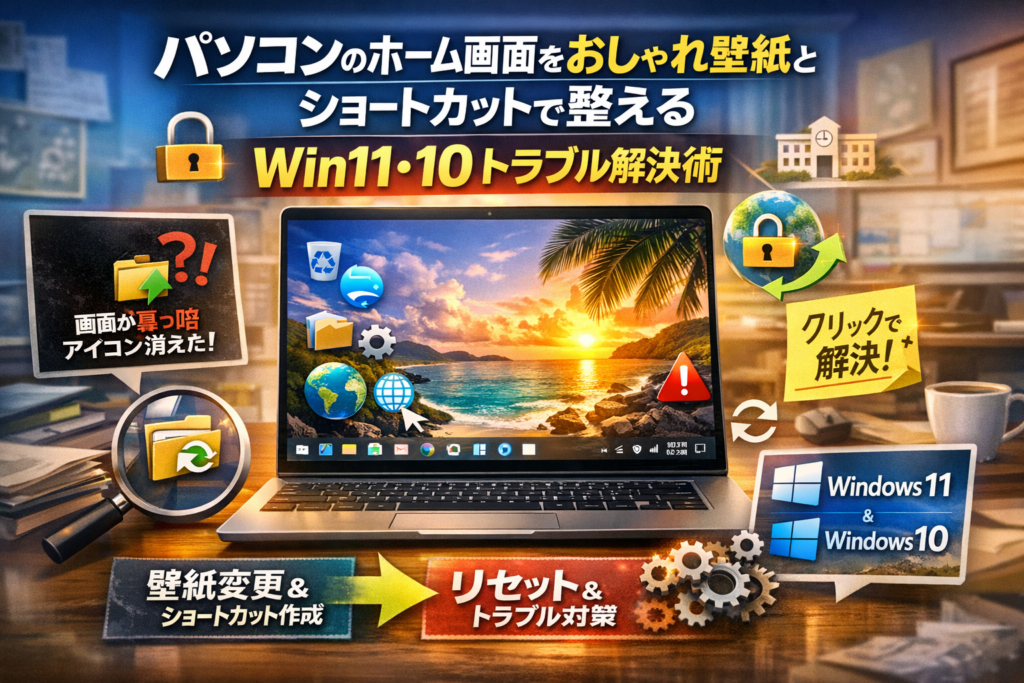
パソコンのホーム画面を少しいじっただけのつもりが、真っ暗になってアイコンが消えた、ホーム画面に戻る方法が分からない、壁紙は変えたいのに設定がどこか迷子になっている。こうした状態が続くと、作業そのものより「画面と格闘する時間」の方が長くなり、日々の仕事や勉強の速度が確実に落ちます。しかも会社PCや学校タブレットでは、好き勝手にカスタマイズするとサポートや共同作業にも影響が出ます。
本記事では、Windows11とWindows10のパソコンホーム画面について、背景や壁紙の変更、アイコンやショートカットの追加・整理、ホーム画面が真っ暗になった時やデスクトップに戻れない時のリセット術までを一気通貫で扱います。LavieやLenovoなどメーカー別の違いに振り回されず、設定画面やエクスプローラーをどう使えばよいかを「この通りクリックするだけ」で進められるように整理しています。さらに、おしゃれな高画質壁紙を安全にダウンロードする基準、Amazonや社内ポータルをホーム画面に追加する実務的なショートカット作成術、会社PCで触ってはいけないラインまで踏み込んで解説します。パソコンホーム画面を整えることは、単なる見た目ではなく、毎日のIT作業の入口を設計し直す行為です。数分の設定で、迷わないデスクトップとトラブルに強い環境を手に入れてください。
目次
パソコンホーム画面とは何か?デスクトップとブラウザのトップ画面の違いをサクッと整理
「どの画面のことを言っているのか分からない」まま操作すると、設定をいじり過ぎて元に戻せないケースが本当に多いです。ここで一度、名前と役割をスッキリ整理しておきます。
パソコンホーム画面やデスクトップやスタート画面やブラウザホームの違いを一度でスッキリ理解する
まずは、よく混同される4つの画面を整理します。
| 呼び方 | 正体 | 主な役割 | よくある勘違いトラブル |
|---|---|---|---|
| パソコンホーム画面 | 多くはデスクトップのこと | アイコンや壁紙が並ぶ一番奥の画面 | 真っ暗になって壊れたと思い込む |
| デスクトップ | Windowsが起動して最初に出る画面 | アイコン配置、壁紙表示 | アイコン非表示設定で「全部消えた」と焦る |
| スタート画面/スタートメニュー | Windowsキーを押すと出るメニュー | アプリ一覧、電源操作 | ここにピン留めしたアプリを「ホームに出した」と勘違い |
| ブラウザホーム/トップページ | EdgeやChromeを開いた直後のページ | ホームページや検索画面の表示 | ここを変えても壁紙やデスクトップは変わらない |
ポイントは、パソコン本体の画面か、ブラウザの中のページかを分けて考えることです。ブラウザのトップを変えても、デスクトップの背景やアイコン構成は一切変わりません。
LavieのパソコンやLenovoでも変わらないWindows共通のパソコンホーム画面の考え方
LavieやLenovo、国内メーカーや中古のデスクトップパソコンを使っていても、ホーム画面の基本構成はWindowsが握っています。メーカー独自のランチャーやサポートアプリがトップに出ていても、土台は次の3層構造です。
-
一番奥: デスクトップ(壁紙、デスクトップアイコン、ショートカット)
-
その上: ウィンドウ(エクスプローラー、ブラウザ、Office、ゲームなど)
-
裏方: タスクバーとスタートメニュー(アプリ一覧や検索、通知)
メーカーが変わっても、この3層が同じなので、「デスクトップの背景を変える」「デスクトップアイコンを表示する」「フォルダーをショートカットにする」といった操作手順は共通です。
私の視点で言いますと、現場でサポートしていて多いのは「メーカー名で検索して手順を探し回る」パターンですが、背景設定やショートカット作成は、ほぼ全てWindows共通操作で完結します。
学校タブレットのパソコンホーム画面と自宅パソコンホーム画面の決定的な違いを知っておく
学校配布のタブレットや会社支給のノートパソコンでは、「自由にカスタマイズしていい範囲」が自宅用とまるで違います。この違いを理解しておかないと、知らないうちにルール違反をしてトラブルを呼び込みます。
| 項目 | 学校タブレット | 自宅パソコン |
|---|---|---|
| 壁紙の変更 | 制限されていることが多い | 基本的に自由 |
| アプリのインストール | 管理者のみ可が多い | 個人判断でインストールしがち |
| ショートカット整理 | 標準レイアウトを崩すと先生がサポートしにくい | 自分の使いやすさを優先してOK |
| 不具合時の責任 | 管理者と共有して対応 | 自分で原因を切り分ける必要がある |
現場でよくあるのは、
-
学校タブレットでアイコンを消してしまい、授業中に「アプリがなくなった」と大騒ぎになるケース
-
会社PCで勝手に常駐ツールを追加し、パソコンの起動が極端に遅くなってヘルプデスクの対応が何倍もかかるケース
いずれも、「ホーム画面を自分専用にしすぎた結果、サポート側が同じ画面を再現できない」ことが原因です。
自宅用では、壁紙やアイコン配置を自由にカスタマイズしてかまいませんが、学校や会社の端末では「元に戻す手順が自分で説明できるか」を基準にカスタマイズすることが、安全に使いこなすコツになります。
Windows11とWindows10のパソコンホーム画面で背景や壁紙を好きな画像へ変える超具体ガイド
気分が上がるデスク背景に変えるだけで、仕事のスピードが一段ギアアップすることがよくあります。ここでは、現場でサポートしている時に「ここでつまずきやすい」というポイントも交えながら、Windows11と10両方の手順を一気に整理します。
Windows11で好きな画像や高画質おしゃれ壁紙へ変える手順を画面イメージ付きでたどる
Windows11は見た目がスッキリした分、「どこから変えるのかわからない」という相談が非常に多いです。流れは次の通りです。
- デスクの何もない場所を右クリック
- 表示されたメニューから「個人用設定」をクリック
- 左メニューの「背景」を選択
- 背景の「カスタマイズ」欄で「画像」を選択
- 「画像を選択してカスタマイズ」で「参照」をクリック
- エクスプローラーが開くので、保存してある画像ファイルを選択して「画像を選ぶ」をクリック
- 下の「調整方法」(フィット、塗りつぶしなど)でサイズ感を調整
ポイントは、フルHDなら1920×1080以上の画像を使うことです。小さい画像を引き伸ばすと、モザイクのように荒れて一気にチープになります。
迷いやすいポイントを一目で整理すると次のようになります。
| 操作ステップ | 画面での場所のイメージ |
|---|---|
| 右クリック | デスクの空白部分 |
| 個人用設定 | 一番下付近のメニュー |
| 背景 | 左側の一覧の上の方 |
| 画像の参照 | 画面中央の「参照」ボタン |
| サイズの調整 | 下部のドロップダウンで「フィット」等 |
「どのフォルダーに保存したか忘れた」という方は、まずダウンロードフォルダーかピクチャフォルダーを確認すると見つかりやすいです。
Windows10でパソコンホーム画面の背景を無料画像へ変える時の設定とエクスプローラーの使い分け
Windows10は、設定アプリから変える方法と、エクスプローラーから一発で変更する方法の2パターンがあります。両方覚えておくと、職場や自宅どちらでもサッと対応できます。
-
設定からじっくり変える方法
- デスクを右クリック →「個人用設定」
- 左の「背景」をクリック
- 背景で「画像」を選択
- 「参照」から好きな画像ファイルを選択
- 「調整方法」で表示サイズを変更
-
エクスプローラーから一発で変える方法
- タスクバーのフォルダーアイコンからエクスプローラーを開く
- 好きな画像ファイルを右クリック
- 「デスクトップの背景として設定」をクリック
設定アプリは細かくカスタマイズする時用、エクスプローラーはすぐ変えたい時用と使い分けるのがコツです。
現場でよくあるのは、会社PCで背景を変えようとしたら「組織により管理されています」と表示されて変更できないパターンです。この表示が出る場合は、社内ルールでロックされているので、無理にフリーソフトで上書きしない方が安全です。
パソコンホーム画面の壁紙ダウンロードを安全に行うためのチェックポイントとやってはいけないインストール
壁紙を探していて、知らないうちに余計な常駐ツールを入れてしまうケースは、サポート現場では珍しくありません。おしゃれな画像を入れつつ、PCを守るためのチェックポイントをまとめます。
安全チェックリスト
-
ダウンロードする前に、URL欄のドメインを確認する
- 有名な画像サイトやMicrosoftの公式ページ以外は慎重に扱う
-
画像ファイルの拡張子を確認する
- 安全寄り: .jpg / .jpeg / .png / .bmp
- 要注意: .exe / .msi / .zip など「実行ファイル」や圧縮ファイル
-
「今すぐインストール」「ツールをセットアップ」などのボタンは押さない
- 壁紙なのにインストール画面が出たら一度閉じる
-
ダウンロード後は、エクスプローラーでファイル名とサイズを確認
- 数百KB〜数MB程度なら通常の画像サイズ
絶対に避けたいパターンは、「無料壁紙パック」と書かれたセットアップファイルを実行してしまうことです。ウイルスではないとしても、ブラウザのトップページを書き換えるツールや、スタートアップに常駐するアプリが勝手に追加され、起動が極端に遅くなる原因になります。
私の視点で言いますと、個人利用のパソコンでも「壁紙は画像だけをダウンロードする」「インストール作業が始まったら一度立ち止まる」という2ルールを徹底するだけで、トラブル相談の半分は減らせます。背景を変える作業は本来数クリックで終わる軽いカスタマイズです。余計なソフトに巻き込まれず、シンプルな手順で、自分だけのデスクトップを楽しんでください。
パソコンホーム画面のアイコンとショートカットを整えて「迷わないデスクトップ」に生まれ変わらせる
「起動したいアプリが毎回見つからない」「Webページを開くまでが遠回り」この状態は、毎日じわじわと時間を奪う“見えない残業”です。ここでは、現場で何百台もPCを整えてきた立場から、迷子ゼロのデスクトップを作るコツを整理します。
アプリをパソコンホーム画面に出す方法とパソコンホーム画面のアイコンをデスクトップに表示させる基本ワザ
まずは「出したいものをちゃんと出す」基本から押さえます。Windows11と10で大きな流れは同じです。
よく使うアプリを出す手順は次の通りです。
- スタートボタンをクリック
- 一覧からアプリを探す
- アプリ名を右クリック
- 「その他」→「ファイルの場所を開く」を選択
- 表示されたショートカットを右クリックして「送る」→「デスクトップ(ショートカットを作成)」
「PC」「ごみ箱」などの基本アイコンが消えてしまった場合は、設定から復活させます。
- デスクトップで右クリック
- 「個人用設定」→「テーマ」
- 「デスクトップアイコンの設定」をクリック
- 表示したいアイコンにチェックを入れて「OK」
ここを知らずに「あのアイコンがないPCは壊れている」と判断されることが現場では少なくありません。表示設定でほぼ解決できます。
よく使うWebサイトやAmazonのページをパソコンホーム画面のショートカットに追加する裏技テク
ブラウザを開いて、お気に入りを開いて…という数クリックを省くと、体感スピードが一段上がります。
EdgeやChromeなら、次の操作が簡単です。
- 開きたいWebページを表示
- 右上のメニューから「その他のツール」をクリック
- 「ショートカットを作成」を選択
- 名前を確認して「作成」をクリック
もう1つ、私の視点で言いますと、サポート現場でよく使うのが「URLをデスクトップへ直接ドラッグする方法」です。アドレスバー左側の鍵マークをつかんで、デスクトップへ放すだけでショートカットが作成されます。
用途ごとにショートカットを分けると、迷いが減ります。
-
仕事用: 社内ポータル、勤怠システム、オンライン会議
-
買い物用: Amazon、通販サイト、よく見る比較ページ
-
学習用: オンライン講座、マニュアルページ、クラウドストレージ
パソコンホーム画面のアイコンを増やしすぎた時に起きる「探せない問題」とプロ流の整理ルール
一生懸命ショートカットを追加した結果、「どこに何があるか分からない」状態になるケースがとても多いです。現場では、次のような現象が起きています。
| 状態 | よくある症状 | 実際の影響 |
|---|---|---|
| アイコンが20個以内 | 目的のアプリが一目で分かる | 起動まで2〜3秒 |
| アイコンが50個以上 | 毎回目で探す時間が発生 | 起動まで10秒以上 |
| アイコンが100個超え | デスクトップ検索に頼り始める | 何が入っているか本人も把握できない |
プロの整理ルールはとてもシンプルです。
-
デスクトップは「一軍だけ」置く
毎日使うアプリとフォルダー以外はタスクバーやスタートに移動します。 -
役割ごとに“島”を作る
左側に仕事用、右側にプライベート、上部にシステム系というように、場所で意味を分けます。 -
ファイルはフォルダーへ即避難する
デスクトップにファイルが散らばると、必要なショートカットが埋もれます。
「作業中」「提出済み」など2〜3個のフォルダーだけ作り、そこへドラッグしておきます。 -
月1回の“棚卸し”をする
1カ月起動していないショートカットは、フォルダーに退避させるか削除します。
サポート現場では、ショートカットを減らしただけで「PCが速くなった」と感じる人が多くいます。実際には速度よりも、探す時間と迷うストレスが一気に減ることが理由です。ホーム画面を整えることは、パソコンの性能を引き出すというより、使う人の集中力を最大限に引き出す作業だと考えてみてください。
パソコンホーム画面にサッと戻る。表示がおかしい時に試したいキーボードと設定リセット術
「画面が固まった…」「ホーム画面に戻れない…」と感じた瞬間に、電源ボタン長押しに走る人は多いですが、それは最終手段です。多くのトラブルはキー操作と設定リセットだけで安全に復旧できます。
キーボードだけでパソコンホーム画面に戻るWindowsキーショートカットの使いこなし方
実務現場で一番使われるのは、次の3つです。
-
Windowsキー+D
今開いているウィンドウをまとめて最小化してデスクトップを表示します。もう一度押すと元に戻ります。
-
Windowsキー+M
すべて最小化します。戻すときは、Shift+Windowsキー+Mです。
-
Windowsキー+Ctrl+D / F4
仮想デスクトップを作り過ぎて迷子になっているケースがあります。
作成がWindowsキー+Ctrl+D、閉じるのがWindowsキー+Ctrl+F4です。
よくある勘違いとして、「アプリが固まった」と相談を受けても、実際は全画面表示なだけというケースがあります。その場合は、Alt+EnterまたはF11で解除できることが多いです。
画面外ウィンドウや全画面表示でパソコンホーム画面が消えたように見える時の戻し方
マルチディスプレイ環境やプロジェクター接続後に、ウィンドウが画面外へ飛び出してしまうことがあります。このとき、再インストールや再起動は不要です。
手順をまとめると次の通りです。
- タスクバーの対象アプリをクリックして、アクティブにする
- Alt+Spaceを押してメニューを開く
- 「移動」を選択(Mキー)
- キーボードの矢印キーを1回押す
- あとはマウスを動かして画面内に戻す
全画面表示で閉じ込められている場合は、次の整理が有効です。
| 状況 | 試すキー | ポイント |
|---|---|---|
| ブラウザやゲームが画面いっぱい | F11 | 全画面表示の切り替え |
| 動画プレーヤーがフルスクリーン | Esc | 再生画面を縮小 |
| どのアプリか分からない | Alt+Tab | 起動アプリを一覧表示 |
「ホーム画面が消えた」と感じても、実際にはアプリが前面で張り付いているだけということがほとんどです。
パソコンホーム画面に戻らないや動かない時に確認すべきデスクトップ表示設定とエクスプローラー
現場の感覚では、「真っ暗」「アイコンが全部消えた」と相談されるトラブルの多くは、エクスプローラーと表示設定だけで片がつく論理トラブルです。私の視点で言いますと、物理故障と決めつける前に次の2点を必ず確認してほしいです。
- デスクトップの表示設定
-
デスクトップ上で右クリック
-
「表示」を選択
-
「デスクトップアイコンの表示」にチェックが入っているか確認
これが外れているだけで、「ファイルが全部消えた」と大騒ぎになるパターンが非常に多いです。
- エクスプローラーの再起動
-
Ctrl+Shift+Escでタスクマネージャーを開く
-
プロセス一覧から「エクスプローラー」を選択
-
右下の「再起動」をクリック
エクスプローラーは、フォルダーだけでなくデスクトップやタスクバーもまとめて管理しているため、ここが固まるとホーム画面そのものが止まったように見えるのです。
最後に、電源長押しでの強制終了は、ファイル破損や業務停止のリスクが高くなります。次の順番を意識しておくと、安全にトラブルを切り分けできます。
-
キーボードショートカットで戻れるか試す
-
デスクトップの表示設定を確認する
-
エクスプローラーを再起動する
-
ここまでで改善しなければ、初めて再起動を検討する
この流れを覚えておくと、「ホーム画面が戻らない」場面でも、落ち着いて数十秒で復旧できるようになります。毎日の仕事やオンライン授業の中断時間が確実に減り、サポート担当への問い合わせもぐっと減らせるはずです。
パソコンホーム画面が真っ暗「アイコンが消えた」時の現場直伝トラブルレスキュー
パソコンホーム画面が真っ暗なまま何も表示されない時に疑うべき原因と絶対に先にやらない方がいい対処
電源は入っているのに真っ暗なまま。ここでやりがちなのが、焦って何度も電源ボタン長押しで強制終了することです。これはデータ破損リスクが高いので最後の手段にしてください。
まず疑うのは次の3つです。
-
ディスプレイ出力の問題
-
エクスプローラーが落ちている
-
アカウントサインイン後の表示設定トラブル
順番に切り分けます。
-
キーボードのWindowsキー+Dを押してみる
反応があれば画面は生きています。全画面アプリから戻れただけの可能性が高いです。 -
Ctrl+Alt+Delete→タスクマネージャーを開く
右上の「詳細表示」で「エクスプローラー」を探します。- 一覧にある→右クリックで「再起動」
- 無い→「ファイル」→「新しいタスクの実行」で「explorer.exe」と入力してOK
-
それでも真っ暗なら、一度サインアウトします
Ctrl+Alt+Delete→サインアウト→再度サインインします。
この3ステップを試しても改善せず、かつ起動時から全く何も映らない場合は、ここで初めて再起動やケーブル接続、外部モニター確認に進みます。私の視点で言いますと、現場ではエクスプローラー再起動だけで復活するケースが体感でかなり多いです。
パソコンホーム画面のアイコンが一部だけ消えた時と全部消えた時の見分けと元に戻す設定手順
「昨日まであったアイコンだけ無い」「全部きれいに消えた」では、疑う場所が変わります。よくあるパターンを整理すると次の通りです。
| 症状 | 主な原因 | 見直す場所 |
|---|---|---|
| 一部だけ消えた | フォルダー移動や削除 | デスクトップフォルダー |
| 全部消えた | 表示設定がオフ | デスクトップの表示設定 |
| システム系だけ無い | デスクトップアイコン設定の変更 | 個人用設定→テーマ |
まずは「全部消えた」場合の復旧です。
- ホーム画面の何もない場所を右クリック
- 「表示」をクリック
- デスクトップアイコンの表示にチェックを入れる
これで戻らなければ、次を確認します。
- 右クリック→「個人用設定」→左メニューの「テーマ」
- 画面下の「デスクトップアイコンの設定」をクリック
- 「コンピューター」「ユーザーのファイル」など必要なものにチェック→OK
一部だけ消えた場合は、エクスプローラーで「デスクトップ」フォルダーを開き、目的のショートカットが残っていないか確認します。ゴミ箱に入っていれば、元に戻すだけで復活します。
PCゲーム中にパソコンホーム画面へ勝手に戻される時や画面が急に切り替わる時のチェックポイント
ゲーム中に急にホーム画面へ戻されるのは、パソコンが壊れたわけではなく、裏側で何かが割り込んでいるサインです。チェックしたいポイントは次の3つです。
-
WindowsキーやAlt+Tabに触れている
-
通知や常駐アプリが前面に出ている
-
フルスクリーン最適化との相性
順に潰していきます。
-
キーボード設定の見直し
ゲームランチャーやキーボードユーティリティでWindowsキー無効化のオプションがあれば有効にします。 -
通知の制御
右下通知アイコン→「通知設定」から、ゲーム中に前面に出てきそうなチャット、クラウド同期、セキュリティソフトのポップアップをオフまたは最小限にします。 -
ゲームの表示モード変更
設定画面で「フルスクリーン」「ボーダーレスウィンドウ」を切り替えてみます。特にボーダーレスは、画面切り替えの安定度が高いケースが多いです。
現場でも、ゲームの問題に見せかけて実は常駐ツールのポップアップが原因というケースが頻発しています。タスクマネージャーの「スタートアップ」タブで、不要な常駐アプリを減らすだけで、ゲームだけでなく仕事中の画面乱れも一気に落ち着きます。
おしゃれで終わらせない。仕事や勉強がサクサク進むパソコンホーム画面レイアウトの作り方
「壁紙もアイコンも好きにいじった結果、どこに何があるか分からない」。現場では、この状態で作業スピードが落ちて相談に来る方が本当に多いです。ここでは、見た目の満足感と作業効率を同時に上げるレイアウト術を、実務で使えるレベルまで落とし込んで整理します。
パソコンホーム画面の壁紙高画質おしゃれと目の疲れとアイコンの見やすさを両立させるデザインのコツ
壁紙選びで意識したいのは「テンション」よりも「視認性」と「疲れにくさ」です。プロの現場では、次の3ポイントを軸に決めます。
-
明るさは中間〜やや暗め
-
色数は少なめ、コントラストははっきり
-
アイコンの下がなるべく一色になる位置に配置
よくある失敗は、写真やイラストの“主役”を画面中央にドンと置いてしまうパターンです。アイコンと人物や文字が重なり、どこに何があるか一瞬で判断できなくなります。
おすすめは、右側や下側に余白が多い壁紙を選び、そこにアイコンを並べる配置です。ざっくりの目安を表にまとめます。
| 項目 | OKパターン | NGパターン |
|---|---|---|
| 色合い | 落ち着いたブルー・グレー・ベージュ | 原色だらけ、ネオンカラー |
| 模様・柄 | 余白が多くシンプルなパターン | 細かい柄・文字が全面にびっしり |
| 写真の配置 | 片側に寄った構図 | 画面中央に人物やロゴが大きく配置 |
| 文字の有無 | ほぼ無し、もしくは端に小さく | キャッチコピーやロゴが画面中央に大きく表示 |
私の視点で言いますと、サポート現場で一番作業ミスが減ったのは「地味な単色〜グラデーション+アイコンを左上に縦2列まで」と決めたチームでした。おしゃれさよりも、毎日8時間眺めても疲れない画面を目指すのがポイントです。
仕事用パソコンホーム画面とプライベート用を分けてトップに置くアイコンを選び抜く
仕事とプライベートが混在すると、探す時間だけで毎日数分単位のロスになります。Windowsなら、ユーザーごとに別アカウントを作るか、少なくとも「仕事フォルダー」と「個人フォルダー」を明確に分けるレイアウトをおすすめします。
優先してトップに置くべきなのは、次の3カテゴリだけです。
-
毎日使う業務アプリ(ブラウザ、Office、チャットツールなど)
-
現在進行中プロジェクトのフォルダー
-
社内ポータルや勤怠システムなど、1日に複数回開くページへのショートカット
逆に、トップから外した方がいいのは次のようなものです。
-
一度しか使っていないインストーラー
-
期限の過ぎた資料ファイル
-
ゲームや動画、プライベート写真フォルダー
混在を避ける簡単なルールは、「今週使わないものはデスクトップ以外へ」と決めて、フォルダーにしまうことです。これだけで、マウスの移動距離とクリック数が目に見えて減り、ミスクリックも減ります。
学校や職場で「分かりやすい」と褒められるシンプルパソコンホーム画面の共通ルール
社内サポートの現場では、1人だけ極端にカスタマイズされたホーム画面のせいで、オンラインサポートに倍の時間がかかるケースがあります。どの端末を見ても迷わない人の画面には、いくつか共通するルールがあります。
-
フォルダー名は「2025_経理」「営業_共通」など、中身が想像できる日本語にする
-
左上から「頻度順」に縦に並べ、右下に行くほど優先度を下げる
-
デスクトップの行数は3行程度までにし、それ以上はフォルダーにまとめる
-
ゴミ箱・PC・ユーザーフォルダーなど、標準アイコンは消さない
視覚的に整理するコツは、「地図のように覚えられる配置」にすることです。毎回文字を読まなくても、「このあたりに勤怠」「この列は学校関係」と場所で記憶できるように並べると、数週間後には無意識で目的のアプリにたどり着けるようになります。
また、無料壁紙サイトで一緒に配布されている「常駐ツール」や謎のランチャーをインストールしてしまい、起動時に余計なウインドウが開いてごちゃつくケースも少なくありません。レイアウトを整えたら、スタートアップに余計なアプリが登録されていないかも合わせて確認しておくと、見た目だけでなく動作もスッキリしたホーム画面になります。
会社PCと自宅PCではここまで違う。パソコンホーム画面カスタマイズのOKラインとNGライン
会社のPCを自宅PCと同じノリでいじると、「ちょっと便利」のつもりが、翌日からサポート案件に昇格します。ホーム画面は“自分だけの部屋”ではなく、“共用の作業現場の入り口”だと意識した瞬間、OKラインとNGラインが一気にクリアになります。
パソコンホーム画面を元に戻す手順を知らないことで起きる社内トラブルの典型パターン
私の視点で言いますと、現場で一番多いのは「元に戻せないカスタマイズ」です。
代表的なパターンを整理します。
-
デスクトップアイコンを一掃して、ショートカットを自作
-
スタートメニューやタスクバーから標準アプリを外す
-
背景を真っ黒に変更し、自分だけわかるフォルダー名に変更
これ自体は問題なさそうに見えますが、サポート側がリモートで支援する時、画面の前提が崩れます。ヘルプデスクは「左下のスタートをクリックしてください」「エクスプローラーを開いてください」と“共通レイアウト”を前提に説明しますが、それが通じないと、口頭説明が一気に難易度アップします。
典型的なトラブルは次の通りです。
-
会議直前に、共有フォルダーへたどり着けず業務が止まる
-
新人研修マニュアルと画面構成が違い、説明が毎回カスタム対応になる
-
ホーム画面が真っ暗になっただけなのに、故障だと勘違いしてPC交換依頼が出る
「どこをどう変えても、10秒で標準に戻せる」状態を作らないカスタマイズは、会社PCではNGラインだと考えた方が安全です。
標準パソコンホーム画面レイアウトを決めておくメリットとヘルプデスク視点での注意ポイント
個人の好みとは別に、「社内標準のレイアウト」を1枚決めておくと、サポート効率が劇的に変わります。
標準レイアウトに入れておきたい要素を表で整理します。
| 区分 | 標準で置くアイコン・設定 | ポイント |
|---|---|---|
| デスクトップ | 社内ポータル、共有フォルダー、マニュアルPDF | 迷子になりやすい入口を一等地に配置 |
| タスクバー | メール、ブラウザ、エクスプローラー、チャット | 常時使用するツールは固定ピン留め |
| 背景 | シンプルな無地か淡いグラデーション | アイコンの視認性と目の疲れを最優先 |
| スタートメニュー | よく使う業務アプリだけをピン留め | カタログ化せず“よく使う”に絞る |
ヘルプデスク視点で大事なのは次の3点です。
-
「必ずある前提」のアイコンを決める
例として、PCアイコン、ユーザーフォルダー、ネットワーク、ゴミ箱などは標準で表示にしておきます。
-
戻し方をマニュアル化しておく
デスクトップアイコンの表示設定、タスクバーのピン留め、背景の変更手順を1枚のPDFで共有すると、「困ったらこれを見て標準に戻す」が可能になります。
-
バージョン差を吸収する言い回しを決める
Windows11と10でメニュー構成は違いますが、「スタートを右クリック」「設定から個人用設定を開く」といった共通フローを社内用語として統一しておくと、説明がブレません。
カスタマイズOKラインは、「標準レイアウトを残したまま、自分用のショートカットを追加する」範囲です。標準を消してしまうのはNG寄りだと考えた方がトラブルを防げます。
無料アプリや常駐ツールをパソコンホーム画面から増やしすぎて業務が止まった実例から学ぶこと
ホーム画面を便利にしようとして、無料アプリや常駐ツールを次々に追加し、結果としてPCが立ち上がらないレベルに重くなる現場も少なくありません。
よくある流れはこうです。
- 壁紙サイトからダウンロードしたファイルを、そのまま実行
- 壁紙だけでなく、ランチャーや通知ツールも一緒にインストール
- 自動起動するアプリが増え、起動時間が数分単位で伸びる
- 電話やチャットの着信にPCが追いつかず、業務が実質ストップ
ここで重要なのは、「ホーム画面にアイコンが増えた」という見た目より、「常駐プロセスがどれだけ増えたか」です。アイコンはあくまで入り口で、裏側で動くアプリがPCの体力を削っています。
会社PCでのOKラインとNGラインを整理します。
| 観点 | OKライン | NGライン |
|---|---|---|
| 追加アプリ | 業務で承認されたツールのみ | 個人判断で入れた無料ツールやゲームランチャー |
| 自動起動 | メール、セキュリティ、チャットなど必須のみ | 壁紙チェンジャー、天気ツール、謎の最適化ソフト |
| ホーム画面の役割 | 業務アプリと社内ポータルへの入口 | 気になったソフトを何でも並べる“倉庫” |
自宅PCなら、趣味のツールを試すこと自体が楽しみの1つかもしれません。ただ、会社PCは「自分の所有物」ではなく、「会社のインフラの一部」です。ホーム画面から増やすアプリは、“自分の好み”ではなく“組織としての必要性”を基準に選ぶと、安全ゾーンから外れにくくなります。
結果として、トラブル対応に追われる時間が減り、本来やるべき仕事に集中できるホーム画面に育っていきます。
パソコンホーム画面の最適化がWeb活用とITリテラシー全体にじわっと効いてくる理由
パソコンホーム画面を整えることがWebサービスやアプリケーション利用の入口設計になる
毎日最初に開く画面は、言い換えると「仕事と勉強の玄関」です。ここが散らかっていると、どれだけ高機能なWebサービスやアプリを入れても、入口でつまずいて時間を落としている状態になります。
入口設計として意識したいポイントは次の3つです。
-
1〜2クリックで開ける業務アプリだけを置く
-
迷ったときに戻る「トップ画面」を1つだけ決めておく
-
個人用と仕事用のフォルダーを物理的に分けて配置する
例えば、ブラウザのホームページとデスクトップのショートカットを合わせて設計すると、「起動→ブラウザ→社内ポータル→業務システム」という動線が一列になり、どの端末でも迷わず同じ手順で動けます。
| 入口設計のレベル | 状態 | 典型的なロス |
|---|---|---|
| 初級 | よく使うサイトを毎回検索 | 1日数十回のタイピング |
| 中級 | ブックマークだけ整理 | ブラウザを開く手間が残る |
| 上級 | デスクトップとホームページを一体設計 | ほぼワンクリックで業務開始 |
中小企業現場でパソコンホーム画面と社内ポータル画面を連動させて成果が出たパターン
現場を見ていると、「各PCのホーム画面がバラバラで、電話サポートのたびに説明が止まる」という会社は珍しくありません。逆に、全員の画面レイアウトをそろえた瞬間から、教育コストと問い合わせが一気に下がるケースが続きました。
成果が出やすい連動パターンはこの形です。
-
デスクトップ左上に「社内ポータル」ショートカットを固定
-
ブラウザを開いた時のトップを同じ社内ポータルに設定
-
ポータル側のメニューに「勤怠」「マニュアル」「問い合わせ」を集約
こうしておくと、「困ったらまずポータル」というルールだけ覚えればよく、パソコン操作に不慣れなスタッフでも迷子になりません。サポート担当の側も、「画面左上のアイコンをクリックしてください」の一言で会話を進められます。
日常のパソコンホーム画面から「情報の置き方」を見直すプロ視点のヒント
ホーム画面の設計は、その人や組織の情報の置き方のクセがそのまま出ます。私の視点で言いますと、ここを整えるだけでITリテラシーの土台が一段上がります。
プロがチェックする観点を3つ挙げます。
-
階層が深すぎないか
フォルダーを細かく分けすぎると、毎回「どこに入れたか」を検索する羽目になります。ホーム画面には「仕事」「個人」「一時置き場」のような大きな箱だけを置き、その中で2階層までに抑えると迷いが激減します。 -
表示名が人間の言葉になっているか
初期状態のままのファイル名や英語だらけのショートカットは、未来の自分にとっても意味不明です。「請求書_2024_01」のように、見た瞬間に中身が想像できる名前に変える習慣が、情報リテラシーを底上げします。 -
削る仕組みがあるか
入れるルールだけでなく、「毎週金曜にデスクトップを10個だけ残す」などの削除ルールを決めると、常にトップ画面が最新のTODOリストになります。アイコンだらけの状態は、頭の中に付せんを貼りまくっているのと同じで、集中力を浪費します。
この3つを回し始めると、ホーム画面は単なる背景ではなく、情報を探さずに済むための操作パネルに変わります。ここまで設計できれば、Webサービスの導入や新しい業務アプリのトライも、格段にスムーズになります。
この記事を書いた理由
著者 – 宇井 和朗(株式会社アシスト 代表)
パソコンのホーム画面の相談は、売上や集客よりも先に必ず出てきます。社内ヘルプデスクを内製している企業を支援すると、壁紙を変えただけで「画面が真っ暗になった」「アイコンが全部消えた」という問い合わせが毎日のように発生し、現場の作業が止まる様子を何度も見てきました。私自身、創業期に自分のPCをいじり過ぎて、スタートメニューすら出せなくなり、打ち合わせ直前に冷や汗をかいたことがあります。
これまで関わった企業の中で、少なくとも10社以上で「社員が各自好き勝手にホーム画面をカスタマイズした結果、サポートの工数が膨れ上がる」「ショートカットだらけで重要なファイルが行方不明になる」という同じパターンが繰り返されていました。一方で、会社PCと自宅PCの線引きを決め、壁紙とショートカットのルールを整えた途端、問い合わせが激減し、業務フロー全体がスムーズになるケースもはっきり出ています。
今回の記事では、そのとき実際に現場で使って効果があった「迷わないデスクトップの作り方」と「触ってはいけないライン」を、Windows11と10の画面操作に落とし込んでまとめました。おしゃれさを楽しみながらも、仕事や勉強が止まらない環境を、自分で再現できるようになってほしいという思いで書いています。