
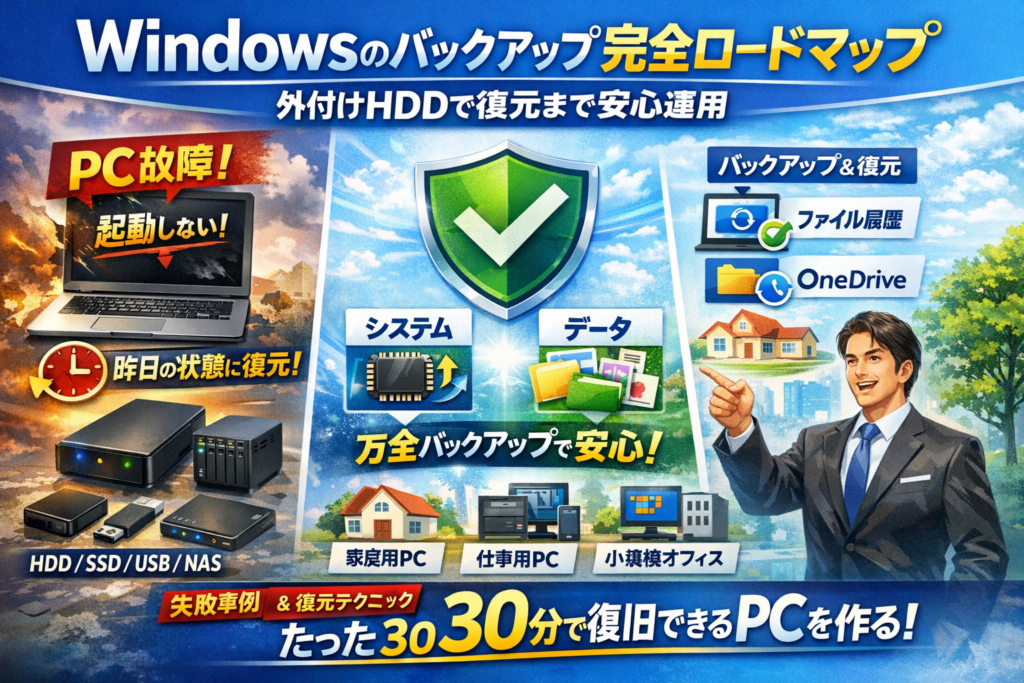
「とりあえず外付けHDDにコピーしている」「OneDriveに同期しているから大丈夫」このどちらかに当てはまるなら、Windowsのバックアップ運用はほぼ確実に穴だらけです。PCが起動しなくなった瞬間に、昨日までの状態へ復元できるかどうかを決めるのは、知識よりも「どこまで、何を、どこに残すか」という設計だけです。
本記事では、Windows10とWindows11に標準搭載されたバックアップ機能を、ユーザーデータとシステムに分けて整理し、Windows バックアップアプリ、ファイル履歴、「バックアップと復元(Windows 7)」、OneDriveの違いと使いどころを明確にします。そのうえで、外付けHDDやSSD、USBメモリ、NASといったストレージの向き不向きを数字ではなく運用目線で切り分け、家庭用PC、個人事業主、小さな会社それぞれに最適な構成パターンを提示します。
単なるバックアップ方法の説明ではなく、「復元テストを前提にした設定」と「通知への正しい対処」「頻度と世代管理のライン」をここまで具体的にまとめたガイドは多くありません。この記事を読み進めれば、今日30分の作業で、自分のWindows PCがどのトラブルでも業務停止を最小限に抑えられる状態まで持っていけるはずです。
目次
いきなり故障しても慌てないためのWindowsのバックアップとは何かを3分で掴もう
朝、電源を入れたらPCが沈黙したまま…その瞬間に「きのうまでの状態」に戻せるかどうかで、その日の売上や信用が決まります。
バックアップは「ITが詳しい人の趣味」ではなく、仕事と生活を守る最低限の保険です。
ここでは、難しい用語をそぎ落として、「何を・どこまで守れば安心か」を3分で整理します。
Windows10とWindows11で変わったバックアップの新常識
Windows10と11では、バックアップの考え方が大きく変わりました。
ざっくり言うと、「ローカル+クラウドの組み合わせ前提」にシフトしています。
| 項目 | Windows10中心の考え方 | Windows11で目立つ変化 |
|---|---|---|
| メイン機能 | ファイル履歴、バックアップと復元 | 専用アプリやクラウド連携を前面に |
| 保存先の前提 | 外付けHDDなどローカル中心 | OneDriveなどクラウド併用が前提 |
| 設計思想 | PC1台を守る | 複数デバイスと設定をまとめて守る |
ここで大事なのは、「どの機能を使うか」よりも、どの状態まで戻したいか先に決めることです。
-
昨日の作業ファイルだけ戻せればいいのか
-
メール設定やアプリもまとめて戻したいのか
-
事務所全体の複数PCを止めたくないのか
ゴールを決めてから、機能を選ぶのが現代の正しい順番です。
ユーザーデータとシステムを分けて考えると見えてくるポイント
現場で何度も痛感しているのは、「全部まとめて守ろう」とすると破綻しやすいということです。
バックアップ対象は、次の4層に分けると一気に整理できます。
-
ユーザーデータ
- ドキュメント、写真、動画、見積書、会計データなど
-
設定
- メールアカウント、ブラウザのお気に入り、プリンタ設定など
-
アプリ
- Office、会計ソフト、業務アプリなどのインストール状態
-
システム(OSイメージ)
- Windows本体+ドライバ+丸ごとの状態
おすすめは次の「軽重のつけ方」です。
-
ユーザーデータと一部の設定
→ 外付けHDDやNAS、クラウドへこまめに自動バックアップ
-
アプリとシステム
→ PC買い替えや大事故用に、ときどきイメージバックアップ
この分離をしないと、「丸ごとバックアップの容量が足りない」「頻度が落ちて結局古い状態しか残っていない」という失敗パターンに陥りがちです。
バックアップは本当に必要か?数字と事例でサクッと判断しよう
「USBメモリにたまにコピーしているから大丈夫」と考える方は少なくありませんが、現場では次のようなトラブルが繰り返されています。
-
ノートPCが落下して起動不能
→ 修理と環境再構築で丸2日ストップ
-
ランサムウェアで共有フォルダが暗号化
→ コピーしていたUSBも同時に被害
-
OneDrive任せにしていたが容量不足で同期停止
→ 気づいたら3カ月分のファイルがクラウドに無い
ここで冷静に「数字」で判断してみます。
-
1日PCが止まった時の損失
- 売上、時給換算の人件費、信用低下
-
外付けHDD1台のコスト
- 数年使えて数千円〜1万円台
-
自動バックアップ設定にかかる時間
- 初回30分前後、その後は放置で運用
多くの個人事業主や小さな会社では、「1回のトラブルで飛ぶ金額」>「数年分のバックアップ費用」になっています。
IT支援の相談でよくあるのは、「本気でバックアップを考え始めるのがデータ喪失の“後”」というパターンです。
仕事の手元資金でいえば、レジに現金を入れたまま夜も鍵をかけない状態と同じです。
守るべきはPCそのものではなく、中身のデータと、元の状態に戻す時間です。
一度でも「PCが起動しない朝」を想像して冷や汗が出るなら、その時点でバックアップは必要だと判断してしまって大丈夫です。ここを出発点にすれば、次のステップでどの機能をどう組み合わせるかが、ぐっと決めやすくなります。
まずはここから始める:Windows11とWindows10で標準搭載されているバックアップ機能を徹底整理
「どの設定を触れば、明日PCが壊れても仕事が止まらないか」を一度ここで整理しておくと、その後の選択が一気にラクになります。まずは標準機能だけで、どこまで守れるのかを押さえていきます。
WindowsのバックアップアプリとMicrosoftアカウント連携でできること
Windows11では「バックアップ」アプリとMicrosoftアカウントの組み合わせで、設定・アプリ・一部フォルダーをクラウド側に保存できます。イメージとしては「自分専用のPC環境テンプレート」をクラウドに置いておく感覚です。
主な対象は次の通りです。
-
デスクトップやスタートメニューのピン留め
-
Microsoft Storeアプリの一覧
-
システム設定の多く
-
OneDriveと連携したユーザーフォルダー
新しいPCで同じアカウントにサインインすると、初期セットアップの時間を大幅短縮できるのが最大のメリットです。一方で、Photoshopなどのデスクトップアプリや、外付けHDD内のデータまでは守ってくれません。よく「これだけで全部守られている」と誤解が出るポイントです。
ファイル履歴とバックアップと復元(Windows 7)の違いをカンタン解説
現場で一番混乱が多いのが、この2つの機能の役割です。
| 機能名 | 主な役割 | 向いている場面 |
|---|---|---|
| ファイル履歴 | ドキュメントなどのファイル版タイムマシン | うっかり上書き・削除の対策 |
| バックアップと復元 | システムイメージも含む丸ごと保険 | 故障時に前のPC環境を戻したいとき |
ファイル履歴は、外付けHDDを指定しておけば、ユーザーフォルダーの変更を自動で取り続ける仕組みです。「昨日のバージョンに戻す」が得意で、日々の仕事データ保護に直結します。
一方でバックアップと復元(Windows 7)は、システムイメージを作成できるのが特徴です。OSやアプリ、設定ごとドライブの状態を丸ごとコピーするため、復旧時は早い反面、容量を多く使います。中小企業の現場では、月1回程度のイメージ+日常はファイル履歴、という二段構えにするとバランスが取りやすくなります。
OneDriveのバックアップ機能を使う前に知っておくべき注意ポイント
OneDriveは非常に便利ですが、「バックアップ」と「同期」が混ざりやすく、トラブルの相談も多い領域です。押さえておきたいポイントは次の3つです。
-
容量制限
無料プランや少容量のプランでデスクトップやピクチャを丸ごと同期すると、あっという間に上限に達します。容量オーバーになると同期が止まり、「守られているつもりで実は止まっていた」状態になりがちです。
-
複数PCでの混乱
仕事用と自宅用PCで同じアカウントを使うと、片方で消したファイルがもう一方からも消えます。バックアップというより「常に同じ状態に揃えるサービス」だと理解して設計することが重要です。
-
同期対象フォルダーの設計
ドキュメント・デスクトップ・ピクチャを全部同期するのが初期設定ですが、業務データと一時ファイルを分けておかないと、不要なファイルまでクラウドに上がりコスト増になります。
自分の場合、案件フォルダーや共有したい資料だけをOneDriveに置き、それ以外は外付けHDDのファイル履歴で守る構成にして、ランサムウェア対策と容量のバランスを取っています。
この3つの標準機能は、「クラウドで環境を再現する仕組み」「ファイル単位の履歴」「OSごとの丸ごとコピー」と役割がきれいに分かれています。ここを押さえておくと、外付けHDDやNASをどう組み合わせるかの判断が、ぐっとシンプルになります。
外付けHDDやSSDやUSBやNAS…どれを選ぶ?バックアップ先ストレージのリアルな選び方
「どれを買えば正解か」で止まってしまう人が多いのですが、現場で見ていると“用途と頻度”で選べば迷いはほぼ消えます。ここでは家庭用PCや仕事用PC、法人利用を前提に、ストレージのリアルな選び方を整理します。
バックアップ先ごとの特徴をざっくり整理すると次の通りです。
| 種類 | 向いている人・用途 | 強み | 弱み |
|---|---|---|---|
| 外付けHDD | 家庭用PC、個人事業主 | 容量単価が安い、長期保存向き | 持ち運びに弱い、落下に注意 |
| 外付けSSD | ノートPCユーザー、頻繁な復元 | 高速、衝撃に強い | 容量単価が高い |
| USBメモリ | 一時的なコピー、設定ファイル | 持ち運びが楽、安価 | 壊れやすく世代管理に不向き |
| NAS | 小規模オフィス、複数PC | 共有と自動バックアップ | 初期費用と管理の手間 |
| クラウドストレージ | 外出先からのアクセス | 災害に強い、PC紛失にも有効 | 月額費用、容量制限 |
外付けHDDにバックアップの基本と容量目安(家庭用PCや仕事用PC別のおすすめ)
まず、最初の1台として現実的なのが外付けHDDです。Windowsのファイル履歴やイメージバックアップと相性が良く、自動で定期バックアップを回しやすいのがポイントです。
容量の目安は次の表を参考にしてください。
| 利用スタイル | PC内の使用容量の目安 | 推奨HDD容量 | 理由 |
|---|---|---|---|
| 家庭用PC(写真・動画少なめ) | 200~400GB | 1TB | 2~3世代分のバックアップを保存しやすい |
| 家庭用PC(写真・動画多め) | 500GB~1TB | 2TB以上 | 写真・動画が世代管理で一気に増えるため |
| 個人事業主・フリーランス | 200~500GB | 2TB | 仕事データとシステムイメージを分けても余裕 |
| 小規模オフィスPC(1台あたり) | 200~400GB | 2TB以上 | 複数世代+一部共有フォルダも格納しやすい |
ポイントは「今のPC容量の2~3倍」を基本ラインにすることです。イメージバックアップとファイル履歴を両方使うと、同じファイルが複数世代分たまっていくので、ギリギリの容量だとすぐに上書きされてしまいます。
仕事用PCでは、OSごと復旧できるシステムイメージと、日々のファイル履歴を同じHDDにまとめておき、年に1回程度は新しいHDDに世代交代する運用が安全です。HDDは消耗品だと割り切ると、いざというときに悩まず交換できます。
USBメモリにバックアップしてはいけない場合と限定的な“アリ”な使い方
USBメモリは「安いし小さいからとりあえず」に選ばれがちですが、メインのバックアップ先としてはおすすめできません。実際の現場で多い問題は次の通りです。
-
物理的に紛失しやすい(カバンのポケットから消えるケースが多い)
-
書き込み回数の限界がHDDより低く、ある日突然認識しなくなる
-
ランサムウェア感染時にPCと一緒に暗号化されてしまう
その一方で、限定的に“アリ”な使い方もあります。
-
クラウドに置きづらい契約書や機密ファイルを、暗号化して一時的に持ち運ぶ
-
新しいPCへの引っ越し時に、メール設定ファイルや細かなツールの設定だけ移す
-
システムイメージとは別に「絶対に失いたくない数GBだけ」二重にコピーしておく
この場合も、USBメモリだけに頼らず、外付けHDDやクラウドストレージとセットで使う前提にしておくことが重要です。バックアップルールを人任せにせず、簡単なメモで「何をどこに保存するか」を共有しておくと、担当者が変わっても混乱しません。
NASやクラウドストレージを導入すべき会社の条件
複数のPCがある小さな会社や店舗では、「誰のPCに最新データがあるのか分からない」という状態がよく起きます。この段階に入ったら、外付けHDDだけでなくNASやクラウドストレージを検討するタイミングです。
NASやクラウド導入を本気で考えた方がよい条件は次の通りです。
-
PCが3台以上あり、共有フォルダーを日常的に使っている
-
営業や店舗スタッフが、同じExcelや顧客情報を更新する機会が多い
-
テレワークや外出先からのファイルアクセスが必要
-
情シス担当が実質「一番詳しそうな人」1人だけで、属人化が進んでいる
この場合、構成の考え方は次のイメージが現実的です。
-
社内共有用: NASに共有フォルダーを置き、各PCからネットワークドライブとして利用
-
災害対策用: OneDriveなどクラウドストレージに、重要フォルダーだけを同期
-
個々のPC: ローカルのデータは外付けHDDに自動バックアップ(ファイル履歴やイメージ)
ポイントは「1か所にすべてを集中させないこと」です。火災や盗難を想定すると、社内だけで完結するNASと、社外にコピーが残るクラウドを組み合わせる方が、売上や信用のダメージを最小限に抑えられます。
Web集客やクラウドサービスを活用している会社ほど、PC1台の停止が売上に直結します。ストレージ選びは単なる周辺機器選びではなく、事業を止めないための「保険の設計」だと意識して検討してみてください。
ペルソナ別テンプレート:あなたの用途に最適なWindowsのバックアップ構成パターン集
「どのやり方が正解か分からない…」と迷うときは、用途ごとの型に当てはめるのが一番早くて安全です。ここでは現場で実際に回りやすかった構成だけを絞り込んで紹介します。
家庭用PC(写真や動画がメイン)におすすめのバックアップ構成例
家庭用は「写真と動画をどう守るか」が勝負どころです。OS丸ごとより、データ重視で組み立てます。
おすすめ構成
-
外付けHDDへ自動バックアップ
-
必要なフォルダーだけクラウドへ同期(余裕があれば)
| 項目 | 推奨設定 |
|---|---|
| 主な対象 | ピクチャ・ビデオ・ドキュメント |
| バックアップ先 | 外付けHDD 2〜4TB |
| 方法 | Windowsのファイル履歴で自動保存 |
| 頻度 | 1時間〜1日ごと |
| 追加策 | 家族共有したい写真だけOneDriveに同期 |
ポイントは、USBメモリだけに頼らないことです。USBは紛失しやすく、容量も写真や動画には足りません。撮りためた10年分の写真が、HDD1台の故障で一瞬に消えるケースは珍しくないので、最低でも1台の外付けHDDに自動保存する体制にしておきます。
個人事業主やフリーランス(仕事データやメール)におすすめのバックアップ構成例
自宅兼仕事用PCでは、「データ喪失」よりも「環境を作り直す時間」が致命傷になります。業務を止めないことを最優先に設計します。
おすすめ構成
-
仕事データはクラウド+外付けHDDの二重化
-
システムイメージは月1回程度でOK
| 項目 | 推奨設定 |
|---|---|
| 主な対象 | 仕事フォルダー、メールデータ、会計・見積もりファイル |
| バックアップ先1 | OneDriveや法人向けクラウドストレージ |
| バックアップ先2 | 外付けHDD 2TB以上 |
| 方法 | データはクラウド同期+ファイル履歴、自動スケジュール |
| システム | 四半期に1回、システムイメージを別HDDに作成 |
現場感として、クラウドだけに頼るのは危険です。アカウント停止や誤削除の相談は少なくありません。仕事用フォルダーは「クラウドに常時同期+外付けHDDに1日1回自動コピー」という二段構えにすると、出張先でも在宅でも同じデータにアクセスでき、PC故障時も予備機にすぐ環境を移せます。
一度だけ、請求書データをクラウドの誤操作で消してしまった方を復旧対応したことがありますが、たまたま前日夜の外付けHDDバックアップがあり、数時間のロスで済んだことがありました。このケース以降、「クラウド+ローカル」の二重化は強く勧めるようにしています。
小さな会社や店舗(複数PCや共有フォルダ運用)で現実的なバックアップ設計
小規模オフィスや店舗では、「一番詳しそうな人」がなんとなくUSBにコピーしている状態がよくあります。責任ばかり重く、仕組みが整っていないパターンです。ここでは担当者が替わっても回る仕組みをゴールにします。
おすすめ構成
-
共有フォルダはNASに集約
-
NASから外付けHDDへ自動バックアップ
-
重要データだけクラウドにも退避
| 項目 | 推奨設定 |
|---|---|
| 主な対象 | 共有フォルダ、顧客リスト、売上データ、マニュアル |
| バックアップ構成 | 各PC→NAS→外付けHDD+クラウド |
| バックアップ先 | NAS 4TB以上+USB接続外付けHDD |
| 方法 | NAS側で毎日夜間に自動バックアップ |
| ドキュメント | バックアップ手順をA4 1枚で共有 |
ポイントは、人ではなく仕組みに紐づけることです。
PCごとにバラバラに保存するのではなく、「必ずNASの共有フォルダに保存する」というルールに統一します。その上で、NASから外付けHDDへ毎晩自動バックアップを設定し、さらに月1回だけ重要フォルダをクラウドストレージへコピーしておくと、火災・盗難クラスのトラブルにも耐えられます。
USBメモリに日報や売上だけコピーしている店舗も多いですが、紛失とランサムウェア感染のリスクが高いので、金庫代わりに使うのはやめた方が安全です。複数PCを運用する時点で、NASと外付けHDDの組み合わせが「最小限のIT投資でできる現実解」と言えます。
実際の失敗事例で学ぶ「やってはいけないWindowsのバックアップ」と致命的な復元トラブルパターン
バックアップの相談を受けていて痛感するのは、「やっていたつもり」の運用ほど危険なものはない、という点です。ここでは実際にあったケースをベースに、どこで判断を誤ったのかを分解していきます。
外付けHDDにコピペだけで安心していたのに全て消えたケース
個人事業主の方で、仕事用パソコンのデータをときどき外付けHDDにコピーしていた方がいました。ある日、そのHDDから異音がして読み取れなくなり、同時にPC本体のSSDも故障。見事に二重でアウトです。
表面上の原因は「HDD故障」ですが、技術的に見ると問題はここです。
-
同じ机の上にPCとHDDを置きっぱなし
-
コピーは気が向いたときだけでスケジュール管理なし
-
バックアップ先が1台のみで世代管理ゼロ
よくある誤解として「外付けHDDに丸ごとコピペ=バックアップ完了」と思い込みがちですが、これは単なる複製ファイルでしかありません。上書きコピーを続けると、消したくなかった古いバージョンも一緒に消えます。
外付けHDDを使うなら、少なくとも次の2点は押さえてください。
-
自動実行できるバックアップ機能(ファイル履歴など)を使う
-
異なるHDDに複数世代を残す(最低2台ローテーション)
この2つだけで、単なる複製運用から「事故に強いストレージ運用」に一段レベルアップします。
バックアップはあったのに復元テストをしておらず会社が2日間停止した実話
小さなオフィスで、情シス担当と呼べる人がいない会社の話です。担当者がコントロールパネルからシステムイメージを定期作成し、「これで安心」と思っていました。ところがPCが起動しなくなり、いざ復元しようとしたところでトラブルが発覚しました。
-
復元用のUSBメモリが作成されていない
-
バックアップイメージの保存先がNASで、社員全員が同時アクセスしていて極端に遅い
-
ネットワーク構成が変わっており、復元画面からNASを認識できない
結果として、復旧のために半日調査→外部サポートを呼ぶ→復元に丸1日、合計2日間も業務停止しました。「データはあった」のに止まったのは、復元手順が頭とドキュメントの両方に存在していなかったからです。
最低限、次の表の左列までは事前に試しておくべきです。
| チェック項目 | やるタイミング |
|---|---|
| 復元用USBからPCが起動するか | バックアップ初回作成時 |
| バックアップ先ストレージを認識するか | ネットワーク変更のたび |
| 特定フォルダが実際に戻せるか | 月1回の業務時間内 |
「復元リハーサル」を業務時間に正式なタスクとして入れてしまう会社ほど、停電や故障に強いIT運用になっています。
OneDriveに保存していたのにアカウントトラブルで仕事が止まった体験談
クラウドストレージは強力な保護になりますが、「全部クラウドにあるからローカルは適当でいい」と振り切ると、別のリスクが顔を出します。
実際にあったのが、Microsoftアカウントの支払いトラブルでサインインが一時的にできなくなり、OneDrive内の仕事ファイルにアクセスできなくなったケースです。ローカルのドキュメントフォルダも同期対象にしていたため、PC側にもほぼ残っていませんでした。
技術的な落とし穴は次のとおりです。
-
OneDriveの既定設定でデスクトップ・ドキュメント・ピクチャを丸ごと同期
-
同期後にローカル側が「必要に応じてダウンロード」に変わり、オフラインでは実体がない
-
ローカルバックアップをまったく取っていない
クラウドは「場所の違うもう1つのドライブ」と捉え、クラウドとローカルの両方をバックアップ対象にするのが現場での鉄則です。特に仕事のデータは、次のように層を分けて守るとトラブルに強くなります。
-
ローカルの作業用フォルダを外付けHDDへ自動バックアップ
-
OneDriveの共有用フォルダも別ストレージに定期コピー
-
Microsoftアカウント情報と復旧用メール・電話番号を紙でも保管
IT支援の現場で見る限り、「アカウント1つに会社の仕事が丸ごとぶら下がっている」状態は、ハードウェア故障以上に怖いリスクです。アカウントトラブルとストレージトラブルは別レイヤーのリスクとして分けて設計しておくと、仕事が止まる確率を大きく下げられます。
今日30分でできる!Windowsのバックアップ設定と完璧チェックリスト
「ある朝PCが起動せず、見積書も写真もメールも全部真っ白」
この最悪パターンを避けるために、ここでは今日30分で終わる実務レベルの設定と確認だけに絞って解説します。難しい理屈より「手が動くかどうか」が勝負どころです。
Windows11で外付けHDDへ自動バックアップを設定する簡単ステップ
まずは仕事用でも家庭用でも使いやすい、外付けHDDへの自動バックアップです。
前提として、容量はPCの使用容量の2~3倍あるHDDを用意します。
- 外付けHDDをPCに接続して、エクスプローラーでドライブ名を確認します
- スタートメニューから設定を開き、「アカウント」→「Windows バックアップ」をクリック
- 「フォルダーのバックアップ」「設定」「アプリ」のうち、必要な項目だけをオンにします
- 仕事メインなら「ドキュメント」「デスクトップ」「ピクチャ」を優先
- 次に「設定」から「更新とセキュリティ」→「バックアップ」→「ファイル履歴を使用してバックアップ」を選択
- 「ドライブの追加」で先ほどの外付けHDDを選択し、「自動バックアップをオン」にします
- 「その他のオプション」で
- バックアップの頻度:仕事用なら1時間ごと
- 保存期間:少なくとも3か月以上
に設定します
よくある失敗は「OneDriveだけで安心してしまい、動画や容量の大きいデータが同期対象外になっている」パターンです。
クラウドは持ち歩きたいデータ中心、外付けHDDは全部の保険と役割を分けておくとトラブルに強くなります。
Windows10でファイル履歴とシステムイメージを組み合わせる手順
Windows10では、ユーザーデータとシステムを分けて守るのがおすすめです。
- 外付けHDDを接続
- コントロールパネルを開き、「システムとセキュリティ」→「ファイル履歴」へ
- 使用するドライブで外付けHDDを選び、「オンにする」をクリック
- 「フォルダーの除外」で、不要な巨大フォルダー(仮想マシンなど)があれば外します
- 次に同じ画面の左下にある「システムイメージバックアップ」をクリック
- 「システムイメージの作成」で保存先に外付けHDDを指定し、指示に従って作成
この組み合わせの狙いは次の通りです。
| 種類 | 守る対象 | 使う場面 |
|---|---|---|
| ファイル履歴 | 文書・写真・仕事データ | 上書きミスや一部の削除からの復旧 |
| システムイメージ | OS・アプリ・設定丸ごと | PC故障や買い替え時の復元 |
現場でよく見るのは、システムイメージだけ作って満足し、日々のデータ変更が拾えていないケースです。
反対に、ファイル履歴だけだと、PCが全く起動しないトラブルで「環境を一から作り直す手間」が莫大になります。両方をバランス良く使うのが現実解です。
バックアップが終わったら絶対やるべき「復元リハーサル」とは
バックアップで一番多い事故は、「取ってあったが戻せなかった」というパターンです。
その9割は、復元のやり方を誰も確認していなかったことが原因になっています。
最低でも次の3つだけは、今すぐ試しておきます。
- ファイル履歴からの復元テスト
- 適当なテキストファイルを作成→少し編集→右クリックで「以前のバージョン」から復元できるか確認
- システムイメージの起動確認
- 回復ドライブまたはインストールメディアから起動できるか、起動直前まで試す
- フル復元は不要ですが、「どの画面まで進めばいいか」を見ておきます
- OneDriveなどクラウドの復旧確認
- 別のPCやブラウザーでサインインし、重要フォルダーにアクセスできるかをチェック
最後に、次のチェックリストを印刷してPCのそばに貼っておくと、家族や社員が引き継ぎやすくなります。
-
使用しているバックアップ機能
- Windows11標準アプリ / ファイル履歴 / システムイメージ / OneDrive
-
バックアップ先ストレージ
- 外付けHDDのドライブ名・容量・購入時期
-
バックアップ頻度
- 自動バックアップの間隔と実行時間帯
-
復元手順のメモ
- 「この画面からこのボタンをクリック」のレベルで2~3行
PCトラブルは「いつか起きるかも」ではなく、「タイミングの問題」です。
今日の30分を投資しておけば、明日の突然の故障でも、仕事も家庭の思い出も落ち着いて取り戻せる状態にしておけます。
Windowsのバックアップを有効にする通知がしつこい?うまく付き合う&静かにする方法
「またこのポップアップか…」と閉じ続けているうちに、ある日PCが起動せず青ざめるーー現場で何度も見てきたパターンです。通知を完全に無視するのも、言われるまま全部オンにするのも、どちらも危険ゾーンに入ります。ここでは、通知の正体を押さえつつ「静かだけど、いざという時は強いPC」に整えるやり方を整理します。
Windowsのバックアップ通知が表示される理由と無視したときのリスク
最近のWindows10・Windows11では、次のような状態だと「バックアップを有効にする」「OneDriveにサインイン」などの通知が出続けます。
-
Microsoftアカウントでサインインしているのに、バックアップアプリの初期設定が終わっていない
-
OneDriveのフォルダー保護(デスクトップ・ドキュメント・ピクチャ)が未設定
-
外付けHDDやネットワークドライブが一度は設定されたのに、今は接続されていない
この通知を完全に無視した場合、実際に起こりやすいリスクは次の3つです。
-
PC故障時、最近のデータだけ救えればいいのに、それすら残っていない
-
別PCへの引っ越しで、アプリ設定やブラウザーのお気に入りを一から作り直す
-
ランサムウェア感染時、同じドライブ上のファイルしかなく安全なコピーがゼロ
一方で、通知通りに進めて全部クラウド任せにすると、OneDrive容量オーバーや、意図しないファイル同期で混乱するケースも多いです。要は、通知は「このままでは弱いですよ」というシグナルであり、一度きちんと設計して黙らせるのが正解です。
有効化すべき人・一部機能だけオフでも大丈夫な人の見極めポイント
現場感覚で見ると、「全部オン」か「全部オフ」ではなく、タイプ別に分けると判断しやすくなります。
以下の表が目安です。
| ユーザータイプ | 有効化したい機能 | オフにしてもよい機能 |
|---|---|---|
| 家庭用PC(写真多め) | OneDriveの写真・ドキュメント同期、外付けHDDへの自動バックアップ | システムイメージの高頻度取得 |
| 個人事業主・フリーランス | 仕事フォルダーの外付けHDDバックアップ、重要データのクラウド保存 | すべてのフォルダーをOneDrive同期 |
| 小さな会社・店舗 | 共有フォルダーのNASバックアップ、重要PCのシステムイメージ | 各社員PCの細かい個人設定の同期 |
| ゲーム・動画編集メイン | プロジェクトデータの外付けSSDバックアップ | 大容量データのクラウド同期 |
ざっくりした線引きとして、次のように考えてください。
-
売上や顧客に関わるデータを扱う人
→ 通知に出てくるバックアップ機能は、基本どれか一つは必ず有効化するべきです。特に外付けHDDへの自動バックアップか、NASへのバックアップは優先度高めです。
-
ゲーム専用や一時的な検証用PC
→ システム保護だけオンにして、バックアップアプリやOneDrive連携通知はオフにしても構いません。代わりに、必要なデータだけ自力でコピーするルールを決めておきます。
-
すでに他のバックアップソフトや企業向けバックアップサービスを利用している環境
→ Windows標準のバックアップ通知は、役割が重複して運用を乱すこともあります。この場合は「どのツールが最終責任を持つか」を決め、不要な通知は計画的に止めます。
通知は静かに、でもバックアップは万全に残すための設定テクニック
通知を静かにしながら、バックアップだけはきちんと残すには「どこに何を守らせるか」を自分で決めるのがポイントです。現場でよく提案している流れを3ステップでまとめます。
- 守る対象を分けて考える
-
日々更新する仕事データ・写真・書類 → 外付けHDDやNASに自動バックアップ
-
PCの設定・アプリ・システム → 必要なタイミングでシステムイメージを作成
-
どこからでも取り出したい少量の重要ファイル → OneDriveなどのクラウドストレージ
- 一度だけ標準機能を整理して設定する
-
Windows11
- バックアップアプリを開き、「フォルダーのバックアップ」項目で本当に必要なフォルダーだけ選択
- OneDriveは、デスクトップやドキュメントを丸ごとではなく、「共有したい仕事用フォルダー」などに限定
-
Windows10
- コントロールパネルからファイル履歴で外付けHDDを指定し、自動スケジュールを設定
- 必要に応じてシステムイメージの作成を年1回程度実行
- 通知の出方を調整する
-
バックアップを設定し終わったら、アクションセンターまたはシステム設定の「通知」から
- バックアップ関連アプリの通知を「バナー表示のみ」や「サウンドなし」にする
- OneDriveの「おすすめ」や「ヒント」系の通知はオフにし、エラー通知だけ残す
この状態まで整えると、普段はほとんど画面に出てきませんが、外付けHDDをつなぎ忘れたときや容量不足が起きたときだけ、本当に必要なアラートだけが上がってくるようになります。
業界人目線で強調したいのは、「通知を消す作業」ではなく「通知が要らなくなる設計」をすることです。一度30分かけてルールと設定を整えたPCは、その後数年にわたって、静かに、しかし着実にデータを守り続けてくれます。
コストやリスクを絶妙にバランス!バックアップ頻度・世代管理・保存期間の決め方
「どのくらいの頻度で、どれだけ残しておけば安心か」が決まると、バックアップは一気に“面倒な作業”から“頼れる保険”に変わります。ここでは家庭・個人事業主・小さな会社で現実的に回せるラインに落とし込んでいきます。
毎日・毎週・毎月…Windowsのバックアップはどのくらいの頻度が安心か
まずは「データが昨日の状態に戻ればいいのか、先週でいいのか」を言語化します。現場では次の目安で決めると迷いが減ります。
-
1日に数回ファイルを更新する人
- 例: 見積書作成、顧客リスト更新、原稿執筆
-
写真閲覧やネット中心で、たまに保存する人
- 例: 家庭用PC、学生のレポート用途
頻度の目安を表にまとめます。
| 利用シーン | 推奨頻度 | 理由 |
|---|---|---|
| 仕事用PC・個人事業主 | 毎日自動+週1フル | 売上に直結するデータを守るため |
| 小さな会社の共有PC | 毎日自動+月1フル | 複数人更新の取りこぼし防止 |
| 家庭用PC(写真・動画中心) | 週1自動+イベント後手動 | 思い出データの更新タイミング |
「毎日:増分、週1:まとめ、月1:節目」というリズムを意識すると、容量と手間のバランスが取りやすくなります。
3-2-1ルールを家庭や小さな会社でも現実的に適用する方法
プロの現場でよく使うのが「3-2-1ルール」です。
-
バックアップを3つ以上のコピーで持つ
-
2種類以上のストレージに保存する
-
1つは別の場所(オフサイト)に置く
とはいえ、中小規模で完璧にやろうとするとコスト過多になります。そこで、現実サイズに圧縮したパターンを紹介します。
| 規模 | 現実的な3-2-1の組み方 |
|---|---|
| 家庭 | PC本体+外付けHDD(自動)+クラウド写真サービス |
| 個人事業主 | PC本体+外付けHDD(自動)+OneDrive/他クラウド |
| 小さな会社 | 各PC+共有NAS+外付けHDDにNASを定期バックアップ |
ポイントは「1つは物理的に離れた場所」を意識することです。自宅兼事務所の場合は、仕事用クラウドアカウントをオフサイト代わりにしておくと、火災や盗難リスクを下げられます。
業界人の目線で言うと、「USBメモリを社員がそれぞれ持っているから大丈夫」というケースが最も危険です。紛失・持ち出しによる情報漏えいリスクが高く、世代管理もほぼ機能していません。USBはあくまで一時的な受け渡し専用にとどめる方が安全です。
外付けHDDの買い替えタイミングと長期保存用メディアを考えるコツ
バックアップ先が壊れてしまえば元も子もありません。外付けHDDやSSDは「いつまで信用してよいか」を決めておく必要があります。
| ストレージ種別 | 買い替えの目安 | 注意ポイント |
|---|---|---|
| 外付けHDD | 使用開始から3〜5年、異音・エラー表示時 | 常時接続なら短めに見積もる |
| 外付けSSD | 書き込み頻度と容量により変動 | 容量ギリギリ運用を避ける |
| USBメモリ | 長期保管用途には原則使わない | 一時的なファイル受け渡しに限定 |
長期保存したいデータ(決算書類、契約書類、子どもの成長写真など)は、次のような“二段構え”が現実的です。
-
日常用ストレージ
- 外付けHDDやNASに自動バックアップ
-
アーカイブ用ストレージ
- 年1回程度、厳選したデータを別の外付けHDDまたはクラウドにコピー
- 古い年次分は書き換えず「読み出し専用」で保管
このアーカイブ用を別メーカー・別ドライブにしておくと、同時故障リスクをさらに下げられます。PCトラブル相談の現場では、「壊れたのがPCだけか、バックアップ用HDDも巻き込まれたか」で業務停止日数が大きく変わります。頻度・世代・保存期間は、「どのレベルのトラブルまで耐えたいか」から逆算して設計してみてください。
Web集客と同じくらい大切!中小企業のIT整備とWindowsのバックアップのベストな関係
「広告費はかけているのに、パソコン1台壊れただけで受注が全部止まった」――現場でよく聞く悲鳴です。集客やSEOに投資するのと同じ熱量で、PCとデータを守る仕組みを整えた会社ほど、トラブル時も calmly 仕事を続けています。
データ喪失が集客や売上や信用に与える現実的インパクト
データ消失は「一時的なトラブル」ではなく、売上と信用をじわじわ削る固定費のように効いてきます。
| 失うもの | 具体的な影響例 |
|---|---|
| 売上 | 見積書や受注メール消失で案件取りこぼし |
| 集客効果 | 広告・問い合わせ履歴が消え改善不能 |
| 信用 | 顧客情報消失の報告義務・クレーム増加 |
| 社内時間(人件費) | 環境再構築や問い合わせ対応で丸1〜2日 |
実務では「データそのもの」よりも、パソコン環境を一から作り直す時間コストの方が重くのしかかります。営業日2日止まれば、小さな店舗や事務所では、1か月分の利益が吹き飛ぶ感覚になることも珍しくありません。
ホームページやクラウドサービスとWindowsのバックアップを連携活用しよう
集客基盤とパソコンのバックアップをバラバラに考えると、どこかで必ず穴が空きます。ポイントは、「どの情報がどこに本丸として保存されているか」を決めておくことです。
-
ホームページ・予約システム
- 顧客情報や問い合わせ内容は、原則クラウドサービス側を“正”とする
- 定期的にエクスポートしてPC側にもバックアップ
-
メール・書類
- メールはクラウド(例: Microsoft 365)に残しつつ、PC側は外付けHDDへ自動バックアップ
- 見積・請求書フォルダを優先フォルダとしてスケジュールバックアップ
-
画像・バナー・制作データ
- Web担当PCだけでなく、NASやクラウドストレージにも二重保存
このように「クラウド+PCバックアップ+外付けストレージ」で多重化しておくと、ホームページ担当者のPCが突然故障しても、集客の仕組みは止まりません。
IT環境まるごと見直したい時に頼れる相談先の選び方
パソコンやネットワーク、バックアップ、ホームページ運用が絡み合うと、もはや1社のサポート窓口だけでは収拾がつかないことが多いです。相談先を選ぶ際は、次のチェックポイントを押さえておくと失敗しにくくなります。
-
Web制作だけでなく、メール設定やドメイン、サーバーも一気通貫で話ができるか
-
Windowsの設定や外付けHDD、NASなど「現場の機器」にも触れたことがあるか
-
バックアップの手順だけでなく、「障害が起きたら何時間でどこまで復旧できるか」まで一緒に設計してくれるか
中小企業のWebやITを支援してきた立場からの実感として、集客とPC運用を一体で考えられるパートナーほど、トラブル時に「どこからどう復旧するか」の指揮を取ってくれます。広告やSEOの相談をするときこそ、「もしこのPCが明日壊れたら、御社はどの順番で復旧させますか?」と質問してみてください。その答えが、その会社の本当の現場力を映し出します。
この記事を書いた理由
著者 – 宇井 和朗(株式会社アシスト 代表)
本記事の内容は、私と当社の現場での検証と支援経験にもとづいており、生成AIで自動生成した文章ではありません。
経営者として、そして延べ80,000社以上のWebとIT環境に関わる中で、「集客は順調なのに、PCトラブル1回で仕事が止まる会社」を何度も見てきました。とくに、外付けHDDにコピーして満足していたものの、いざ故障すると復元できず、店舗のレジや予約管理が丸2日止まった例は、私自身の経営感覚から見ても大きな損失でした。
多くの中小企業や個人事業主の現場で、Windows10と11の標準機能、外付けHDD、OneDriveをそれぞれバラバラに使い、肝心の「復元」設計が抜け落ちている状況を何度も見ています。私は、Web集客や組織づくりと同じレベルで「バックアップ設計」を経営テーマとして捉え直してほしいと感じ、このガイドをまとめました。日々の業務を止めず、現実的なコストで「昨日までの状態に戻せる」ラインを一緒に作るための道筋として活用していただければ幸いです。