
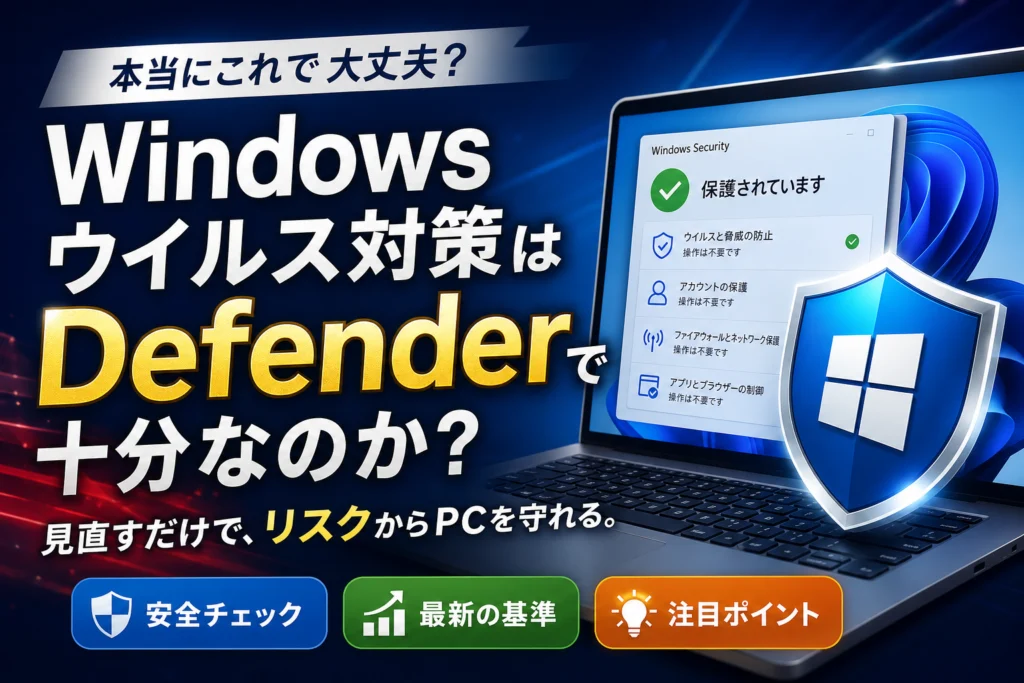
自宅や仕事で使うWindows10/11のPCが、本当にウイルスから守られているかを「なんとなく」で放置すると、気づかないうちに仕事データやアカウント情報の漏えいリスクだけが積み上がります。しかも多くの人は、Microsoft Defenderを過小評価する一方で、セキュリティソフトを入れているから安心という誤解にも陥っています。実際には、標準のWindowsセキュリティだけで十分なパターンと、追加のセキュリティソフトや運用ルールがないと危ういパターンがはっきり分かれます。
本記事では、Windows10/11に標準搭載されたMicrosoft Defenderの検出性能やWindowsファイアウォール、SmartScreenなどの機能を整理し、どこまでを「無料のウイルス対策」で任せてよいかを明示します。そのうえで、いまのPCが正しく保護されているかを一瞬で確認する画面操作、リアルタイム保護やウイルススキャンの最適な設定、Defenderが有効化できない時の実務的な解決策まで具体的に解説します。さらに、テレワークや中小企業、Windows7などサポート切れOS、WebサイトやGoogleビジネスプロフィールを抱えるビジネス利用まで踏み込み、「あなたの用途ならどこまでのWindowsウイルス対策が必要か」を決め切れる判断軸を提供します。ここで整理しておかないと、不要なセキュリティソフトにコストを払いながら、本当に守るべき資産だけが無防備という不合理な状態が続きます。
目次
いまのWindowsはどこまで守ってくれる?Windowsウイルス対策のセキュリティとDefenderの本当の実力
「パソコンに高いセキュリティソフトを入れていない自分、もしかして危険ゾーンかも…」
中小企業のPC環境をチェックしていると、9割近くがここで不安を抱えたまま手を止めています。まず押さえたいのは、今のWindowsは昔のように「素のままだと無防備」ではないという事実です。
Windows10とWindows11に標準搭載されたセキュリティ機能の全体像
Windows10とWindows11には、Microsoft Defenderを中心に複数の保護機能が最初から組み込まれています。ざっくり言えば、「ウイルスを見張る役」「ネットワークの門番」「怪しいサイトをチェックする係」が揃っています。
代表的な機能を整理すると次のようになります。
| 区分 | 機能名 | 役割のイメージ |
|---|---|---|
| ウイルス対策 | Microsoft Defenderウイルス対策 | ファイルを常時スキャンしてマルウェアを検出 |
| ネットワーク保護 | Windowsファイアウォール | 不審な通信をブロックする門番 |
| Web閲覧保護 | SmartScreen | 危険サイトや怪しいダウンロードを警告 |
| アカウント保護 | Windows Hello / PIN / TPM | サインイン情報をセキュアに管理 |
| デバイス保護 | コア分離・VBS | OSの深い部分を攻撃から隔離 |
標準でこれだけの機能がOSレベルで連携して動いているため、昔のように「買った直後は丸腰」という状況ではありません。ただし、どれか1つがオフになっていたり、設定が初期のままだと、防御の網にすき間が生まれます。
Microsoft Defenderウイルス対策の検出性能と第三者評価の読み解き方
Defenderの検出性能は、第三者評価機関のテストでも有料セキュリティソフトと並ぶ数値が出ていることが多く、「ウイルスを見つける力」だけに限れば、個人利用では十分なレベルに達しています。
ここで誤解しやすいポイントは、評価結果のグラフだけを見て「1位だから絶対安全」「少し低いから危険」と決めつけてしまうことです。現場でPCトラブルを見ている立場から言えば、次の3点をセットで見ると判断を間違えません。
-
検出率だけでなく、誤検出の少なさ
-
PCの動作が重くならないかというパフォーマンス
-
更新の手間や有効期限管理など運用のしやすさ
DefenderはOS標準アプリとしてWindows Updateと連動しており、定義ファイルやエンジンが自動でアップデートされます。つまり「更新を忘れて古いまま」というリスクが小さい点も、実務的には大きなメリットです。
逆に、メール添付ファイルからの標的型攻撃や、業務用ツールを装ったマルウェアなど、巧妙な攻撃に対しては、ふるまい検知やクラウド側の分析を組み合わせた有料セキュリティソフトが一枚上手なケースもあります。
どのレベルの脅威まで想定するかで、Defenderだけで済ませるか、追加ソフトを重ねるかが変わってきます。
WindowsファイアウォールやSmartScreenが防いでいる「見えない攻撃」とは
日常の画面には姿を見せませんが、WindowsファイアウォールとSmartScreenは、裏側でかなりの数の攻撃を止めています。
例えば、こんなイメージです。
-
ファイアウォール
- 不審なアプリが外部サーバーへデータを送ろうとしたときにブロック
- 社内ネットワークに侵入したマルウェアが別PCへ広がる通信を遮断
-
SmartScreen
- フィッシングサイトにアクセスした瞬間に大きな警告画面を表示
- ダウンロードした実行ファイルが、知られていない怪しいアプリなら実行前に止める
現場で多いのは、「ウイルス対策ソフトを入れたから安心」と思い、逆にブラウザーの警告やファイアウォールの通知を適当に「許可」してしまうパターンです。
実は、検出エンジンで守り切れない攻撃の多くを、このネットワーク保護とWeb保護が肩代わりしています。
そのため、余計なセキュリティソフトをインストールしてファイアウォールを無効化したり、ブラウザーのSmartScreenをオフにする運用は、見えないところで防御の要を外しているのと同じです。PC初心者ほど、「よく分からない機能は全部オフ」ではなく、標準の保護をそのまま活かすことが安全への近道になります。
あなたのPCは本当に保護されている?Windowsウイルス対策のチェックと最強設定ステップ
電源を入れた瞬間から、攻撃は静かに始まります。難しい仕組みを全部理解しなくても、今から5分あれば自分のPCが「守られているか」「穴だらけか」を見極められます。
Windowsセキュリティを開いて「ウイルスと脅威の防止」を一瞬でチェックする方法
まずは現状確認です。ここがオフのまま何年も使っていたケースを、中小企業の現場で何度も見てきました。
- 画面左下のスタートを開く
- 検索窓に「セキュリティ」と入力
- 「Windowsセキュリティ」アプリを起動
- 一覧から「ウイルスと脅威の防止」をクリック
画面上部の状態と、中央のトグルスイッチを見ます。
-
状態が「この機能は無効になっています」の場合
-
「ウイルスと脅威の防止の設定」で「設定の管理」を押し、リアルタイム保護をオンにする
目安として、ここがオンになっていないPCは、玄関の鍵を開けっぱなしで外出しているのと同じです。社内で複数のPCを管理している人は、最初にここだけ全台チェックすると効果が大きいです。
リアルタイム保護とクイックスキャン・フルスキャンWindowsウイルス対策の正しい使いこなし方
同じ「守る機能」でも役割が違います。混同すると、肝心なときに穴が空きます。
| 機能 | 役割 | 現場での使い分けのコツ |
|---|---|---|
| リアルタイム保護 | 常にファイルやアプリを監視 | これを常時オンにしておくのが最低ライン |
| クイックスキャン | よく狙われる場所だけ確認 | 週1回、作業の合間に実行するとバランス良好 |
| フルスキャン | PC全体を徹底チェック | 月1回、長時間PCを使わないタイミングで実行 |
実務では、次のような運用が現実的です。
-
日常利用
- リアルタイム保護オン
- 週1回クイックスキャン
-
大事なプレゼン資料や顧客データを大量に受け取った後
- その日のうちにフルスキャン
-
新しいアプリやソフトをインストールした直後
- インストール元が怪しいと感じたら、すぐクイックスキャン
この程度の運用でも、何もしていないPCと比べてリスクは大きく下がります。ポイントは「頑張りすぎない仕組み化」です。例えば、金曜の退勤前にクイックスキャン、月初の午前中にフルスキャン、などカレンダーに入れてしまうと続きやすくなります。
「Defender有効化ができない」「Windowsセキュリティがオフになる」時に押さえるポイント
ここでつまずく人が多いのですが、原因は3パターンにほぼ絞られます。闇雲に再インストールする前に、順番に潰していく方が早道です。
-
他社のセキュリティソフトが入っているパターン
- ウイルスバスターやESETなどのセキュリティソフトがインストールされていると、Defenderは自動で無効になります
- コントロールパネルやアプリの一覧で、他のウイルス対策ソフトが有効になっていないか確認します
- 乗り換える場合は、古いソフトをアンインストールしてから再起動、その後にDefenderを有効化します
-
Windows Updateやライセンスの問題
- OSの更新が長期間止まっているPCでは、セキュリティ機能が正常に動かないことがあります
- 設定 → Windows Update から、更新プログラムを全て適用します
- 正規ライセンスでないOSやサポート切れに近いバージョンは、そもそも保護の土台が弱くなります
-
グループポリシーやレジストリで無効化されているケース
- 中小企業で、昔情シスが設定したポリシーが残っていることがあります
- 「Defender 無効化 レジストリ」などの情報を見ながら自己流で触ると、かえって穴を広げるリスクがあります
個人利用なら、2まで自分で確認し、3に該当しそうならPCに詳しい人か業者に相談した方が安全です。特に、WebサイトやGoogleアカウントを管理しているPCでセキュリティがオフになっていると、サイト改ざんやアカウント乗っ取りに直結します。
長く中小企業のPC環境を見てきた立場から言うと、「動いているからそのまま」が一番危険です。今この瞬間に状態を確認し、リアルタイム保護とスキャン運用の型をつくるところが、安全なIT環境づくりのスタートラインになります。
Windowsウイルス対策ソフトはいらない?ケース別で本音だけ話します
個人利用ならDefenderで満足?Windowsウイルス対策のベストケースと注意点
「正直、追加のセキュリティソフトは要るのか」が、多くのPCユーザーの本音だと思います。
実務でPCトラブル相談を受けてきた立場から整理すると、個人利用は次の条件を満たせば、Microsoft Defenderだけでかなり安全に使えます。
Defenderだけで十分になりやすい人
-
Windows10/11を使用し、Windows Updateを自動更新にしている
-
海外の怪しいサイトや違法ダウンロードをしない
-
メール添付ファイルも、送り主を必ず確認してから開く
-
同じパスワードを使い回さず、重要なアカウントは二要素認証を有効化している
逆に、Defenderだけだと危険が高まるのは次のようなパターンです。
-
フリーソフトを広告経由でよくダウンロードする
-
不審な宅配メールや請求メールを「とりあえず開いてしまう」
-
子どもや家族とPCを共有し、アカウントを分けていない
個人利用で迷ったら、次の表で自分の立ち位置をチェックしてみてください。
| 利用スタイル | DefenderのみでOK度 | 追加ソフト検討度 |
|---|---|---|
| ブラウザーとメール中心、慎重派 | 高い | 低い |
| ネットショッピング・SNS多用 | 中程度 | 中程度 |
| フリーソフト多用、ITに自信がない | 低い | 高い |
「自分は慎重なつもり」の人ほど、メールとダウンロード周りのルールを紙に書いてPCのそばに貼っておくと、うっかりクリックをかなり減らせます。
テレワークや個人事業主・中小企業で追加のWindowsウイルス対策ソフトが欲しくなるタイミング
仕事でWindowsを使う場合、守るべきものが一気に増えます。
売上データ、顧客リスト、クラウドサービスのアカウント情報…。どれか1つでも漏洩すれば、信用と実害のダメージは自宅PCの比ではありません。
仕事利用で追加のセキュリティソフトを検討した方がよい典型パターンは次の通りです。
-
クラウド会計、顧客管理ツール、広告アカウントに日常的にログインしている
-
従業員や外注先とファイルを頻繁にやり取りしている
-
中小企業で、Windows PCを5台以上運用しているが専任の情シスがいない
-
テレワークで、自宅のネットワークに複数のPCやスマホがぶら下がっている
このレベルになると、次のような機能を持つセキュリティソフトが「保険」として役に立ちます。
-
ランサムウェア対策の強化(重要フォルダーの監視)
-
危険サイトへのアクセスブロックの詳細設定
-
端末ごとのセキュリティ状態の一元管理(企業向け)
-
VPN機能による公衆Wi-Fi利用時の保護
実際、Webサイトの改ざん相談を受けたとき、原因をたどると「担当者PCのパスワード管理とウイルス対策の甘さ」に行き着くケースが少なくありません。
ビジネス利用は、「守れなかったときの損失額」を一度ざっくり計算し、その金額とセキュリティソフトの費用を天秤にかけて判断するとブレにくくなります。
Windows11でもセキュリティソフトが不要と言い切れない理由(VBSやTPMでは埋まらない隙)
Windows11はVBSやTPM対応など、OSレベルのセキュリティ機能が強化されています。
「だから追加ソフトはいらない」という意見も見かけますが、現場感覚としては、次の理由から「常に不要」とは言い切れません。
-
OSが強化しても、人のクリックまでは止められない
- フィッシングメールの偽ログイン画面にアカウントを入力した瞬間、攻撃者に情報が渡ります。
- これはOSの防御ではなく、人の判断ミスをどう減らすかの問題です。
-
ブラウザー経由の攻撃は常に進化している
- マルウェア付きの拡張機能や、ドライブバイダウンロードは、TPMやVBSだけではカバーしきれません。
- セキュリティソフト側のWebプロテクションやメール保護が「最後のストッパー」になる場面があります。
-
複数デバイス・複数ユーザーの環境で穴が生まれやすい
- スマホ、タブレット、クラウドストレージとPCがつながった今、「どこから入られても困る」状態です。
- PCだけ堅牢でも、他のデバイスやアカウントがゆるいと、結局そこから突破されます。
Windows11であっても、次のどれかに当てはまるなら、Defenderに加えて対策を強化した方が安心です。
-
仕事用データや顧客情報を扱っている
-
GoogleアカウントやMicrosoftアカウントに多くのサービスを紐づけている
-
自分以外の家族や従業員も同じネットワークを使っている
OSの防御性能は年々上がっていますが、「人と仕事のリスク」はOSだけでは吸収しきれません。
PCの中だけでなく、アカウント、クラウド、ネットワーク全体をどうつなげて守るかを意識することが、今の時代のWindowsウイルス対策の本当の分かれ目になっていると感じます。
無料と有料、どう選ぶ?Windowsウイルス対策ソフトの失敗しない選び方
「タダで守るか、お金を払ってでも厚く守るか」。ここを雑に決めると、パソコンも仕事も一気に巻き込まれます。現場で何百台もPCを見てきた立場から、迷いを一気に片付けるラインを整理します。
無料ウイルスソフトとMicrosoft DefenderでどこまでOK?違いも重なりも全部解説
Windows10とWindows11なら、標準のMicrosoft DefenderとWindowsセキュリティで、ウイルス対策はすでに動いています。実際、第三者評価機関の検出テストでも、有名な有料セキュリティソフトと肩を並べる水準にあります。
無料でよく出てくるのは、AvastやAvira、ESETの体験版などですが、役割を整理すると違いが見えます。
| 項目 | Microsoft Defender | 無料ウイルスソフト |
|---|---|---|
| 費用 | Windowsに標準搭載 | 完全無料または広告付き |
| 検出 | ウイルス・マルウェア・脅威を自動スキャン | 類似の検出だが製品差が大きい |
| 更新 | Windows Updateと連動 | アプリ独自の更新が必要 |
| 動作の軽さ | 最近はかなり軽量 | 製品により重いものもある |
| 付加機能 | ファイアウォール連携、SmartScreenなど | パスワード管理やVPN付きもあり |
自宅でのWeb閲覧、ショッピング、メール程度なら、Defenderのリアルタイム保護を有効にし、Windows Updateを止めずに運用するだけで、かなり堅実なレベルの保護になります。無料ソフトを足すより、まずは「標準機能をちゃんと使い切る」ことが先です。
有料Windowsウイルス対策ソフトで実現できる「未知の脅威対策」「VPN」「ペアレンタルコントロール」など+α機能
有料セキュリティソフトは、単なるウイルスブロックから「日常のネット行動そのものを守るサービス」に変わっています。現場で価値を感じやすいポイントは次の通りです。
-
未知の脅威対策
AI解析やクラウドプロテクションで、まだ定義ファイルにない攻撃パターンも検出。標的型メールやビジネスメール詐欺に強くなります。
-
VPNサービス
カフェやホテルのフリーWi-Fi利用時に、通信を暗号化して盗み見を防止。テレワークや出張が多い人には実質「移動中の生命線」です。
-
ペアレンタルコントロール
お子さんのPC利用時間や閲覧サイトを管理。YouTubeやゲーム漬けになりやすい環境を、デバイス側から制御できます。
-
パスワード管理・アカウント保護
サイトごとの強力なパスワード自動生成と保管、フィッシングサイト検知。Webサービスやクラウド管理が多い個人事業主ほど効果が大きい領域です。
フリーランスや中小企業では、「情報漏えい一発で顧客を失う」リスクがあります。そうした業務PCには、Defenderに加えて有料セキュリティソフトでアカウントやネットワークまで含めた多層防御を敷くと、事故確率が目に見えて下がります。
ウイルス対策ソフトの多重インストールが招く意外なトラブル、その回避ワザ
現場で本当に多いのが、「心配だから」とウイルス対策ソフトを2本3本入れてしまうケースです。これは防御が二重になるどころか、次のようなトラブルを生みます。
-
スキャンがぶつかり合い、PCが極端に重くなる
-
互いを「怪しい動作」と誤検出して保護の穴が開く
-
メールや業務アプリが急に動かなくなる
-
Windows Updateやアプリのインストールが失敗しやすくなる
避けるための基本ルールはシンプルです。
-
常駐してリアルタイム保護を行うソフトは1本だけにする
-
新しいセキュリティソフトを入れる前に、古いソフトを「アンインストールツール」で完全削除する
-
Defender以外のソフトをメインに使う場合は、そのソフト側の設定でDefenderと競合しない構成にする
不安なら「メイン1本+必要に応じて単発のオンラインスキャンサービス」で十分です。守りを重ねるのではなく、「役割がかぶらないように整理する」ことが、賢いWindowsウイルス対策の近道になります。
Windows7や古いPCでも安心を守る!サポート切れOSのWindowsウイルス対策リアルガイド
古いPCを「まだ動くから」で使い続けた結果、取引先にウイルスをばらまき信用を失うケースを何度も見てきました。サポート切れOSは、車でいえばブレーキの部品供給が終わった状態です。運転テクニックだけでは守りきれません。
Windows7対応ウイルス対策ソフトを入れても「防ぎきれない」リスクの正体
Windows7はOS自体の更新が止まり、脆弱性が放置されたままです。ウイルス対策ソフトを入れても、「壊れたドアノブが付いた家に最新の鍵だけ交換した状態」になりやすいのが現場感です。
代表的な限界を整理します。
| 項目 | Windows10/11 | Windows7などサポート切れ |
|---|---|---|
| OS更新 | 定期的に配信される | 原則配信なし |
| 脆弱性の修正 | 新しい攻撃にも対応 | 新種攻撃は穴が空いたまま |
| 周辺機器やクラウドサービス対応 | 想定あり | 想定外のケースが増加 |
| セキュリティソフトの役割 | 追加の保護 | 「穴だらけの壁の前に立つ警備員」 |
ウイルス対策ソフトは、ファイル検査やネットワーク監視でかなり踏ん張ってくれますが、OSの権限まわりの欠陥までは覆せません。特に、ブラウザーやメールアプリを通じた攻撃では、OS側の防御機能が古いことが致命傷になります。
ネットワーク分離や用途限定、ファイルルール運用でWindowsウイルス対策を補強する方法
サポート切れOSを「完全に安全」にすることはできません。ただ、攻撃の入口を徹底的に絞ることで、致命的リスクを現実的なラインまで落とすことはできます。
おすすめの補強策は次の3レイヤーです。
-
ネットワークレベル
-
利用用途レベル
-
ファイルの受け渡しルール
| レイヤー | 対策内容 | ポイント |
|---|---|---|
| ネットワーク | 社内ネットから切り離す、インターネット接続を禁止 | ルーターの設定でMACアドレス単位の制限も検討 |
| 利用用途 | 会計専用、古い業務アプリ専用などに限定 | メール・Web閲覧は別PCに完全分離 |
| ファイル運用 | USBメモリは「一方向」運用、必ず新しいPC側でスキャン | Shareフォルダ経由でのやり取りは避ける |
特にUSBメモリは「ウイルスの手渡しツール」になりがちです。新しいPCから古いPCにデータを渡さない、古いPCから戻す場合は最新OS側でスキャンしてから開く、この一手間が被害の有無を分けます。
「まだWindows7が現役」な中小企業が今すぐ実践すべきWindowsウイルス対策3選
現場で実際に効果を感じた、最初に手をつけるべき3つをまとめます。
-
役割を決めて「ネット断ち専用機」にする
会計ソフトや機械制御など、どうしても必要なアプリだけに用途を絞り、LANとインターネットから切り離します。メールやクラウドサービス、ブラウザーは新しいPC側だけで利用します。 -
新しいPCを1台用意し、アカウントとメールをそちらに集約する
取引先とやり取りするメールアドレス、クラウドサービスのアカウント、Web管理画面のログインは、必ずサポート中OSのPCからだけアクセスします。これだけで情報漏えいリスクは大きく下がります。 -
古いPC経由のファイルは「検疫ルール」を決めて運用する
古いPCから出るファイルは、- 共有フォルダ経由は禁止
- USBメモリ経由のみ許可
- 受け取ったら、まず最新OS+信頼できるセキュリティソフトでスキャン
この3ステップを紙にして社内ルールとして掲示しておくと、ヒューマンエラーをかなり抑えられます。
業界人の目線で見ると、サポート切れOSの一番の問題は「危険だと分かっているのに、なんとなくそのまま」になっている点です。完全な入れ替えが今すぐできなくても、役割の切り分けとネットワーク分離、ファイル運用ルールだけでも実行すれば、リスクは段違いに変わります。PCの寿命よりも、自社の信用の寿命を優先したいところです。
ウイルスだけじゃ不十分!アカウントとデータごと守るWindowsウイルス対策の裏ワザ
ウイルス対策ソフトを入れていても、パスワード乗っ取りやクラウド破壊で一瞬で仕事が止まる場面を、現場では何度も見てきました。
今の攻撃は「PC本体」よりも「アカウントとデータ」を狙ってくる時代です。ここを押さえた人だけが、静かに被害から外れていきます。
パスワード管理と多要素認証でWindowsアカウントとクラウドを鉄壁ガード
まず守るべきは、WindowsログインとMicrosoftアカウント、GoogleやSNSなどのクラウドサービスです。
ここが破られると、ウイルス感染がなくてもメール大量送信やサイト改ざんが一気に発生します。
代表的な守り方を整理します。
| 対策 | 中身 | 効果のイメージ |
|---|---|---|
| パスワードマネージャー | 長くて複雑なパスワードをアプリで一括管理 | 全サービスで使い回しゼロにできる |
| 多要素認証(MFA) | パスワード+スマホ認証コード | パスワード漏えいでもログインされにくい |
| 別メールの登録 | 緊急用メールを設定 | 乗っ取り時に復旧しやすくなる |
| ログイン履歴の確認 | 不審なログイン場所をチェック | 早期発見で被害を極小化 |
普段から以下を徹底すると、攻撃者から見ると「コスパの悪い獲物」になります。
-
同じパスワードを2回以上使い回さない
-
重要サービスは必ず多要素認証をオンにする
-
ログイン通知メールやスマホ通知はオフにせず内容を確認する
攻撃者は「楽なターゲット」から狙ってきます。少し手間を増やすだけで、狙われる優先度は一気に下がります。
バックアップと復元ポイントで「もしもの感染」でも致命傷を回避できる発想法
どれだけ対策しても、100%の防御はありません。
そこで鍵になるのが、「壊されても戻せる」状態をつくる発想です。
特に中小企業やフリーランスの現場で役立つのは、次の二段構えです。
-
外付けHDDやクラウドストレージへの定期バックアップ
-
Windowsの復元ポイントとイメージバックアップの併用
| 対策 | 保存されるもの | 使うタイミング |
|---|---|---|
| 復元ポイント | システム設定やドライバー | 怪しいアプリを入れて不安になったとき |
| システムイメージ | OSやアプリを丸ごとコピー | 起動不能や深刻なランサムウェア感染 |
| ファイルバックアップ | 文書、写真、業務データ | 誤削除や一部ファイルだけ壊れたとき |
| クラウドへの自動同期 | 重要フォルダ | ノートPC紛失・盗難時 |
ポイントは、「同じ場所だけに置かない」ことです。
社内NASのみに保存していて、そのNASごと暗号化されたケースもあります。外付けHDDは頻繁に差しっぱなしにせず、バックアップ後は外しておく運用が安全です。
ブラウザーと拡張機能・メールアプリから狙われない!Windowsウイルス対策の侵入経路絞り込み術
現場で実際に多い侵入経路は、怪しいファイルよりも「いつも使っているブラウザーとメール」です。
ここを締めるだけで、Defenderの負担も減り、体感的な安全度が一段上がります。
チェックしたいポイントを整理します。
-
ブラウザーのSmartScreenやフィッシング対策をオンにする
-
不要な拡張機能はすべて削除する(特に無料クーポン、動画ダウンロード系)
-
ダウンロードフォルダを初期設定のままにし、怪しい実行ファイルは開かない
-
メールアプリでは、マクロ付きOfficeファイルや圧縮ファイルを安易に開かない
-
送信元アドレスと本文の日本語の不自然さを必ず確認する
| 経路 | 典型的な攻撃 | 先にやるべき対策 |
|---|---|---|
| ブラウザー | 偽ログイン画面、偽サポートサイト | SmartScreen有効化、URLの再確認 |
| 拡張機能 | 広告差し替え、トラッキング、マルウェア | 不要拡張の削除、公式ストアのみ利用 |
| メール | 添付ファイル経由のマルウェア | 差出人確認、未知送信元の添付禁止 |
| クラウド共有 | 共有リンクからの不正ファイル | 権限を「特定ユーザーのみに限定」 |
ウイルス対策ソフトは「最後の守護神」です。
そこに到達する前の入口でどれだけ止められるかが、個人利用でもビジネス利用でも安全度を分けます。PCの中だけでなく、アカウント、クラウド、ブラウザーまでを一つのデバイスと考えて守ることが、今の時代の現実的な防御ラインだと感じています。
やりがちな「間違ったWindowsウイルス対策」と直し方のプロが教える修正術
「ちゃんと対策しているつもり」が、一番危険なゾーンです。現場で相談を受ける多くのPCは、ウイルスではなく“運用ミス”で自分から扉を開けてしまっています。ここを一度リセットすると、防御力が一段跳ね上がります。
無料ソフトジプシー、怪しい広告ダウンロードのリスクとWindowsウイルス対策の正攻法
無料セキュリティソフトやクリーナーを、広告のバナーから次々インストールしているPCは、ほぼ例外なく動作が重く、保護もスカスカです。
代表的な危険パターンを整理します。
-
検索結果の上に出る広告から、正規サイトそっくりの偽サイトへアクセス
-
無料のはずがツールバーや謎のアプリを勝手に追加
-
アンチウイルスを複数インストールしてPCが不安定
正攻法はとてもシンプルです。
-
セキュリティソフトは「公式サイト」か「Microsoft Store」からのみダウンロード
-
メインのウイルス対策は1本に絞り、Microsoft Defenderと二重にならないよう整理
-
不要なアプリは「設定→アプリ→インストール済みアプリ」から定期的に削除
特に個人事業主や中小企業では、PC1台のトラブルがそのまま顧客データやクラウドサービスの漏えいに直結します。無料ソフトジプシーは、今すぐ卒業した方が安全です。
Windows Update停止や管理者権限の使い回し、NG運用パターンを徹底解説
ウイルス対策ソフトより優先度が高いのが、Windows Updateと権限管理です。ここを間違えると、高性能なセキュリティソフトも意味を失います。
よく見るNG運用を表にまとめます。
| NG運用パターン | 何が起きるか | 直し方のポイント |
|---|---|---|
| Updateを「通信が重いから」と停止 | 脆弱性が放置される | 「アクティブ時間」を業務外に設定し自動更新を維持 |
| みんな同じ管理者アカウントでログイン | 侵入時に全ファイルへアクセスされる | 普段は標準ユーザー、管理操作だけ管理者パスワード入力 |
| 不要な共有フォルダーを放置 | 社外PCからもファイルを覗かれる可能性 | 共有は必要最小限、アクセス権を部署ごとに分ける |
特に、管理者権限の使い回しはビジネス現場で頻発します。情シス専任がいない会社ほど、「とりあえず全員管理者」にしがちですが、これは家の鍵をコピーして近所中に配るのとほぼ同じ状態です。
Windowsのアカウント画面で、従業員や家族ごとに標準ユーザーを作成し、「インストールや設定変更のときだけ管理者パスワードを入力する」運用に切り替えるだけで、マルウェアの実行成功率は大きく下がります。
セキュリティソフトを入れて油断…その心理をリセットするWindowsウイルス対策のお作法
高機能なセキュリティソフトを入れた途端、危険なリンクや添付ファイルを気軽に開いてしまう人が増えます。これが一番怖いポイントです。
安全側に振るための「お作法」は次の通りです。
-
メールの添付ファイルは、送信元に心当たりがあっても一度疑う
→ 特に請求書、宅配、ログイン通知系は要注意
-
ログイン画面は、必ず自分でURLを入力するかブックマークから開く
→ メール内やSMS内のリンクからログインしない
-
ダウンロードしたファイルは、実行前に右クリックから手動スキャンを実行
現場で多かったのは「このサイトはセキュアです」とブラウザーが表示しているから安心だと思い込み、パスワードやクレジットカード情報を平気で入力してしまうパターンです。鍵マークは「通信経路が暗号化されている」だけであり、「中身が安全」とはまったく別の話です。
ここまで読んだ方に一つだけ視点を共有すると、ウイルス対策はソフト選びよりも「行動パターンのチューニング」の方が効きます。パソコンやクラウドサービスの使い方を3つだけ変える方が、高価なセキュリティソフトを追加するより情報漏えいのリスクを確実に下げられます。PC初心者でも、このお作法を意識するだけで、防御ラインはプロの現場にぐっと近づきます。
ビジネス現場で失敗しないWindowsウイルス対策、中小企業や個人事業主の「ちょうどいい」攻めと守り
テレワークやクラウド全盛の今、PCのウイルスだけでなく、Webサイトやアカウント乗っ取りまで一気に信用を失う時代です。高価なセキュリティソフトを入れても、運用ルールがゆるいと一撃で突破されます。ここでは、中小企業や個人事業主が「やりすぎず、甘すぎない」現実的な防御ラインを絞り込みます。
WebサイトやGoogleビジネスプロフィールを守るWindowsウイルス対策とアカウントの鉄則
店舗や会社の顔になっているのは、今やWebサイトとGoogleビジネスプロフィールです。これらを守る鍵は、管理PCのウイルス対策とアカウント管理のセット運用です。
主な守るべきポイントは次の3つです。
-
管理に使うWindows PCは、Defenderのリアルタイム保護とファイアウォールを常時オン
-
管理用のGoogle・SNS・レンタルサーバーのアカウントは、必ず多要素認証を有効化
-
管理作業は、できるだけ専用ブラウザーまたは専用プロファイルで実行
PCの保護とアカウントの保護を分けて考えると抜け穴が生まれます。特に、パスワードをブラウザーに記憶させたままウイルスに感染すると、サイト改ざんや口コミのなりすまし投稿に直結します。パスワード管理アプリで長いパスワードを生成し、Windowsログインとクラウドの両方で多要素認証をかけておくと、攻撃側から見ると一気に「割に合わないターゲット」になります。
従業員や外注先とPC・アカウントを共有する時のWindowsウイルス対策ルール
ビジネス現場でトラブルが起きやすいのが、「1つのPCと1つのアカウントをみんなで使う」パターンです。ここをきちんと整理しておくと、ウイルスと情報漏えいの両方を一気に減らせます。
PC共有時に最低限決めておきたいルールを整理すると次の通りです。
| 項目 | 最低ライン | できればやりたいライン |
|---|---|---|
| Windowsアカウント | 従業員ごとに分ける | 権限は標準ユーザー、管理者は別ID |
| セキュリティソフト | Defenderを有効化 | 業務用は有料セキュリティソフトを統一 |
| アカウント共有 | パスワードの紙メモ禁止 | パスワード管理アプリで権限ごとに共有 |
| 外注先利用 | 共通IDの貸し出しは避ける | 一時的なアカウント発行と期限設定 |
特に危険なのは、管理者権限のWindowsアカウントを複数人で共有しているケースです。悪意がなくても、誰がどのファイルやアプリをインストールしたか追えなくなります。実務では「PCは共有でも、アカウントは個別」「管理者アカウントは日常作業に使わない」というだけで、ウイルス感染後の被害範囲が大きく変わります。
「やりすぎ」「やらなさすぎ」の中間点!現実的なWindowsウイルス対策ラインの決め方
中小企業や個人事業主の相談で多いのは、「どこまでやれば十分か分からない」という声です。現場で見てきた感覚では、次の3レベルで考えると判断しやすくなります。
-
レベル1 最低限ライン(全員必須)
- Windows Updateを自動更新
- Defenderのリアルタイム保護・クラウド保護・ファイアウォールをオン
- 管理している全アカウントで多要素認証を設定
-
レベル2 ビジネス標準ライン(仕事のデータを扱う人向け)
- 有料セキュリティソフトを1製品に統一してインストール
- OneDriveや外付けHDDへの自動バックアップ
- パスワード管理アプリの導入と運用ルールの文書化
-
レベル3 高リスク業種ライン(機密・顧客情報が多い場合)
- 管理者権限の分離とUSBメモリ利用の制限
- 社外からのリモートアクセスはVPN経由に限定
- 従業員・外注向けに、年1回のセキュリティ教育を実施
Web制作やIT支援の現場で問題が起きやすいのは、「レベル1の途中で止まっているのに、レベル3並みのリスクを背負っている」ケースです。たとえば、顧客データを大量に扱っているのに無料ソフトを乗り換え続けていたり、バックアップが手動コピーだけだったりします。
自分のビジネスが扱う情報の重さと、失ったときのダメージを一度冷静に棚卸ししてみてください。その上で、少なくともレベル2までは早めに整え、レベル3は業種と予算を見ながら段階的に近づけていく。この順番で対策していくと、ムダなコストを抑えながら、攻めのWeb活用と守りのWindowsセキュリティを両立しやすくなります。
WebもWindowsも丸ごと守る!専門家が見てきた現場からのWindowsウイルス対策セキュリティ設計
8万社のWeb支援で判明「ウイルス対策だけじゃ防げない事件」の共通パターン
パソコンのセキュリティソフトは入っているのに、ビジネスのダメージはしっかり発生する――現場でよく見るのは、次のようなパターンです。
-
Windowsは保護されているが、GoogleやSNSのアカウントが乗っ取られる
-
Webサイトの管理パスワードが漏れて、サイト改ざんやフィッシングに悪用される
-
ネットショップや予約システムのログイン情報が、複数人で使い回される
整理すると、被害の入口はウイルスだけではなく「アカウント管理の甘さ」と「権限のばらまき」が多いと感じます。
| 守れている場所 | 守れていない場所の例 |
|---|---|
| Windows PC本体のウイルス対策 | Webサイト管理画面のID・パスワード |
| ファイルのスキャン | GoogleビジネスプロフィールやSNSのログイン |
| メール添付ファイルの検査 | 外注先とのアカウント共有ルール |
SEOやMEOと同じくらい本当に重要なWindowsウイルス対策とセキュリティ設定
検索順位を上げるSEOやMEOに投資しても、サイトが改ざんされれば信用は一気に失われます。安全に集客を続けるために、少なくとも次の3点はWindows側で固めておきたいところです。
-
Microsoft DefenderとWindowsファイアウォールを有効にし、リアルタイム保護と自動更新をオン
-
管理用アカウントは業務用と分け、日常作業は標準ユーザーでログイン
-
ブラウザーの保存パスワード任せにせず、専用のパスワード管理アプリで長く複雑なパスワードを管理
これに加え、検索エンジン用のアカウントやSNS用アカウントには、必ず多要素認証を設定し、PCが乗っ取られても即座に全ての情報へ到達されないようにネットワーク上の「壁」を増やしておくことが重要です。
ITと集客を一緒に整えるとWindowsウイルス対策も長続きする理由
現場でよく見るのは、セキュリティと集客が別々に管理されているケースです。担当者が違うと、次のようなすれ違いが起こります。
-
総務はパソコンの保護だけ見ていて、Web担当はアカウントの共有だけを気にしている
-
外注の制作者に権限を渡したまま、プロジェクト終了後もそのまま放置される
そこで、ITと集客を同じ「資産」として一覧化しておくと、Windows側の設定も運用ルールも一気に整理しやすくなります。
| 資産 | 管理のポイント |
|---|---|
| Windows PC・デバイス | セキュリティソフト・更新・バックアップ |
| Webサイト・MEO・広告 | アカウント権限・ログイン履歴の確認 |
| クラウドサービス | アクセス権限とパスワード・多要素認証 |
ウイルス対策ソフトを入れて終わりではなく、「どのPCからどのアカウントにアクセスしているか」「退職者や外注の権限が残っていないか」を、集客施策とセットで定期的に見直す体制を作ることが、結果的に一番コスパの良い守り方だと感じています。
この記事を書いた理由
著者 – 宇井 和朗(株式会社アシスト 代表)
本記事は生成AIではなく、私自身が日々の支援現場と自社の運用で積み重ねてきた経験を土台にしてまとめています。
Windowsのウイルス対策は「詳しい人に任せればいい」と後回しにされがちですが、実際には中小企業の経営者やフリーランスのPCが、Defenderの設定ミスや古い有料ソフトとの競合で穴だらけになっているケースを何度も見てきました。ある企業では、営業担当が自宅PCでWindowsセキュリティを無効化したまま資料を扱い、気づかないうちにクラウドの共有データまで影響が及びかけたこともあります。
私はこれまで、多くの企業のWeb集客やGoogleビジネスプロフィール運用を支援する中で、「サイトは守っているのに、運用しているWindows環境が無防備」という矛盾に何度も直面しました。検索やSNSからの集客を伸ばすほど、1台のPCが狙われたときの被害範囲は広がります。だからこそ、特別な知識がなくても「自分の用途なら、Defenderでどこまで足りて、どこからは追加対策が必要か」を判断できるラインをはっきり示したいと考えました。
机の上の理論ではなく、実際に社員PCやクライアントの環境を設定し直してきたプロセスを整理し、「これだけは外せない」現実的な安全ラインをお伝えするために本記事を書いています。
🔗 あわせて読みたい関連記事
 Windowsセキュリティソフトは必要なのか?Defenderだけで満足できる人と有料が必須なケースを徹底解説Windows11のPCを開くたび、「WindowsセキュリティはDefenderのままで大丈夫なのか」「ウイルスバスタ…
 WindowsDefenderで本当に十分かと安全設定をプロが徹底解説!今話題のセキュリティ対策を完全ガイドWindows Defenderは無料で標準搭載され、防御性能も有料製品と同等と語られますが、その一文だけを信じていると…
 WindowsDefenderは十分か?個人と企業の設定や偽警告対策ガイドPCを「なんとなく」windows defenderに任せている状態は、見えない損失を積み上げています。守れているつもり…Windows Defenderで迷わない!設定・運用・障害対応まで完全ガイド「Windows Defenderって、結局どこまで守ってくれるの?」――そんな不安、ありませんか。実はWindows …windowsdefenderだけで大丈夫か徹底検証!機能・評価・最新版対策もチェックして安心判断【2025】「Windowsの標準だけで本当に守れるの?」――ネット銀行や家族共有、リモート勤務が当たり前の今、判断は難しいですよね…
🧰 お困りごとの解決に
 Outlookでパスワードが繰り返し要求される原因と直し方💡 結論(要点まとめ)Outlookで何度もパスワード入力を求められる症状でお悩みですか?Windows…
 Teamsで画面共有ができない原因と対処法💡 結論(要点まとめ)Teamsで画面共有ができない、ボタンが灰色で押せない、画面が真っ黒になるトラブル…
 Teamsチャットが表示されない時の原因と対処法💡 結論(要点まとめ)Teamsでチャットが表示されない・消えた時の原因と症状別対処法を徹底解説。Web…
 Windows 11で0x80070422エラーが出る時の復旧手順💡 結論(要点まとめ)Windows 11で「0x80070422」エラーが表示される主な原因は、Win…
最近更新した記事
 e-Tax送信結果の確認方法|メッセージボックス閲覧手順と受信通知のPDF保存💡 結論(要点まとめ)e-Taxで確定申告などの送信結果を確認する手順を解説。即時通知画面を閉じた後のメ…
 2027年用年賀はがき予約はいつから?販売スケジュールと早期割お得技💡 結論(要点まとめ)2027年(令和9年・未年)年賀はがきの予約・発売日スケジュールを解説。日本郵便公…
 Androidセーフモードの解除方法と戻らない場合の確認手順💡 結論(要点まとめ)Androidでセーフモードを解除する基本手順(電源メニュー・再起動)を解説。解除…
 国民年金の学生納付特例を電子申請する手順|スマホでのマイナポータル活用ガイド💡 結論(要点まとめ)国民年金の学生納付特例をマイナポータルで電子申請する手順を分かりやすく解説。スマホ…AirPods 5とAirPods Pro 3・AirPods 4の違いを公式仕様で比較|用途別の選び方と買い替え判断2026年9月9日にAppleが発表したAirPods 5は、9月18日に発売されました。価格は充電ケース(USB-C)…