
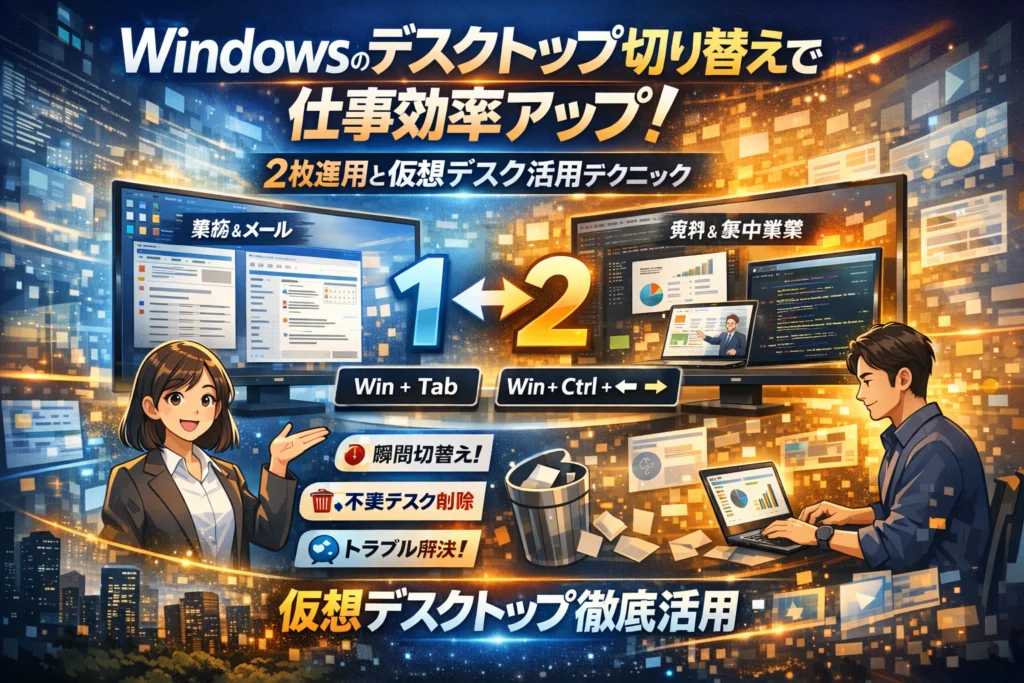
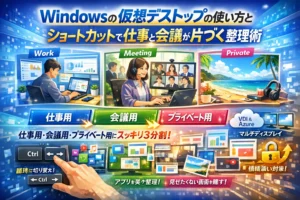
Windowsの仮想デスクトップを入れ替えながら仕事をしているのに、画面が散らかり続けているなら、それだけで毎日かなりの時間と集中力を失っています。多くの解説は「Win+Tabでタスクビュー」「Win+Ctrl+矢印キーで切り替え」といったショートカットや基本機能のメリットを並べるだけで終わりますが、現場で差がつくのは、デスクトップ1と2をどう役割分担し、いらない仮想デスクトップをどう削除し、トラブルをどう潰すかという運用設計です。
本記事では、Windows10とWindows11共通で使える4つの瞬間ワザで「一瞬で切り替える」操作を押さえたうえで、あえて2枚運用を軸にしたミニマルな使い方に絞り込みます。デスクトップ画面が切り替わらない、勝手に動く、消えた、仮想デスクトップなんていらない、と感じたときの原因と対処、マルチディスプレイやスナップ、PowerToysとの使い分けも含めて具体的に整理します。さらに、VDIなどクラウド型仮想デスクトップとの違いと注意点、在宅ワークや営業現場で実際に成果が出たテンプレ構成まで踏み込むので、読み終える頃には「個人の小技」ではなく、チームで共有できる標準の画面環境がそのまま設計できるようになります。
目次
いきなり答えでわかる!windowsのデスクトップ切り替えの使い方をマスターする4つの瞬間ワザ
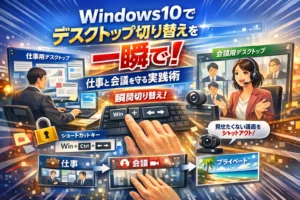
「会議が始まるのに、見せたくない画面が前面に出てる…」
その冷や汗を、今から5分で消してしまいましょう。覚える操作はたった4つです。
Win+Tabでタスクビューを開き仮想デスクトップの全体像が見える
キーボードの
-
Windowsキー
-
Tabキー
を一緒に押すと、タスクビューが開きます。
画面下部に「デスクトップ1」「デスクトップ2」という仮想デスクが横に並び、上側には開いているアプリの一覧が表示されます。
タスクビューでできることの整理です。
| 操作 | 内容 | シーン例 |
|---|---|---|
| クリックで選択 | 任意のデスクトップへ切り替え | 会議用デスクトップへ一発移動 |
| 右クリックで名前変更 | 「会議用」「プライベート」などに変更 | 迷子防止・サポートしやすさ向上 |
| アプリをドラッグ | 別デスクトップへウィンドウ移動 | Teamsだけ会議用に移す |
Windows10もWindows11も基本は同じですが、11ではタスクバー左側のタスクビューアイコンからも開けます。
Win+Ctrl+矢印キーでデスクトップ1と2を一気に切り替えする方法
会議中やオンライン商談で効いてくるのがこのショートカットです。
-
Windows+Ctrl+→:右隣のデスクトップへ
-
Windows+Ctrl+←:左隣のデスクトップへ
タスクビューを開かず、一瞬で画面全体を入れ替えるイメージです。
マウス操作より手元のキーボードだけで切り替えられるので、画面共有中でも視線が泳ぎません。
現場感覚としては、デスクトップを何枚も増やす前に、まず「1⇔2を体で覚える」ことが作業効率アップの近道です。
Win+Ctrl+DやF4でサクッと新しいデスクトップを追加削除するテク
仮想デスクトップの追加・削除はこの2つだけで十分です。
-
新規作成:Windows+Ctrl+D
-
現在のデスクトップを削除:Windows+Ctrl+F4
削除しても、開いているアプリは前のデスクトップ側に移動して残るので、作業内容が消える心配はありません。
増えすぎて混乱している人は、F4で要らないデスクトップをどんどん整理すると視界が一気にスッキリします。
ポイントは「最大何枚まで作れるか」ではなく、役割ごとに必要最小限に絞ることです。多くの現場で2枚運用に落ち着くのは、そのためです。
タッチパッド4本指ジェスチャーでスワイプ切り替えの誤作動を見極めるコツ
ノートPCでよくあるのが「触っていないのにデスクトップが勝手に切り替わる」トラブルです。
原因の半分近くは、タッチパッドの4本指ジェスチャー設定です。
-
4本指で左右スワイプ:デスクトップ切り替え
-
4本指で上スワイプ:タスクビュー表示
という設定になっている端末が多く、資料作成中に手のひらが触れて誤作動するケースが頻発します。
対処の考え方は2パターンです。
-
操作に慣れたい人
- 4本指ジェスチャーを残しつつ、キーボードショートカットと併用
-
誤作動がストレスな人
- 設定から4本指ジェスチャーを「なし」か別機能へ変更
「仮想デスクトップはいらない」と感じている人の多くは、機能そのものよりも誤操作のストレスに反応しています。
最初にジェスチャーを自分好みに調整しておくことで、仕事環境としてのPC全体がかなり扱いやすくなります。
仮想デスクトップとは?ディスプレイは増えないのに仕事効率が爆上がりするwindowsでの標準機能の秘密
モニターは1枚のままなのに、仕事用の机が何段も引き出せるように画面を切り替えられる機能が仮想デスクトップです。
ブラウザーやExcel、メールなどのウィンドウを「デスク1」「デスク2」と分けて配置し、ショートカットやタッチパッド操作で一瞬で行き来できます。マルチディスプレイを買い足さなくても、頭の中の整理と作業効率をぐっと上げられるのがポイントです。
windows10とwindows11でデスクトップ画面がどう違う?仮想デスクトップの正体を解説
両方とも機能自体は同じですが、「どこから触るか」と「見え方」が少し違います。
| 項目 | Windows10 | Windows11 |
|---|---|---|
| 仮想デスクトップの呼び出し | タスクバー左の「タスクビュー」/ Win+Tab | タスクバー中央付近の「タスクビュー」アイコン / Win+Tab |
| デスクトップ名 | 「デスクトップ1」などの番号のみ | 仕事用、会議用など名前変更しやすい |
| 壁紙 | 全デスクトップ共通が基本 | デスクトップごとに壁紙変更可能 |
| 切り替えショートカット | Win+Ctrl+←/→ | 同じ操作で共通 |
どちらのOSでも、仮想デスクトップはOSが1台のPCの画面配置だけを仮想的に分けている機能です。
サーバー側に環境を作るVDIやクラウドPCとは違い、あくまで自分の端末の中でウィンドウの置き場所を整理しているだけ、と理解しておくと混乱しません。
仮想デスクトップのメリット・デメリットを作業効率や混乱リスク面から整理
便利な半面、増やし過ぎると一気に混乱する機能でもあります。現場でよく見るポイントを整理します。
| 観点 | メリット | デメリット・リスク |
|---|---|---|
| 作業効率 | 仕事とプライベート、会議用などを分けて集中しやすい | デスクトップが増え過ぎると「どこに何を置いたか」迷子になる |
| 情報保護 | 会議用デスクトップだけ共有すれば、見せたくないアプリを隠せる | どのデスクトップを共有しているか分からず、誤共有の危険も |
| 覚えること | ショートカットはWin+Ctrl+矢印キーなど少数で済む | タッチパッドの4本指ジェスチャーが暴発し、勝手に切り替わることがある |
| 運用 | モニター1枚でもマルチディスプレイに近い環境が作れる | 社内でルールがないと、人ごとに使い方がバラバラでサポートしづらい |
業務で多くの端末を見ていると、仮想デスクトップを3枚以上使いこなしている人は少数派で、2枚運用に落ち着くケースが圧倒的です。画面を増やすことより、「どのデスクで何をするか」を決めることが、作業効率アップの本丸になります。
マルチディスプレイやウィンドウスナップと仮想デスクトップはどう使い分ける?
同じ「画面を増やす」「並べる」機能でも、役割が違います。組み合わせることで、在宅ワークや営業現場のPCが一気に使いやすくなります。
| 機能 | 役割 | 向いているシーン |
|---|---|---|
| 仮想デスクトップ | 画面の場面を切り替える (仕事用/会議用など) | 1台のPCで仕事モードとプライベートモードを分けたい時 |
| マルチディスプレイ | 物理的に画面の面積を増やす | 常に資料を見ながら別ウィンドウで作業したい時 |
| ウィンドウスナップ (スナップレイアウト) | 1つのデスクトップ内でウィンドウをきれいに並べる | Excelとブラウザーを左右にピタッと並べて作業したい時 |
おすすめは、まず仮想デスクトップを2枚だけ用意し、1枚の中ではウィンドウスナップで整理するスタイルです。物理的なディスプレイ追加は、ノートPCだけでは明らかに足りないと感じたタイミングで検討すると、ムダなコストをかけずに済みます。
仮想デスクトップは「増やせるだけ増やす機能」ではなく、「役割ごとに画面を切り替えるスイッチ」として割り切ると、残業時間を確実に削れる武器になってくれます。
まずは2つで十分!デスクトップ1と2の賢い役割分担を決める3つのルール
「デスクトップを増やせる」と聞くと、3枚4枚と増やしたくなりますが、現場で見ているとほとんどの人は2枚運用に落ち着きます。
ポイントは「枚数」ではなく「役割」です。ここを決めておくと、残業時間がそのまま短縮されるレベルで作業効率が変わります。
まず、複数デスクトップ運用で起きがちなミスから整理します。
複数デスクトップ運用にありがちな「増やしすぎ」ミスパターン
実務でよく見る失敗は次の通りです。
-
メール用、Teams用、ブラウザ用…と用途ごとに増やしすぎて、自分でも場所が分からなくなる
-
「会議用」を作ったはずが、気づけばプライベートのブラウザも開いていて情報漏洩リスクが上がる
-
情シスや上長が画面共有でサポートするとき、どのデスクトップに何があるか説明に時間がかかる
体感として、3枚以上に増やした人の多くが数週間後に2枚へ戻しています。これは、脳が同時に覚えておける「作業環境」が2つ前後だからです。
そこで、2枚を前提に次のルールを決め打ちしてしまう方が、結果的に迷いが減ります。
ルール1:デスクトップ1は日常タスクとインボックス固定で迷いゼロ
デスクトップ1は「今日やることが必ず揃っている作業場」にします。具体的には次のような構成がおすすめです。
-
メールソフト、チャットツール(Teams、Slackなど)
-
ブラウザのメインタブ(社内ポータル、クラウド業務システム)
-
ToDoリストやタスク管理ツール
ここをインボックス(受信箱)と割り切るのがコツです。何か新しい作業が発生したら、まずはデスクトップ1で受け止めてから、必要に応じて2へ送るイメージです。
次のように決めておくと、切り替え時に迷いません。
| デスクトップ | 役割 | 主なアプリ例 |
|---|---|---|
| 1 | 日常タスク・インボックス | メール、チャット、ブラウザ、社内ポータル |
| 2 | 会議・集中作業 | 資料、プレゼン、開発ツール、リモートデスクトップ |
この「役割の固定」が、仮想デスクトップ機能を単なる小技ではなく、業務フローの一部に変えてくれます。
ルール2:デスクトップ2は見せても平気な画面や集中作業専用に割り切る
デスクトップ2は「人に見せる」「自分が集中する」ための専用環境にします。
-
オンライン会議で画面共有する予定の資料やブラウザ
-
プレゼンテーション、見積書、提案書など顧客向け資料
-
コーディング、デザイン、分析ツールなど集中したい作業環境
ポイントは、「ここにあるものはそのまま画面共有しても困らない」状態を保つことです。
デスクトップ1で調べ物をして、会議が始まる直前にWin+Ctrl+矢印キーで2に切り替えるだけで、余計なタブやメールを見せてしまう事故を防げます。
集中作業のときも同じです。チャットやメールの通知が騒がしいときは、2に切り替えて日常タスクから物理的に距離を取るだけで、体感の作業効率が変わります。
ルール3:3枚目以降の追加は本当に必要か?破綻しない増やし方チェック
どうしても3枚目以降が必要な場合は、次のチェックを必ず通すようにします。
-
そのデスクトップだけで完結する業務か(例:検証環境、検収用VDIなど)
-
チーム内で役割名を共有できるか(「開発用」「会議用」など)
-
1週間後に自分が見ても役割を思い出せる名前になっているか
特にVDIやリモートデスクトップを併用している場合、「ローカル作業」「サーバー作業」「検証環境」を分けるために3枚目を使うケースがあります。このときも、名前と役割を明確にしないと、どの環境で作業しているか分からなくなり、セキュリティ上のミスにつながります。
現場で見てきた感覚では、次の順番で増やすかどうかを判断すると破綻しにくくなります。
- まず2枚運用を1~2週間続けてみる
- それでも「常に混み合っている」デスクトップがあるか観察する
- どうしても分離したい明確な業務が出てきたら、3枚目を追加し役割と名前を固定する
業界人の目線で言うと、仮想デスクトップは「最大値」まで使い切る機能ではなく、自分とチームの作業パターンに合わせて最小限に絞り込む機能です。まずはデスクトップ1と2の役割を今日決めてしまい、そこから業務フローに合わせて微調整していく方が、結果的にストレスもトラブルも少なくなります。
職種別テンプレでわかる!在宅ワークや営業のための仮想デスクトップを本当に使いこなす方法
「何となく増やしたデスクトップが、むしろ仕事を散らかしている」現場を何度も見てきました。
ポイントは、職種ごとに役割を決めて“2枚運用”をテンプレ化することです。
下の表が、よくある3タイプのおすすめ構成です。
| 職種・スタイル | デスクトップ1 | デスクトップ2 |
|---|---|---|
| 在宅バックオフィス | 仕事用インボックス全般 | 私用ブラウザ・家計簿・SNSなど |
| 営業・オンライン商談 | 社内資料・メール・SFA | 会議用:資料表示+メモだけ |
| エンジニア・ディレクター | ローカル作業環境・設計書 | VDIやリモートデスクトップ専用画面 |
この型をベースに、自分の業務に合わせて微調整していくと破綻しにくくなります。
在宅バックオフィス向け:仮想デスクトップで仕事用とプライベート用をきっぱり分離
在宅勤務で一番多い相談は「気づいたらネットニュースとチャットで1日が溶けた」というものです。
そこでおすすめなのが、仕事とプライベートを画面レベルで物理的に分けてしまう運用です。
-
デスクトップ1
- メール、チャット、社内システム、Excelや会計ソフトなど業務アプリだけ
-
デスクトップ2
- 個人のブラウザ(プライベート検索、ネット銀行、家計簿、SNS)
ポイントは、仕事中は原則としてデスクトップ2を開かない時間帯を決めることです。
「午前中は1のみ、昼休みに2を確認」といったルールにすると、頭と画面の両方の切り替えがスムーズになります。
情シス担当と話していても、この分離を徹底している人ほど、作業効率も情報漏洩リスク管理も安定しています。
営業やオンライン商談:会議用デスクトップを設けて見せたくない情報はしっかりガード
営業やコンサル、フリーランスなど、オンライン会議が多い人は「見せない情報」をどこまでコントロールできるかが勝負です。
提案直前に、うっかり社内チャットや顧客単価一覧を共有して冷や汗をかいたケースは珍しくありません。
そこでおすすめなのが、会議用に完全に“見せても問題ない”デスクトップを1枚用意する方法です。
-
デスクトップ1(社内用)
- メール、社内チャット、SFA、見積もり作成、社内用メモ
-
デスクトップ2(会議用)
- 提案資料、商品ページ、デモ画面、議事メモ用のOneNoteやメモ帳だけ
オンライン会議の前に、タスクビューで必ず会議用デスクトップに切り替え、画面共有は常に2から行うと決めておくと事故が激減します。
現場では、このルールをチーム全体で共有し「会議は必ずデスクトップ2から」という一言だけで運用を統一しているケースが多いです。
エンジニアやディレクター:VDIやリモートデスクトップと組み合わせた画面整理術
開発や制作の現場では、AWSやAzure上のサーバー、VDI、検証用のリモートデスクトップなど、画面が増えがちです。
ここを1枚のデスクトップに詰め込むと、タスクバーが常にパンパンになり、誤操作や作業ミスの元になります。
おすすめは、ローカル作業と仮想環境をデスクトップ単位で分離する構成です。
-
デスクトップ1(ローカル作業環境)
- IDE(Visual Studio Codeなど)、設計書、チケット管理、ブラウザのドキュメントタブ
-
デスクトップ2(仮想環境・リモート専用)
- VDIクライアント、リモートデスクトップ接続、クラウド管理コンソール
こうしておくと、「今はローカルの設計」「今は本番に近いVDI環境」というモード切り替えが、デスクトップ切り替えと1対1で対応します。
特に本番サーバーの運用を担当している人は、危険な操作は必ずデスクトップ2でだけ行うと決めておくと、誤ってローカル環境にコマンドを打つリスクも減らせます。
仮想デスクトップは、枚数よりも役割の切り分けが命綱です。
職種別テンプレをそのまま真似してから、自分の業務フローに合わせて微調整していくと、残業時間とストレスの両方を確実に削れるはずです。
仮想デスクトップを「いらない」と感じたときは?使わなくても良いパターンとやるべき代替策
「便利だと聞いて使い始めたのに、むしろ作業が散らかってストレスが増えた」
現場では、仮想デスクトップにこのパターンがかなり多いです。無理に使い続けるより、サクッと見直した方が作業効率もメンタルも守れます。
仮想デスクトップを無効化したくなるよくあるきっかけとその真因
「いらない」と感じる場面には、共通する原因があります。
主なきっかけと、本当の原因を整理すると次の通りです。
| きっかけ | 表向きの理由 | 本当の原因(真因) |
|---|---|---|
| 勝手に画面が切り替わる | 機能がうっとおしい | タッチパッドの4本指ジェスチャー暴発 |
| どのデスクに何があるか分からない | 仮想デスクが難しい | デスクトップを3枚以上作り役割を決めていない |
| 会議中に迷子になる | 操作が覚えられない | チームで運用ルールがなく、画面構成が毎回バラバラ |
| PCが重くなった気がする | 機能のせいと思う | ウィンドウを開きっぱなしでタスク管理が破綻 |
とくに多いのは、「勝手に切り替わる」「どこに何を開いたか分からない」の2つです。この2つが続くと、仮想デスクトップ自体を無効化したくなります。
ここで覚えておきたいのは、機能そのものが悪いのではなく、
-
デスクトップ数が多すぎる
-
入力デバイスの設定が現場の使い方に合っていない
ことがボトルネックになっているケースがほとんどという点です。
windows11でタッチパッドやショートカットの誤操作を防ぐ設定手順
特にノートPCユーザーで多いのが、タッチパッドの4本指ジェスチャーによる誤操作です。仮想デスクトップ切り替えのトラブルの半分近くがここに集中しています。
代表的な対処は次の3つです。
- 4本指ジェスチャーをオフ、または別機能に変更
- キーボードショートカットを自分の手癖に合う形に最小限だけ覚える
- 誤操作が続くキーの組み合わせ(特にCtrl系)を意識して使い分ける
windows11で4本指ジェスチャーを見直す場合の流れは、概ね次のようになります。
-
設定アプリを開く
-
Bluetoothとデバイス → タッチパッド を選択
-
ジェスチャー項目から「4本指のジェスチャー」を見つけ、
- 無効にする
- もしくは仮想デスクトップではなく、ボリューム調整など誤操作しても致命傷にならない機能に変更
ポイントは、「今は使いこなせない機能は遠慮なく切る」という割り切りです。ここを我慢していると、残業時間や会議中のストレスとして確実に積み上がります。
マルチディスプレイ・スナップレイアウト・PowerToysワークスペースの使い分けアイデア
仮想デスクトップが合わない人には、他の画面整理機能を組み合わせた方が、結果として作業効率が上がることが多いです。
代表的な選択肢と向いている使い方をまとめます。
| 機能 | 向いているケース | ポイント |
|---|---|---|
| マルチディスプレイ | 常に2〜3種類の情報を見比べる業務 | 物理的に画面を増やすので直感的。会議や営業にも相性が良い |
| スナップレイアウト | 1画面で2〜4ウィンドウをきっちり並べたい | windows11標準で設定が簡単。事務作業の定型業務に強い |
| PowerToysのレイアウト機能 | 同じ並べ方を毎日再現したい人 | 自分専用の「作業環境テンプレ」を作れる感覚に近い |
仮想デスクトップを無理に使い続けるよりも、
-
画面を物理的に増やしたいならマルチディスプレイ
-
1画面をきっちり分割したいならスナップレイアウト
-
「この配置が一番仕事がはかどる」を固定したいならPowerToys
と割り切って選ぶ方が、現場では定着しやすいです。
業界人の目線で見ると、仮想デスクトップは「上級者向けの整理術」というより、うまくハマる人には強いが、合わない人には徹底的にストレスになる機能です。いったん2枚運用か、あるいは全面撤退して他の機能に寄せる判断も、十分プロフェッショナルな選択だと考えています。
トラブルFAQで安心!デスクトップ切り替えできない、消えた、増えすぎた時の即効対策
画面が切り替わらない、デスクトップ2が消えた、いつの間にか仮想デスクが5枚…残業前にこれが起きると一気にやる気が削られます。ここでは、現場でよく相談されるトラブルを「今すぐチェックできる順」に整理します。
デスクトップ画面が切り替わらないとき最初にチェックするべき3つのポイント
まずは原因をざっくり切り分けます。
-
ショートカットキーが効かない
- Win+Ctrl+←/→が反応しない場合
- 外付けキーボードのFnロックやNumLockを確認
- リモートデスクトップやVDI上では、キー入力がホスト側に奪われているケースもあります
-
そもそも仮想デスクトップが1枚しかない
- タスクビュー(Win+Tab)を開き、上部のサムネイルを確認
- 1つしかなければ、Win+Ctrl+Dで新しいデスクトップを作成してから切り替えを試します
-
タスクバーや設定が一時的に不安定
- エクスプローラーの再起動で復旧することが多いです
- Ctrl+Shift+Esc→「プロセス」からエクスプローラーを再起動
| 症状 | 最初に見る場所 | すぐ試せる対処 |
|---|---|---|
| ショートカットが無反応 | キーボード状態 | Fn/NumLock確認、別アプリでキー入力テスト |
| 切り替え先がない | タスクビュー | 新しいデスクトップを追加 |
| 反応が極端に遅い | タスクバー/エクスプローラー | エクスプローラー再起動 |
仮想デスクトップが勝手に切り替わる謎を解く設定チェック
「マウスも触っていないのに画面が切り替わる」相談の半分近くは、タッチパッドの4本指ジェスチャーが原因です。
確認ポイントは次の通りです。
-
Windows11の設定
- 設定→Bluetoothとデバイス→タッチパッド
- 「3本指ジェスチャ」「4本指ジェスチャ」で「左右にスワイプ」が仮想デスクトップ切り替えになっていないか確認
- 誤操作が多い人は「なし」か「アプリ切り替え」に変更
-
外付けタッチパッドやメーカー独自ユーティリティ
- HPやDellなどのユーティリティ内にもジェスチャー設定があります
- OS側を変えても直らないときは、PCメーカーの設定アプリも確認します
誤操作を防ぐ基本は、「本当に使うジェスチャーだけ残す」ミニマル運用です。
デスクトップ2を消すとアプリがどうなる?消しても大丈夫な時とそうでない時の見分け方
仮想デスクトップを削除するとき一番多い不安が「アプリごと消えるのでは?」という点です。動き方はシンプルです。
-
削除したデスクトップ上のアプリやウィンドウは、直前のデスクトップにまとめて移動します
-
アプリ自体が終了するわけではありません
| 状況 | 削除後の動き | 注意度 |
|---|---|---|
| ブラウザやOfficeだけ開いている | まとめて他のデスクに移動 | 低 |
| 会議中で画面共有している | 共有対象が変わる可能性あり | 高 |
| VDIやリモートデスクトップ接続中 | 接続ウィンドウ位置が変わるだけ | 中 |
消しても大丈夫かどうかの目安は、次の二点です。
-
オンライン会議で画面共有中なら、会議が終わってから削除する
-
どのデスクトップで何を開いているか自信がないときは、まずタスクビューで中身をざっと確認
windows10とwindows11でありがちな誤解とその見抜き方
同じ仮想デスクトップでも、バージョン違いでUIが変わるため、サポート現場で誤解が頻発します。
| 項目 | Windows10 | Windows11 | よくある誤解 |
|---|---|---|---|
| タスクビューアイコン | 検索窓の右側にテキスト付き | アイコンのみでコンパクト | 「アイコンが消えた」と勘違い |
| デスクトップ名変更 | やや分かりにくい | 右クリックで直感的に変更 | 名前が変えられないと思い込む |
| 背景画像 | 全デスク同じが基本 | デスクごとに個別設定可能 | デスクトップごとの環境が分かりにくい |
特にリモート会議で操作を教える側は、相手が10か11かを最初に確認しないと、「そのボタンがない」という行き違いが起きやすくなります。業務で複数端末を使う人は、どの端末がどのOSかをメモしておくだけで、トラブル対応のストレスがかなり減ります。
ここで間違えると危ない!windows仮想デスクトップとVDIの大違いと安全な使い分け方
日常のちょっとした画面整理の話だと思っていたら、気づかないうちに情報漏洩リスクに片足を突っ込んでいる。現場ではそんな相談を何度も聞いてきました。鍵になるのが、OSの仮想デスクトップとVDIを「同じもの」と思い込まないことです。ここを整理しておくと、自社のPC環境の判断ミスをかなり減らせます。
OSの仮想デスクトップとVDIは何が「仮想化」されているか徹底解説
まずは、何を仮想化しているのかを一度テーブルで整理してみます。
| 項目 | OS仮想デスクトップ | VDI(仮想デスクトップ基盤) |
|---|---|---|
| 仮想化の対象 | 画面・ウィンドウ配置 | デスクトップ環境そのもの |
| 実行場所 | 自分のPC上のOS | データセンターやクラウド上のサーバー |
| データの置き場所 | 基本的にローカルPC | サーバー側ストレージ |
| セキュリティの主役 | 端末の管理 | サーバーとネットワークの管理 |
| 導入コスト | OS標準でほぼゼロ | 構築とライセンスで高コストになりやすい |
OSの仮想デスクトップは、1台のPCの中に複数の「作業面」を並べているだけです。アプリもデータも同じOS上で動いており、ウィンドウの並びを切り替えている感覚に近い機能です。
一方でVDIは、サーバー側に用意されたWindows環境にネットワーク経由で接続し、あたかもそこに自分のPCがあるように利用します。自席のPCは、画面を映すための端末としての役割が中心で、実際の処理はクラウドやデータセンター側で動きます。
「画面の並べ方を変えているだけなのか」「デスクトップそのものが会社のサーバー側にあるのか」。この違いを押さえておくと、後の判断が一気にクリアになります。
企業がVDIとローカル仮想デスクトップをわざわざ併用する理由とは
実務では、VDIだけ・ローカルだけに振り切るよりも、両方を組み合わせる企業が増えています。現場でよく見るパターンを整理します。
-
VDI側
- 機密性の高い業務システム
- 顧客情報や売上データなど、サーバー側で一元管理したい情報
-
ローカル仮想デスクトップ側
- 社内ポータル、メール、チャット
- 会議用の画面構成や、個人のメモ・資料作成環境
VDIで全部を固めてしまうと、ネットワーク障害時に仕事が止まりやすくなります。また、ちょっとした資料作成やWeb検索までVDI経由にすると、体感としての「もっさり感」で現場のストレスが上がりがちです。
そこで、VDIは「会社の金庫」として業務システムをまとめ、ローカル側は「作業机」としてメールやブラウザ、オンライン会議を並べる。さらにローカル側では仮想デスクトップを2枚に絞り、1枚を日常タスク、もう1枚を会議用・集中作業用といった役割分けをしているケースが多いです。
この併用スタイルにすると、VDIへの接続が切れてもローカル側で会議を続けられたり、緊急連絡が取れたりと、業務継続性の面でメリットが出てきます。
セキュリティや情報保護のため知っておきたい両者のベストプラクティス
安全に使いこなすためには、「どこまでをVDIで縛り、どこからをローカルに任せるか」を最初に決めておくことが重要です。現場でうまく回っている運用の共通点を挙げます。
-
役割を文書で明文化する
- 顧客情報・社外秘ファイルはVDI内に保管
- ローカルは一時資料と会議用画面のみ、といった線引きを決めて共有する
-
ローカルの仮想デスクトップは「2枚運用」を基本にする
- 1枚目: 日常業務とインボックス
- 2枚目: 会議・画面共有専用
- これ以上増やさないルールにすることで、画面共有時の「そのアイコンどこ?」問題が激減します
-
セキュリティの観点で最低限押さえるポイント
- ローカルPCの暗号化とパスワードポリシーを厳格にする
- VDI側は多要素認証とアクセスログ管理を徹底する
- 画面共有時は、会議用デスクトップだけを共有する運用を教育する
自分の感覚としては、仮想デスクトップは「個人の作業効率ツール」、VDIは「組織の情報保護インフラ」として設計するとうまくいきやすいと感じています。この2つをきちんと切り分けておくと、情シスも現場もサポートがぐっと楽になり、PCが苦手なメンバーにも安心して使ってもらえる環境に近づきます。
実録!現場で本当に起きた仮想デスクトップの落とし穴ストーリーと乗り越えテクまとめ
「便利なはずの機能が、気づいたら作業のブレーキになっていた」。仮想デスクトップの相談で、多くの現場が同じパターンにはまっています。ここでは、実際にあったケースを3つのストーリーとしてまとめ、どこでつまずき、どう立て直したのかを整理します。
社内研修で仮想デスクトップを教えすぎてPC嫌いが増えた意外な失敗例
ある中小企業では、在宅ワーク導入時に「生産性アップ研修」として、仮想デスクトップやマルチディスプレイ、VDIまで一気に解説しました。結果、ITに慣れていない事務メンバーからはこんな声が出ました。
-
どの画面で作業していたか分からなくなる
-
会議中に画面共有で焦る
-
新しいショートカットを覚える気力がなくなる
原因は「一度に教えすぎ」と「やらなくていい人にまで義務化したこと」でした。
この現場では、仮想デスクトップを次のように再定義しました。
-
使うのは希望者だけ
-
ショートカットはWin+TabとWin+Ctrl+矢印の2つに限定
-
まずはデスクトップ2枚固定、それ以上は推奨しない
研修内容をそぎ落としたところ、PC嫌いな人のストレスが減り、結果的に利用率も安定しました。
メンバーごとにデスクトップの使い方がバラバラでサポートが混乱した現場事例
別の会社では、リーダーが「自由に使って」とだけ伝えた結果、サポートが機能不全になりました。画面共有での会話がこうなります。
-
「タスクバーにそのアイコンが見えません」
-
「今どのデスクトップですか?」
-
「アプリが消えたと思ったら別の仮想デスクにあった」
情報システム担当がヒアリングしてみると、メンバーごとに運用がバラバラでした。
| パターン | デスクトップ1 | デスクトップ2以降 | よく起きたトラブル |
|---|---|---|---|
| Aさん | 仕事全般 | プライベート | 会議中に私用ブラウザが顔を出す |
| Bさん | メール専用 | 業務アプリごとに細分化 | どこで作業中か本人も迷子 |
| Cさん | 使わない | 使わない | 機能説明をしてもピンとこない |
そこで、チームで次のシンプルなルールを決めました。
-
デスクトップ1は「日常業務用」
-
デスクトップ2は「会議・画面共有用」
-
3枚目以降は原則禁止
-
画面共有時は、必ずデスクトップ2から共有を開始
この統一だけで、「そのボタンどこ?」というサポート時間が大きく減りました。VDI環境でも同じルールを適用したことで、リモートサポートもスムーズになりました。
デスクトップ2枚運用と最低限のショートカットから始めて定着したリアルケース
最初からうまくいった例もあります。ある営業チームは、在宅とオフィスを行き来する働き方に合わせ、次のような「2枚運用テンプレ」をチーム標準にしました。
-
デスクトップ1
- メール、チャット、社内ポータル、タスク管理ツール
-
デスクトップ2
- 商談用スライド、ブラウザ、オンライン会議アプリ
覚えるショートカットも、あえて3つに絞りました。
-
Win+Ctrl+→/←:デスクトップ切り替え
-
Win+Tab:タスクビューで全体確認
-
Win+Ctrl+D/F4:必要なときだけ追加・削除
タッチパッドの4本指ジェスチャーは、商談中の誤操作が多かったため、一部のノートPCではオフ設定にしました。
このチームでは、導入後数週間で次のような変化が見られました。
-
商談前の「見せてはいけないウィンドウ閉じ」が激減
-
会議中の「あれ、この資料どこだっけ」が減り、進行がスムーズ
-
新人へのOJTで、「まずはこの2枚を真似して」と教えやすくなった
業界人の目線で見ると、仮想デスクトップが定着する現場と迷走する現場の差は、機能の知識量ではなく「どこまでをチームルールにするか」の線引きにあります。個人ワザのまま放置すると混乱しやすく、逆に、2枚運用と最低限のショートカットに絞り込むと、残業時間やストレスが目に見えて減っていきます。
まとめで納得!windowsデスクトップ切り替えの使い方を個人の裏ワザで終わらせず、チーム全体の標準技にするには
まず押さえたいのは、「便利な機能を知っているか」より、「チーム全員が同じ前提で使えているか」です。仮想デスクトップは個人技にしておくと、会議中の画面共有やサポート時にむしろ混乱を生みます。逆に、少数のルールとショートカットに絞れば、残業削減と情報保護の両方に効いてきます。
今すぐ覚えたい最小限ショートカットと、応用テクは明日からで十分
まずは次の4つだけ共有すると、体感が一気に変わります。
| 操作キー | 役割 |
|---|---|
| Win + Tab | タスクビューを開き、全デスクトップを一覧表示 |
| Win + Ctrl + ← / → | デスクトップ1と2を瞬時に切り替え |
| Win + Ctrl + D | 新しいデスクトップを追加 |
| Win + Ctrl + F4 | 今いるデスクトップを削除 |
ここまでを「全員必須」。タッチパッド4本指スワイプやカスタムショートカットは、慣れてきた人だけ「明日から」で十分です。誤操作でデスクトップが勝手に切り替わるトラブルの多くは、このジェスチャー設定が原因なので、無理に全員へ広げない方が安全です。
チームで仮想デスクトップ運用ルールを作れば効率もセキュリティも上がる理由
個人バラバラ運用より、「2枚運用」を前提に次のように決めると、作業効率と情報保護が一気に揃います。
-
デスクトップ1は日常タスクとメール、チャットのインボックス専用
-
デスクトップ2は会議共有OKな画面と集中作業用アプリだけ
-
3枚目以降を作るのは、自分で管理できる自信がある人だけ
このルールを前提に、オンライン会議では「原則デスクトップ2だけ共有」と決めておくと、誤って機密資料やプライベート画面を映すリスクをかなり抑えられます。マルチディスプレイを使っている人も、同じ役割分担で整理しておくと、情シスやリーダーがサポートしやすくなります。
WebやIT活用のプロが伝えたい「機能の使い方」より大切な“使いどころ”の思考法
長年、中小企業の業務改善を支援している立場から強く感じるのは、ITは「全部使う」より「使わないと決める場面」をはっきりさせた方が定着しやすいという点です。
-
仮想デスクトップで混乱している人には、無理に教え込まずマルチディスプレイやウィンドウスナップを優先
-
逆にノートPC1台で多くの業務をこなす人には、2枚運用とショートカットを重点レクチャー
この「人と業務に合わせて機能レベルを変える」という考え方が、結果的にチーム全体の作業効率とセキュリティ水準を押し上げます。
仮想デスクトップは、単なる画面の増設ではなく、「仕事の頭の中を整理する枠組み」として設計すると、一人ひとりのパフォーマンスがじわじわ変わっていきます。今日紹介したショートカットと2枚運用ルールを、まず自分で試し、手応えがあればチームの小さな標準として共有してみてください。そこからが、本当の業務改善のスタートラインになります。
この記事を書いた理由
著者 – 宇井 和朗(株式会社アシスト 代表)
本記事の内容は、私自身と支援先企業の現場で積み重ねてきた経験と検証に基づき、生成AIによる自動生成には頼らず執筆しています。
テレワークが一気に進んだ頃、多くの企業で「画面が散らかって集中できない」「オンライン商談で見せてはいけない情報が映り込む」といった相談が相次ぎました。中には、営業担当が商談中に、別案件の見積りや社内チャット通知をそのまま共有してしまい、信頼を損ねかけたケースもあります。
私は経営者として自分のPC環境を何度も作り替えながら、Windowsの仮想デスクトップと2枚運用を軸に、「見せてよい画面」と「自分専用の画面」を分けるルールを作り、社内外のチームに展開してきました。機能の説明だけでは運用が続かないことを痛感しているからこそ、ショートカットの覚え方だけでなく、「何枚まで増やすか」「どの職種でどう分けるか」「トラブルが出たときの落とし穴」をここまで具体的に書いています。
この内容をそのまま社内標準として使えるレベルまで落とし込むことが、読者の方の生産性と情報漏えいリスクの両方を下げる近道だと考えています。
🔗 あわせて読みたい関連記事
 windows11でデスクトップに切り替える方法と仮想デスクトップ使いこなし術!ワーク効率が劇的アップする裏ワザ満載Windows11を使っているのに、デスクトップの切り替えが毎回手探りになっていませんか。ショートカットもタスクバーもタ…
 windowsデスクトップの切り替え方法と仮想活用で仕事と会議が一瞬整理できるコツデスクトップ1とデスクトップ2を切り替えるたびに迷子になっているなら、その数秒ごとに仕事時間を失っています。多くの解説は…
 新しいデスクトップに切り替える方法で迷子防止するWindows11仮想デスクトップ活用術仕事中にウィンドウが散らかり、「あの資料どの画面だっけ」と毎回探しているなら、その時間はすべて仮想デスクトップの設計ミス…
 windowsの仮想デスクトップの使い方とショートカットで仕事と会議が片づく整理術毎日のPC作業で画面が散らかり、どのウィンドウがどこにあるか探すだけで数分失っていませんか。Windowsの仮想デスクト…
 Windows10でデスクトップの切り替えを一瞬で、仕事と会議を守る実践術Windows10で仕事用と会議用のウィンドウがごちゃ混ぜになり、画面共有中に「見せたくないもの」が映りかけた経験が一度…
🧰 お困りごとの解決に
 Outlookでパスワードが繰り返し要求される原因と直し方💡 結論(要点まとめ)Outlookで何度もパスワード入力を求められる症状でお悩みですか?Windows…
 Teamsで画面共有ができない原因と対処法💡 結論(要点まとめ)Teamsで画面共有ができない、ボタンが灰色で押せない、画面が真っ黒になるトラブル…
 Teamsチャットが表示されない時の原因と対処法💡 結論(要点まとめ)Teamsでチャットが表示されない・消えた時の原因と症状別対処法を徹底解説。Web…
 Windows 11で0x80070422エラーが出る時の復旧手順💡 結論(要点まとめ)Windows 11で「0x80070422」エラーが表示される主な原因は、Win…
最近更新した記事
 e-Tax送信結果の確認方法|メッセージボックス閲覧手順と受信通知のPDF保存💡 結論(要点まとめ)e-Taxで確定申告などの送信結果を確認する手順を解説。即時通知画面を閉じた後のメ…
 2027年用年賀はがき予約はいつから?販売スケジュールと早期割お得技💡 結論(要点まとめ)2027年(令和9年・未年)年賀はがきの予約・発売日スケジュールを解説。日本郵便公…
 Androidセーフモードの解除方法と戻らない場合の確認手順💡 結論(要点まとめ)Androidでセーフモードを解除する基本手順(電源メニュー・再起動)を解説。解除…
 国民年金の学生納付特例を電子申請する手順|スマホでのマイナポータル活用ガイド💡 結論(要点まとめ)国民年金の学生納付特例をマイナポータルで電子申請する手順を分かりやすく解説。スマホ…AirPods 5とAirPods Pro 3・AirPods 4の違いを公式仕様で比較|用途別の選び方と買い替え判断2026年9月9日にAppleが発表したAirPods 5は、9月18日に発売されました。価格は充電ケース(USB-C)…