
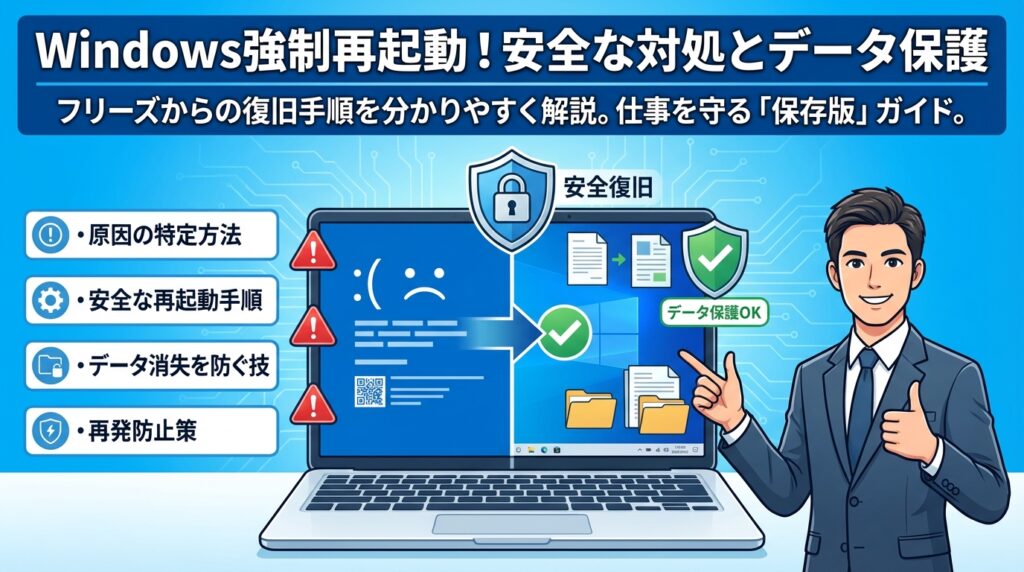
仕事中のPCがフリーズし、マウスもキーボードも反応しない中で「電源ボタン長押ししかない」と決めつけると、見えないところでデータやシステムを削り続けます。しかも再起動ぐるぐるが終わらないたびに同じ判断を繰り返すと、最終的には強制シャットダウンの積み重ねがパソコン本体の買い替えやデータリカバリー費用という形で跳ね返ってきます。
本記事では、Windowsで強制再起動する前に行うべき30秒の確認、キーボードだけで行う安全な再起動方法、タスクマネージャーやshutdownコマンドを使った段階的な対処法を具体的な手順として整理します。そのうえで、再起動が終わらないときに「どのくらい待つか」の現場感覚の目安、画面真っ暗やカーソルのみ表示といった起動トラブル別の診断ポイント、強制再起動が頻発する原因の切り分け方、リモート環境での落とし穴まで踏み込みます。
さらに、事業用PCが止まったときにどこまでが自力対応で、どこから業者や専門家へ相談すべきかを線引きし、PCトラブルが予約システムやWeb集客に与える損失も含めて、ビジネス視点での最適解を示します。今の1回のフリーズを「ただのトラブル」で終わらせるか、「二度と慌てない判断基準」を手に入れるかは、この先を読むかどうかで決まります。
目次
いま固まって動かない人へ windowsと強制再起動の前に必ず確認したい3ステップ
「今まさに固まっていて会議も商談も止まった」そんな瞬間こそ、がむしゃらに電源ボタンを長押しする前に、3ステップで冷静に切り分けた方が結果的に早く復旧します。
ここでは、スマホで画面を見ながら片手でできる“現場仕様”の対処フローだけをまとめます。
完全フリーズか処理が重いだけかを30秒で見分けるチェックポイント
まずは、今の状態が「完全フリーズ」か「処理が極端に重いだけ」かを30秒で判定します。これはデータを守るうえでの起動前診断のようなものです。
1. マウスとキーボードの反応をチェック
-
マウスカーソルが動くか
-
キーボードのNumLockランプがオン/オフで切り替わるか
-
Ctrl + Alt + Delete に反応するか
どれか一つでも反応するなら、まだWindowsは生きている可能性が高い状態です。
2. 本体のランプと音をチェック
-
ストレージアクセスランプ(HDDやSSDのランプ)が「点滅」しているか
-
ファンの回転音がいつもより強いか、周期的に変化しているか
ここが現場では重要です。再起動ぐるぐるに見えても、アクセスランプが断続的に動いているときは「壊れている」よりも「とんでもなく時間のかかる処理をしている」ケースが少なくありません。
3. 状態別のざっくり診断
| 状態 | 可能性が高い症状 | 優先すべき対応 |
|---|---|---|
| マウスもキーボードも少しは反応する | 処理が重い・特定アプリのフリーズ | アプリ終了やソフト的再起動を試す |
| 入力は無反応だがアクセスランプが点滅 | 更新処理が遅延・ストレージ負荷 | しばらく待ちつつ様子を見る |
| 入力もランプも完全に無反応 | 深刻なフリーズ・ハングアップ | 強制再起動を視野に、慎重に判断 |
私の視点で言いますと、ここで「ランプを見ずに10分、20分とひたすら待ち続けてしまう」ケースが、業務現場でかなりの機会損失につながっています。
まだマウスやキーボードが動く場合の安全な再起動方法
少しでも操作が効くうちは、強制終了ではなく“普通の手順に近い再起動”を優先した方が、データやファイルシステムへのリスクをぐっと減らせます。
1. マウスが動く場合の順番
-
画面が見えているなら
- 画面右下の通知領域付近をクリックして反応を確認
- スタートボタン → 電源 → 再起動
-
クリックだけ遅い場合
- 少し待ってから1回だけクリックし、連打しない
このとき、重いアプリ(動画編集、ブラウザでタブを大量に開いているなど)が原因のことが多いので、再起動前にアプリを1つずつ閉じられるとさらに安全です。
2. キーボードが動く場合の順番
マウスが固まっていても、キーボードだけでできる再起動ルートがあります。
-
Ctrl + Alt + Delete → 右下の電源アイコン → 再起動
-
Windowsキーを押して数秒待ち、方向キーで電源メニューへ移動してEnter
さらに、アプリだけが固まっているときは、以下を試します。
-
Ctrl + Shift + Esc でタスクマネージャーを起動
-
反応しないアプリを選択して「タスクの終了」を実行
業務でよくあるのが、ブラウザや表計算ソフトだけがフリーズしてPCごと止まったと勘違いし、電源を落としてしまうパターンです。アプリだけの終了で済めば、作業再開までの時間とリスクは大きく変わります。
マウスも動かない クリックもできない時に試すソフト的強制再起動
画面は映っているのに、マウスもクリックも完全に無反応。そんなときでも、まだ「電源ボタン長押し」に行く前にできることがあります。
1. Alt + F4 で今の画面を閉じる
-
デスクトップが見えている状態なら、Alt + F4で「シャットダウン」ダイアログが出る場合があります
-
そのまま矢印キーで「再起動」を選択してEnter
このルートは見落とされがちですが、ノートパソコンや一部の機種で特に有効です。
2. Ctrl + Alt + Delete を何度か試す
-
一度だけで反応がなくても、5〜10秒ほど待ってからもう一度試す
-
画面が切り替われば、右下の電源から再起動
ここで重要なのは「連打しないこと」です。切り替え処理が詰まっているところへさらに命令を重ねると、かえって復旧が遅れます。
3. それでも反応がない場合の判断材料
| チェックポイント | 状態 | 次の一手 |
|---|---|---|
| 画面は止まっているがファン音が変化する | 何かしら処理継続の可能性あり | 5〜10分は様子を見る |
| 画面も音も完全に変化しない | システムのハングアップ疑い | 強制再起動の検討に入る |
このラインを超えたら、次のセクションで触れる電源ボタン長押しという“最後の一手”のリスクと優先順位を踏まえながら判断していく流れになります。ここまでを冷静にこなせるかどうかが、データを守れるか、業務を止めずに済むかの分かれ道になります。
電源長押しは本当に最後の一手 windowsで強制再起動の正しい優先順位とリスク
「固まった…電源ボタン長押しでリセットだ!」と手が伸びた瞬間が、データ消失のスタートラインになることが多いです。
売上管理や原稿作成の真っ最中なら、電源長押しは財布を机ごとひっくり返すのと同じレベルの荒技だと捉えてください。
まずは、どこまでが“ソフトな対処”で、どこからが“命綱を切る操作”なのかを整理します。
タスクマネージャーでアプリだけ終了するかシステムごと再起動するかの境目
フリーズしたと感じたら、いきなり再起動ではなく、アプリ単位での終了から試すのが鉄則です。
反応があるかのチェック手順は次の通りです。
-
Ctrl + Shift + Esc でタスクマネージャーが開くか
-
Alt + Tab で別のアプリに切り替わるか
-
Ctrl + Alt + Delete の画面が表示されるか
いずれかが動くなら、まずはタスクマネージャーで「応答なし」のアプリだけ終了します。
ここでの判断基準を表にまとめます。
| 状態 | 優先する操作 | リスクレベル |
|---|---|---|
| 特定アプリだけ固まる | 該当アプリの終了 | 小 |
| どのアプリも重いが反応はある | 通常の再起動 | 中 |
| Ctrl + Alt + Deleteも反応しない | 電源長押し検討ゾーン | 大 |
私の視点で言いますと、業務現場では「会議開始まであと5分だから電源長押し」と時間優先で判断してしまい、結果的にその後数時間復旧に追われるケースを何度も見てきました。
まだキーボードに反応がある段階なら、アプリ終了→通常シャットダウン→再起動の順で攻めるだけで、データ損失の確率は大きく下げられます。
電源ボタン長押しが引き起こす3つの危険 データとシステムとハードウェア
電源長押しは、走行中の車からいきなりキーを抜くようなものです。
見えているリスクは「作業中データの消失」ですが、実際はもっと深い層にダメージが入り込みます。
-
データの破損
- 保存途中のファイルが壊れる
- 会計ソフトや顧客台帳など、1ファイル壊れるだけで業務に直結するケースが多いです
-
ファイルシステムの破損
- ディスクの書き込み中に強制終了されると、OSの管理情報が壊れ、起動不能やチェックディスク連発の原因になります
-
ハードウェアへの負担
- SSDやHDDに電源断が繰り返し発生すると、劣化を早めます
- マザーボードや電源周りへのストレスも蓄積します
まとめると、電源長押しは「今の作業を捨てる」だけでなく、「次回以降の起動の安定性」も同時に削っています。
乱用が続くと、最終的にPC本体の買い替え+データ復旧+業務停止時間という三重コストになりかねません。
それでも電源長押しが必要になる本当に危ない症状とは
とはいえ、電源長押しを避けてばかりもいられない場面があります。
「待っても意味がない」「このままでは周辺機器やデータの方が危ない」というラインを知っておくことが重要です。
代表的な“本当に危ない症状”は次の通りです。
-
画面が真っ暗のまま数分以上変化せず、
・キーボードのNumLockランプも反応しない
・ファン音やストレージアクセスランプも完全に沈黙している -
起動のたびにブルースクリーンが出て、自動再起動を繰り返す
-
再起動ぐるぐるが30分以上続き、アクセスランプもほぼ点滅しない
-
焦げたにおい、異常な高温、カチカチ・ジジジといった異音が発生している
このゾーンは、「処理が遅いだけ」ではなく、システムが完全に固まっているか、ハードウェア障害が進行している可能性が高い状態です。
こうした症状が出ているのに電源を切らないまま放置すると、逆にストレージや基板の損傷が進む場合もあります。
電源長押しが必要な場合でも、押す前に次を意識してください。
-
いつ、どの操作の直後に止まったかをメモする
-
直前に接続したUSB機器や外付けディスクがあれば抜いておく
-
押した後の初回起動で、異音やエラー表示を必ず確認する
この確認メモは、後からログの診断や業者への相談を行う際、「どこで何が起きたのか」を特定する重要な材料になります。
電源長押しは、やみくもに連打するものではなく、「ここで一度区切る」と決めて実行し、次の一手まで含めて設計する操作だと捉えてください。
再起動ぐるぐるや再起動終わらない時はどのくらい待つべきか 現場感覚の目安と判断軸
「ぐるぐるが終わらない…これ、待つべきか電源長押しすべきか」
ここを誤ると、データも時間も売上も一気に失います。ITトラブルを日常的に見ている立場から、実務で使える“腹落ちするライン”を整理します。
Windows10や11で再起動ぐるぐるは何分で異常とみなすべきか
再起動やアップデート中は、処理内容やストレージ状態で時間が大きく変わります。それでも、現場で判断に使える目安は持っておいた方が安全です。
再起動ぐるぐるの目安時間
| 状態 | おおよその時間感覚 | 判断のポイント |
|---|---|---|
| 軽い更新や通常再起動 | 5〜10分 | ディスクアクセスランプが細かく点滅している |
| 大型アップデート | 30〜60分 | 進行度パーセンテージが少しずつ変化している |
| 60分を超えてぐるぐる | 要注意ゾーン | 表示やランプが完全に止まり、音も変化しない |
| 90分を超えて変化なし | 異常寄りと判断 | 強制再起動も視野に入れて準備する段階 |
私の視点で言いますと、業務用PCで90分を超えて変化が無い状態は、ビジネス的に「待ち過ぎ」です。技術的な安全マージンと、会議やオンライン商談の機会損失を両方見たうえで、1時間を境に「そろそろ方針を決める」、90分で「次の一手を打つ」という運用が現実的です。
アップデート中に固まったように見えるときに見てほしい表示やランプ
完全フリーズと「単に極端に遅いだけ」は、外から見ると似ていますが対処は真逆になります。焦って電源ボタンを押す前に、次のポイントを順番に確認してください。
-
画面の表示
- パーセンテージ表示が定期的に変わっているか
- メッセージが切り替わっているか
-
ストレージアクセスランプ
- ノートパソコンの側面やデスクトップの前面で、ランプが点滅しているか
- 完全に消えっぱなし、つきっぱなしではないか
-
NumLockランプとキーボード反応
- NumLockキーを押してランプが点いたり消えたりするか
-
ファンの音
- 一定のリズムで強くなったり弱くなったりしているか
ポイントは、「変化があるか」です。
パーセンテージがゆっくりでも動き、アクセスランプが時々点滅しているなら、システムは「生きている」可能性が高い状態です。逆に、表示もランプも完全に止まり、NumLockも無反応で30分以上経っている場合は、本格的なフリーズを疑った方が良い場面になります。
待ちすぎはビジネスにどんな損失を生むか 強制再起動に踏み切るタイミング
再起動を待つか、強制再起動するかは「データ保全」と「ビジネスの時間」を天秤にかける判断です。特に予約システムやEC、会計ソフトを使う現場では、1時間止まるだけでその日の売上に直結します。
| 視点 | 待ち続ける場合のリスク | 早めに強制再起動する場合のリスク |
|---|---|---|
| データ | アップデートが完了すれば安全だが、止まっていた場合は結局復旧作業が必要 | 開いていたファイルが壊れる可能性がある |
| システム | ファイルシステム破損を避けやすい | タイミング次第でOS自体の修復が必要になることがある |
| ビジネス | 会議や商談の延期、予約対応の遅延、スタッフの待ち時間コスト | 再起動後にアプリ再設定や軽いトラブル対応が発生する可能性 |
業務で使うPCの場合、次のような基準でタイミングを決めると現実的です。
-
30分経過
- 画面やランプに変化があるなら、そのまま様子を見る
- 変化が一切ないなら、社内で状況共有をしておく
-
60分経過
- この後の会議や締切への影響を具体的に計算する
- 代替PCや別端末での代行が可能かを検討する
-
90分経過
- 画面・ランプ・音すべてに変化がなければ、データ損失リスクを理解したうえで電源ボタンによる強制シャットダウンを検討する
- 重要データが多いPCなら、このタイミングで専門業者への相談も視野に入れる
フリーズした瞬間は「壊したくない」という気持ちが先に立ちますが、予約サイトの更新が遅れてキャンセルが増えたり、オンライン商談の開始が30分遅れたことで受注が飛んだりする例は少なくありません。PCトラブルは、そのまま集客トラブルや売上トラブルに直結します。
時間を守るのか、データを守るのか。
この優先順位を、平常時からチームで共有しておくことが、再起動ぐるぐるに振り回されない一番の対処法になります。
画面真っ暗や矢印だけ動く 音だけ鳴る よくある起動トラブル別の対処マップ
画面が真っ黒、カーソルだけ動く、音は鳴るのに何も映らない。仕事中にこれが起きると、血の気が引く瞬間になります。ここでは、よくある3パターンを「今すぐできるチェック」と「どこから先は専門家に任せるか」のラインまで整理します。
画面真っ暗でマウスカーソルだけ動く場合に確認すべき3つのポイント
この症状は、パソコン本体は起動しているのに、表示を担当する部分だけが固まっているケースが多いです。私の視点で言いますと、ここを落ち着いて切り分けられる人は、トラブル対応の半分をクリアしています。
まず見るポイントは3つです。
-
キーボードのNumLockランプがオンオフで切り替わるか
-
Ctrl+Shift+Escでタスクマネージャーが出るか
-
Windowsキー+Ctrl+Shift+Bで「ピッ」という音と画面の一瞬の点滅があるか
反応があれば、システムは生きていて、表示周りだけがフリーズしている可能性が高いです。
その場合は、次の順で対応します。
- Ctrl+Shift+Escでタスクマネージャーを開く
- 「詳細」タブから「エクスプローラー」を選択して再起動
- 改善しなければ、電源メニューから通常の再起動
反応が一切ない場合は、ファイルやシステムの損傷リスクが高まるため、むやみに電源ボタンを連打せず、作業の重要度とデータのバックアップ状況を一度頭の中で整理してから判断した方が安全です。
Windowsで起動中にロゴのぐるぐるから進まない時にやってはいけないこと
ロゴとぐるぐるマークから先に進まないとき、多くの人がやりがちなのが「焦って何度も電源長押しで切る」対応です。これは、修復しかけているシステムファイルを途中で叩き壊す行為になり、復旧をどんどん難しくします。
まずは次の3点を静かに確認します。
-
ストレージアクセスランプが数秒ごとに点滅しているか
-
ファンの音が一定リズムで回っているか
-
同じメッセージやパーセンテージが30分以上まったく動いていないか
ここからの判断イメージを整理すると、こうなります。
| 状態 | 目安時間 | 優先すべき対応 |
|---|---|---|
| ランプが断続的に点滅している | 30〜60分 | そのまま待ち、メッセージを記録する |
| ランプも音もほぼ変化なし | 30分超 | 一度だけ電源ボタン短押しで反応を見る |
| 電源短押しも無反応 | 60分超 | データ優先か時間優先かを決めて方針選択 |
やってはいけないのは、状況を記録せずに「とりあえず強制終了を何回も繰り返す」ことです。エラー表示の文言や発生タイミングを控えておくだけで、その後、業者や社内の詳しい人に相談したときの診断スピードが大きく変わります。
音は出るのに何も映らない時に疑うべきハードウェアと相談先
起動音やファンの回転は聞こえるのに、画面だけ真っ暗なケースは、ソフトよりハードウェア寄りのトラブルが多いゾーンです。ここは「自分で触ってよい範囲」と「触ると余計に高くつく範囲」を分けて考えます。
自分で確認しやすいポイント
-
モニタの電源ランプと入力切替(HDMIやDisplayPort)が合っているか
-
デスクトップなら、PCとモニタのケーブルの抜き差しと別ポート接続
-
ノートパソコンなら、外部ディスプレイに繋いで映像が出るか
ここまで試しても改善しない場合、疑う候補はグラフィックボード、マザーボード、メモリ、ストレージといった内部部品に移っていきます。
| 症状 | 自力対応の目安 | 優先する相談先 |
|---|---|---|
| 外部ディスプレイなら映る | ドライバ更新や設定変更まで | PC修理業者 |
| どの画面にも一切映らない | 分解せず電源のみ確認 | 修理業者か販売店 |
| 起動音の途中で異音がする | 自力分解は避ける | データ復旧業者を含め要検討 |
業務で使うPCの場合、内部を開けての診断を自己流で始めると、保証だけでなく、データ復旧の難易度も一気に上がります。画面は真っ暗でも、ストレージの中にはまだ売上データや顧客ファイルが残っている可能性がありますから、「直すこと」と「中身を救うこと」は別物と割り切って、早めに相談先を選んだ方が、結果的に財布へのダメージを抑えやすくなります。
windowsで強制再起動が頻発する時の原因リストと自分でできる簡易診断チェック
「また勝手に再起動…?」これが週1ペースを超えたら、すでに“運任せゾーン”ではなく“故障予備軍ゾーン”に入っています。ここでは、現場で実際に使っている切り分け手順をコンパクトにまとめます。
ソフトウェア起因かハードウェア起因かを切り分ける3つの質問
まずは難しいことを考える前に、次の3問で原因の方向性を決めます。
-
Q1:特定のアプリを使っている時だけ落ちるか
-
Q2:高負荷の場面(オンライン会議、動画編集、ゲーム)でだけ落ちるか
-
Q3:電源を入れて数分以内に落ちるか、それとも数時間後か
ざっくりの目安は次の通りです。
| 質問パターン | 起きやすい原因 | 優先して疑うポイント |
|---|---|---|
| Q1「特定アプリ中だけ」YES | ソフトウェア | アプリの更新、再インストール、相性 |
| Q2「高負荷の時だけ」YES | 熱・電源・メモリ | CPU温度、ファン、メモリ容量 |
| Q3「起動直後に落ちる」YES | ハード・OS根本 | ストレージ劣化、システムファイル |
私の視点で言いますと、この3問を一度メモしてから相談してもらえると、サポート側の診断スピードが一気に上がります。
メモリ不足やストレージ劣化 熱暴走を自宅やオフィスで確認する方法
難しい専用ツールを入れなくても、Windows標準機能だけで“赤信号”はかなり見抜けます。
-
メモリ不足チェック
- タスクマネージャーの「パフォーマンス」タブでメモリを確認
- 常に80%超えなら、ブラウザタブを減らすか増設を検討します
-
ストレージ(SSD/HDD)の状態
- 同じくディスク使用率が長時間90%前後に張り付く場合は要注意
- 空き容量が全体の10~15%未満なら、不要ファイルやアプリを整理します
-
熱暴走チェック
- 本体が触れないほど熱い、ファンが常に全開でうなり続ける
- ノートパソコンを布団やソファの上で使っている場合は、まず平らで硬い場所に移動します
簡単な対処の優先順位は次の通りです。
-
通気の確保(設置場所の見直し、ホコリ除去)
-
不要アプリのアンインストール
-
常駐アプリの整理(自動起動を減らす)
-
それでもダメならメモリ増設やストレージ交換を検討
ここまでやっても再起動が頻発するなら、ハード劣化をかなり疑います。
自動再起動が勝手にかかるときのWindows設定とログの見方
「触っていないのに突然真っ暗→再起動」が続く場合、設定とログの両方を確認すると、原因に近づきやすくなります。
-
自動再起動設定の確認
- システムの詳細設定から、自動的に再起動のチェック有無を確認
- チェックが入っていると、ブルースクリーンが一瞬で消え、エラー内容が読めません
-
更新プログラムによる再起動
- 設定アプリの更新とセキュリティから、再起動のスケジュールと履歴を確認
- 業務時間中に再起動が入っている場合は、アクティブ時間を見直します
-
ログで「何がトリガーか」を探る
- イベントビューアのWindowsログ(システム)を開き、再起動時刻前後のエラーをチェック
- 同じドライバ名やサービス名が何度も出てくるなら、その周辺が犯人候補です
ポイントは、「再起動という結果」ではなく「再起動前に何が起きたか」に目を向けることです。
ここまで整理しておけば、修理業者や社内の情シスに相談する時も、単なる「調子が悪いPC」ではなく、診断しやすい“情報付きのPCトラブル”として扱ってもらえます。
リモートからwindowsで強制再起動したい テレワーク時代の遠隔再起動の落とし穴
自宅で冷や汗をかきながら「どっちを落とせば仕事が復旧するのか…」と迷う瞬間が、いま一番トラブルを大きくします。遠隔再起動は、単なる操作ではなく「売上や信用を守るスイッチ」だと考えてください。
リモートデスクトップ先のPCが固まった時にどっちのPCを再起動すべきか
まず切り分けを一瞬で行います。私の視点で言いますと、ここがテレワーク環境の最大の盲点です。
現場で使いやすいチェック表
| 症状の出方 | 手元PCが原因の可能性 | 社内PCが原因の可能性 | 優先アクション |
|---|---|---|---|
| 手元のブラウザや他アプリもカクカク | 高い | 低い | 手元PCを再起動 |
| VPNがよく切れる、Wi-Fi表示が不安定 | 高い | 中 | ルーターと手元PCを確認 |
| 手元PCは快適だが、リモート画面だけ完全停止 | 低い | 高い | 社内PC側の再起動を検討 |
| 複数メンバーが同じ社内PCへ接続できない | 低い | ほぼ確実 | 社内PCまたはサーバー側を診断 |
ポイントは「他のサービスは快適か」「同僚も困っているか」の2点です。ここを見ずに、いきなり社内PCを強制再起動してしまうと、見えないところで誰かの作業データを消すリスクがあります。
shutdownコマンドや管理ツールで強制再起動する前に決めておく社内ルール
遠隔からの強制再起動は、便利な反面「見えない強制退室」です。shutdownコマンドや管理ツールを触る前に、最低限これだけはルール化しておきます。
事前に決めておくべきルール例
-
対象PC
- 予約システム用、会計用、開発用など、用途と優先度を一覧にしておく
-
実行前の連絡フロー
- チャット・電話で「いま再起動しても良いか」を確認
- 連絡が付かない場合に再起動して良い時間帯を明文化
-
コマンド実行のログ
- 誰が・いつ・どのPCに対して実行したかを記録
-
データ保護の前提
- デスクトップ保存を禁止し、クラウドストレージへの保存を徹底
ルールがない状態で遠隔再起動を乱発すると、「原因はどこか」「誰が落としたか」が不明になり、結果として業者への相談も長引きます。
テレワーク環境でPCがフリーズした時に業務を止めないバックアップと代替手段
遠隔再起動のテクニックよりも、実務では「止まっても仕事が続けられるか」が勝負です。フリーズに強い会社ほど、あらかじめ逃げ道を用意しています。
業務を止めないための代替手段の例
| シーン | 代替手段 | 事前にやること |
|---|---|---|
| 社内PCが固まり受注処理ができない | 別ノートパソコンからブラウザ経由でクラウド受注管理にアクセス | 業務システムをクラウド化し、ID共有ルールを整備 |
| リモート会議中に手元PCがフリーズ | スマホから会議へ再参加し、資料はクラウドから再取得 | 会議URLと資料をチャットで共有しておく |
| ECの在庫更新ができない | タブレットから管理画面にログイン | 2台目端末にも認証アプリやパスワード管理を設定 |
テレワークでは、1台のパソコンに業務を集中させるほど、1回のフリーズのダメージが大きくなります。クラウドストレージの活用や、別端末からも起動できるシステム構成にしておくことで、「再起動中も売上は止めない」状態に近づけられます。遠隔での強制再起動は最後のカードと位置づけ、その前に「どこまで代替できるか」を常に意識しておくことが、結果的にデータとビジネスの両方を守る近道になります。
ここまでやったら限界ライン 自力でのwindows強制再起動をやめて専門家に相談すべきサイン
「まだ自分で何とかできる」は、気付いたときには“高くつく”ことが多いです。ここからは、現場で本当に危ないラインをはっきり線引きしていきます。
強制再起動後に現れた危険度が高い症状チェックリスト
強制終了や電源ボタン長押しのあと、次の症状が1つでも当てはまったら、自力対応はストップした方が安全です。
-
起動直後から青いエラー画面(ブルースクリーン)が何度も出る
-
ファイルやフォルダをクリックすると「場所が見つかりません」と頻発する
-
いつもより極端に起動が遅く、ストレージアクセスランプがつきっぱなし
-
カチカチ、カタカタなど今までしなかった異音がPC本体からする
-
再起動のたびに時刻や設定が初期に戻る
-
重要データの入ったフォルダだけ開くとフリーズする
危険度イメージを整理するとこうなります。
| 症状例 | 危険度 | 自力対応の目安 |
|---|---|---|
| たまに固まるが再起動で戻る | 中 | バックアップを取りつつ様子見 |
| ブルースクリーン多発 | 高 | ログ確認後、早めに相談 |
| 異音+起動激遅+ファイル読めない | 最高 | 電源を切り、すぐデータ相談 |
特に「異音+重要データ+何度も強制再起動」の三点セットは、ストレージ故障でデータ復旧コストが一気に跳ね上がる典型パターンです。
修理業者やデータ復旧業者とPC販売店の役割の違いを知る
相談先を間違えると、守りたかったデータを自分で捨てることになります。
| 相談先 | 主な目的 | 向いているケース |
|---|---|---|
| 修理業者 | 機器を直す、再び起動させる | 初期化してもよい、空のPCに戻っても構わない |
| データ復旧業者 | データを救出する | 売上データ、顧客リスト、設計書などが最優先 |
| PC販売店 | 新しいPCの提案や初期設定 | 古いPCは諦めて買い替えると決めたとき |
修理は「直すために初期化」が前提になることが多く、データリカバリーは「壊れても中身を救う」ことが目的です。ここを混同して、まず修理に出してから復旧を検討すると、後からできることが一気に減ります。
事業用PCなら時間とお金どちらを守るかで相談先を選ぶという考え方
事務用PCや店舗のパソコンが止まると、失うのは本体代ではなくその日動かなかった売上や信用です。私の視点で言いますと、キャンペーン当日のフリーズ1回で、広告費数十万円がほぼ無駄になった例も珍しくありません。
判断の軸はシンプルです。
- 売上や業務が止まっても、数日以内に復旧できればよい
→ 修理業者やPC販売店寄りで検討
- 予約システムや会計データが飛ぶと営業そのものが詰む
→ 最初にデータ復旧業者へ相談
- 社内に代替PCやクラウド環境が整っている
→ 一時的に業務をそちらへ逃がしつつ、落ち着いて方針を選ぶ
強制再起動を重ねて「なんとか今日だけ乗り切る」を続けると、最終的に「本体買い替え+データ復旧+数日の業務停止」という三重コストになりがちです。事業用PCで迷ったら、まずはデータと時間のどちらを優先するかを決め、その優先順位に合う専門家へ早めにバトンを渡す方が、トータルの手残りは守りやすくなります。
PCトラブルは集客トラブル Webマーケ支援の現場から見える強制再起動とビジネスの関係
フリーズ1回が予約キャンセルや問い合わせ機会損失につながる典型パターン
パソコンのフリーズは、単なる「機械トラブル」ではなく、売上と信用をじわじわ削る集客トラブルです。現場でよくあるのは次のパターンです。
-
予約管理画面が固まり、受付スタッフが電源を強制で落とす
-
復旧している間に電話が鳴るが、履歴もメモも残せず取りこぼす
-
オンライン予約の確認メールが遅れ、来店前の不安からキャンセルが増える
よく起きるパターンを整理すると、被害が見えやすくなります。
| トラブル場面 | 失うもの | 具体的な影響 |
|---|---|---|
| 予約システム画面のフリーズ | 予約枠と信頼 | ダブルブッキング、キャンセル増加 |
| EC管理画面の停止 | 売上 | セール中の受注登録遅延 |
| Googleビジネスプロフィール更新の遅れ | 集客機会 | 営業時間変更が反映されず来店ミス |
| メール・チャットツールの停止 | 問い合わせ | 見積もり依頼への返信遅延 |
「1回のフリーズ=数千円〜数万円の機会損失」になることも珍しくありません。
PCトラブル前提で組むバックアップ 運用ルール ITツール選定という発想
止まらないパソコンを目指すより、「止まっても売上を守れる運用」に切り替えた方が現実的です。私の視点で言いますと、次の3点をセットで整えておくと、強制再起動のリスクをかなり抑えられます。
1 バックアップの設計
-
顧客データや予約情報はクラウドストレージに自動バックアップ
-
ブラウザだけでアクセスできるツールを優先採用
-
ノートパソコン紛失やストレージ故障でも、別PCから復旧可能な構成
2 運用ルールの設計
-
フリーズした時の対応フローを紙1枚で掲示
-
電源ボタン長押しをしてよい条件と、してはいけない条件を明文化
-
業者に相談するライン(回数・症状・業務インパクト)を事前に決める
3 ITツール選定の視点
| 選定ポイント | 重視すべき理由 |
|---|---|
| ログイン元に依存しないクラウド型 | 端末故障時でも業務継続しやすい |
| 自動保存機能の有無 | 強制終了でもデータ損失を最小にできる |
| モバイル対応 | PC停止時にスマホで代替できる |
| ベンダーのサポート体制 | トラブル時に相談先が明確になる |
「どのツールが便利か」より、「止まった時にどこまで守れるか」で選ぶことが、結果的に集客と売上を守る近道になります。
Webマーケティング会社が伝えたい強制再起動だけに頼らないITとの付き合い方
Web施策の現場では、キャンペーン当日にパソコンがフリーズし、ランディングページ公開が数時間遅れただけで、広告費がほぼ無駄になる場面もあります。そこで、強制再起動のテクニックよりも前に、次の考え方を持っておくことをおすすめします。
-
重要な作業は、1台のPCに「一点載せ」しない
-
管理画面や重要ファイルは、常に2つ以上の端末から起動できる状態にしておく
-
フリーズや再起動ループが月に数回見られるPCは、「業務用としては危険信号」と捉え、早めに診断や買い替えを検討する
小さな店舗や中小企業ほど、「人もPCもギリギリで回す」状態になりがちです。その中で電源ボタン長押しを繰り返す運用を続けると、最終的に本体の買い替え費用、データ復旧費用、業務停止時間という三重コストに発展しやすくなります。
フリーズした瞬間に慌ててボタンを押すかどうかではなく、「止まっても売上を落とさない設計になっているか」を一度チェックしてみてください。それが、集客とビジネスを守る本当の意味でのトラブル対策になります。
この記事を書いた理由
著者 – 宇井 和朗(株式会社アシスト 代表)
経営の現場では、PCトラブルは「機械の問題」ではなく「売上の問題」として表面化します。実際、Web予約システムや問い合わせフォームを運用している企業で、Windowsがフリーズし、慌てて電源ボタン長押しを繰り返した結果、翌朝から予約が一切入らなくなったケースや、広告経由のリード計測が止まり、気づかないまま数日が過ぎていたケースを何度も見てきました。
私自身、創業期に自分のPCを無理な再起動で壊し、復旧作業に追われている間に大事な商談機会を逃した苦い経験があります。あの時「どこまで自分で対応し、どのタイミングで専門家に任せるか」という線引きがあれば、防げた損失でした。
だからこそ本記事では、現場で本当に判断に迷う「今、強制再起動していいのか」「何分待つべきか」を、事業とデータを守る視点で整理しました。PC操作が得意でないスタッフでも、その場で迷わず動ける判断基準を持てるようにすることが、この内容を書いた目的です。