
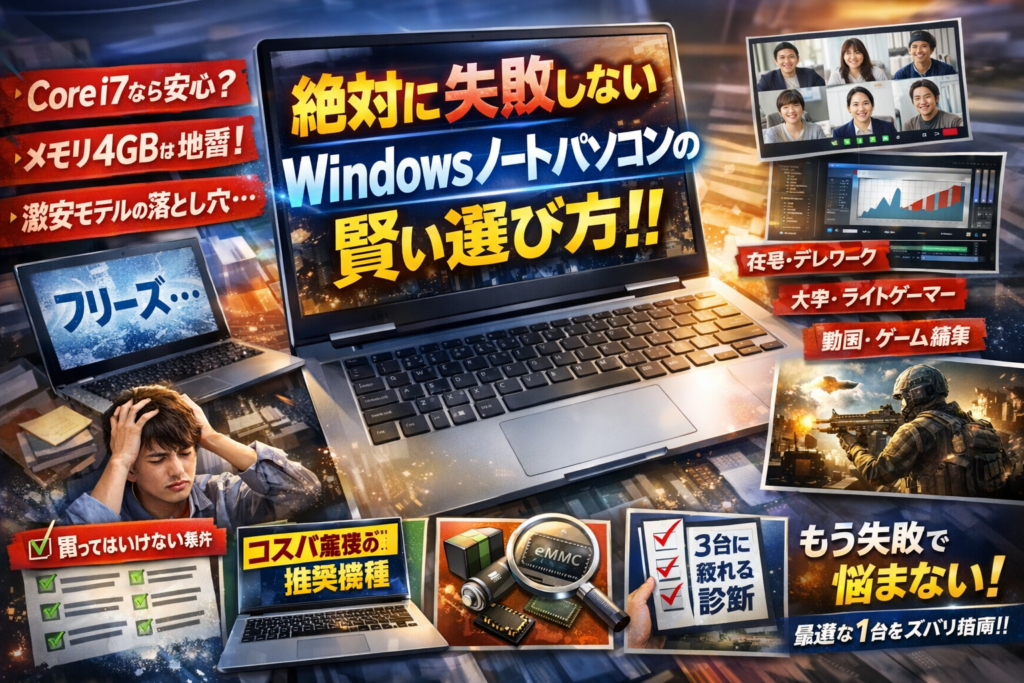
多くの人が「Windowsノートパソコン おすすめ」「安い 軽い 大学生向け」と検索しながら、実は一番高くつく選び方をしています。新品3〜5万円の激安モデルや「core i7だから安心」という判断で買ったノートが、オンライン授業や在宅勤務、ゲームですぐにフリーズし、2年以内に買い替え相談に来るケースは珍しくありません。価格.comのランキングや量販店の売れ筋だけでは、地雷スペックと本当にコスパ最強な1台の境目は見抜けないからです。
本記事では、文系大学生のレポート・Zoom・Office、社会人のテレワーク、ライトゲーマーのゲームや動画編集といった具体的な使い方から、Windows11ノートパソコンの最低ラインと余裕ラインを定義し、「買ってはいけないノートパソコン」の条件をはっきり言語化します。メモリ4GBやeMMCがなぜ遅いのか、軽量ノートがなぜ会議室でトラブルを起こすのか、中古やOffice付きがどこから割高になるのかも、サポート現場の一次情報ベースで整理しました。
読み進めれば、あなたの用途と予算から候補が3台まで自動的に絞れ、起動しない・キーボードが反応しない・充電できないといった典型トラブルも事前に避けられる状態になります。今この数万円〜十数万円の判断を誤るかどうかで、これから3〜5年の快適さと総コストが決まります。買う前の数分だけ、この「失敗例から逆算したガイド」で、あなたの次の1台を設計してください。
目次
windowsノートパソコン選びで“みんながやらかす”3つの典型ミスとは
同じ値段でも、選び方ひとつで「3年間ストレスゼロの相棒」にも「半年で売り飛ばしたくなるハズレ機」にも転ぶのが、windowsノートパソコンです。サポート現場の相談内容を見ていると、失敗する人のパターンはほぼ3つに絞られます。
-
古い常識でCPUだけを見てしまう
-
価格優先でメモリとストレージを削ってしまう
-
軽さとデザインだけで決めて、現場で詰まる
ここを外さないだけで、「買ってはいけないノート」をかなりの確率で避けられます。
「core i7なら安心」という古い常識が、なぜ今は通用しないのか
いまだに「core i7だから高性能」「core i3だから低性能」と世代を無視して選んでしまうケースが少なくありません。ですが、CPUは型番より“世代”が圧倒的に重要です。
| 見落としがちな比較 | 起きがちな体感 |
|---|---|
| 古い世代のcore i7 + HDD | 起動に1分、TeamsやZoomしながらOfficeがカクつく |
| 新しい世代のcore i5 + SSD | 起動10秒台、オンライン会議とOffice併用も現実的 |
在宅勤務や大学のオンライン授業では、ブラウザで資料を開きつつZoomやTeams、さらにWordやPowerPointを同時に使います。この負荷では、古いcore i7とHDD構成だとCPUよりもストレージの遅さがボトルネックになり、「スペックは高いのに全然サクサク動かない」という相談につながります。
私の視点で言いますと、型番を気にする前に「第何世代か」「SSDかどうか」を見た人の方が、満足度ははるかに高いです。
メモリ4GBとeMMCの安いwindowsノートパソコンが、大学生活と在宅勤務で地獄になる理由
新品3〜4万円で、メモリ4GB・eMMCやHDDのモデルがまだ売られています。この価格帯は“起動はするが、日常利用で常に待たされるゾーン”です。
-
ブラウザでタブを3〜4枚開く
-
ZoomやTeamsを起動する
-
WordとPowerPointを同時に開く
この程度で、メモリ4GBはすぐに限界に達します。結果として、タブを切り替えるたびに数秒止まり、「授業の画面共有に追いつけない」「オンライン会議で画面が固まる」といった相談が非常に多くなります。
大学生や在宅勤務向けなら、メモリ8GB・SSD256GBが最低ラインです。4GBモデルは「レポート閲覧専用」「メールと簡単なブラウジングだけ」など、用途をかなり割り切る人でないと後悔する可能性が高くなります。
軽いだけのwindowsノートパソコンが、会議室やオンライン授業でトラブル量産マシンになるパターン
「1kg以下でおしゃれ」という理由だけでモバイル機を選ぶケースも要注意です。軽量化の裏側では、次のような削減が起きやすくなります。
-
HDMIや有線LAN、USB-A端子がほとんどない
-
冷却ファンが小さく、負荷時に温度が上がりやすい
-
バッテリー容量が控えめで、オンライン授業フル参加でギリギリ
この構成だと、現場では次のようなトラブルが繰り返されています。
-
会議室のプロジェクターに直接つなげず、変換アダプタを忘れて発表できない
-
Zoomで画面共有を続けると本体が熱くなり、CPUが自動的に速度を落として動きが重くなる
-
コンセントが取り合いの教室で、バッテリーが最後まで持たない
軽さ自体は大きな武器ですが、「重さ1kg台」と「HDMIかUSB-C映像出力」「冷却とバッテリー容量」をセットで確認することが欠かせません。重さだけで決めると、いざというときに一番困るタイプのノートに当たりやすくなります。
この3つの典型ミスを避けるだけで、「値段は同じなのになぜか自分だけ快適」という状態にかなり近づきます。次のステップでは、用途別にどこまでのスペックが必要かを切り分けていくと、候補が一気に絞り込みやすくなります。
まずはここから。用途別に見るwindowsノートパソコンでの最低スペックライン
用途ごとの「これを下回ると後悔が急増するライン」を先に押さえておくと、ランキングやセールに振り回されにくくなります。ここでは価格より前に、用途別の“赤線”をはっきりさせていきます。
大学生(文系と理系)に必要なwindowsノートパソコンと“やりがちな妥協点”
大学生向けで相談が多いのは、「安さ優先で買ってレポートとオンライン授業だけでカクつく」というパターンです。特にメモリ4GB、eMMCストレージのモデルは、Teams+ブラウザタブを複数開いた瞬間に息切れしやすくなります。
最低ラインは次のイメージです。
| 学生のタイプ | CPU目安 | メモリ | ストレージ | 画面/重さの目安 |
|---|---|---|---|---|
| 文系中心 | Core i5またはRyzen 5相当 | 8GB | SSD 256GB NVMe | 14インチ前後 ノングレア 1.2〜1.5kg |
| レポート+軽いプログラミング | Core i5/Ryzen 5 最新世代 | 16GB | SSD 512GB | 同上 |
やりがちな妥協は次の3つです。
-
メモリ4GBで「Officeだけだし大丈夫」と思う
-
eMMCやHDDで、SSD NVMe搭載か確認しない
-
液晶サイズだけ見て、Wi‑Fi 6対応やバッテリー駆動時間を無視する
在宅授業が多い環境では、Wi‑Fi 6とWebカメラ品質も効いてきます。画質が悪いとオンライン面接で損をしやすいので、フルHD解像度かもチェックしておきたいところです。
在宅勤務やビジネスノートパソコンとして外せないwindowsノートパソコンの条件とは
在宅勤務では、「起動が遅い」「Zoomとブラウザで固まる」「USBポートが足りない」という声が繰り返し上がります。ビジネス用途はゲームより軽く見られがちですが、実際には常時アプリを多重起動するため、メモリとストレージ性能の影響が大きくなります。
私の視点で言いますと、在宅用として“実務で困らない”最低ラインは次の通りです。
| 用途 | CPU | メモリ | ストレージ | その他の必須ポイント |
|---|---|---|---|---|
| 事務・Web会議中心 | Core i5 / Ryzen 5 | 16GB | SSD 256GB以上 NVMe | Wi‑Fi 6、USB‑A×2、HDMI、WebカメラフルHD |
| 資料作成・画像多め | Core i5上位 / Ryzen 5上位 | 16GB | SSD 512GB | デュアルチャネルメモリ、ノングレアパネル |
よくある失敗は、軽量モデルでポート数を削りすぎることです。HDMIが無く、会議室で外付けアダプタに頼ると、接触不良や規格差で映らないトラブルが現場では頻発しています。ビジネス用途なら、多少重くてもポートが充実したモデルの方が「現場対応力」は高くなります。
ライトゲーマーや動画編集ユーザーがハイスペックwindowsノートパソコンで押さえる3つの数字
ゲームや動画編集を視野に入れるとき、「Core i7なら安心」という選び方で後悔しがちです。体感を左右するのは、CPUの名前よりも次の3つの数字です。
-
GPUのクラス
RTX 3050以上かどうかが、フルHD中画質での快適さの分かれ目です。オンボードGPU(Iris XeやUHD)のみでは、最新ゲームや4K動画編集はすぐ限界がきます。
-
メモリ容量と構成
ゲーム+配信、動画編集なら16GBは必須、できれば32GB。デュアルチャネルで動いているかどうかもフレームレートに直結します。
-
ストレージ速度と容量
NVMe SSDで512GB以上が現実的です。動画素材やゲームを複数入れると、256GBではすぐパンパンになり、外付けドライブ前提になってしまいます。
ライトゲーマー向けの“ハマりやすい落とし穴”は、GPU非搭載の薄型モデルをデザインだけで選んでしまうことです。ゲームタイトル側の推奨環境では、GPU名(GeForce RTXやRadeon)が必ず明記されているため、そこに書かれていない構成は「起動はするが快適とは程遠い」と考えた方が安全です。
この3つの数字を基準にすれば、価格表やランキングに惑わされず、自分の遊び方や編集スタイルに本当に合った1台にぐっと近づけます。
値段だけで選ぶと危険。価格帯別に見る買っていいwindowsノートパソコンと買ってはいけないノート
「値札だけ見て即決したら、毎日イライラする箱を買っていた」──現場でよく聞くパターンです。私の視点で言いますと、失敗している人の多くは、CPUやメモリよりも先に「価格帯の地雷ゾーン」を見落としています。ここからは、金額ごとに買っていい構成と買ってはいけない構成をはっきり線引きしていきます。
価格帯ごとのざっくりマップは次の通りです。
| 価格帯 | 買っていい構成の目安 | 買ってはいけない典型例 |
|---|---|---|
| 3〜5万円 | メモリ8GB SSD256GB インテルCore i3相当 AMD Ryzen 3 | メモリ4GB eMMCまたはHDD Celeron系 |
| 5〜8万円 | メモリ8〜16GB SSD256〜512GB NVMe Officeなしでも可 | メモリ8GBでもSSD128GB以下 端子が極端に少ない薄型 |
| 10万円前後 | メモリ16GB SSD512GB Core i5 / Ryzen 5 Wi-Fi 6 | メモリ8GBで独自仕様増し増しの割高ビジネスモデル |
| 20万円クラス | Core i7 / Ryzen 7 RTXクラスGPU 16〜32GB 1TB NVMe | 高価なのに内蔵GPUのみ・冷却弱い軽量モデル |
3〜5万円の激安windowsノートパソコンに潜む“寿命2年未満リスク”
この価格帯で新品を選ぶなら、「起動はするが常に待たされるPC」になりがちなゾーンだと覚えておくと安全です。サポート現場で買い直し相談が多い構成は共通しています。
-
メモリ4GB
-
ストレージがeMMC 64GB前後やHDD
-
CPUがCeleron/Pentium N系
-
Windows起動だけでメモリをかなり使い切る
オンライン授業でTeamsとブラウザ、Wordを同時に開くと、タスク切り替えのたびに数秒固まる、といった状態になりやすいです。ここで避けたいのはメモリ4GB+eMMCの組み合わせです。どうしても3〜5万円で抑えたいなら、最低でもメモリ8GB+SSD256GBを満たしているかを確認してください。
5〜8万円のwindowsノートパソコンでコスパ最強を狙うなら譲ってはいけないスペック
このレンジは、大学生や在宅勤務の人にとって「ストレス少なめの現実解」になりやすいゾーンです。ただし、条件を譲り過ぎると一気に微妙な買い物になります。
コスパ重視で外したくないポイントは次の通りです。
-
CPU: インテルCore i3 / AMD Ryzen 3以上(最新世代に近いもの)
-
メモリ: 8GB(可能ならデュアルチャネル、後から16GBへ増設できると理想)
-
ストレージ: SSD256GB以上 NVMe対応
-
液晶: フルHD ノングレアパネル
-
無線: Wi-Fi 6 / IEEE 802.11ax対応
ここを満たしていれば、Office作業、Web会議、レポート作成は十分こなせます。逆にSSDが128GBしかないモデルは、WindowsアップデートとOfficeだけで一気に圧迫され、動画や写真を少し入れるとすぐ赤ゲージになるケースが目立ちます。
10万円前後で失敗しないwindowsノートパソコンの黄金バランス
10万円前後は、「3〜5年使い倒してもまだ戦える一台」を狙える帯です。ここでの黄金バランスは次のイメージです。
-
CPU: Core i5 / Ryzen 5クラス
-
メモリ: 16GB
-
ストレージ: SSD512GB NVMe
-
無線: Wi-Fi 6 Bluetooth対応
-
用途がビジネス寄りなら、HDMIやUSB-A端子がしっかりあること
ポイントは、メモリを最初から16GBにしておくことです。TeamsやZoomを常時起動しながらブラウザのタブを10枚以上開き、Officeファイルも複数開く使い方では、8GBと16GBで体感がはっきり変わります。増設不可の薄型Laptopで8GB固定モデルを選ぶと、3年目あたりからChromeとWindowsアップデートで息切れしがちです。
また、Office付きモデルは一見お得に見えますが、同じ価格でスペックを削っている場合があります。すでにOfficeを持っている、またはMicrosoft 365を契約する予定なら、本体性能を優先してOfficeなしモデルを選ぶ方がトータルで快適なケースも多いです。
20万円クラスのハイスペックwindowsノートパソコンは、誰が本当に“元が取れる”のか
20万円前後になると、RTXシリーズのGPUやNVIDIA GeForce搭載のゲーミングモデル、クリエイター向けDAIVやNEXTGEAR、BTOブランドmouseの高性能モデルが候補に入ります。ここで元を取りやすいのは、次のような人です。
-
フルHD以上のゲームを高フレームレートで楽しみたい
-
動画編集や3D、RAW現像などGPUを使う作業を週に何度も行う
-
外出先でも重い処理をこなす必要があるクリエイターやエンジニア
逆に、用途がメールとブラウザ、たまにOfficeと動画視聴程度であれば、20万円クラスは完全にオーバースペックです。高価なのに内蔵GPUのまま、薄さとデザインに予算が吸われているビジネスモデルもあるため、価格だけで「すごそう」と判断すると危険です。
この帯で失敗しないためには、
-
RTXやIris XeなどGPUの有無とグレード
-
冷却構造(吸気口が極端に小さくないか、底面がこもりやすくないか)
-
バッテリー駆動時間と重量kgのバランス
をチェックすることが重要です。高性能を名乗りながら、冷却不足でサーマルスロットリングが発生し、ゲームや動画編集時にCPUとGPUが本来の性能を出せないケースも珍しくありません。
価格帯を見るときは、「何円で買えるか」ではなく「何年ストレス少なく使えるか」「やりたい作業に対して余裕があるか」を軸にしてください。そうすると、3〜5万円の激安品より、5〜8万円のコスパ帯や10万円前後の黄金ゾーンのほうが、長期的には財布にも優しい選び方になるはずです。
安い 軽い office付き 中古という甘い言葉の裏側で何が起きているか
「安くて軽くてofficeも付いて中古なら最高」そう思った瞬間から、動作の遅さとトラブルへの片道切符が始まります。ここでは人気キーワードごとに、現場で本当に起きている差を切り分けます。
安いwindowsノートパソコンと安いのに遅くならないノートの違い
私の視点で言いますと、新品3〜4万円でメモリ4GB eMMC ストレージの組み合わせは、サポートに「買い直したい」という電話が最も多いゾーンです。TeamsとブラウザとOfficeを同時に開いた瞬間、メモリがあふれて動作が止まりがちになります。
安くても実用ラインに乗る構成は、最低でも次のようなイメージです。
| 条件 | 避けたい構成 | 最低ラインの構成 |
|---|---|---|
| メモリ | 4GB シングルチャネル | 8GB デュアルチャネル |
| ストレージ | 64GB eMMC HDD | 256GB NVMe SSD |
| CPU | 古いCeleron | 最新世代のCore i3 Ryzen 3 相当 |
| OS | サポート終了が近いWindows | Windows 11 Home |
ポイントはGBより「種類」です。NVMe SSD 256GBなら、体感速度は旧式HDDの数倍に感じられます。
軽量でおしゃれなwindowsノートパソコンが冷却やポートを削る仕組み
1kg前後で薄いLaptopは確かに魅力的ですが、内部スペースを削る代わりに冷却とポートが犠牲になりがちです。
-
ファンが小さく、GPUやインテル Core プロセッサーの発熱を逃がしにくい
-
HDMIや有線LAN、フルサイズUSBが減り、変換アダプタ頼り
-
長時間のオンライン会議やゲームで熱がこもり、性能が自動的に制限される
現場で多いのは、「会議室のプロジェクターに直結できない」「熱でCPUクロックが落ちて動画編集がガクつく」という相談です。軽さ重視ならポート類と冷却構造の写真や図を必ず確認してから購入するべきです。
office付きのwindowsノートパソコンが本当にお得になる条件と損をするパターン
office付きというラベルだけを見て飛びつくと、合計金額で損をするケースがあります。
-
家族で複数台使うなら、1台ごとに永続ライセンスを買うよりMicrosoft 365の方が割安になる
-
付属のOffice Home & Businessは、バージョン固定でアップデートが限定的なケースがある
-
安い本体にofficeを抱き合わせて、CPUやメモリを削っているモデルもある
お得になるのは「1人1台を4〜5年使う予定」「追加のPCは当面増えない」場合です。逆に、将来ビジネスPCを買い足す前提なら、officeなし本体+サブスクの方が柔軟に対応しやすくなります。
中古や型落ちwindowsノートパソコンで現場が重視しているチェックリスト
中古や型落ちは、選び方を間違えると新品ミドルクラスより高くつくことがあります。特に注意したいのは次の点です。
-
OSサポート期限
- Windows 10終了が近い個体は、後からOS購入で財布へのダメージが増える
-
バッテリー劣化
- 容量が半分以下だとACアダプター必須の据え置きPCになりがち
-
メモリとストレージのカスタマイズ性
- メモリ増設不可 SSD交換不可だと、8GB 256GBで数年後に詰む
-
画面パネル
- ノングレア液晶かどうか、sRGBカバー率が低すぎないかで、目の疲れや色再現が大きく変わる
特に、古いCore i7より新しいCore i5やRyzen 5の方が性能も省電力も優れるケースが多く、型番だけで判断して失敗する相談が後を絶ちません。中古を選ぶなら、CPU世代 メモリGB数 ストレージ種別 バッテリー状態をセットで比較リストにしてチェックすることが、コスパ最強への近道になります。
これだけは避けたい!買ってはいけないwindowsノートパソコンの具体条件リスト
「安く見える1台」が、3年分の時間とストレスを盗んでいくことが、現場では本当に多いです。ここでは、修理やサポートの相談が集中するパターンだけを絞り込んでお伝えします。
サポート現場から見た“地雷スペック”windowsノートパソコンの共通点
私の視点で言いますと、相談が雪崩れ込むPCはスペック表の時点でほぼ結果が決まっています。代表的な地雷は次の通りです。
共通するスペックの罠
-
メモリ 4GB 固定、シングルチャネル
-
ストレージが HDD や eMMC、NVMe SSD 非搭載
-
古い世代の Celeron やPentium、低クロックのモバイルCPU
-
OSがHome版のみでビジネス利用に制約が出る構成
| 地雷ポイント | 何が起きるか |
|---|---|
| メモリ4GB | Teams+ブラウザでほぼ限界、フリーズ頻発 |
| HDD/eMMC | 起動だけで1〜2分、更新で作業ストップ |
| 低性能CPU | Zoomしながら資料共有で音声ガクガク |
| 安価な液晶 | 屋外や教室で画面が見えずプレゼン失敗 |
特に大学生や在宅勤務で、オンライン会議とOfficeとブラウザを同時に開く使い方では、メモリ8GBとNVMe SSDがないと「常に待たされるPC」になります。
中古windowsノートパソコンでバッテリーやwindowsサポート期限を見落とす落とし穴
中古は価格だけ見て飛びつくと、結果的に新品中堅モデルより高くつくパターンが目立ちます。
中古で必ずチェックすべきポイント
-
バッテリーの劣化度と交換可否
-
搭載OSのサポート終了時期(Windows10か11か)
-
修理サポートの有無と送料負担(センドバック対応か)
| 見落とし | ありがちな展開 |
|---|---|
| OSサポート終了間近 | 1〜2年でOS入れ替えや買い替えが必要 |
| バッテリー劣化 | 常にACアダプター必須でモバイル性ゼロ |
| 保証なし | マザーボード故障で本体価格級の修理費 |
特にWindows10世代の中古は、OS入れ替えコストとバッテリー交換を足すと、結果的に新品のRyzen搭載ビジネスモデルを買った方が総額で得なケースが多いです。
メモリ増設不可やストレージ交換不可のwindowsノートパソコンが3年後に効いてくる理由
本体価格は安く見えても、メモリやSSDがオンボード固定のモデルは「成長しないPC」になります。
増設不可モデルの末路
-
メモリ8GB固定 → アプリの重量化で3年後にカツカツ
-
SSD 256GB固定 → WindowsアップデートとOffice、Teams、ゲームであっという間に満杯
-
分解不可 → NVMe SSD交換で延命できない
| 条件 | 1年目 | 3年目 |
|---|---|---|
| メモリ8GB固定 | 多少待たされるが我慢可能 | ブラウザ複数タブで頻繁に固まる |
| SSD256GB固定 | 半分程度の空き | 更新のたびに「空き容量不足」 |
メモリスロットが2本あってデュアルチャネル構成にできるモデルなら、後から16GBや32GBに増設して、買い替えサイクルを1〜2年伸ばせます。この差は、財布のダメージとしてかなり大きく効きます。
ゲーミングと名乗るのにゲームが厳しいwindowsノートパソコンの見抜き方
「ゲーミング」のロゴやRGBキーボードに惑わされると、見た目だけ速そうなPCをつかまされます。本気でチェックすべき数字は派手さではなく、GPUと冷却です。
要注意なゲーミング仕様
-
CPUはCore i7やRyzen7だが、GPUが内蔵グラフィックス(UHDやIris Xe)のみ
-
GeForce搭載だがエントリーGPU(例:RTX 2050クラス)+シングルチャネルメモリ
-
排気口が少なく、長時間のゲームで熱暴走しやすい薄型筐体
| スペック表の見方 | 安心ライン |
|---|---|
| GPU欄 | GTXやRTX、Radeonの型番を必ず確認 |
| メモリ | 最低16GB、デュアルチャネル対応 |
| ストレージ | NVMe SSD 512GB以上 |
| 冷却 | 吸気/排気スリットが両側にあるか |
APEXや原神、軽めの動画編集でも、GPU性能とメモリ帯域が不足するとフレームレートが安定せず「カクカクするのにファンだけ全開」という状態になります。ゲーミングを名乗るなら、GPU型番と冷却構造を見てから判断するのが、失敗しない近道です。
実際に起こるトラブルから学ぶ!windowsノートパソコンの「起動しない」「キーボードが反応しない」「充電できない」を防ぐ方法
新品でも中古でも、トラブルが起きる瞬間はいつも突然です。サポート現場でよく見るのは、スペック以前に「選び方」や「使い方」の時点で地雷を踏んでいるケースです。ここでは、よくある3大トラブルを入り口に、買う前からできる予防策をまとめます。
私の視点で言いますと、次の3つを意識して選ぶだけで、問い合わせ件数が体感で半分くらいに減ります。
-
OSが安定して動く基本スペック
-
電源まわりの安全性と互換性
-
入力デバイスの耐久性と保守性
ロゴまでは出るけど起動しないwindowsノートパソコンで現場が最初に疑うこと
電源は入る、メーカーのロゴも出る。それでもOSが立ち上がらない時、現場がまず見るのはストレージとアップデート履歴です。
よくある原因の優先度は次の通りです。
-
eMMCや古いHDDの読み込みエラー
-
大型アップデート途中での強制終了
-
安価なメモリとストレージの相性不良
ここで効いてくるのが、購入時のスペック選びです。
-
OSはHomeでもProでも構いませんが、SSD(NVMe)256GB以上を搭載したモデルを選ぶ
-
メモリは8GBデュアルチャネル構成を優先する
-
BIOS更新やWindowsアップデートの自動再起動中はフタを閉じない
特に3〜5万円クラスでeMMC 64GBのモデルは、アップデートで空き容量が枯渇し、起動不能まで行くケースが目立ちます。価格だけでなく、ストレージの形式を必ず確認したいところです。
キーボードが一部だけ反応しないwindowsノートパソコンの切り分けと選び方でのミス
「Aキーだけ効かない」「数字の列だけ死んでいる」。こうしたトラブルは、使い方だけでなくキーボードの構造と交換性が影響します。
まずは次の順で切り分けます。
-
外付けUSBキーボードやBluetoothキーボードでは正常か
-
OS上のキーボードテストツールで全キーを確認
-
液体こぼしや落下の有無をチェック
外付けでは問題ない場合、本体キーボードの物理故障が濃厚です。そこで効いてくるのが、購入時に確認しておきたいポイントです。
-
交換用キーボードの部品供給があるメーカーか
-
キーボードがパームレスト一体型か、モジュール単体で外せる構造か
-
防滴仕様かどうか
安価な薄型モデルは、キーボードとトップカバーが一体で、修理が高額になりがちです。ビジネス用途なら、センドバック修理とパーツ単位交換が用意されているシリーズを選ぶと、数年後のトラブル時に財布へのダメージが小さくなります。
安い汎用充電器でwindowsノートパソコンを壊さないために知っておくべきこと
最後に、甘く見られがちなのがACアダプターです。「合いそうなコネクタ」「ワット数が近い」だけで購入した汎用充電器が、バッテリー寿命を一気に削るケースが増えています。
まず押さえたいポイントを整理します。
-
電圧(V)が純正と一致しているか
-
出力電力(W)が純正以上か
-
PD充電対応なら、USB Type-CのPDプロファイルに対応しているか
-
メーカーが互換を公式にうたっているか
よくある失敗パターンを表にまとめます。
| 状況 | よくある選び方のミス | 起きやすいトラブル |
|---|---|---|
| 純正より低いW数のACを使用 | 「動けばいい」と判断 | 高負荷時に電源落ち、充電が進まない |
| 電圧が違う汎用アダプター | コネクタ形状だけで決定 | 発熱増加、最悪マザーボード故障 |
| 安価なPD充電器 | 対応プロファイルを未確認 | 充電が不安定、バッテリー劣化加速 |
Type-C対応モデルであっても、すべてのPD充電器が安全に使えるわけではない点が重要です。ビジネスノートやゲーミングモデルでは特に、純正もしくはメーカーが互換を明示したACアダプターを選ぶことが、長期的には最も安くつきます。
OSやCPU、GPUの性能に目が行きがちですが、「起動しない」「打てない」「充電できない」は、どれもスペック表の下側にある項目から起きています。ロゴが出た瞬間に固まるストレスを味わわないためにも、電源とキーボード周りのチェックを、購入条件の上位に引き上げておく価値があります。
メーカー別やシリーズ別でざっくりキャラ分け!富士通やNECやマイクロソフトやマウスなどのwindowsノートパソコン
「どのメーカーを選ぶか」で迷って時間だけ溶けていく人を、ここで一気に抜け出しましょう。私の視点で言いますと、メーカーごとの“性格”さえつかめれば、候補は一気に3台前後まで絞り込めます。
富士通やNECやdynabookやVAIOなど国内系windowsノートパソコンの強みや割高ゾーン
国内系は一言で言うと安心とサポート優先のビジネス寄りです。Wi-FiやBluetooth、Webカメラ、テンキー付き日本語キーボードなど、オフィス用途を前提に細かいところが作り込まれています。
| メーカー群 | 強み | 割高になりやすいポイント |
|---|---|---|
| 富士通・NEC | 電話サポートやセンドバック修理の手厚さ | Core i5クラスでもメモリ8GB・SSD256GB構成で価格が上がりやすい |
| dynabook・VAIO | キーボードや液晶パネルの品質、ノングレア採用が多い | 薄型軽量モデルでポートが少なく、USBハブ追加が前提になりがち |
大学生や在宅勤務の初心者には扱いやすい一方、同じCoreプロセッサーとメモリ容量でも価格は海外勢より高めになりがちです。長期保証込みで「安心代を払う」という意識を持てるかどうかが分かれ目です。
DellやHPやLenovoなど海外メーカーのwindowsノートパソコンで“コスパとクセ”のリアル
海外メーカーは性能対価格のバランスが鋭いゾーンです。インテルCore i5やRyzen 5、NVMe SSD512GB、メモリ16GB搭載のビジネスPCが、国内勢より1ランク安く買えるケースが目立ちます。
| メーカー | キャラ | 要チェックポイント |
|---|---|---|
| Dell | ビジネスとクリエイター向けが強い | カスタマイズ項目が多く、誤ってシングルチャネルメモリ構成を選ぶと性能を取りこぼす |
| HP | デザインと液晶パネル品質に強み | 1kg台の軽量モデルはUSBポートが少なく、HDMI非搭載モデルもある |
| Lenovo | コスパ重視、法人向けThinkPadが定番 | 最安モデルはメモリ4GB・eMMCなど“地雷スペック”が混ざるので仕様表の細部確認が必須 |
サポートはチャットやWebフォーム中心で、電話窓口の待ち時間が長いケースもあります。スペックを読む力がある中級者以上ほど得をしやすいグループです。
マウスコンピューターなどBTO系windowsノートパソコンの「組み合わせ自由」が向く人・向かない人
mouse、MousePro、DAIV、NEXTGEARなどのBTO系は、メモリやSSD、GPU、Wi-Fi 6対応まで細かくカスタマイズできます。「CPUはCore i5でいいからメモリ16GB・NVMe SSD512GBに全振り」といった攻め方ができるのが最大の強みです。
向く人と向かない人を整理すると次のようになります。
-
向く人
- ゲーミングや動画編集でRTXシリーズのGPUを選びたい
- デュアルチャネルメモリやsRGBカバー率高めの液晶パネルにこだわりたい
- 3〜5年使う前提で冷却性能と拡張性を重視したい
-
向かない人
- スペック表を見ると頭が真っ白になる
- 「おすすめ構成で購入」の意味が理解しづらい
- 修理時のセンドバック対応や送料負担を細かく確認するのが面倒
BTOは選べる自由の代わりに、選び方を間違えるとメモリ8GB・シングルチャネルのままゲームがカクつくといった“自己責任ゾーン”にもなります。カスタマイズ画面では、必ずメモリーとストレージの項目だけでも上位構成へのアップグレードを検討してみてください。
Surface laptopや2in1のwindowsノートパソコンは、どのユーザーにフィットする?
Surface Laptopや2in1は、持ち運びと手書き入力、オンライン授業や会議に全振りしたシリーズです。アルミボディと高解像度パネル、ペン対応、Iris XeやUHDグラフィックスなど内蔵GPUのチューニングが特徴です。
| タイプ | フィットするユーザー | 注意点 |
|---|---|---|
| Surface Laptop系 | 文系大学生、営業職、ライター | ポート数が少なく、HDMIや有線LANはUSBハブで補う前提 |
| 2in1タブレット系 | 教員、クリエイター、タブレット利用が多い家庭 | 重いゲームや本格動画編集は専用GPU搭載PCの方が有利 |
Office Home & Businessプリインストールモデルが多く、Office付きPCを探す人には分かりやすい選択肢です。一方で、メモリ増設不可やストレージ交換が難しい構造が多く、後からの強化がほぼできない点は要注意です。購入時にメモリ16GB・SSD512GB以上を選べるかどうかが、3〜5年後の快適さを大きく左右します。
3〜5年後も後悔しないためのwindowsノートパソコンでの未来視点チェックリスト
「今は快適。でも2年後から地獄」が、サポート現場で本当に多いパターンです。ここでは、3〜5年先まで見据えたチェックポイントを一気に固めてしまいましょう。
windows11や今後のアプリの重さを見越したメモリ16GBやSSD容量の考え方
ブラウザのタブ、TeamsやZoom、Office、PDFを同時に開くだけで、8GBメモリはすぐにパンパンになります。私の視点で言いますと、在宅勤務や大学生活で「ながら作業」をする人は16GBが実質のスタートラインです。
SSD容量は、OSやOffice、アップデートで実質100GB前後が最初から埋まります。
| 用途 | メモリ | SSD | 体感イメージ |
|---|---|---|---|
| 講義資料+レポート中心 | 8GB | 256GB | 今は可・3年後は動作もたつきやすい |
| 在宅勤務・オンライン会議多め | 16GB | 512GB | 3〜5年スパンで現実的 |
| 動画編集・ゲーム | 16〜32GB | 1TB | 容量と速度の両方が効く |
NVMe SSDかどうかも要確認です。NVMeでないと、起動やファイル保存のテンポが目に見えて落ちます。
在宅勤務や大学生活で3年間ストレスなく使える“余裕スペック”windowsノートパソコンとは
「最低限」ではなく「余裕スペック」にすると、買い替えサイクルを1回分飛ばしやすくなります。ビジネス用途と学生利用で見ると、次のラインが現場では安心ゾーンです。
-
CPU: インテル Core i5 / AMD Ryzen 5 以上の現行世代
-
メモリ: デュアルチャネル構成で16GB
-
ストレージ: NVMe SSD 512GB
-
画面: 14〜15.6インチ ノングレア液晶 フルHD
-
通信: Wi‑Fi 6(ax)とBluetooth対応
-
重さ: 1.2〜1.5kg前後(毎日持ち運ぶ学生は軽めを優先)
このあたりを押さえると、Excelの重い関数シートや、オンライン会議+ブラウザ10タブ程度でも処理落ちしづらくなります。
ノートパソコンの寿命や買い替えタイミングを体感で感じる遅さから逆算
寿命は「年数」よりも体感速度の落ち方で見る方が実務的です。サポート相談が増えるのは、次の症状が揃い始めた頃です。
-
電源投入からWindows起動まで1分以上かかる
-
ブラウザ起動やタブ切り替えのたびに2〜3秒止まる
-
ファンが常に高回転で、筐体が常に熱い
-
バッテリー駆動が新品時の半分以下に落ちた
この状態でメモリ8GB・SSD256GB・古めのCore i3あたりだと、修理や増設より買い替えた方が総コストが安いケースが目立ちます。OSサポート期限(Windowsのサポート終了予定)もあわせて確認しておくと、タイミングを読みやすくなります。
買って良かったと感じるwindowsノートパソコンで共通する「地味だけど効く」条件
派手なGPUやRGBライトより、長期満足度に効いてくるのはむしろ地味な部分です。
-
メモリ・SSDの増設や交換が可能(スロットが物理的に空いている)
-
HDMIやUSB‑A、USB‑C、ヘッドセット端子など基本ポートが一通りそろう
-
バッテリー交換や修理のサポート窓口が明確で、センドバック修理の送料や保証が分かりやすい
-
sRGBカバー率の高い液晶パネルで、長時間見ても目が疲れにくい
-
65WクラスのUSB‑C充電に対応し、汎用アダプターやモバイルバッテリーを流用しやすい
ゲームやクリエイター用途なら、NVIDIA GeForce RTX系GPUやIris XeグラフィックスのようなGPU性能も重要ですが、3〜5年付き合う相棒としては「熱・音・目・バッテリー」に関わる要素が満足度を決めます。ここを押さえておくと、将来の自分から文句を言われにくい1台を選びやすくなります。
読むだけで候補を3台に絞れる!windowsノートパソコンのタイプ別おすすめパターン
用途ごとに「このラインを超えていれば大外ししない」という構成まで落とし込むと、スペック表が一気に人間語になります。ここでは、よく相談が来る3タイプを、ほぼそのまま真似できるレベルまで具体化します。
文系大学生や社会人初心者向け「これを選べば大きく外さない」windowsノートパソコンの構成
オンライン授業とOfficeとブラウザを同時に開くと、メモリ4GBは一気に息切れします。サポート現場で「買い替えたい」が多いゾーンです。
外さないための鉄板構成目安
-
CPU: インテル Core i5 または AMD Ryzen 5 クラス
-
メモリ: 8GB デュアルチャネル
-
ストレージ: 256GB NVMe SSD
-
画面: 14インチ前後 ノングレア液晶
-
重量: 1.2〜1.5kg
-
Office: 大学指定があるならプレインストール、それ以外は後から購入でも可
私の視点で言いますと、TeamsとWordとブラウザ10タブくらいを同時に扱う前提なら、メモリ8GBとNVMe SSDが「イライラしない最低ライン」になります。
初心者向けと地雷構成の違い
| 項目 | 安心構成 | 地雷になりやすい構成 |
|---|---|---|
| メモリ | 8GB デュアルチャネル | 4GB シングル |
| ストレージ | NVMe SSD | eMMC や HDD |
| 画面 | ノングレア | 粗いTNパネル |
| 保証 | 1年+延長可 | 保証内容が不明瞭 |
在宅ワークや外出仕事にも強いビジネス向けwindowsノートパソコンの鉄板パターン
在宅勤務と出社を行き来するビジネスユーザーは、「軽さ」「端子」「信頼性」の三拍子が揃っていないと、会議室で毎回ヒヤヒヤします。
ビジネス用途で外したくないポイント
-
CPU: 最新世代のCore i5 / Ryzen 5 以上
-
メモリ: 16GB(ブラウザ大量タブ+Web会議を想定)
-
ストレージ: 512GB NVMe SSD
-
画面: 14〜15.6インチ フルHD ノングレア液晶
-
ポート: HDMI、USB-A、USB-C、Wi-Fi 6、Bluetooth
-
セキュリティ: TPM、指紋認証または顔認証
-
保証: センドバック方式でも良いので、翌営業日対応やオンサイトの有無を確認
| シーン | 必要な特徴 |
|---|---|
| 外出のプレゼン | HDMIとUSB-Aが本体にあること |
| カフェ作業 | 8時間前後のバッテリー駆動 |
| 在宅のWeb会議 | Wi-Fi 6、デュアルバンド、ノイズ少なめマイク |
ビジネスで「安さ優先の家庭用モデル」を選ぶと、ポート不足や液晶の視野角の狭さからトラブルが増え、結果的に買い替え相談につながるケースが目立ちます。
ゲームやクリエイティブ作業も両立したい人向けハイスペックで軽量なwindowsノートパソコン案
ライトゲーマーや動画編集ユーザーが悩むのは、「ゲーミング」と書かれた製品なのに、実際は設定をかなり落とさないと快適に動かないパターンです。ここでは、ハイスペックと携帯性のバランスを狙います。
両立させるための3つの数字
-
GPU: NVIDIA GeForce RTX 3050 以上
-
メモリ: 16GB 以上(可能なら32GB対応モデル)
-
ストレージ: 512GB〜1TB NVMe SSD
| 用途 | 最低ライン | 余裕ライン |
|---|---|---|
| フルHDゲーム | RTX 3050 / 16GB | RTX 4060 / 16〜32GB |
| 動画編集 フルHD | RTX 3050 / 16GB / 512GB | RTX 4060 / 32GB / 1TB |
| 持ち運び | 1.8kg以下 | 1.5kg前後 |
軽量なゲーミングノートは、冷却性能とバッテリー容量が削られている設計も多く、長時間のゲームではクロックが落ちて性能が頭打ちになることがあります。購入前に、冷却ファンの数や通気口の位置、レビューでの温度報告を必ずチェックしておくと、「カタログ値は高性能なのに実ゲームが伸びない」という失敗をかなり防げます。
この3パターンのどれに自分が一番近いかを決めてから探し始めると、候補はほぼ3台前後まで自然に絞り込めます。あとは予算と好みのメーカーで選べば、スペックで大きく後悔する可能性はかなり下げられます。
この記事を書いた理由
著者 – 宇井 和朗(株式会社アシスト 代表)
ここ数年、大学生のご家族や中小企業の経営者から「3〜5万円のノートを買ったのに、オンライン授業や在宅勤務で固まって仕事にならない」「2年経たずに起動しなくなった」という相談を年間100件前後受けてきました。共通していたのは、量販店で「core i7だから大丈夫」と勧められた薄型の4GBメモリ機や、eMMCストレージの激安モデルを選んでいたことです。
私自身も数年前、出張用に軽さだけで選んだノートが、Zoomで画面共有をした瞬間に固まり、重要な商談を中断させてしまった経験があります。原因を分解すると、CPUだけでなくメモリ容量やストレージ仕様、ポート構成、冷却設計まで見ないと、現場では使い物にならないことを痛感しました。
この記事では、サポート現場で実際に見てきた故障やトラブル、買い替え相談のパターンをそのまま設計基準に落とし込み、専門知識がない方でも「何を選び、何を避ければ3〜5年安心して使えるか」を具体的な数字と条件で示しています。短期の安さではなく、学業や仕事を止めないための一台を、自分で判断できる状態になってほしいという思いでまとめました。