
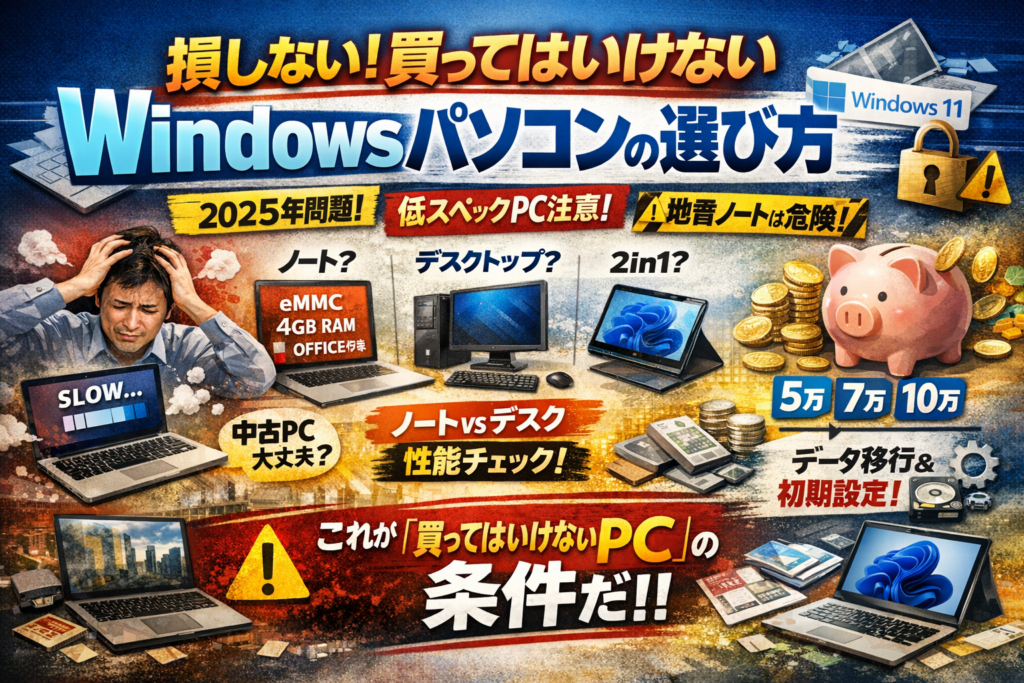
「Windowsパソコン おすすめ」を眺めながら、どれを選んでも同じに見えていないでしょうか。実際には、メモリ4GBやeMMC搭載の安いWindowsノート、Office付き激安モデル、中古のWindows11パソコンなど、一度買うと数年分の時間とお金を奪う“地雷構成”がはっきり存在します。しかもその多くは、カタログやレビューでは見抜けません。
本記事は「推し機種の紹介」ではなく、買ってはいけない条件を先に潰すことで、外さない1台を最短で決めるための実務ガイドです。ノートかデスクトップか2in1か、大学生・社会人・在宅ワーク・クリエイター志望ごとに、必要なWindowsノートパソコン/デスクトップの種類とスペックの線引きを具体的に示します。
さらに、2025年のWindows10サポート終了とWindows11買い替えの判断軸、安いWindowsパソコンで許される妥協点と絶対に削ってはいけない項目、電源がつかない・急に重いといったトラブルを防ぐ初期設定とデータ移行の現実的なやり方まで網羅します。ここで判断基準を一度固めておけば、「なんとなく有名メーカー」「なんとなくCore i7」といった高いだけの選び方から抜け出し、予算内で長く使えるWindowsパソコンを、自分で選び切れる状態になれます。
目次
いまwindowsのパソコンを買う人が必ず押さえるべき「3つの落とし穴」
「安いし、今の用途ならこれで十分でしょ」──この一言から、1年以内の買い替え・データ移行・初期化相談のループに入る人を、現場で何度も見てきました。ここでは、その典型パターンを3つに凝縮してお伝えします。
2025年問題とwindowsのパソコンでは「まだ使える」ではなく「いつまで安全か」で考える
2025年のサポート終了は、「急に電源が入らなくなる日」ではなく、「セキュリティの傘が外れる日」です。ブラウザやオンライン授業、ネットバンキングを使うなら、ここを軽く見ると痛い目にあいます。
「まだ動くパソコン」と「安心してネットに出られるパソコン」は別物です。
| 観点 | まだ使える | 安全に使える |
|---|---|---|
| OSサポート | 期限切れでも起動はする | 更新が継続している |
| オンライン授業 | 一応参加はできる | カメラやマイクの不具合が少ない |
| ネットバンキング | リスクが高い | ベンダー推奨環境に近い |
私の視点で言いますと、企業の情シス担当は「何年動くか」ではなく「サポート終了まであと何年か」で買い替え計画を組みます。個人こそ、この発想を借りた方が財布を守れます。
CPUより先に見るべきはメモリとストレージだと現場で痛感したwindowsのパソコンの事情
店頭では「Core i7」「Ryzen7」といったCPU名が大きく書かれますが、サポート窓口を埋めるのはCPU不足よりもメモリ不足とストレージ問題です。
よくある失敗パターンはこれです。
-
メモリ4GB
-
eMMCや容量128GBのストレージ
-
「Office付き」「新品」が決め手
最初の数週間は動きます。しかしオンライン授業+ブラウザのタブ多め+Zoom録画をすると、メモリが限界になりフリーズ地獄に突入します。容量の小さいeMMCは、アップデートだけで残り数GBになり、「初期化してもすぐパンパン」という相談につながります。
目安としては、次を下回る構成は避けた方が無難です。
-
一般的な学生・事務作業用: メモリ8GB以上・SSD256GB以上
-
在宅ワークや副業で複数アプリ併用: メモリ16GB推奨・SSD512GB以上
CPUはCore i3やRyzen3でも、この条件を満たしていれば「遅くて困る」という声はかなり減ります。
安いwindowsのパソコンに多い“見えないコスト”(再設定や買い替えや時間ロス)の罠
本体価格だけで見ると、5万円前後の激安モデルは非常に魅力的に見えます。ただ、現場でトラブル相談を受けていると、次のような“見えないコスト”が積み上がっているケースが多いです。
-
調子が悪くなるたびに、初期化と再設定に半日〜1日かかる
-
動作が重く、授業や会議の開始5分前からずっと再起動と更新待ち
-
1〜2年で限界が来て、データ移行と再購入で合計10万円超え
安いモデルと、最初から適正スペックを選んだ場合のざっくりイメージを比較すると、次のような感覚になります。
| 項目 | 激安モデル | 適正スペックモデル |
|---|---|---|
| 本体価格 | 安い | やや高い |
| 3年以内の買い替えリスク | 高い | 低い |
| 再設定・トラブル対応の時間 | 多い | 少ない |
| ストレス | 毎日小さく積み上がる | ほぼ気にならない |
「今はお金がないから」と激安モデルを選んだ結果、授業やリモート会議のたびに冷や汗をかいて、最終的に2台分の支出になる人は少なくありません。最初に1〜2万円多く投資して、3〜5年を安定運用する方が、時間もお金もトータルで軽く済みます。
2025年問題、メモリとストレージの落とし穴、そして見えないコスト。この3つを押さえておくだけで、「とりあえず安いもの」で後悔する確率は一気に下がります。次のステップでは、ノートかデスクトップか、といった種類選びを用途別に整理していきます。
ノートかデスクトップか、それとも2in1か?用途別に後悔しないwindowsのパソコンの種類選びのコツ
最初に種類をミスると、どんな高性能でも「なんか違う…」になります。スペックを見る前に、まず形の選び方を固めてしまいましょう。
大学生(文系と理系)に向くwindowsのノートパソコンと選ぶと詰む構成例
大学生はほぼ全員、ノートパソコン一択です。理由は「持ち運びの頻度」と「レポート提出の締切」です。家専用のデスクにすると、研究室や図書館で作業したい時に毎回詰みます。
学部別にざっくり整理すると下のようになります。
| 学部/用途 | 推奨タイプ | 目安スペック | 詰みやすい構成例 |
|---|---|---|---|
| 文系 | 13~14インチの軽量ノート | Core i3 / Ryzen 3クラス、メモリ8GB、SSD256GB | メモリ4GB、eMMC、11~12インチ激安モデル |
| 理系・情報系 | 14~15インチノート | Core i5 / Ryzen 5、メモリ16GB、SSD512GB | グラフィック非搭載の格安機、HDDのみ |
| 芸術・デザイン系 | 15インチノート | メモリ16GB以上、SSD512GB以上 | カラーメガネの悪いTN液晶、低解像度 |
「Office付きで安いから」とメモリ4GBとeMMCのノートを選んだ学生が、オンライン授業中にフリーズ連発で1年以内に買い替える例は本当に多いです。大学生活4年間を1台で走り切るなら、メモリ8GBとSSD搭載は最低ラインと考えてください。
在宅ワークや副業ならノートとデスクトップwindowsのパソコンのどちらが得かを実務負荷で徹底比較
在宅ワークでは「持ち運ぶか」「画面をどれだけ広く使いたいか」が勝負どころです。私の視点で言いますと、テレワーク現場ではノート+外部ディスプレイが最もトラブルが少ない構成でした。
| タイプ | 向く人 | メリット | デメリット |
|---|---|---|---|
| ノート単体 | カフェ作業多め、出張あり | どこでも仕事可能 | 画面が狭い、姿勢が悪くなりやすい |
| ノート+外部モニター | 在宅メイン、副業の動画視聴も多い | 画面広く実務効率アップ、停電時はバッテリーで安全 | モニター分のスペースと予算が必要 |
| デスクトップ | 完全在宅、クリエイター寄り | 同価格で高性能、拡張性が高い | 動かせない、停電で一発シャットダウン |
メールとOfficeだけならノートで十分ですが、2画面にすると体感で作業効率が2~3割上がるケースがよくあります。副業で動画編集やWEBブラウザを何枚も開くなら、ノートに24インチ以上の外部ディスプレイを足す構成がコスパ最強です。
クリエイター予備軍やライトゲーマーに向くwindowsのデスクトップパソコンの線引きポイント
写真RAW現像、Premiere Proなどでの動画編集、FPSゲーム。このあたりを快適にこなしたいなら、デスクトップを検討する価値があります。
-
フルHD動画編集やライトなゲーミング
- CPU: Core i5 / Ryzen 5クラス
- メモリ: 16GB
- SSD: 500GB以上
- グラフィック: エントリーGPU(GTX/RTX下位など)
-
4K動画や3Dゲームをしっかり楽しみたい
- CPU: Core i7 / Ryzen 7クラス
- メモリ: 32GB視野
- SSD: 1TB+データ用HDD
よくあるのが「ゲーミングPC風の派手なケースだが、中身はメモリ8GBの格安構成」というパターンです。見た目よりもメモリとグラフィックボードの型番を必ず確認してください。
2in1や小型ミニwindowsのパソコンが「刺さる人」と「絶対やめたほうがいい人」の違い
2in1やミニPCは「刺さる人には神」「合わない人にはストレス源」になりがちです。
| タイプ | 刺さる人 | やめたほうがいい人 |
|---|---|---|
| 2in1タブレットPC | 手書きメモ、PDFへの書き込みが多い学生や営業、会議でプレゼンする人 | キーボード入力がメイン、長文レポートを大量に書く人 |
| ミニPC | リビングのテレビに繋いで動画視聴、サブ機として常時起動させたい人 | 大学や会社に持ち運ぶ前提の人 |
2in1はペン入力とタブレットスタイルが武器です。一方で、薄型ゆえにCPU性能や冷却が控えめで、動画編集やゲーミングには不向きなモデルもあります。ミニPCはデスクの裏に隠せるほど小型ですが、拡張性と静音性、電源品質に差が出やすいので、あまりに安い無名ブランドは避けたほうが安全です。
まずは「どこで」「どれくらいの時間」「何をするか」を冷静に書き出してみてください。種類選びがハマれば、その後のスペック選びは一気に楽になります。
「買ってはいけない」windowsのノートパソコンの条件 ― 業界で共有されている地雷リストを大公開
「安いしOfficeも入ってるし、これでいいか」で選んだ1台が、1年後にはただの高い置物になるケースを何度も見てきました。ここでは、その共通パターンだけをまとめて暴きます。
メモリ4GBとeMMC搭載のwindowsのパソコンがサポート窓口を埋め尽くした実話
私の視点で言いますと、サポート窓口を占拠していたのはほぼメモリ4GB+eMMCの組み合わせです。
オンライン授業やWeb会議で、こんな相談がひたすら続きます。
-
TeamsやZoomを開くと、すぐ固まる
-
ブラウザのタブを3〜4個開いただけでフリーズ
-
電源を入れてからデスクトップが出るまで5分以上
原因はシンプルで、メモリ容量不足とeMMCの遅さです。OSとOfficeでほぼ使い切ってしまい、アプリを追加すると一気に窒息します。
避けるための最低ラインは次の通りです。
| 項目 | 買ってはいけない条件 | 安心の目安ライン |
|---|---|---|
| メモリ | 4GB | 8GB以上(大学生・事務) / 16GB(動画編集・ゲーム) |
| ストレージ | eMMC 64〜128GB | SSD 256GB以上(NVMeならなお良い) |
ここをケチると、「初期化しても遅い」「買い替えたい」のループにハマります。
Office付き激安windowsのパソコンモデルの裏側と大学生がよくハマる罠
家電量販店の目立つ棚に並ぶOffice付きの激安ノートは、大学生が最もつかみやすい地雷です。理由は2つあります。
-
価格を下げるために、CPUとメモリとストレージが限界まで削られている
-
「Office付き」という安心感で、スペック表を見ないまま契約してしまう
典型的な失敗パターンは次の通りです。
-
文系のオンライン授業だけだからと、Celeron+メモリ4GB+eMMC機を購入
-
1年後、卒論でWordとブラウザとPDFを同時に開くとカクカク
-
結局、10万円前後のノートを買い直して二重投資
Officeは後から単体購入や学校ライセンスで安く使えることも多いので、本体性能を優先して選び、Officeは別で考える方が結果的にお財布に優しいケースが目立ちます。
中古windowsのパソコンで避けるべきスペックや世代やメーカー構成
中古PCはコスパ最強にも地雷にもなります。特に避けたい条件を整理すると、次のようになります。
-
OSが古いまま、サポート終了目前の世代
-
HDDのみでSSD換装前提なのに、換装サービス費で新品並みの価格
-
メモリ4GB固定(増設不可のオンボード)
-
電源アダプタやバッテリーが社外品で保証が短い
中古を選ぶなら、少なくとも次を満たす機種を軸に探した方が安全です。
-
CPUはCore i5またはRyzen 5クラスの比較的新しい世代
-
SSD 256GB以上搭載、もしくはSSD換装込み価格が明示されている
-
メモリ8GB以上、増設可能であること
-
バッテリー残量や動作品保証が明記されている店舗(整備済みPC)
これを外すと、安く買ったつもりが、修理やパーツ交換で新品より高くつくパターンになりがちです。
口コミ評価★4以上でも選んではいけないwindowsのパソコンのパターン(レビューの見極め方)
レビュー★4以上でも、現場目線では「おすすめできない」と感じる機種があります。共通するのは、レビューを書くタイミングと書き手の用途が偏っていることです。
チェックすべきポイントは次の通りです。
-
「到着が早い」「梱包が丁寧」といった内容ばかりで、動作の具体的な記述がない
-
購入直後のレビューばかりで、3カ月〜1年使った感想が少ない
-
「ネットとメールだけなら十分」というコメントが多いのに、用途がリモート授業や副業の人が買おうとしている
レビューを見る時は、次のように絞り込むと失敗が減ります。
-
自分と同じ用途(大学生、在宅ワーク、動画編集など)のレビューだけ読む
-
「同時にどのアプリを開いているか」「起動に何秒か」など、具体的な動作描写があるレビューを優先
-
ネガティブレビューで繰り返し指摘されている点(熱、ファン音、バッテリー持ち)はスペック表では分からない重要情報として重視
星の数よりも、「自分の使い方で同じ不満が出そうか」をイメージできるかどうかが、買ってから後悔しないかどうかの分かれ目です。
windowsのノートパソコンは「いくら出せば十分か?」価格帯別のリアルなボーダーライン
5万円台・7万円台・10万円台のwindowsのパソコンで何が変わるかを具体的に分解
最初に押さえたいのは、「価格帯ごとに何が増えて、何がまだ足りないか」です。現場での相談内容を整理すると、ざっくり次のようなイメージになります。
| 価格帯 | 想定スペック例 | 現実的にできること | 隠れた弱点 |
|---|---|---|---|
| 5万円台 | Core i3 / Ryzen3級、メモリ8GB、SSD256GB SATA | オンライン授業、Office、Web、動画視聴 | ストレージがすぐ一杯、写真・動画保存に弱い |
| 7万円台 | Core i5 / Ryzen5級、メモリ8GB、SSD512GB NVMe | 資料作成+Zoom同時、簡単な画像編集、副業レベルの作業 | メモリがギリギリ、タブ大量+多アプリは苦しい |
| 10万円台 | Core i5/i7 / Ryzen5/7級、メモリ16GB、SSD512GB〜1TB NVMe | 動画編集の入門、軽めのゲーミング、複数アプリ同時作業 | 重い3Dゲームや4K編集は専用機が必要 |
私の視点で言いますと、5万円台は「今のスマホよりマシ」レベル、7万円台でようやく「仕事や大学4年を走り切れる最低ライン」、10万円台は「数年先まで余裕を見たい人向け」という感覚です。CPU名よりも、メモリ8GBか16GBか、SSDが256か512GBかを優先して見たほうが、体感差がはるかに大きくなります。
大学生と社会人の「予算と寿命」をwindowsのパソコン目線でバランスチェック
よく聞かれるのが「大学生は何年持てばいいのか」「社会人はどこまで投資すべきか」という話です。よくある失敗は、最初の1年は快適なのに、3年目から動作が重くなり始めて買い替え相談に来るパターンです。
-
大学生
- 文系: レポート、オンライン授業中心 → 7万円台・メモリ8GB・SSD512GBが現実的
- 理系・情報系: 開発環境や統計ツールを使う → 10万円台・メモリ16GBを推奨
-
社会人
- 事務・営業: Excelとメール、Web会議が中心 → 7〜9万円・メモリ8GBで3〜5年想定
- 在宅ワーク兼副業: 画像編集や動画編集も視野 → 10万円台・メモリ16GB・SSD512GB以上
「本体価格 ÷ 想定利用年数」で考えると、
-
7万円で4年使う → 年1万7500円
-
10万円で6年使う → 年1万6666円前後
と、少し足して長く快適に使えるほうが“財布のダメージ”はむしろ小さいことが多いです。
安いwindowsのパソコンなら“ここまでは妥協OK・ここからは絶対ダメ”を徹底解説
安さを求めるほど、「許される妥協」と「やった瞬間に詰む妥協」がはっきり分かれます。現場でトラブル相談が多いポイントだけを線引きします。
【妥協してもいい部分】
-
CPU: Core i3 / Ryzen3でも、OfficeやWeb中心なら十分
-
グラフィックボード: ゲーミングや3Dをしない人は内蔵GPUでOK
-
キーボードバックライトや指紋認証: あれば便利程度
【絶対に妥協してはいけない部分】
-
メモリ4GB → オンライン授業やWeb会議でフリーズ相談が激増
-
ストレージがeMMCやHDDのみ → 起動が遅く、初期化しても遅いまま
-
SSD容量128GB → Windows更新とOfficeでほぼ埋まり、写真や動画で即パンク
「Office付き激安ノート」を選んだ結果、メモリ4GB+eMMCで1年もたず買い替え、という相談は本当に多く、「安さで得したつもりが、二重投資になっている」ケースが目立ちます。
あえて中古を選ぶならwindowsのパソコンでこの条件を満たさないと逆に高くつく理由
中古を選ぶのは悪手ではありませんが、条件を外すと修理代やトラブル対応で新品より高くつく“地雷PC”になります。最低限、次のポイントは外さないほうが安全です。
-
OS: Windows11対応機種か、少なくとも公式に要件を満たす世代
-
メモリ: 8GB以上、増設不可モデルなら最初から8GB必須
-
ストレージ: SSD搭載機(HDDのみは避ける)、できればNVMe
-
保証: 販売店の独自保証があること(初期不良やバッテリー不良に対応できるか)
中古デスクトップを「安いから」とまとめ買いした結果、OSサポート終了前に再度入れ替えになり、導入・設定の手間が2回分発生して総コストが跳ね上がるケースもあります。個人利用でも、1〜2万円の差をケチった結果、データ移行や初期化にかかる時間とストレスが圧倒的に増えることが少なくありません。
新品か中古かで迷うときは、本体価格+想定するトラブル対応の手間まで含めて総額をイメージしてみてください。「安さに飛びついた1台」が、数年単位で見るといちばん高い買い物になりがちです。
スペック表のどこをどう読むか ― 店頭やネットでは教えてくれないwindowsのパソコンの「実体感ベースの指標」
数字だらけのスペック表は、見方を間違えると「高いのにモッサリPC」をつかむ近道になります。ここでは現場で何度も相談を受けた立場から、体感に直結する指標だけを絞り込みます。
Core i3やRyzen3でも十分なwindowsのパソコンの活用シーンと、なぜCore i7を買って後悔するのか
私の視点で言いますと、高すぎるCPUは「宝の持ち腐れ」になりがちです。
-
メール、Office、Web、オンライン授業
-
YouTubeや動画視聴
-
軽い画像編集
この程度なら、最新世代付近のCore i3 / Ryzen 3で十分です。むしろ大事なのはメモリとSSDです。
よくある後悔パターンは次の通りです。
-
Core i7搭載だがメモリ8GB、SSD容量256GB
-
価格をCPUに振り切り、ストレージがすぐ満杯
-
データでパンパンになり、起動やアプリが激重
CPUは「頭の回転速度」、メモリとSSDは「作業机と引き出し」です。頭だけ良くしても、机が狭く引き出しが少なければ作業は遅くなります。
メモリ8GBと16GBのwindowsのパソコンの違いを「同時起動アプリ数」で体感する
メモリ容量は、何個のアプリを同時にストレスなく開けるかに直結します。
| メモリ | 想定シーンの例 | 同時起動の目安 |
|---|---|---|
| 8GB | 大学生、事務PC | ブラウザ10タブ+Word+Zoom程度 |
| 16GB | 在宅ワーク、軽い動画編集 | 20タブ+Office3本+Zoom録画+軽い画像編集 |
8GBでも使えますが、次のような人は16GBを強くおすすめします。
-
Zoom+資料共有+ブラウザ多数を常に開く
-
動画編集ソフトを使う
-
ゲームをしながら配信やブラウザも開きたい
「起動はするけど、切り替えのたびに待たされる」という相談のほとんどが、メモリ不足です。
SSDの容量と種類(SATAやNVMe)がwindowsのパソコンの体感速度へどう効くか
SSDは「どれだけ素早くデータを出し入れできるか」を決めます。
| 種類 | 体感イメージ | 向く人 |
|---|---|---|
| SATA SSD | HDDより数倍速いが標準的 | 文書中心、価格重視 |
| NVMe SSD | 起動やアプリが一瞬で立ち上がる | クリエイター、ゲーム、在宅ワーカー |
容量は最低256GB、できれば512GB以上を目安にしてください。
-
256GB: Office中心、写真少なめ
-
512GB: 写真・動画が増えても余裕
-
1TB: 動画編集やゲームを複数インストール
HDD単体やeMMCのみのモデルは、相談現場では「重くて使えない」という声が圧倒的に多く、避けた方が安全です。
画面サイズや重量やバッテリーがwindowsのパソコンの毎日のストレスに直結する理由
スペック表の「インチ」「kg」「時間」を甘く見ると、持ち運ぶたびに後悔することになります。
| 用途 | 画面サイズ | 重量の目安 | バッテリー目安 |
|---|---|---|---|
| 大学生の持ち歩き | 13~14インチ | 1.3kg前後 | 10時間前後 |
| 在宅ワーク中心 | 14~15.6インチ | 1.5~2.0kg | 6~10時間 |
| デスク置き+外付けモニター | どちらでも可 | 重さ優先せず | 常時AC給電 |
-
13インチ未満は軽い反面、レポート作業で窮屈になりがちです。
-
2kgを超えるノートパソコンを毎日持ち運ぶと、リュックが「ダンベル化」します。
-
公称バッテリー時間の7割程度が実働だと考えておくと、外出時に慌てません。
スペック表を見る時は、CPUより先にメモリ容量、SSDの種類と容量、重量、バッテリー時間の4点だけでもチェックしてみてください。そこを外さなければ、「安いけれど使い物にならないPC」をつかむリスクは一気に下がります。
windows10からwindows11への買い替えと今のパソコンを延命させるかのリアルな判断軸
「まだ動くから」か「安心して任せられるか」か。ここを取り違えると、オンライン授業中にフリーズしたり、在宅勤務中にOSアップデートで仕事が止まったりします。私の視点で言いますと、この章は財布と安全のバランスシートだと思って読んでみてください。
windows10パソコンは本当に2025年で“使えなくなる”のかの真実
2025年以降も、OSが急に起動しなくなるわけではありません。問題はセキュリティ更新が止まることです。これは玄関の鍵を二度と交換できなくなる状態に近く、ネットに常時つなぐPCでは特にリスクが高まります。
ざっくり分けると判断軸は次の通りです。
| 使い方 | 2025年以降のおすすめ方針 |
|---|---|
| オンライン授業、テレワーク、顧客情報を扱うビジネス | 買い替えを前倒しで検討 |
| 動画視聴、オフラインゲーム、家族共用 | オフライン中心なら延命も現実的 |
| ネットバンキングやクレカ決済をよく使う | OSサポート継続機への移行を強く推奨 |
「まだ使える」ではなく「更新が止まった後に、自分がどんな情報を扱うか」で線を引くのが現場での定石です。
古いwindowsのパソコンにwindows11を入れて現場で起きている不具合パターン
対応外のCPUやTPMを回避して無理にOSを入れたPCで、サポート窓口に届きがちな相談はかなりパターン化しています。
-
スリープから復帰すると画面が真っ黒のままになる
-
古いグラフィックボードのドライバが正式対応しておらず、外部ディスプレイが不安定
-
HDDのままアップグレードして、起動に数分かかるほど激重になる
-
USB周辺機器やWebカメラが認識したりしなかったりする
-
ゲームや動画編集ソフトが途中で落ちる、描画がカクつく
OS自体は起動しても、ドライバとストレージ性能がボトルネックになり「遅いから初期化したい」「結局SSD換装とメモリ増設を同時に相談」という流れになりがちです。
会社や学校のシステム担当が見るwindowsのパソコン買い替えのタイミング
情シスや学校の情報担当は「壊れたら替える」ではなく、リスクとコストが交差するポイントで入れ替えを決めています。
| 判断ポイント | 見ている具体例 |
|---|---|
| OSサポート期限 | 残り2〜3年を切ったら計画策定開始 |
| 故障率 | 同一モデルで電源不良やバッテリー膨張が増えたら一斉更新を検討 |
| 業務ソフト | 新バージョンが古いCPUやメモリ4GBを非推奨にしたタイミング |
| パフォーマンス | 起動に5分、アプリ起動に1分以上かかるPCが増えたとき |
個人でも、この基準をそのまま真似できます。特にメモリ4GBかHDD搭載のノートは、OSを問わず業務利用では寿命に近いと考えた方が安全です。
今のwindowsのパソコンを延命するアップグレードと、その限界
延命した方が得なケースもありますが、「やれば必ず快適」ではありません。代表的なアップグレードと効果、限界を整理しておきます。
| アップグレード | 体感効果 | 限界が見え始める条件 |
|---|---|---|
| HDDをSSDに換装 (SATA→SSD) | 起動時間が数分→数十秒に短縮。古いノートでも劇的改善 | CPUが古いCeleronやAtomクラスだと、ブラウザ大量タブで頭打ち |
| メモリ4GB→8GB/16GB | ブラウザ・Office・Zoom同時利用が安定 | 32bit OSやスロット1本の機種は上限が低い |
| バッテリー交換 | モバイル利用時間の復活、ACアダプタ依存から解放 | 本体の発熱やファン故障が進んでいると延命効果は限定的 |
延命で追いつかないのは、次のようなケースです。
-
OSがサポート終了間近である
-
CPUが古い世代のCeleronや低クロックのモバイル向けで、動画編集やオンライン会議で常にCPU使用率が高止まりしている
-
液晶のムラやヒンジ破損、キーボードの複数キー不良が出ている
この状態でSSDやメモリに投資すると、中古で状態の良いPCや、エントリーモデルへの買い替えの方がトータル安くつく場面が少なくありません。延命は「OSサポートが残っていて、筐体が健全なうち」に絞るのがコツです。
買い替えか延命かで悩んだら、OSのサポート期限とメモリ容量、ストレージの種類(SSDかHDDか)だけは必ずチェックしてみてください。そこで赤信号が出ているPCは、無理に引き延ばすほど時間とお金を奪っていきます。
実務現場で多いトラブルから逆算!windowsのパソコンを「買う前に決めておくこと」と「買った直後に必ずやること」
電源が入らない・つかない・急に重い…windowsのパソコンのサポート現場で頻発する原因トップ5
サポート窓口に山のように来る相談は、ほぼ次の5つに集約されます。
-
電源が入らない・充電できない
ACアダプタ断線、バッテリー劣化、テーブルタップ不良が定番です。まず別コンセントと別ケーブルで切り分けます。 -
OSが起動しない・青い画面で止まる
SSDやHDDの故障、USB機器の干渉が多いです。周辺機器を全部抜いてから再起動するだけで復活するケースもあります。 -
急に重い・ファンがうるさい
メモリ8GB未満でブラウザのタブ開き過ぎ、常駐アプリ入れ過ぎが王道パターンです。常用するなら8GB、仕事や講義録画もするなら16GBを前提にしたいところです。 -
Wi‑Fiが頻繁に切れる
ルーターの老朽化、安価なUSB子機、ドライバ未更新が原因になりがちです。購入前にWIFI規格とLANポート有無も確認しておくと安心です。 -
カメラ・マイクが使えない
オンライン授業やリモート会議で多い相談です。プライバシーシャッターの閉じ忘れや、アプリ側のマイク設定ミスがよくあります。
買う前に「電源・ネット・カメラ」の3点は、自分でトラブル切り分けできるかを軽くイメージしておくと、いざというとき慌てにくくなります。
windowsのパソコンを買い替える前に必ず決めるべきデータ移行の方針
新しいノートパソコンやデスクトップに買い替える前に、どの方法でデータを渡すかを先に決めておくと、作業が一気にスムーズになります。
私の視点で言いますと、相談を受ける人の半分以上は「どこに何のデータがあるか」を把握していません。まずは下のどれに当てはまるかを決めてください。
| 方針 | 向く人 | メリット | 注意点 |
|---|---|---|---|
| クラウド同期(OneDriveなど) | 大学生・社会人 | PCが壊れてもファイルが残る | 容量と月額料金を確認 |
| 外付けSSDでコピー | 写真・動画が多い人 | 物理的に持ち運べる | 紛失リスクに注意 |
| 引っ越しツール利用 | 初心者 | アプリ設定も含めて移行しやすい | 古い不要アプリも運ばれがち |
ポイントは、どこまでを新PCに持っていくか線引きすることです。Officeのライセンス、メールアカウント、ブラウザのお気に入りは忘れやすいので、事前にリストアップしておきます。
初期化しても復活しないwindowsのパソコンのケースと、そうなる前に備えるバックアップ習慣
初期化は「OSを入れ直して軽くする最終手段」のイメージですが、次のようなケースは初期化しても復活しません。
-
SSDやHDDが物理的に故障している
-
バッテリー膨張や液晶割れなどハードの損傷
-
電源周りの基板トラブル
この状態になる前に、バックアップを“習慣”に落とし込むことが重要です。
-
週1回、ドキュメントと写真フォルダを外付けSSDにコピー
-
レポートや仕事用ファイルはクラウドに自動保存
-
大きなOSアップデートや初期化前は必ずフルバックアップ
-
ゲーミング用途はセーブデータの保存場所もメモ
バックアップは「面倒な保険」というより、将来の自分の時間を買う行為と考えると続きやすくなります。
リモートワークやオンライン授業で「落ちない」「固まらない」windowsのパソコンのための事前チェック
在宅勤務や大学のオンライン講義で求められるのは、ハイスペックよりも安定性です。購入前と購入直後に、次のチェックを済ませておきましょう。
-
CPUはCore i3やRyzen 3以上、メモリ8GB以上を目安にする
-
SSD 256GB以上(OSとアプリで半分近く使う前提)
-
有線LANポート、またはUSB‑LANアダプタを用意
-
内蔵カメラとマイクのテストをZoomやTeamsで一度実施
-
バッテリー駆動時間をカタログ値だけでなく、節電モード有無も確認
購入直後は、OSとドライバ、Office、セキュリティソフトを最初にまとめて更新してから、学習用や仕事用のアプリを入れるとトラブルが激減します。ここを丁寧に済ませるかどうかで、その後数年の「固まらない快適さ」が大きく変わってきます。
windowsのパソコンとMacで迷っている人必見!業務や学業や趣味で分かれる“向き不向き”の本音
「どっちを買うかで数年間の快適さが決まる」ので、この章だけでモヤモヤはかなり解消できるはずです。私の視点で言いますと、迷っている人の9割は「使う場面」より「ブランドイメージ」で選んで後悔しています。
まずはざっくり全体像です。
| 利用シーン | 向きやすい選択 | 決め手のポイント |
|---|---|---|
| 大学(レポート中心) | windowsノートパソコン | Office互換性、学内システム、周辺機器 |
| 大学(プログラミング・研究) | windowsノート/デスクトップ | 開発ツール、GPU、拡張性 |
| 事務・営業・経理 | windowsビジネスPC | Excelマクロ、業務アプリ、社内標準 |
| Webデザイン・動画編集入門 | windowsクリエイターPC or Mac | 使うソフトと予算で変動 |
| iPhone中心のライトユーザー | Mac | AirDropやiCloud連携 |
大学の指定がwindowsのパソコンである理由とMac派が実際に困っている場面
大学の推奨PCがほとんどwindowsなのは、単に価格ではなく「授業と学内システムが止まらないこと」が最優先だからです。
具体的には次のポイントがあります。
-
Microsoft Office(Word、Excel、PowerPoint)のレイアウト互換性
-
学内ポータルがInternet Explorer系や特定のプラグイン前提で作られているケース
-
統計ソフト、CAD、理系向けツールがwindows前提でライセンス管理されている
Mac派の学生が実際に困りやすい場面は次の通りです。
-
提出用テンプレートがExcelマクロ有効ブックで、Mac版Excelだと動かない
-
実験室やPC教室のソフトがすべてwindows向けで、レポートの再現が自宅でできない
-
教職員や情シスがwindows前提でサポートしており、Macの細かいトラブルに対応できない
文系であっても、卒業論文や共同作業で「周りは全員windows」という環境だと、ちょっとした互換トラブルが積み重なってストレスになります。
ExcelやWordやPowerPoint中心の仕事ならどこまでwindowsのパソコン前提で考えるべきか
事務系・営業・経理のように、仕事の9割がOfficeと業務システムという人は、今もwindows前提で考える方が安全ゾーンが広いです。
特に注意したいのがExcelです。
| 項目 | windows版Excel | Mac版Excel |
|---|---|---|
| マクロ(VBA) | フル対応 | 制限や不具合が出ることがある |
| 外部アドイン | 対応豊富 | 対応していない物が多い |
| 社内テンプレート | 問題なく動く想定 | レイアウト崩れが起きやすい |
社内の「経費精算シート」「売上管理ブック」がマクロ前提だと、Macだけ挙動が違うというケースが実務でよく相談されます。
また、多くの企業では情シスがMicrosoft IntuneやActive Directoryでwindows PCをまとめて管理しており、Macだけ別扱いになってサポートが遅れることもあります。
Office中心で仕事をするなら、CPUはCore i5クラス、メモリ8GB、SSD256GB以上のビジネスノートパソコンをwindowsで選んでおけば、「動かない業務ソフト」に悩む可能性は大幅に下がります。
Webデザイナーや動画編集志望がwindowsのパソコンで始める時に押さえる条件
クリエイター志望の人は「Mac一択」と思い込みがちですが、実務ではwindowsで始めているWebデザイナーや動画編集者もかなり多いです。
大事なのはOSよりスペックとソフトの組み合わせです。
動画・デザイン入門で押さえるべき条件は次の通りです。
-
CPU:Intel Core i5 / Ryzen 5以上(4コア以上)
-
メモリ:16GB推奨(8GBは妥協ライン)
-
ストレージ:SSD 512GB以上(NVMeタイプだとPremiere ProやDaVinci Resolveが快適)
-
GPU:ライト編集なら内蔵GPUでも可、本気で動画編集ならGeForce搭載モデル
windowsの強みは、同じ価格でGPU付きデスクトップやゲーミングPCが選びやすい点です。
After Effectsや3D寄りの制作を視野に入れるなら、Appleの整ったUIよりも「グラフィックボードにどれだけ投資できるか」が最終的な快適さを左右します。
一方で、iPhoneとのAirDrop連携や、Final Cut Pro、Logic ProといったApple専用ソフトを使いたいならMacが有利です。
この場合も、メモリ16GBとSSD512GB以上を確保しないと、せっかくのクリエイターPCがすぐに容量不足で詰みます。
M1 Macにwindowsのパソコンを入れようとした人が直面した制約とは
M1やM2のMacで、「いざとなったら中にwindowsを入れて業務ソフトも動かせばいい」と考えて購入して、後から制約に気付く人が増えています。
よくある誤解と実際の制約は次の通りです。
-
旧来のBoot Campのように、Macを再起動してwindowsをネイティブ起動する方法はM1以降では使えない
-
仮想化ソフト(Parallels Desktopなど)で動かす場合、ARM版windowsが前提になり、すべての古い業務アプリやドライバが動作保証されているわけではない
-
USBドングル型のライセンスキー、古い会計ソフト、特殊な周辺機器は、ARM版windows+仮想環境で正常動作しないケースがある
結果として、
「MacでARM版windowsを入れてみたが、会社支給の業務ソフトが動かず、結局ビジネス用に別でwindowsノートパソコンを買い直した」
という二重投資パターンが発生しています。
AppleシリコンMacを選ぶなら、
-
仕事や大学で使うソフトがブラウザ完結か、Mac版が正式対応しているか
-
どうしてもwindows専用アプリが必要な場合は、最初から安定したwindows PCを別で用意するか
この2点を事前に決めておくと、後から「OSのせいでチャンスを逃す」事態を避けやすくなります。
OS選びはスペック選び以上にやり直しが効きにくい部分です。
ブランドではなく、「どの現場で、誰と、どんなファイルをやり取りするか」を基準にすると、自分にフィットする1台がかなり見えやすくなります。
それでも迷う人のための「3つの質問」―自分に合うwindowsのパソコンを30秒で絞り込む最終ガイド
最後の一歩で迷う人ほど、選び直しでお金と時間を溶かしがちです。ここまでの情報を、3つの質問だけに圧縮して「もう悩まないモード」にしていきます。
私の視点で言いますと、この3つに即答できれば、情シスやプロの現場でもほぼ同じ結論になります。
予算と持ち運び頻度や使うソフト、この3つでwindowsのパソコンの型をざっくり決める
まずは次の3項目をメモに書き出してください。
-
月々どれくらいなら払ってもいいか(総額ではなく月割のイメージ)
-
週に何日くらいノートパソコンを持ち歩くか
-
絶対使うソフトやサービス(Office、Zoom、動画編集、ゲームなど)
この3つが分かると、型はかなり絞れます。
| 条件イメージ | 向くタイプ | ざっくりスペック目安 |
|---|---|---|
| 予算7万円前後、毎日持ち運び、Officeとブラウザ中心 | 軽量ノート | メモリ8GB、SSD256GB、Core i3 / Ryzen 3 |
| 予算10万円前後、在宅中心、Zoom多め | 14~15インチノート | メモリ16GB、SSD512GB |
| 予算13万円以上、自宅メイン、動画やゲームも | デスクトップPC | メモリ16GB以上、SSD500GB+HDD、Core i5 / Ryzen 5以上 |
家電量販店で迷う人の多くは、「使うソフト」と「持ち運び頻度」を言語化できていません。ここをはっきりさせるだけで、中途半端なモデルを避けやすくなります。
「絶対にやりたいこと」から逆算してカットしていいwindowsのパソコンのスペック項目
やりたいことが明確なら、むしろ「見ないでいいスペック」を決めてしまった方が早いです。
- ブラウジング、レポート作成、オンライン授業まで
→ グラフィックボード、ゲーミング向けCPU、RGBキーボードは完全に無視で大丈夫です。
- 副業レベルのWeb制作や画像編集まで
→ Core i7やRyzen 7より、メモリ16GBとSSDの容量を優先してください。
- 中古PCで節約したい
→ DVDドライブ、有線LANポートなど、今ほとんど使わないパーツは切り捨て候補です。
カットしてよい項目の例を整理すると、次のようになります。
| 用途 | 優先する項目 | カットしてよい項目 |
|---|---|---|
| 大学生のレポート・オンライン授業 | メモリ8GB以上、SSD | 専用GPU、ゲーミング筐体 |
| 在宅ワーク・ビジネス | メモリ16GB、キーボード配列 | 光学ドライブ、派手なLED |
| ライトな動画編集 | CPU性能、SSD容量 | タッチパネル、2in1機構 |
CPUの型番にこだわるより、「この用途ならここはいらない」を先に決めると、一気に候補が削れます。
最終候補を2〜3台のwindowsのパソコンに絞った後に確認する“決め手”チェックリスト
最後の2~3台で悩んだときに、現場でよく使うのが次のチェックリストです。上から順に当てはめて、よりストレスが少ない方を選んでください。
-
メモリは8GBか16GBか
- 迷ったら長く使うつもりなら16GB寄りに
-
SSD容量は足りるか
- 写真・動画が多いなら512GB以上を優先
-
キーボードとタッチパッドの打ちやすさ
- 店頭で「10分タイピングしても疲れないか」が重要です。
-
重量とバッテリー駆動時間
- 毎日持ち運ぶなら1.3kg前後と実働8時間クラスが安心です。
-
保証とサポートの窓口
- 中古なら保証期間、バッテリー劣化時の対応を必ず確認します。
簡単にチェックできるよう、ポイントを表にまとめます。
| 比較ポイント | 注目ポイント | NGのサイン |
|---|---|---|
| メモリ | 8GBか16GBか | 4GBで値段だけ安い |
| ストレージ | SSDか、容量 | eMMCやHDDのみ |
| 入力のしやすさ | キーボード配列 | EnterやBackSpaceが小さい |
| モバイル性 | 重量・駆動時間 | 2kg超えなのに持ち運び前提 |
| サポート | 保証年数・窓口 | 修理が海外送り前提 |
ここまでチェックして残った1台なら、用途と予算のバランスはかなり最適に近づきます。悩み続けるより、「この条件を満たしているから大丈夫」と自信を持って選んでしまった方が、結果的にコスパの良い買い物になります。
この記事を書いた理由
著者 – 宇井 和朗(株式会社アシスト 代表)
中小企業のPC入れ替えや、大学・専門学校のPC環境整備をここ数年だけでも延べ300社以上手伝ってきましたが、相談の半分近くが「安さ優先で選んでしまったWindowsパソコン」の後始末です。メモリ4GB・eMMC・Office付き激安モデル・中古のWindows11機など、購入時は得したつもりでも、3年持たずに動作不良やトラブルで業務が止まり、結果的に高くついたケースを何度も見てきました。私自身、創業期に「有名メーカーでCore i7だから安心だろう」と深く考えずに導入し、メモリとストレージ不足で社員の生産性を落とした失敗があります。さらに2025年のWindows10サポート終了を前に、「本当に今替えるべきか」「延命でどこまで戦えるか」で悩む声も急増しました。この状況で、スペック表や口コミだけを眺めていても、一般の方が正しい判断をするのは難しいと痛感しています。だからこそ、現場で頻発している失敗パターンを起点に、「何を買うか」ではなく「何を絶対に買ってはいけないか」を軸にした判断材料をまとめました。この記事が、数年間付き合う1台を選ぶときの「失敗しないためのセーフティネット」になれば幸いです。