
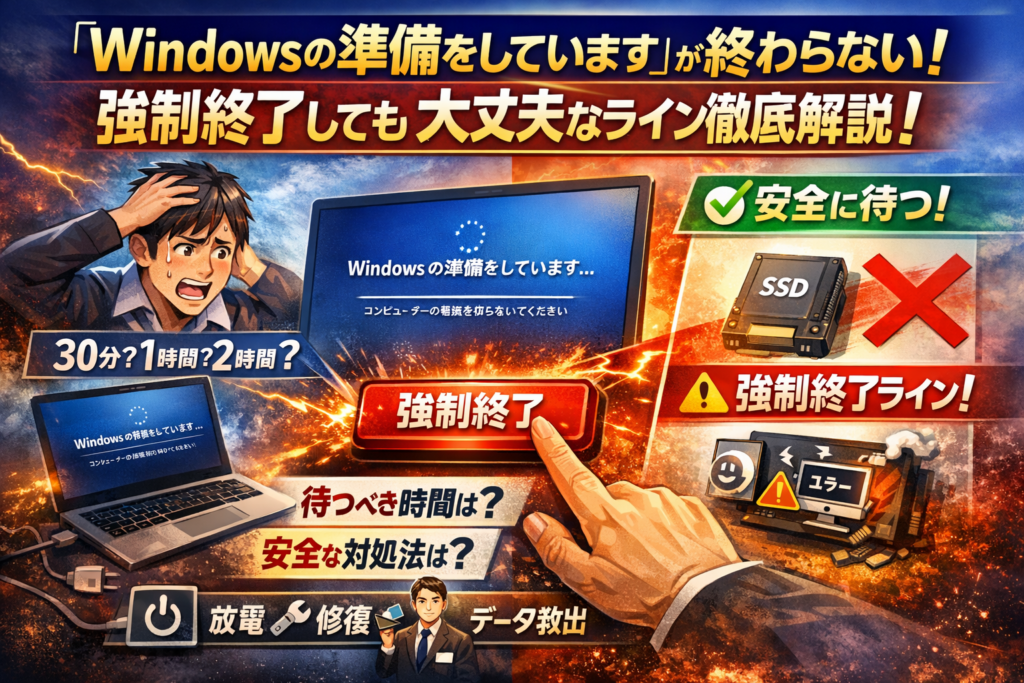
仕事の締切や家族の写真を抱えたPCが「windowsの準備をしています」から進まないとき、多くの人は「もう少し待つか、強制終了するか」で迷い続け、時間とデータの両方を静かに失っています。しかも「コンピューターの電源を切らないでください」を絶対視して放置し過ぎたり、逆に何度も強制終了して「自動修復を準備しています進まない」「起動しない」状態まで悪化させるパターンが現場では繰り返されています。
このページでは、どのくらい待つのが現実的か、どこから強制終了が選択肢になるのかを、HDDかSSDか、Windows10か11か、「シャットダウン時に長い」「毎回出る」「マウスは動くが進まない」といった症状別に具体化します。さらに、放電や周辺機器の切り離しなど初心者でもできる安全策から、自動修復やセーフモードを使った中級者向けの一手、チェックディスクや初期化を切るべきでない場面、データを守りながらプロに任せる最終ラインまで、判断材料を一気通貫で整理します。一般的な「とにかく待て」「電源を切るな」ではなく、壊さない判断ラインを手に入れたい方は、このまま読み進めてください。
目次
いきなりwindowsの準備をしていますが終わらないときにあなたのPCで本当に起きていること
画面がこの表示のまま止まると、「仕事データは無事か」「電源を切っていいのか」と血の気が引きますよね。ここで慌てて間違った一手を打つかどうかで、その後の数年分のデータの運命が変わります。私の視点で言いますと、この画面は「怖いけれど、まだ勝負はついていない状態」です。
windowsの準備をしていますは何を“準備”しているのかを素人目線で分かりやすく解説
この表示の裏側では、主に次のような処理が動いています。
-
Windows Updateの更新ファイルを組み込み中
-
更新に失敗した部分を巻き戻し中
-
起動に必要なファイルの整合性チェック中
イメージとしては、「職場のレイアウト変更後に、机や書類を正しい場所に戻している」状態です。
単に時間がかかる更新であれば、ディスクに順番に書き込んでいるだけですが、更新失敗や電源断がからむと「書類を並べ直しながら、間違った棚を修理している」ような処理に変わり、時間もリスクも一気に跳ね上がります。
ここで重要なのは、「何時間出ているか」だけでなく、「その前後で強制終了やブレーカー落ちが何度あったか」です。現場でトラブルマシンを解析すると、延々とエラーをリトライしているだけで前に進んでいないケースが少なくありません。
マウスは動くけれど画面が変わらないときの「動いている」と「止まっている」の見極め方法
サポート現場では、まず「本当に固まっているのか」を機械的にチェックします。ポイントは次の3つです。
-
本体のディスクアクセスランプが断続的に点滅しているか
-
ファンの音や振動が一定のリズムで変化しているか
-
HDDかSSDか(音と待ち時間の目安が大きく違う)
ディスクアクセスランプが完全に消えたまま10分以上変化がない、ファンの音もほぼ一定、マウスカーソルだけ動く場合は、「画面は生きているが、内部処理が行き詰まっている」疑いが強くなります。
逆に、ランプがチカチカし続けている場合は、エラーを含め「何かしら読み書きしている」状態です。このときに電源ボタン長押しを連打すると、壊れかけのHDDに何度もショックを与える形になり、ログを確認すると連続強制終了の痕跡が残っていることがよくあります。
メーカーや機種によって「windowsの準備をしていますの長さの体感」が大きく違う理由や実例
同じ表示でも、「5分で終わるPC」と「1時間以上かかるPC」が存在します。大きな要因は、ストレージの種類とマシンの世代です。
| 構成例 | 一般的な体感時間の目安 | 現場での印象 |
|---|---|---|
| 旧型HDDノート | 20〜60分が珍しくない | 更新処理が重く、リトライがかかると一晩コースになることもある |
| SSD搭載ノート・デスクトップ | 5〜20分程度が多い | 30分超が続くと「何かおかしい」ラインに近づく |
| 省スペック・低価格モデル | HDD/SSD問わず長引きやすい | メモリ不足で更新後構成が伸びるパターンが目立つ |
同じメーカー名でも、HDDモデルとSSDモデルでは別物と言っていいほど挙動が違います。特に、dynabookや古いdell、fujitsuのHDD機では、更新後の構成だけで30分前後かかるケースがサポート窓口でも多く報告されています。
一方で、最新世代のSSDモデルで30〜40分以上この画面が続く場合、単なる「遅いPC」というより、更新エラーやストレージの劣化、自動修復を準備していますへの移行準備といった、次のトラブル段階に片足を突っ込んでいる可能性を疑った方が安全です。
ここまでを押さえておくと、「どれくらい待つのが現実的か」「自分のPCスペックだとどの程度が限界ラインか」を、自分の状況に引き直して判断しやすくなります。次の章では、その時間目安と突破口を、HDDとSSD、仕事用と家庭用の優先度の違いごとに整理していきます。
どのくらい待てばいい?windowsの準備をしていますが終わらないときの時間目安と突破口
再起動した途端に進行バーだけが固まり、仕事のデータやレポート提出の時間が頭をよぎる…この画面は、精神的にもタイムリミットとの勝負になります。ここでは「どのくらい待てば危険か」「どこで動くべきか」を時間・ストレージ種別・シャットダウン中の3軸で整理します。
30分・1時間・2時間で変わる「まだ待つ」「そろそろ異常」windowsの準備をしていますの目安
この画面は、更新プログラムの構成やシステムファイルの整理など、起動前にしかできない処理をまとめて実行しています。私の視点で言いますと、「どのくらい待ったか」だけでなく「その間に何をしたか(強制終了の回数など)」が診断の肝です。
まずは時間ごとのざっくりラインを整理します。
| 経過時間の目安 | 典型的な判断 | 現場でのおすすめ行動 |
|---|---|---|
| ~30分 | まだ様子見ゾーン | ディスクランプやファン音を確認しつつ放置 |
| 30~60分 | 軽い異常を疑うゾーン | ランプがほぼ無反応なら「次の一手」を考え始める |
| 60~120分 | ループやエラーの可能性大 | 強制終了を含めた対処法を検討する段階 |
| 2時間超 | 放置しすぎリスクゾーン | ただ待つより、データを意識した対処が必要 |
ポイントは「時間」と「動作」のセットで見ることです。
-
1時間近く経過していても、ディスクアクセスランプが周期的に点滅し、ファン音が一定なら処理が重いだけのケースが多いです。
-
逆に、30分でもランプがほぼ点かず、画面も一切変わらないなら、処理が落ちている可能性が高くなります。
突破口としては、1時間を超えたあたりで、後述するHDD/SSDの違いと照らし合わせて「このまま待つか、段階的に介入するか」を決めるのが現場の感覚です。
HDDかSSDかで異なるwindowsの準備をしていますで待機すべきリアルな時間感覚
同じ「長い」でも、HDDとSSDでは意味がまったく違います。体感時間ではなく、ストレージの種類ごとにラインを引き直してみましょう。
| ストレージ | 想定処理時間の感覚 | 「長い」と感じ始める目安 | 強く介入を考える時間 |
|---|---|---|---|
| HDD搭載PC | 処理1つ1つが遅い | 30~45分 | 90分前後 |
| SSD搭載PC | 通常はかなり高速 | 10~15分 | 40~60分 |
HDDは、更新プログラムの展開や一時ファイルの書き換えでディスクヘッドがあちこち動くため、もともと待ち時間が伸びやすい構造です。容量がギリギリだったり、数年使い込んだHDDだと、処理自体は生きていても1時間近くかかるケースもあります。
一方SSDは、普段の起動が数十秒で終わるぶん、15分を超えて同じ画面が続くと異常の可能性が一気に高まるというのがサポート現場での感覚です。
特にSSDで30分以上動きが乏しい場合は、
-
ディスクランプがほとんど点かない
-
ファンが落ち着いているのに画面だけ変化しない
この2つがそろっていると、内部での進捗が止まっているケースが目立ちます。
シャットダウン時にwindowsの準備をしていますが長く続くとき一晩放置して良いケース・悪いケース
「電源を切らないでください」と出たまま寝てしまうパターンもよくありますが、一晩放置がプラスに働く場合と、むしろディスクに負荷をかけ続ける場合があります。
一晩放置してよいケースの目安
-
HDD搭載で、更新プログラムを大量に適用した直後のシャットダウン
-
ディスクランプが周期的に点滅し続けている
-
ファン音も一定で、時々画面の文言やパーセンテージが変わる
このような状態なら、内部でエラーリトライをしつつも、少しずつ前に進んでいる可能性が高く、夜間放置が功を奏することもあります。
一晩放置すべきでない危険なケース
-
SSD搭載で30分以上まったく表示が変わらない
-
ディスクランプがほぼ消灯したまま
-
ファンが静まり返っていても画面は固定のまま
この状態で何時間も放置されていた例では、「同じエラーをひたすらリトライし、HDDやSSDに無駄な書き込みが続いていた」ログが残っているケースがありました。
シャットダウン中でも、SSDで1時間・HDDで2時間を超えたら、一晩放置よりも計画的な強制終了とその後の修復手順を検討した方が、データ保全という意味では安全側に振れることが多いです。
この時間感覚を押さえておくと、「ただ祈りながら待つ」から「データを守る視点で動く」へ、一歩踏み出しやすくなります。
絶対知りたい「ここまでは待つ」「ここからは強制終了もあり」windowsの準備をしています判断ガイド
電源を切らないでくださいを鵜呑みにしないwindowsの準備をしています時の注意点
画面に「コンピューターの電源を切らないでください」が出ると、多くの方が「何時間でも待つしかない」と思い込んでしまいます。ですが、現場でトラブルを見ていると、「待ちすぎて悪化」するケースもはっきり存在します。
ざっくりした時間感覚は次の通りです。
| ストレージ | 処理時間の感覚 | 判断の目安 |
|---|---|---|
| SSD | 数分〜20分前後 | 30分超で要警戒 |
| HDD | 10分〜60分前後 | 1時間超で要警戒 |
重要なのは、「何分待ったか」と同じくらいその間に何をしていないかです。例えば次のような行動は避けてください。
-
5〜10分ごとに電源ボタン長押しで中断を繰り返す
-
ノートPCのふたを閉じてスリープに入れたり起こしたりを連打する
-
タコ足配線のスイッチで電源をオンオフする
私の視点で言いますと、こうした中断を繰り返したマシンほど、後からログを確認するとシステムファイルの破損やUpdateの失敗履歴が濃く残っている場合が多いです。
「完全放置で一晩」もおすすめしません。特にHDDの場合、エラーを何度もリトライしてディスクに負荷をかけ続けることがあり、物理障害を早めるリスクがあります。
安心側の強制終了方法とやってはいけない電源の切り方をwindowsの準備をしています時に知る
「ここからは強制終了もあり」のラインを、安全側でまとめると次のイメージになります。
| 状態 | HDD | SSD | 対応の優先度 |
|---|---|---|---|
| ランプ点滅かつ音あり | 60分までは様子見 | 20分までは様子見 | まず待つ |
| ランプほぼ消灯・音も変化なし | 60分超 | 30分超 | 強制終了を検討 |
| 同じ画面に毎回戻る | 回数に関係なく | 回数に関係なく | 以後は手順を決めて対応 |
強制終了するときの「壊さない側」のやり方は次のステップです。
- 可能ならACアダプタと周辺機器を抜く
- 電源ボタンを10秒程度の長押しで完全に切る
- 30秒ほど放置してから、電源を入れ直す
やってはいけないのは次のパターンです。
-
コンセントをいきなり抜く
-
バッテリーを物理的に外す(着脱式ノート)
-
反応が遅いからと3回以上連続で長押し中断する
現場で3回以上の強制終了履歴があるPCは、システムファイルの破損とファイルシステムエラーが重なっていることが多く、復旧の手間もリスクも一気に跳ね上がります。どうしても仕事で急いでいる場合でも、「連続長押しだけは避ける」が最低限のラインです。
windowsの準備をしていますから自動修復を準備していますへ進んだ際に迷わない一手は
再起動後に自動修復を準備していますへ進んだとき、多くの方が「勝手に直してくれるモード」と思いがちですが、実際の現場ではここからが分かれ道になります。
迷わないためのフローをまとめると次の通りです。
- 自動修復が1〜2回試行されるまでは、そのまま任せて様子を見る
- 3回以上同じ画面をループする場合は、自動修復任せを中断する
- 詳細オプションから「スタートアップ修復」や「システムの復元」を優先的に検討する
- データのバックアップが取れていない仕事用PCや家族写真が大量にあるPCでは、チェックディスクや初期化に安易に進まない
特にチェックディスクは、「壊れかけのHDDにとどめを刺してしまう」ケースが目立ちます。エラーのある領域に書き込みを繰り返すため、データ復旧の現場では最後のカード扱いです。
自動修復のループに入った段階は、起動トラブルとデータ保全がギリギリ並走できるボーダーラインです。ここで強引な操作を連発するか、リスクの低い選択肢から冷静に進めるかで、その後の復旧難易度が大きく変わります。ビジネス用途なら「多少遅れてもデータ優先」、ゲーム用やサブ機なら「起動優先」と、パソコンの役割ごとに方針を決めておくと判断がぶれません。
初心者でもできる壊さないファーストステップ!windowsの準備をしていますで効果的な放電や再起動
再起動したら延々この画面のまま、仕事もレポートも進まない…そんな時こそ、いきなり奥義ではなく「壊さず効くかを見極める最初の3手」が勝負どころです。現場でサポートしている私の視点で言いますと、ここで雑に電源を切るか、ポイントを押さえて試すかで、その後の復旧難易度がまるで変わります。
PCサポート現場がまず押さえる放電が効く場合と効かない場合windowsの準備をしています事例
放電は「電気のリセット」です。誤動作しているマザーボードや一時的な帯電に効きますが、HDD障害やWindows Updateの失敗そのものにはほぼ効きません。
| 状態 | 放電が効きやすいケース | 効きにくいケース |
|---|---|---|
| 主な原因 | 静電気、電源まわりの一時的な不具合 | ディスク障害、更新プログラムの失敗 |
| 症状 | 電源が入ったり入らなかったり、USB機器を変えると挙動が変わる | 毎回同じタイミングで止まる、カチカチ音がするHDD |
| 実際の体感 | 放電後にすんなり起動する例が一定数ある | 放電しても画面が変わらない相談が圧倒的に多い |
安全な放電手順は次の通りです。
-
ノートならPCの電源を切る
-
ACアダプタと可能ならバッテリーを外す
-
デスクトップならコンセントを抜く
-
電源ボタンを20〜30秒押しっぱなし
-
数分待ってから再度接続し、電源を入れる
放電で改善したら「電源まわりの一時不調」だった可能性が高く、逆に変化がなければストレージ側や更新処理を疑う段階に進みます。
USB機器やプリンターがwindowsの準備をしています進まない原因になる理由と外し方
意外に多いのが、USB機器やプリンターが起動を邪魔しているパターンです。PCは起動時に「どの機器からシステムを読むか」を探しますが、外付けHDDやカードリーダーにひっかかると、延々待ち続けてしまうことがあります。
外す優先順位は次の通りです。
-
外付けHDD・USBメモリ・カードリーダー
-
プリンター・スキャナー
-
Webカメラ・オーディオインターフェイス
-
不要なUSBハブ
手順はシンプルで、電源を切った状態でこれらを全部外し、その後に電源を入れ直します。サポート現場では「USBを全部抜いたらあっさり起動した」という相談が繰り返しあります。特に、外付けディスクから起動しようとして固まっていた痕跡がログに残るケースは珍しくありません。
再起動しても必ず同じ画面、windowsの準備をしていますが毎回出る原因はUpdateの失敗か
毎回起動やシャットダウンのたびにこの画面が長く出る場合、OSそのものが壊れているよりも、Updateの失敗が積み重なっているケースがかなり多いです。
チェックしてほしいポイントは次の3つです。
-
起動できたタイミングで「更新とセキュリティ」から更新履歴を確認し、同じ更新プログラムが何度も失敗していないかを見る
-
システムドライブの空き容量が少なすぎないか(目安としてCドライブは最低でも数GB以上の空きを確保)
-
HDDの場合、アクセス音が異常に長く続いていないか(カチカチ音やガリガリ音が続くなら物理障害の可能性)
毎回同じ更新が失敗している場合、その更新だけを一時的に非表示にしたり、手動でダウンロードし直すことで改善した事例が少なくありません。一方、音や振動からストレージ障害が疑われる場合は、自力での再試行を増やすほどデータ復旧の難易度が上がることがあり、早期にバックアップや専門業者の相談を優先すべきラインになります。
放電、周辺機器の取り外し、再起動後の更新履歴の確認。この3つは初心者でも実施でき、しかもサポート現場で実際にトラブル切り分けの最初の一手として使われている手順です。ここを丁寧に押さえるだけで、「やってはいけない強制終了連打」ゾーンに踏み込まずに済む可能性がぐっと高まります。
さらに一歩踏み込むwindowsの準備をしています攻略!自動修復やセーフモードで根本対策
「またこの画面か…」と手が止まったまま、仕事もレポートも進まない。ここからは、電源ボタン連打に頼らず、回復機能を“武器”として使うゾーンに入ります。
windows10とwindows11で異なる回復オプションの入り方と選び方
まずは回復環境に入れないと話が進みません。代表的な入り方は次の2パターンです。
-
Windows上から入る
- サインインできる場合
- Shiftキーを押しながら「再起動」
- サインインできる場合
-
Windowsが起動しない場合
- 電源を入れる → ロゴが出たら電源長押しで強制終了を3回繰り返す
その後に出てくる「オプションの選択」で迷いやすいポイントを整理すると、感覚がつかみやすくなります。
| 目的 | おすすめメニュー | リスク感 |
|---|---|---|
| まずは自動的に直ってほしい | スタートアップ修復 | 低 |
| 昨日までに戻したい | システムの復元 | 中(アプリは戻る可能性) |
| ドライバやアプリを一度止めたい | セーフモード | 低 |
| 初期状態に近づけたい | このPCを初期状態に戻す | 高(データ消失リスク大) |
仕事用PCか家庭用PCかで「多少のリスクを取るか」「データ最優先か」の判断は変わります。データ優先なら、初期化系よりもスタートアップ修復と復元を先に試す方が安全側です。
自動修復を準備しています進まない時、スタートアップ修復やシステムの復元を使う順番
自動修復を準備しています から先に進まない状態は、現場でも相談が多いゾーンです。ここで一番まずいのは、焦ってあれこれ操作を混ぜることです。している私の視点で言いますと、次の“順番ルール”を守るだけで復旧率が変わります。
- 回復オプションに入る
- トラブルシューティング → 詳細オプション
- スタートアップ修復を実行
- 起動に関わるファイルやブート領域を自動で修復
- 改善しなければシステムの復元
- 復元ポイントがある日付を選んで戻す
- ここで一度、セーフモード起動を試す
- 最低限のドライバだけで起動し、ログインできるか確認
- 起動できたら、すぐにデータのバックアップ
- 外付けドライブやクラウドに作業中のデータを退避
この順番のポイントは、「起動だけを直す処理」→「システムを過去に巻き戻す処理」→「起動できたらデータ退避」のように、データへの影響が小さい順に進めることです。
チェックディスクやリセットを「最後のカード」にするべきwindowsの準備をしています失敗パターン
検索するとすぐに出てくるのが「チェックディスクをかけましょう」「PCをリセットしましょう」という対処法です。ところが、データ復旧の現場では、これが決定打になってしまったケースを何度も見ています。
-
物理的に劣化したHDDにチェックディスクを実行
- 不良セクタに書き込みが集中し、読み出せていた部分まで壊れた例
-
起動しない状態でリセット(初期状態に戻す)を実行
- ユーザーファイルが上書き整理され、復旧の難易度が一気に上がった例
-
強制終了を何度も繰り返したあとにチェックディスクを連発
- 断片的なシステムファイルがさらに書き換わり、ログから原因追跡も困難になった例
チェックディスクとリセットを安全に使えるのは、ディスクの状態が良好で、なおかつバックアップがある場合です。逆に、異音がする、やけに時間がかかる、SMARTエラーが出ているといった兆候があるなら、これらは「最後のカード」として温存した方が賢明です。
ビジネスユーザーや家族共用PCの場合、データの価値はパソコン本体の価格を超えることがよくあります。回復オプションを使った段階で改善しない、かつ大事なデータのバックアップがないなら、自己流でチェックディスクやリセットを試す前に、データ復旧業者への相談も検討した方が、長い目で見て財布へのダメージを抑えられるケースが少なくありません。
絶対NG!windowsの準備をしていますでやってはいけない失敗&現場悲劇エピソード
「その1回の操作が、数年分のデータを消すスイッチになる」──この画面での失敗は、現場では本当にそう評価されています。ここでは、サポートや復旧の現場で繰り返し見てきた“やってはいけない3大パターン”を、結果までセットで整理します。
3回以上強制終了したwindowsの準備をしていますPCに共通するログとディスクの末路
私の視点で言いますと、同じ画面で電源ボタン長押しを3回以上繰り返したPCは、ログを開いた瞬間に「あ、これは厳しい」と分かる状態になっていることが多いです。
共通しているポイントは次の通りです。
-
更新処理やファイル構成中に電源断された履歴が連続している
-
システムファイルの整合性エラーが多発している
-
HDDの場合、代替セクタの増加など劣化の兆候が一気に進んでいる
ざっくり整理すると、こうした末路になりやすくなります。
| 行為 | 直後の症状 | その後よくある末路 |
|---|---|---|
| 準備中に電源ボタン長押しを連打 | 起動ループ、自動修復が始まる | システム修復で直らず、再インストールや復旧依頼コース |
| ACアダプタを抜き差しして電源を落とす | 起動が極端に遅くなる | HDDの不良セクタ増加、データ読み出しエラー多発 |
| ノートPCを毎回フタだけ閉じて電源断代わり | スリープ復帰失敗 | スリープ復帰時に更新が混ざり、起動トラブルの常連に |
判断軸は「同じ画面で2回まで」。3回目からは、強制終了の前に別の手段を探すべきゾーンと考えてください。
ネット情報だけでチェックディスクをして悪化したwindowsの準備をしています事例から学ぶ
検索すると必ず出てくるのが「チェックディスクすれば直る」という対処法です。ただ、復旧の現場で問題になるのは、ディスクに物理的な障害が出始めている状態で実行してしまったケースです。
よくある流れはこうです。
-
準備中が終わらない
-
「エラー修復」と書かれた記事を見て、コマンドプロンプトからチェックディスクを実行
-
不良セクタだらけのHDDに大量の書き込みが走り、残っていたファイル情報まで上書き
-
復旧業者に届く頃には、ユーザーが欲しいデータの痕跡が薄くなっている
ポイントは、チェックディスクは「道路工事」であり、「博物館の発掘」ではないということです。壊れた道(セクタ)を使えないようにマーキングして、通行ルートを変える作業なので、その途中でアスファルトごと貴重品(データ)を巻き込んでしまうことがあります。
準備中から進まない状況で、
-
カチカチと異音がする
-
何をしても異常に遅い
-
一度は普通に起動できたが、その後どんどん不安定になった
こうしたサインがある場合は、自己判断のチェックディスクよりバックアップ優先か、プロへの相談を優先したほうが、データが残る確率は明らかに高い体感があります。
windowsの準備をしていますが毎回出ることに耐えきれず初期化して後悔したストーリー
毎回起動やシャットダウンのたびに準備中が長く続くと、「もううんざりだから初期化したい」という気持ちになる方も多いです。ただ、そこで慌ててリセットした結果、仕事や家族の記録を丸ごと失ったケースも少なくありません。
現場で印象的だったパターンを整理します。
| 状況 | ユーザーの判断 | 本当の原因 | 初期化後の後悔ポイント |
|---|---|---|---|
| 毎回の終了時に準備画面が長い | 我慢できずリセットを実行 | 更新プログラムの失敗が繰り返されていただけ | 写真や動画、年賀状データが消え、戻せない |
| 起動のたびに準備画面 → たまに成功 | 「壊れている」と思い初期化 | システムファイルの軽微な破損+HDDの軽い劣化 | 単純なディスク交換+再セットアップの方が安全だった |
| 仕事用PCで締切直前に準備画面が続く | とにかく急いでインストールし直し | Windows Updateの設定不備 | Outlookや業務アプリの再設定に数日かかる |
初期化は「全部捨てて新築を建て直す」レベルのカードです。設定は戻せても、写真・動画・仕事データは多くが戻りません。毎回表示されるストレスをゼロにしたい気持ちは理解できますが、
-
更新履歴の失敗を整理する
-
ストレージの健康状態や空き容量を確認する
-
バックアップを取ってから、修復系の機能を試す
といったステップを踏むことで、初期化せずに解決できた例も多くあります。
最後に、この3つのNG行動に共通する教訓をまとめます。
-
焦って電源ボタンを連打しない
-
原因不明のままチェックディスクを実行しない
-
毎回出るストレスだけで初期化を選ばない
この3つだけでも意識しておくと、「あの時ああしなければよかった」というレベルの悲劇はかなり減らせます。
毎回windowsの準備をしていますが出てしまうPCの根本解決!見直しチェックリスト
毎回のように同じ画面で足止めされるパソコンは、たいてい「その場しのぎの再起動」を続けた結果、更新と起動システムがぐちゃっと絡んだ状態になっています。ここでは、仕事用PCでも家庭の写真データ満載のPCでも、壊さずに根本から直すためのチェックリストをまとめます。私の視点で言いますと、ここを押さえているユーザーは、復旧業者に頼る回数が一気に減っています。
WindowsUpdateの設定や履歴を“読めるレベル”で把握するためのwindowsの準備をしています必須講座
まず、「毎回長い」ケースのかなりの割合は、ハード障害ではなく更新プログラムの失敗ループです。確認ポイントを表にまとめます。
| 項目 | 見る場所 | 目安 | NGサイン |
|---|---|---|---|
| 更新履歴 | 設定 → 更新とセキュリティ → Windows Update | 直近は「成功」が並ぶ | 同じ番号の更新が「失敗」を繰り返す |
| 再起動タイミング | 更新のアクティブ時間設定 | 就業時間外に再起動される | 業務中に更新が走りやすい設定 |
| 一時停止 | 更新の一時停止 | トラブル検証時だけ一時停止 | なんとなく永遠に停止し続ける |
ポイントは次の3つです。
-
同じ更新が何度も失敗していないかをチェックする
-
業務時間中に自動で再起動しないよう、アクティブ時間を調整する
-
失敗が多い場合は「問題のある更新だけ」アンインストールを検討する
更新が失敗し続ける状態で電源だけ入切していると、起動時に毎回「準備」処理が走り、時間がかかるPCが完成してしまいます。
空き容量やメモリやHDDの健康状態をセットで診断!windowsの準備をしていますが長い理由を暴く
次に、「そもそもマシンの体力が足りているか」を見ます。更新処理は、ディスク・メモリ・CPUすべてに負荷がかかる重作業だからです。
| チェック項目 | 目安 | 確認方法 | 危険レベル |
|---|---|---|---|
| システムドライブ空き容量 | 最低でも20GB、理想は30GB以上 | エクスプローラー → Cドライブのプロパティ | 5GB未満は要整理 |
| メモリ容量 | 8GB以上推奨 | システム情報 | 4GB以下は更新時に極端に重くなりやすい |
| HDD/SSD健康状態 | 異常なし | ベンダーツールやSMART情報 | 代替処理済みセクタ増加は要バックアップ |
ありがちな失敗は、「容量不足で更新が詰まっているのに、チェックディスクやリセットで無理やり進めようとする」パターンです。これは、ディスク障害が潜んでいると復旧難易度を一気に上げる動作になります。
安全な順に対処するとしたら、
-
不要な動画や一時ファイルを削除し、Cドライブの空きを確保
-
外付けディスクやクラウドに重要データをバックアップ
-
ベンダー提供ツールでHDDやSSDの状態を確認
この3ステップを済ませてから、次の修復系操作に進むのがリスクの低い流れです。
自動修復を準備していますも頻発するPCにありがちな生活習慣を改善する
「準備中」が長いPCのなかには、日々の電源の切り方そのものが原因になっているケースも多くあります。現場でよく見かける習慣を挙げます。
-
反応が遅いとすぐ電源ボタン長押しで落とす
-
シャットダウン完了前にタコ足配線のスイッチでまとめて電源を落とす
-
ノートPCをスリープのままカバンに入れ、バッテリー切れで強制終了状態になる
-
更新中の表示が出ているのにフタを閉じて持ち歩く
このような「途中で電源を断つ」行為が重なると、起動システムやファイルシステムに論理障害が蓄積し、やがて自動修復が毎回走るPCになります。そこにさらに強制終了を重ねると、復旧業者でも頭を抱えるディスク状態になることがあります。
改善のために、次を徹底するだけでもトラブル率は大きく下がります。
-
更新中や準備中の表示があるときは、電源ボタン長押しを多用しない
-
シャットダウン後、画面が完全に消えてからコンセントやタコ足をオフにする
-
ノートPCはスリープでなくシャットダウンしてから持ち運ぶ
ここまでのチェックリストを一通り見直しておくと、「毎回あの画面から進まないPC」が、数回の再起動でスムーズに起動する状態に戻るケースは少なくありません。ビジネスの現場でも家庭でも、まずは今のPCの状態と習慣をセットで見直してみてください。
ここまで試してダメなら?データ保存優先でプロに頼るwindowsの準備をしています最終タイミング
画面に同じメッセージが出続け、マウスだけ虚しく動く…。ここまで読み進めて「正直もう限界」と感じているなら、無理に起動させるよりデータを守る方向に舵を切るタイミングかもしれません。私の視点で言いますと、ここで判断を誤るかどうかが「復旧費用が数倍に跳ね上がるか」の分かれ目です。
このサインが出たら即データ保全!windowsの準備をしていますで自己解決を諦める判断基準
次のようなサインが複数当てはまる場合、自力でコマンドプロンプトやチェックディスクに踏み込む前に、一度手を止める方が安全です。
-
HDDからカチカチ・ジジジといった異音が続く
-
同じメッセージのまま3時間以上、ディスクアクセスランプがほぼ点灯しっぱなし
-
すでに電源ボタン長押しを3回以上繰り返している
-
自動修復の画面と元のメッセージをエンドレスに行き来している
-
重要な仕事データや家族写真をバックアップしていない
まとめると、「時間をかけても構わないがデータは失えない」人ほど、早めの撤退が正解です。
修理業者とデータ復旧業者の違いとwindowsの準備をしています時にまとめるべき情報
ここで迷いやすいのが、「どこに相談するか」です。役割を整理すると、次のようになります。
| 種類 | 主な目的 | 向いているケース |
|---|---|---|
| パソコン修理業者 | PCを再び使える状態にする | バックアップ済みでデータ優先度が低い |
| データ復旧業者 | 壊れたストレージからデータを取り出す | 中のファイルが最優先、起動は二の次 |
起動トラブルで相談するときは、次のメモをあらかじめ用意しておくと診断が早く進みます。
-
発生した日時と、その直前に行った操作(更新、インストール、シャットダウン方法など)
-
メッセージが表示されてから今までに行ったこと
- 強制終了の回数と放置した時間
- 自動修復やスタートアップ修復を試したかどうか
-
ストレージの種類とおおよその容量(HDDかSSDか、何GBか)
-
絶対に守りたいデータの種類(仕事のExcel、会計データ、子どもの動画など)
この情報が揃っているだけで、業者側は「どこまで分解するか」「何を優先するか」を判断しやすくなります。
これからもう困らない!windowsの準備をしていますを防ぐバックアップ・アップデート最強ポイント
同じトラブルを繰り返さないためには、起動しない状況になっても「まあ大丈夫」と笑っていられる仕組みを先に作っておくことが重要です。おすすめは、次の3点セットです。
-
バックアップの鉄板コンボ
- 外付けHDDかSSDに週1回以上、ユーザーフォルダー(ドキュメント・ピクチャ・デスクトップ)をコピー
- クラウドストレージに、仕事で使うフォルダーだけは常時同期
-
アップデートの付き合い方
- 大きな更新は、仕事が詰まっていない時間帯に手動で実行
- 更新プログラムの履歴で「失敗」が続くものは、その時点で原因を確認しておく
-
電源の落とし方の習慣づけ
- 毎回、スタートメニューからのシャットダウンか再起動を徹底
- タコ足配線で電源タップごと切る運用はやめる
この3つを守るだけで、サポート現場では「起動不能からの持ち込み」自体が目に見えて減る感覚があります。
今まさに画面の前で固まっている方こそ、復旧後にこの仕組みを整えておくと、次に同じ表示が出ても落ち着いて対処できるようになります。
この記事を書いた理由
著者 – 宇井 和朗(株式会社アシスト 代表)
「windowsの準備をしています」から動かない画面を前に、顔色を変えた経営者や担当者を、ここ数年だけでも何百人と見てきました。締切直前の見積データや、二度と撮り直せない家族写真が入ったPCで、この表示が出るたびに、皆さん同じ問いを口にします。「あとどのくらい待てばいいのか」「今、電源を落として大丈夫なのか」。
私自身、創業期に経理PCがこの状態になり、焦って電源を切った結果、復旧に3日かかり資金繰りの確認が遅れた苦い経験があります。また、支援先だけでも、強制終了を繰り返してディスクを破損させたケースや、一晩放置したことで逆に復旧の糸口を失ったケースが、累計で数百台単位に上ります。
この記事では、現場で「ここまでは待つ」「ここからは切る」と判断してきたラインを、HDDかSSDか、Windows10か11かといった条件ごとにできるだけ具体的に整理しました。ネット上の一般論ではなく、読者が自分のPCと状況に照らして「今どう動くか」を決められる材料を渡したい。それが、このテーマを書き続けている理由です。